
Как бы мы не ругали оператора Интертелеком за низкую скорость и нестабильную работу подключения (см. статью пропадает интернет Интертелеком. Что делать?), у него самое большое покрытие 3G в Украине. И в большинстве сел, небольших городов, где нет возможности подключить кабельный интернет (оптика, ADSL) – Интертелеком это единственный вариант.
В этой статья я хочу рассмотреть все нюансы настройки мобильного Wi-Fi роутера Huawei EC 5321u-1 и Huawei EC 5321u-2 (это практически одинаковые устройства) , который очень популярен среди тех, кто пользуется услугами Интертелеком. Покажу, как выполнить первую настройку, активировать устройство, выбрать тариф и оплатить его, зарегистрироваться в личном кабинете (ACCA) и выполнить настройку Wi-Fi сети мобильного роутера.

Роутер Huawei EC 5321u-1/2 можно приобрести двумя способами:
- Покупка в отделении Интертелеком. Там вам сразу все настроят, покажут как пользоваться, вы выберите тариф, оплатите и т. д.
- Коробочное решение. Когда Huawei EC 5321u-1/2 продается уже сразу залочен под провайдера Интертелеком. Его нужно просто активировать и можно пользоваться. Именно коробочное решение мы будем настраивать в этой статье. Так как я приобрел именно его.
Как правило, большинство клиентов Интертелеком пользуются обычными USB модемами, которые подключаются только к компьютеру, или ноутбуку. Но это не очень удобно, ведь интернет нужен и на других устройствах: телефоны, планшеты, телевизоры и т. д. И мобильный Wi-Fi роутер отлично выручает в этой ситуации. Он может раздваивать 3G интернет по кабелю на стационарный компьютер, и по Wi-Fi на ноутбуки и мобильные устройства.
Если у вас сейчас интернет через USB-модем, который подключен к компьютеру с Wi-Fi, или ноутбуку, то можете попробовать раздать его по инструкции: как раздать Wi-Fi с ноутбука, если интернет через USB модем (3G/4G).
Huawei EC 5321u-1/2 – ответы на популярные вопросы
Я посмотрел, какую информацию ищут в интернете по этому роутеру, что чаще всего спрашивают в комментариях, и прежде чем писать инструкцию по настройке, решил ответить на самые популярные вопросы. Эта информация будет полезна всем: кто только планирует покупать, и тем, кто уже приобрел этот мобильный Wi-Fi роутер.
- В чем отличие между Huawei EC 5321u-1 и Huawei EC 5321u-2? Я так и не нашел конкретной информации по этому вопросу. Скорее всего, это просто версия прошивки, или аппаратная версия. Возможно, там были какие-то незначительные изменения в программном обеспечении, или в самом железе. Но по сути, это одинаковые устройства.
- Будет ли ловить Huawei EC 5321u в моем селе, городе и т. д. Это очень популярный вопрос. Все зависит от того, есть ли у вас покрытие Интертелеком, насколько оно сильное, на каком расстоянии находится базовая станция, какой рельеф и т. д. Чтобы это выяснить, посмотрите карту на сайте Интертелеком. Позвоните в поддержку и спросите. Вам подскажут, на каком расстоянии от вас есть базовая станция.
Сложно дать конкретный ответ. Но судя по отзывам, Huawei EC 5321u сможет стабильно держать сигнал на расстоянии до 5-7 км от базовой станции. Если расстояние больше, то сигнал будет хуже. Если более 10 км., то скорее всего нужно устанавливать наружную антенну (но к этому роутеру ее не подключить) . У меня к базовой станции расстояние где-то 6-7 км. Сигнал есть, но слабый. Два деления (в панели управления) , индикатор на роутере горит желтым.
Если базовая станция далеко, значит вам нужна наружная антенна, обычный USB модем, и обычный роутер с поддержкой 3G/4G модемов. - Можно ли подключить к Huawei EC 5321u-1/2 наружную антенну? Нет. В этом мобильном роутере нет разъема под внешнюю антенну, с помощью которой можно хорошо усилить сигнал. Но там есть сервисный разъем, к которому вроде бы можно подключить антенну. Можно попробовать бесконтактный переходник, о котором я писал в статье установка мощной CDMA антенны 24 Дб с бесконтактным переходником. Или просто змейка из проволоки. В интернете есть много советов, как увеличить уровень приема.
- Какая будет скорость интернета? Скорость зависит от того, насколько сильно загружена базовая станция, от уровня сигнала, режима работы роутера (Rev.A/Rev.B). Вы можете спросить у поддержки Интертелеком, какая средняя скорость по базовой станции, к которой вы планируете подключатся.
- Где скачать драйвер для Huawei EC 5321u? При подключении к этому устройству по Wi-Fi – драйвера не нужны. Если подключить его к компьютеру по USB кабелю, то появится "накопитель", с которого устанавливается все необходимое. Компьютер видит этот роутер не как USB-модем, а как сетевое устройство. Проще говоря, вам не нужно скачивать драйвера. Там все сделано максимально просто.
- Прошивка и разлочка Huawei EC 5321u. Возможно ли? Так как в этом роутере есть слот для СИМ-карты, то его по идеи можно использовать с другими операторами. Но он изначально залочен, и работает только с "вшитым" в него номером от Интертелеком. В интернете есть инструкции, где показано, как разлочить этот мобильный роутер. Чтобы он работал с СИМ-картой и с Интертелеком. Я не проверял. Все действия вы выполняете на свой страх и риск!
- Можно ли подключить к компьютеру по кабелю? Да, можно. По USB. Но как я уже писал выше, подключение будет не как через USB-модем (набор номера и все такое) , а как обычное сетевое подключение (как будто интернет подключен через сетевой кабель) .
Я приобрел это коробочное решение для выхода в интернет в автомобиле, или когда основное подключение к интернету по какой-то причине не работает. Это у меня запасной вариант.
Подключение и настройка Huawei EC 5321u-1/2
Вставьте батарею в роутер, нажмите на кнопку включения и подержите 3 секунды. Он должен включится (если не включится, то подключите питание) . Загорятся все индикаторы, затем останется только 3G сеть (красный, желтый, зеленый) , индикатор Wi-Fi и батареи. Через некоторое время все индикаторы погаснут, и будет мигать только индикатор батареи. Чтобы посмотреть статус всех индикаторов, нужно один раз нажать на кнопку включения. Роутер выключится, если подержать кнопку 3 секунды.

Чтобы увидеть уровень сигнала, нажмите на кнопку питания
Включили. Дальше нам нужно к Huawei EC 5321u подключить устройство, с которого мы будем выполнять первую настройку и активацию. Лучше, конечно, использовать ноутбук, или ПК. Так удобнее. Но можно и с телефона, или планшета настроить.
Необходимо подключится к мобильному роутеру:
- Если вы настраиваете с ПК (в котором нет Wi-Fi) , то подключится нужно по кабелю.
 Сразу после подключения, если драйвер не будет установлен автоматически, то зайдите в "Мой компьютер" и запустите установку. Там появиться новое устройство, вы увидите. Обычно, настройки роутера открываются автоматически.
 - С мобильного устройства, с ноутбука, можно подключится по Wi-Fi. Заводское имя Wi-Fi сети (SSID) и пароль (WI-FI KEY) указаны внутри крышки роутера, и под батареей.Просто выберите эту Wi-Fi сеть на своем устройстве и введите пароль. Инструкция для Windows 10: как подключиться к Wi-Fi в Windows 10.
 Сразу после подключения, если драйвер не будет установлен автоматически, то зайдите в "Мой компьютер" и запустите установку. Там появиться новое устройство, вы увидите. Обычно, настройки роутера открываются автоматически.
 Просто выберите эту Wi-Fi сеть на своем устройстве и введите пароль. Инструкция для Windows 10: как подключиться к Wi-Fi в Windows 10.
Если автоматически откроется страница с настройками роутера, то ее пока не трогаем и ничего там не меняем.
Для начала настройки, нам нужно открыть любой браузер и перейти на сайт intertelecom.ua. Автоматически откроется страница активации. Внимательно читаем и следуем инструкциям.

Выбираем для себя тариф. С оплатой по факту использования, или с помесячной оплатой. Я выбрал пока что самый простой тариф – "Интернет 44". Обратите внимание, что напротив "Услуга супер 3G на день стандарт" стоит галочка. Наведите курсор на знак вопроса и прочитайте условия. Скорее всего, вам эта услуга не нужна.

Дальше вы увидите информацию по дополнительным услугам и по своему тарифу. Будет указана сума, которую нужно оплатить. Проверяем и соглашаемся.

Появится сообщение, что нужно пополнить счет. Откроется страница, на которой нужно выбрать один из предложенных вариантов, и пополнить счет. Там же будет указан ваш номер Интертелеком, который нужно использовать при пополнении. Только указывать его нужно с "380".
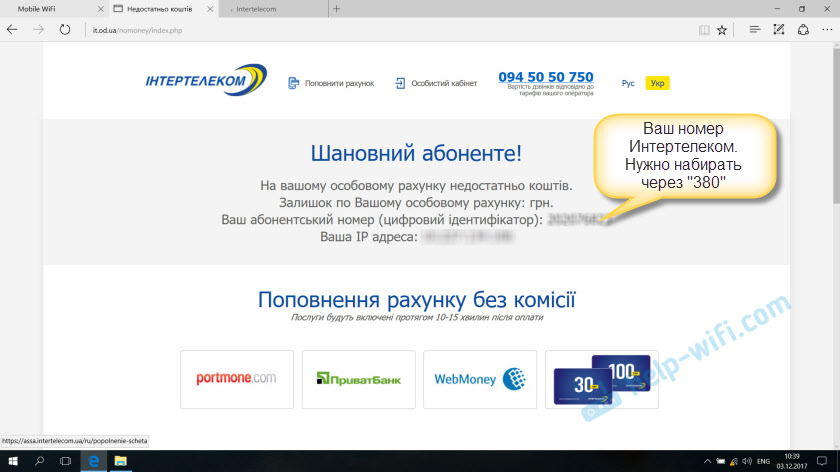
Ваш номер так же указан на коробке, "Цифровой идентификатор".

Выбираем способ оплаты и пополняем счет. После успешного пополнения отключаем роутер Huawei EC 5321u-1/2. Я включил его где-то через 5 минут, и интернет уже работал. Желтый значок "Без доступа к интернету" исчез. Процесс активации завершен.
В принципе, можно уже пользоваться интернетом. Но я покажу еще, как зарегистрироваться в ACCA и выполнить некоторые настройки именно модема.
Как зарегистрироваться в личном кабинете Интертелеком (ACCA)?
Это не обязательная процедура. Но в личном кабинете можно просматривать статистику по остатку трафика, смотреть баланс, пополнять счет, менять тарифы и т. д. Это очень удобно.
Перейдите на сайт intertelecom.ua и вверху нажмите на ссылку "Личный кабинет". Нажмите на ссылку "Зарегистрироваться".

Укажите свой абонентский номер (который указан на коробке с мобильным роутером, или в договоре о подключении) . Придумайте и два раза укажите пароль, который в дальнейшем будет использоваться для доступа к личному кабинету. Укажите E-mail. Нажимаем на кнопку "Регистрация".

После сообщения об успешной регистрации, вы можете выполнить вход в систему ACCA указав свой номер и пароль. Там будет вся информация по вашему номеру.
Настройка режима работы и Wi-Fi сети роутера Huawei EC 5321u
Чтобы открыть настройки Huawei EC 5321u, нужно к нему подключится (по Wi-Fi, или кабелю) , и в браузере перейти по адресу 192.168.1.1, или 192.168.8.1
На главной странице будет указан уровень сигнала, информация о текущем соединении и подключенных устройствах. Вверху страницы можно сменить язык на русский, или украинский.

Перейдите в раздел "Настройки". Понадобится указать имя пользователя и пароль. Заводской admin и admin.

В настройках, в разделе "Набор номера" — "Управление профилями" можно сменить профиль. Там их два: "IT" и "3G_TURBO". Я так и не понял, на что влияет профиль. "3G_TURBO" для доступа к интернету на скорости до 14,7 Мбит/с?

А на вкладке "Настройка сети", по инструкции (которая в комплекте) можно сменить режим работы Rev.A/Rev.B. Но у меня этот пункт вообще недоступен. Возможно, из-за плохого сигнала.

Не забывайте сохранять настройки, если изменяете их.
Настройка беспроводной сети (WLAN)
В панели управления, на вкладке WLAN можно сменить имя Wi-Fi сети и пароль. Напомню, что по умолчанию установлены заводские, которые указаны под крышкой.
В разделе "WLAN" — "Основные настройки" можно задать другое имя сети (SSID) и пароль (Ключ WPA).

Если вы поменяете имя и/или пароль, то нужно будет заново подключить к сети свои устройства.
Сброс настроек мобильного Wi-Fi роутера
Если вы забудете пароль от Wi-Fi, не сможете зайти в настройки, поменяете какие-то параметры, после которых перестанет работать интернет, или WI-FI сеть – всегда можно сделать сброс настроек к заводским.
Сбросить настройки Huawei EC 5321u-2 можно кнопкой Reset. Включите роутер и снимите крышку. Чем-то острым нажмите на кнопку Reset и подержите ее 3 секунды.

Загорятся все индикаторы и роутер перезагрузится. Настройки будут сброшены к заводским.
Выводы
Роутер нормальный, мне понравился. Процесс настройки и активации простой, насколько это возможно. Это устройство вполне может справится с раздачей интернета на несколько устройств. Я не проверял еще, но пишут, что батарея держит неплохо.
Сеть ловит заметно лучше обычного USB модема (без антенны) , который у меня так же имеется. Жаль, конечно, что в нем нет разъема для внешней антенны. Из-за этого, многим приходится отказаться от этого устройства.
Жду в комментариях ваши отзывы о Huawei EC 5321u. Как у вас он работает с Интертелеком, какая скорость, стабильность? Если вы как-то усилили сигнал, то можете написать об этом. Думаю, многим эта информация пригодится. Всего хорошего!
Давно проверенный и полюбившийся многим один из самых скоростных 3G роутеров для Интертелеком Huawei EC5321u-2 – герой нашего обзора. И хотя модель эта уже давно завоевала популярность среди клиентов Интертелеком, да и написано о ней уже достаточно много, мы решили сделать свой обзор функций и возможностей роутера и затронуть в нем некоторые аспекты использования устройства, о которых не было упомянуто ранее.

Huawei EC5321u-2 — это портативный мобильный WiFi роутер, поддерживающий работу в стандарте CDMA 2000 1x EV-DO Rev.A/Rev.B на частоте 800 мГц (в этом стандарте в Украине работает оператор Интертелеком). Максимальная скорость, которую может развить данное устройство — 14,7 Мбит/сек при загрузке информации к абоненту и до 5,4 Мбит/сек при отправке данных от абонента. Роутер оснащен съемной аккумуляторной батареей ёмкостью 1500 мАч, которая позволяет работать без подзарядки до 5 часов (при одном подключенном к роутеру компьютере). Встроенный WiFi модуль позволяет раздавать сигнал на расстояние до 10 метров с возможностью одновременного подключения к роутеру до 8 устройств. Поддерживаются технологии WiFi 802.11 b/g/n. Huawei EC5321u-2 можно подключить к компьютеру, в котором нет встроенного WiFi модуля с помощью USB кабеля (который идет в комплекте). В этом случае, для данного компьютера роутер будет работать как USB модем и при этом раздавать интернет по WiFi каналу еще восьми устройствам.
Роутер поставляется в прямоугольной коробке в фирменных цветах Интертелеком. В центре коробки есть прозрачный отсек, через который можно видеть маршрутизатор Huawei EC5321u-2.

В комплекте вы найдете сам роутер, аккумуляторную батарею, зарядное устройство от сети 220В и USB кабель. Также прилагаются гарантийный талон на 12 месяцев и краткое руководство пользователя. В общем ничего лишнего.
Дизайн и эргономика
Роутер выполнен из матового белого пластика в виде прямоугольника с сильно закругленными углами. Кому то он может даже напомнить кусок мыла. За счет того, что пластик матовый и белый на нем совершенно не видно отпечатков от пальцев или царапин. На нижней грани располагается micro-USB разъем для подключения питания или соединения с компьютером по USB кабелю, на левой боковой грани размещается выступ для открытия крышки роутера. Больше никаких кнопок или разъемов на внешней поверхности гаджета не предусмотрено.
EC5321u-2 имеет компактные размеры и достаточно не большой вес. Параметры 93 x 60 x 14 мм (длинна х ширина х высота) при весе около 150 грамм. Его можно комфортно переносить не только в кармане куртки или брюк, но даже в кармане рубашки.
На лицевой стороне располагается кнопка включения и индикаторы, сигнализирующие о работе некоторых функций устройства — уровне сигнала сотовой сети, уровне заряда батареи, работе WiFi модуля и принятых текстовых сообщениях.

Для включения роутера Huawei EC5321u-2 нужно нажать на кнопку на лицевой стороне устройства и подержать ее в течении 2-3 секунд, пока не загорятся все четыре индикатора на корпусе. После включения они тухнут и лишь индикатор батареи мигает с интервалом в 2 секунды.
Индикатор, отображающий уровень сигнала сети, имеет три состояния:
- зеленый (сигнал хороший)
- желтый (сигнал ниже среднего)
- красный (сигнал отсутствует)
Информативность данного индикатора весьма сомнительна, т.к. наглядно он показывает уровень только с помощью цветов, а это очень далеко от понимания о силе сигнала. Гораздо лучше, если бы уровень сигнала отображался с помощью полосочек (как на мобильном телефоне). Когда например сигнал сильный — четыре полосочки, когда слабый — одна.
Индикатор батареи также имеет три состояния:
- зеленый (батарея заряжена)
- красный (батарея разряжена)
- мигающий зеленый (батарея заряжается).
Если роутер не используется некоторое время, он переходит в режим ожидания, при котором зеленый индикатор батареи мигает с большим интервалом. По нашему мнению информативность данного индикатора невелика, т.к. по ней сложно оценить уровень заряда батареи и спрогнозировать оставшееся время работы маршрутизатора. Было бы гораздо лучше, если бы индикатор батареи разбивался на несколько делений, в зависимости от уровня заряда.
Два других индикатора — WiFi и текстовые сообщения светятся, в первом случае когда беспроводный модуль включен и во втором — когда получено SMS сообщение (которое можно прочитать через Web-интерфейс управления настройками роутера).
В рабочем состоянии, когда Huawei EC5321u-2 включен и активна передача данных мигает только индикатор батареи, все остальные индикаторы не светятся. Для того, чтобы активировать их и посмотреть наглядно уровень сигнала или заряда нужно нажать на кнопку питания (короткое нажатие).
Под крышкой прячется Li-Ion аккумулятор ёмкостью 1500 мАч. На тыльной стороне которой имеется наклейка с параметрами WiFi сети — названием и паролем доступа. Это достаточно удобно, потому, что в любое время можно открыть крышку и посмотреть пароль доступа. Даже если пользователь изменил пароль, то при сбросе устройства к заводским установкам — все данные будут соответствовать указанным на наклейке.

Если снять батарею — можно доступ к слоту для RUIM карты. К слову, при покупке Huawei EC 5321u-2 установка такой карты не требуется, т.к. все данные, необходимые для работы роутера в сети Интертелеком запрограммированы в память устройства.

Работа и скорость передачи данных
Став счастливым обладателем портативного маршрутизатора Huawei EC 5321u-2 пользователю легко и просто начать работу с ним. Для этого нужно вставить аккумулятор в роутер. Нажать на кнопку питания и включить устройство. Затем на компьютере, смартфоне или планшете найти WiFi сеть, указанную под крышкой роутера и соединиться с ней, введя пароль доступа (указанный на той самой наклейке под крышкой). Все, больше ничего делать не нужно. WiFi сеть сохранится в настройках вашего компьютера и при следующих включениях роутера вводить пароль не нужно — подключение к роутеру произойдет автоматически. После всего закройте крышку роутера и начинайте работу в интернет.
Также роутер Huawei EC5321u-2 можно использовать со стационарными компьютерами, в которых нет встроенных WiFi модулей. В таком случае п ри подключении роутера к ПК, используя USB-кабель, системой будет обнаружен и установлен сетевой адаптер, через который и будет обеспечиваться доступ в сеть интернет.
Как упоминалось выше, Huawei EC 5321u-2 поддерживает технологию EVDO Rev.B со скоростью передачи данных до 14,7 Мбит/сек. Это максимальная скорость, которую может выдать гаджет. Мы решили проверить реальную скорость в так сказать полевых условиях. И вот что мы получили:


Результаты может и не самые впечатляющие по нынешним временам, но с такой скоростью вполне комфортно можно работать и развлекаться в интернете. Мы подключили к маршрутизатору один ноутбук и тестировали в течении нескольких часов. Страницы открываются практически мгновенно, онлайн видео демонстрируется без задержек — можно совершенно спокойно включить фильм и без предварительной подгрузки его смотреть. Игры мы тестировали на примере "Танки онлайн". При среднем Ping — 55 и FPS — 30-40 играть можно вполне сносно и какие либо притормаживания не раздражают.
При длительном периоде неактивности передача данных будет разрываться и роутер будет впадать в режим сна. "Разбудить" устройство можно просто активировав передачу данных снова (например зайти на какую то страницу в интернет).
Подключение внешней антенны
К сожалению, по каким то не понятным причинам производитель не предусмотрел пользовательского разъема для подключения дополнительной антенны к Huawei EC5321u-2. И по нашему мнению это его большое упущение, ибо с разъемом для антенны нашему герою просто цены бы не было. Но как говорится "маємо те що маємо". Но как же быть в условиях не совсем качественного покрытия оператора? Давайте поговорим как выйти из ситуации.
Если открыть крышку роутера то под ней можно обнаружить не большое отверстие в корпусе, внутри которого скрывается инженерный разъем MS156. Он предназначен для тестирования сигнала в заводских условиях и различных манипуляций при ремонте и настройке роутера опытными инженерами. Данный разъем не предназначен для использования обычными пользователями и имеет очень ограниченный срок службы, а следовательно и количество подключений к нему антенного адаптера также ограничено — до 100 подключений. Разъем этот очень маленький и хрупкий и при не аккуратном использовании его очень легко сломать.

Однако, если пользоваться им редко и аккуратно, то можно подключить антенный адаптер типа MS-156 (стандартный переходник такого типа не подойдет, его нужно дорабатывать) и пользоваться внешней антенной в местах с плохим сигналом. Переходник, подключенный к Huawei EC5321u-2 показан на рисунке ниже.

Если вы все таки решили использовать антенну — лучше всего подключить подходящий антенный переходник в разъем как показано выше, зафиксировать, примотав изолентой или скотчем, чтобы переходник не болтался, оставить и не трогать, чтобы не сломать разъем, а просто пользоваться интернетом на высокой скорости, который в состоянии обеспечить наш маршрутизатор с помощью внешней антенны.
Управление настройками роутера
Как и большинство аналогичных устройств в Huawei EC5321u-2 управление настройками производится через WEB-интерфейс. Для того, чтобы попасть в меню настроек нужно подключиться к роутеру по кабелю или по WiFi, открыть любой браузер интернет и в адресной строке ввести http://192.168.1.1 и нажать Enter. Вы попадете на стартовыю страницу административной панели.

Здесь в верхнем правом углу можно выбрать язык интерфейса. Доступны украинский, русский и английский. По умолчанию установлен украинский. Здесь же располагается ссылка для входа в административную часть настроек роутера. Чтобы зайти в нее также можно кликнуть на ссылку "Налаштування підключення" рядом с изображением шкалы уровня сигнала. Для входа нужно ввести логин и пароль. По умлолчанию и логин и пароль: admin.

В разделе "Cтатистика" представлены данные об использованном трафике интернет, а также данные о подключенных к роутеру устройствах. Информационный раздел.

В разделе SMS пользователь может читать принятые текстовые сообщения, а также отправлять сообщения (но только в том случае, когда роутер работает в автоматическом режиме передачи данных, в режиме передачи данных EVDO only SMS приниматься и передаваться не будут)

Раздел "Обновления" предусматривает обновления встроенного программного обеспечения, другими словами прошивки роутера. Если обновления доступны, то роутер сможет загрузить их через интернет и установить автоматически.

Основной раздел — "Настройки". Здесь можно управлять настройками маршрутизатора. В первом подразделе быстрых настроек можно в несколько шагов произвести настройку маршрутизатора на оптимальные параметры.

В разделе "Коммутированное соединение" пользователь может настроить тип передачи данных, указать логин и пароль доступа к сети и настроить автоматическое или ручное подключение к сети.

В разделе WLAN пользователь может изменить настройки беспроводной WiFi сети. В данном разделе достаточно много настроек и возможностей их изменить. Большинство этих настроек используются опытными пользователями и вряд ли пригодятся для каждодневного использования. Но возможности достаточно широкие.

В разделе настроек «Безопасность» пользователю открывается возможность установки ряда параметров NAT, переадресации портов, фильтрации IP-адресов и пр.

В последнем пункте этого раздела, который зовется "Система" вы найдете подробную информацию об устройстве и версиях ПО, доступны функции смены пароля для доступа в веб-интерфейс и перезагрузки роутера.
Беспорно, Huawei EC5321u-2 является одним из, если не самым популярным мобильным роутером среди абонентов Интертелеком. И это не случайно – хороший уровень приёма сигнала, высокая скорость передачи данных – до 14,7 Мбит/сек, привлекательный внешний вид и компактные размеры, вот основные составляющие успеха этой модели. Он будет интересен пользователям, в приоритете у которых скорость без тормозов, чтобы можно было играть без проблем и смотреть видео. А ведь это именно те задачи, ради которых не жаль потратить полторы тысячи гривен и при этом ни на минуту не пожалеть о потраченных средствах.
Плюсы
- поддержка технологии Rev.B (скорость до 14,7 Мбит/сек) в сети Интертелеком
- хороший уровень приёма сигнала
- простота управления
- компактные размеры и не большой вес
- web-интерфейс на понятных языках
Минусы
- отсутствие пользовательского разъема для подключения внешней антенны
- не достаточно информативные индикаторы на корпусе
Помогите, как сделать проводную антенну на HUAWEI mobile wifi ec 5321u-2?
Похожие статьи
32 comments on “ Как сделать проводную антенну на HUAWEI mobile wifi ec 5321u-2 ”
Алексей, у меня карманный роутер, и в комнате вообще не ловит, вот и хочу сделать выносную антенну
Влад, ну и чем тебе не подходит второй вариант? Найди на окне место где самый лучший приём. Прикрепи модем скотчем, а ноут подходящим по длине USB кабелем с ферритовыми фильтрами. У меня так на работе сделано. И всё работает на ура уже 4 год
Алексей, если точнее то я сейчас живу не в комнате а в блиндаже. Ближайшая вышка находится в 10км, а нужно максимум 5 без антенны!
Влад, для этой цели желательно пользоваться встроенным модемом в сотике У него больше «пробивная» дальность чем у USB модема
Алексей, ну какой есть
Алексей, я слышал что можно сделать антенну, но как!?
Влад, сотик автоматически меняет уровень ПРД, а модем не обучен этому
Алексей, ты сломаешь ВЧ разъём на модеме, если будешь постоянно его то снимать, то ставить обратно. Разъём микро и легко ломается(
Алексей, я в этом не разбираюсь
Влад, тем более. И не заморачивайся в таком случае.
Влад, кто тебе сказал, что нужно 5?
Алексей, для этого есть бесконтактный переходник. У самого такой же модем, и самодельный бесконтактный переходник.
Віталій, он розсчитан на 5км. На горячей линии
Алексей, он будет лежать в одном месте
Влад, какой оператор?Фото не могу.Не дома сейчас


