Выпуск новой версии операционной системы Windows 10 вызвал массу споров о конфиденциальности и множество «антишпионских» приложений. Данные программные решения обещают обезопасить пользователей от «слежки», но зачастую способны вызвать больше проблем, нежели решить.
К таким типам инструментов относятся Destroy Windows Spying (DWS Windows 10). Данная программа защиты конфиденциальности поставляется с множеством опций. Вкладка «Конфиденциальность» — это наиболее полезный раздел программы, в котором подробно раскрываются настройки, и все, что нужно сделать, — это снять или установить флажок напротив каждого элемента.
DWS Windows 10 — что это и как это работает?
Специалисты расходятся в оценке полезности данных приложений, но все сходятся в одном: функционал данных программ не привносит чего-то нового в работу операционной системы, но способен серьезно нарушить штатные процессы.
Общепринятая рекомендация — самостоятельно изменить настройки конфиденциальности, используя обычные параметры в Windows. Внешние инструменты способны вызывать различные системные проблемы и нарушить работу персонального компьютера пользователя.
Что обещают «антишпионские» инструменты и скрипты?
Разработчики обещают всего за несколько кликов остановить «шпионаж» Microsoft следующим образом:
- изменение базовых настроек;
- блокировка веб-адресов в файле hosts и отказоустойчивых удаленных сервисов, входящих в операционную систему.
Разработчики в описании программного решения перечисляют следующие преимущества:
- очень быстрая скорость работы благодаря оптимизированным алгоритмическим решениям;
- большая аудитория — миллионы пользователей используют эту программу и помогают ее улучшать, дополняя исходный код;
- программа имеет расширенные настройки, которые позволяют дополнительно настроить удаление шпионажа;
- высокая эффективность;
- запрет и активация обновлений;
- постоянное обновление;
- отключение защитника;
- блокирование IP-адресов;
- удаление приложений Metro;
- открытый исходный код.
В обновленной версии DWS Destroy Windows 10 Spying реализованы следующие доработки:
- исправлены ошибки;
- оптимизирован код;
- удалены обновления операцонной системы, нарушающие конфиденциальность пользователей.
Проблема с инструментами Windows 10 Antispy DWS
Приложения такого типа могут вызвать множество проблем. К ним относятся:
- Полное блокирование Windows Update.
- Предотвращение установки важных обновлений безопасности.
- Уязвимость вашего ПК.
- Нарушения работы файла hosts для блокировки определенных веб-серверов Microsoft приводит к возникновению различных проблем. Например, приложение Skype не синхронизирует сообщения чата и не скачивает обновлений.
- Нарушение работы Windows Store, предотвращение установки приложений и обновления включенных приложений.
- Отключение антивируса Defender, который помогает поддерживать безопасность операционной системы и другие необходимые системные компоненты, например, OneDrive.
Например, если вы загрузили скрипт PowerShell «Windows-10» из GitHub и запустили его, инструмент заблокирует различные домены Skype в вашем файле hosts, что позволяет приложению работать неправильно. Он также может удалять различные службы из Windows, а не просто отключить их.
При загрузке DWS можно увидеть, что приложение отключает Windows Update, чтобы ПК не получал обновления новых «шпионских» программ. Инструмент также отмечает, что внесенные изменения являются необратимыми, поэтому нет простого способа их отменить, не переустанавливая Windows. Это означает, что вы не получите важных обновлений безопасности и исправлений стабильности для таких проблем, как поломка веб-камеры, например. Это лишь несколько серьезных проблем, которые можно обнаружить при беглом взгляде на инструментарий сервиса.

Нарушение штатной работы ПК
Ниже представлен список изменений, внесенных DWS. К ним относятся удаление и отключение следующих компонентов:
- keylogger и telemetry;
- некоторые службы диагностики и Windows Media;
- Cortana;
- Windows Telemetry;
- диагностика;
- блокирует включение MRT в «Центр обновления Windows» из реестра.
- добавление доменов-шпионов в файл hosts и блокирование в брандмауэре Windows:
- блокирует URL-адреса телеметрии Microsoft из файла hosts, а также IP-телеметрию Microsoft от брандмауэра и таблицы маршрутизации.
DWS отключает личные настройки:
- Disabled Cortana;
- Camera on LockScreen;
- биометрию из реестра;
- веб-поиск Bing;
- кнопку подтверждения пароля и датчики;
- службы локализации.
Версия DWS Lite Windows 10 отключает следующие средства безопасности:
- защитник Windows из реестра;
- автоматическое представление образцов вредоносных программ;
- запись вредоносных программ;
- фильтр Smart Screen.
- диагностику;
- Media Center Discovery;
- служебную телеметрию;
- Customer Experience;
- обслуживание WinSAT.
Настройка и технические особенности
Портативное приложение можно запускать на компьютерах под управлением 7, 8 и 10 версии с архитектурой Windows 10 DWS x86 и x64.
После доступа к главному окну необходимо активировать программу, чтобы остановить все процессы, связанные с отслеживанием активности. Это отражается в файлах журнала, который может быть проверен всеми, кто заинтересован во всех выполняемых задачах, но пользователи не имеют никакого контроля над этими действиями.
Еще одна удобная функция Windows 10 DWS x64 — это то, что программа предлагает возможность избавиться от нескольких предустановленных программ — XBox, Solitaire, OneDrive, Mail, Calendar, People или Builder 3D, а также различные медиаинструменты (а именно новости, погода или спорт).
В программе запуска приложения необходимо установить флажок, соответствующий каждому из этих приложений, и дождаться, когда DWS Windows 10 автоматически удалит их.

Очистка и удаление файла hosts
Данная утилита позволяет получить доступ к файлу hosts с компьютера под управлением Windows 10 или удалить все его содержимое.
Кроме того, это позволяет получить доступ к параметрам конфиденциальности непосредственно из этого приложения и вручную отключить дальнейшие настройки. Недостатком этого метода является то, что необходимо быть высококвалифицированным пользователем, чтобы убедиться, что эти действия безопасны.
Последняя версия DWS Windows 10 может использоваться всеми, кто обеспокоен конфиденциальностью при использовании Windows 10. Данный выпуск приложения не поставляется со многими настраиваемыми функциями, и, таким образом, оно больше подходит для начинающих пользователей, поскольку им просто нужно нажать кнопку и отключить отслеживание.
Самостоятельная настройка параметров безопасности
Некоторые приложения, такие как Windows 10 Antispy DWS, могут работать нормально, но большинство инструментов и скриптов являются вредными и опасными, хотя и в разной степени. Зачастую при сбоях в работе ОС необходимо перезагружать или переустанавливать Windows 10. Поскольку программа «антислежки» не является однозначным решением, можно настроить параметры конфиденциальности самостоятельно.
Некоторые настройки недоступны по уважительной причине — пользователь не должен полностью отключать «Центр обновления Windows», поскольку обновления для системы безопасности имеют решающее значение. Также недопустимо полностью отключить телеметрию в домашних или профессиональных версиях ОС. Многие инструменты устанавливают нулевое значение параметра «Разрешить телеметрию». Это работает только в выпусках Enterprise и Education Windows 10.
В других случаях Microsoft может легко обойти эти изменения. Windows 10 фактически игнорирует файл hosts для определенных доменов, что означает, что попытка заблокировать домены в вашем файле hosts фактически ничего не сделает. Таким образом, инструменты и скрипты против шпионажа не соответствуют их обещаниям.
Контроль ОС
Windows 10 имеет множество новых функций, но наряду с этим происходит утечка конфиденциальных данных, которые отправляют личную информацию об использовании персонального компьютера в Microsoft. Конечно, эти настройки могут быть отключены в любое время, но главная задача, с которой сталкиваются пользователи, — найти их.
Windows 10 предлагает множество функций для удобства пользователя, таких как виртуальный помощник Cortana, который может облегчить повседневную жизнь. Чтобы сделать это возможным, операционная система должна собирать огромные объемы данных. ОС также анализирует профили пользователей и по умолчанию настроена на сбор большого количества данных.
При расширении контроля над вашей операционной системой выполните следующее:
- адаптируйте свои настройки безопасности;
- защитите свою конфиденциальность;
- отключите услуги контроля местоположения;
- управляйте обновлениями Windows;
- не передавайте данные пользователя и диагностику.
 После выхода Windows 10 многие пользователи были обеспокоены новостью о том, что новое детище Microsoft тайно собирает конфиденциальную информацию пользователей. Несмотря на то, что сама Microsoft заявила, что эти сведения собираются лишь для улучшения работы программ и самой операционной системы в целом, пользователей это не утешило.
Отключить сбор информации пользователей можно вручную, настроив соответствующим образом параметры системы, о чем писалось в статье Как отключить шпионские функции Windows 10. Но есть и более быстрые способы, один из них — бесплатная программа Destroy Windows 10 Spying, быстро набравшая популярность по мере обновления компьютеров пользователей до новой версии ОС.
Блокировка отправки личных данных с помощью Destroy Windows 10 Spying
Основная функция программы программы Destroy Windows 10 Spying — добавление «шпионских» IP-адресов (да-да, именно тех IP-адресов, на которые отправляются те самые конфиденциальные Ваши данные) в файл hosts и правила брандмауэра Windows таким образом, чтобы компьютер не мог отправить по этим адресам что-либо.

Интерфейс программы интуитивно понятен и на русском языке (при условии, что программа была запущена в русскоязычной версии ОС), но, тем не менее, будьте предельно внимательны (см. примечание в конце этого раздела).
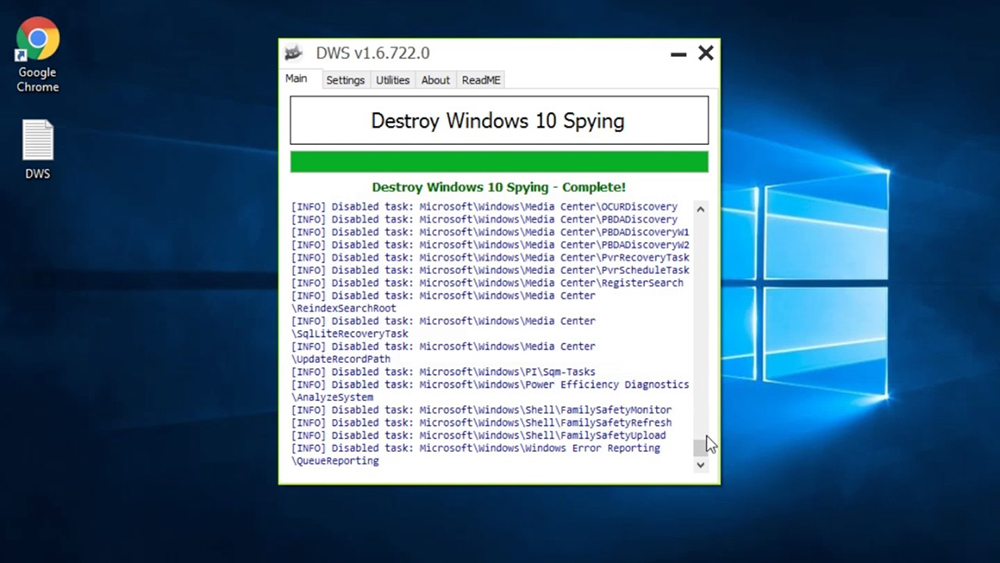
При нажатии на большую кнопку Destroy Windows 10 Spying в главном окне, программа добавит блокировку IP-адресов и отключит опции отслеживания и отправки данных ОС с настройками по умолчанию. После успешной работы программы Вам потребуется перезагрузить систему.
Примечание: по умолчанию программа отключает защитник Windows и фильтр Smart Screen. С моей точки зрения, этого лучше не делать. Чтобы избежать этого, предварительно зайдите на вкладку настройки, отметьте пункт «Включить профессиональный режим» и снимите отметку с «Отключить Windows Defender».

Дополнительные возможности программы
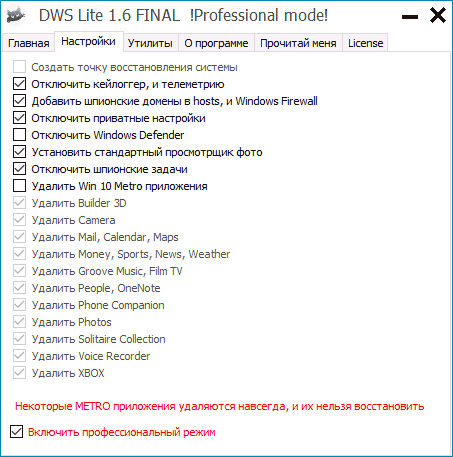
На этом функционал программы не заканчивается. Если Вы не любитель «плиточного интерфейса» и не пользуетесь Metro-приложениями, то для Вас может быть полезна вкладка «Настройка». Здесь Вы можете выбрать, какие из Metro-приложений Вы хотите удалить. Также удалить сразу все встроенные приложения можно на вкладке «Утилиты».

Обратите внимание на красную надпись: «Некоторые METRO приложения удаляются навсегда, и их нельзя восстановить» — не игнорируйте её, это действительно так. Удалить эти приложения можно и вручную: Как удалить встроенные приложения Windows 10.
Внимание: Приложение «Калькулятор» в Windows 10 также относится к Metro-приложениям и вернуть его после работы этой программы невозможно. Если вдруг по какой-то причине это произошло, установите программу Old Calculator for Windows 10, которая напоминает стандартный калькулятор из Windows 7. Также к Вам «вернётся» стандартный «Просмотр фотографий Windows».
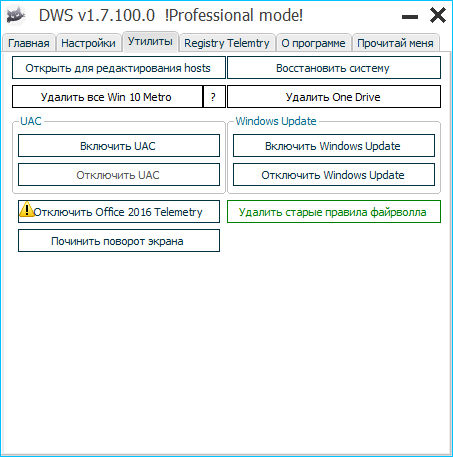
Если вам не требуется OneDrive, то с помощью Destroy Windows 10 Spying его можно полностью удалить из системы, перейдя на вкладку «Утилиты» и нажав на кнопку «Удалить One Drive». То же самое вручную: Как отключить и удалить OneDrive в Windows 10.
Дополнительно, в данной вкладке можно найти кнопки для открытия и редактирования файла hosts, отключения и включения UAC (он же «Контроль учётных записей»), Windows Update (Центр обновления Windows), отключения телеметрии, удаления старых правил файервола, а также для запуска восстановления системы (с использованием точек восстановления).
И, наконец, для совсем продвинутых пользователей: на вкладке «прочитай меня» в конце текста находятся параметры для использования программы в командной строке, которые также могут пригодиться в некоторых случаях. На всякий случай упомяну, что одним из эффектов использование программы будет надпись Некоторыми параметрами управляет ваша организация в настройках Windows 10.
Destroy Windows 10 Spying – это бесплатный инструмент, позволяющий принудительно отключать все параметры шпионажа, заблокировать все соединения с серверами Microsoft и отключить некоторые из стандартных утилит, включённых по умолчанию в операционную систему и которые не могут быть удалены обычными способами.
Настройка и использование программы Destroy Windows 10 Spying.
Предназначение DWS
Программа Destroy Windows 10 Spying не только блокирует отслеживание системы, но также помогает удалять системные службы. Начинающему пользователю сложно будет сразу определить, насколько эффективна утилита. Программа имеет множество дополнительных функций, доступных в специальном расширенном режиме. Они позволят быстро отключить Universal Apps – системные утилиты, такие как «Погода», «Календарь», «Xbox». Вы также можете удалить службу Store. Программа также даёт возможность полностью удалить OneDrive. Следует отметить быстрый доступ к файлу hosts, который блокирует отправку данных.
Интерфейс программы
Одним из наиболее критичных аспектов последней операционной системы Microsoft 10, являются различные настройки. Все они активированы по умолчанию, поэтому позволяют компании собирать большой объём информации об использовании своих продуктов, о нашей деятельности, наших запросах и даже о нашей переписке. Хотя все параметры отключаются вручную, это может занять уйму времени, поэтому стоит попробовать программы, которые позаботятся об этом в автоматическом режиме. После запуска утилиты откроется единственное небольшое окно, состоящее из нескольких вкладок. Первая из них, «Главная», содержит одну кнопку «Destroy Windows 10 Spying». На второй вкладке можно настроить функции программы. Здесь доступны такие компоненты:
- создать точку восстановления;
- отключить кейлоггер и телеметрию;
- добавить шпионские домены в hosts и Windows Firewall;
- отключить приватные настройки;
- отключить Windows Defender;
- установить стандартный просмотрщик фото;
- отключить шпионские задачи;
- Win 10 Metro приложения;
- Builder 3D;
- Camera;
- Mail, Calendar, Maps;
- Money, Sports, News, Weather;
- Groove Music, Film TV;
- People, OneNote;
- Phone Companion;
- Photos;
- Solitaire Collection;
- Voice Recorder;
- XBOX.
Функции программы
Утилита автоматически отвечает за отключение основных параметров конфиденциальности Microsoft, блокируя всю рекламу Skype и редактируя файл хоста системы, добавляя все известные IP-адреса Microsoft и блокируя все подключения, сделанные с помощью серверов Microsoft. Инструмент также позволяет отключить и удалить стандартные приложения, предварительно установленные в системе. Чтобы использовать этот инструмент, первое, что нужно сделать, это скачать его с официального сайта. Софт имеет российское происхождение. Хотя «Защитник Windows» идентифицирует его как опасный инструмент (поскольку для деактивации параметров конфиденциальности он изменяет системные файлы), можно запустить проверку системы и исправить все ошибки перед запуском.
Приложение абсолютно бесплатно, и его не нужно устанавливать. Всё, что вам нужно сделать, это загрузить и запустить исполняемый файл. Кроме того, софт предназначен исключительно для Windows 10. Вам не нужно отказываться от слишком большого количества ресурсов, и нет особых требований, которые вам необходимо выполнить.
Как пользоваться
Как пользоваться Destroy Windows 10 Spying, разберётся даже неопытный пользователь:
- В главном окне приложения нажмите кнопку «Destroy Windows 10 Spying».
- Начнётся процесс создания точки восстановления и блокировки отслеживания.
- После успешного завершения всего процесса программа покажет зелёную линию с надписью «Ready». Для изменения всех настроек требуется перезагрузка компьютера.
Удаление системных приложений предназначено для продвинутых пользователей, потому что дальнейшее восстановление может быть довольно сложным:
- Перейдите на вкладку «Настройки». Затем в нижней части экрана выберите параметр «Включить профессиональный режим».
- Разблокируются дополнительные функции.
- Дальше просто нажмите кнопку «Удалить Win 10 Metro приложения» – все системные приложения будут удалены.
Чтобы отключить широкий спектр функций шпионажа, достаточно запустить приложение и нажать кнопку на главном окне. Destroy Windows 10 Spying точно знает, что отключить, поэтому пользователю не придётся делать практически ничего. Конечно, вы всё равно можете сделать несколько настроек самостоятельно. Помимо отключённых функций, утилита также может удалить одно или несколько приложений Metro.
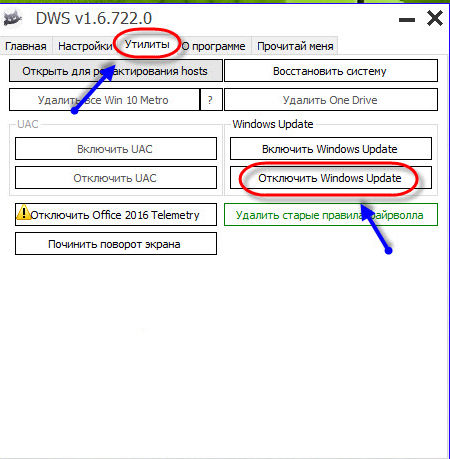
Ещё одна полезная функция – возможность отключения функции «Центра обновления Windows». Не все заинтересованы в получении последних обновлений, и что особенно неприятно, так это то, что в 10-ке служба уже стала обязательной. К счастью, Destroy Windows 10 Spying позволяет отключить эту функцию одним щелчком мыши. Также можно отключить управление учётными записями пользователей, что иногда может раздражать.
- можно отключить все лишние функции Windows 10;
- удаление программ и приложений Metro;
- все операции проводятся по нажатию одной кнопки.
- в некоторых случаях отключение системных служб и удаление программ занимает значительное время.
С Destroy Windows 10 Spying вы можете отключить все ненужные функции Виндовс 10, чтобы сделать систему ещё более приятной.