
Материалы для скачивания:
Установка emulyator-com-porta-dlya-podklyucheniya-viki-print-cherez-usb-windows
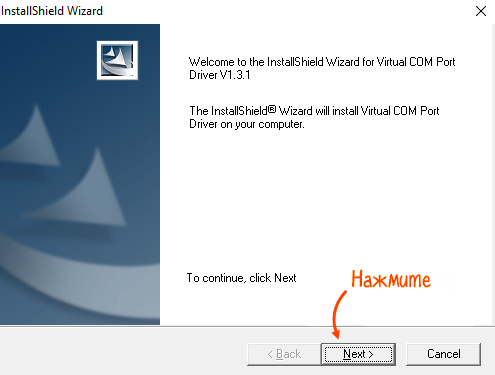
1. Запустите установщик emulyator-com-porta-dlya-podklyucheniya-viki-print-cherez-usb-windows и следуйте инструкциям установщика.
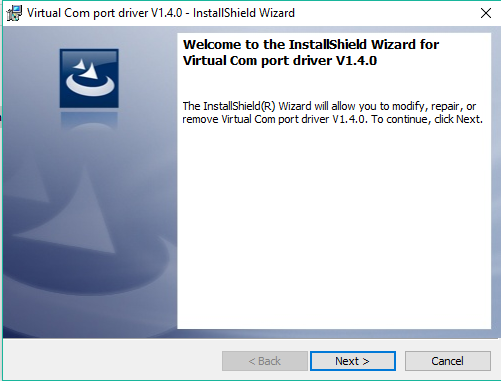
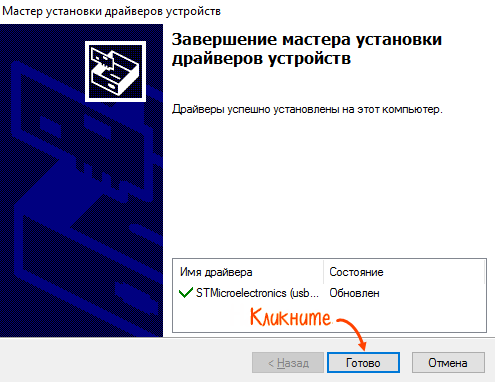
2. Зайдите в папку с эмулятором (C:Program FilesSTMicroelectronicsSoftwareVirtual comport driverWin8) и запустите установщик, в соответствии Вашей операционной системе. Следуйте инструкциям установщика.

Установка службы транспорта ComProxy
Так как онлайн-касса Вики Принт не имеет собственного сетевого интерфейса, для передачи данных оператору фискальных данных Вики Принт использует каналы связи кассового ПК. Механизм передачи данных реализован при помощи стандартной службы операционной системы разработки компании Дримкас под названием ComProxy.
Дистрибутив поставляется в виде zip-архива. Для установки службы выполните по шагам:
- Скопировать папку с дистрибутивом (ComProxyWindows) в папку C:Distrib
- Выполнить в командной строке команду:
C:DistribComProxyWindowsinstall.cmd C:ComProxyWindows COMX COMY COMZ
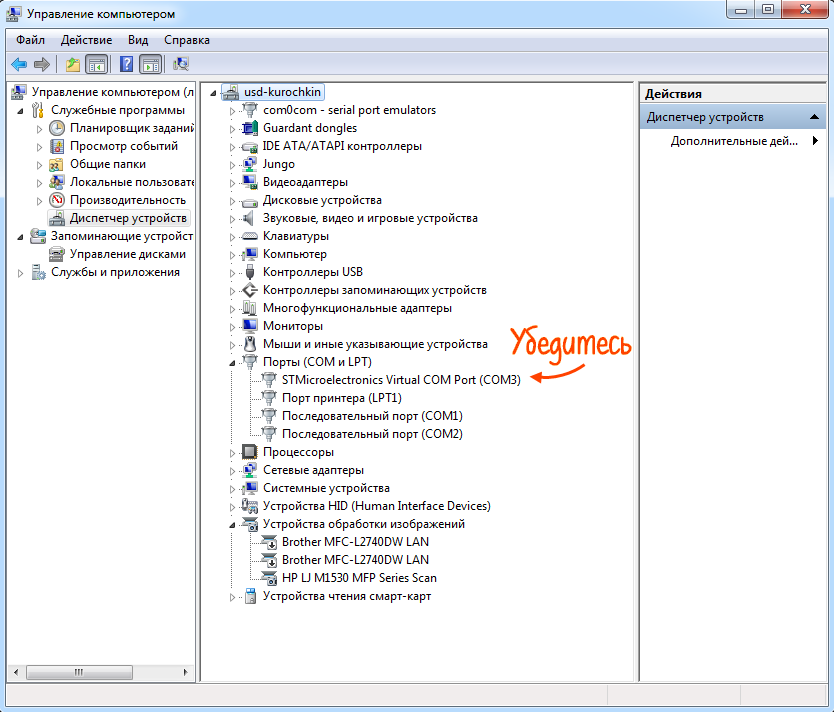
COMX — порт к которому физически подключен ФР (посмотреть можно в диспетчере устройств, проверить доступность устройства на этом порту с помощью утилиты Fito)
COMY — виртуальный порт com0com (можно установить любое значение, предварительно убедившись, что этот порт не занят другим устройством)
COMZ — порт с которым будет работать кассовая программа и утилита Fito после установки службы (можно установить любое значение, предварительно убедившись, что этот порт не занят другим устройством)
В нашем примере Вики Принт подключен к порту COM7; порты COM8 и COM9 не заняты другими устройствами, можем использовать их для службы ComProxy:
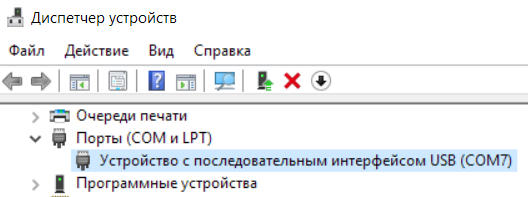
Поэтому команда будет выглядеть следующим образом:

- Служба будет установлена в C:ComProxyWindows
- При необходимости после установки можно изменить порты в файле C:ComProxyWindowsComProxy.ini где:
- physical_port — порт к которому физически подключен ФР
- virtual_port — виртуальный порт com0com
- pos_port — порт с которым будет работать кассовая программа
Пояснения: Служба ComProxy для передачи данных от регистратора в ОФД создает дополнительные виртуальные Com-порты. Когда служба ComProxy работает, общение кассовых программ и сервисных утилит с регистратором осуществляется через виртуальные Com-порты, созданные службой транспорта ComProxy.
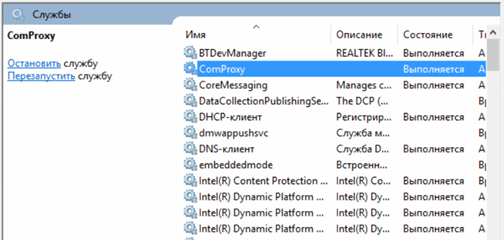
После установки службы ComProxy проверьте, что служба транспорта появилась в списке служб операционной системы и выполняется.
Работа с Сервисной утилитой Fito
Запустите утилиту Fito, перейдите в меню “Функции”-“Параметры связи”. Проверьте корректность установки следующих параметров:
- Порт — COM-порт, который был назначен как COMZ при установке службы ComProxy (в нашем примере COM9)
- Скорость — 57600 (установлено по умолчанию, не изменяем)
- Использовать линию CTS — пункт не активирован (установлено по умолчанию, не изменяем)
- Пароль на связь — PIRI (установлено по умолчанию, не изменяем)
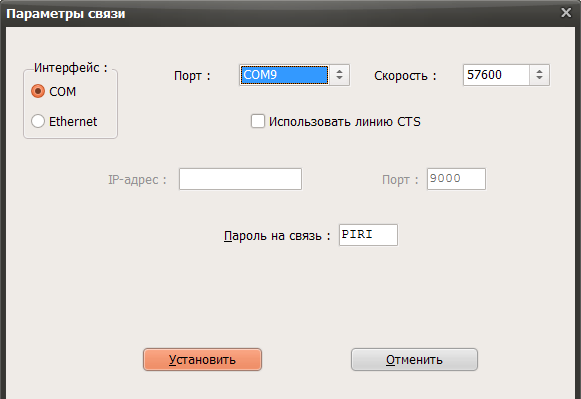
Для применения изменений нажмите кнопку «Установить».
Чтобы убедиться в корректности установленных параметров, нажмите кнопку «Статус»:

Если все параметры установлены корректно — появится окно статуса без дополнительных сообщений об ошибках:
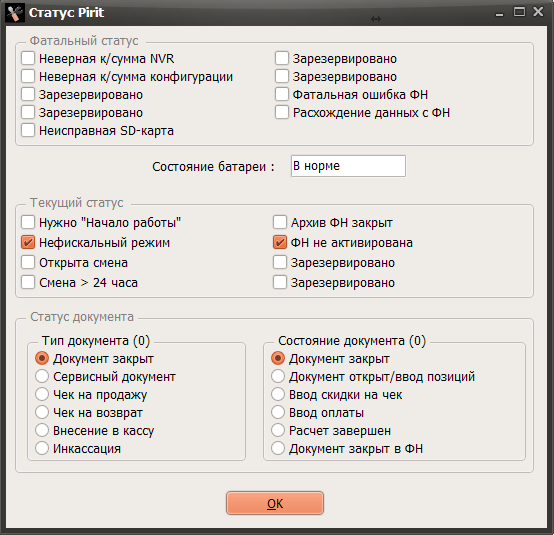
Если появляются сообщения об ошибках — перезагрузите устройство, проверьте соединение COM/USB кабеля от устройства к компьютеру, убедитесь что служба ComProxy запущена, повторно проверьте корректность указания параметров.
После успешного запроса статуса устройства можно переходить к установке параметров. Перейдите на вкладку Установка параметров и действуйте согласно шагам, описанным ниже.
1. Программирование настроек сети
Этот пункт можно пропустить, если ККТ регистрируется в автономном режиме, без подключения к Оператору Фискальных Данных.
Данные подключения (IP-адрес, маска подсети, IP-адрес шлюза, IP-адрес DNS) необходимо брать из текущего состояния подключения к сети Интернет системного блока, с помощью которого мы работаем с ККТ.
URL ОФД-сервера — URL или IP-адрес сервера ОФД (можно уточнить у Оператора Фискальных Данных, с которым заключен договор)
Порт ОФД-сервера — порт сервера ОФД (можно уточнить у Оператора Фискальных Данных, с которым заключен договор)
Название ОФД-сервера — наименование ОФД в свободной форме, можно продублировать URL сервера
Таймер ФН — 30 (установлено по умолчанию, не меняем без необходимости)
Таймер С — 60 (установлено по умолчанию, не меняем без необходимости)
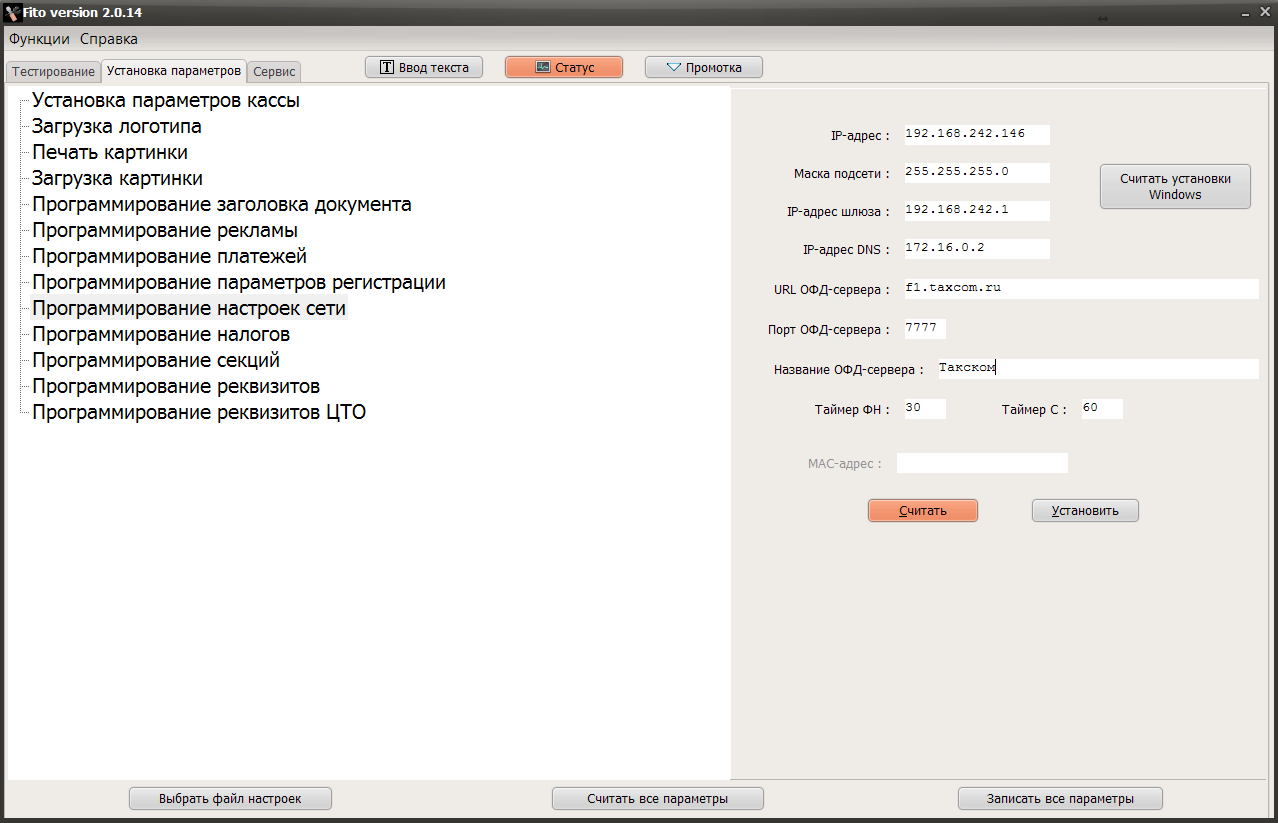
После ввода всех параметров нажимаем «Установить» и переходим к следующему пункту.
2. Регистрация кассы (Если касса уже зарегистрирована, данный пункт пропускаем)
После ввода настроек переходим на вкладку Сервис — Регистрация/снятие с учета — Регистрация/перерегистрация с заменой ФН
- Наименование пользователя — наименование организации
- Адрес расчетов — адрес организации первой строкой и почтовый индекс второй строкой
- ИНН владельца — ИНН организации-владельца кассы
- Регистрационный номер — ввести значение регистрационного номера ККТ, полученное из ФНС в Кабинете контрольно-кассовой техники. Номер должен содержать 16 знаков без пробелов
- ИНН ОФД — необходимо указать ИНН Оператора Фискальных данных, с которым у владельца ККТ заключен договор на обслуживание (ровно 10 цифр без дополнительных пробелов или нулей). Не заполнять в случае регистрации в автономном режиме
- Кассир — ввести фамилию и инициалы регистрирующего (эти ФИО будут указаны в чеке регистрации. В дальнейшем на чеках продажи будет выводится тот кассир, которого на Вики Принт будет отправлять кассовое ПО. ФИО, которые вы введете в этом поле, нигде, кроме чека регистрации, не будут фиксироваться)
- Система налогообложения — выбрать систему налогообложения организации-владельца кассы
- Режим работы — при необходимости выбрать режим работы фискального накопителя:
- шифрование – подразумевает кодирование всех данных ФН. При возникновении ошибок, понять причину их возникновения будет не возможно. Не устанавливать без необходимости.
- автономный режим – при использовании ККТ в режиме, не предусматривающем обязательной передачи фискальных документов в налоговые органы в электронной форме через оператора фискальных данных (в заявлении, поданном в ФНС должен так же быть выбран режим режим, не предусматривающий передачи фискальных данных)
- автоматический режим – на данный момент не может использоваться в Вики Принт. Применяется для аппаратов, не предусматривающих участие кассира в режиме продажи (паркоматы, вендинговые аппараты)
- применение в сфере услуг – для организаций, предоставляющих услуги
- режим БСО (бланков строгой отчетности) – на данный момент не может использоваться в Вики Принт. Применяется для организаций, предоставляющих услуги населению
- применение в Интернет – режим работы для ККТ, осуществляющих продажи удаленным способом через Интернет (могут работать без печати бумажного чека)
Еще раз тщательно проверить корректность данных Регистрационного номера и ИНН. Если данные после регистрации окажутся не верными, ФН подлежит замене и ККТ необходимо будет перерегистрировать.
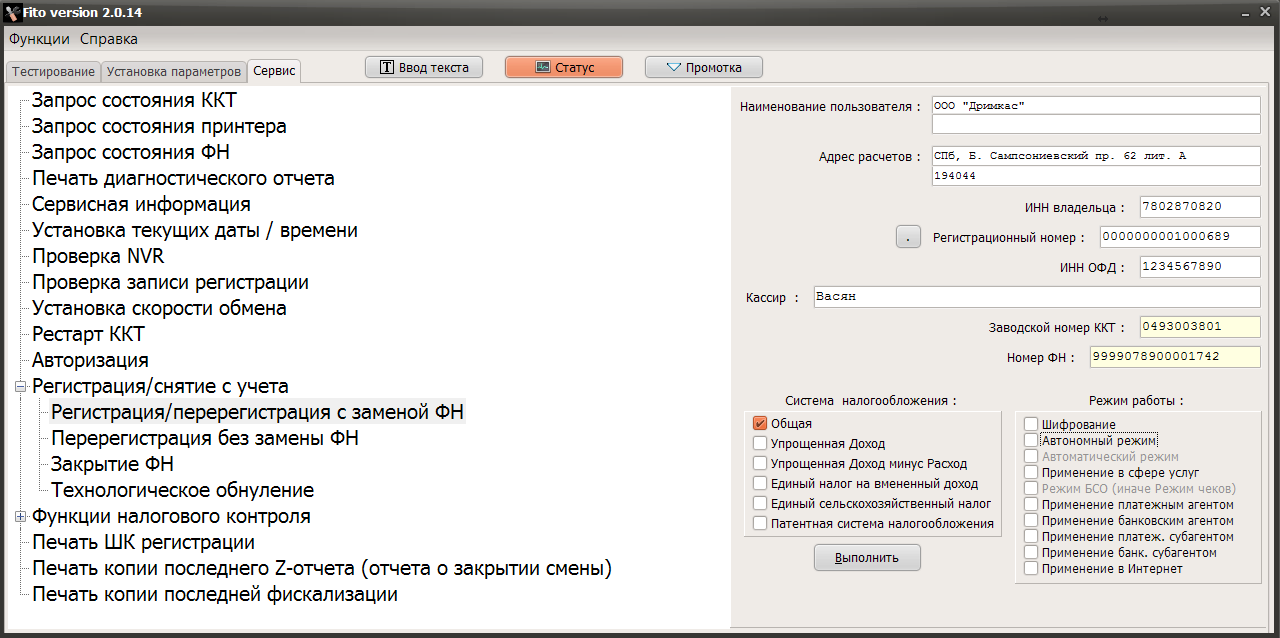
После повторной проверки всех введенных данных нажать кнопку” Выполнить”.
Fito выдаст окно, в котором необходимо подтвердить завершение регистрации кассы:
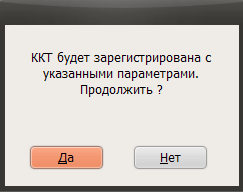
После повторной проверки корректности введенных данных и нажатия кнопки «Да» касса распечатает два отчёта о регистрации:
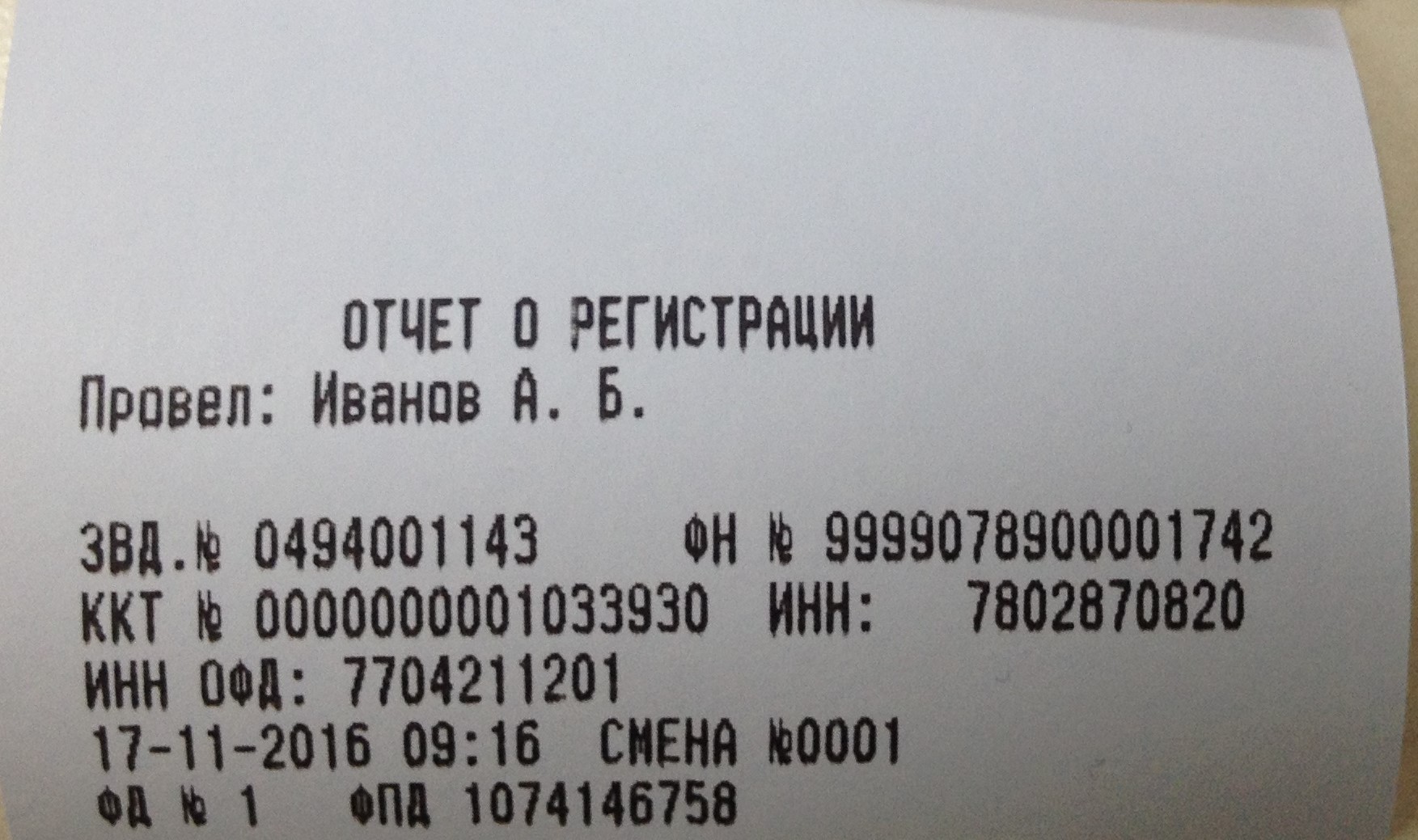
Для завершения регистрации передайте ФНС отчет о регистрации. Если регистрация проводится через личный кабинет на сайте ФНС, то для завершения регистрации на нем следует заполнить форму завершения регистрации и указать данные с чека регистрации: точную дату и время, номер фискального документа (ФД №) и фискальный признак документа (ФПД или ФД).
3. Теперь устанавливаем приложение Subtotal, следуя инструкциям установщика:
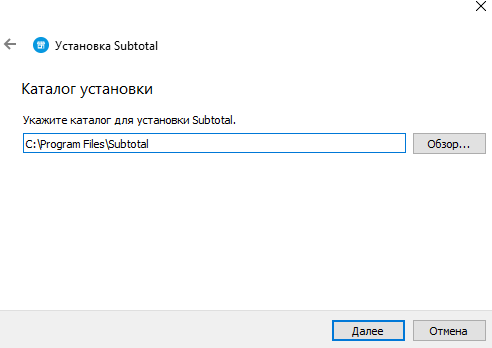
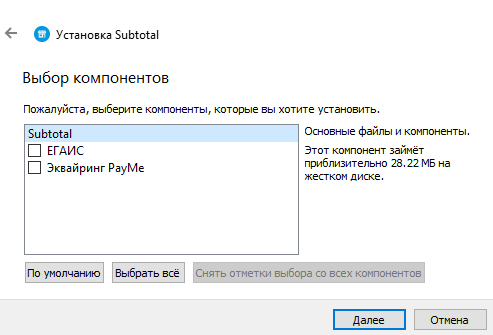
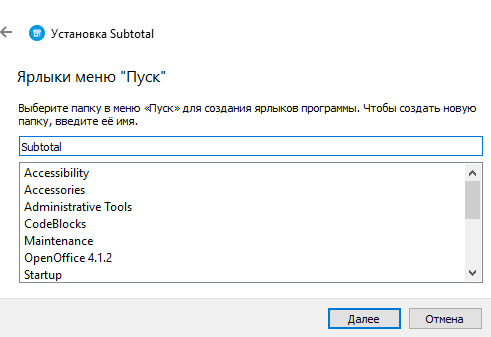
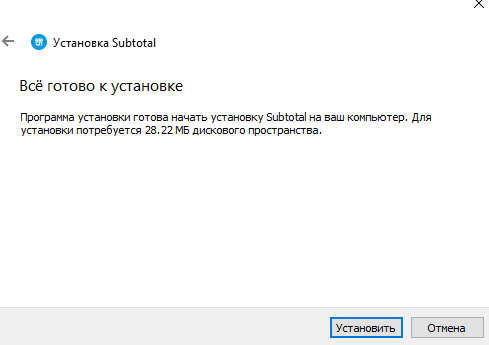
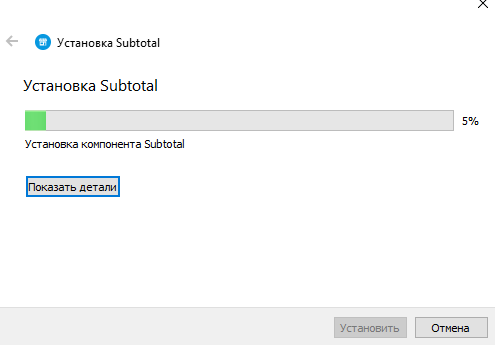
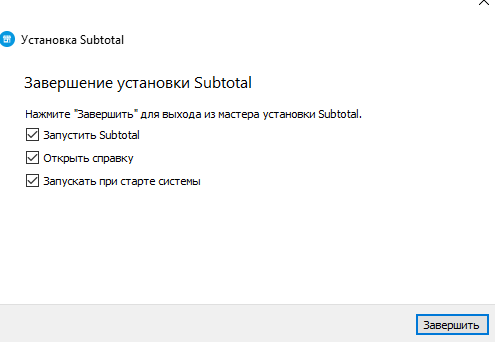
4. После запуска приложения Subtotal, открываем «Настройки» и выбираем раздел «ККМ»:


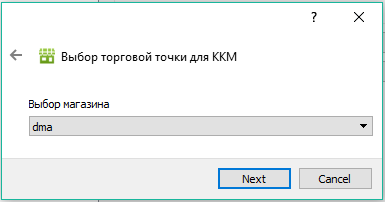
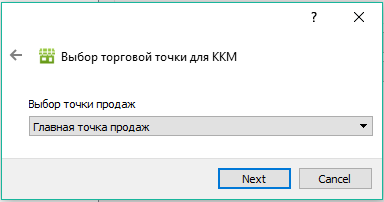
5. Выбираем «подключить фискальный регистратор» и вводим главный логин и пароль от Subtotal, выбираем магазин и точку продаж:
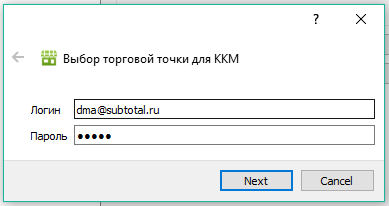
6. В заключительной настройке, указываете драйвер Viki Print, коды оплат «0» и «1». Далее нажимаете на синюю шестеренку и указываете номер COM-порта также, как и в утилите Fito 2.1.2:

13. Нажимаете «Finish» и «ok», приложение перезагрузится – на этом настройка завершена.
Для подготовки оборудования Viki Print к работе нужно выполнить несколько шагов.
- Скачайте драйвер.
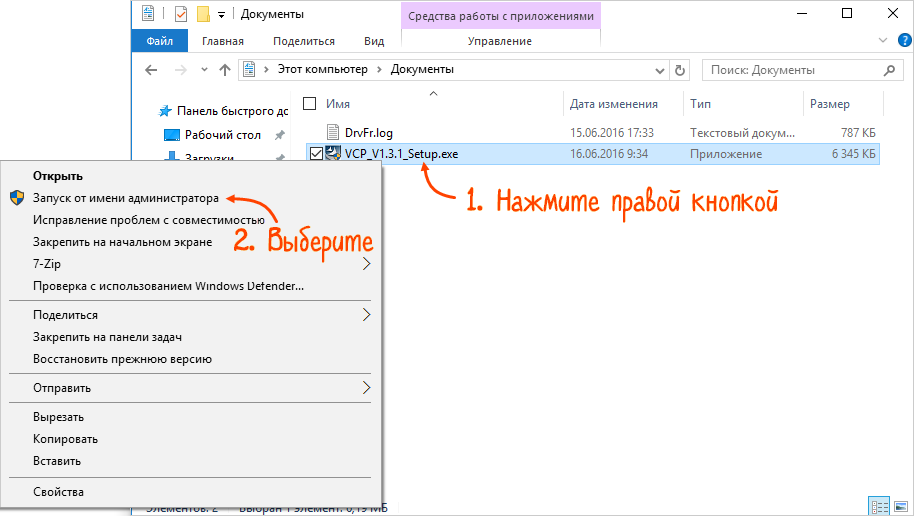
- Запустите установщик драйвера от имени администратора.
Служба ComProxy требуется для отправки данных в ОФД.
- Скачайте и запустите «Менеджер обновлений».
- Убедитесь, что выполнили все рекомендации на стартовой странице, затем нажмите «Найти устройство».

 Служба ComProxy нужна для отправки чеков в ОФД, а так же для связи нашего кассового ПО с Вики Принт или фискальной платой, которые фискализируют чеки.
 Актуальную версию службы ComProxy вы можете установить, запустив Менеджер обновления. Установится версия работающая как по USB, так и по COM соединению.
В этой статье описана установка предыдущих версий службы.
Оглавление:
Немного о службе ComProxy
Так как онлайн-касса Вики Принт не имеет собственного сетевого интерфейса, для передачи данных оператору фискальных данных используется служба ComProxy.
 Когда служба ComProxy работает, общение кассовых программ и сервисных утилит с регистратором осуществляется через виртуальные COM-порты, созданные службой.
Установка службы ComProxy
Шаг 1. Скачайте и распакуйте файлы установки
Распакуйте содержимое архива в каталог C:DistribComProxyWindows
 При установке службы на Windows XP может возникнуть ошибка. Рекомендуется заменить наименование папки на более короткое: Com или ComPW
Шаг 2. Запустите установку
Перед переустановкой службы необходимо удалить предыдущую, инструкция по удалению тут: ссылка. Ознакомьтесь с ней!
Перед установкой отключите цифровую подпись устройств в windows (как это сделать?).
Запустите командную строку от имени администратора и выполните команды:
cd c:DistribComProxyWindows (enter)
install.cmd C:ComProxyWindows COMX COMY COMZ (enter)
COM пишите большими буквами!
Иначе служба не установится корректно.
Вместо X, Y, Z укажите номера портов. Как их определить?
- COMX — физический порт. Его можно посмотреть в Диспетчере устройств (как открыть?). Например, у меня это COM7

- COMY и COMZ— виртуальные порты com0com
Можно установить любое значение, предварительно убедившись, что этот порт не занят.

В нашем примере Вики Принт подключен к порту COM7; порты COM8 и COM9 не заняты другими устройствами, можем использовать их для службы ComProxy. Поэтому команда будет выглядеть следующим образом:

Проверяем:
После завершения установки службы в командной строке должны появиться следующие строки:

В списке служб есть соответствующая служба:

А утилита Fito не выдает ошибок при подключении, если поставить COMZ в параметры связи:


Статьи в этом разделе
Похожие статьи
Комментарии

Подскажите, установить 2 службы ComProxy на 2 Википринта на 1 кассе?
Менеджер обновлений затирает первую службу.
Никита, вы хотите сказать, что у меня старые компы? Да может быть, вме параметры я описывать не буду, но один из них именно как вы выразились современный на виндовс 10, но и там проблема тоже есть. Возможно, проблема возникает именно после обновления через ваш менеджер обновлений, с ком прок. 1.2 на 1.3 и с 664 на 665. И не нужно мне рассказывать, что я чего-то не догоняю, я далеко не ламер.
Ксения, я уже отвечал, что ради вас я не буду сносить 13 версию и ставить 11, если по вашей ссылки темвью, откроется без установки, то я отпишусь по доступу, но если он захочет ставить её, то я этого не буду делать.
И вообще мне интересно, перед тем как выпускать свой продукт, аы его сами тестируете? Как вообще с таким шквалом недовольных людей эту кассу могли внести в реестр? Вам самим не противно, когда люди на вас жалуются?
А поддержку, я считаю что вы должны оказывать в любом случае, даже с новыми версиями программ, ведь и вы можете обновиться, а не только клиент должен под вас прогибаться.
У кого-нибудь были проблемы блокировки брэндмауэром запросы/ответы к ОФД?
У нас во всю стоит межсетевой экран, может кто-нибудь сталкивался с проблемами, которые могут на этом фоне возникнуть?
Какой процесс инициирует общение в сеть, по какому порту?

Tonik, Если у вас всё закрыто, то конечно будут проблемы. Процесс инициирующий соединение ComProxySvr (либо Javaw.exe), а обращается она собственно на указанный в настройках кассы сервер и порт ОФД, обычно (но не всегда) порт ОФД: 7777
PS: Если вы сами не знаете какие у вас настройки доступа к ОФД серверу, откройте программу Fito, подключитесь к порту кассы (какой указан в учетной программе!) и посмотрите настройки ОФД на закладке "Установка параметров" пункт "Программирование настроек сети" и там нужно нажать кнопку "Считать данные"
Александр, по протоколу tcp/ip ведь?
Итак, продолжаю блог, надеюсь что людям это будет полезно. Сегодня 26.07.18 к моему компьютеру удалённо подключился "специалист" из тех.поддержке Дримкас. Делал долго диагностику и в итоге, выявил что ОС не видит кассу после её отключения, т.е. виндовс 7, автоматом не возобновляет связь. Как мне писал выше ещё один их специалист, то на виндовс 10, таких проблем нет. Это правда, на виндовс 10 проблем нет! Но у меня 2а компа на вин 7 и 1н на вин 10. По их рекомендации я пробовал подключать кассу на вин 10, и проблем нет, т.е. при потери связи с кассой, после его восстановления, касса опять обнаруживается. Но подключив её опять на вин7, при потери связи и возобновлении касса не видится. Мне из тех.поддер. Дримкас рекомендавали переустановить виндовс, но я сделал др., установил на другое устройство с вин7, и проблема опять появилась.
Я это всё пишу к тому, что Дримкас, делает плохие устройства, которые работают только на том чём они тестируют.
Выводы такие, на сайте Дримкас заявлено что касса ВикиПринт 57ф работает под windows xp, 7,8,10. ЭТО НЕ ПРАВДА, только под win10. Учитывайте это при выборе.
P.S. мне в тех.под. дримкаса, дали номера их сервисных центров, но ни один из них не хотел, решать, а точнее менять плату fm16 по гарантии бесплатно, хотя кассу я купил 3 мес назад. Выходит что их авторизованные центры, для того чтобы просто косить бабло, а реально гарантийные обязательсва никто не выполняет.
В общем думайте.
Проблема аналогичная, как у Михаила. Вики Принт 57Ф с прошивкой 664 отработал 13 мес без единого глюка. Перед заменой ФН заменил прошивку и comproxy менеджером обновлений и понеслось: ФР постоит в бездействии какое-то время и служба перестает работать, помогает только перезагрузка и то не всегда. Иногда после перезагрузки приходится заново запускать менеджер обновлений, чтобы переустановить службу. В итоге сегодня менеджер обновлений вообще не смог установить службу (в конце пишет "служба не работает, обратитесь в техподдержку"). Ручное удаление службы не помогает. Попробовал скачать с сайта Кристал сервиса службу для подкл. по com порту. Вроде бы заработала, но через пару часов также остановилась. Windows 7 32 bit. Подскажите, что делать?


