
В целом про пакет Microsoft Office 2007 с течением времени мнение пользователей сильно изменилось. Изначально его встретили неприятием, поскольку плиточная структура меню и новый формат не вызывали радости у большинства людей. Лишь потом по мере выхода новых версий, когда устоявшиеся особенности лишь закреплялись и выглядели органичным продолжением ОС – всё встало на свои места.
Office 2007 в 2019 году
Ключевым нюансом является отсутствие официальной поддержки для пакета Office’07. Сами Microsoft отказались от этого продукта, как и от Windows 7. 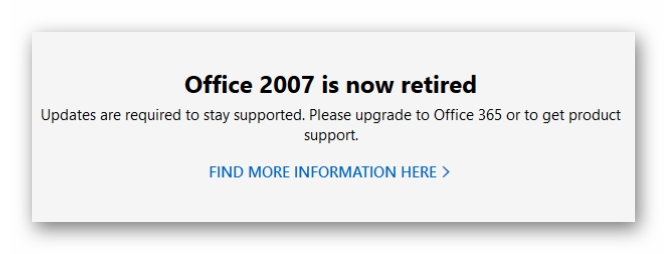
Вместо него на официальном сайте предлагается приобрести пакет «Office 365». Это по сути онлайн версия стандартного MO, которая обладает функцией облачных сервисов. Весьма удобным нововведением является синхронизация файлов через облако. Но речь пойдёт не об «Office365», а об Офис’07.
Где искать
Чтобы установить Офис 2007 нужно найти установочный пакет. На сайте Microsoft сделать этого уже нельзя. Впрочем, существующие образы дисков всё ещё встречаются в сети. Например, можно взять пакет для установки из следующих источников:
- http://microsoft-office.biz/microsoft-office-2007
- http://softcatalog.info/ru/programmy/microsoft-office-2007
- https://office-download.net/microsoft-office-2007.html
Будем реалистами – пакеты на этих сайтах являются пиратскими. Следовательно, загружая их, вы уже нарушаете закон. Вот только есть нюанс: владея лицензионным ключом, вы можете поставить один из этих пакетов, зарегистрировать собственный ключ и потом обновиться свой office до версии «365». Впрочем, имея ключ, лучше сразу загрузить 365 с сайта Microsoft: https://www.office.com/
Установка 2007 Office
Разбираем как установить майкрософт офис ворд 2007 бесплатно на ноутбук или ПК. При наличии установочного пакета делается это следующим образом:
- Запускаете установочный пакет.

Нажимаете «Далее» и ждёте завершения распаковки файлов. С учётом пакета весом 350Мб процедура займёт до пары минут. - Теперь просто нажимаете «Установить».
- Наступает момент регистрации. Нужно ввести ключ.
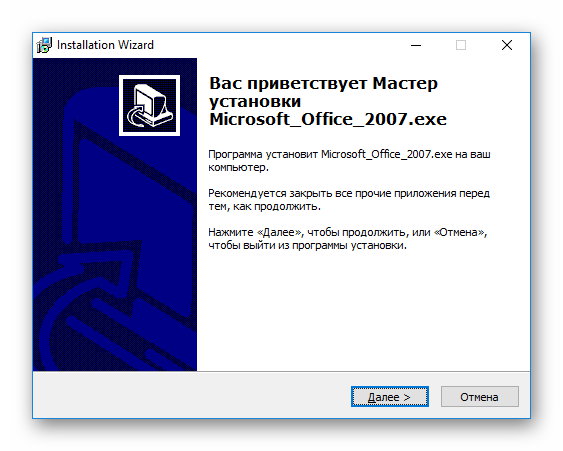
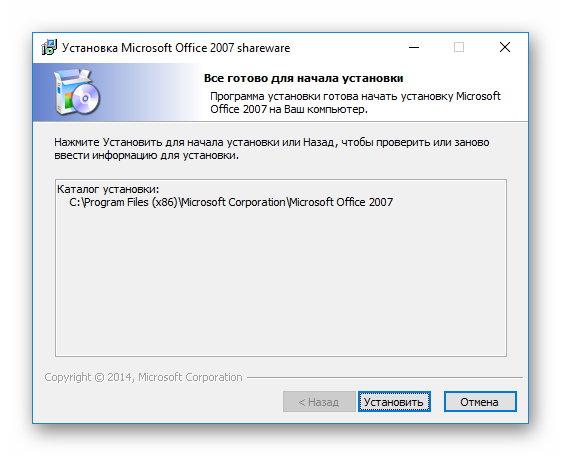
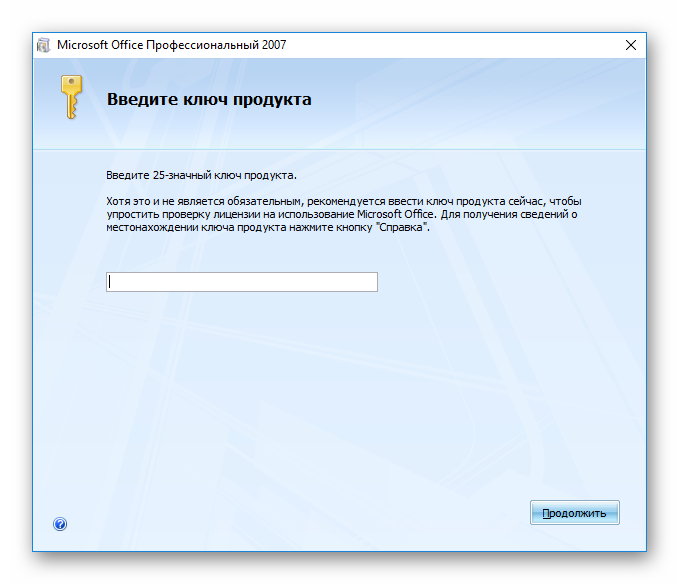
Дальнейшие действия от пользователя не требуются. В пробном периоде есть лимит на запуски всего Office, а не конкретных программ.
Бесплатная программа
Итак, поскольку пробный период ограничен, то даже число документов, созданных в редакторах, небесконечно. Купить полную версию Office 2007 из официального источника тоже нельзя. Он остался разве что у некоторых магазинов вместе с диском. С другой стороны, Office 365 смотрится намного лучше и интереснее из-за своей портативности. Поэтому каждый решает для себя сам.
Пиратская копия
Всегда можно воспользоваться активатором. Зачастую он даже совмещён с активатором для самой ОС. Таких программ в сети достаточно, но самые популярные не требуют рекламы.
Примечание: Мы стараемся как можно оперативнее обеспечивать вас актуальными справочными материалами на вашем языке. Эта страница переведена автоматически, поэтому ее текст может содержать неточности и грамматические ошибки. Для нас важно, чтобы эта статья была вам полезна. Просим вас уделить пару секунд и сообщить, помогла ли она вам, с помощью кнопок внизу страницы. Для удобства также приводим ссылку на оригинал (на английском языке) .
Microsoft Office Picture Manager (Диспетчер рисунков Microsoft Office в Office 2010) позволяет просматривать и изменять изображения на компьютере, а также управлять и делиться ими. Эффективный инструмент поиска "Найти рисунки" позволяет найти изображения на компьютере. При желании вы можете их изменять с помощью Picture Manager. В нем вы найдете инструменты для обрезки, растягивания, копирования и вставки изображений. С помощью Picture Manager удобно делиться изображениями: вы можете отправлять их в сообщениях электронной почты или создать библиотеку рисунков в корпоративной интрасети.
Примечание: Диспетчер рисунков не поддерживается в Office 2013 и более поздних версий. Для Windows 10, мы рекомендуем использовать приложение "фотографии", которое можно бесплатно установить в магазине Microsoft в Windows.
Работа с Picture Manager
Приложение Microsoft Picture Manager входит в состав всех наборов Office. Его можно использовать для работы с отдельными изображениями.
Следуйте инструкциям по запуску Picture Manager ниже.
В меню Пуск выберите пункт Все программы.
Откройте папку Microsoft Office, щелкнув ее.
Затем так же откройте папку Средства Microsoft Office.
Выберите пункт Microsoft Office Picture Manager ("Диспетчер рисунков Microsoft Office" для Office 2010).
Следуйте инструкциям по открытию изображений на компьютере в Picture Manager ниже.
Найдите изображение на компьютере, которое вы хотите открыть.
Щелкните его правой кнопкой мыши.
Если у вас Office 2007, выберите команду Открыть с помощью, а затем выберите пункт Microsoft Office Picture Manager.
Выберите Microsoft Office в Office 2010. Изображение будет открыт Picture Manager.
Управление изображениями
Чтобы не переходить из одного расположения в другое и не теряться в длинном списке папок, вы можете добавить ярлыки расположений изображений. В Picture Manager не потребуется создавать для этого новые категории или импортировать изображения. Когда вы добавите ярлык расположения, вы сможете работать с изображениями из него так же, как в файловой системе.
Вы можете создать ярлык всей папки или отдельного изображения.
Найдите папку с изображениями.
Щелкните ее правой кнопкой мыши и выберите команду Создать ярлык.
Перетащите ярлык на рабочий стол.
Найдите нужное изображение на компьютере.
Щелкните его правой кнопкой мыши и выберите команду Создать ярлык.
Перетащите ярлык на рабочий стол.
Щелкните ярлык правой кнопкой мыши.
Если у вас Office 2007, выберите команду Открыть с помощью, а затем выберите пункт Microsoft Office Picture Manager.
Выберите Microsoft Office в Office 2010. Изображение будет открыт Picture Manager.
Изменение изображений
С помощью параметров из меню Правка и Рисунок вы можете изменить изображения.
Яркость и контраст
Повернуть и отразить
Устранение эффекта красных глаз
Когда все будет готово, сохраните изменения. Чтобы сохранить изменения для текущего изображения, выберите команду Сохранить. Чтобы создать новое изображение, сохранив оригинал неизменным, воспользуйтесь командой Сохранить как.
Отправка изображений коллегам
Когда вы закончите изменять изображение, вы можете поделиться им со своей рабочей группой. Вы можете отправлять изображения в сообщениях электронной почты или создавать общие библиотеки, чтобы работать над ними совместно с коллегами. В библиотеках удобное администрирование, предоставление разрешений, основанное на ролях, а также уникальная модель управления изображениями. Она позволяет пользователям скачивать изображения в любом размере и разрешении, в то время как оригинальные изображения хранятся в ней без изменений. Когда вы делитесь изображениями, помните, что вы можете сжать их до того размера, который вам больше подходит. Файлы меньшего размера быстрее открываются на веб-страницах и занимают мало места на диске. Кроме того, если вы делитесь ими по электронной почте, они будут отправляться быстрее.
Дополнительные сведения о библиотеках изображений в Microsoft Office SharePoint Server 2007 см. в статье Работа с фотографиями в библиотеке рисунков SharePoint.
Обзор Microsoft Office 2007
Часть №1
Компания Microsoft является мировым лидером в производстве и разработке программ для среды Windows. Она представила нам свой новый продукт под названием Microsoft Office 2007, выход которой сравним с выходом новой версии Windows. В мире более 2 миллиардов людей пользуются Офисом от компании Майкрософт. Предыдущая версия «Office 2003» была выпущена в 2003 году, все это время разработчики компании вели разработку нового релиза продукта. И вот мы его дождались — вместе с выходом новой операционной системы Windows Vista, компания представила обновленный офисный пакет Microsoft Office 2007.
Коротко об основных изменениях. Как обычно, Microsoft внесла серьезные изменения в новый пакет. Первое что бросается в глаза, — это совершенно новый интерфейс, в котором разработчики учли все пожелания пользователей. Компания отказалась от своей стандартной панели отдельных пунктов меню, и применила очень интересный подход, основанный на закладочной структуре. В каждой закладке находиться отдельные кнопки меню, с функциями которые распределены по категориям. Также присутствует возможность настройки любой вкладки «под себя». Интерфейс очень порадовал, но это только облик программы, а «внутри» ее спрятаны еще более солидные изменения. Было добавлено огромное количество дополнительных функций, о которых мы сегодня вам расскажем.
Итак, приступим. Офис поставляется с такими вариантами комплектации:
-Microsoft Office Базовый 2007
-Microsoft Office для дома и учебы 2007
-Microsoft Office Стандартный 2007
-Microsoft Office для малого бизнеса 2007
-Microsoft Office Профессиональный 2007
-Microsoft Office Максимум 2007
-Microsoft Office Профессиональный плюс 2007
-Microsoft Office Корпоративный (Enterprise) 2007
Все они отличаются программным «оснащением» — самая дешевая и наименее функциональная это Microsoft Office Basic 2007, а самая дорогая, и максимально «навороченная» — Office Профессиональный плюс 2007, в которой собраны все приложения и функции.
Берем диск DVD c Microsoft Office 2007, вставляем в привод, и видим, что перед нами появляется Автозапуск, внешне сделанный под Windows Vista (хотя офис устанавливается не только на Висту, но и на ХР cо вторым сервис паком). Дистрибутив занимает 3,07 ГБ. В этой статье вы можете узнать как можно его уменьшить.
Сам процесс установки проходит легко, без всяких проблем.

Мы выбрали версию для установки Microsoft Office Профессиональный плюс 2007

Нажимаем далее и вводим серийный номер.

После чего «продолжить», и видим окошко с выбором режима предварительной установки. Для установки пакета Professional Plus без изменений нажимаем «установить». Но мы решили дополнить версию всеми приложениями и для этого нажали «настройка»

Там мы увидели четыре закладки: «Язык», «Параметры установки», «Расположение файлов», «Сведения о пользователе».

Нас интересует закладка «Параметры установки», там мы выбираем «установить все приложения Office 2007».
После всех настроек нажимаем «установить», и программа устанавливает приложения.

По завершению установки программа выдает окно с двумя кнопками: «перейти на узел Майкрософт для получения обновления», и «закрыть окно».

Для полного русского пакета нужны обновления MUI для русской справки, и словаря, устанавливаются отдельно.
Всего установилось на компьютер 7 основных приложений:
Microsoft Office Word 2007, Microsoft Office Excel 2007, Microsoft Office Outlook 2007, Microsoft Office PowerPoint 2007, Microsoft Office Access 2007, Microsoft Office InfoPath 2007, Microsoft Office Publisher 2007.

Приступим по порядку
Microsoft Office Word 2007

Word — является самым популярным приложением среди всего пакета Office. Word 2007 предлагает пользователю расширенные возможности, по сравнению с предыдущей версией. Добавлено ряд интересных, и полезных функций как:
— возможность сохранять документ Word в форматах PDF и XPS;
— функция «Защитить документ», которая позволяет защитить текст документа от несанкционированного редактирования, печати, копировании;
— функция «Buling bloсks», она облегчает ввод повторных значений информации (адреса сайтов, дат, почтовые адреса, и многое другое).
Еще очень порадовала функция «Экспресс-стили» позволяет менять стили текста буквально «налету»: для этого нужно выделить текст курсором, который мы хотим поменять, и нажать на вкладку «Экспресс-стили», и выбрать нужный стиль. В этой функции также есть предварительный просмотр текста со стилем, который вы хотите применить, что очень удобно. Есть возможность создавать свои стили для текста, и сохранять их для быстрого применения.
Теперь рассмотрим верхнюю рабочую панель.
Она состоит из восьми вкладок: «Главная», «Вставка», «Разметка страницы», «Ссылки», «Рассылки», «Рецензирование», «Вид», «Справка».

В каждой из них расположены отдельные функции, расположенные по тематике.

• Меню «вставки» — позволяет производить процедуры: «вырезки», «вставки», «копирования» текста. Также можно заглянуть в буфер обмена, в нем сохраняются все вырезанные и копированные куски текста, после после закрытия Word-а, если там находиться информация, он выдает окошко с текстом: «сохранить или нет информацию буфера обмена».
• Меню «Шрифт» — в этом меню находится все, что связано с текстом: шрифт, величина его, цвет, подстрочные надписи и многое другое.
• Меню «Абзац» — собраны все функции по работе, с размещением теста на странице.
• Меню «Стили» — имеет две основные функции: «Экспресс-стили», и их редактирование.
• Меню «Редактирование» — функции: найти, заменить, выделить.

• Меню «Страницы» — разрыв страницы, титульный лист страницы, новая страница.
• Меню «Таблицы» — быстрая таблица (возможность предварительного просмотра), нарисовать таблицу, переместить (преобразовать), вставка таблицы с Excel. Также имеется функция экспресс таблицы, в которой можно, вставить таблицу из заготовленного образца, к примеру, в виде календаря.
• Меню «Иллюстрации». Здесь находятся функции, которые предназначены для вставки в текст: рисунков, клипов, геометрических фигур, снимки со сканера, диаграмм.
• Меню «Связи» — предназначено для создания ссылок на web страницы, и закладок на страницах для быстрого поиска «куска» текста на странице.
• Меню «Колонтитулы» — нумерация страницы, вставка и редактирование верхнего и нижнего колонтитула.
• Меню «Текст» — создано для вставки текстов, пропущенных блоков текста, букв, также первой заглавной буквы (Буквицы).
• Меню «Символы» — имеет два подменю: вставка формул (математических), и символы.

• Меню «Темы». С помощью этого меню можно легко и быстро отформатировать весь документ, придав ему профессиональный и современный вид путем применения документа. Тема документа представляет собой набор вариантов форматирования, включающих цветовую тему, тему шрифтов и тему эффектов.
• Меню «Параметры страницы». Функции: поля, размер страницы, размещение текста в колонки, ориентация страницы (горизонтальная или вертикальная), ставка разрывов страниц и разделов, нумерация строк, расстановка переносов текста на странице.
• Меню «Фон страницы». Функции: Подложка (вставка текста позади основного), Цвет страницы (заливка страницы в один цвет), обрамление границ страницы.
• Меню «Абзац», позволяет выставить отступ и интервал на станице.

• Меню «Оглавление». С помощью этого меню можно создать оглавление, выбрав стили заголовков — например, «Заголовок 1», «Заголовок 2» или «Заголовок 3», — которые требуется включить в оглавление. Приложением Word будет выполнен поиск заголовков, соответствующих выбранным стилям. После этого для каждого из элементов оглавления будут заданы форматирование и отступ, соответствующий стилю заголовка, а затем оглавление будет размещено в документе. В этом меню также возможно провести редакцию стилей оглавления.
• Меню «Сноски». Добавления сносок в документ.
• Меню «Ссылки и списки на литературу» позволяет делать в тексте ссылки на использованную литературу и источники ее в тексте.
• Меню «Названия» с помощью этого меню можно добавлять названия к рисункам или другом объектам.
• Меню «Предметный указатель» включения текста в предметный указатель.
• Меню «Таблица ссылок» включения таблицы в предметный указатель.

• Меню «Создать», создание конвертов, наклеек.
• Меню «Начать слияние». Слияние применяется, когда нужно создать набор документов, к примеру, наклейки с адресами или письма на бланках, которые рассылаются большому числу заказчиков. Каждое письмо или наклейка содержат как общие, так и индивидуальные сведения. Например, в письме должно быть обращение к заказчику по фамилии. Индивидуальные сведения для каждого письма или наклейки поступают из памяти.
• Меню «Составление документа и вставка полей», обработка конвертом и писем для получения окончательного результата.
• Меню «Просмотр результатов», думаю комментарии излишние.
• Меню «Завершить», сохранения полученного материала, объединение в группы.

• Меню «Правописание». В этом меню находятся все функции связные с правописанием и грамматикой, плюс при установке дополнительных программ по переводу текстов в это меню появляются ярлыки на ту программу или ее функции.
• Меню «Примечание», создания примечаний в тексте как сноска.
• Меню «Отслеживание», создано для контроля за всеми правками словаря и примечаний, есть возможность посмотреть все исправления «до» и «после».
• Меню «Изменения», при проверке текста словарем, в ручном режиме, можно контролировать правку.
• Меню «Сравнить», имеется возможность сравнить материалы, до правки и после.
• Меню «Защитить документ», состоит из двух меню, первое — контроль учетных записей, доступ и запреты, второе – защита самого документа, позволяет ввести ограничения на различные виды изменений, вносимые в него рецензентами.

• Меню « Режимы просмотра документа».Меню выбора режима просмотра.
• Меню «Показать или скрыть», очень интересное меню, в котором есть функции: Линейка на полях страницы как в офисе 2003, сетка, схема документа, эскизы и панель сообщений.
• Меню «Масштаб»
• Меню «Окно», способы просмотра документов, появилась возможность просмотра нескольких документов в одном окне.
• Меню «Макросы». Макрос — это набор команд и инструкций, группируемых вместе в виде единой команды для автоматического выполнения задачи. Как правило, макросы используются для: ускорения часто выполняемых операций редактирования или форматирования; объединения нескольких команд, например вставки таблицы с определенными размерами, границами и числом строк и столбцов; упрощения доступа к параметрам в диалоговых окнах; автоматизации обработки сложных последовательных действий в задачах.

• Меню вправки и инструкций по пользованию Word, описание функций.
Еще очень интересная функция заложена в каждом приложении Office. Если Вы, к примеру, создали таблицу, то открывается еще два дополнительных меню: "Конструктор" и "Макет", в которых можно делать все что душе угодно с таблицами без всяких усилий.

Итак, что мы получаем нового от Word?
Office Word 2007способен помогать создавать документы профессионального качества, предоставляя полный набор средств создания в новом интерфейсе пользователя. Широкие возможности просмотра, комментирования и сравнения.
Продолжение следует.
С уважением, *Cofradia Intel*.
Редакторы: mike02, White (*Cofradia Intel*)
Все вопросы и отзывы о материалах нашей ПС Вы можете оставить тут


