
Просто скачайте программу и следуйте инструкции ниже!
Как конвертировать DVD в MKV
Хотите сохранить фильм из своей коллекции DVD на компьютер? Это очень просто: выберите нужную звуковую дорожку и субтитры и перекодируйте DVD в MKV или другой популярный формат.
Для того чтобы перевести DVD в MKV, используйте Movavi Конвертер Видео. Эта русскоязычная программа позволит вам без труда преобразовать файлы практически во все известные форматы. Скачайте подходящую версию программы, следуйте нашей пошаговой инструкции и убедитесь, что конвертация в MKV может быть простой и быстрой!
Скачайте MKV-конвертер и установите программу
Скачайте Movavi Конвертер Видео и запустите дистрибутив. Следуйте инструкциям по установке, и уже через пару минут запустится конвертер DVD в MKV.
Добавьте файлы
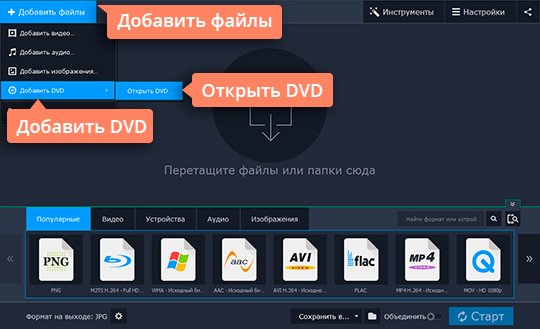
Нажмите на кнопку Добавить файлы, выберите Добавить DVD, затем нажмите Открыть DVD, как показано на рисунке. Найдите нужный DVD. Программа откроет папку с видео, формат которого нужно изменить на MKV.
Выберите подходящий формат
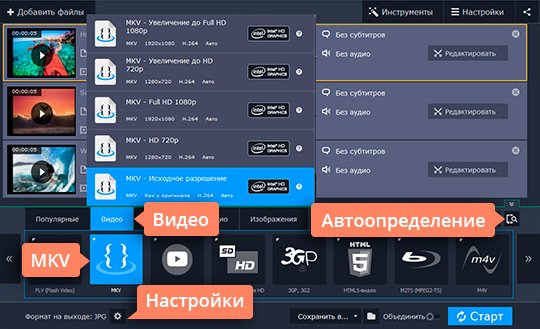
Кликните по вкладке Видео и выберите группу MKV, затем профиль один из профилей MKV. Если вы планируете смотреть полученное видео на мобильных устройствах, раскройте в том же списке раздел Устройства и выберите марку и модель вашего смартфона или планшета. Чтобы определить устройство автоматически, подключите его к компьютеру и нажмите на кнопку со значком мобильного телефона справа.
Начните конвертирование
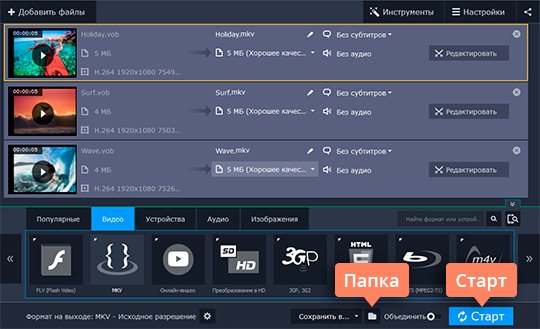
Выберите папку, в которую будут записаны ролики в новом формате. Нажмите кнопку со значком папки и выберите папку для сохранения нового видео. Нажмите кнопку Старт, и программа начнет конвертировать в MKV ваше видео.
Теперь вы знаете, как из DVD сделать MKV. Помимо этого, Конвертер Movavi может конвертировать MKV в DVD, AVI, MOV и другие форматы, а также переделать любое видео в подходящий формат для вашего медиаплеера или другого мобильного устройства. Создание ролика в новом формате не займет много времени, ведь конвертер Movavi поддерживает самые современные технологии обработки видео. А в новом режиме SuperSpeed некоторые форматы можно конвертировать до 79 раз быстрее!
Если у вас есть любимый фильм на DVD, вы можете скопировать или конвертировать фильм DVD в видео для лучшего воспроизведения на компьютере или других устройствах. Как извлечь видео с DVD с лучшим качеством? Преобразование DVD в MKV всегда должно быть хорошим решением для сохранения наилучшего качества DVD-видео.
Зачем вам нужно конвертировать DVD фильмы в MKV чтобы сохранить лучшее качество? Каковы лучшие DVD рипперы для легкого извлечения фильмов с DVD? Если у вас есть подобные вопросы, вы можете узнать более подробную информацию из статьи сейчас.
Часть 1. Зачем вам нужно конвертировать DVD в MKV
MKV представляет собой поток Матроска Видео, который включает в себя аудио, видео, изображения и субтитры в одном файле. Когда вы конвертируете или копируете DVD в MKV, вы можете сохранить оригинальное качество фильмов DVD, а также другого контента, такого как главы, аудиопотоки на разных языках, предоставляя бесплатный код пользователям по всему миру.
Как уже упоминалось, MKV может создавать видеоролики кодеков MPEG4, XviD MPEG-4 и H.264. Если вам необходимо перекодировать DVD-фильмы в MKV, вы можете выбрать нужный видеокодек и аудиокодек, чтобы они оставались исходным кодеком для фильмов DVD. Но есть одно важное ограничение для конвертации или копирования DVD в MKV. Чтобы получить видео MKV с DVD в высоком качестве, могут потребоваться часы.
Часть 2. Как скопировать DVD в MKV с лучшим качеством
Когда вам нужно конвертировать DVD в MKV с лучшим качеством видео и контентом, Tipard DVD Ripper Доступно для Windows и Mac для копирования DVD в MKV и других форматов. Это одна из самых популярных программ для копирования DVD, которая позволяет конвертировать и конвертировать видео и аудио файлы.
DVD к MKV Ripper становится лучше и полезнее, а скорость преобразования файлов в 6 раз выше, чем раньше, кроме того, он поддерживает технологию многоядерных процессоров. Более того, вы также можете редактировать видео самостоятельно с помощью этой программы.
- 1. Конвертируйте DVD в форматы MKV с различными видеокодеками с лучшим качеством, включая видео 4K MKV.
- 2. Скопируйте DVD и защищенные DVD фильмы на MKV на компьютер под управлением Windows 10 с алгоритмом многоядерных процессоров.
- 3. Копировать DVD фильмы на iPhone, iPad, iPod, iTunes, Apple TV, Andro >
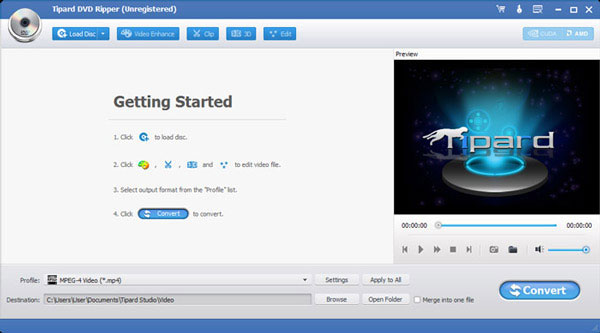
Загрузите диск в программу
Как только вы загрузите и установите программу, запустите ее и выберите диск из списка дисков, который вы хотите перенести, а затем нажмите «Загрузить диск», для которого вы можете загрузить файл в программное обеспечение и включить преобразование.
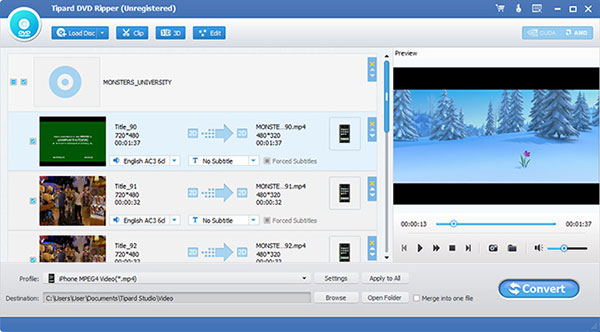
Выберите звуковую дорожку и субтитры
Нажмите раскрывающееся меню и выберите то, которое вы хотите добавить, поэтому сначала вам нужно убедиться, есть ли в нем звук или нет. Когда эти шаги будут выполнены, вы должны выбрать субтитры для видео, в которое вы конвертировались, щелкнув раскрывающееся меню и выбрав нужный.
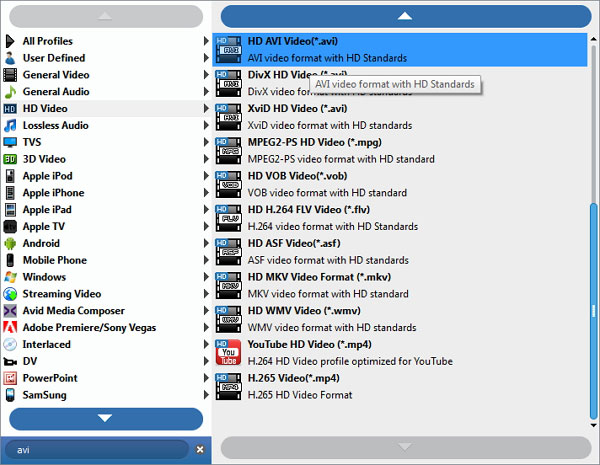
Выберите выходные файлы MKV
Выберите выходные файлы, затем нажмите «Профиль» и выберите формат MKV. В то же время вы должны выбрать свой любимый видеокодек, аудиокодек, частоту кадров, разрешение и другие параметры в настройках, чтобы конвертировать DVD в MKV с наилучшим качеством.
Примечание: Вы можете выбрать 4K MKV с видеокодеком MPEG4 или H.264. Кроме того, вы можете найти различные форматы MKV с эффектами 3D, что позволяет без проблем конвертировать 3D DVD в 3D MKV.
Редактировать DVD видео
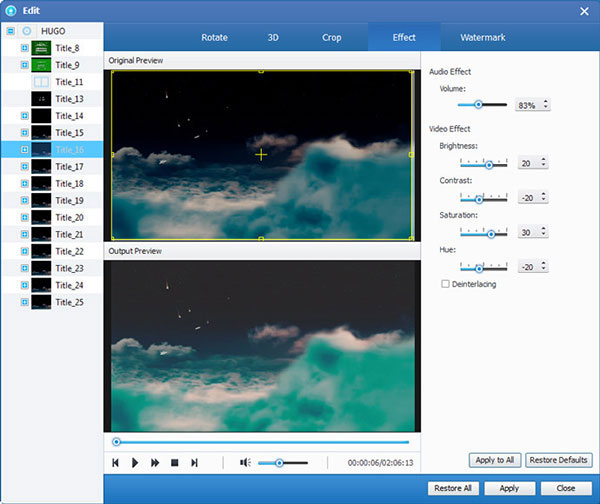
Этот шаг является альтернативой для вас. Если вы хотите сделать ваши видео более приятными и приятными, вы можете нажать «Редактировать», чтобы редактировать видео. Затем вы можете увидеть интерфейс, как показано на рисунке.
В верхней части интерфейса есть кнопки 5, тогда вы можете Повернуть видео направление, отрегулируйте настройки 3D, обрежьте видеокадр, отрегулируйте видеоэффект, добавьте водяной знак и отрегулируйте громкость и т. д. Вы можете редактировать видео, которое вам нравится!
Рип DVD для MKV
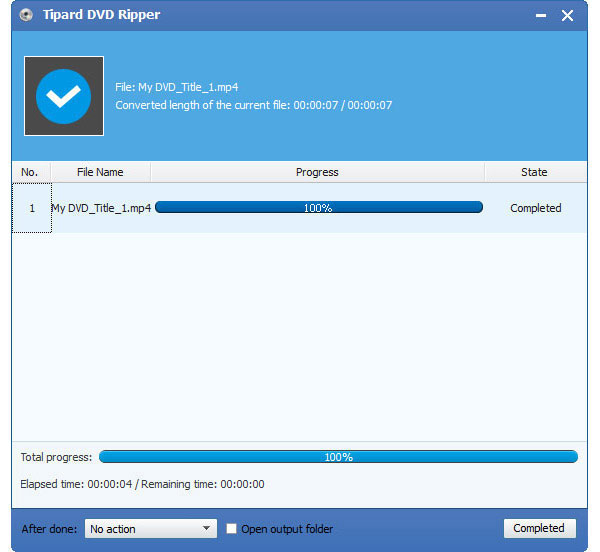
Нажав «Старт», вы начнете копировать DVD в MKV, и вы сможете увидеть прогресс конвертации в индикаторе выполнения. Когда вам нужно конвертировать DVD в MKV в высоком качестве, это займет некоторое время для всего процесса.
Часть 3. Как скопировать DVD в MKV с помощью WinX DVD Ripper
WinX DVD Ripper способен копировать музыку, изображения и видео с DVD на MKV или другие типы файлов. Вы можете обнаружить мощные функции автоматической передачи видео в MKV, AVI или AVCHD. Он также создает резервную копию DVD в режимах 3 и удаляет механизмы защиты DRM. Более того, вы можете также найти оптимальные пресеты для множества устройств, таких как iPhone, Samsung, Chromecast и многое другое.
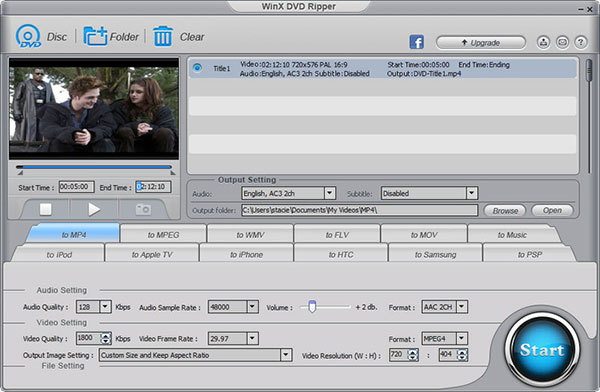
Шаг 1: загрузите DVD в программу
После того, как вы загрузите и установите программу, щелкните значок «DVD», а затем вы можете начать загрузку файла DVD, чтобы начать.
Шаг 2: выберите MKV как выход
После завершения загрузки файла DVD вам будет предложено выбрать подходящий выходной файл по следующему пути: «Профиль вывода»> «Резервное копирование DVD»> «Резервное копирование полного заголовка в MKV». Затем нажмите кнопку «Готово», чтобы начать копирование DVD в MKV.
Шаг 3: копирование DVD в формат MKV
Нажмите на иконку «RUN», и вы также сможете увидеть весь прогресс в окне прогресса. На весь процесс копирования с DVD на файлы MKV уходит определенный период времени.
Советы: Когда файл завершит преобразование, и вам все еще придется немного поменять, например, вы можете изменить направление, аудио или фоновую музыку, их можно найти в разделе «Дополнительные операции».
Часть 4: Как скопировать DVD в MKV от MakeMKV
Так же, как название MakeMKV, который специально разработан для копирования DVD в MKV. Вы можете использовать его на своих компьютерах бесплатно только во время бета-загрузки. И вы можете использовать его без регистрации в течение дней 30, после чего вам нужно вставить учетную запись. DVD для MKV риппер поможет вам конвертировать DVD в MKV. Преимущества этого в том, что он позволяет вам хранить информацию о главе, сохраняет всю метаинформацию, а также дает вам возможность использовать ее без загрузки.
Шаг 1: загрузите DVD в программу
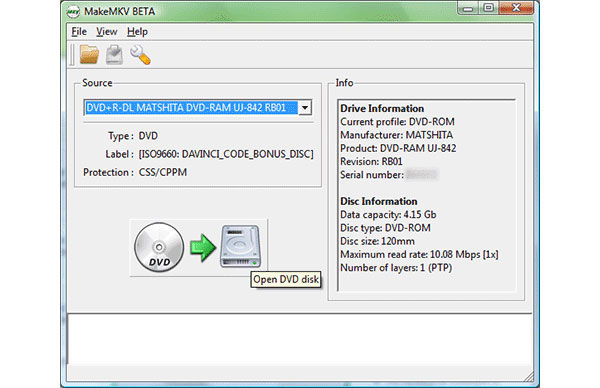
После запуска MakeMKV вы должны вставить DVD-диск на свой компьютер, а затем начать его загрузку, нажав «Загрузить диск». Выберите файл, который хотите преобразовать, и нажмите зеленую стрелку.
Шаг 2: выберите выходной файл
Когда он закончит загрузку, вам нужно выбрать выходной файл для видео, которое вы хотите преобразовать. Или вы можете ввести тип видео в окне быстрого поиска, и он найдет его для вас немедленно.
Шаг 3: начните копирование DVD на MKV
Начните конвертировать DVD-файл в MKV, нажав кнопку «Пуск», которая не будет тратить слишком много времени, и вы можете узнать скорость конвертирования в полной строке выполнения.
Шаг 4: выберите папку назначения
После завершения конвертации вам будет предложено выбрать папку для конвертированного видео. Теперь вы можете наслаждаться конвертированным видео MKV на вашем компьютере.
Часть 5. Как конвертировать DVD в MKV на Mac с ручным тормозом
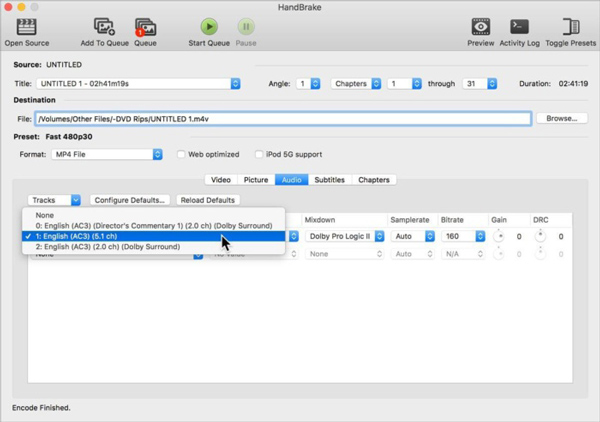
Когда вам нужно конвертировать DVD в MKV бесплатно, Handbrake должно быть хорошим решением. Библиотечный файл libdvdcss от Handbrake, позволяющий приложению обойти защиту от копирования на DVD, необходимо установить Homebrew, чтобы скопировать защищенный DVD в MKV. Новичку должно быть немного сложно установить библиотеку с командной строкой.
Шаг 1: введите командную строку в терминале
Чтобы загрузить Homebrew, вы можете открыть терминал и вставить следующую ссылку в приложение. Убедитесь, что вся команда находится в одной строке.
/ usr / bin / ruby -e "$ (curl -fsSL https://raw.githubusercontent.com/Homebrew/install/master/install)"
Шаг 2: установите libdvdcss на ваш Mac
Когда вы устанавливаете Homebrew на свой Mac, вы можете вставить следующую командную строку в терминал и нажать Return, чтобы установить файл libdvdcss.
brew установить libdvdcss
Шаг 3: загрузите DVD в ручной тормоз
Вставив DVD в оптический привод, вы можете запустить Handbrake и выбрать DVD. Там может быть несколько дополнительных или бонусных видео, вы можете выбрать одно с наибольшим размером, чтобы конвертировать основной фильм DVD в MKV, или конвертировать каждое из них за один раз.
Шаг 4: выберите качество файла MKV
Вы можете выбрать быструю предустановку, чтобы превратить фильм DVD в MKV с высокой скоростью, или выбрать предустановку Super HQ для копирования DVD в MKV с высоким качеством. Конечно, вы также можете вручную настроить различные параметры, чтобы получить желаемый результат.
Шаг 5: конвертировать DVD в MKV с ручным тормозом
Помимо видеофайлов, вы также можете выбрать субтитры и другую информацию при конвертации DVD в MKV. После этого нажмите кнопку «Преобразовать», чтобы скопировать выбранный DVD, даже для файлов, защищенных DRM.
Часть 6: Как скопировать DVD в MKV с помощью FFMPEG
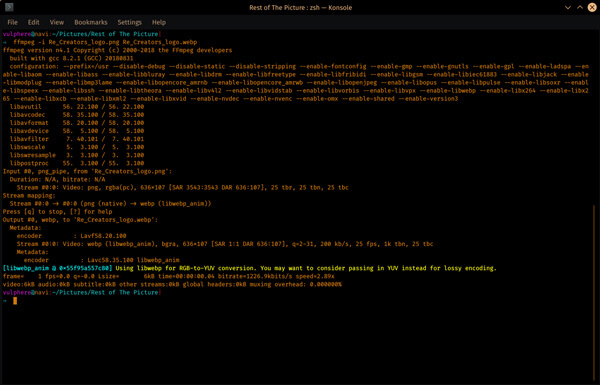
Что касается техников, похожих на кодек, вы можете конвертировать DVD в MKV, используя FFMPEG. Просто введите несколько командных строк, чтобы перекодировать DVD фильмы в MKV или другие форматы видео. Кроме того, вы также можете объединить видео или аудио файлы с легкостью. Вот шаги, которые вы должны следовать.
Шаг 1: найдите файлы VOB для основного фильма.
После установки FFMPEG на Windows или Mac вы должны найти файлы VOB на смонтированном видео в VIDEO_TS, в котором есть основные фильмы на DVD. Обычно вы можете определить основной фильм по размеру файла VOB.
Шаг 2: объединить VOB с MKV
$ ffmpeg -i concat: VTS_02_1.VOB | VTS_02_2.VOB | VTS_02_3.VOB | VTS_02_4.VOB | VTS_02_XNAB: XNAB-XNAB: XNX-XNAB: XNXNXNXXXVXXXXXXXXXXXXXXXD 5 -кодек: v libx0 -vpre libx0-ipod0 movie.mkv
Шаг 3: Рассчитайте размер видео
Когда вам нужно сохранить видео на свой компьютер, вы должны заранее рассчитать размер видео. Параметр -vcodec необходим, потому что ffmpeg не поддерживает theora самостоятельно. -acodec необходим, иначе ffmpeg по умолчанию использует flac.
Вывод
Помимо описанных выше способов конвертировать DVD в MKV, вы также можете найти десятки других решений. Когда вы используете Handbrake или MakeMKV, вы можете получать только файлы MKV, которые не совместимы с каким-либо видеопроигрывателем по умолчанию, даже не говоря об iPhone или других устройствах. Если вы конвертируете файлы MKV в MP4 или другие форматы, должна произойти дальнейшая потеря данных для оригинальных файлов на DVD.
Если вам просто нужно скопировать DVD в MKV за один раз или в течение короткого периода времени, MakeMKV будет хорошим решением. Что касается незащищенного DVD, вы также можете выбрать MacX DVD Ripper. Когда вы ищете профессиональное решение для копирования DVD в MKV с высоким качеством, вы должны выбрать Tipard DVD Ripper как ваш первый выбор. Если у вас есть другие вопросы о том, как конвертировать или копировать DVD в MKV, вы можете поделиться более подробной информацией в комментариях.
В этой статье объясняется, что такое защита Cinavia, как она работает, и множество решений, позволяющих эффективно избавиться от защиты Cinavia в Windows и Mac.
Клон DVD для резервного копирования DVD-фильма — хороший и эффективный метод. Вы можете выбрать некоторых профессиональных DVD Cloners из статьи.
В этой статье показано, как клонировать жесткий диск на SSD с помощью надежного программного обеспечения клонирования жесткого диска. Следуйте инструкциям для эффективной миграции жесткого диска на SSD.
Мы сравнили лучшее программное обеспечение для конвертирования DVD в MP4 с бок о бок. Потратьте несколько минут, чтобы схватить лучший DVD-плеер для MP4 здесь.

Copyright © 2019 Типард Студия. Все права защищены.
5 Лучшие методы для копирования / конвертирования DVD в MKV
Со слов автора. В этой статье я покажу один из самых простых бесплатных способов преобразования диска DVD (как прямо с диска, так и с перенесённой папки VIDEO_TS на компьютер) в один видеофайл формата MKV, чтобы можно было удобно его просматривать на компьютере или на другом устройстве, без необходимости вставлять сам диск в компьютер или соответствующую приставку к телевизору.
Для этого можно воспользоваться программой MakeMKV, о преимуществах которой рассказано ниже.
Я пробовал разные программы (исключительно бесплатные), но каждая из них чем-то не устраивала или вовсе не работала. Например, какие-то являются платными, какие-то конвертируют DVD с потерей качества, а некоторые программы не смогли справиться с определёнными DVD дисками и просто зависали на этапе их чтения.

Преимущества и недостатки программы MakeMKV для конвертации DVD диска в один файл формата MKV
Преимущества программы MakeMKV:
Программа имеет полностью бесплатные функции и условно бесплатные. Бесплатно на постоянной основе через MakeMKV можно конвертировать DVD диски и видео формата AVCHD.
А конвертация Blue-ray доступна в течение ограниченного периода времени — 30 дней.
На счёт 30 дней. Так сообщает официальный сайт программы, но в самой программе сразу после её установки я увидел, что до окончания пробного периода осталось 85 дней.

Для конвертации не потребуется вообще ничего знать о каких-либо настройках форматов, не потребуется выбирать кодеки и прочее. Этих опций в MakeMKV нет, достаточно только открыть нужный DVD или Blue-ray и нажать кнопку конвертации.
Диски DVD преобразовываются в MKV формат очень быстро, менее чем за минуту. Blue-ray займёт немного больше времени.
Сохранение качества исходного диска.
MakeMKV конвертирует DVD или Blue-ray диски в формат MKV без потери качества, чего нечасто можно добиться через какие-либо другие конверторы, в том числе и платные.
Можно открывать DVD и Blue-ray диски как прямо с дисковода, так и из папки, перенесённой на компьютер.
То есть вы можете вставить диск в компьютер и запустить конвертацию в MKV, а если папки диска вы переносили на компьютер (например, для DVD диска папка VIDEO_TS), то можете запустить конвертацию, выбрав эту папку, без необходимости вставлять в компьютер сам диск.
Работает без сбоев и справляется со всеми DVD дисками.
До этой программы я пробовал ещё Free DVD Video Converter и HandBrake, которые не смогли справиться с несколькими моими DVD дисками. Они обе зависли на этапе чтения глав DVD этих дисков, хотя со всеми остальными справились успешно.
- Нет возможности выбрать формат для конвертации.
В программе можно конвертировать диски DVD и Blue-ray только в MKV и всё. Было бы классно, если был доступен, к примеру, формат MP4, который куда более популярен. Ну, впрочем, программа так и называется MakeMKV, что подразумевает только конвертацию в MKV.
Конвертирование дисков Blue-ray ограничено 30 дневным пробным периодом.
После истечения этого периода, без покупки программы можно будет конвертировать только диски DVD.
Загрузка программы
Скачать самую свежую версию программы вы можете с официального сайта по ссылке:
Ссылка ведёт на раздел загрузок, где в самом верху расположены ссылки на скачивание последней версии программы:

Также есть версия и для операционной системы MacOS.
Установка программы предельно проста, нужно везде нажимать кнопку Next, ничего не меняя (там и менять на самом деле нечего).
Как пользоваться программой MakeMKV
Конвертация проходит буквально за пару шагов.
В главном окне программы нужно нажать кнопку Open Files, чтобы выбрать один или несколько файлов для конвертации.

Или нажмите File — Open Files.
Чтобы указать диск DVD, который вы будете конвертировать в программе, вам нужно выбрать из папки этого диска файл VIDEO_TS.IFO, который содержит о нём всю информацию. Именно по нему программа считывает DVD диск и затем его конвертирует.

Через несколько секунд программа прочтёт информацию из файла и отобразит в окне слева [1] краткую информацию о DVD диске с указанием количества глав, размера в Гб., формата видео и аудио.
Осталось только выполнить конвертацию. Перед этим вы можете изменить папку для конечного (сконвертированного) файла, поскольку изначально конвертация будет идти в туже папку, где находится ваш исходный DVD диск. Для этого нажмите кнопку в блоке Output folder [2] и выберите нужную вам папку для получения сконвертированного файла в формате MKV.
И для запуска конвертации нажмите Make MKV [3].

Никаких настроек конвертации программа не предоставляет, этим она и удобна для новичков. Качество конечного файла будет таким же, как у исходного DVD диска!
Процесс конвертации, как правило, занимает меньше минуты для обычных DVD дисков. После завершения конвертации, получите сообщение «Copy complete» и можно закрывать окно (кнопка “ОК”), переходить в папку, которую вы выбрали для получения результата и проверять, что вам в итоге выдала программа.
Сконвертированные файлы программа именует так: title00.mkv
Заключение
Таким образом, при помощи программы MakeMKV можно бесплатно и буквально в пару шагов преобразовать весь DVD диск в один файл, чтобы было, во-первых, удобно смотреть на компьютере или другом устройстве, а во-вторых, чтобы можно было с лёгкостью передать эту запись кому-либо ещё.
Если формат MKV кому-то неудобен, то его не составит труда перекодировать в любой другой формат, например, в популярный MP4 через другую программу (например, FormatFactory).


