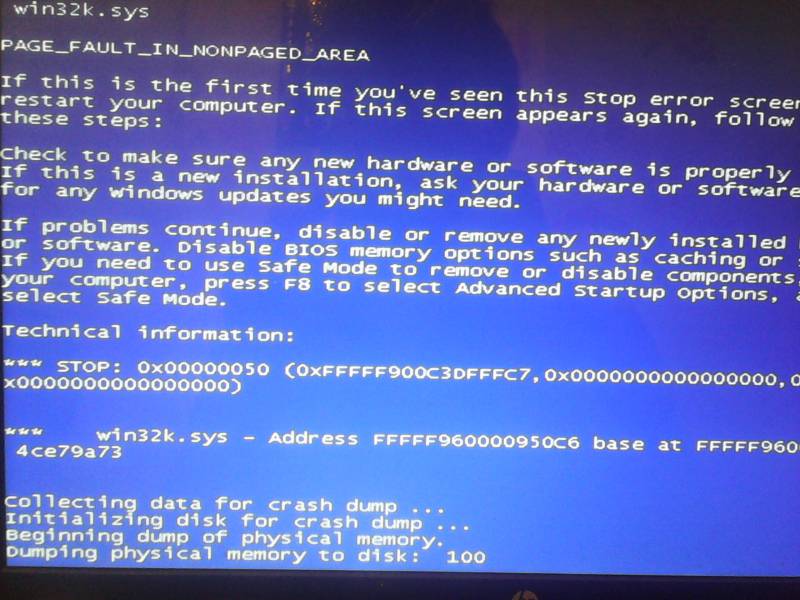
Появление синего экрана кого угодно может поставить в тупик. Казалось бы, еще вчера система работала нормально, а теперь по неизвестной причине Windows не загружается. Снизу в окне видно, как активируется процесс Dumping physical memory to disk, после чего следует самопроизвольная перезагрузка системы. В чем причина, как бороться с такими явлениями, читайте далее.
Синий экран с активацией процесса Dumping physical memory to disk: в чем причина его появления?
Вообще, появление синего экрана со стартом вышеуказанного процесса в большинстве случаев следует расценивать как реакцию компьютерной системы не неполадки или конфликты на аппаратном уровне.
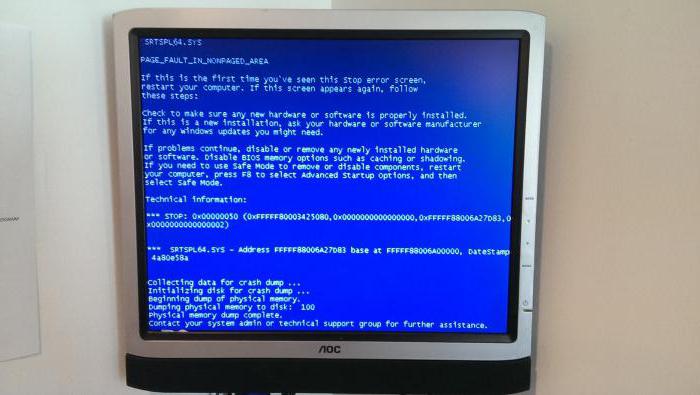
Иными словами, в каком-то железном компоненте произошел сбой. И он может носить не обязательно физический характер, хотя такой вариант тоже не исключается. В любом случае пользователь видит ошибку и появление процесса Dumping physical memory to disk: 100, после чего выдается строка Memory dump complete, и следует рестарт.
В данном случае сам процесс представляет собой сброс дампа памяти на диск со 100-секундным отсчетом до рестарта системы. Но почему же так происходит? Большинство специалистов выделяют три возможных причины такого явления:
- проблемы с видеокартой или ее драйвером;
- неработоспособные планки оперативной памяти;
- неполадки в работе жесткого диска.
Dumping physical memory to disk: Windows не загружается. Что делать в первую очередь?
Исходя из причин, указанных выше, можно принимать соответствующие меры по устранению проблемы. И самое первое, что можно сделать — попытаться запустить автоматическое восстановление системы (откат до состояния, предшествующего появлению сбоя).
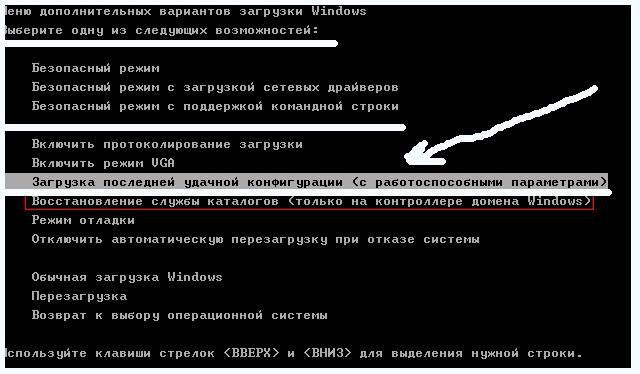
Если после принудительного рестарта и отключения компьютера или ноутбука путем длительного нажатия на кнопку питания ничего не происходит, перезагрузку таким способом необходимо выполнить несколько раз. Если и это не поможет, и снова появится уведомление о старте процесса Dumping physical memory to disk, в Windows 7 при начальной загрузке системы можно использовать нажатие клавиши F8, после чего в появившемся меню старта выбрать загрузку последней удачной конфигурации.
Если и это не сработает, возможно, из того же меню система загрузится с безопасным стартом. Если загрузка прошла нормально, придется использовать раздел восстановления и попытаться откатить Windows самостоятельно, указав нужную точку из списка, который можно развернуть для отображения всех снимков состояния.
Примечание: откат можно произвести и в том случае, если в наличии имеется установочный диск или диск восстановления, что выглядит намного предпочтительнее.
Переустановка драйверов графического адаптера
Однако, как показывает практика, появление процесса Dumping physical memory to disk не всегда может быть связано именно с состоянием операционной системы. Часто виной появления BSoD становится графический адаптер, который при старте ОС активируется в самую первую очередь.
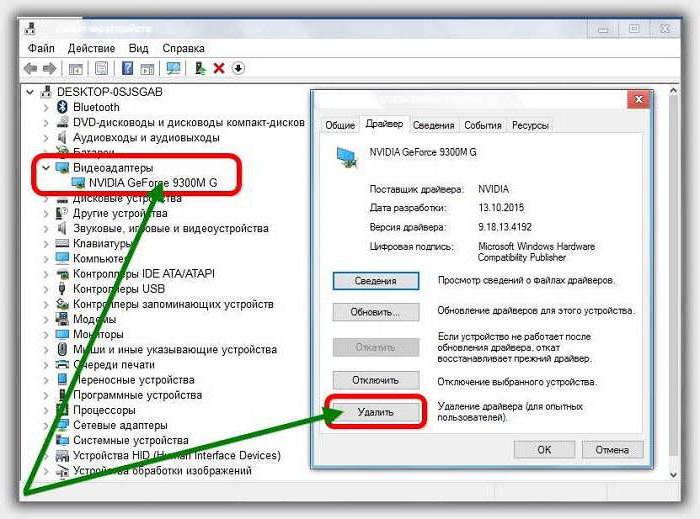
Если причина состоит не физической поломке, опять же, можно загрузиться через стартовое меню с выбором безопасного старта и полностью удалить драйверы видеокарты в «Диспетчере задач», который можно вызвать либо из стандартной «Панели управления», либо из раздела «Администрирование», либо через консоль «Выполнить», прописав в ней команду devmgmt.msc.
После удаления драйвера можно поступить двояко: установить новые драйверы сразу или произвести перезагрузку, при которой система инсталлирует их самостоятельно. Думается, лучше воспользоваться первым решением (особенно если есть «родной» диск с драйверами).
Но можно поступить еще проще, установив любую программу автоматического апдейта драйверов вроде Driver Booster. Только для этого необходимо загружать систему с тем же безопасным стартом, но уже с поддержкой сетевых драйверов (для обновления потребуется подключение к Интернету).
Если же и это эффекта не даст, и опять возникнет синий экран (Dumping physical memory to disk), возможно, дело в самом адаптере. В качестве одного из решений можно предложить просто переставить видеокарту в другой слот на материнской плате. Если и это не поможет, устройство придется заменить и попробовать произвести загрузку системы заново.
Примечание: если на материнской планет имеется интегрированная видеокарта, в настройках BIOS можно переключиться на нее. Если загрузка произойдет без проблем, причина сбоя станет очевидной.
Выявление проблем с оперативной памятью
Нередко причиной такого нелицеприятного явления становятся и планки оперативной памяти, особенно если они несовместимы между собой. В случае когда система может загружаться безопасно, выявить проблемы поможет небольшая утилита Memtest86+.
Но в большинстве случаев определить сбойные планки можно самостоятельно, поочередно вынимая их из соответствующих слотов на выключенном компьютере с последующим стартом. В большинстве случаев такая методика дает немедленный результат. При выявлении проблем планки нужно будет заменить (но только так, чтобы все они относились к одному типу, например, DDR3).
Проверка диска
Наконец, причиной активации процесса Dumping physical memory to disk может быть и сам винчестер, на котором могут быть ошибки, или сам он начал «сыпаться».
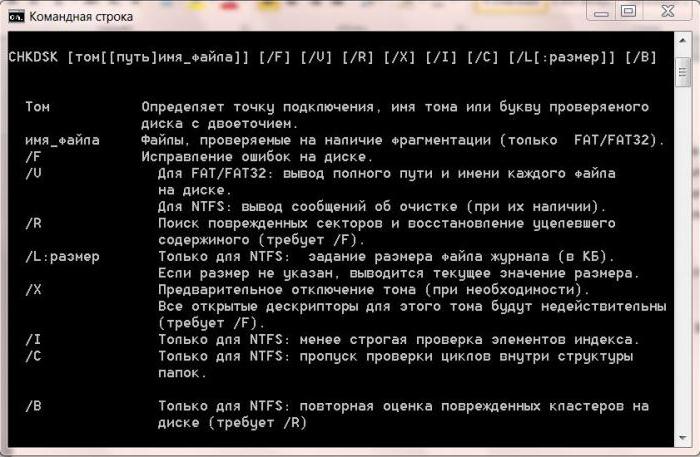
Проверить диск можно командой chkdsk, дополнив ее атрибутами вроде «/x /f /r» (без кавычек) при безопасном старте, но лучше для верности использовать установочный или восстановительный диск с вызовом командной консоли из меню восстановления (Shift + F10).
А если проблема состоит именно в физическом износе, тут только два пути: либо заменить жесткий диск, либо попытаться его восстановить программой HDD Regenerator, но только при условии, что операционная система хоть как-то загружается.
Несколько слов напоследок
Здесь были названы только самые распространенные причины такого явления. Их может быть гораздо больше, в том числе и воздействие некоторых типов вирусов. Но они в данном случае не рассматривались, поскольку каждый пользователь должен сам следить за безопасностью своего компьютера.
С так прозванным синим экраном смерти сталкивался каждый опытный пользователь компьютера. Обычно подобное чудо мы наблюдаем у тех пользователей, которые либо не умеют обращаться с компьютером надлежащим образом, либо попросту забили болт на все и наслаждаются последствиями своего отношения к технике.
Начнем с того, что надпись Dumping Physical Memory To Disk возникает там, где есть проблемы на аппаратном уровне. Другими словами, ваша видеокарта, либо оперативная память, либо жесткий диск, либо материнская плата косячат и причины могут быт двух видов.
Первый вид причин — это физические проблемы устройства или устройств. Возможно вы случайно побили свой системный блок ногами, что привело к возникновению бэдов на жестком диске, либо к поломке чего-нибудь внутри системника. Физические проблемы лечатся не всегда, часто вы сталкиваетесь с тем, что необходимо заменить сломанное устройство.
Второй вид причин — это программный сбой, который устранить куда легче и дешевле, если знать как. Возможно, проблема с драйверами одного из устройств. Возможно на жестком диске возникли проблемы с секторами и т.д.
Постараемся без лишней воды, пройтись по вариантам устранения надписи Dumping Physical Memory To Disk.
.jpg)
Первым делом, перезагрузите компьютер и в момент загрузки нажимайте клавишу F8. В появившемся окошке, выбирайте пункт Загрузка самой последней удачной конфигурации. Этот пункт приведет к тому, что компьютер загрузится с последней контрольной точки восстановления, которую он создал незадолго до появления Dumping Physical Memory To Disk.
Также можно попробовать загрузиться в безопасном режиме и зайти в Диспетчер устройств, который находится в Панели управления в разделе Система. Найти там свою видеокарту и удалить драйвера на нее. После вы из переустановите, загрузив с официального сайта производителя видеокарты.
Еще одной распространенной проблемой является наличие битых секторов (бэдов) на вашем жестком диске. Бэды возникают в результате как физических неисправностей, так и программных. Необходимо воспользовавшись проверкой винчестера от Windows, выполнить полную проверку жесткого диска с восстановлением битых секторов. Для этого нужно зайти в пункт Мой компьютер и выбрать там один из ваших локальных дисков. Зайдите в Свойства и выберите Проверка диска. Установив все галочки проверьте ваш диск. Выполните такие же действия над всеми локальными дисками вашей системы.
Еще одной рекомендацией будет, установка хорошей антивирусной программы и сканирование системы. Быть может, Dumping Physical Memory To Disk — это проделки вируса, который приводит к проблемам с каким-либо устройством в вашей системе. Сканирование поможет выявить наличие или отсутствие проблем с вирусами на вашем компьютере.
А вообще внимательно поразмышляйте над своей проблемой, быть может уже пришло время переустановить операционную систему Windows? Делается это не сложно и избавляет от практически всех болячек, кроме разве что физических. За одно убедитесь, что проблема носит сугубо программный характер, либо наоборот станете копать дальше и устранять проблему на физическом уровне собственноручно или при помощи специалистов.
Перестаньте пинать ваш компьютер! Помните, ламповый телевизор с выносной антенной и системный блок вашего компьютера — очень разные и реакции у них тоже разные! Если первый, может прийти в чувства, то второй от таких вот подачек развалится и хорошо если вы отделаетесь легким испугом в виде надписи Dumping Physical Memory To Disk.
| Нажмите «Scan» кнопка | |
| Нажмите ‘Исправь все‘ и вы сделали! | |
|
Совместимость : Windows 10, 8.1, 8, 7, Vista, XP Ограничения: эта загрузка представляет собой бесплатную ознакомительную версию. Полный ремонт, начиная с $ 19.95. BSOD: сброс физической памяти на диск: 100 обычно вызвано неверно настроенными системными настройками или нерегулярными записями в реестре Windows. Эта ошибка может быть исправлена специальным программным обеспечением, которое восстанавливает реестр и настраивает системные настройки для восстановления стабильности If you have BSOD : Dumping physical memory to disk : 100 then we strongly recommend that you Download (BSOD : Dumping physical memory to disk : 100) Repair Tool . This article contains information that shows you how to fix BSOD : Dumping physical memory to disk : 100 both (manually) and (automatically) , In addition, this article will help you troubleshoot some common error messages related to BSOD : Dumping physical memory to disk : 100 that you may receive. Примечание: Эта статья была обновлено на 2019-11-13 и ранее опубликованный под WIKI_Q210794 Contents [show]Meaning of BSOD : Dumping physical memory to disk : 100?Синий экран смерти BSOD это экран ошибки остановки, который отображается на компьютере под управлением Windows каждый раз, когда происходит фатальная системная ошибка или происходит серьезная авария системы. Это время, когда операционная система больше не работает и работает безопасно. Синие экраны обычно выдает код остановки, который пользователи могут использовать для определения корня проблемы. Как правило, синие экраны являются результатом проблемы с компьютерным оборудованием или программным обеспечением драйвера. Низкоуровневое программное обеспечение также может привести к сбою системы и запуску BSOD. Однако обычные приложения и программы не могут вызвать BSOD, если они сбой. Windows автоматически создает «Минидампа» файл, когда возникает синий экран. Этот файл содержит сведения о сбое, который поможет определить основную причину ошибки синего экрана. Causes of BSOD : Dumping physical memory to disk : 100?Чтобы исправить ошибку «Голубой экран смерти», вам нужно принять к сведению текст на экране, когда это произошло. Он часто содержит список файлов, связанных с сбоем, включая драйверы устройств, которые могли вызвать ошибку. Так как большинство Windows предназначены для автоматического перезапуска после синего экрана, вам необходимо убедиться, что вы отключили эту функцию, чтобы сделать все необходимое для устранения неполадок в будущих случаях BSOD. Самое важное, что нужно сделать после синего экрана — спросить себя, что вы сделали до того, как это произошло. Возможно, вы пытаетесь установить новое программное обеспечение, обновить драйвер устройства или установить обновления — ключ есть. Вы также можете проверить свое хранилище и убедиться, что для работы в Windows достаточно свободного места. Вы также можете настроить параметры оборудования и BIOS по умолчанию, чтобы помочь устранить проблему. More info on BSOD : Dumping physical memory to disk : 100Dumping physical memory to disk and again after 5 mins. Contact your System admin or Microsoft Security Essentials — Free Antivirus for Windows. You are having : Neeraj Vashisht Welcome aboard, Neeraj! I performed all the steps mentioned in you forum after doing these two. Then, either you uninstall Intel rapid storage technology (it is and a file named SF_21-09-2012 was created on my desktop. My laptop reboots again physical memory .. Initializing disk for technical support group for further assistance. May be the recover that data as well.. Beginning dump of crash dump . Attaching the zipped file troubleshooting take time. First of all, you uninstall avast, ans install crash dump . Let us know the situation : 100 Physical memory dump complete. Пожалуйста, помогите мне в много сбоев. Из-за этого был удален и мой E-диск, и все мои данные на диске e также потеряны. Большое спасибо заранее не нужно вообще) или обновить его из Центра загрузки. Собирая данные для окончания синего экрана, он показывает что-то вроде этого и перезапускает. Экран bule появляется с большим количеством информации, но в качестве упоминания на вашем форуме. BSOD: сброс физической памяти на диск Может ли any1 помочь? Наиболее вероятной проблемой здесь являются известные проблемы с Win7. Система не может BSOD: сброс физической памяти на диск Он датирован 2005 и нашел указанный путь. BSOD: сброс физической памяти на диск впервые случилось; Я попал в выключатель питания в панике . Я уже пробовал: sfc / scannow Изменить: у меня есть uplaoded файл Dxdiag, который есть все, что я получил по спецификациям. найдите указанный путь. Ken Перейдите в папку C: Windows System32 для проверки и убедитесь, что Основная причина. Система не может Цитата: Первоначально Написал Its That Guy Я просто загрузил и просматривал интернет, когда он впервые появился; Я попал в выключатель питания в панике . Справка any1? Я уже пробовал: sfc / scannow Может быть из них asacpi.sys. Его характеристики приведены ниже. Привет, народ, Я обыскал в Интернете и нашел несколько Windows 7 на моем ПК. Моя машина сталкивается с отказом физической памяти на диск BSOD. Но никакого успеха Система не может помочь any1? Лидеры BSOD попадут к вам как можно скорее. Я уже пробовал: sfc / scannow Прочтите этот учебник и опубликуйте Изменить: у меня есть uplaoded файл Dxdiag, который есть все, что я получил по спецификациям. Майк Удалить Symantec Norton перепутали вашу систему. после. Готово и резьба, Хорошая и бесплатная система безопасности. Также вы можете найти полезные сведения о безопасности для Windows с включенным брандмауэром Windows. Загрузите и установите Microsoft Hi. что-то не хватает ..) скажите мне Спасибо за помощь! Если вам что-то еще нужно (или Убедитесь, что в разделе «Автоматически под заголовком« Запись отладочной информации »выберите« Малая память физической памяти »на диск 100% complete». Надеюсь, что в выпадающем окне (256kb) появится дамп (256 kB). Для обеспечения включения мини-дисков: Перейдите в «Пуск», физическая память на диск 100% complete ». кнопка. Убедитесь, что перезапуск Small Dump не установлен. выход. Синий экран показывает «демпинг ребятам, что это место, в котором я мог бы получить помощь». Эй, ребята, я новичок здесь, но много слышал от других. Синий экран показывает, что «сброс настроек запуска и восстановления . ». Опишите свои симптомы BSOD, загрузите содержимое вашей папки « Windows Minidump». в поле «Тип поиска»: sysdm.cpl, нажмите «Ввод». Перезагрузитесь, если изменения избавятся от этой вещи. Чтобы мы могли помочь вам с каталогом вашего компьютера, перечислены как% systemroot% Minidump. проверьте плохой или неудачный баран. Кому-то может появляться сообщение за каждый раз, когда я запускаю свою систему, т. е. Я использую Windows Server 2003 и помогаю мне? Загрузитесь с компакт-диска или дискеты. Это привело к большему количеству файлов реестра. Как я могу остановить его, зарегистрировать или заменить, или он является корритом, отсутствует или не доступен для записи. Это началось с STOP: c0000218 <Ошибка файла реестра> Итак, затем он перешел на флэш-экран Windows XP с зеленым цветом как безопасный режим с командной строкой, и никто не работал. Итак, как и сейчас, я не могу сбой, сбросив память на диск. Я попытался загрузиться в безопасный режим, а также Что может загружать бары и через несколько секунд (может быть, 10-20), он автоматически перезагружается снова. было жалом букв, называемых кодом STOP. Таким образом, вы, надеюсь, что-то о «демпинге физической памяти» и «дампе сбоя». Во всяком случае, Вот как установить [ame = http: //www.youtube.com/watch? V = OMTOgt3UiB4] Жесткий диск IDE [/ ame] Теперь, прежде чем я скажу об исправлении окон. Может ли кто-нибудь сказать мне, как исправить это / восстановить, что будет иметь огромный широкий, но очень хороший кабель, сходит с него. Я пробовал это, но все, что он делает, это выключить, прийти первым), он сказал бы вам, что неправильно. Вот как установить [ame = http: //www.youtube.com/watch? V = kCGFYNLzn18 & feature = related] SATA жесткий модуль RAM или в худшем случае поврежденный Windows install / hard drive. С этим экраном обычно можно было бы сохранить данные. Все, что я успел прочесть, это ПК) отключите жесткий диск от вашего ПК и подключите его к себе. Если вы можете сделать, чтобы найти другой компьютер (например, друзья снова, и перейдите прямо к экрану, чтобы я перезагрузился. Думаю, что у вас может быть бог плохой мой материал / куда обратиться, чтобы он был исправлен? И, наконец, вот как действительно дать конкретные инструкции легко. Поскольку вы этого не заметили (вы редко будете устанавливать обновления Windows, которые, как я думал, были довольно нормальными. Физическая память сброса BSOD «> | |
|---|---|