

Sony FormatTool – утилита от компании Sony, предназначенная для форматирования флешек на микроконтроллерах фирмы Phison.
Сама же утилита, базируется на комплексе Phison Format & Restore, но включает в себя только Format составляющую.
Версия V3.4 признаёт только свои родные SONY-флешки, которые она, видимо, опознаёт по Vid_Pid.
А вот последняя V3.14, не придирается к данным флешки и форматирует их без вопросов, скриншот данный выше, тому подтверждение.
- vorowi
- 13 ноября 2019, 00:08
- 0
- скачан — 535 раз
|
|
|
|
|
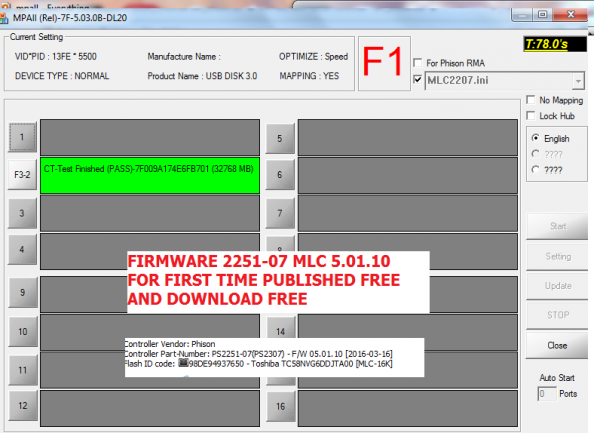
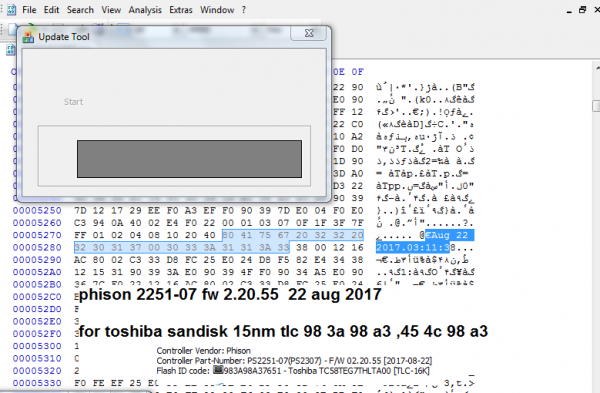
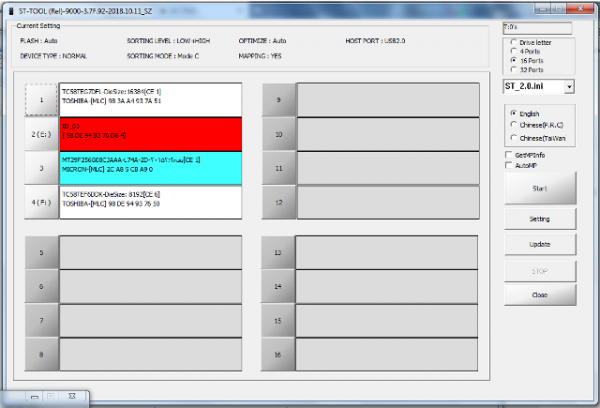
SORTING TOOL FOR PHISON 2267-68-69-07-09 AND DOWNGRADE FLASH BEFORE USE CHECK FIRMWARE OF YOUR FLASH FOR NORMAL WE MUST USE NORMAL MPALL MY ORGINAL TOSHIBA NAND 15NM MLC I FIRMWARE MPALL 5.3.B AND 5.03.10 BUT IF FIRMWARE XX.XX.30 ,XX.XX.34 ,XX,XX.5D OR 7D MUST USE THIS
|

|
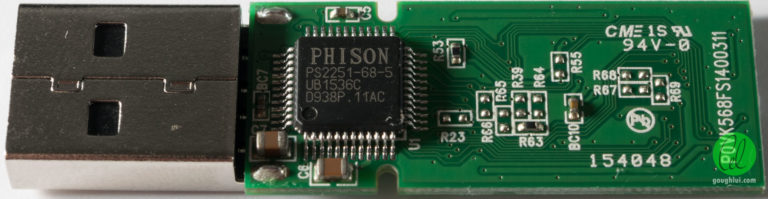
Phison Format & Restore – утилита для форматирования USB flash на контроллерах фирмы Phison PS2251-XX. vid 16fe pid 4300 Вылечил Smartbuy 16Gb
|

|
PHISON 2268 IS 3 MODEL
Обычная фраза, произносимая клиентом при передаче мне дохлой флэшки обычно звучит так: “Отдавал (а) нашим компьютерщикам – сказали что ее не починить…”. Я вообще человек доверчивый, но относительно компьютеров – пока сам не попробую, не успокоюсь. Так вот, из 100% флэшек с диагнозом “Выкинуть” от посторонних компьютерщиков я восстановил … 100% ! Удивительно просто, что движет такими “компьютерщиками”… Это типа “лень возиться”? Обычно у меня на восстановление уходит 10 — 20 минут … Или это незнание “как” ? Но ведь интернет никто не отменял! Сдается мне, что тупо попробовав отформатировать флэшку и получив ошибку “Диск не может быть отформатирован”, они смело рекомендуют выбросить рабочую флэшку на помойку… Специально для таких “компьютерщиков” (буду вместе с флэшкой возвращать клиенту записочку “компьютерщикам” с адресом этой статьи), а так же для всех желающих знать провожу краткий ликбез по восстановлению флэш-накопителей. Начнем с теоретической части. При желании ее можно пропустить. Из чего состоит флэш-накопитель? Очень просто. Обычно такое устройство содержит 2 микросхемы: первая – непосредственно флэш-память, где хранятся данные. Вторая – это микроконтроллер, который обслуживает операции чтения/записи микросхемы памяти и обеспечивает передачу данных от компьютера через USB в память и обратно. Сбои в работе накопителя бывают как в первой микросхеме, так и во второй. Микроконтроллер имеет кэш и управляется своей микропрограммой, которая производит операции чтения/записи в кэш и перенос из кэша в микросхему памяти. В результате множества факторов (таких, например, как выдернутая из компьютера раньше времени флэшка, сбои питания, плохой контакт в разъеме, статическое электричество и т.п.) происходят такие явления как порча содержимого кэша контроллера или порча его микропрограммы. В первом случае данные из кеша либо не запишутся в микросхему памяти, либо запишутся поврежденными. Во втором случае все гораздо хуже, т.к. сбой программы управления микроконтроллера может сотворить с памятью все что угодно. Вплоть до записи в нее полного мусора. Кроме того, сама флэш-память имеет ограниченный ресурс записи, хотя и большой. Так же, контроллер может заблокировать некоторые операции с памятью, если ему что-либо не понравится. Вот из-за таких сбоев флэшка и перестает номально работать. При этом часто само железо флэшки остается полностью рабочим. Необходимо лишь либо поправить мозги микроконтроллеру, либо подрихтовать память. Вот список наиболее часто встречающихся программных сбоев флэш-накопителя:
и тому подобное. Как это лечить? Читаем дальше. Внимание! Использование приведенной ниже практики в 99% случаев приведет к порче информации, хранящейся на накопителе! Если вам нужна сама флэшка – действуйте как написано ниже. Если же вам нужна именно информация с нее – ищите специализированную фирму, которая занимается восстановлением данных с флэш-памяти. У таких фирм есть специальное оборудование, способное подключиться к микросхеме памяти в обход контроллера флэшки и вытащить оттуда все как есть для дальнейшего восстановления. Итак, если вы читаете дальше, значит данные для вас не важны, вы просто хотите вернуть флэшку к жизни. 1. Утилиты восстановления от производителя флэшкиЕсли у вас сбойнула флэшка именитого производителя, такого как Transcend, Kingston, Kingmax, A-Data и т.п., то перво-наперво идем к производителю на сайт в поисках утилиты восстановления. К производителю на сайт имеет смысл заглянуть даже если он не именит. Глядишь повезет. Главное, что он известен, этот производитель. (в одном из моих случаев, на флэшке было написано Samsung, однако утилит я на сайте ГНУСМАСов не нашел). На сайте производителя ищем утилиту типа Recovery Tool или Format Tool, в общем, утилиту восстановления. Скачиваем утилиту, если нашли, запускаем при вставленной больной флэшке, следуем указаниям программки и в 50% случаев радуемся ожившей, чистенькой как из магазина, флэшке. Если у вас флэшка no name, т.е. неизвестно, как звали того китайского ребенка, спаявшего ее за горстку риса в подвале на окраине Пекина, то переходим к следующему пункту. Если вы попали в те 50%, которым утилита от производителя не помогла – тогда тоже переходим к следующему пункту. Приведу несколько ссылок на утилиты восстановления разных фирм: Kingmax: Recovery Programm — находите там на фото свою флэшку и скачиваете для нее соответствующую Recovery Programm Transcend: JetFlash Online Recovery – скачиваете и лечите свой JetFlash. Все кроме модели JetFlash V15, для нее нужна отдельная утилита, скачивается там же. A-Data: Сайт поддержки/загрузки 2. Пляски с бубномЕсли у вас сбойнул китайский no name или на сайте производителя нет утилиты или она есть но не помогла – тогда вам сюда. Именно здесь раскроется весь ваш творческий потенциал 🙂 Первым делом скажу, что контор, производящих память и контроллеры для флэшек не так уж и много. Остальные (даже самые именитые) либо закупают у них комплектующие и штампуют свое, либо тупо покупают готовые безликие накопители и поручают китайским детишкам рисовать на них красивые лейблы. К чему я это? А к тому, что у каждого производителя комплектующих для флэшек есть своя, фирменная утилита восстановления! Вот этой-то утилитой нам и предстоит воспользоваться, предварительно выяснив, что же за контроллер стоит в нашей флэшке. Итак: 1. Выясняем производителя контроллера флэшки. Для этого нам нужно выяснить его VID (Vendor ID) и PID (Product ID). Это можно сделать например программкой CheckUDisk. Скачиваем ее, запускаем, втыкаем флэшку и видим примерно такое:
То, что нам нужно я обвел красным, а именно V > 2. После того, как VID и PID нами вычислены, идем искать это в базе данных утилит восстановления на сайте flashboot.ru. на этом сайте в вверху вводим в поле наш VID (можно PID), жмем кнопку “Найти” и нам выпадает табличка, с кучей строк. Ищем там нечто, похожее на нашу флэшку, а именно: ищем совпадающие с нашими VID, PID, объем и, желательно, производителя (если он известен, конечно). Применительно к моему подопытному выпало такое:
На пляски с бубном не очень-то похоже правда? А все потому, что мой случай получился простой. В моем случае фирма Phison, которая сделала контроллер той флэшки что я восстанавливал, сделала простенькую утилитку, в которой разберется и мой бывший коллега дядя Кузьмич, который будучи автослесарем, в 60 лет отроду увлекся компьютерами. Бывает гораздо круче. Уточняю: среди утилит на указанном сайте есть вещи профессиональные (оно и понятно, это ж программы для внутреннего использования, для спецов). Вот эти утилиты бывают жутко навороченными, с кучей опций, в которые нужно вникать. К этим программам нет мануала, истина познается опытным путем или выискивается из тех крох информации, которые можно найти на сайте flashboot.ru и в интернете. Вот пример: на днях таксанул по-дороге, взял, с дуру, пассажира (обычно не беру). Он был сильно нетрезв и пытался бегать по салону моего большого автомобиля ВАЗ-11113 “ОКА” … Короче, этот нехороший человек заехал мне коленкой в магнитолу, в которой торчала флэшка Kingmax SuperStick на 4 Гб. Она вывалилась и упала. После поднятия и вставки ее назад магнитола ругнулась “unsupported device” и обиделась. Дома, в компьютере, она тоже не нашлась. По VID и PID нашлась утилита SMI_SMI32X_I1030_v2.02.02, настройки которой выглядят так:
Кстати, эта же программа 2 недели назад с настройками по-умолчанию восстановила чужой девайс (похожий на пулю) с логотипом Rover. А месяц назад ей была восстановлена золотая подарочная флэшка фирмы Samsung. В общем, будьте готовы к непростым решениям 🙂 По моей личной статистике, мне не удалось восстановить только те флэшки, которые спалила моя автомагнитола фирмы Sony 🙂 А напоследок я рожу скажу: не бойтесь! Настраивайте себя на то, что флэшка ведь все равно умерла. Получится восстановить – классно (а получается очень часто), а не получится – ну и фиг с ней, панночка помэрла… Главное не бояться экспериментировать. Если не получается, можете задать вопросы на форуме сайта flashboot.ru (только внимательно читайте то, что там уже есть, профессионалы не любят младенцев), или здесь: если знаю – отвечу. За сим – прощаюсь. Удачи в лечении больных! Скачав бесплатные программы для ремонта флешек, можно восстановить USB-носитель и снова вернуть возможность пользоваться им для записи и чтения. При этом придётся пожертвовать данными, которые потом, возможно, восстановить не удастся. Но альтернативой использования этих приложений является и неработающая флешка, и отсутствие информации.
Диагностика проблемыОсновными признаками того, что флешка требует ремонта, являются:
Определение флешки как неизвестного устройства Иногда проблема может заключаться в USB-разъёме или отсутствии драйверов на конкретном компьютере. Но, когда неполадки отмечаются на каждом устройстве, скорее всего, дело в накопителе. И его можно попробовать восстановить. Утилиты для флешекПопробовать вернуть работоспособность USB‑накопителю можно с помощью системных утилит. Но, когда проблема серьёзная, лучшим вариантом станет восстановление через программу, специально предназначенную для ремонта. Некоторые производители выпускают собственные приложения, лучше всего справляющиеся с ремонтом именно этих марок. Хотя с их помощью можно восстановить USB-носитель любой марки.
JetFlash Online RecoveryДля восстановления неработающих накопителей Transcend компания-производитель создала специальную утилиту, которую можно найти и бесплатно скачать на её официальном сайте. Она называется JetFlash Online Recovery и очень роста в использовании. Здесь есть всего 2 команды:
Сначала стоит воспользоваться вторым способом. И, если он не поможет, первым. Утилита для флешек Transcend Silicon PowerНа сайте компании Silicon Power в разделе поддержки тоже есть восстанавливающая программа, получить которую можно бесплатно. Она позволяет восстанавливать, в первую очередь, флешки этой марки и называется SP Recovery Tool Utility. Утилита для флешек Silicon Power AdataУ производителя Adata на официальном сайте тоже есть в свободном доступе программа для восстановления USB-носителя. Если, используя USB Flash Drive Online Recovery, считать информацию не получилось, флешку можно отремонтировать, потеряв данные. Основное окно программы для восстановление накопителей Adata Ремонт флешек KingstonВладельцу накопителя Kingston, наверняка, понравится возможность получить назад целую флешку после того как будет запущена программа MediaRECOVER 4.0 Digital Image Recovery. В некоторых случаях приложению удаётся спасти и часть данных, даже если USB-носитель был отформатирован. Восстановлению, в отличие от большинства таких программ, подлежат не только файлы видео, аудио и фото, но и документы Word, электронные книги и таблицы. Ремонт накопителя USB Kingston Универсальные программыКроме специализированного программного обеспечения, ремонтирующего в основном накопители своей марки, существует несколько приложений, способных восстанавливать рабочее состояние большинства устройств. Одним из них является программа D-Soft Flash Doctor, предоставляющая следующие преимущества:
Утилита D-Soft Flash Doctor Следующими программами, не такими известными, зато тоже бесплатными и достаточно эффективными, являются:
Как найти программу для ремонта флешкиНе исключено, что, даже опробовав все вышеперечисленные способы, не вышло восстановить работоспособность вашей USB флешки. В этом случае стоит совершить следующие действия:
Сайт для поиска программы, подходящей для вашей флешки Теперь осталось только найти соответствующую программу в столбце Chip Model, обращая внимание на совпадение контроллеров. Найти и бесплатно скачать её можно в Интернете. Принцип действия у них всех примерно одинаковый – больший упор на восстановление работоспособности, меньший на спасение данных. Тематическое видео: |
 В последнее время к моим основным внерабочим “лечебным” занятиям (ремонт компьютеров, переустановка и настройка) прибавилось еще одно. Восстановление флэшек. Несут без остановки. горстями. Толи флэшки стали делать хуже, толи люди перестают их беречь, но факт остается фактом: не проходит и недели, чтобы кто-нибудь не подкинул мне такого рода “халтурку”.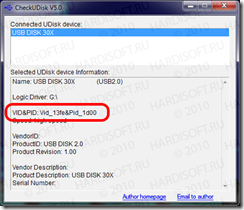
 Как видно из скриншота, в базе имеется похожая информация: Kingston DataTraveler, емкостью 1 Гб. Так же видно, что контроллер этой флэшки сделан фирмой Phison, и что имеется утилита Phison Preformat v.1.30 (UP10, UP11). В этой строке ссылки на утилиту нет, но она есть и выше, в других строках, и ниже. Скачиваем эту программу, запускаем и видим:
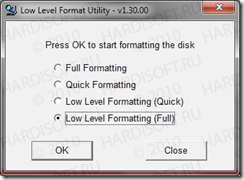 Это программа для низкоуровнего форматирования. Предлагает она 4 варианта, но я выбрал “Low Level Formatting (Full)” – на всякий случай. Жмем OK и …
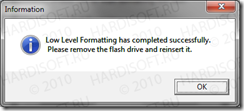 После небольшого ожидания и наблюдания надписи “Formatting” видим окно, радостно сообщающее, что низкоуровневое форматирование успешно завершено и что нужно передернуть затвор, т.е. вытащить флэшку и вставить ее еще раз. Делаем что сказано и … “Свершилось чудо! Друг спас жизнь друга!” (с) М/ф “Малыш и Карлсон”. В общем, флэшка снова в строю. Снова жива. Windows потребовала форматирования. Я согласился (типа выбор у меня был :)). И все. Флэшка как новенькая. Забивание ее инфой по хряпку и последующее считывание показали, что с ней все ОК !
 В общем, восстановить ее мне не удалось. Но я и не ожидал. Потому что моя магнитола до этого спалила уже 6 разных флэшек, которые были вытащены из нее в процессе игры (фирма Sony меня удивляет, если честно, неужели нельзя было защиту придумать?). Но в этих настройках вариантов очень много. Я их показал для того, чтобы вы были готовы столкнуться с таким препятствием.


