
Здравствуйте, уважаемые читатели блога Goldbusinessnet.com! После весьма существенного перерыва я решил продолжить тему изучения CSS и сегодняшняя статья будет посвящена созданию плавающих элементов посредством float, на практических примерах рассмотрим действие данного правила вкупе со свойством clear для создания колонок и горизонтального меню.
Для непосвященных, думаю, правильнее будет для начала ознакомиться с другими материалами по каскадным таблицам стилей. Напомню, что все статьи на данную тему находятся в разделе «Учебник CSS», в котором вы сможете почерпнуть необходимую информацию.
Плавающие элементы встречаются также в HTML при необходимости создать обтекание тех же изображений текстом (атрибут align тега img с параметрами left и right). Так что этот аспект весьма популярен при разработке содержания вебстраниц.

На протяжении сегодняшней публикации разберем действия правила float (left, right, none) и clear в том числе применительно к тегам DIV и SPAN, которые являются основой при блочной верстке. Конечно, на современном этапе подавляющее большинство использует при создании сайта прогрессивные CMS (в частности, WordPress). Однако, поверьте, что знания основ стилей и языка гипертекстовой разметки сослужат вам добрую службу в дальнейшем.
Как создаются плавающие элементы в CSS с помощью float
Для начала напомню, что в нормальном потоке вебэлементы выстраиваются на вебстранице в строгом соответствии с очередностью, которая задается в коде. Однако, как известно, всегда бывают исключения. Это логично, поскольку необходимы рычаги для решения нестандартных задач.
Одним из таких инструментов является, к примеру, CSS position (relative, absolute, fixed), о котором подробнее можете почитать по приведенной ссылке. Ну а другим средством, позволяющим изменить порядок стандартного отображения вебэлементов, как раз и служит правило float.
Данные по любому свойству (propety) CSS и его значениям можно почерпнуть со страницы спецификации W3C, где дана полновесная информация (данные по второй версии таблиц стилей, но это справедливо и для CSS3, которая уже действует официально, хотя до конца не доработана):

Как видите, float может принимать один из трех возможных параметров (left, right, none) и наследует значение родителя (inherit). Параметр float none применяется по умолчанию и означает, что элементы будут отображаться в порядке, соответствующем обычному потоку. А вот right или left позволяют создавать плавающие блоки со смещением вправо или влево соответственно.
Если помните, наиболее часто используемые HTML теги делятся на строчные и блочные, которые ведут себя по-разному (вообще, тип отображения всех элементов реализуется средствами CSS с помощью свойства Display). Блочные занимают всю доступную ширину, если не указано значение width. Высота определяется содержимым, ежели параметр height не прописан.
Строчные теги располагаются на одной строке и переносятся на другую только в том случае, если заканчивается доступное по ширине место. В обычном случае для них невозможно указать высоту и ширину. Основываясь на этой информации рассмотрим конкретный пример.
Для наглядности подключим правила CSS с помощью внутренних стилей атрибута STYLE (такой метод на практике обычно редко применяется, но он очень удобен при тестировании).
С тем, чтобы убедиться в правильности выше сказанного, возьмем два строчных тега, прописав для них свойства width и height, а также один блочный тег. С целью обеспечения наглядности зададим цветовые оттенки для каждого блока с помощью background (аналогично можно использовать background-color):
Результирующая картинка будет следующей:

Как видите, мы получили практическое подтверждение, что указанные высота (height:50px) и ширина (width:450px) не работают в обычных условиях для тега SPAN, который является строчным. Далее попробуем прописать свойство float right для первого строчного вебэлемента и float left для второго:
В итоге получаем:

Совершенно очевидно, что в этом случае первый и второй вэбэлементы становятся плавающими (один сместился до упора влево, другой вправо). Дополнительно они приобрели ширину и высоту, которая прописана в CSS стилях.
Более того, вебэлементы, определяемые строчным тегом SPAN, по другому стали взаимодействовать с соседним контейнером DIV. Если далее убрать, скажем, атрибут width из стилей обоих тегов SPAN, то их ширина будет определяться содержанием (в нашем случае длиной текста с названием элементов):

Теперь содержимое блока DIV начинает обтекать справа вэбэлемент с float: left. Есть смысл более наглядно ознакомиться с результатами конкретных практических изысканий на этой вебстранице, где вы можете сами попробовать менять область просмотра и понаблюдать, как поведут себя блоки по отношению друг к другу:

Подытоживая, определим некоторые особенности, которые будут присущи контейнеру с тем или иным значением свойства float (right или left):
- Элемент смещается к левому или правому краю;
- Он становится блочным вне зависимости от того, каким он был до этого;
- Ведет себя таким образом, как будто соседних блочных вэбэлементов (с правилом display:block) не существует. В этом вы можете убедиться, если еще разок взгляните на скриншоты данного раздела статьи;
- В то же время строчные теги (display:inline) будут обтекать плавающие блоки. Если вновь посмотрите на предыдущий скриншот, то заметите, что содержание DIV контейнера ("Блочный элемент") обтекает SPAN с float:left справа.
- Если явно не указывать ширину плавающего блока (в нашем примере width:450px), то она будет определена его содержимым;
В данном примере мы рассмотрели основные черты плавающих блоков с разными параметрами свойства float и выбрали для усложнения задачи и строчные, и блочные вебэлементы (с различными значениями Display). В качестве закрепления материала обязательно посмотрите информативный видеоролик от Е.Попова:
Каким образом сделать горизонтального меню посредством CSS (float)
Далее разберем вполне конкретное задание по созданию горизонтального меню с помощью плавающих блоков, которое весьма часто используется при разработке вебсайтов. Сначала сконструируем маркированный список HTML посредством тега UL, код которого будет выглядеть так:
Получим примерно следующее:

Теперь немного подредактируем полученное меню с помощью CSS свойств: уберем маркеры напротив каждого из пункта при помощи list-style none, преобразуем строчные теги гиперссылок в блочные, применив к ним правило display block, а также для разнообразия придадим каждой из них приятный фон.
Также нелишним будет задать отступы margin, чтобы еще более улучшить дизайн, немного отодвинув пункты меню друг от друга. Для вебстраниц сайта WordPress можно задать тегу UL class "menu", для которого указать необходимые стили в файле STYLE.CSS:
В данном случае я намеренно не использую атрибут STYLE, поскольку в этом случае придется несколько раз указывать одни и те же CSS свойства для каждого тега LI. В результате наших действий меню приобретет такой вид:

Разница с предыдущим вариантом разительная, не правда ли? Теперь мы получили картинку, которая гораздо больше напоминает классическое меню. Правда, пункты в нем расположены не горизонтально, а вертикально. Для полного решения задачи нужно дописать для элемента HTML списка LI свойство float left, полностью правило CSS для него станет таким:
В итоге менюшка превратиться в горизонтальный вариант:

Думаю, на основании выше предоставленной информации вам понятна причина, по которой произошла такая метаморфоза. Каждый вебэлемент меню с float left ориентируется на расположение контейнера, его границы и пытается занять место, сдвинувшись максимально вверх-влево. Так и случилось с блоком «Пункт 1», который расположился соответствующим образом.
«Пункт 2» также передвинулся налево, но дальнейшее его продвижение блокировалось первым вэбэлементом меню. И так далее. В результате мы получили горизонтальную последовательную цепочку всех составляющих менюшки. Вы можете сами посмотреть здесь все детали. Теперь попробуем искусственным путем уменьшить ширину области просмотра:

В том случае, если плавающий элемент не находит места вверху, он занимает по вертикали наиболее высокое место в ряду ниже и смещается в крайнее левое положение. На практике часто бывает так, что название того или иного пункта может оказаться более длинным и не помещается в стандартные границы. Если это будет первый пункт, то все меню может выглядеть так:

В этом случае «Пункт 4» учитывает сначала верхнюю наиболее высоко расположенную границу и только затем смещается в крайнее левое положение, однако натыкается на самый первый вебэлемент. Ежели высота, скажем, третьего пункта, окажется большей, то картинка изменяется на следующую:

Тогда «Пункт 3» будет выравнивать свое положение по нижней границе последнего вэбэлемента в верхнем ряду и только потом переедет влево. Все описанные выше телодвижения должны помочь вам осмыслить суть воздействия float на расположение вебэлементов страницы.
Если в практической верстке возникают подобные проблемы, то вместо CSS свойства float можно применить другие методы создания горизонтального меню. Однако, это уже отдельная тема, к которой мы обязательно обратимся в дальнейшем.
Эффект применения свойства clear (both, left, right)
Теперь посмотрим, как использовать на свое благо особенности плавающих элементов, но одновременно заставить ниже следующие блоки на вебстранице учитывать их положение и размеры. Этого можно добиться с помощью правила clear. Опять же всю информацию можно получить от первоисточника (консорциума W3C):

Правило CSS clear имеет четыре возможных значения, причем property none является параметром по умолчанию, что вполне естественно, поскольку в этом случае обеспечивается стандартный поток кода. Также clear (none, left, right, both) наследуется от родительского тега (inherit).
Суть этого правила, прописанного для определенного блока, заключается в отмене действия в зависимости от его значения:
- none — отменяет действие самого свойства clear, в результате содержание тега (например, текст) обтекает вэбэлемент в соответствии с заданными ему стилями в виде float;
- left и right — ликвидирует обтекание соответственно с левого либо правого края;
- both — препятствует обтеканию одновременно справа и слева. Это самый распространенное значение clear в практическом использовании.
Ничего не понятно? Смутно и лишь на интуиции улавливаете смысл? Ничего, после того, как разберем наглядно пример, думаю, все встанет на свои места. Для этого поставим задачу: расположить два блока горизонтально рядом друг с другом, а внизу расположить некий текст. Такая конструкция довольно часто встречается при верстке.
Итак, возьмем два контейнера DIV, которые схематически могут представлять из себя 2 колонки. Пропишем для них CSS свойства, включая фиксированную ширину (width), цвет фона и превратив их в плавающие с помощью float left. Добавим к ним текст, заключенный в тег P, который, как известно, является строчным:
Блоки DIV выстроятся в горизонтальный ряд, причем первый займет крайнее левое положение, насколько это возможно. А второй припаркуется к его правому краю (для него это будет расположение слева), дальше не позволит сдвинуться первый див. А вот текст продолжит этот ряд, так как общая ширина позволяет это сделать:

Как вы понимаете, при таком раскладе нашу задачу нельзя считать выполненной. Во-первых, при сужении области просмотра на величину, меньшую суммарной ширины дивов, правая колонка спрыгивает вниз и располагается под левой. Во-вторых, содержание третьего вебэлемента с текстом расположено рядом, а не снизу колонок:

Опять же можете сами посмотреть вот здесь, как поведут себя все элементы, искусственно сужая-расширяя область просмотра. Чтобы устранить описанные недостатки, добавим контейнер со свойствами CSS и поместим внутрь его все имеющиеся слои. А также добавим дополнительно пустой DIV с правилом CSS clear both, чтобы запретить обтекание содержанием нижнего блока (текстом) колонок справа и слева:
Обратите внимание, что к стилям большого дива я добавил правило margin:0 auto, с помощью которого можно выровнять контейнер по центру. Результирующий вид будет таковым:

Теперь наша задача решена, поскольку итог соответствует поставленным условиям: две колонки расположены в горизонтальном ряду, а содержание ниже стоящего в коде вэбэлемента (ТЕКСТ) будет жестко оставаться на своем законном месте под колонками.
При уменьшении ширины просмотровой области конструкция будет оставаться в прежнем виде (при этом образуется горизонтальная прокрутка), в чем вы можете убедиться, перейдя на соответствующую вебстраницу с решением данного примера. В качестве дополнения посмотрите видео от Евгения Попова, где дается пример разметки вебстраницы с применением float и clear (очистка обтекания):
Ранее разметка страниц осуществлялась с помощью таблиц.
Роль свойства float возросла после перехода с table-верстки на div-верстку. Это объясняется тем, что float позволяет веб-разработчику включать столбцы не прибегая к таблице. Оно может принимать значения right, left, но не center.
- ПУНКТ
- ПУНКТ
- ПУНКТ
- ПУНКТ
- ПУНКТ
- ПУНКТ
это HEADER h3
Если ему задать свойство display: inline;, то мы увидим, что изменилась не только ширина, но и расстояние над и под элементом:
это HEADER h3
Но если я хочу разместить элемент справа и добавлю на этот раз text-align:right;, то мы получим:
это HEADER h3
И совсем иначе, если float: right;. Обратите внимание, что расстояние над и под элементом остались неизменными:
это HEADER h3
А как поведут себя элементы, находящиеся рядом с заголовком?
Верхний текст остаётся неизменным, поскольку плавающий элемент не может располагаться выше строки, в которой он создан.
это HEADER h3
А вот красный текст находится под заголовком и он будет его обтекать, не имея при этом никаких дополнительных стилей. И только высота h3 будет преодолена, страница вернётся к естественному порядку.
А Б В Г Несколько плавающих элементов будут соблюдать последовательность своего расположения.
А выравнивание производится по самому нижнему краю тех букв, которые находятся на одной стороне.
А Б В Г Если мы ходим, чтобы обтекание элемента было прекращено с определённого момента (отсюда), применяется свойство clear. Его мы можем добавить в пустой тег
, где border-spacing определяет горизонтальное и вертикальное расстояние между границами ячеек.
Теперь видно каким образом строится галерея изображений. Код картинок, надеюсь, никто не позабыл.

И последнее, что хочется показать — ситуацию, когда нужно достичь обтекания изображения с двух сторон. Собственно говоря картинка соответствует моему настроению, когда мне всё же удалось добиться этого эффекта.
#imagen-center равен #texto-L:before, #texto-R:before и составляет половину ширины изображения плюс 10px. #texto-R:before равна высоте изображения + 10px.
Свойство float в CSS занимает особенное место. До его появления расположить два блока один слева от другого можно было лишь при помощи таблиц. Но в его работе есть ряд особенностей. Поэтому его иногда не любят, но при их понимании float станет вашим верным другом и помощником.
Далее мы рассмотрим, как работает float , разберём решения сопутствующих проблем, а также ряд полезных рецептов.
Как работает float
При применении этого свойства происходит следующее:
- Элемент позиционируется как обычно, а затем вынимается из
документапотока и сдвигается влево (для left ) или вправо (для right ) до того как коснётся либо границы родителя, либо другого элемента с float . - Если пространства по горизонтали не хватает для того, чтобы вместить элемент, то он сдвигается вниз до тех пор, пока не начнёт помещаться.
- Другие непозиционированные блочные элементы без float ведут себя так, как будто элемента с float нет, так как он убран из потока.
- Строки (inline-элементы), напротив, «знают» о float и обтекают элемент по сторонам.
Элемент при наличии float получает display:block .
То есть, указав элементу, у которого display:inline свойство float: left/right , мы автоматически сделаем его блочным. В частности, для него будут работать width/height .
Исключением являются некоторые редкие display наподобие inline-table и run-in (см. Relationships between „display“, „position“, and „float“)
Ширина float -блока определяется по содержимому. («CSS 2.1, 10.3.5»).
Вертикальные отступы margin элементов с float не сливаются с отступами соседей, в отличие от обычных блочных элементов.
Это пока только теория. Далее мы рассмотрим происходящее на примере.
Текст с картинками
Одно из первых применений float , для которого это свойство когда-то было придумано – это вёрстка текста с картинками, отжатыми влево или вправо.
Например, вот страница о Винни-Пухе с картинками, которым поставлено свойство float :
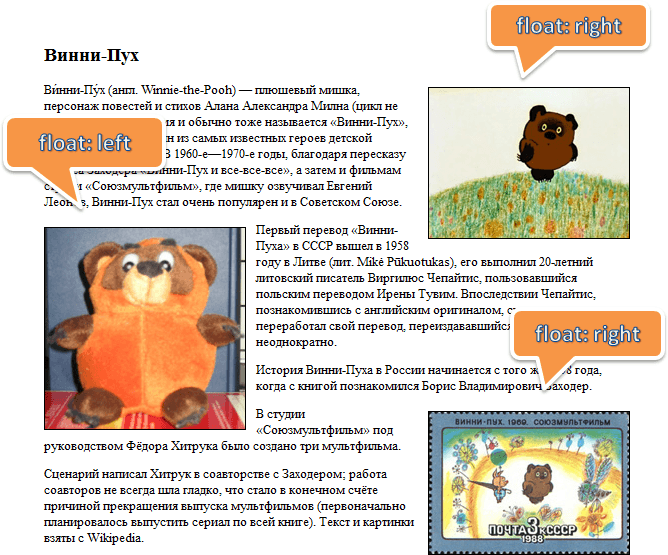
Её HTML-код выглядит примерно так:
Каждая картинка, у которой есть float , обрабатывается в точности по алгоритму, указанному выше.
Посмотрим, например, как выглядело бы начало текста без float:
- Элемент IMG вынимается из
документапотока. Иначе говоря, последующие блоки начинают вести себя так, как будто его нет, и заполняют освободившееся место (изображение для наглядности полупрозрачно):
- Элемент IMG сдвигается максимально вправо(при float:right ):
- Строки, в отличие от блочных элементов, «чувствуют» float и уступают ему место, обтекая картинку слева:
При float:left – всё то же самое, только IMG смещается влево (или не смещается, если он и так у левого края), а строки – обтекают справа
Строки и инлайн-элементы смещаются, чтобы уступить место float . Обычные блоки – ведут себя так, как будто элемента нет.
Чтобы это увидеть, добавим параграфам фон и рамку, а также сделаем изображение немного прозрачным:
Как видно из рисунка, параграфы проходят «за» float . При этом строки в них о float’ах знают и обтекают их, поэтому соответствующая часть параграфа пуста.
Блок с float
Свойство float можно поставить любому элементу, не обязательно картинке. При этом элемент станет блочным.
Посмотрим, как это работает, на конкретной задаче – сделать рамку с названием вокруг картинки с Винни.


