Wi-Fi роутер D-Link DIR-620
В этой инструкции мы поговорим о том, как настроить беспроводный маршрутизатор D-Link DIR-620 для работы с некоторыми из популярных в России провайдеров. Руководство предназначено для обычных пользователей, которым требуется настроить беспроводную сеть у себя дома таким образом, чтобы она просто работала. Таким образом, в этой статье не будет идти речи о прошивке DIR-620 альтернативными версиями программного обеспечения, весь процесс настройки будет производиться в рамках официальной прошивки от D-Link.
По порядку будет рассмотрены следующие вопросы настройки:
- Обновление прошивки с официального сайта D-Link (лучше сделать, это совсем не сложно)
- Настройка подключений L2TP и PPPoE (на примерах Билайн, Ростелеком. PPPoE подойдет также для провайдеров ТТК и Дом.ру)
- Настройка беспроводной сети, установка пароля на Wi-Fi.
Загрузка прошивки и подключение роутера
Прежде чем приступить к настройке, следует загрузить последнюю версию прошивки для Вашей версии роутера DIR-620. В настоящий момент на рынке присутствуют три различных ревизии данного маршрутизатора: A, C и D. Для того, чтобы узнать ревизию своего Wi-Fi роутера, обратитесь к наклейке, находящейся на нижней его части. Например, строка H/W Ver. A1 будет говорить о том, что у Вас D-Link DIR-620 ревизии A.
Для того, чтобы скачать последнюю прошивку, зайдите на официальный сайт D-Link ftp.dlink.ru. Вы увидите структуру папок. Вам следует пройти по пути /pub/Router/DIR-620/Firmware, выбрать папку соответствующую ревизии Вашего маршрутизатора и скачать файл с расширением .bin, находящийся в этой папке. Это и есть файл последней прошивки.

Файл прошивки DIR-620 на официальном сайте
Примечание: если у Вас роутер D-Link DIR-620 ревизии A с версией прошивки 1.2.1, Вам также требуется загрузить прошивку 1.2.16 из папки Old (файл only_for_FW_1.2.1_DIR_620-1.2.16-20110127.fwz) и сначала производить обновление с 1.2.1 до 1.2.16, а уже потом до последней прошивки.

Обратная сторона маршрутизатора DIR-620
Подключение роутера DIR-620 не представляет особых сложностей: просто подключите кабель Вашего провайдера (Билайн, Ростелеком, ТТК — процесс настройки будет рассматриваться именно для них) к порту Internet, а один из портов LAN (лучше — LAN1) соедините проводом с разъемом сетевой карты компьютера. Подключите питание.
Еще один пункт, который следует выполнить — проверить настройки соединения по локальной сети на Вашем компьютере:
- В Windows 8 и Windows 7 зайдите в «Панель управления» — «Центр управления сетями и общим доступом», справа в меню выберите «Изменение параметров адаптера», в списке соединений кликните правой клавишей мыши по «Подключение по локальной сети» и нажмите «Свойства» и перейдите к третьему пункту.
- В Windows XP зайдите в «Панель управления» — «Сетевые подключения», щелкните правой клавишей мыши по «Подключение по локальной сети» и нажмите «Свойства».
- В открывшихся свойствах соединения Вы увидите список используемых компонентов. В нем следует выбрать «Протокол Интернета версии 4 TCP/IPv4» и нажать кнопку «Свойства».
- В свойствах протокола должно быть установлено: «Получить IP адрес автоматически» и «Получить адрес DNS сервера автоматически». Если это не так, то измените и сохраните настройки.

Настройка LAN для роутера D-Link DIR-620
Примечание по дальнейшей настройке роутера DIR-620: при всех последующих действиях и до окончания настройки, оставляйте Ваше подключение с Интернет (Билайн, Ростелеком, ТТК, Дом.ру) разорванным. Также не следует его подключать и после настройки роутера — маршрутизатор будет устанавливать его самостоятельно. Самый частый вопрос на сайте: интернет есть на компьютере, а другое устройство подключается к Wi-Fi, но без доступа к интернету связан именно с тем, что продолжают запускать подключение на самом компьютере.
Прошивка D-Link DIR-620
После того, как Вы подключили роутер и сделали все остальные приготовления, запустите любой браузер и в адресной строке введите 192.168.0.1, нажмите Enter. В результате Вы должны увидеть окно аутентификации, куда требуется ввести стандартные для роутеров D-Link логин и пароль — admin и admin в оба поля. После правильного ввода, Вы окажетесь на странице настроек маршрутизатора, которая, в зависимости от установленной на настоящий момент версии прошивки, может иметь разный внешний вид:

В первых двух случаях, в меню выберите «Система» — «Обновление ПО», в третьем — нажмите «Расширенные настройки», затем на вкладке «Система» нажмите нарисованную там стрелку «вправо» и выберите пункт «Обновление ПО».
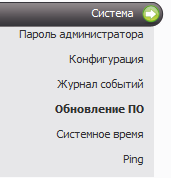
Нажмите «Обзор» и укажите путь к файлу прошивки, загруженному ранее. Нажмите «Обновить» и дождитесь завершения процесса прошивки. Как уже говорилось в примечании, для ревизии A со старой прошивкой, обновление придется производить в два этапа.
В процессе обновления программного обеспечения роутера будет прерываться связь с ним, возможно появление сообщения «Страница недоступна». Что бы ни случилось, не отключайте питание роутера в течение 5 минут — до появления сообщения о том, что прошивка прошла успешно. Если по истечении этого времени никаких сообщений не появилось, зайдите самостоятельно на адрес 192.168.0.1 снова.
Настройка L2TP подключения для Билайн
Во-первых, не забываем о том, что на самом компьютере подключение с Билайн должно быть разорвано. И приступаем к настройке этого соединения в D-Link DIR-620. Зайдите в «Расширенные настройки» (кнопка внизу страницы», на вкладке «Сеть» выберите пункт «WAN». В результате перед Вами будет список с одним активным соединением. Нажмите кнопку «Добавить». На появившейся странице следует указать следующие параметры соединения:
- Тип соединения: L2TP + Динамический IP
- Имя соединения: любое, на Ваш вкус
- В разделе VPN указываем имя пользователя и пароль, предоставленные Вам Билайном
- Адрес VPN-сервера: tp.internet.beeline.ru
- Остальные параметры можно оставить без изменения
- Нажмите «Сохранить».
После нажатия кнопки сохранить, Вы снова окажетесь на странице со списком соединения, только на этот раз в этом списке будет только что созданное подключение Билайн в состоянии «Разорвано». Также сверху справа будет уведомление о том, что настройки изменились и их нужно сохранить. Сделайте это. Подождите 15-20 секунд и обновите страницу. Если все было сделано верно, то Вы увидите, что теперь подключение в состоянии «Соединено». Можете перейти к настройке беспроводной сети.
Настройка PPPoE для Ростелеком, ТТК и Дом.ру
Все вышеназванные провайдеры используют протокол PPPoE для подключения к Интернет, а потому процесс настройки роутера D-Link DIR-620 для них отличаться не будет.
Для настройки подключения зайдите в «Расширенные настройки» и на вкладке «Сеть» выберите «WAN», в результате чего Вы окажетесь на станице со списком соединений, где присутствует одно подключение «Динамический IP». Кликните по нему мышкой, а на следующей странице выберите «Удалить», после чего вы вернетесь к списку соединений, который теперь пуст. Нажмите «Добавить». На появившейся странице следует указать следующие параметры соединения:
- Тип соединения — PPPoE
- Имя — любое, на Ваше усмотрение, например — rostelecom
- В разделе PPP укажите имя пользователя и пароль, предоставленные Вашим провайдером для доступа к Интернет.
- Для провайдера ТТК укажите MTU равным 1472
- Нажмите «Сохранить»

Настройка подключения Билайн на DIR-620

После того, как Вы сохраните настройки, в списке соединений будет отображаться только что созданное разорванное соединение, также вверху можно будет наблюдать сообщение о том, что настройки роутера были изменены и их следует сохранить. Сделайте это. Через несколько секунд обновите страницу со списком соединений и убедитесь, что статус подключения изменился и Интернет подключен. Теперь можно настроить параметры точки доступа Wi-Fi.
Настройка Wi-Fi
Для настройки параметров беспроводной сети, на странице расширенных настроек во вкладке «Wi-Fi» выберите пункт «Основные настройки». Здесь в поле SSID Вы можете назначить имя беспроводной точки доступа, по которому сможете идентифицировать ее среди остальных беспроводных сетей в Вашем доме.
В пункте «Настройки безопасности» Wi-Fi Вы можете также установить пароль на Вашу беспроводную точку доступа, защитив ее тем самым от несанкционированного доступа. Как правильно это сделать подробно описано в статье «Как поставить пароль на Wi-Fi».
Также имеется возможность произвести настройку IPTV с главной страницы настроек роутера DIR-620: все что потребуется, указать порт, к которому будет подключена телевизионная приставка.
На этом настройка роутера завершена и можно пользоваться Интернет со всех устройств, оснащенных Wi-Fi. Если по какой-то причине что-то отказывается работать, попробуйте ознакомиться с основными проблемами при настройке роутеров и способами их решения здесь (обращайте внимание и на комментарии — там много полезной информации).

Беспроводной маршрутизатор 802.11n со встроенным 4-х портовым коммутатором и портом USB, с поддержкой сетей 3G/CDMA/WiMAX, до 300 Мбит/с
Для роутера D-Link DIR-620 у нас есть четыре варианта инструкций:
Инструкция по настройке роутера D-Link DIR-620 ver 1.3.6
Авторизация
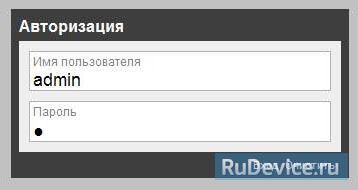
Для того, что бы попасть в веб-интерфейс роутера, необходимо открыть ваш Интернет браузер и в строке адреса набрать 192. 168.0.1, Имя пользователя — admin , Пароль — admin (при условии, что роутер имеет заводские настройки, и его IP не менялся).
Смена заводского пароля
В целях безопасности рекомендуется сменить заводской пароль.
По умолчанию: Логин admin, пароль admin.
В интерфейсе роутера необходимо зайти во вкладку Система (System), меню Пароль администратора (Administrator password).
В поле Пароль (New Password) введите новый пароль.
В поле Подтверждение (Confirm Password) повторите новый пароль.
Затем нажмите кнопку Сохранить (Save Settings).
После этого, роутер предложит повторно зайти в его настройки.

Настройка подключения к Интернет
На странице Расширенные настройки; выберите Сеть; ⇒WAN;.
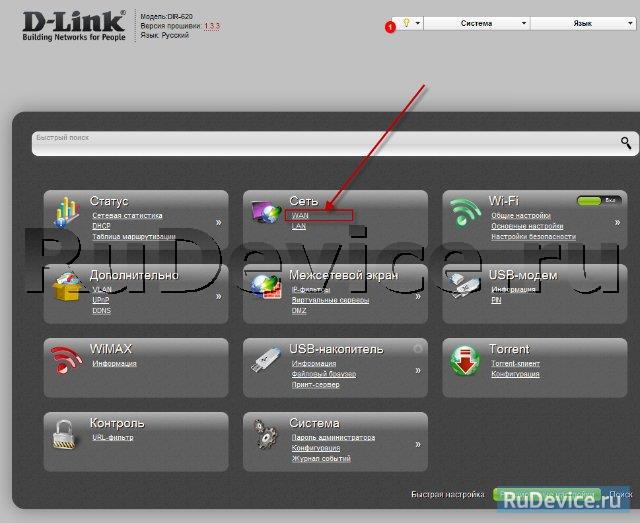
Нажмите на кнопку Добавить.

Настройка PPPoE подключения
- В поле Тип соединения: выберите PPPoE
- В поле Порт выбираем WAN-порт — он там указан как Port 5.
- Имя пользователя: Ваш логин из договора
- Пароль: Ваш пароль из договора
- Подтверждение пароля: повтор пароля
- Алгоритм аутентификации: Auto
- Keep alive — ставим галочку для постоянного подключения
- MTU — поменяйте значение на 1450 или меньше
В поле Разное проверьте, чтобы стояли галочки NAT и Сетевой экран.
Если провайдер предоставляет услугу интернет телевидения, поставьте галочку Включить IGMP.

Настройка L2TP подключения
- В поле Тип соединения: выберите L2TP + Динамический IP
- В поле Порт выбираем WAN-порт — он там указан как Port 5.
- Имя пользователя: Ваш логин из договора
- Пароль: Ваш пароль из договора
- Подтверждение пароля: повтор пароля
- Адрес VPN-сервера: пропишите адрес VPN-сервера провайдера
- Алгоритм аутентификации: Auto
- Keep alive — ставим галочку для постоянного подключения
- MTU — поменяйте значение на 1450 или меньше
В поле Разное проверьте, чтобы стояли галочки NAT и Сетевой экран.
Если провайдер предоставляет услугу интернет телевидения, поставьте галочку Включить IGMP.
Нажмите Сохранить;.

Настройка PPtP (VPN) при автоматическом получении локального IP адреса (DHCP)
- В поле Тип соединения (Connection Type): выберите PPTP+ Динамический IP
- В поле Имя вводим название подключения (можно не менять)
- Имя пользователя: Ваш логин из договора
- Пароль: Ваш пароль из договора
- Подтверждение пароля: повтор пароля
- Соединяться автоматически: ставим галочку
- MTU поменяйте значение на 1450 или меньше
- Алгоритм аутентификации: Auto
- Keep alive — ставим галочку для постоянного подключения
- Сохраняем настройки кнопкой Save кнопкой Перезагрузка перезагружаем роутер.


Настройка Wi-Fi на роутере
1. Со страницы расширенных настроек заходим во вкладку Wi-Fi, выбираем пункт Основные настройки; и устанавливаем желаемое имя беспроводной точки доступа SSID. После этого нажимаем Изменить;.

2. После этого рекомендуется также установить пароль на Вашу беспроводную сеть. Для этого зайдите в настройки безопасности Wi-Fi, выберите тип авторизации (рекомендуется WPA2/PSK), а затем введите любой пароль не менее 8 символов — это поможет защитить Вашу беспроводную сеть от несанкционированного доступа. Сохраните сделанные изменения.

Вот и все: теперь можете попробовать использовать интернет по беспроводному Wi-Fi соединению с ноутбука, планшета или любого другого оборудования.
Проверка статуса подключения к Интернет
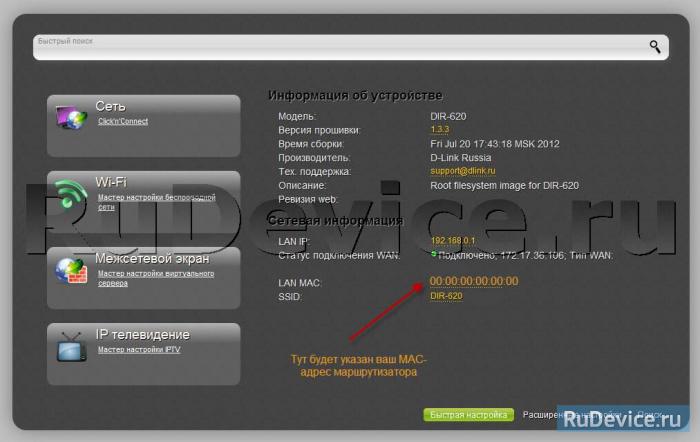
Если подключение создано правильно и проблем со стороны провайдера нет, то в графе "Сетевая информация", Статус подключения WAN будет написано подключено и Ваш ip-адрес.
Сохранение/восстановление настроек роутера
После проведения настроек, рекомендуется сохранить их, чтобы в случае возникновения проблем, можно было их восстановить. Для этого необходимо зайти во вкладку Система ,меню Конфигурация.
- Выберите сохранение текущий конфигурации, Для сохранения текущих настроек роутера Файл с настройками будет сохранен в указанное место на жёстком диске.
- Для восстановления настроек из файла, необходимо нажать и выбрать Загрузка раннее сохранённой конфигурации в устройство, указать путь к файлу с настройками, затем нажать кнопку.
В этой инструкции будет подробно рассмотрен вопрос о том, как настроить Wi-Fi роутер DIR-620 компании D-Link для работы с Интернет-провайдером Билайн (проводной Интернет). В виду различных ревизий и версий прошивок роутера, заранее напишу, для каких модификаций DIR-620 подойдет эта инструкция:
- DIR-620 A1 с прошивками 1.4.0 и 1.3.3 (по ходу руководства будет рассмотрено оба интерфейса)
- D-Link DIR-620 C1 1.0.0, 1.0.8 и другие прошивки 1.0.x
- D-Link DIR-620 D1 с прошивкой 1.3.3 и старше (1.3.x)
Скорее всего, если Вы приобретали роутер в течение последнего года или даже полутора лет, Вы сможете настроить Ваш роутер для Билайн, используя данную статью. Сам процесс настройки не является очень сложным, а потому справиться Вы должны вне зависимости от уровня владения компьютерами.
Подключение роутера, подготовка к настройке

Wi-Fi роутер D-Link DIR-620
На задней стороне Wi-Fi роутера D-Link DIR-620 Вы обнаружите 5 портов, лишь один из которых отличается от остальных — к нему подключите кабель Билайн. Один из оставшихся портов соедините проводом с разъемом сетевой карты компьютера — так настроить роутер будет проще, хотя можно проделать все операции и по Wi-Fi соединению. После этого можно включить беспроводный маршрутизатор в розетку.
А теперь несколько моментов, на которые следует обратить внимание, прежде чем настроить D-Link DIR-615:
- Не поленитесь и проверьте, чтобы в свойствах подключения, используемого для связи с роутером, в параметрах TCP/IPv4 было установлено автоматическое получение IP и DNS. (Как это сделать)
- Если Вы уже пробовали настроить этот роутер, но это не получилось — предварительно выполните сброс на заводские настройки. Для этого на включенном роутере нажмите и удерживайте кнопку Reset около 15 секунд, после чего отпустите ее.
- Приступая к настройке D-Link DIR-615, разорвите соединение Билайн на компьютере и больше не подключайте его. В противном случае, роутер не сможет устанавливать соединение и раздавать его на другие устройства.
На этом подготовительный этап закончен, можно переходить непосредственно к настройке роутера.
Настройка подключения Билайн L2TP на D-Link DIR-620
На компьютере, соединенным с беспроводным маршрутизатором D-Link DIR-620 проводом, запустите любой браузер и введите в адресную строку адрес 192.168.0.1, после чего нажмите Enter.
В окне запроса логина и пароля введите стандартные для всех Wi-Fi роутеров D-Link данные: admin в оба поля. После верного ввода, Вы окажетесь на главной странице настроек маршрутизатора, которая может иметь следующий вид (есть и другие варианты, но маловероятно, что они Вам встретятся, так как являются устаревшими. Так или иначе, сам процесс будет аналогичен).

Условно назовем первый вариант «Старая прошивка», а второй — «Новая прошивка». И для начала опишем процесс настройки DIR-620 с новой прошивкой.
Настройка D-Link DIR-620 A1 1.4.x, С1 1.0.x, rev. D 1.3.x (с новой прошивкой)
Основная задача при настройке любого роутера — настроить Интернет-соединение в самом устройстве, что мы и сделаем: в нашем случае необходимо настроить L2TP подключение Билайн.

Внизу главной страницы настроек Wi-Fi роутера D-Link DIR-620 нажмите ссылку «Расширенные настройки», а на следующей странице в пункте «Сеть» нажмите «WAN», а затем — «Добавить».
Заполните параметры подключения следующим образом (те значения, которые не указаны здесь, менять не обязательно):
- Тип подключения — L2TP + Динамический IP
- Имя (там, где введено dynl2tp) — менять не обязательно, но можно ввести что-то вроде beeline
- Имя пользователя — Ваш логин для Интернета Билайн
- Пароль и подтверждение пароля — Ваш пароль для Билайн
- Адрес VPN-сервера — tp.internet.beeline.ru

На этом все настройки, необходимые для подключения сделаны, нажмите кнопку «Сохранить». На следующей странице Вы увидите список подключений, в котором будет отображаться только что созданное соединение beeline в разорванном состоянии.

Также вверху Вы увидите индикатор и мигающую лампочку, нажмите на нее и согласитесь с сохранением настроек. Теперь можете подождать несколько секунд, обновить текущую страницу и, если Вы не сделали никаких ошибок, а подключение Билайн на самом компьютере не подключено, то Вы увидите, что статус Вашего соединения изменился и теперь оно подключено и работает. Осталось настроить параметры Wi-Fi сети.
Настройка Wi-Fi, установка пароля на беспроводную сеть (с новой прошивкой)

Вернитесь на главную страницу настроек роутера D-Link DIR-620 (ссылка «Быстрая настройка»), после чего в меню слева выберите пункт «Мастер настройки беспроводной сети» и проследуйте указаниям мастера. Ниже — те параметры, которые следует изменить:
- SS >Сохраните настройки.
На этом настройка роутера D-Link DIR-620 для Билайн завершена. Для настройки телевидения Билайн, вы можете воспользоваться мастером настройки цифрового ТВ IPTV (также с главной страницы). Потребуется только указать порт на роутере, к которому будет подключаться телевизионная приставка Билайн.
Настойка D-Link DIR-620 A1 1.3.x (старая прошивка)

После входа в панель настроек роутера D-Link DIR-620 со старым вариантом прошивки (на скриншоте DIR-615, но от этого суть не меняется), нажмите «Настроить вручную», затем кликните по вкладке «Сеть» и на вкладке WAN нажмите «Добавить». Введите следующие параметры подключения для Билайн:
- Тип подключения — L2TP + Динамический IP
- Имя пользователя — Ваш логин для Интернета Билайн
- Пароль и подтверждение пароля — Ваш пароль от Интернета Билайн
Нажмите «Сохранить», затем, на следующей странице, где появится уведомление о том, что необходимо сохранить сделанные настройки, нажмите «Сохранить» еще раз. Теперь, если Вы обновите страницу, Вы увидите, что созданной L2TP соединение beeline находится в статусе «Подключено», осталось настроить параметры беспроводной Wi-Fi сети.
Настройка беспроводной сети Wi-Fi
В верхнем меню ручных настроек Wi-Fi роутера D-Link DIR-620 выберите пункт «Wi-Fi», затем — основные настройки. На этой странице следует задать имя своей беспроводной сети SSID, по которому Вы будете идентифицировать ее среди прочих. Сохраните настройки.
После установки имени беспроводной сети, перейдите на вкладку «Настройки безопасности», чтобы поставить пароль на Wi-Fi. Выберите тип сетевой аутентификации (предпочтительно WPA2-PSK) и Ваш пароль на беспроводную сеть (Ключ шифрования PSK), состоящий не менее, чем из восьми символов. Сохраните настройки.
Вот и все, на этом настройка Wi-Fi роутера D-Link DIR-620 для работы с Интернетом от Билайн завершена.
Если инструкция Вам помогла, буду признателен, если вы решите поделиться ею в социальных сетях.