Всем доброго дня! Сегодня к нам на обзор и настройку попадает, пожалуй, самая популярная модель от D-Link – D-Link DIR-300, или в простонародье «трехсотка». Где и как их только не используют, а после их активного пользования в Ростелекоме, такая моделька побывала в каждой третьей семье в России. Так что посмотрим, что это за зверь, да выведем его грамотную настройку по шагам.
Примерный план действий: подключим, настроим сеть, интернет, раздадим Wi-Fi и поменяем везде пароли для безопасности. Вот и все, давайте уже приступать.
Содержание
Видеоверсия
Для понимающих, сразу предлагаю видео по полной настройке D-Link DIR 300 старой и новой ревизии. Оба интерфейса, все базовые настройки.
Подключение
Прежде чем переходить к настройкам, все нужно грамотно подключить. Обратите внимание на заднюю панель роутера:

/*
Все! Пока ничего больше не делаем здесь. Заодно можно посмотреть на переднюю панель – там во время подключения будут загораться соответствующие индикаторы:
Предварительные настройки – Windows
Если вы уверены, что у вас все отличное в системе – смело пропускайте этот раздел.
Чтобы исключить все возможные проблемы от былых настроек, предлагаю немного покопаться в системе, и убедиться, что сетевые настройки получаются автоматически. На этапе настройки — это важно, т.к. есть вероятность или не подключиться к роутеру, или не получить интернет. Так что лучше изначально проверить, что все выставлено на автомат, а уже после базовой настройки делать что угодно со своей сетью.
Дальнейшие действия подходят для всех современных операционных систем – Windows 7, Windows 8, Windows 10. Различия между ними минимальны, любые погрешности в тексте восстанавливаются на глаз. Если вдруг возникла какая-то сложно – или ищем настройки под свою систему на нашем сайте, или просто задаем вопрос в комментарии. Скриншоты ниже взяты с «семерки».
Для справки. Настроить роутер можно и без компьютера – через телефон или планшет, подключившись по Wi-Fi. Но компьютерная настройка самая простая.
Шаг 1. Центр управления сетями и общим доступом
Ищем возле часов значок подключения к сети, щелкаем по нему правой кнопкой мыши и выбираем наш Центр управления:
Шаг 2. Изменение параметров адаптера
Шаг 3. Свойства адаптера
На этой страничке у вас может быть несколько адаптеров – например, проводной и беспроводной. Выбираем тот, через который подключены к маршрутизатору, щелкаем по нему правой кнопкой мыши и активируем Свойства.
Шаг 4. Настройки – автомат
А далее просто нужно пощелкать, чтобы добраться до нужных нам настроек:
- Протокол интернета версии 4 (TCP/IP)
- Свойства
- В обеих графах, если у вас что-то стояло, выбираем автоматическое получение настроек
- Не забудьте нажать кнопку ОК, чтобы все сохранилось
Вход в настройки
Приступаем к непосредственной настройке. Перед тем как настроить роутер D-Link Dir-300, нужно зайти в его панель управления:
- Попробуйте перейти по следующим IP адресам – 192.168.0.1 (бывает и 192.168.1.1 )
- Логин – admin
- Пароль – admin
Обычно в рамках одного устройства адреса подключения одинаковые. Но на этой популярной модели встречаются оба варианта. Так что попробуйте и то, и то, а там, где откроется, и вводите. Вот пример подключения к панели через один адрес:
Подключение к интернету
Теперь пытаемся подключиться к интернету на нашем Д-Линке. Главный мой совет, т.к. интернет-провайдеров в нашем большом мире очень много, и под всех не подстроишься:
Если возникла проблема с настройкой на этапе подключения к интернету – смело звоните вашему интернет-провайдеру и уточняйте необходимые настройки.
Сделать это придется один раз и на долгие годы, так что ничего страшного нет. Вдруг именно ваш провайдер имеет какие-то специфичные технологии, бывает и такое. Но обычно все успешно подключается и при самостоятельных действиях.
Сеть – Соединение – WAN
Переходим по этому пути и попадаем вот сюда:
Настройка Wi-Fi
Самое главное в настройке Вай-Фая – чтобы все работало, и был свой пароль. Делаем так:
Wi-Fi – Общие настройки
Пароль роутера
Интернет у нас есть, Wi-Fi от соседей обезопасили, теперь самое время защитить и любой роутер – ведь сейчас любое устройство извне может подключиться к нему, ввести admin-admin и, например, подменить все ваши сайты на свои со злыми намерениями. Поэтому:
Система – Пароль администратора
Другой интерфейс
Как уже писал выше, у D 300 было много вариантов изготовления, и было много разных интерфейсов. Вся вышеописанная суть подойдет под любую модель – да даже на любой другой роутер, ведь везде процесс одинаковый. Ниже просто покажу, какие еще бывают вариации интерфейса.
Главная страница и вход в расширенные настройки:
Мастер настройки
Выше я описал процесс ручной настройки – там нет ничего сложного, и каждый может справиться. Но все, что было описано выше, можно сделать и через автоматическую настройку, которая проведет вас по шагам, как и этот мануал.
Начало – Click’n’Connect
Интересные продвинутые настройки
Внимание! Вышеописанных пунктов обычно достаточно, чтобы подключиться к интернету и раздать его через Wi-Fi. Я не рекомендую использовать сложные настройки D-Link DIR-300 «любителям».
Просто бегло затрону, что еще умеет эта моделька. Профессионалы просто поймут о чем идет речь и без проблем выстроят свою задачу. Так что для упоминания.
- Маршрутизация. Позволяет прокинуть любые маршруты. На то он и Роутер (маршрутизатор), а не просто модем. Моделька хоть и старенькая, но позволяет решать задачи на дому.
- VLAN – позволяет делить наши сети на виртуальные пространства. Это и контент-фильтр поможет наложить, и IP телевидение отделить от общего потока трафика.
- Firewall, NAT и проброс портов – все присутствует. Видео по пробросу прикладываю далее:
- »
- Репитер (повторитель, усилитель, ретранслятор). Если у вас уже есть какая-то сеть, то этот роутер можно подключить к ней и просто дублировать ее для расширения зоны покрытия. Делается это в настройках «Wi-Fi – Клиент». Здесь отмечаем галку на переход в режим и вещание, выбираем нужную сеть и все работает.
- Аппарат отлично прошивается. Если у вас старенькая моделька – зайдите на официальный сайт, гляньте прошивку под свою ревизию и просто обновите ПО. Но по мне, официальные прошивки, если нет никаких проблем, проще оставлять теми же, а смысл обновляться есть только для профессионалов сразу на какую-нибудь стороннюю OpenWRT.
Подключение к роутеру по Wi-Fi
В подключении к Wi-Fi роутеру D-Link DIR 300 по вай-фаю нет чего-то особенного. Все просто – открываете список сетей, ищете свою (название указывали в SSID), подключаетесь, вводите ключ безопасности. Все.
Инструкции
Кому вдруг нашего руководства оказалось недостаточно, предлагаю к ознакомлению 2 официальные инструкции на эту модель роутера. Там есть все, от технических спецификаций до нюансов настройки.
Вот и все! Надеюсь эта статья была полезна для вас. Обязательно оставьте свой комментарий! И не бойтесь менять настройки, если вдруг что-то не получится или «поломается» – просто делайте сброс настроек и приступайте заново. Уверен, все получится!
Автор: Administrator вкл. 31 марта 2012 . Опубликовано в Как настроить роутер


Уже давно меня просят мои знакомые купить и настроить им роутер. Идём в магазин, покупаем и пошагово настраиваем, а вы за всем происходящем наблюдаете, всё будет понятно даже начинающему. Подключить можно любой роутер, всё зависит от вашей настойчивости и конечно терпения. Настройка Роутера DIR-300 NRU не сложная, данный маршрутизатор обладает огромной популярностью из-за недорогой цены 1000-1100 рублей и хорошей надёжности и работает с операционными системами Windows ХР, Windows Vista, Windows 7.
- На официальных сайтах российских провайдеров, есть инструкции по его установке, но как я заметил устаревших ревизий b1, b2, b3, вэб интерфейс настроек чёрно-коричневого цвета. В 2011 году D-Link обновила вэб интерфейс, теперь окна настроек роутера (в том числе новой модели DIR-300NRU b5) бледно зелёного цвета, а фон белого, естественно немного изменились настройки. У провайдеров же всё осталось на своих местах. Это многих пользователей, недавно купивших роутер, сбивает с толку.
В данный момент по моим наблюдениям чаще всего покупают модель D-Link DIR-300 NRU b5 имеющую поддержку Wi-Fi на скорости до 150 Мбит, использующую обновлённый интерфейс настроек, встроенный межсетевой экран и совместимость со стандартами без проводной связи 802.11b и 802.11g. Советую вам точно знать, что вы покупаете и всё проверить ещё в магазине. Не рекомендую покупать роутер с рук, так как любой роутер в процессе эксплуатации может подвергнутся неудачной прошивке и вам придётся откатываться на официальную прошивку.
Внимание настройка роутера D-Link DIR-300 NRU (ревизии HW: b1, b2, b3), немного отличается от настройки роутера модели DIR-300NRU b5, но суть в принципе одна, сейчас сами всё увидите. Ещё для вас информация: На сайте есть статья Как настроить роутер Asus RT-G32, может вам пригодиться.
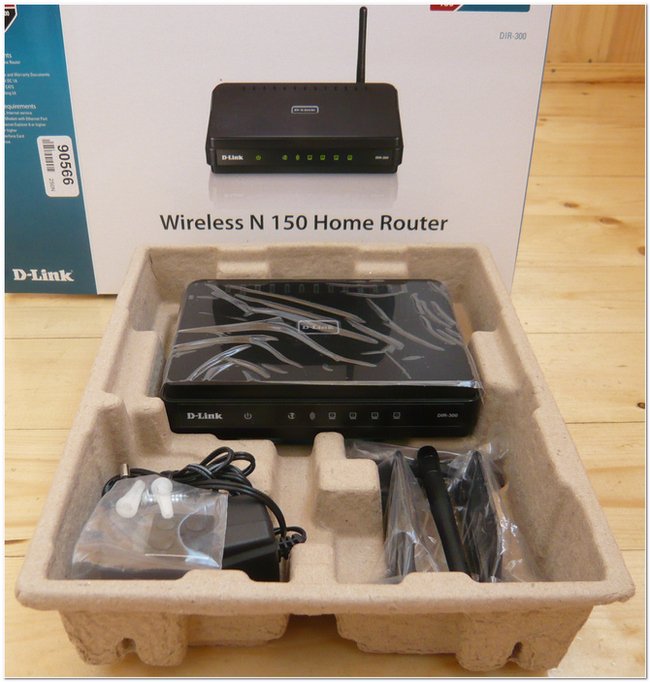
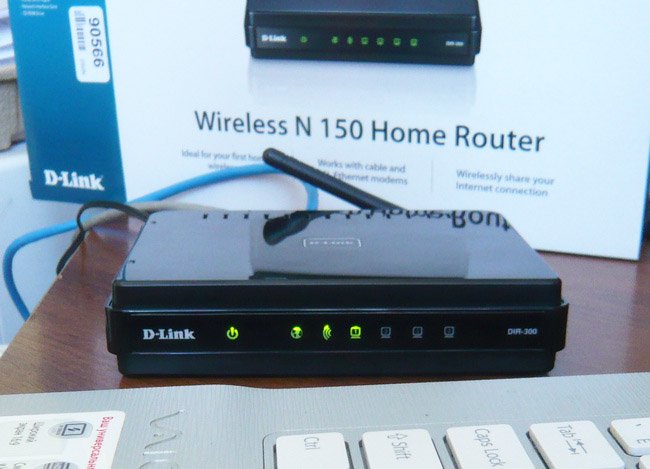
Теперь о настройках. Прежде чем попасть собственно в интернет –WAN (глобальную вычислительную сеть) из нашего дома, мы с вами сначала попадаем к нашему поставщику интернета или провайдеру в VPN— виртуальную частную сеть, (например Билайн).
Настоящих провайдеров в России мало, много субпровайдеров, простым языком посредников. А вот от того, каким способом эти провайдеры организуют свою сеть, зависит и то, как настроить роутер.
Чем отличаются все провайдеры (предоставляющие услуги интернета) и как это влияет на настройки роутера? В наше время одна половина провайдеров использует для работы современный сетевой протокол DHCP или IPoE, где раздача IP и DNS адресов происходит автоматически (надо сказать для поставщика интернета очень удобно), а для доступа в интернет они используют устаревший туннельный протокол PPTP или новый протокол туннелирования второго уровня L2TP (объединяющий PPTP и L2F).
Другая половина провайдеров работает по устаревшему протоколу PPPoE, связанной в основном с технологией хDSL (например Ростелеком), то есть использует DSL-модемы, в настройках роутера опять же выбираем Тип соединения PPPoE (информация в конце статьи) и уже настраиваем немного по другому, чем в первом случае. Конечно иногда бывают другие особенности, поэтому прежде чем купить роутер, мой Вам совет. Позвоните своему провайдеру и узнайте всю информацию, нужную для настройки роутера, поинтересуйтесь на тему, из какого ряда моделей маршрутизаторов сделать выбор, что бы не мучиться потом с настройками, прошивками и как Вы сказали- спецами, типа меня.
Теперь, давайте поближе рассмотрим настройку, по моему очень хорошего роутера фирмы D-Link, DIR-300NRU b5. Вообще много раз настраивал данный роутер, как в семёрке, так и в Windows ХР , но к сожалению в сопроводительное руководство не смотрел, а оказывается на самом деле, как и сказал наш читатель, про Windows 7 там ничего не написано, а вот про ХР информация есть. Не волнуйтесь, наш роутер прекрасно работает в обеих операционных системах.
Начнём с того, что вам нужно узнать по каким сетевым протоколам работает ваш поставщик интернета, это можно выяснить посмотрев договор с ним или нужно позвонить в службу поддержки вашего провайдера и просто спросить, это кстати лучше всего. Начнём с самого распространённого в наше время и проще всего настраиваемого сетевого протокола DHCP. Так же нужно узнать, как выдаёт ваш провайдер IP-адреса, в случае с протоколом DHCP это происходит автоматически, удостоверится в этом, можно посмотрев Свойства локального подключения вашего сетевого адаптера.
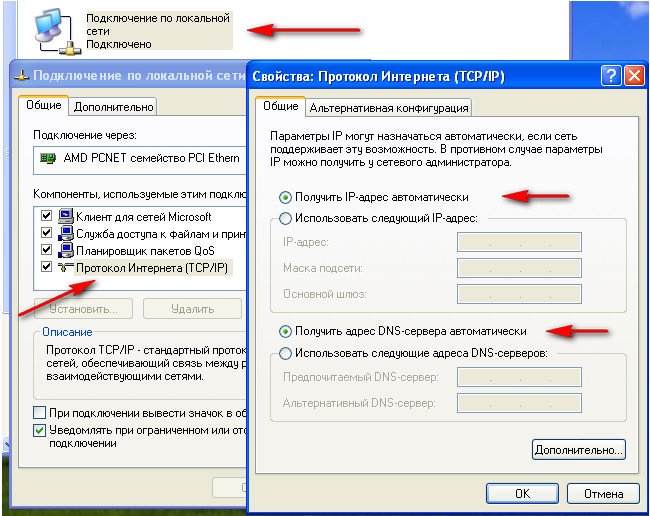
Windows ХР. Пуск — Панель управления — Сетевые подключения — Подключение по локальной сети — Свойства — Протокол Интернета (TCP/IP) —Свойства —Получить IP-автоматически и Получить адрес DNS-сервера автоматически.
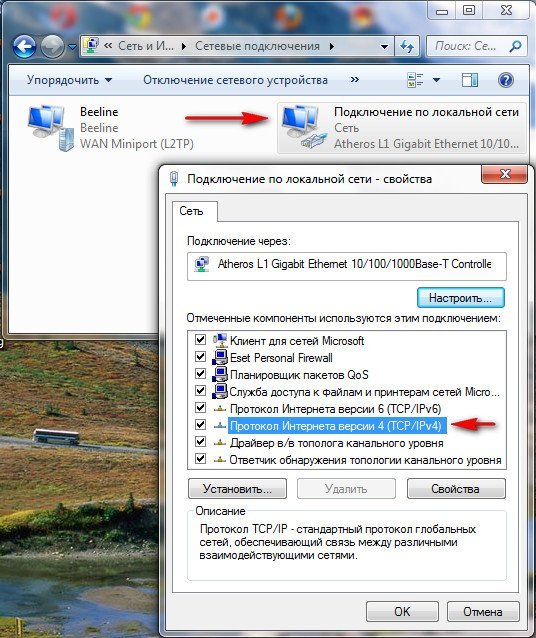
Windows 7. Пуск — набираете Просмотр сетевых подключений —Подключение по локальной сети — Свойства — Протокол интернета версии 4 (TCP/IPv4) и Свойства— Получить IP-автоматически и Получить адрес DNS-сервера автоматически.
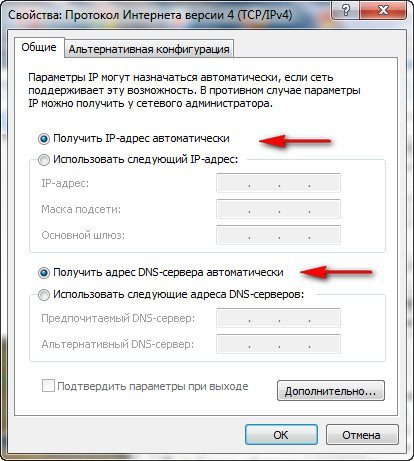
Если у вас в Свойствах протокола интернета отмечен пункт Использовать следующий IP-адрес и прописаны адреса, эти же адреса должны быть указаны у вас в договоре с провайдером, значит ваш поставщик интернета работает по протоколу PPTP или PPPoE. Рассмотрим настройку роутера с этими протоколами в конце. Но перед подключением роутера с данными протоколами, вам так же нужно выставить в Свойствах подключения интернета параметры Получить IP-автоматически и Получить адрес DNS-сервера автоматически.
Переходим к настройкам роутера. Если у вас что-то получится не так, вы всегда сможете сбросить настройки роутера на заводские, нажав на кнопку Reset.
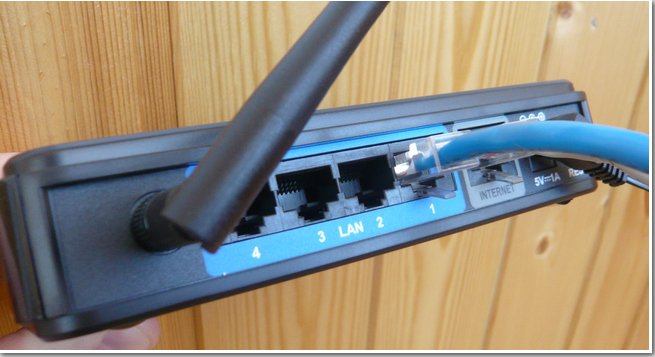
Подключим проведённый вашим провайдером локальный кабель интернета к WAN-порту на роутере, как видим на нём написано internet, а роутер и ваш стационарный компьютер соединим между собой сетевым кабелем (в нашем случае синего цвета) через LAN-порт № 1.
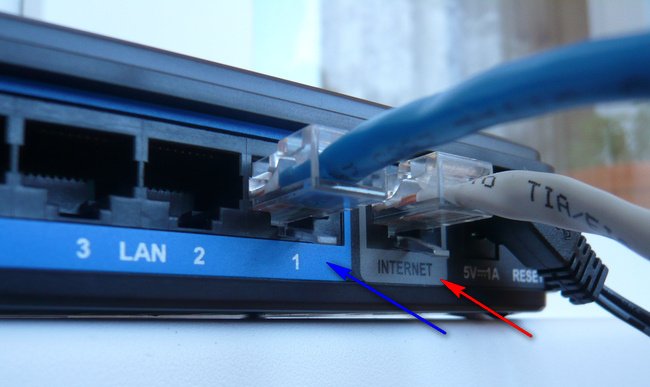
Пользователям, которым интернет поставляется по технологии ADSL, в WAN-порт нужно подключить кабель идущий от DSL-модема. Как мы видим на роутере DIR-300 присутствуют 4-LAN порта, к которым мы с вами сможем подключить до 4-х персональных компьютеров, на которых отсутствует Wi-Fi.
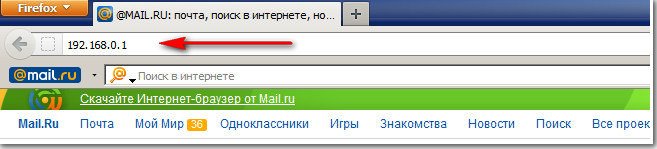
Включаем роутер, открываем любой браузер: Chrome, Opera, Mozilla, Internet Explorer и вводим в адресной строке 192.168.0.1 и жмем Enter.
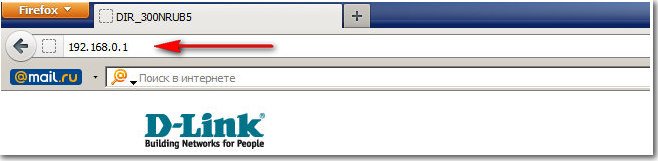
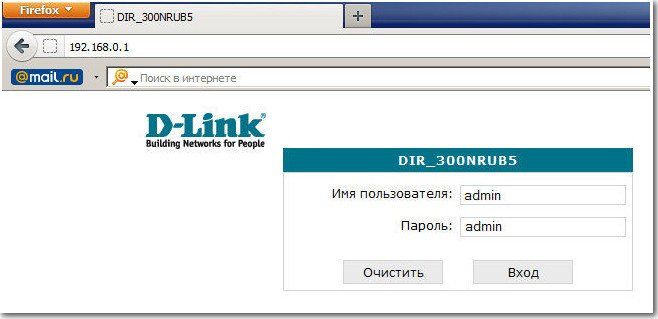
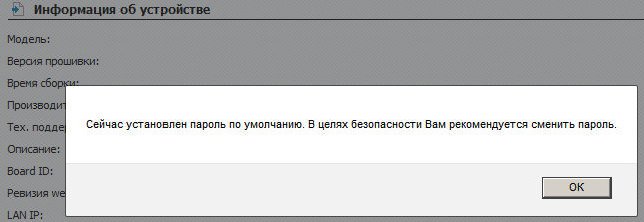
Далее нужно ввести одинаковые для роутеров D-Link логин: admin и пароль: admin. В целях безопасности вы можете сразу сменить пароль.
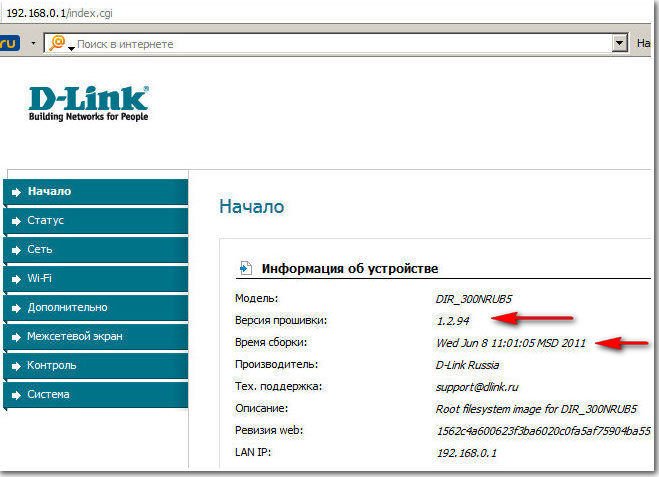

Далее нам нужно нажать на кнопку Сеть->Соединения.
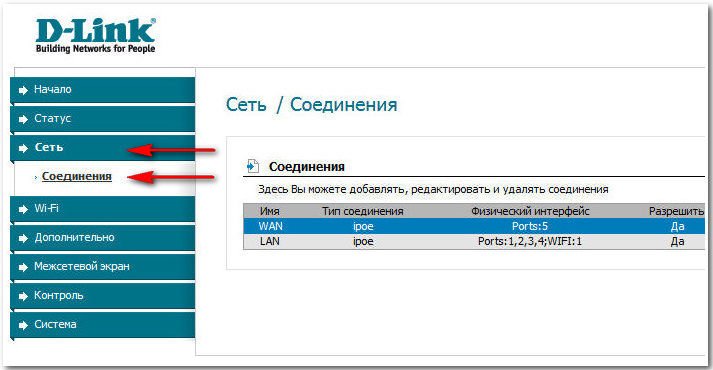
Щёлкнем на строке WAN.

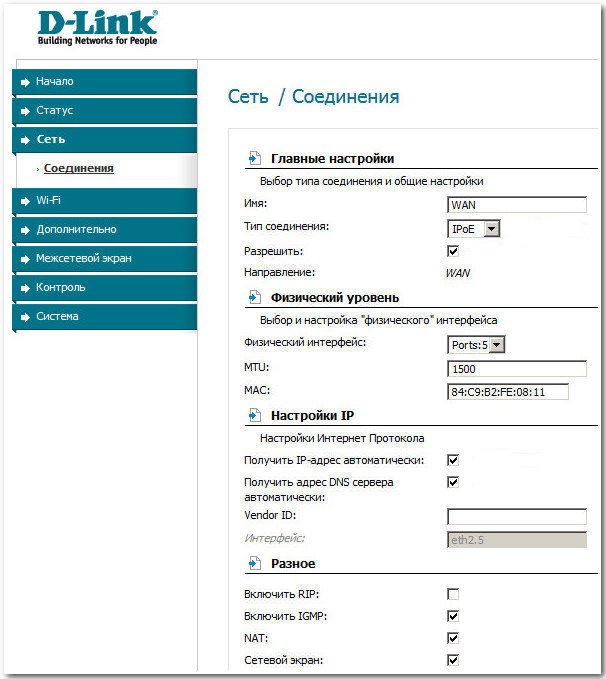
Перед нами открывается одно из главных и нужных нам главное окон Сеть->Соединения
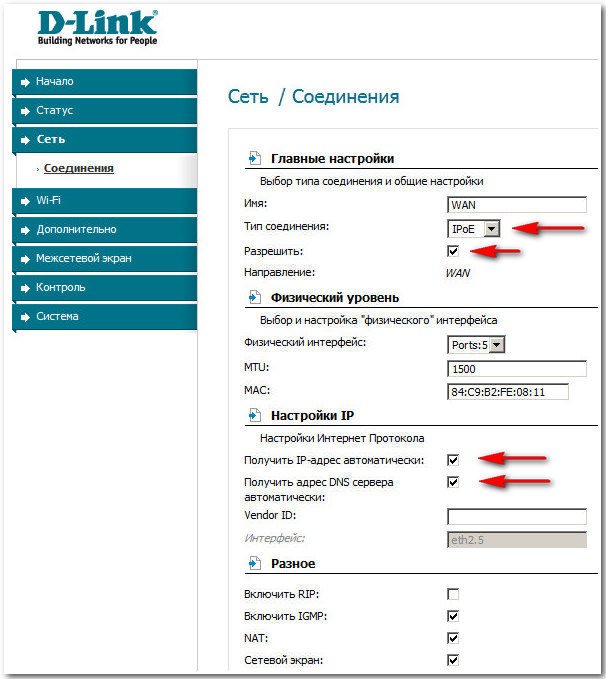
При использовании нашим провайдером сетевого протокола DHCP (сетевой протокол, позволяющий компьютерам автоматически получать IP-адрес), настроить здесь всё не трудно.
Тип соединения выставляем IPoE
MTU: определяет максимальный размер пакета в байтах, который может быть передан по сети Ethernet, не более 1500.
MAC: уникальный идентификатор, если ваш провайдер использует привязку к MAC –адресу, то он должен быть указан в договоре, если нет (в большинстве случаев), оставьте тот, который будет выставлен автоматически и соответствовать написанному на днище роутера.
Разрешить — ставим галочку
Получить IP-адрес автоматически ставим галочку
Получить адрес DNS-сервера автоматически, тоже ставим галочку и наш роутер автоматом подхватит данные настройки DHCP нашего провайдера. Всё остальное оставляем как есть и нажимаем Сохранить.
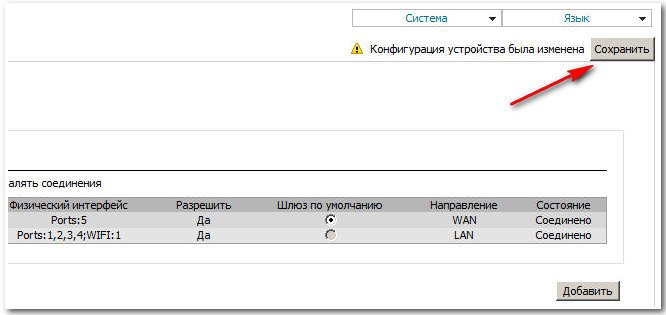
 В следующем окне так же нажимаем Сохранить, что бы после перезагрузки компьютера, изменения внесённые вами в настройки сохранились.
Нажимаем на кнопку Статус — Сетевая статистика. В поле WAN мы с вами видим информацию о том, что наш роутер успешно получил от провайдера необходимые данные и у нас есть интернет.
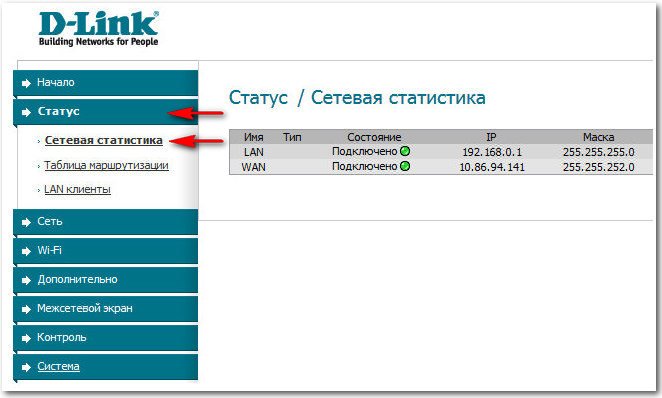

Многие иногда спрашивают: А что показывает LAN? Ответ. Так ведь наш компьютер соединён с роутером DIR-300 через кабель LAN, правильно!
Теперь подсоединяем к нашему роутеру ноутбук.
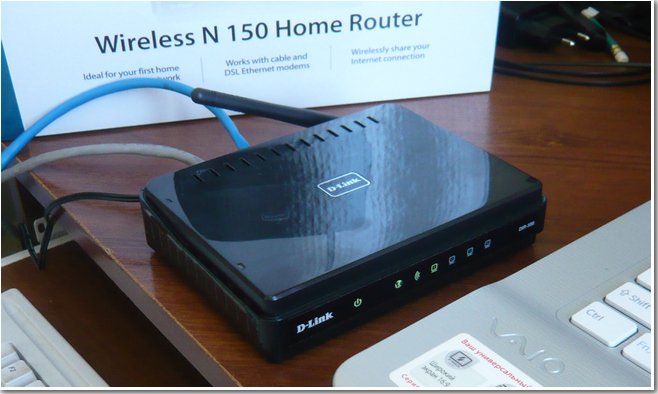
Нажимаем в настройках роутера кнопку Wi-Fi. Общие настройки. Оставляем всё по умолчанию. Основные настройки так же не трогаем.
Настройки безопасности-Сетевая аутентификация или защита вашей сети от вторжения -выбираем WPA-PSK (Предварительный ключ). Доступ в вашу виртуальную сеть будет возможен только после ввода ключ, а известного вам и пользователям вашей виртуальной сети.
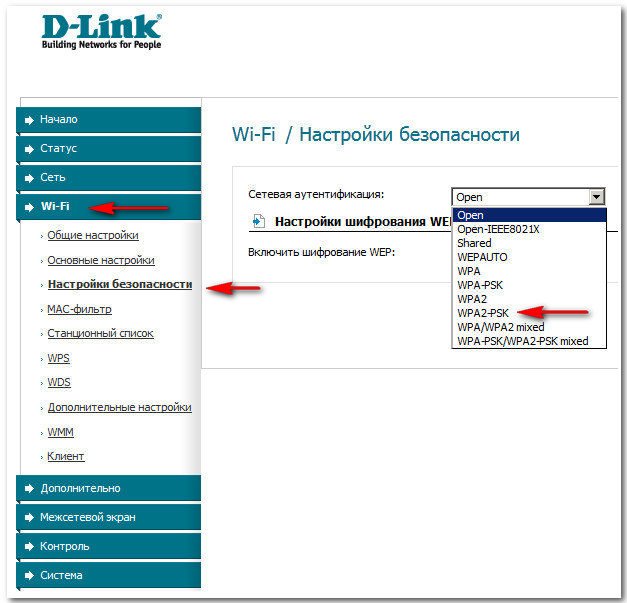
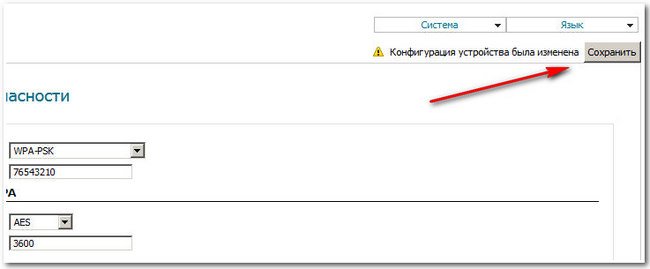
Ключ шифрования PSK: Придумываем ключ шифрования, желательно 10-значный, состоящий из букв и цифр в случайном порядке, так надёжнее
WPA-шифрование – AES или можно TKIP+AES, тогда ваша сеть будет доступна практически всем существующим устройствам Wi-Fi.
WPA период обновления ключа оставляем по умолчанию.

Буквально сразу после этого мой ноутбук обнаружил виртуальную сеть. Присваиваем сети параметр Общественная сеть или можно Домашняя.
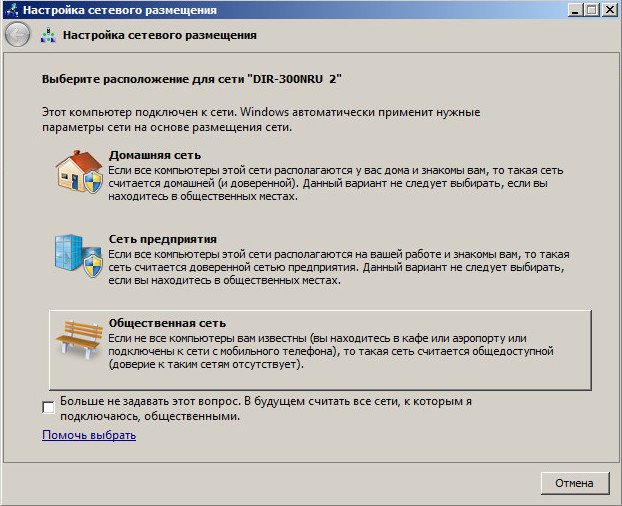
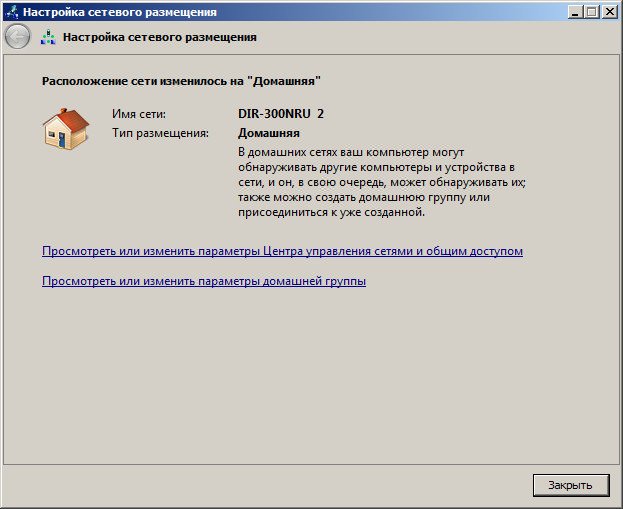
Подключаемся к нашей сети и вводим придуманный ключ.
На днях ко мне в руки попал роутер D-Link DIR-300NRU/B7 с серьёзной аппаратной проблемой — из-за замыкания в сети выгорели два порта (WAN и LAN2). Один из LAN -портов не является большой проблемой, когда есть ещё 3 штуки в запасе. А вот без WAN-порта роутер мало полезен (хотя даже в такой ситуации его можно использовать — настроить приём сигнала по Wi-Fi с дальнейшей раздачей в проводную сеть). Но в данном конкретном случае можно восстановить обычную функциональность, подменив WAN-порт на один их оставшихся LAN-портов.
Чаще всего такая операция возможна только с использованием альтернативных прошивок типа DD-WRT или OpenWRT. Первая для данной модели роутера, увы, отсутствует, а с OpenWRT возникла неожиданная проблема — каждый раз после перезагрузки устройства сбивались настройки Wi-Fi (переназначение портов и подъём соединения PPPoE работали при этом без проблем). В общем, пришлось вернуться на родную прошивку и делать переназначение портов штатными средствами (каюсь, раньше не думал, что это в принципе возможно на родных прошивках D-Link, по после глубокого изучения свежей прошивки был приятно удивлён).
Итак, для начала заливаем в наш роутер фирменную прошивку последней версии (берём здесь). На момент написания данной статьи последняя доступная версия — 20151002_1430_DIR_300NRUB7_2.5.13_sdk-master.bin .
Далее заходим в админку роутера по стандартному адресу 192.168.0.1 (если сразу после прошивки вас не пускает в админку, сбросьте настройки кнопкой Reset, после чего установите новый пароль).
Теперь можно приступать к переназначению портов. Для начала идём на страницу «Сеть» → WAN и удаляем наш неработающий WAN (не забываем сохранить настройки кнопкйо в правом верхнему углу), после чего страница примет такой вот вид:

Страницы настройки VLAN на D-Link DIR-300
Настройка VLAN на D-Link DIR-300 (после изменения)
Настройка VLAN на D-Link DIR-300 (первоначальный вид)
Настройка WAN на D-Link DIR-300
Следующий шаг — идём на страницу «Дополнительно»» → VLAN. Здесь нужно будет немного подумать (возможно, задействовать метод «научного тыка». Дело в том, что данный роутер (как и большинство устройств подобного класса) используют обычный 5-портовый свич. Один из портов программно назначен на роль WAN-порта (но может называться wan, а может быть «крайним» по нумерации портом port0, либо port5), оставшиеся четыре — на роль LAN. Наша задача определить, какой порт был в роли WAN изначально и выключить его (в моём случае необходимо также было выключить порт LAN2). Среди оставшихся портов выбираем тот, который будет теперь играть роль WAN. Определить какой порт играет роль WAN можно очень просто. Смотрим на таблицу на странице WAN. Там две группы портов VLAN (виртуальные сети). В группе lan все порты, которые «смотрят» в сторону локальной сети пользователя (т. е. четыре порта LAN и Wi-Fi). В группе wan изначально один порт — WAN.
Настройка VLAN на D-Link DIR-300 (первоначальный вид)
В моём случае нужно убрать из группы lan два порта — lan1 и lan2, после чего сохранить конфигурацию устройства. Затем добавляем порт lan1 в группу WAN:
Страницы настройки VLAN на D-Link DIR-300
Обратите внимание, что текущая версия прошивки D-Link не позволяет исключить стандартный WAN-порт из группы vlan (т. е. выключить его полностью штатными средствами нельзя). По-этому для надёжности лучше физически исключить подключение кабелей к этому порту (я просто заклеил оба неисправных порта чёрной изолентой, а порт LAN1, назначенный на роль WAN «окантовал» изолентой жёлтого цвета — во избежание путаницы в будущем).
В результате всех описанный выше операций страница VLAN примет следующий вид:
Настройка VLAN на D-Link DIR-300 (после изменения)
Теперь нужно сохранить настройки и (на всякий случай) перезагрузить роутер. После перезагрузки снова идёт на страницу «Сеть» → WAN и создаём соединение в соответствии с требованиями своего провайдера (в моём случае — PPPoE).
На этом — всё. Если вы всё проделали правильно, роутер должен соединиться с сетью провайдера и начать «раздачу интернета» в локальную сеть (включая Wi-Fi) без дополнительных настроек.
Путём таких вот несложных манипуляций мы получили работоспособный роутер со всей необходимой функциональностью (хоть и с меньшим числом портов). Правда есть ещё один нюанс. В штатной прошивке D-Link (в отличие от той же OpenWRT) нет возможности изменить поведение светодиодных индикаторов. Поэтому после описанной процедуры переназначения портов перестанет работать индикатор «Интернет» (зелёный глобус), который «привязан» именно к WAN-порту.
«>