Дмитрий Горчаков
Всего материалов: 66
В работе над любым проектом вам непременно прийдется столкнуться с необходимостью создания и редактирования графических изображений. Это могут быть фотографии для статьи, элементы оформления вашего сайта, дизайн мобильного приложения, иллюстрации для презентации и многое другое. Для этого вам понадобится графический редактор, обладающий всеми необходимыми функциями как для базовой коррекции имеющихся файлов, так и создания собственных изображений.
Первое название, которое приходит на ум при выборе графического редактора – это, разумеется Adobe Photoshop. Эта программа уже многие годы является эталоном в области программного обеспечения для работы с изображениями и обладает практически неограниченными возможностями. Однако его цену никак не назовешь демократичной и она вряд ли доступна большинству общественных, гражданских и некоммерческих организаций. Поэтому в этой статье мы познакомим вас с его бесплатным конкурентом под названием GIMP.
GIMP (GNU Image Manipulation Program) – это бесплатная программа для работы с растровой и векторной графикой. Программа развивается в настоящее время группой добровольцев и имеет версии не только для Linux, но и для Windows. Изначально GIMP создавался как удобный инструмент для создания графики и логотипов, несложной коррекции фотографий, раскраски, комбинирования изображений с использованием слоёв, ретуширования и преобразования изображений в различные форматы, но в настоящее время его возможности значительно расширены, в том числе с помощью системы устанавливаемых дополнений.
Установка
На момент написания статьи самой последней версией программы является GIMP 2.8, скачать который можно с официального сайта. Пользователи ОС Ubuntu могут, кроме этого, воспользоваться встроенным Центором приложений и установить программу с его помощью.
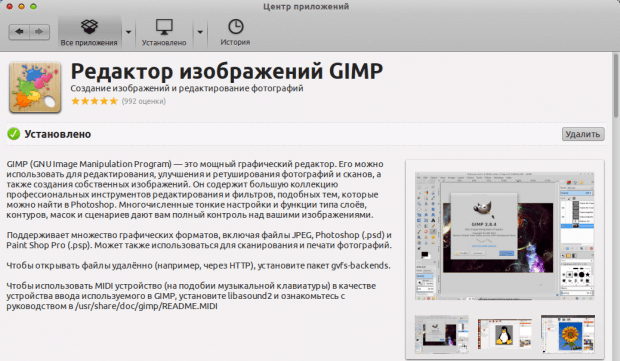 Установка GIMP с помощью Центра приложений Ubuntu
После установки и запуска программы вас может несколько озадачить ее непривычный интерфейс. Дело в том, что GIMP изначально использует многооконную архитектуру, когда каждый раздел программы открывается в собственном окне. Многие находят это удобным, однако, если вам не нравится такая компоновка, то вы можете легко переключиться к привычному однооконному интерфейсу. Для этого просто найдите в главном меню программы раздел Окна и активируйте в выпадающем меню соответствующий режим.
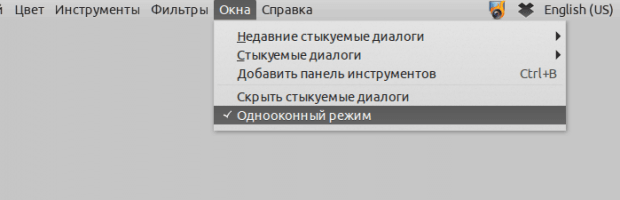 Переключение в однооконный режим GIMP
Работа с фотографиями
Одной из главных задач, решаемых с помощью программы GIMP, является редактирование растровых изображений. С его помощью вы сможете не только устранить наиболее часто встречающиеся ошибки при фотографировании, такие как неправильная экспозиция, красные глаза или заваленный горизонт, но и создавать на базе имеющихся снимков довольно сложные художественные и дизайнерские композиции.
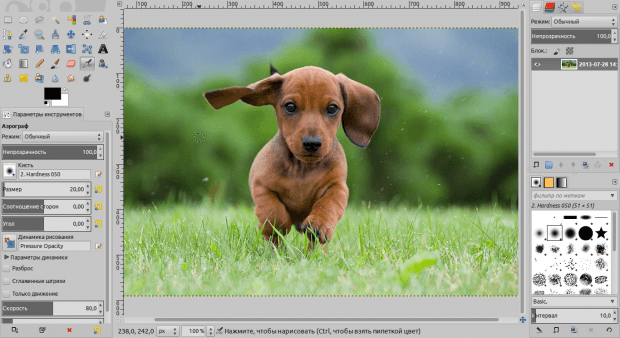 Интерфейс программы GIMP
Основное место в окне GIMP отведено для области редактирования, где в режиме реального времени отображаются все сделанные вами изменения. Слева и справа располагаются панели с инструментами, настройки параметров выбранного инструмента, слоев, истории, выбора цвета и так далее. Их расположение, внешний вид и поведение настраивается с помощью специального меню, вызываемого треугольной кнопочкой возле каждого названия панели.
Для приведения своих снимков в лучший вид мы можем произвести такие базовые манипуляции как кадрирование, коррекция уровней яркости и повышение четкости изображения. Соответствующие инструменты мы найдем в меню Цвет и Фильтры. Очень важно, что каждый инструмент имеет возможность тонкой настройки, быстрого предпросмотра и отмены сделанных изменений, так что вы можете смело экспериментировать в поисках идеального результата.
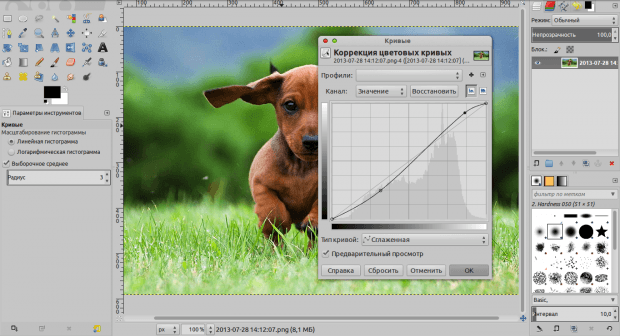 Инструмент кривые в редакторе GIMP
К другим, достойным упоминания возможностям GIMP по работе с фотографиями, можно выделить следующие пункты:
- Продвинутые инструменты выделения, с помощью которых вы сможете работать только с частью изображения или вообще удалить некоторые фрагменты;
- Изменение размера, поворот, зеркалирование как отдельных слоев, так и всего изображения;
- Работа с кривыми, настройка баланса цветов, тона, насыщенности, яркости, контраста и так далее;
- Разнообразные фильтры для применения художественных эффектов;
- Удаление различных дефектов вроде пыли на матрице (штамп, лечебная кисть);
- Работа с перспективой (заваленный горизонт, искажения оптики, клонирование объектов с учeтом перспективы).
Это, разумеется, далеко не полный перечень возможностей использования GIMP для работы с фотографиями, однако даже этого списка вполне достаточно, чтобы составить мнение о функциональности программы в этой области.
Рисование
Для создания нового изображения выберите соответствующий пункт в меню Файл. В появившемся диалоговом окне вы сможете выбрать один из предлагаемых шаблонов или задать свои собственные параметры нового файла.
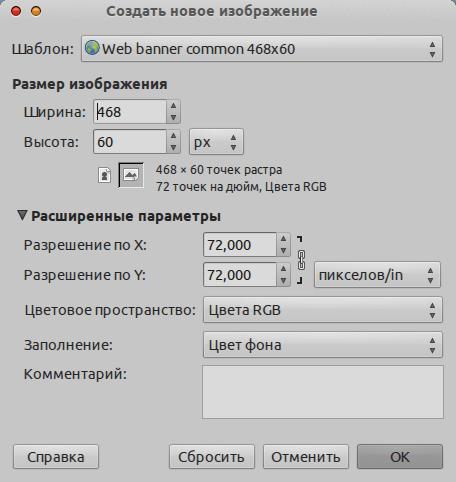 Создание нового изображения в GIMP
Для воплощения ваших самых смелых творческих фантазий GIMP предоставляет вам разнообразные инструменты рисования, в том числе кисть, карандаш, аэрограф, каллиграфическое перо, заливку, градиент, ластик и так далее. Обратите внимание, что в GIMP возможно устанавливать свои наборы кистей, которых можно найти в сети огромное количество, расширяя тем самым его возможности до бесконечности. А с помощью специальных плагинов, реализующих ту или иную необходимую функцию в виде отдельного приложения, работающего в оболочке графического редактора, можно настроить GIMP для выполнения таких серьезных профессиональных задач, как создание логотипов, векторных иллюстраций, сложных интерфейсных элементов в веб-дизайне и многого другого.
 Использование GIMP для рисования
Заключение
В этой статье мы сделали только самый общий обзор основных возможностей графического редактора GIMP. За кадром остались такие продвинутые функции, как работа со слоями и масками, каналами и фильтрами. Мы не затронули собственный язык сценариев, специальные модули для программы, инструменты пакетной обработки и многие другие аспекты профессионального использования GIMP. Все это вы сможете узнать самостоятельно по мере необходимости, благо литературы, уроков, мастер-классов по этой программе, в том числе и на русском языке, в сети предостаточно. Начать нужно, разумеется, с основ, которые вы найдете в официальном руководстве пользователя.
Таким образом, графический редактор GIMP является отличным инструментом для работы с изображениями, позволяющим пользователям практически любого уровня подготовки решать стоящие перед ними задачи. Широкая функциональность, свободное распространение, кроссплатформенность, наличие доступной документации и широкого круга пользователей, которые могут оказать вам поддержку на первых шагах, делают эту программу хорошей альтернативой распространенным коммерческим программам.
This is the official website of the GNU Image Manipulation Program (GIMP).
GIMP is a cross-platform image editor available for GNU/Linux, OS X, Windows and more operating systems. It is free software, you can change its source code and distribute your changes.
Whether you are a graphic designer, photographer, illustrator, or scientist, GIMP provides you with sophisticated tools to get your job done. You can further enhance your productivity with GIMP thanks to many customization options and 3rd party plugins.
Recent News
High Quality Photo Manipulation
GIMP provides the tools needed for high quality image manipulation. From retouching to restoring to creative composites, the only limit is your imagination.
Original Artwork Creation
GIMP gives artists the power and flexibility to transform images into truly unique creations.
Graphic Design Elements
GIMP is used for producing icons, graphical design elements, and art for user interface components and mockups.
Programming Algorithms
GIMP is a high quality framework for scripted image manipulation, with multi-language support such as C, C++, Perl, Python, Scheme, and more!
Key Component in a Desktop Publishing Workflow
GIMP provides top-notch color management features to ensure high-fidelity color reproduction across digital and printed media. It is best used in workflows involving other free software such as Scribus, Inkscape, and SwatchBooker.
GNU Image Manipulation Program или GIMP («Гимп») — свободно распространяемый растровый графический редактор, программа для создания и обработки растровой графики и частичной поддержкой работы с векторной графикой. Проект основан в 1995 году Спенсером Кимбеллом ru en и Питером Маттисом ru en как дипломный, в настоящий момент поддерживается группой добровольцев. Распространяется на условиях GNU General Public License.
Содержание
Введение [ править | править код ]
Изначально сокращение «GIMP» означало англ. General Image Manipulation Program , а в 1997 году полное название было изменено на «GNU Image Manipulation Program», и программа официально стала частью проекта GNU.
Типичные задачи, которые можно решать при помощи GIMP, включают в себя создание графики и логотипов, масштабирование и кадрирование фотографий, раскраску, комбинирование изображений с использованием слоёв, ретуширование и преобразование изображений в различные форматы.
Позиционирование GIMP [ править | править код ]
В течение продолжительного времени GIMP создавался с учётом пожеланий пользователей, но в основном согласно предпочтениям разработчиков и без привлечения экспертов по эргономике. Целостное видение проекта отсутствовало. Чтобы решить накопившиеся в результате этого проблемы, был принят ряд мер.
В 2005 году проект GIMP был зарегистрирован участником программы OpenUsability. На конференции Libre Graphics Meeting в марте 2006 года состоялась первая встреча представителей OpenUsability и команды разработчиков GIMP, в ходе которой было определено [42] видение GIMP как продукта для конечных пользователей:
- GIMP является свободным ПО;
- GIMP является высококачественным приложением для фоторетуши и позволяет создавать оригинальные изображения;
- GIMP является высококачественным приложением для создания экранной и веб-графики;
- GIMP является платформой для создания мощных и современных алгоритмов обработки графики учёными и дизайнерами;
- GIMP позволяет автоматизировать выполнение повторяющихся действий;
- GIMP легко расширяем за счёт простой установки дополнений.
Эти тезисы определяют дальнейшее развитие GIMP.
Осенью 2006 года в рамках проекта OpenUsability было проведено исследование, результаты которого постепенно оформляются в виде рекомендаций и спецификаций и реализуются.
Возможности [ править | править код ]

Традиционно GIMP считается свободным аналогом ряда проприетарных редакторов (чаще всего называется Adobe Photoshop), хотя сами разработчики часто возражают против такой формулировки.
Работа с фотографиями [ править | править код ]
В GIMP присутствует набор инструментов цветокоррекции:
- кривые;
- уровни;
- микшер каналов;
- постеризация;
- тон-насыщенность;
- баланс цветов;
- яркость-контраст;
- обесцвечивание.
При помощи фильтров, инструментов, масок и слоёв с разными типами наложения (всего 22) можно:
- выравнивать заваленный горизонт;
- убирать искажения, вносимые оптикой;
- корректировать перспективу;
- выполнять клонирование объектов с учётом перспективы;
- кадрировать фотографии;
- удалять дефекты вроде пыли на матрице (штамп, лечебная кисть);
- имитировать использование различных цветофильтров;
- «вытаскивать» потерянную детализацию в тенях;
- многое другое.
Реализовано управление цветом.
Рисование [ править | править код ]
- несколько рисующих инструментов;
- свободно масштабируемые кисти;
- поддержка кистевой динамики;
- поддержка графических планшетов.
Экранные фильтры [ править | править код ]
Дополнительные возможности по коррекции изображений на протяжении всей работы реализованы в виде экранных фильтров. К ним относятся:
- имитация разных типов дальтонизма (протанопия, дейтеронопия, тританопия);
- гамма-коррекция;
- коррекция контраста;
- управление цветом.
Настраиваемый интерфейс [ править | править код ]
- плавающие диалоги легко группируются и перегруппируются;
- возможна полная перенастройка клавиатурных комбинаций, действий мыши, а также устройств ввода, таких как Griffin Powermate;
- любое меню можно превратить в свободно перемещаемое окно (Linux/UNIX).
Автоматизация [ править | править код ]
Отсутствие средств автоматической записи сценариев компенсируется в GIMP большим числом языков, на которых можно писать сценарии:
- TinySchemeru en, иначе Script-Fu (в комплекте с программой);
- Python (в комплекте с программой);
- Ruby[43] ;
- Perl[44] ;
- C# (GIMP# — gimp-sharp) [45] ;
- Java (экспериментально, часть проекта gimp-sharp);
- Tcl (в настоящее время не поддерживается).
С помощью этих инструментов можно писать как интерактивные сценарии и модули для GIMP, так и создавать изображения полностью автоматически, например, генерировать «на лету» изображения для веб-страниц внутри программ CGI или выполнять пакетную цветокоррекцию и преобразование изображений. Следует отметить, что для пакетной обработки изображений всё же лучше подходят пакеты наподобие ImageMagick.
Недочёты, их решение и пути обхода [ править | править код ]
В настоящее время использование стабильной версии GIMP в коммерческом дизайне, полиграфии и фотографии сопряжено с рядом сложностей, а во многих случаях и вовсе невозможно:
- нет поддержки плашечных цветов (и палитры Pantone);
- нет полноценной поддержки цветовых моделей, CIELAB и CIE XYZ;
- нет поддержки HDRi и операторов отображения тонов;
- нет процедурных (корректирующих) слоёв и эффектов (стилей) слоёв;
Некоторые упомянутые недочёты уже устранены [46] в разрабатываемой версии GIMP благодаря переходу на библиотеку GEGL, другие планируется устранить на следующем этапе разработки.
UFRaw [ править | править код ]
UFRaw — утилита и расширение GIMP для проявки цифровых негативов RAW.
Работа с форматом PDF [ править | править код ]
GIMP поддерживает импорт и экспорт PDF-файлов при помощи Poppler [48] .
Архитектура [ править | править код ]

Для построения элементов интерфейса GIMP использует GTK+. GTK+ изначально появился в составе GIMP как замена коммерческой библиотеке Motif, от которой зависели начальные версии GIMP. GIMP и GTK+ первоначально были разработаны для X Window System, работающей в операционной системе, подобной Unix, но с тех пор он был перенесён в Microsoft Windows, OS/2, Mac OS X и SkyOS.
GIMP и прочие программы [ править | править код ]
FilmGimp/Cinepaint/Glasgow [ править | править код ]
FilmGimp, теперь называемый Cinepaint — это ответвление от GIMP 1.0.4, с тех пор самостоятельно развиваемое. Cinepaint специально приспособлен для раскраски и ретуширования видеокадров с использованием менеджера кадров и «слоёв луковицы». Глубина представления цвета увеличена до 32 разрядов с плавающей точкой на канал вместо 8, как у GIMP. Файлы, создаваемые Cinepaint, несовместимы с GIMP, главным образом, из-за разницы в поддерживаемой глубине цвета. По той же причине GIMP не поддерживает кисти и текстуры Cinepaint.
В течение некоторого времени Cinepaint полностью переписывался под именем Glasgow. В феврале 2007 года была выпущена альфа-версия продукта.
GIMPshop [ править | править код ]
GIMPshop является форком GIMP, созданным для пользователей Adobe Photoshop с целью упростить миграцию. GIMPshop является продуктом стороннего разработчика, не являющегося членом команды GIMP.
Изменения GIMPshop относительно GIMP:
- реорганизация меню и переименование пунктов меню до соответствия c меню Adobe Photoshop
- клавиатурные комбинации Photoshop, используемые по умолчанию
- в версии для Windows используется расширение, помещающее окна с изображениями внутрь одного окна (MDI-интерфейс).
В настоящее время домен не принадлежит оригинальному разработчику GIMPshop, использование актуальных сборок не рекомендуется разработчиками GIMP [49] .
Seashore [ править | править код ]
Seashore — редактор растровой графики на основе GIMP для Mac OS X, переписанный на Cocoa и использующий тот же формат файлов. Разработчики Seashore принципиально удалили ряд инструментов, чтобы сделать программу максимально лёгкой и не пытающейся конкурировать с более «тяжёлыми» программными продуктами.
Adobe Photoshop [ править | править код ]
GIMP может использовать данные в различных форматах Adobe Photoshop (наиболее известного профессионального растрового редактора):
- файлы в формате PSD (с ограничениями);
- файлы кистей (почти все версии, но без поддержки динамики);
- действия (actions), за счёт gimp-sharp (порядка 50% действий);
- расширения в формате 8bf — проект PSPI
GIMP в разных операционных системах [ править | править код ]
Linux [ править | править код ]
GIMP может быть найден в репозиториях большинства популярных дистрибутивов Linux: Fedora, openSUSE, Ubuntu, и др.
FreeBSD [ править | править код ]
GIMP входит в состав коллекции портов FreeBSD.
Mac OS X [ править | править код ]
Проект официально поддерживает Mac OS X 10.6 и более новые версии.
Microsoft Windows [ править | править код ]
В 1997 году финский программист Тор «tml» Лиллквист начал перенос GIMP (вместе с библиотекой GTK+) на платформу Microsoft Windows.
В настоящий момент версия GIMP для Windows почти идентична исходной по возможностям и стабильности, и загрузить её можно уже с официального сайта.
Разработчики GIMP предупреждают, что официальные сборки для Microsoft Windows доступны только на странице загрузок официального сайта. Сборки, доступные на сайте SourceForge, с ноября 2013 года не имеют отношения к проекту GIMP. Неактивный аккаунт gimp-win был без предупреждения передан третьему лицу и разработчиками проекта не контролируется [50] .
GIMP и Google Summer of Code [ править | править код ]
С 2006 года команда GIMP принимает участие в программе Google Summer of Code. В рамках GSoC были реализованы такие функции, как:
- инструменты Heal (v2.4), Perspective Clone (v2.4), Cage Transform (v2.8), Seamless Clone (v2.9.2), Warp Transform (v2.9.2), Unified Transform (v2.9.2), N-Point Transform (v2.9.2);
- базовая реализация векторных слоёв (принят только бэкенд);
- возможность писать сценарии на Ruby — доступно отдельно;
- категоризация ресурсов (кистей, текстур и пр.) метками, улучшенный интерфейс для кистевой динамики (v2.8);
- набор и форматирование текста прямо на холсте (v2.8);
- экспериментальные семплеры для GEGL, предназначенные для увеличения и уменьшения размера изображения (GEGL v0.2);
- вычисления и рендеринг на GPU с помощью OpenCL (v2.9.2);
- операции GEGL для проекции тонов и маттинга, сборка HDR из вилки экспозиции, поддержка RGBE (GEGL v0.2);
- улучшенная поддержка PSD (v2.9.2).
Талисман [ править | править код ]
Вильбер является талисманом GIMP и придуман Туомасом Куосманеном (Tuomas «tigert» Kuosmanen).