
М ного уже было сказано по поводу «эпохи планшетов» и постепенной «гибели» нетбуков. Пожалуй, эта полемика так быстро не прекратиться. По всей видимости, компании отказываться от производства мини-ноутбуков пока не спешат. Вместо этого они ищут альтернативные варианты решения. К примеру, фирма Dell выпустила лэптоп с поворотным экраном. Из обычного нетбука Inspiron Duo 1090 может превратиться в интернет-планшет буквально за пару секунд. Кстати, экран этого аппарата распознает мультижесты. Подобное решение уже встречалось, однако простота этой конструкции просто поражает! Итак, если вы не можете решиться между покупкой планшета и ноутбука, покупайте 2-в-1.
Этот мобильный ПК оборудован процессором Intel Atom N550, графической картой Intel GMA 3150, двумя гигабайтами оперативной памяти и жестким диском на 320 Гб.
Дизайн
На первый взгляд, это обычный нетбук с привлекательной внешностью, который, по большому счету, мало чем отличается от тысячи подобных устройств. Скругленные углы, обтекаемые края, масса в 1.37 кг и габаритные размеры 285x195x29 мм. Крышка может быть выкрашена в красный, синий либо черный цвета. Смотрится модель аккуратно, мило и современно. Однако, это не все отличительные черты нетбука. Основная особенность Dell Inspiron Duo 1090 заключается в поворотном дисплее.
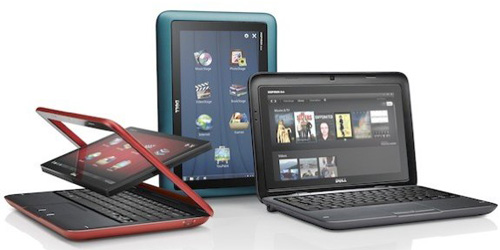
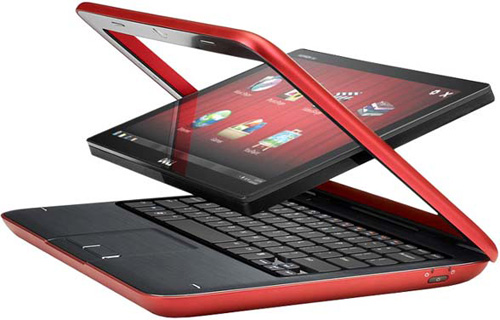
Эта модель прослыла как нечто среднее между нетбуком и планшетом. Уже никого не удивишь поворотным экраном, благодаря которому мини-ноутбук может запросто превратиться в планшет. Для этого предусматривается специальный шарнир, с помощью которого дисплей мог переворачиваться на 180 градусов. Узел этот сложный (внутри него проходят провода к экрану и антенны беспроводных сетей) и не совсем удобный. Разработчики Dell Inspiron Duo пошли дальше. Они реализовали до боли простую, но гениальную идею. Крышка представляет собой поворотную рамку, в центре боковых граней которой находится ось поворота экрана. Обращаться с ней очень легко, практически, как во всеми любимом фильме: «легким движением руки» нетбук превращается в планшет. Такая конструкция проста, удобна и надежна.
Дисплей
Экран Dell Inspiron Duo 1090, по сути, тоже считается особенностью нетбука. Раз модель может превращаться в планшет, значит дисплей должен быть сенсорным. Так и есть. Этот мини-ноутбук оборудован емкостной тачскрин-матрицей, диагональ которой составляет 10.1 дюйма. Разрешение этого дисплея равно 1366х768 пикселей. Благодаря высокой разрешающей способности на экране будет помещаться довольно много информации. Немаловажный факт: экран оснащен акселерометром, то есть поддерживает автоматическую ротацию экрана. К тому же, он поддерживает мультитач-функции. Изображение на Inspiron Duo 1090 кажется ярким, контрастным, глубоким и насыщенным.
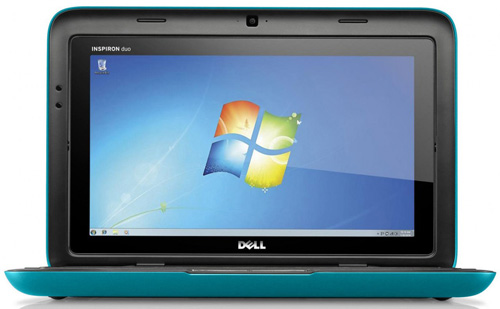
Углы обзора дисплея невелики, но достаточны. Цвета хоть и инвертируются, но происходит это не резко. Вообще, сенсорная матрица по качеству изображения явно уступает обычной. Следовательно, ждать чего-то экстраординарного от нетбука/планшета не стоит.
Клавиатура и тачпад
В Dell Inspiron Duo 1090 установлена клавиатура островного типа. Все кнопки находятся на приличном расстоянии друг от друга, поэтому попасть на нужную клавишу будет не проблематично. Подложка клавиатуры выполнена из глянцевого пластика, что не очень практично. Такая поверхность сильно пылится и покрывается отпечатками пальцев. Квадратные кнопки с закругленными углами имеют довольно большие размеры, нажимаются они мягко и беззвучно.
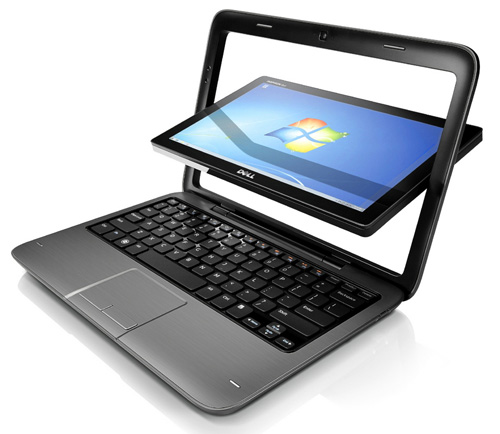
Под клавишей пробел находится довольно большой тачпад с двумя раздельными кнопками. Он выкрашен в один цвет с рабочей областью и немного утоплен в корпус. Чувствительность его высока, отзывчивость тоже, да и к мышиным кнопкам претензий быть не должно.
Не стоит забывать, что в Inspiron Duo 1090, помимо стандартных устройств ввода информации, имеется тачскрин-экран. По сути, он способен выполнять функции тачпада. Плюс его в том, что он поддерживает функции мультитач, поэтому управление содержимым рабочего стола упрощается в разы.
Процессор и производительность
Оборудован ноутбук двухъядерным процессором Intel Atom N550 с тактовой частотой 1500 МГц. Кэш-память 2-го уровня составляет 1 Мб. CPU имеет довольно низкую производительность, но при этом и незначительное энергопотребление. N550 поддерживает память стандарта DDR3. Кроме того, в данный процессор встраивается графическая карта GMA 3150.
Именно Intel GMA 3150 занимается графикой в ноутбуке. Безусловно, ждать игровой сверхпроизводительности от этого адаптера не стоит. С ней можно просматривать HD-видео и заниматься серфингом в интернете. Впрочем, от нетбука/планшета больше и не требуется.
В мобильном ПК предусмотрено 2 Гб оперативной памяти типа DDR3. За хранение информации отвечает жесткий диск, объемом 320 Гб. Скорость вращения шпинделя составляет 7200 об/мин.
Порты и коммуникации
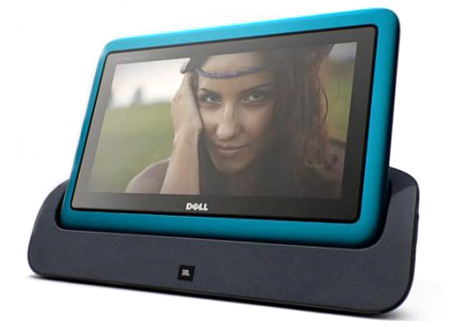
Еще один весьма интересный момент связан с набором портов. На первый взгляд, выглядит он очень скудно. На левой грани под заглушками спрятаны два порта USB 2.0 и аудиоразъемы. Ни HDMI, ни VGA, ни сетевого разъема на гранях устройств искать не стоит. Однако эту ситуацию можно решить с помощью подключения док-станции. Она может поставляться как в комплекте с устройством, так и продаваться отдельно. Трансформировав лэптоп в планшет, Dell Inspiron Duo 1090 можно установить на эту станцию-подставку. Док-станция серьезно расширит возможности ноутбука. В нее встроен динамик JBL, имеются еще два порта USB 2.0, кардридер и разъем RJ-45. Минус в том, что воспользоваться устройством как нетбуком в таком положении нельзя.
В рамке дисплея находится 1.3 мегапиксельная веб-камера. Применить ее можно будет только в режиме нетбука. Это особенность конструкции самого поворотного экрана.
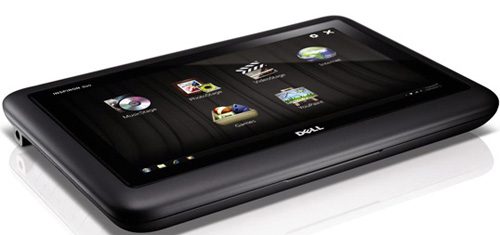
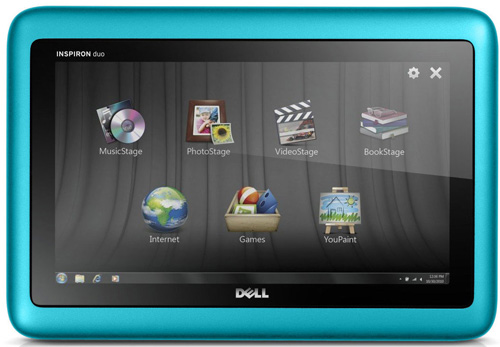
Dell Inspiron Duo 1090 работает под управлением Windows 7 Home Premium. Однако в режиме планшета всплывает мультимедийное меню Dell Stage, с помощью которого можно осуществить быстрый доступ к музыке, фото, фильмам и интернету.
Беспроводные возможности представлены адаптерами Wi-Fi 802.11 b/g/n и Bluetooth 3.0.
Поставляется мобильный ПК с литий-ионным аккумулятором 29 Втч, с помощью которого Inspiron Duo 1090 проработает порядка 4 часов.
В редакцию 4PDA попал уже знакомый нам ноутбук с вращающимся дисплеем — Inspiron 1090 Duo от компании Dell. В этом обзорном материале приведены впечатления от работы с Windows 8 на трансформере Dell.
Необычный ноутбук от компании Dell за прошедший год с момента выхода в России так и остался уникальным обладателем экрана, вращающегося внутри рамки. По каким-то причинам конкуренты не решились повторить смелый шаг компании Dell. Тем более лакомым кусочком является красный трансформер для модных гиков. С выходом Developer Preview версии Windows 8 этот яркий гаджет получил, фактически, вторую жизнь.

Получить комбинацию Dell Inspiron 1090 Duo с Windows 8 может кто угодно – ноутбук в продаже уже около года, а в середине сентября вышла Developer Preview новой операционной системы от Microsoft, которая и установлена на лэптопе.
Установка «восьмерки» на Inspiron Duo является логичным шагом для его владельцев. Ноутбук имеет сенсорный емкостной дисплей с распознаванием двух касаний и умеет легким движением руки превращаться в планшет.

И хотя ноутбук от компании Dell может похвастаться оригинальным способом превращения в планшет, поворотные дисплеи есть и у ноутбуков других производителей, но с другим механизмом поворота.
Не стану подробно останавливаться на хорошо знакомом устройстве – отмечу самое важное. Ноутбук обладает адекватной производительностью для двухъядерного Atom-а, и исправно выполняет поставленные задачи. Мне понравился трансфлективный экран устройства. Картинка яркая и четкая. Спорным моментом является вес девайса. Если для ноутбука он не велик, то для планшета – уже слишком внушителен. В качестве минусов можно отметить время автономной работы: два с половиной часа при непрерывном использовании, и не очень богатый набор портов ноутбука.
Если взглянуть на эту модель с точки зрения соответствия Windows 8, у нее видятся весьма неплохие перспективы. Как известно, новая операционная система выйдет с поддержкой как х86 — совместимых платформ, так и для ARM. Поддержка последней подразумевает нацеленность на использование, в том числе, и на планшетных компьютерах. Действительно, стоит один раз взглянуть на новый интерфейс Metro, чтобы понять, что управлять новой системой нужно будет пальцами.

Исходя из соображений, что компьютеры на базе х86 процессоров в ближайшее время не изменят свой способ управления, то традиционные мышки и клавиатура останутся полноценной альтернативой пальцевого управления. Рассматриваемый нетбук как раз обладает всеми необходимыми устройствами ввода, так что интересно будет посмотреть, насколько к месту придется на нем новая версия Windows.
Знакомство с Windows 8
Итак, начнем знакомиться с системой. На ноутбуке, разумеется, стоит та же developer priview, что доступна сейчас в свободном доступе. Интересно было с учетом этого оценить еще и стабильность этой сборки на конкретном железе. Счетчик зависаний и BSOD-ов остался на нуле до конца тестирования. При этом система в 50% случаев не выключалась, а отправлялась в Sleep mode. Надо сказать, что делалось это не столько из-за удобства, сколько из-за нетривиального доступа к опциям выключения компьютера. Но об особенностях нового интерфейса чуть позже.
Microsoft анонсировала в новой системе усовершенствованный режим сна, даже скорей новый подход к выключению компьютера, позволяющий сберегать больше энергии с сохранением высокой скорости загрузки. Загрузка, действительно осталась быстрой, а индикатор батареи, предварительно полностью заряженной, после получаса в режиме сна показывал 90%. Впрочем, новых слов рядом со старыми названиями режимов выключения автор статьи не обнаружил, так что, возможно, технология в preview версии еще не реализована.
Так как новая система ориентирована во многом на мобильные ПК, в ней уделено много внимания вопросу снижения ресурсоемкости. Как следствие, увеличивается время автономной работы. Тестируемый ноутбук работает примерно 2.5 часа при активном использовании. Те же показатели девайс показывал и под Windows 7. Известна и причина такой стабильности. Пользователи нового интерфейса Metro уже заметили, что стандартная для Windows возможность закрытия приложений в системе отсутствует. Крестика на привычном месте просто нет. Объясняется это новой концепция от Microsoft. Штатного способа закрыть Metro-приложение нет (на всякий случай всегда есть диспетчер задач). Приложения, с которыми в данный момент не работает пользователь, переключаются в состояние suspended. С одной стороны это удобно. Но за час работы таких приложений, свернутых или вовсе висящих, набирается немалое количество. И сомнительно, что это хорошо сказывается на потреблении энергии аккумулятора.
Windows 8 с отключенным интерфейсом Metro
Интерфейс Metro можно отключить, как и остальные визуальные нововведения. Штатного способа это сделать нет. Придется вручную проделать некоторые действия с ключами в реестре, чтобы это произошло. Итак, интерфейс Metro был отключен, и система стала напоминать свою предшественницу фактически во всем.

По всей видимости, именно так будет выглядеть по умолчанию десктопная версия системы. Конечно, в Windows 8 есть и отличия от предшественницы. В том числе можно назвать отсутствие графического интерфейса для изменения настроек беспроводных подключений — он есть только в Metro. Но это больше похоже на недоработку и, скорее всего, будет исправлено.
Кстати, с беспроводными сетями система с новым интерфейсом Metro тоже работала не во всем гладко. Один из замеченных багов – сообщения об ограниченном подключении без доступа в Интернет, тогда как странички исправно открывались.

Одной из первых функций, которые захотелось опробовать в Windows 8 — воспроизведение HD видео. 1080р – полет нормальный: плавное воспроизведение, каким и должно быть.
Можно сказать, что в Windows 8 производительность ноутбука не упала. Но и чудес в новой системе не произошло. Так, например, прокрутка больших страниц в браузере не плавная, со скачками, кроме того, периодически язык ввода переключается с сильным запозданием.

Управление системой
Рассмотрим нововведения, касающиеся управления системой. Сейчас нельзя сказать, на каких устройствах, помимо планшетов, наверняка будет применен новый интерфейс Metro. Ради чистоты эксперимента была сделана попытка закрыть крышку нетбука и не пользоваться клавиатурой. Для того чтобы поставить себя на место пользователя, впервые взявшего в руки устройство на Windows 8, я выписал себе временный «бан на гугле», предполагая, что не у каждого пользователя будет возможность сразу найти решение трудностей в Интернете.
Первое, с чем сталкивается пользователь — новое меню Пуск. Прямоугольные, квадратные значки приложений, упорядоченные по неочевидному принципу, — это решение, несомненно перенесенное из мобильной версии операционной системы. При первом запуске рядом оказываются настройка системы, подписка на подкасты, игры и еще масса других приложений. Навести порядок можно простым перетаскиванием пальцем. Страницы списка перелистываются знакомым движением – «пролистыванием». В конце списка можно увидеть недавно установленные приложения.

Учитывая то, что места на экранах мобильных устройств обычно не много, окна ориентированных на новый интерфейс приложений обычно не имеют инструментов управления. Эти элементы "скрыты" под нижним краем экрана и вызываются движением пальца от края вверх. Движением вправо от левого края производится переключение между окнами работающих приложений. Также можно помещать на экран несколько окон, изменяя положение левой или правой границы одного из них.

Понятно, что для экономии места возможность изменять размер и положение окна Metro-приложения по всем направлениям отсутствует. Если совершить движение пальцем от правой границы экрана, появляется панель, отвечающая частично за функции упраздненной панели задач.

На вызываемой панели сразу показывается такая актуальная информация, как системное время, состояние батареи и сетевых подключений. Отсюда можно вызвать панель настроек, в которой имеются стандартные для трея наиболее актуальные настройки. В ней же весьма неожиданный элемент – кнопка выключения питания с возможностью выбора способа выключения.

Для выключения компьютера желаемым способом необходимо совершить четыре действия, первые два из которых совершенно не очевидны. Впервые столкнувшись с системой, пользователь может и не знать, что такая возможность есть. На основной панели также есть кнопка «Пуск» и средство поиска. Кстати, последнее теперь является единственным способом просмотреть все установленные приложения. Список программ отсортирован по алфавиту и позволяет вызвать необходимое.
Панель управления тоже претерпела изменения и получила пальце-ориентированный интерфейс.

В новом интерфейсе достаточно мало пунктов, последний из которых – выход в старую версию панели, которая, к счастью, сохранилась практически прежней. Меня заинтересовал пункт, связанный с языками и региональными настройками, теперь он совсем другой.

По всей видимости, в Windows 8 появилась возможность быстрой установки нового языка.

Сейчас соответствующий сервис временно не работает.
Дополнительные функции, работа с акселерометром
В системе, работающей на ARM,меня больше всего интересовало, какие новые функции были добавлены. В первую очередь я проверил распознавание многих нажатий и определение расположения в пространстве с помощью акселерометров и гироскопов. Увы каких-то особенных функций, связанных с мультитачем найти не удалось. Драйверы от акселерометра в системе и вовсе не были установлены. Но драйверы – дело поправимое. Разумеется, на сайте пока нет драйверов для Windows 8, использовались оные для «семерки». Результат был закономерен: установочные утилиты будут выдавать ошибку при проверке на совместимость.

Однако при установке из диспетчера устройств такие драйверы вполне подхватываются и работают.

Таким же образом системе можно скормить и другие необходимые драйверы. После установки драйвера акселерометр так и не пригодился. На отсутствие полноценной поддержки акселерометров в текущей версии системы указывает уже то, что в панели управления нет связанных с ними элементов. Будем надеяться, что такая поддержка добавится впоследствии.
Стоит также отметить, что работа с сенсорным экраном еще не до конца отлажена. Возникают серьезные сложности с выпадающими меню. Выпадающие меню просто скрываются без какого-либо эффекта, если «тапнуть» пальцем по какому-нибудь его пункту. Для того чтобы выбрать пункт меню приходится делать «слайд» вниз, одновременно и открывая меню и выбирая в нем нужный пункт. Работа с многоуровневыми меню при помощи одного тачскрина в принципе не возможна. Проблема лечится обычной мышкой.
Программная часть
Вместе с новой системой выходит и обновленный Internet Explorer 10, причем последний будет представлен в двух вариантах.

Первый представляет собой классический вариант для управления клавиатурой и мышью, другой же ориентирован на сенсорное управление.

В сенсорном варианте убрано "за край экрана" большинство элементов управления, сами они также претерпели серьезные изменения. Была добавлена возможность предпросмотра вкладок и подсказка в адресной строке.

Файловый браузер предстал в обновленном виде. Теперь выделенные одиночным кликом файлы помечаются галочками.

Это не просто визуальное нововведение. Если достаточно быстро кликнуть последовательно на несколько файлов, выделение распространится на них всех. Это удобный и единственный способ выделить несколько произвольных файлов на сенсорном устройстве. Кстати, сказанное выше относится и к ярлыкам на рабочем столе.

Наконец, серьезно обновился диспетчер задач, количество вкладок в нем существенно возросло.

Поводов использовать msconfig стало меньше, так как управление автозагрузкой доступно и из этого меню. В целом по виду и функционалу новый таскменеджер напоминает Process Explorer.
Что касается Мetro-приложений, в некотором количестве уже установленных в системе, то увы на данный момент фактически все они работают нестабильно, и это одна из серьезных проблем, с которыми столкнется пользователь планшета с «восьмеркой».

Дело в том, что когда такое приложение виснет, вызвать его вторую копию не получится, так как будет активизироваться уже открытая, а запустить диспетчер задач через тачскрин — весьма нетривиальная задача. Скорее всего, пользователь будет вынужден прибегнуть к помощи клавиатуры. В случае зависания приложения на планшете все не так просто. Если на кнопку выключения назначен переход в спящий режим, спасет только экстренное выключение долгим нажатием, что в случае частого повторения неблагоприятно скажется на дальнейшей работе системы.
Описанные проблемы с зависанием, скорее всего, будут исправлены в финальной версии Windows 8 в первую очередь, однако все равно останется не ясно, что делать, если приложение таки зависнет.
Ни одна из установленных игр, к сожалению, не отреагировала на встроенный в ноутбук акселерометр, а некоторые из них, в которых управление им было бы крайне удобным, реагировали только на стрелки клавиатуры, которую снова пришлось открывать.
Вывод
В заключении отмечу, что тестируемый ноутбук Dell Inspiron 1090 Duo достойно справляется с еще довольно сырой Windows 8. В ходе тестирования наличие клавиатуры оказалось очень важным для решения возникающих в системе проблем с повисшими приложениями и многослойными меню. В то же время, большую часть времени ноутбук был в закрытом состоянии в виде планшета, поэтому основной его заслугой можно считать качественный трансфлективный экран с хорошим откликом и цветопередачей. Вычислительная сторона ноутбука по-прежнему конкурентна для мобильных операционных систем. К слабой стороне ноутбука можно отнести его автономность: 2,5-3 часа работы при полной загрузке – не так уж много. Трансформер от Dell, можно считать очень даже неплохим вариантом как для тех, кто собирается использовать Windows 8 в будущем, так и для желающих иметь планшет с новой системой, но не собирающихся ждать ее официального выхода в начале следующего года.
Что касается Windows 8, то выпуск developer preview – шаг весьма дальновидный. Учитывая сказанное в обзоре, использовать новую систему с планшетами на данный момент затруднительно. После выхода новой системы в продажу, у многих ее пользователей скорее всего будут определенные сложности и вопросы, ответы на которые они не найдут самостоятельно. Предварительная версия система имеет много недоработок, но на то она и developer preview. Операционная система сама по себе весьма стабильна.

- Операционная система : Windows 7
- Класс : трансформер
- Тип покрытия экрана : глянцевый
- Разрешение : 1366×768
- Диагональ : 10.1 " null,1,"11748
- Частота процессора : 1500. 1660 МГц
- Количество ядер процессора : 2
- Код процессора : Atom
- Объем кэша L2 : 1 Мб
- Ядро процессора : Pineview
Купить
Здесь вы можете посмотреть видео обзор DELL Inspiron Duo 1090. Узнать характеристики, прочитать отзывы о DELL Inspiron Duo 1090.
Магазины, в которых можно купить этот товар и его аналоги
Видео обзоры DELL Inspiron Duo 1090
- Все 24
- Обзоры 3
- Распаковка 1
- Настройка 1
- Тесты 2
- Отзывы 2
 Dell Inspiron Duo 1090 Black color
 Dell Inspiron Duo 1090 Black color
Характеристики DELL Inspiron Duo 1090
* Точные характеристики уточняйте у продавца.
Основные характеристики
| Операционная система | Windows 7 |
| Класс | трансформер |
Экран
| Поддержка 3D | нет |
| Тип покрытия экрана | глянцевый |
| Разрешение | 1366×768 |
| Сенсорный экран | есть |
| Диагональ | 10.1 " null,1,"11748 |
| Широкоформатный экран | есть |
| Мультитач-экран | есть |
| Светодиодная подсветка экрана | есть |
Процессор
| Частота процессора | 1500. 1660 МГц |
| Количество ядер процессора | 2 |
| Код процессора | Atom |
| Объем кэша L2 | 1 Мб |
| Ядро процессора | Pineview |
| Чипсет | Intel NM10 |
Оперативная память
| Тип памяти | DDR3 |
| Размер оперативной памяти | 2 ГБ |
| Частота памяти | 1333 МГц |
Жесткий диск
| Тип жесткого диска | HDD |
| Скорость вращения жесткого диска | 7200 об/мин |
| Объем жесткого диска | 250. 320 ГБ |
| Интерфейс жесткого диска | Serial ATA |
Графика
| Графический контроллер | Intel GMA 3150 |
| Тип графического контроллера | встроенная |
| Две видеокарты | нет |
| Тип видеопамяти | SMA |
Интерфейсы
| Mini DisplayPort | нет |
| Вход TV-in | нет |
| eSATA | нет |
| DisplayPort | нет |
| Подключение к док-станции | есть |
| Выход аудио цифровой (S/PDIF) | нет |
| Выход TV-out | нет |
| VGA (D-Sub) | нет |
| HDMI-выход | нет |
| Количество интерфейсов USB 2.0 | 2 |
| Встроенная сетевая карта | нет |
| Встроенный факс-модем | нет |
| Инфракрасный порт (IRDA) | нет |
| Интерфейс LPT | нет |
| COM-порт | нет |
| Интерфейс PS/2 | нет |
| Выход DVI | нет |
| Выход аудио/наушники | есть |
| Вход аудио | нет |
Аккумулятор и питание
| Время работы | 4 ч |
| Емкость аккумулятора | 2000 мА·ч |
| Тип аккумулятора | Li-Ion |
Оптический привод
| Оптический привод | DVD нет |
Связь
| Поддержка WiMAX | нет |
| 3G-модем | нет |
| FireWire | нет |
| Wi-Fi | есть |
| Стандарт Wi-Fi | 802.11g / 802.11n |
| Bluetooth | есть |
| Версия Bluetooth | 3.0 HS |
| Поддержка GPRS | нет |
| Поддержка EDGE | нет |
| Поддержка HSDPA | нет |
| Интерфейс FireWire 800 | нет |
Слоты расширения
| microSDHC | нет |
| ExpressCard | нет |
| Устройство для чтения флэш-карт | нет |
Камера и звук
| Сабвуфер | нет |
| Колонки | есть |
| Веб-камера | есть |
| Количество активных пикселей веб-камеры | 1.3 мегапикселей |
Клавиатура и устройства ввода
| Устройства позиционирования | Touchpad |
Корпус
| Защита от проливания | нет |
| Ударопрочный корпус | нет |
Габариты и вес
| Вес | 1.37 кг |
| Длина | 285 мм |
| Ширина | 195 мм |
| Толщина | 29 мм |
Дополнительные функции
| Пульт ДУ | нет |
| ТВ-тюнер | нет |
| GPS-приемник | нет |
| Сканер отпечатка пальца | нет |
* Точные характеристики уточняйте у продавца.
Плюсы и минусы DELL Inspiron Duo 1090
1. тачскрин — нормальный емкостной тачскрин 2. возможность таскать с собой планшет и ноутбук в одном флаконе 3. юзабилити в части переворота дисплея 4. удобно держать в качестве планшета 5. клавиатура удобная
ОН нереально клевый! Прорезиненный корпус, удобная клавиатура, отличное качество картинки, хорошее крепление экрана (не хлябает и не болтается). Мощнее, чем конкуренты типа ASUS MT101.
Это прежде всего то, из-за чего его берут- это поворачивающийся тач-скрин. Клавиатура вполне стандартная- сами клавиши выполнены маторой поверхностью, нажимаются легко, площадка не прогибается. Матерьял задней панели и рамки экрана- софт-тач, очень приятный. Экран и задняя часть глянцевая, в связи с чем на ней остаются незначительные отпечатки пальцев (а какой тач-скрин вы видели не глянцевый?)
Хорошие характеристики Резвый ответ экрана Четкая картинка Качественный звук
Сенсорный экран, удобно работать в режиме планшета. Стильный:) Хорошее качество сборки. Удобно читать. Фильмы HD
1. Нетбук и планшет в одном лице 2. Win 7 HP 3. Приятный на ощупь, без выступающих элементов корпус 4. Хорошее качество картинки 5. Винт 320Гб
Переворачивающийся дисплей. Удобно придумано.
Можно "скрыть" клавиатуру.
— планшет/ноутбук — ставил Win7-Proffesional уверенно держит, никаких лагов.Железо в целом себя оправдывает, как заявлено в хар-ках так и есть. — выглядит ну очень классно=) — трансформация дисплея удобна и быстра
Сенсорный,поворотный экран — очень удобно; хочешь — бук, хочешь — планшет. есть датчик положения в пространстве. wifi — b/g/n
1. батарея — максимум 3 часа
2. Виндовс явно не система для планшетов, хотя я лично вообще не понимаю пользователей виндовс.
3. вес, явно тяжелее чем поваренная книга от apple (aka ipad)
4. угол обзора экрана сверху
ЧТО С КАЧЕСТВОМ.
В компьютер влюбились, поэтому тяжкие роды случились 3 раза:
1)ч/з 3 дня после покупки он перестал включаться и писал,что винч не найден
2)обменяли по гарантии на другой, но у него не работал wi-fi
3)вернули в магазин и купили в др.месте новый. Он продержался почти месяц и вновь потерял винч!
Батарея на 2000 мАч- это беда, но если поставить произ-ность видео на 2 из 4, экран на 4 из 10 и файфай включать по требованию- спокойно держит 3-4 часа (что для нетбука очень мало), но зато ничего не тарчит из корпуса (хотя, лучше бы торчало и была емкость побольше). Углы обзора, конечно, не как на Ipad(IPS), но вполне хорошие для TFT-матрицы. Конечно с портами- беда в сравнении с обычным ноутбуком, но если равнять этого зверька с Ipad, например, то он полностью оправдывает свою цену и отсутствие портов (конечно разработчики могли бы и поставить кард-ридер и HDMI-выход для фильмов, все же остальное может и не пригодиться).
Время работы — 3ч
Сильно бликует
Мало входов
Тяжелый
Пачкается
НЕТ LAN РАЗЪЕМА! Очень мало портов (2юсб и под наушники). Нет входа под микрофон. Мало держит батарею. Долго думает при поворачивании нетбука в вертикальное положение.
1. Небольшие углы просмотра экрана (60 гр.)
2. Не удобны USB разъемы, слишком утоплены в корпус (невозможно подключить USB модем)
3. Камера на рамке (недоступна в режиме планшета)
4. При наибольшем разрешении экрана в режиме планшета трудно попадать по иконкам, а при увеличении шрифта в настройках Win при переходе в планшетный режим в предустановленной программе рабочего стола dell теряются 4 из 6 иконок, а оставшиеся не работают.
5. Слабый аккумулятор.
6. Датчик освещенности работает только в режиме ноутбука, т.к. расположен на внутренней стороне рамки.
1. Аккумулятор держит всего 2,5 часа. А не 4 часа, как тут написано. В трее висит значок аккумулятора, в котором и указано оставшееся время работы от акку. При полностью заряженном аккумуляторе, на только что включенном нетбуке индикатор сообщает, что осталось 2 часа 30 минут. А это очень мало!
Я пока на метро еду до места назначения уже час проходит, и остается его поюзать 1,5 часа и амба.
2. Нет гнезда подключения микрофона, только наушники. А мне хотелось подключить гарнитуру. Ну да ладно — хорошо, что есть Bluetooth.
3. Нет выхода для подключения внешнего монитора — обидно.
4. Нет предустановленного Microsoft Office. Могли бы хоть 2003 поставить.
5. Тяжеловат таки. Если читать на нем книгу и держать при этом одной рукой — рука устанет.
6. Есть порт для под
1. Windows 7 (вирусные угрозы, нужен антивирус. а это убьёт и без того слабую производительность)
2. Экран
2.I Разрешение экрана 1366×768 (нужно увеличивать элементы экрана. (dpi) а это ухудшает совместимость интерфейса с программами)
2.2 Очень низкие углы обзора, что для планшета НЕДОПУСТИМО
2.3 Слабая максимальная яркость дисплея
3. Очень слабый аккумулятор. 2 часа это НИЧТО.
4. Малое кол-во USB + отсутствие LAN разъёма
5. Нет встроенного 3G модема. Там где нет WI-FI. как прикажете пользоваться планшетом? Косынку раскладывать. 🙂
-Заряда батарей хватает на 3.5-4 часов экплуатации(чтение/видио в метро)
— тяжеловат (для меня конкретно — не проблема, это объективно)
— в комплекте нету док станции, а без нее у девайса три порта 2 шт. USB и 1 3.5 аудио вход. Себе заказывал из штатов.
получается двойная рамка: на экране и та которая держит экран.
Разрешение 1366х768 на экране 10дюймов — очень все мелкое.
слабая батарея 3-4 часа
Экран емкостный, на стилус не реагирует.


