
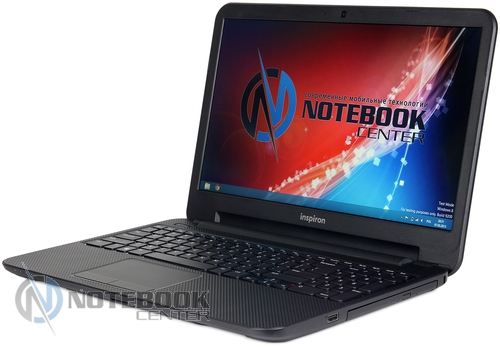
Технические характеристики
| Процессор: | Intel Core i3-3217U 1800 МГц |
| Оперативная память: | 4 ГБ DDR3-1600 МГц |
| Хранение информации: | 500 ГБ HDD 5400 rpm SATA II |
| Дисплей: | 15.6" 1366×768 WXGA LED, глянцевый |
| Видеокарта: | Intel HD Graphics 4000 |
| Привод: | DVD±R/RW DL |
| Беспроводная связь: | Wi-Fi 802.11 b/g/n, Bluetooth 4.0+LE |
| Аудио: | Waves MaxxAudio 4, 2 динамика |
| Интерфейсы: | 2xUSB 2.0, 2xUSB 3.0, HDMI, RJ-45, кардридер SD/MMC/MS Pro, комбинированный аудиоразъем |
| Дополнительно: | 0.9 Мп веб-камера |
| Батарея: | 6-секционная литий-ионная 40 Втч |
| Габариты, вес: | 376х259х25 мм, 2.2 кг |
| Операционная система: | Windows 8 64-bit |
| Комплектация: | Dell Inspiron 15 (3521) |
Дизайн
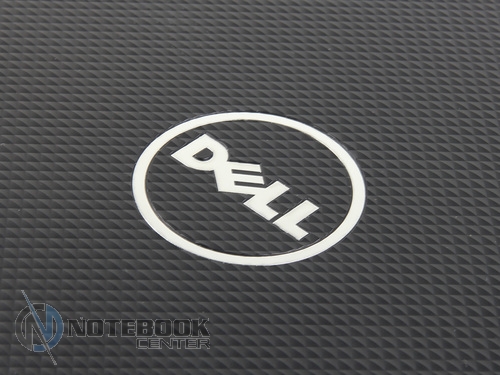
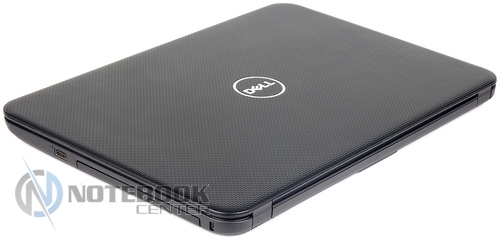
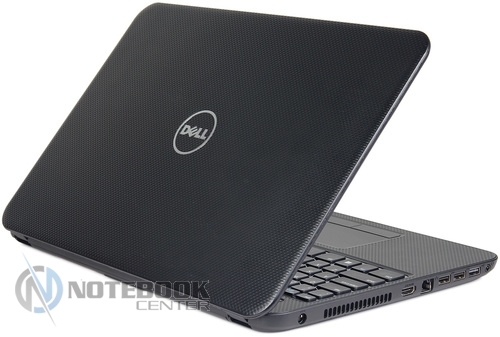
При этом корпус ноутбука небольшой, что подтверждается размерами 376х259х25 мм, да и весит Dell 3521 совсем немного – 2.2 кг. Из материалов здесь использован только пластик. Он хоть и не настолько крепкий, как металл, но выдержит ежедневные поездки.
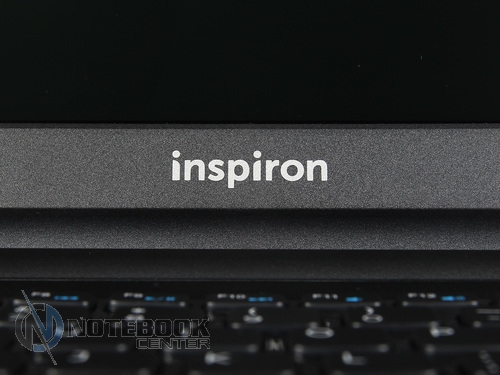
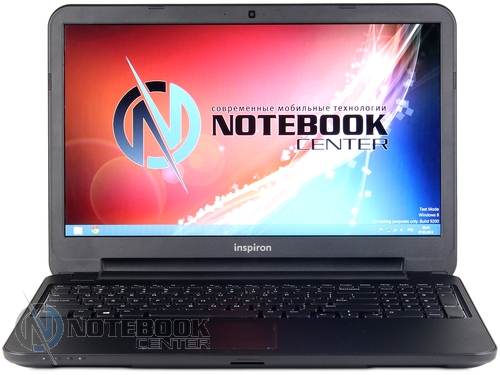
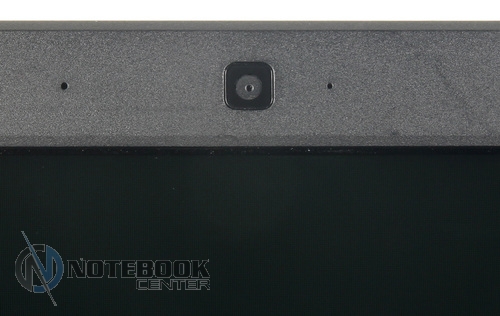
Внутри мы видим аналогичный рифленый рисунок. Правда, он использован не везде, а только на рабочей площадке. А вот рамка вокруг дисплея представляет собой едва шероховатый матовый пластик, который практически не пачкается. Кстати, текстура вокруг зоны клавиатуры тоже немаркая, чего не скажешь о подложке, ведь каждая соринка на ней четко видна. Добавим, что на рамке можно увидеть не только встроенную веб-камеру со светодиодным индикатором, но и цифровой микрофон, который поможет общаться в Skype.
Вентиляционные отверстия в ноутбуке располагаются не только на левой грани корпуса, но и на днище. Также на нижней панели можно увидеть четыре ножки, отсек, за которым скрыты аппаратные компоненты, и два ползунка, благодаря которым легко извлекается аккумуляторная батарея.
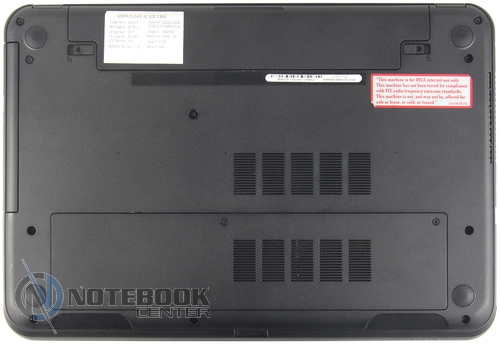
Днище, как и все остальные поверхности, сделано из пластика, на вид довольно прочного. Нижняя поверхность не прогибается, но при надавливании изредка может поскрипывать. А вот крышка подвержена деформации даже при небольшом нажатии. Вероятно, это недочеты данного инженерного образца.
Дисплей, звук, веб-камера
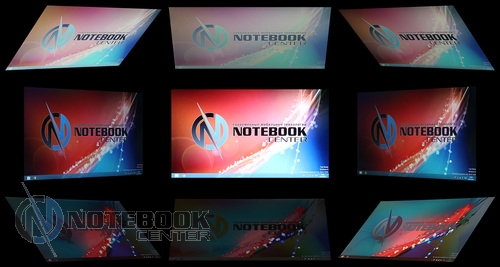
К слову, углы обзора не слишком большие, что, в общем-то, ожидаемо для стандартной TN-матрицы. Горизонтальная обзорность традиционно намного лучше вертикальных. Так, при небольшом наклоне дисплея заметно искажение некоторых цветов, теряется четкость изображения.
Акустическая система ноутбука представлена двумя 2-ваттными стереодинамиками. Кроме того, используется технология обработки звука Waves MaxxAudio 4, благодаря которой звук должен быть богатым и глубоким. Производители даже сравнивают качество такой акустики со студийным.
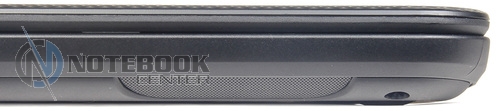
Мы же без преувеличения можем сказать о хорошем уровне громкости, который, несмотря на расположение динамиков на скосе переднего торца, ничуть не теряется, а вот в отношении частотного диапазона, точнее его сбалансированности, есть сомнения. В акустике данного ноутбука явно преобладают высокие частоты, «прижимая» низкие, хотя, опять-таки, можно выбрать режим воспроизведения (игры, музыка, видео), при котором звучание будет более качественным и даже немного объемным.
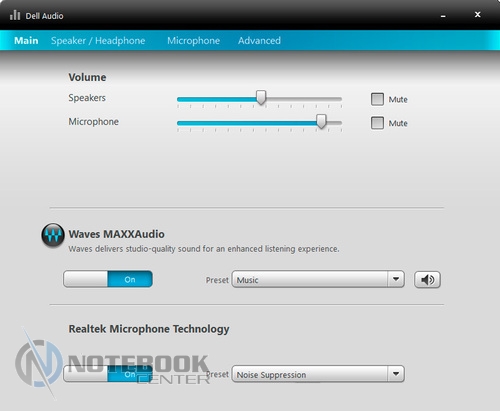
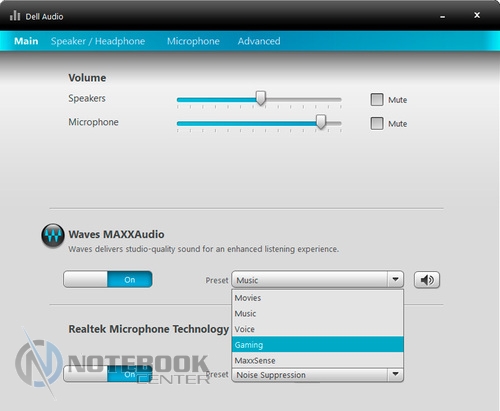
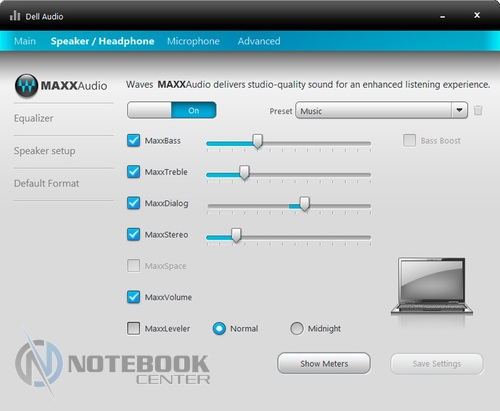
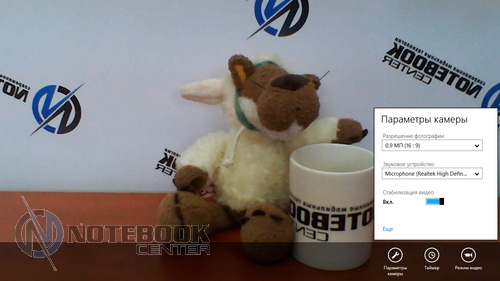
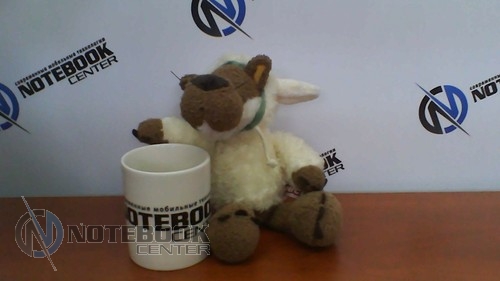
В ноутбуке установлена встроенная 0.9 Мп веб-камера. Безусловно, это не самое высокое разрешение, но его вполне хватит для общения в Skype. Если вы хотите снимать качественные фотографии или же видеоролики, то лучше прибегнуть к услугам цифровой фотокамеры.
Ниже вы можете увидеть приложение веб-камеры, а также фотографию, снятую на данную камеру.
Клавиатура и тачпад
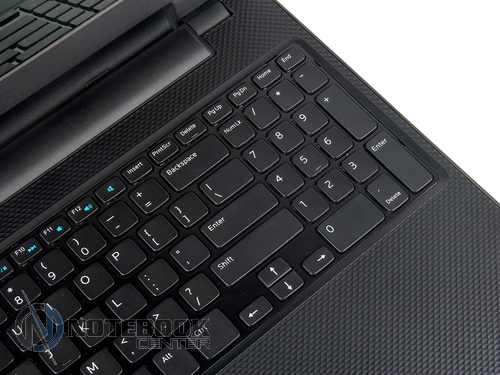
Клавиши маркированы двумя цветами. Основная часть символов отмечена белым, и лишь функциональные кнопки верхнего ряда и [Fn] – ярко-синим. Все кнопки имеют средний ход, нажимаются мягко. При этом работают практически бесшумно.
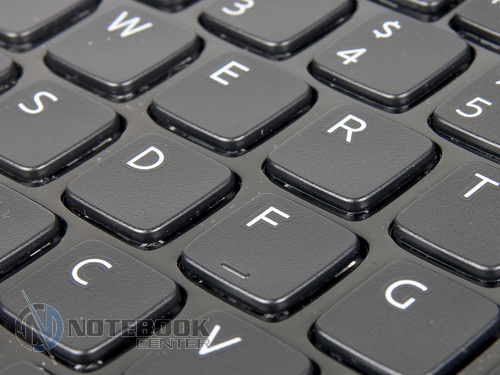
Клавиши управления мультимедиа также нашли свое место в верхнем ряду, поэтому зона над клавиатурой осталась пустой. На ней можно увидеть только кнопку включения, сливающуюся с темным фоном.
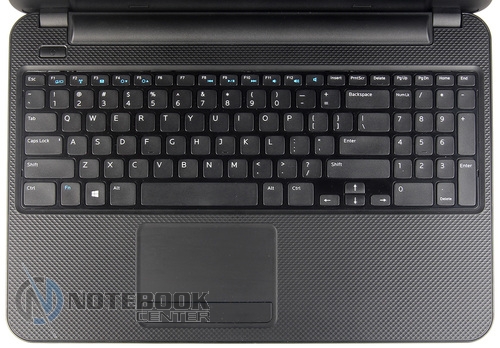
Тачпад ноутбука расположен не по центру, а слегка смещен в левую сторону. Сенсорная зона находится под клавишей [Space] и удобна для позиционирования по нескольким причинам. Во-первых, манипулятор весьма чувствительный, из-за чего задержек практически нет, во-вторых, площадь тачпада велика, поэтому не будет скованности движений и вылета пальцев за пределы. Кстати, не менее важна и матовая шероховатая поверхность, которая по ощущениям более удобная в работе.
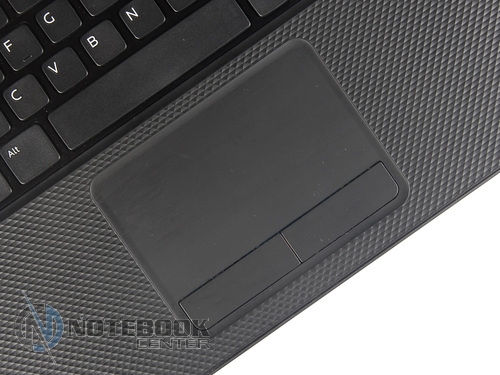
К слову, тачпад поддерживает жесты мультитач, в числе которых прокрутка, масштабирование и вращение. Также предусмотрены и специальные жесты, которые можно выполнить одним пальцем: скольжение к верхнему, правому или левому краю. В среде Windows 8 они особо востребованы. Функциональные кнопки не выделены, а занимают общую площадь с тачпадом. Каждая клавиша нажимается очень легко и тихо.
Производительность
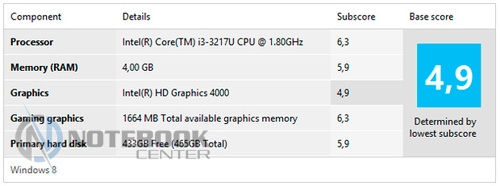
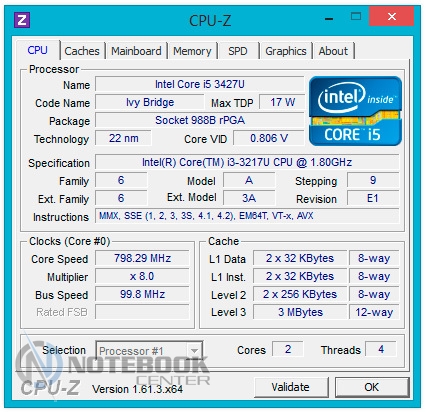
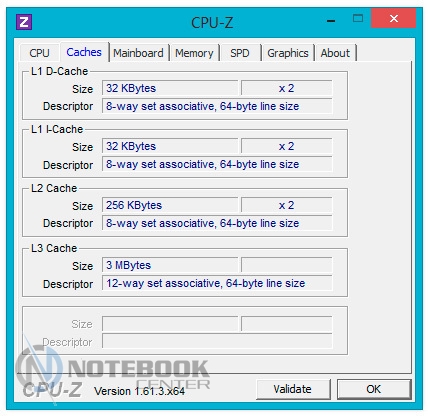
Теперь рассмотрим подробней каждый из компонентов. В ноутбуке стоит двухъядерный процессор третьего поколения с пониженным энергопотреблением. Intel Core i3-3217U был представлен в прошлом году, пополнив ряды 22-нм чипов на архитектуре Ivy Bridge. Он имеет тактовую частоту 1.8 ГГц и кэш в объеме 3 МБ. К сожалению, отсутствует поддержка Turbo Boost, поэтому рабочая частота всегда останется номинальной. Зато есть технология многопоточности, благодаря которой можно обрабатывать до четырех потоков данных одновременно. В целом, потенциала процессора хватит не только для таких простых задач, как веб-серфинг и работа с документами в Word.
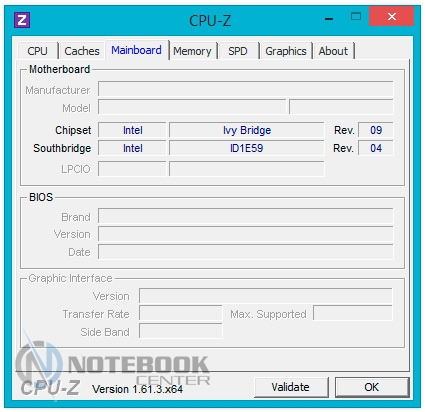
Технические характеристики Core i3-3217U и материнской платы можно увидеть на скриншоте программы CPU-Z.
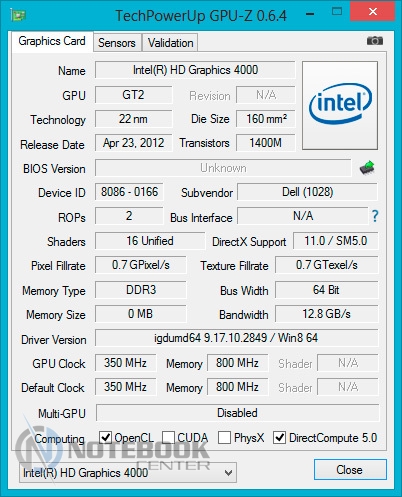
В процессор встроена видеокарта Intel HD Graphics 4000. Она использует память, выделенную из оперативной. Приятно, что есть поддержка DirectX 11. HD 4000 умеет декодировать видео, а также позволяет вывести изображение на несколько внешних дисплеев одновременно. По производительности эту графику можно поставить в один ряд даже с некоторыми дискретными видеокартами начального уровня. Эти сведения дополнит информация приложения GPU-Z.
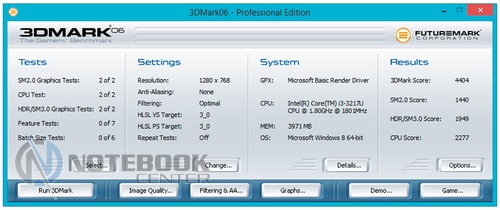
Для тестирования производительности видеокарты и процессора мы использовали известный бенчмарк 3DMark06, в котором получили общую оценку 4404 балла. Если разобраться более подробно, то в SM2.0 – 1440, а в HDR/SM3.0 – 1949 баллов, а также 2277 баллов, заработанные процессором.
На сравнительном графике Dell Inspiron 3521 показал наилучший результат, опередив ASUS X501A c HD 3000 чуть более чем на 20%. Сильно отстали и две другие модели, производительность которых оказалась ниже более чем в половину.
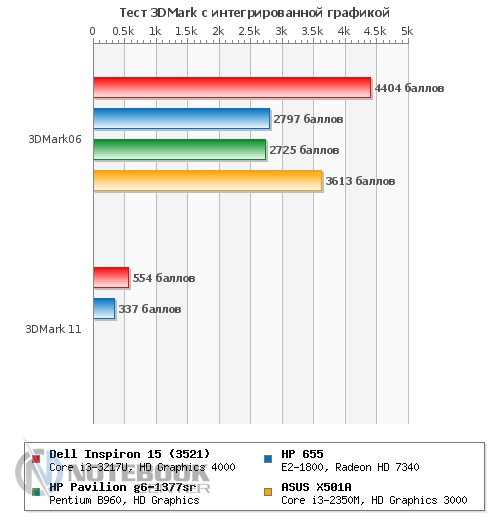
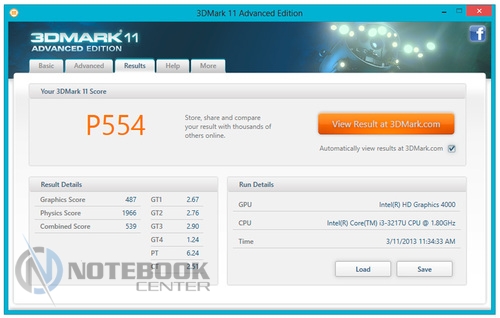
Также мы протестировали HD Graphics 4000 в 3DMark 11. Общая оценка 554 балла оказалась ожидаемой и оправданной. Как вы, вероятно, заметили, сравнение данной встроенной видеокарты с Radeon HD 7340 в ноутбуке HP 655 явно в пользу первой с разницей 217 баллов.
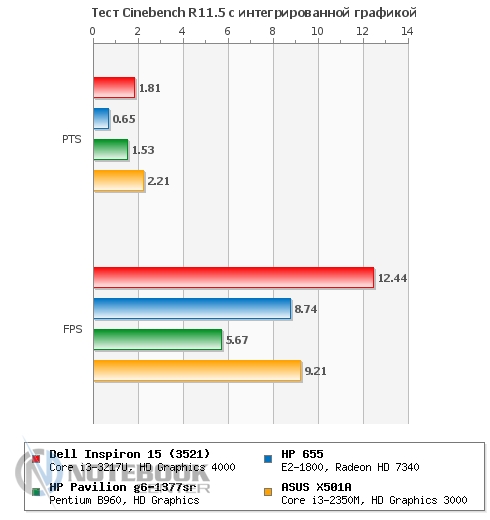
Не остался без внимания еще один тест – Cinebench R11.5, в котором, как и в двух предыдущих, можно проверить работоспособность CPU и GPU. Прилагаем скриншот, на котором представлены все полученные результаты.
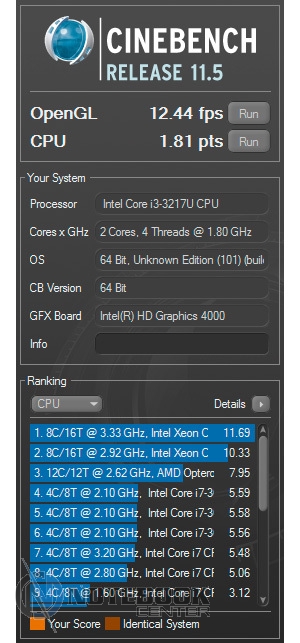
Приятно видеть, что в сравнении с конкурентами Inspiron 15 заметно вырвался вперед по количеству fps в режиме OpenGL. Конечно, другого и быть не могло, потому как в числе соперников менее производительные графические контроллеры. В цифрах все выглядит следующим образом: 12.44 кадра в секунду опережает ближайший результат 9.21 fps на 35%. Относительно баллов, заработанных процессором, также складывается неплохая картина. Небольшое отставание от ASUS X501A и в итоге почетное второе место с результатом 1.81 pts.
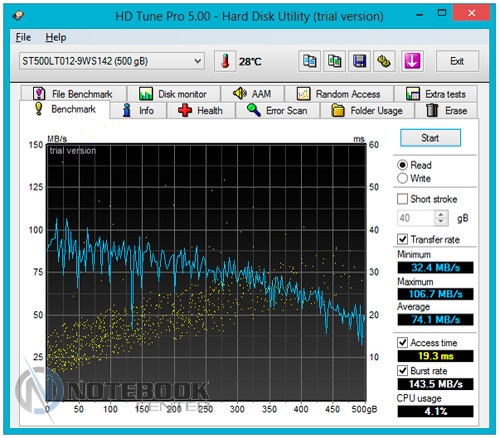
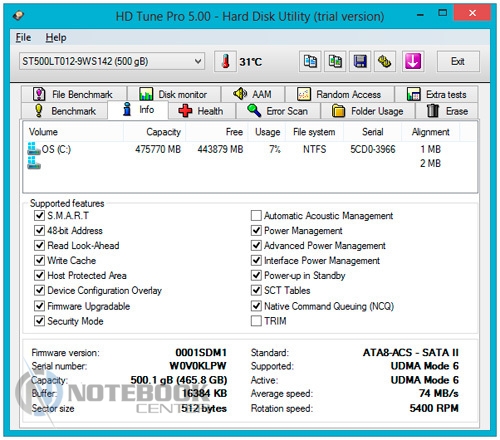
Чтобы пользователь не ощущал нехватки свободного места, разработчики поставили в ноутбук 2.5-дюймовый винчестер Seagate Momentus Thin ST500LT012-9WS142 емкостью 500 ГБ. Конечно, сейчас есть и более емкие HDD, но для большинства – это оптимальный вариант. Стоит отметить, что жесткий диск подключен через SATA II, имеет скорость вращения шпинделя 5400 оборотов в минуту.
При запуске программы HD Tune Pro 5.00 мы получили не только подробные сведения о винчестере, такие как объем буфера, равный 16 МБ, но и узнали о скорости чтения данных. Так, на скриншоте приложения видно, что минимальная скорость составляет 32.4 МБ/с, при этом средняя находится на уровне 74.1 МБ/с и максимальная – 106.7 МБ/с. Время доступа равняется 19.3 мс.
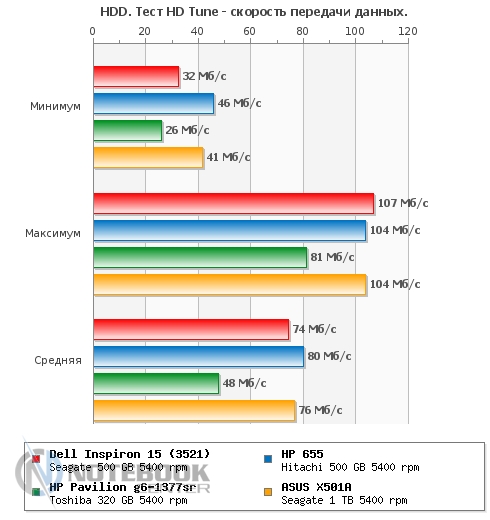
Сравнить скорость работы данного жесткого диска с другими моделями можно с помощью графика. Пожалуй, больший интерес вызывает максимальная скорость чтения, где HDD Seagate явно лидирует, хоть и с небольшим отрывом. Да и по остальным показателям он не в числе отстающих, поскольку его минимальная скорость ниже всего на 14 МБ/с, чем у Hitachi в HP 655, занимающего первую позицию.
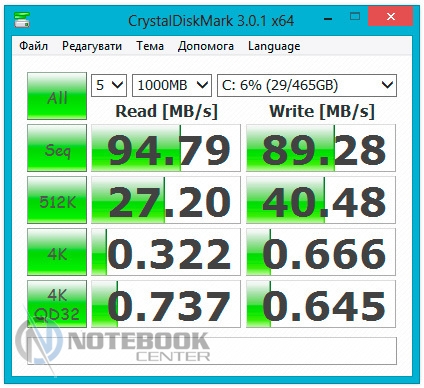
Есть еще одно приложение CrystalDiskMark, благодаря которому мы можем узнать о скорости последовательного чтения и записи винчестера.
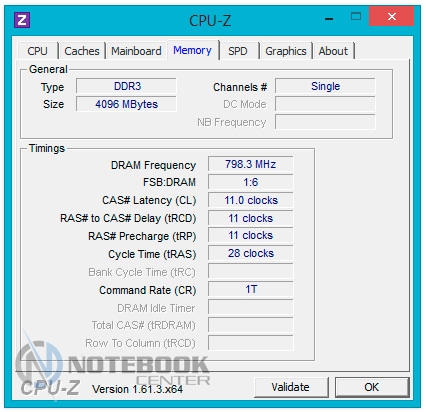
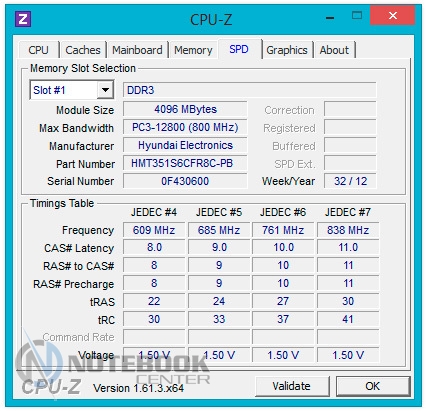
Что касается оперативной памяти, то ее объем составляет 4 ГБ (планка Hynix). ОЗУ имеет стандарт DDR3-1600 МГц. В ноутбуке под память предусмотрено два слота, но задействован только один. Следовательно, можно свободно расширить емкость системной памяти, увеличив, тем самым, быстродействие Dell Inspiron 3521. Эта и другая информация об оперативной памяти есть на скриншотах.
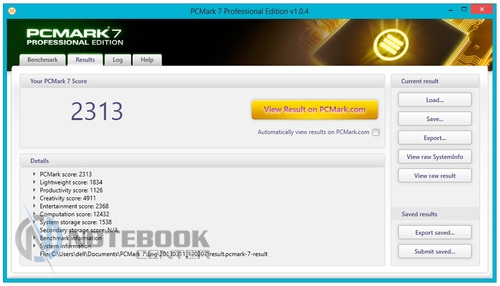
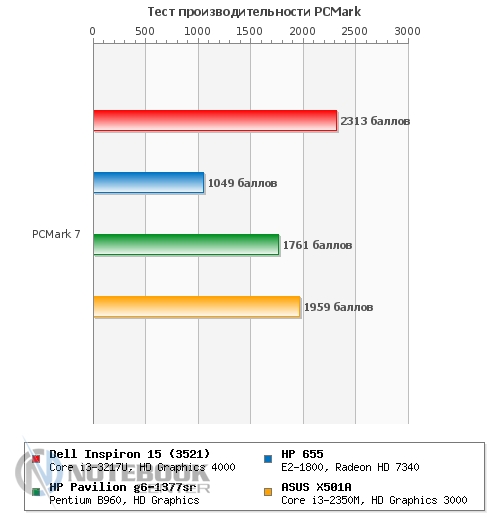
Оценить всю начинку ноутбука позволяет комплексный тест PCMark 7. Несмотря на общий балл 2313, можно говорить о хорошей вычислительной производительности данного устройства. Это подтверждается результатом в Computation с максимальным количеством баллов 12432, который на порядок выше остальных, не превысивших пяти тысяч.
Даже на графике видно, что Inspiron 15 (3521) набрал на 354 балла больше, чем ближайший конкурент от ASUS. Наряду с таким результатом сильно отстает HP 655 с 1049 баллами.
Поскольку в ноутбуке стоит встроенная графика, ожидать от нее супервозможности в играх не стоит. Мы подобрали две игры, не особо требовательные к системным ресурсам. В их числе FIFA 13, которая пошла на низких настройках с родным разрешением 1366х768 пикселей на уровне 60-82 fps. Для второй игрушки в жанре стратегии (StarCraft II) выставили средние настройки и сумели поиграть с частотой 23-26 кадров в секунду.
Порты и коммуникации

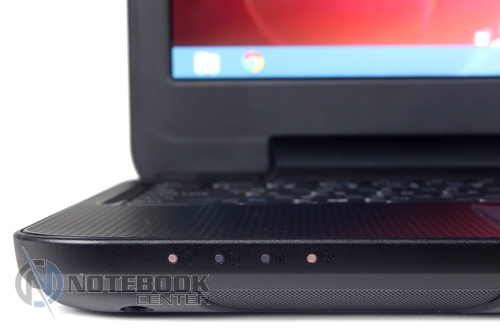
На фронтальном торце ноутбука предусмотрен лишь кардридер, читающий форматы SD, MMC, MS Pro, и группа из четырех светодиодных индикаторов, среди которых состояние питания, беспроводной сети, работы батареи и накопителя.

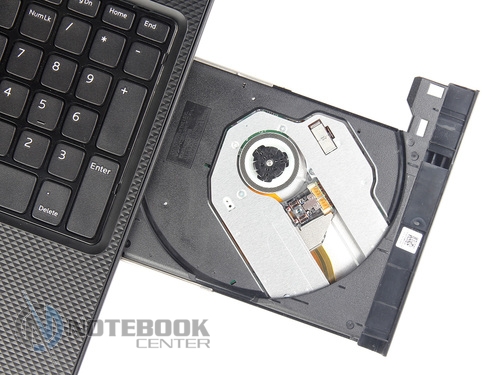
Справа находится только USB 2.0, слот для замка Кенсингтона, а также оптический привод DVD±R/RW DL (DVD+-RW DU 8A4SH).

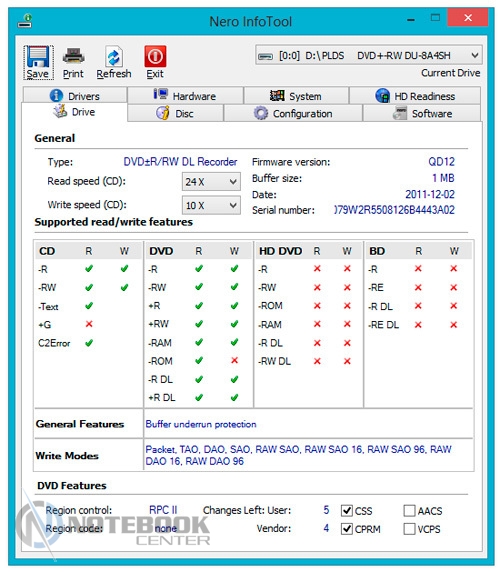
После тестирования в программе Nero InfoTool мы смогли узнать скорость чтения и записи, а также форматы дисков, которые читает данный оптический привод (CD и DVD).
На левой грани портов на порядок больше. Так, здесь предусмотрен один USB 2.0 и два USB 3.0, сетевой порт RJ-45, цифровой интерфейс HDMI, а также комбинированный аудиоразъем для подсоединения гарнитуры. Также нашлось место для гнезда питания и вентиляционного отверстия, через которое выходит теплый воздух.

Беспроводные коммуникации ноутбука представлены модулями Wi-Fi (Dell Wireless 1703) 802.11 b/g/n, работающем в диапазоне 2.4 ГГц, и Bluetooth версии 4.0 с поддержкой функции LE (Low Energy), иначе говоря, Bluetooth с низким энергопотреблением.
Нагрев и шум
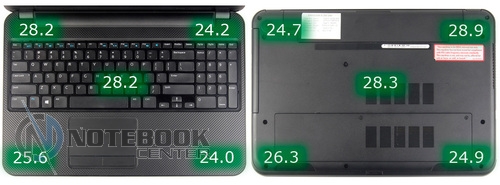
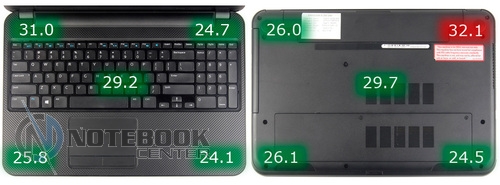
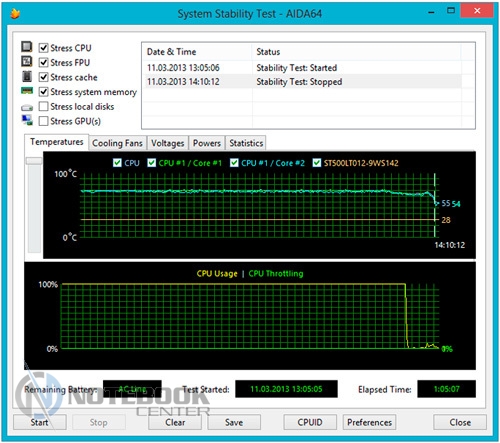
Мало нагрелся ноутбук и при запуске FurMark+стресс-теста AIDA. Так, в сравнении с простоем показатели увеличились максимум на 1-3°C, а самой «горячей» точкой оказался правый верхний угол днища – 32.1 градуса.
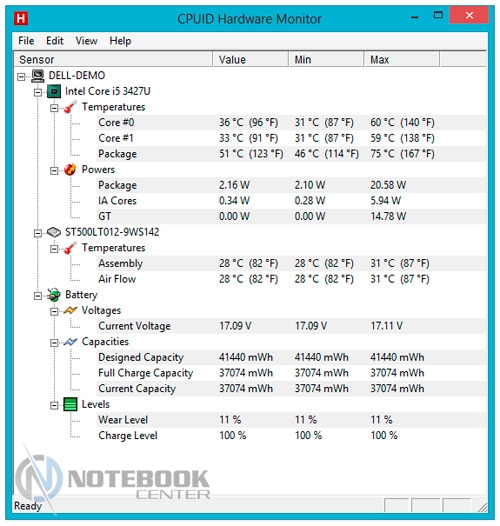
Что касается нагрева процессора, видеокарты и жесткого диска, то они не вышли за рамки доступных показателей. Скриншоты приложения HW Monitor наглядное тому подтверждение. Безусловно, минимально нагрелся винчестер – с 28 до 31 градуса. Процессор и встроенная видеокарта вели себя под нагрузкой достойно, в результате чего мы имеем минимальную температуру нагрева 31°C, максимальную – 60°C.
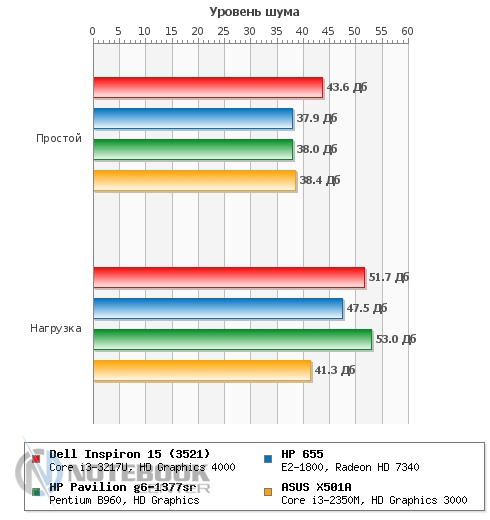
Уделим внимание и уровню шума. Конечно, нам достался не самый тихий аппарат, который издает шум в режиме простоя на уровне 43.6 дБ. Тем более что под нагрузкой он стал сильным, временами даже немного раздражающим. При этом был зафиксирован показатель в 51.7 дБ, практически наравне с Pavilion g6. Шум, издаваемый двумя другими моделями, которые мы выбрали для сравнения, был не настолько ощутимым.
Батарея

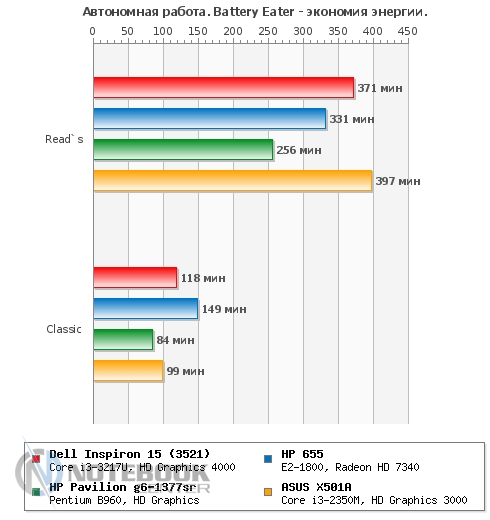
Мы смогли протестировать АКБ с помощью приложения Battery Eater в режиме «Classic» в двух планах электропитания: «Экономия энергии» и «Высокая производительность». Разница между первым и вторым оказалась небольшой, а время 1 час 58 минут и 1 час 38 минут показало, что даже под нагрузкой можно рассчитывать на неплохую продолжительность работы, которой должно хватить для недолгой поездки.
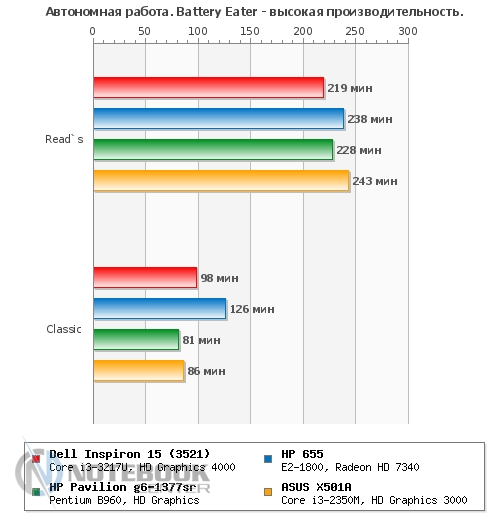
Что касается автономности в режиме «Read’s» в «Высокой производительности», то она невысокая – 3 часа 39 минут. Это ниже, чем у конкурентов HP 655, ASUS X501A и HP Pavilion g6. Зато в «Экономии энергии» время работы значительно возросло и составило 6 часов 11 минут. Здесь уже Dell Inspiron 15 занимает вторую позицию, следуя за ноутбуком ASUS.
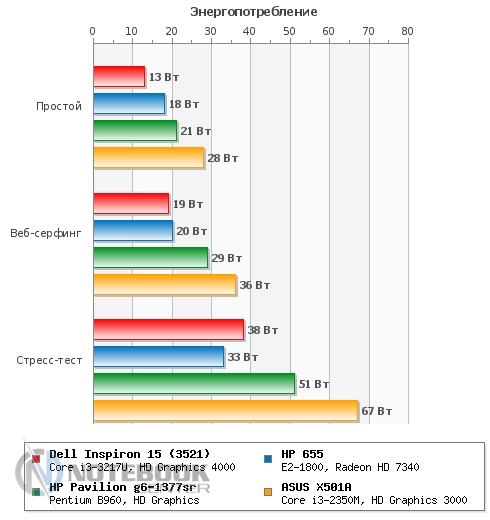
Энергопотребление ноутбука не слишком большое. Это можно увидеть не только по результатам измерений, но и при сравнении с другими моделями бюджетного класса. Так, в простое и при веб-серфинге ноутбук Inspiron 15 потребляет 13 Вт и 19 Вт соответственно. В стресс-тесте в два раза больше – 38 Вт. Впрочем, на фоне конкурентов HP Pavilion g6-1377sr, HP 655 и ASUS X501A он действительно энергоэффективен. Например, разница между этими моделями составляет 5-15 Вт в простое и 10-17 Вт в режиме просмотра веб-страниц.
Заключение
Теперь можно с уверенностью сказать, что у нас на тестировании побывал достаточно хороший экземпляр бюджетного класса. Он имеет не только стильный внешний вид, но и весьма неплохую аппаратную начинку. Кроме этого, можно выделить удобную клавиатуру, в которой предусмотрели отдельный цифровой блок, низкий нагрев корпуса, а также необходимый набор портов и разъемов.
Все остальное (качество сборки, дисплей, акустика) находится на среднем уровне, что достаточно неплохо для ноутбука, принадлежащего к бюджетной линейке. Исходя из вышесказанного, а также стоимости, не превышающей $550 за данную комплектацию, можно рекомендовать Dell Inspiron 15 (3521) для покупки всем тем, кто ищет стильное устройство для ежедневных задач.
Благодарим представительство Dell в Украине за любезно предоставленный для тестирования ноутбук.
Порой у многих пользователей ноутбуков возникает необходимость увеличения производительности их устройств. Самое простое, что можно сделать, это увеличить ресурс оперативной памяти. Данная статья отлично подходит для этих пользователей, ведь здесь полностью разобран вопрос замены ОЗУ на ноутбуках Dell Inspiron 3521 и Inspiron 5521. Процедура не сложная и доступна каждому.
Кстати, на нашем сайте можно найти полную инструкцию по разборке ноутбуков данных моделей.
 Примечание: Если вы решили следовать этому руководству, то автор статьи не несёт ответственность за повреждения, нанесённые вашему ноутбуку в процессе неаккуратного обращения с внутренними компонентами оного. Все действия вы выполняете на свой страх и риск.
 Внимание! Перед тем, как приступить к разборке ноутбука, прочтите статью: Перед началом работы. В принципе, эти советы подходят для всех типов ноутбуков.
Снимаем оперативную память (ОЗУ) ноутбуков Dell Inspiron 3521 и 5521
Снимаем батарею (аккумулятор)
Переверните ноутбук нижней крышкой вверх. Сначала необходимо будет снять батарею (аккумулятор). На изображении ниже красным прямоугольником выделена область аккумулятора ноутбука.

Рис. 1. Найдите батарею
Защёлки, которые держат батарею, обозначены красными цветом на изображении ниже. Отодвиньте их в стороны и выньте батарею ноутбука.
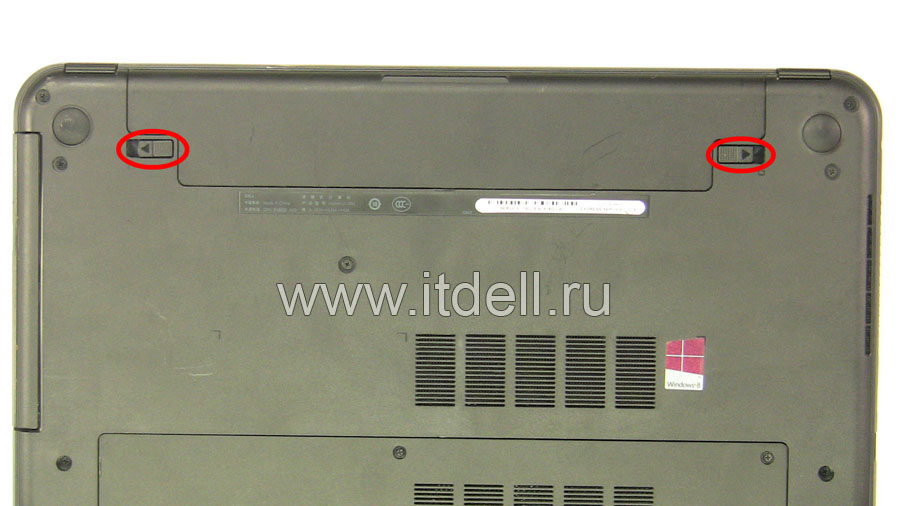
Рис. 2. Снимите батарею ноутбука
Снимаем защитную крышку
Опуститесь немного ниже. Здесь красным прямоугольником обозначена крышка, за которой находятся слоты оперативной памяти, батарея CR 2032 и жёсткий диск. Такая конструкция ноутбука — прогресс по сравнению с предыдущими моделями. Например, ноутбук Dell Inspiron n5110. В его конструкции для того, чтобы снять жёсткий диск, необходимо было полностью разобрать ноутбук.
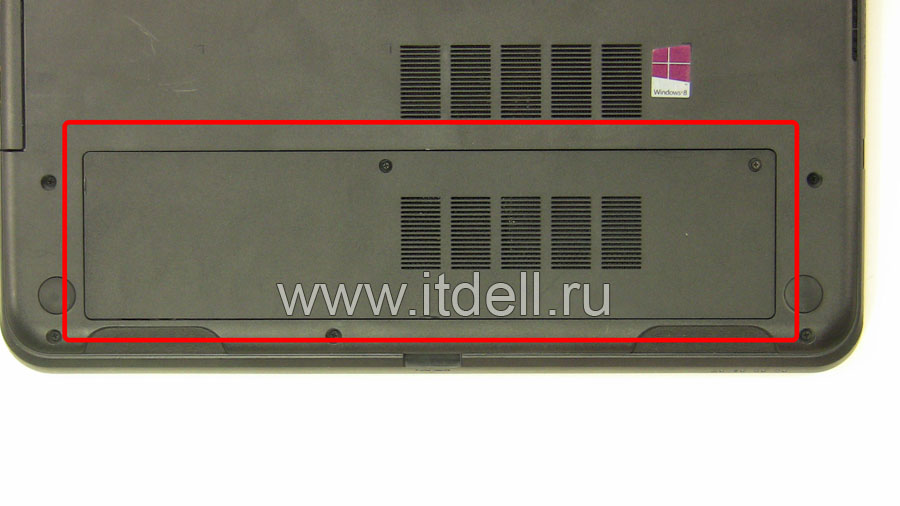
Рис. 3. Перейдите к защитной крышке
Эта крышка крепится на 2 винта. Открутите их. Дальше осовободите крышку из пазов и выньте её.
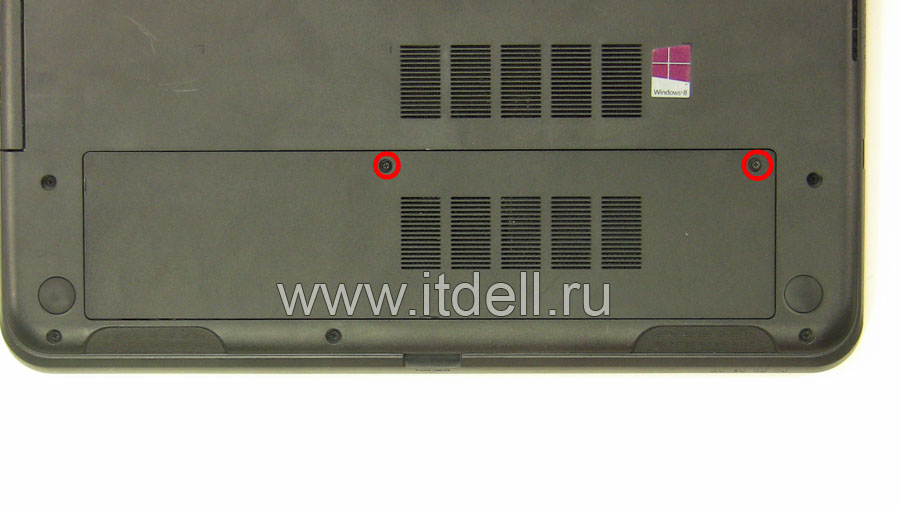
Рис. 4. Открутите 2 винта, освободите крышку из пазов и выньте её
Меняем оперативную память (ОЗУ, RAM)
Планки оперативной памяти крепятся по бокам защёлками. Для того, чтобы их освободить, необходите развести в стороны эти защёлки. После того планка ОЗУ поднимется на 45 градусов вверх. Это такой механизм для удобства её извлечения.
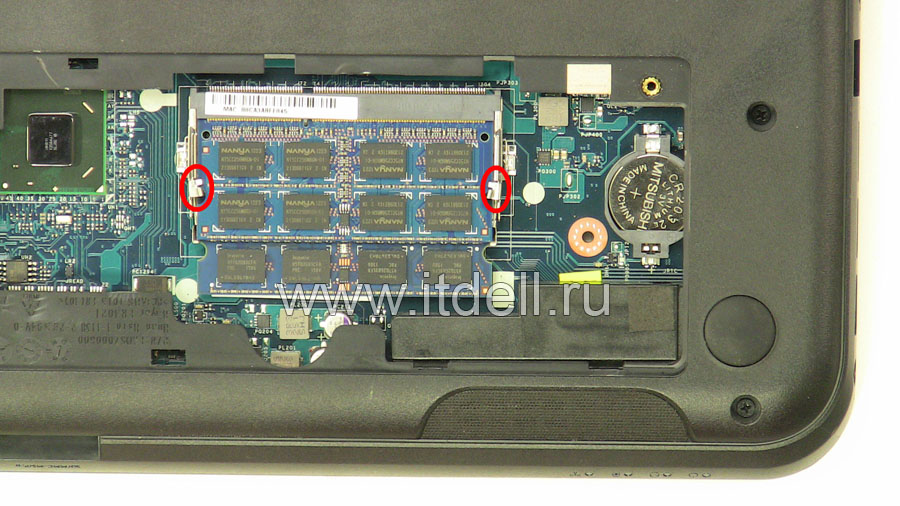
Рис. 5. Выньте первую планку ОЗУ
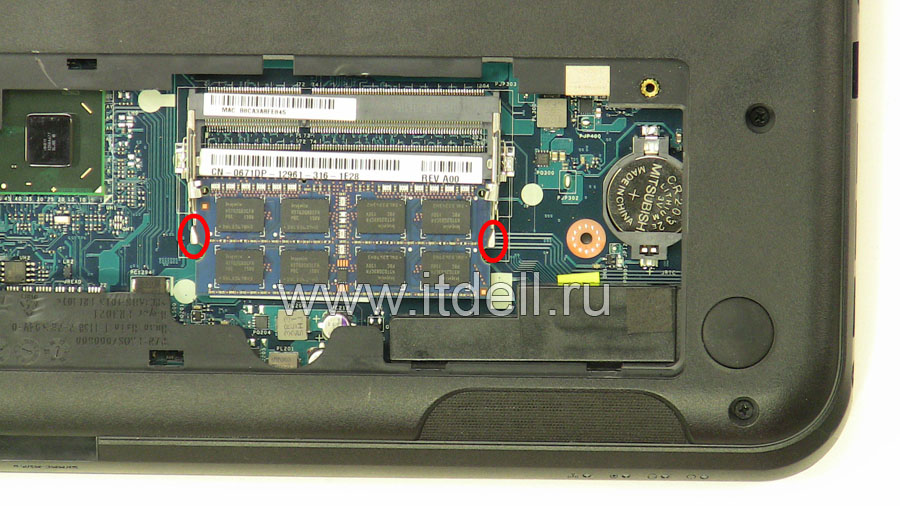
Рис. 6. Выньте вторую планку ОЗУ
Если вы хотите установить новую или заменить старую планку ОЗУ, то здесь нужно следовать простым правилам: подбирать модель той же марки, того же производителя и с подобными характеристиками. Поэтому приведу список ОЗУ, которые идут в ноутбуках Dell Inspiron 3521 и Inspiron 5521: DDR3 2GB 1600Mhz PC12800 Sodimm Laptop RAM Memory Stick — PULL, NEW (1X) DDR3 4GB 1600Mhz PC3-12800 Sodimm Laptop RAM Memory Stick и DDR3 4GB 1600Mhz PC12800 Sodimm Laptop RAM Memory Stick — PULL. Их стоимость на 12 октября 2013 года варьируется в районе 20, 38 и 30 долларов соответственно.
На этом всё! Благодарю за внимание и до новых встреч на страницах сайта itDell.ru
 | Снять DVD-привод ноутбуков Dell Inspiron 3521 и 5521. Инструкция в картинках Из этой статьи вы узнаете о том, как самостоятельно снять DVD-привод ноутбуков Inspiron 3521 и 5521. Эта процедура не составит большого труда. Всё показано и рассказано доступным языком. | |
| Как снять WiFi адаптер на Dell Inspiron 3521 и Inspiron 5521. Инструкция в картинках Если ваш ноутбук не находит другие WiFi сети или сигнал очень слабый, то вероятность неисправности WiFi адапетра велика. Эта статья поможет тем, кто хочет самостоятельно заменить WiFi плату на ноутбуках Inspiron 3521 и 5521. | |
| Dell Inspiron 3521 в Ubuntu не видит Wi-Fi сети Ноутбук Dell Inspiron 3521 полсе установки всех обновлений в Ubuntu не видит беспроводные сети wi-fi. В этой статье вы найдёте подробное описание и решение данной проблемы. | ||
| Как заменить клавиатуру на ноутбуках Dell Inspiron 3521 и 5521 Сломались клавиши? Продавилась клавиатура? Хотите заменить её, а процедура стоит дорого? Это статья поможет вам самостоятельно заменить клавиатуру. Принцип замены, который будет показан ниже, подойдёт для многих типов ноутбуков Dell. | |
 | Основные проблемы ноутбука Dell Inspiron 3521. Вопрос-ответ. FAQ Эта статья посвящена основным проблемам, встречаемым у ноутбука Dell Inspiron 3521, и способам их решения. Приведение ответы на часто задаваемые вопросы. Здесь вы найдёте как ответы на свои вопросы, так и ссылки на статьи, где можно почерпнуть решение проблемы. Стоит отметить, что данный ноутбук получился неплохой бюджетной моделью, полностью оправдывающий свою стоимость. Однако, как и при любом производстве, встречаются и дефекты, от которых покупатель незастрахован. Но если сравнивать с успешным ноутбуком 2011-2012 года, я говорю о Dell Inspiron n5110, то наша модель выигрывает не его фоне. Очередь просмотраОчередь
YouTube Premium
Хотите сохраните это видео?
Пожаловаться на видео?Выполните вход, чтобы сообщить о неприемлемом контенте. Понравилось?Не понравилось?Текст видеоThanks For Visiting This Channel. No new videos will be uploaded but you can view new videos here: http://bit.ly/2GFUnUn My Current Production Setup On Amazon Products From My Videos On Amazon The Amazon Links Are Affiliate to help support My Channel Subscribe, Like & Share — Hit The Notification Bell to see videos 1st | |


