
    Графическая подсистема Linux базируется на клиент-серверной технологии, где в качестве клиента выступает графическое приложение, а в качестве сервера – графический сервер, так называемый X-сервер , он же X.Org Server , он же X Window System , он же X11 , а также ”иксы” на жаргоне пользователей Unix-подобных операционных систем (ОС GNU/Linux, BSD). X-сервер обслуживает запросы графических приложений и обеспечивает их взаимодействие с дисплеем, мышью, клавиатурой и другими устройствами пользовательского интервейса. Другими словами, графическое приложение выполняет отрисовку графики на дисплее, а также взаимодействие с мышью и клавиатурой через графический сервер. При чем, сам графический сервер может находиться как на локальном компьютере, так и на удаленном, как под управлением ОС семейства Linux, так и под управлением ОС от Microsoft.
X-сервер был разработан в 1984-м году и c 2004 года является проектом управляемым организацией X.Org Foundation. Полное название графического сервера — X.Org Foundation Open Source Public Implementation of X11 . Несколько странноватые сокращенные названия произошли от графической системы-предшественницы — W Window System . Поскольку в английском алфавите буква X находится после W, то получилось X Window System . А после разработки стандарта графической системы под номером 11, прижилось и более краткое наименование — X11 . Кроме графического сервера, элементами графической подсистемы Linux являются менеджер дисплея (Display manager) и среда рабочего стола (Desktop Environment). Они обеспечивают авторизацию пользователей, а также внешний вид рабочего стола и набор стандартных программ графической среды.
Как уже упоминалось, графический сервер может быть развернут на удаленном компьютере, в том числе и под управлением Windows (платный NetSarang Xmanager, бесплатный Xming и другие) . Запросы графических приложений в этом случае будут обслуживаться по локальной сети, что требует изменения некоторых настроек, установленных по умолчанию. Для удаленного доступа к графической подсистеме Linux из Windows используются два основных способа:
— перенаправление графического ввода-вывода из среды Linux на графический сервер , работающий на стороне Windows ( X11 Forwarding )
— подключение с использованием X Display Manager Control Protocol (XDMCP) — протокола, обеспечивающего удаленное подключение графических терминалов (X-терминалов) к графическому серверу (X-серверу).
Первый способ реализуется с использованием сервера SSH на стороне Linux и позволяет получить приемлемое быстродействие графических приложений на системах с малой производительностью. Менеджер дисплея и TCP-соединения X-сервера на стороне Linux в данном случае не используются. Запросы графических приложений Linux перехватываются SSH-сервером и перенаправляются X-серверу на стороне Windows через ssh-клиент.
Второй способ позволяет получить полноценное удаленное рабочее место пользователя, функционально ничем не отличающееся от обычного, локального. При реализации данного вида удаленного подключения используются дополнительные настройки конфигурации для X-сервера и менеджера дисплея.
Оба способа предполагают наличие на стороне Windows X-сервера, в качестве которого, например, можно использовать популярный бесплатный Xming X Server for Windows
Страница проекта Xming на Sourceforge — Здесь можно скачать стабильную общедоступную версию Xming X Server
Сайт проекта Xming — здесь можно скачивать последние версии продукта, но только после внесения пожертвования.
Доступ к графическим приложениям Linux с использованием перенаправления X11 Forwarding.
    В данном случае рассматривается реализация доступа по локальной сети к графическим приложениям Linux Debian из Windows 10. Правда, за последние несколько лет, практически не меняются никакие настройки Xming X-сервера и программного обеспечения графической подсистемы Linux. Разница в настройках зависит, в основном, от используемого менеджера дисплея. На стороне Linux потребуется установить SSH-сервер (если он не установлен), а на стороне Windows – Xming X Server. Оба продукта устанавливаются стандартно, без каких-либо особенностей.
Как уже упоминалось, перенаправление графического вывода удаленной подсистемы ( X11 Forwarding ) позволяет работать напрямую с графическими приложениями среды Linux на компьютере с графическим сервером Xming на стороне Windows. Данный режим реализуется с помощью SSH-подключения, в котором ssh-сервер sshd на стороне Linux перехватывает графический ввод-вывод и перенаправляет его ssh-клиенту ( PuTTY ) на стороне Windows, который в свою очередь , перенаправляет его графическому серверу Xming , развернутому в среде Windows. Таким образом, для реализации данного режима не требуется настройка на стороне Linux X-сервера и менеджера дисплея для работы по сети, но требуется установка и настройка демона sshd .
Для установки пакета ssh из репозитория Debian используется команда:
apt-get install ssh
Для установки требуются права суперпользователя root
В процессе выполнения команды будет выдано сообщение об устанавливаемых пакетах и объеме занимаемого ими пространства на жестком диске. После завершения установки сервер ssh будет запущен в стандартной конфигурации, в которой обычно отключен X11 Forwarding.
Для проверки работоспособности ssh-сервера можно воспользоваться командой:
netstat -nap | grep sshd
В ответ получаем список слушаемых сервером sshd портов (состояние LISTEN) портов:
tcp 0 0 0.0.0.0:22 0.0.0.0:* LISTEN
tcp6 0 . 22 . * LISTEN
    Для режима перенаправления графического вывода X11 forwarding в настройках демона sshd необходимо включить ( проверить ) некоторые параметры. Все действия требуют права root.
Переходим в каталог /etc/ssh и открываем конфигурационный файл демона SSH sshd_config . Для работы через X11 Forwarding в нем должна присутствовать незакомментированная строка
Чтобы изменения вступили в силу, демон ssh нужно перезапустить командой
service sshd restart
После чего графическая подсистема Linux готова к использованию X11 Forwarding.
На компьютере с Windows нужно установить Xming X server и SSH-клиент с поддержкой X11 Forwarding, в качестве которого обычно используется PuTTY . Разработчики Xming с некоторых пор, включили в состав инсталляционных пакетов X-сервера и SSH-клиент (Normal PuTTY и Portable PuTTY), который можно установить вместе с Xming:

Однако, инсталлируемый в комплекте с X-сервером SSH-клиент PuTTY, представляет собой сильно урезанный консольный вариант, пользоваться которым крайне неудобно, особенно если требуется работать с большим количеством серверов SSH. Поэтому, лучше всего, скачать свежую и полную версию на странице загрузки PuTTY. На данной странице имеются ссылки для загрузки как 32-битной, так и 64-битной версии программы, как инсталляционные пакеты .msi , так и отдельные архивы с исполняемыми модулями, не требующие инсталляции. Вообще-то, PuTTY – это очень полезный и функциональный инструмент, который обладает гораздо большими возможностями, чем те, что необходимы для организации перенаправления X11 Forwarding, и , если вы серьезно настроены работать с SSH, желательно установить полный пакет. Однако, для организации X11 Forwarding можно просто скачать архив с PuTTY.exe или plink.exe . В этом случае инсталляция не требуется. Просто скопируйте исполняемый файл putty.exe в каталог с установленным Xming, или любой другой, по вашему выбору.
Настройка Putty для перенаправление X11 Forwarding.
    Для работы с сервером Xming в режиме перенаправления графического вывода достаточно подправить секцию SSH:

Данные настройки означают, что разрешено X11 Forwarding и для него будет использоваться графический дисплей (X-дисплей) с номером 0 . Использовать 0-й номер дисплея не обязательно, но важно, чтобы этот номер совпадал с номером дисплея, указанном при запуске Xming ( поле Display number ):

Поле X display location можно вообще не заполнять – в этом случае, PuTTY будет определять дисплей X-сервера автоматически.
При запуске Xming , с помощью мастера Xlaunch , задается номер дисплея (при необходимости) и выбирается многооконный режим Multiple windows , остальные параметры можно оставить по умолчанию. Фактически, номер дисплея определяет номер порта графического сервера на стороне Windows
– 0 соответствует порту 6000/TCP
Соответственно, если на одном и том же компьютере запускается несколько X-серверов Xming, то номера графических дисплеев для них должны быть разными.
Порядок работы с графическими приложениями Linux с использованием X11 Forwarding
После того, как Xming стартовал, с помощью ssh-клиента PuTTY подключаемся к ssh-серверу Debian, и в командной строке запускаем нужное графическое приложение, Например, если запустить графический терминал xterm , то на компьютере с Windows появляется окно графического терминала Linux.

При запуске из сессии SSH-клиента PuTTY, или из окна уже запущенного терминала xterm , какого-либо графического приложения, например, обозревателя firefox на рабочем столе Windows отобразится его окно, в котором можно работать точно так же, как и на локальном компьютере с Debian Linux .
Удаленное подключение к графической подсистеме из Linux .
Настройки демона sshd для удаленного доступа к графической подсистеме Linux выполняются точно так же, как и в случае перенаправления для X-сервера на стороне Windows. Графический вывод удаленной системы, в данной конфигурации, будет перенаправляться демоном sshd и разворачиваться графическим сервером на стороне подключившегося ssh-клиента.
Для удаленного подключения к графической подсистеме с использованием перенаправления X11 Forwarding клиентов Linux-систем, можно воспользоваться стандартным SSH-клиентом:
ssh -X -l user 192.168.0.1
-X — использовать перенаправление графического вывода X11Forwarding.
-l user — имя пользователя для подключения к удаленному компьютеру.
192.168.0.1 — адрес удаленного компьютера
После регистрации в удаленной системе, пользователь user имеет возможность работать с графическими приложениями на удаленном компьютере 192.168.0.1
Для запуска конкретного приложения на удаленной системе, можно указать его имя:
ssh -X -l user debian-9 ‘xterm’ — подключиться к компьютеру debian-9 в режиме X11 Forwarding и запустить графический терминал xterm .
После авторизации, на локальном дисплее отобразится окно терминала xterm удаленного компьютера под управлением Linux.
По соображениям безопасности, вместо параметра ssh -X желательно использовать параметр -Y , предотвращающий возможность взаимодействия удаленного клиента с локальным графическим дисплеем системы, к которой выполняется подключение.
И в заключение, добавлю, что на компьютере с Linux графическая среда не нужна, поскольку с графическими приложениями взаимодействует X-сервер на удаленном компьютере с Windows или Linux. Этот факт позволяет повысить быстродействие графических приложений за счет экономии ресурсов компьютера с ОС Linux, которые потребовались бы для графической среды (особенно с KDE).
Подключение к рабочему столу Debian с использованием XDMCP.
    Данный вид подключения позволяет получить рабочий стол Linux на компьютере с Windows и требует изменения настроек менеджера дисплея и графического сервера.
Менеджер дисплея ( Display Manager или DM ) — это специальная системная служба обеспечивающая запуск графического сервера, вывод на графический дисплей приглашения на вход в систему, регистрацию пользователей, запуск оконных менеджеров, монтирование необходимых устройств, ведение баз данных входов и выходов пользователей в системе utmp и wtmp и т.п.
А если упрощенно — то менеджер дисплея — это программа, с которой начинается сеанс работы пользователя в графическом окружении Linux. Визуально, менеджер дисплея представляет собой окно регистрации пользователя при входе в систему. Обычно под этим подразумевается форма для ввода логина и пароля, меню для выбора графической среды, и дополнительные элементы управления питанием (для выключения компьютера, перезагрузки, перевода в спящий режим), выбора языка ввода, и т.п. По умолчанию, в Debian 9 устанавливается менеджер дисплея Light Display Manager ( LghtDM ) , однако имеется возможность сменить его другие — GNOME display manager (GDM) , KDE display manager (KDM) , LXDE display manager (LXDM) и т.д. Какой из менеджеров используется в данный момент времени, можно посмотреть в файле /etc/X11/default-display-manager . Пример содержимого в Debian 9:
Все файлы конфигурации менеджера дисплея LightDM размещаются в системном каталоге /etc/lightdm . Основные настройки хранятся в файле lightdm.conf , где нужно найти секцию XDMCP:
Для разрешения удаленных подключений к менеджеру дисплея нужно раскомментировать первые 2 строки (убрать символ # :
Если в файле конфигурации sshd_config отсутствует секция [XDMCPServer] , то настройки можно выполнить в секции менеджера дисплея [LightDM] , раскомментировав строки:
Внесенные изменения вступят в силу только после перезапуска менеджера дисплея или перезагрузки системы. Для перезапуска LightDM можно воспользоваться командой:
service lightdm restart
Нужно учитывать, что перезапуск менеджера дисплея приведет к закрытию всех сессий пользователей, вошедших в систему через него.
Для подключения к удаленному Debian, можно воспользоваться ярлыком Xlaunch . При подключении с использованием XDMCP необходимо выбрать режим работы в одном окне ( One Window ):

Выбираем сессию с использованием XDMCP:

Указываем IP-адрес или имя компьютера с ОС Linux, к которому необходимо подключиться:

Следующий экран служит для определения дополнительных параметров сессии и его пока можно оставить без изменений. Жмем кнопку "Далее" и, если все сделано правильно — перед нами приглашение менеджера дисплея Linux.
    Способы устранения проблем удаленного подключения к графической подсистеме Linux из Windows:
Если вы желаете помочь развитию проекта, можете воспользоваться кнопкой "Поделиться" для своей социальной сети
Добрый день! У меня есть выделенный сервер с ОС Debian, который находится в сотнях километров от меня. Управляю я им с помощью SSH. Но теперь мне это надоело, хочется визуального доступа к рабочему столу. Перелопатив груду статей и советов, что лучше, как лучше, я отобрал несколько вариантов:
X11 forwarding: говорят удобно, просто, понятно. Требуется Putty и X-сервер для Windows (Xming допустим). Но я использую Mac OS, поэтому мне этот вариант не подошел.
VNC: об этом немного нашел статей, узнал, что также просто как и X11. Сразу я нашел VNC-сервер для Debian — VNC4Server и VNC-клиент под Mac OS, называется Chicken of the VNC.
И так, приступим к установке…
Установка VNC4Server
1. Устанавливаем VNC4Server
2. Первоначальный запуск VNC4Server
При запуске VNC4Server попросит ввести пароль, для удаленного доступа.
После ввода пароля сервер запустится и напишет параметры для доступа, в таком виде:
3. Останавливаем сервер
где 1 — это цифра, в параметрах подключения, после двоеточий.
4. Редактируем файл
нужно расскоментировать следующие строчки:
и в итоге получится так:
5. Меняем атрибуты файла /etc/X11/xinit/xinitrc и делаем его исполняемым
6. Запускаем VNC сервер
Подключение к удаленному рабочему столу с помощью Chicken of the VNC
1. Запускаем Chicken of the VNC, появится окошко VNC Login
2. В поле Host введите IP-адрес сервера (который вам выдал VNC4Server при запуске), например 178.63.15.15
3. В поле Display введите число, которое вам выдал VNC4Server при запуске, например 1
4. В поле Password введите пароль, который вы указали при первоначальном запуске VNC4Server
5. Нажимайте Connect
И так, если у вас появился рабочий стол — поздравляю! 🙂
А если у вас появилась симпатичная сетка, которая режет глаза, и курсор в ввиде крестика, значит нужно установить GNOME. Как это сделать — описано далее.
Установка GNOME
1. Запускаем установку GNOME
Установка будет долгой и скучной… Настраивайте его по-своему усмотрению.
2. После установки GNOME перезапускаем VNC4Server
3. Заново подключаемся, используя VNC-клиент. Теперь у вас должен быть красочный рабочий стол Debian и пару папочек. Удачного использования 😉
В службу технической поддержки RUVDS регулярно обращаются по поводу GUI и удаленного доступа к нему на виртуальных серверах с Linux, несмотря на то что в интернете достаточно много материалов освещающих эту проблему. Поэтому, для наших пользователей мы решили собрать всё по этой теме в одну статью.
Введение
На всякий случай возможно стоит упомянуть, что SSH — основной способ предоставления доступа к линуксовым виртуалкам на RUVDS. Большая часть действий описываемых в этой статье будет осуществляться именно таким образом.
Для подключения необходимо найти SSH-клиент для вашей операционной системы.
- OpenSSH; если Вы пользуетесь Linux, например Ubuntu, скорее всего всё уже установлено, до нас, так что можно смело писать в терминале: ssh root@[IP].
- PuTTY есть и для Linux, в том числе в официальных репозиториях Debian и Ubuntu.
MAC OS:
Установка GUI
Итак, перейдем к установке GUI. Сначала нужно поставить графическую подсистему:
Для Debian/Ubuntu:
Далее следует установка Desktop Environment (DE). Их существует великое множество. Мы рекомендуем ставить на сервер более легковесные среды, а еще лучше, не ставить вовсе. Первые две DE достаточно компактные, функциональные и «привычные».
1. Xfce
Для Debian/Ubuntu:
Можно поставить дополнительно:
Добавление русской раскладки:
Сочетание клавиш можно менять на свое усмотрение, например:
Чтобы эта команда запускалась каждый раз при запуске LXDE, нужно добавить в конец файла с помощью вашего любимого vi строку: @setxkbmap -option grp:switch,grp:ctrl_shift_toggle,grp_led:scroll us,ru. Или вот так…
Следующие две DE являются чрезвычайно легкими. Если уж GUI нужен на сервере, вероятно, стоит использовать именно их.
3. FluxBox
Для Debian/Ubuntu:
4. Openbox
Для Debian/Ubuntu:
Далее следуют наиболее популярные на десктопах графические оболочки.
5. Gnome
Для Ubuntu/Debian:
Замечание: с настройкой VNC-сервера под Gnome что-то пошло не так… Сервера из репозиториев tightvncserver и vnc4server так и не согласились сотрудничать, поэтому пришлось собрать пару deb-пакетов руками. Если у Вас не получится настроить сервер, то мы можем порекомендовать скачать собранный нами архив с tigervnc-server’ом и поставить его. Для этого:
7. Cinnamon
Для Debian/Ubuntu:
Если Вы хотите получать доступ к GUI через «Аварийный режим», то необходимо сделать следующее:
Мало того, необходимо обеспечить запуск графической оболочки при старте системы. Для этого можно установить какой-нибудь экранный менеджер (Display Manager, DM), например:
Или в случае с CentOS:
Если необходимости в доступе из личного кабинета нет, то следует выполнить:
Заметка: Ubuntu предлагает своим пользователям несколько метапакетов для более удобной установки нужной DE:
Далее, есть много способов получить удаленный доступ к GUI.
Удаленный доступ
На виртуальном сервере, в зависимости от OS нужно произвести следующие действия.
Далее, если вы используете Windows, подключаемся через встроенный RDP-клиент, Remote Desktop Connection (Подключение к удаленному рабочему столу).
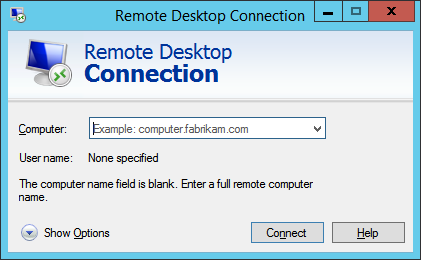
Стандартный порт 3389. Для Linux есть масса клиентов которые можно установить из репозиториев: freerdp и remmina, gnome-rdp, vinagre и т.п.
Также можно пробросить RDP-шный трафик через SSH-туннель. Для этого нужно поправить конфигурационный файл xrdp:
В секцию [globals] нужно добавить строку: address=127.0.0.1
Проверить, что всё правильно, можно так:
Затем если вы используете cygwin или mingw, linux или mac os:
Запустите PuTTY. В древовидном меню слева Connection → SSH → Tunnels. Далее добавляем новый Forwarded Port (Source port: 3389, Destination: localhost:3389). Нажимаем Add.

Далее следуете в секцию Session. Вводите IP вашего сервера в поле Host Name (or IP address). Нажимаете кнопку Open, вводите пароль для подключения по SSH.

Далее для Windows:
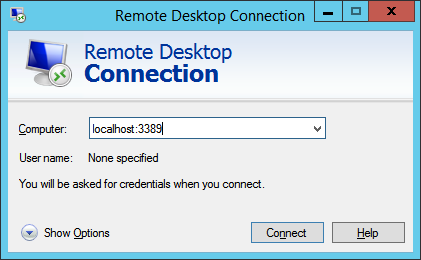
- Можно использовать вышеупомянутый клиент: remmina
- Если в браузере хотите: novnc — HTML5 VNC client
- И ещё куча всяких разных: directvnc, gnome-rdp, krdc, xtightvncviewer, vinagre, xvnc4viewer
Для MAC OS:
OS X предоставляет для этого встроенное приложение Screen Sharing. Можно также использовать Safari
Сервер: На Вашей виртуальной машине установите VNC сервер:
Если на Вашей системе работает файрвол необходимо открыть соответствующие порты. Пример для CentOS
При возникновении проблем с отображением иконок и шрифтов при использовании xfce4 по Ubuntu/Debian:
Если вы хотите, чтобы VNC-сервер стартовал автоматически, создайте файл:
Со следующим содержимым:
Теперь можно подключиться, например, через UltraVNC. Для этого нужно запустить UltraVNC Viewer, в поле VNC Server записать [IP]::5901 (по-умолчанию: 5901, 5902 и т.п. для первого дисплея, второго и т.д. соответственно) и нажать на кнопку подключиться.
Также можно пустить vnc-шный трафик через ssh-туннель. Для этого отредактируйте:
Затем если вы используете cygwin или mingw, linux или mac os:
Если PuTTY:
Запустите PuTTY. В древовидном меню слева Connection → SSH → Tunnels. Далее добавляем новый Forwarded Port (Source port: 5901, Destination: localhost:5901). Нажимаем Add.
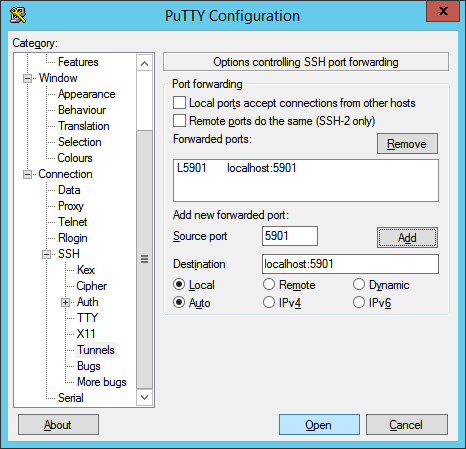
Далее следуете в секцию Session. Вводите IP вашего сервера в поле Host Name (or IP address). Нажимаете кнопку Open, вводите пароль для подключения по SSH.
Затем открываете UltraVNC Viewer и в поле VNC Server вводите: localhost::5901 после чего подключаетесь.

Также можете попробовать другие VNC-сервера:
x11vnc — фактически VNC-сервер (как vnc4server или tightvnc), но позволяет получать доступ к уже существующей X-сессии. Т.е. если Вы настроили графическую оболочку таким образом, что она запускается при старте системы, то можно использовать следующий вариант:
После подключения по VNC (на порт 5900) Вы должны увидеть тоже что и в «Аварийном режиме».
Для старта x11vnc при запуске OS необходимо проделать следующее:
Теперь немного поинтереснее. Одна замечательная компания NoMachine разработала отличный протокол NX на замену VNC. Клиенты для подключения по этому протоколу бесплатны, а официальное серверное ПО от NoMachine стоит много денег. В свое время, эта же компания поддерживала проект FreeNX работы на котором со временем затихли; текущая версия 0.7.2 от 2008-08-22. Но, к счастью, нашлись люди создавшие форк и назвавшие его x2go. К сожалению, x2go не совместим ни с NX от NoMachine, ни с freeNX. Так что клиент берем тут.
Установка сервера на Debian (источник):
Для примера поставим эту DE:
Далее следуем инструкциям с оффициального сайта:
Вывод следующей команды должен показать, что x2go готов к работе:
А теперь важный момент, подключиться без этого фикса не получится! Нужно найти в файле .profile строку «mesg n» и заменить её на «tty -s && mesg n».
Следующая команда выведет путь до исполняемого файла startfluxbox, понадобится при настройке клиента:
Установка сервера на Ubuntu:
А теперь важный момент, подключиться без этого фикса не получится! Нужно найти в файле .profile строку «mesg n || true» и заменить её на «tty -s && mesg n».
Установка сервера на CentOS:
Клиент для линукс ставится из вышеприведенных репозиториев следующей командой:
Для Windows — скачиваем, ставим, запускаем. По той же ссылке, приведенной выше, есть клиент для OS X.

В настройках сессии указываем: в поле Host — IP вашего сервера, в поле Login — root, порт оставляем как есть, session type — тот GUI который ставили.

Как вы можете видеть, есть возможность аутентификации по ключу. В общем много всякого. Посмотрите сами. И звук можно через PulseAudio выводить.
После нажатия Ok вы увидите вот такие вот очаровательные штучки, на которые нужно нажать для получения запроса на ввод пароля и подключения к выбранной сессии:

Замечание: обратите внимание, что в списке нет Вашего любимого FluxBox’а поэтому путь к нему приходится прописывать руками.
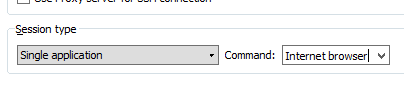
Важной возможностью x2go является возможность запуска любого графического приложения вообще без установки DE. Для этого в настройках сессии нужно в секции session type нужно выбрать пункт single application и выбрать выполняемое приложение или ввести путь к программе которую следует запустить.
В этом случае установка ПО на сервер будет выглядеть следующим образом. В случае с Ubuntu:
А теперь важный момент, подключиться без этого фикса не получится! Нужно найти в файле .profile строку «mesg n || true» и заменить её на «tty -s && mesg n».
И настроив сессию как показано ниже, можно будет запустить браузер на удаленном сервере, а на вашей машине откроется окно его отображающее:
Или так; тогда просто откроется окно терминала:

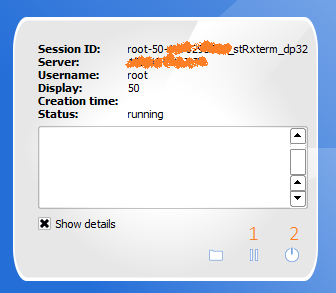
Ниже вы можете видеть скриншот окна статуса текущей сессии. Оранжевыми цифрами отмечены кнопки:
- «Suspend session» — после нажатия на эту кнопку соединение будет разорвано, но сессия останется и будет ожидать повторного подключения. Все запущенные вами на сервере приложения продолжат свою работу;
- «Terminate session» — после нажатия подключение к серверу будет разорвано, а запущенные вами на сервере приложения будут завершены.
TeamViewer
Последний способ удаленного доступа к рабочему столу.
Установка на Ubuntu:
Установка на Debian:
Установка на CentOS:
Также необходимо принять лицензионное соглашение TeamViewer’а, это можно сделать с помощью «Аварийного режима», либо добавить следующие строки в конец файла /opt/teamviewer/config/global.conf:
Следующая команда покажет состояние демона TeamViewer’а и необходимый для подключения девятизначный TeamViewer ID:
После запуска клиента скачанного тут, нужно ввести TeamViewer ID в поле Partner UD и нажать на кнопку «Connect to partner». Далее TeamViewer запросит пароль: [PASSWD].


