Установка операционной системы Debian на компьютер. Пошаговая инструкция. Для начала скачайте диструтив системы. Окружение рабочего стола Gnome. Скачиваем с официального сайта — скачать Debian . Если требуется версия debian 9, скачть можно здесь . Выберите версию, 32 (i386) бита или 64 (amd64) и способ скачивания, через торрент или напрямую. Я рекомендую torrent так будет быстрее.
После того как скачали. Проверьте контрольную сумму. Как это сделать читайте в статье — как проверить контрольную сумму.
Устанавливаем систему Debian
После того как образ скачан на флешку (или другой носитель) но лучше использовать флешку с неё система установиться быстрее. Как записать образ на флешку я рассказывал в этой статье., повторяться не буду. Итак образ записали. Теперь загрузитесь с неё.
Выберите "Graphical install" курсорными клавишами и нажмите "Enter" для запуска установщика.
На первой странице выберите язык удобный вам и нажмите кнопку "Continue".
Далее выберите местонахождение. Страну в которой вы находитесь.
Теперь выберите клавиатурную раскладку. А на следующей страницу метод переключения раскладки.
Я оставлю по умолчанию. Меня устраивает Alt+shift. Затем укажите имя компьютера. Его можно задать любым по вашему усмотрению.
В следующем окне нужно указать адрес домена если компьютер входит в домен. Если у вас сеть без домена или вообще нет локальной сети можно ничего не указывать либо вписать localhost.
Жмем продолжить. Далее нужно задать пароль суперпользователя. Суперпользователь или root, это главная учетная запись в linux. Поэтому пароль должен быть надежным.
Нажимаем продолжить и переходим к созданию обычного пользователя. Под этой учетной записью вы и будете работать в системе.
Укажите ваше имя и нажмите продолжить. Будет показан логин учетной записи (обычно совпадает с именем заданным на предыдущем этапе). Его можно изменить.
Теперь задаем пароль для обычного пользователя и продолжаем.
Укажите город и часовой пояс и продолжаем.
Переходим к разметке диска. Можно выбрать автоматический режим. Но я предпочитаю размечать диск вручную. Поэтому выберем этот режим.
Отобразятся все диски в системе. Выберите тот на который хотите установить debian. В моем случае диск один поэтому я выберу его.
Диск не размечен. Поэтому нужно создать таблицу разделов. Нажимаем "Да" и продолжить.
Появился диск на котором есть свободное место. Теперь создадим три раздела. Нажмите продолжить или дважды кликните мышкой по выделенной строке.
Выбираем. Создать новый раздел. Продолжить.
Первым создаем раздел подкачки. Я сделаю его размером 4 гигабайта.
Тип раздела выбираем "Логический". Местоположение оставим "Начало".
Здесь в пункте "Использовать как:" кликаем два раза или нажимаем кнопку продолжить.
Отобразится окно с возможностью выбора доступных файловых систем.
Выбираем "Раздел подкачки" и жмем продолжить.
Выбираем пункт "Настройка раздела закончена" и продолжаем.
Как видно на скриншоте раздел подкачки создан. Далее создадим корневой раздел. Выбираем свободное место и кликаем продолжить.
На этот раз тип раздела выбираем "Первичный" и местоположение "Начало".
Инсталлятор дебиан предлагает нам сразу нужные тип файловой системы (ext4) и точку монтирования "/" корень. Меня устраивают эти настройки. Но их можно поменять дважды кликнув мышкой либо выбрав нужный пункт курсорными клавишами нажать кнопку "Продолжить".
Можно оставить только корневой раздел система будет работать. Но я рекомендую сделать ещё один раздел для пользователей. Называется он "/home". Создается он так же как и корневой только в качестве точки монтирования выберите /home.
В результате должно получиться три раздела как показано на рисунке.
- Раздел подкачки (подк)
- Корневой (/)
- Каталоги пользователей (/home)
Настройка дисков закончена. Выберите пункт "Закончить разметку и записать на диск" нажмите "Продолжить"
Внимательно проверьте все параметры! Правильно ли выбрали диск, файловая система, размеры. После применения настроек вся информация будет потеряна!
После того как убедились в правильности настроек. Выберите пункт "Да" и нажмите продолжить.
Диск будет размечен и начнется установка системы.
После копирования файлов последует предложение настроить менеджер пакетов. Если у вас интернет безлимитный и стабильный рекомендую включить зеркала архивов из сети. Выберите "Да" и нажмите продолжить.
Выберите страну. Что бы скорость загрузки была выше. Выберите страну территориально находящуюся ближе к вам. Но это не обязательно. Выбирайте любую из списка.
Так же выберите сервер. Продолжим.
Если выходите в интернет через прокси-сервер. Укажите его параметры. Если нет. Просто жмите продолжить.
Установка загрузкика GRUB. Выберите пункт "Да" и продолжите.
В отображенном списке дисков (в моем случае он один). Выберите диск на который хотите установить grub. С этого диска будет загружаться система. Нажмите продолжить и дождитесь завершения установки.
После того как установка операционной системы debian на ваш компьютер будет завершена. Удалите все загрузочные носители: флешки, диски. И нажмите продолжить. Компьютер перезагрузится. Авторизуйстесь в системе и начинайте пользоваться.
Для наглядности я записал видеоролик — Как установить debian на компьютер:
Установка с помощью debian netinstall
Так называемый сетевой установщик "network install". Скачать iso образ можно зайдя на сайт debian.org в верхнем правом углу шапки есть ссылка.
Такой вариант не сильно отличается от обычной кроме того, что можно выбрать необходимые пакеты после установки базовой системы. То есть будет предложен выбор программного обеспечения:
- Окружение рабочего стола (в него входят: Gnome, XFCE, Cinnamon, KDE, MATE, LXDE)
- Web-server
- Сервер печати
- SSH-сервер
- Стандартные системные утилиты
Этот метод подойдет прежде всего тем кто точно знает, что хочет установить. Ещё из плюсов можно отметить, что все пакеты будут самыми свежими.
Важно понимать. Для такой установки необходимо иметь стабильный, быстрый и безлимитный (или очень дешевый) интернет. Все пакеты загружаются по сети.
Если выбрали установку двух окружений то по ходу установки нужно будет выбрать дисплейный менеджер . Если кратко. Это меню вы будете видеть пред запуском системы. Здесь нужно будет выбрать пользователя и указать пароль. Так же здесь выбирается язык и окружение рабочего стола. Например устанавливаете Gnome и XFCE. Выбор между lightdm и gdm3.
Вот так выглядит gdm3:
ВИДЕО: Установка Debian с помощью netinstall (network install)
С выходом Debian 10 в режиме live-cd появилась возможность установки системы с помощью инсталлятора Calamares.
ВИДЕО: Debian 10 установка с помощью Calamares с Live-cd:
Я подготовил список самых востребованных команд терминала:
УГЛУБЛЯЕМСЯ 32 или 64 бит?
НА ПРАКТИКЕ Установка рядом с существующей системой Windows
НАЗАД К ОСНОВАМ Загрузчик
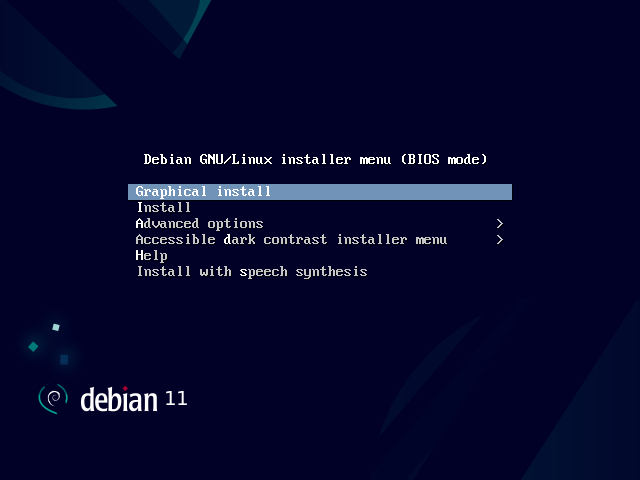
Рисунок 4.1. Загрузочный экран
4.2.2. Выбор языка
НАЗАД К ОСНОВАМ Навигация с помощью клавиатуры
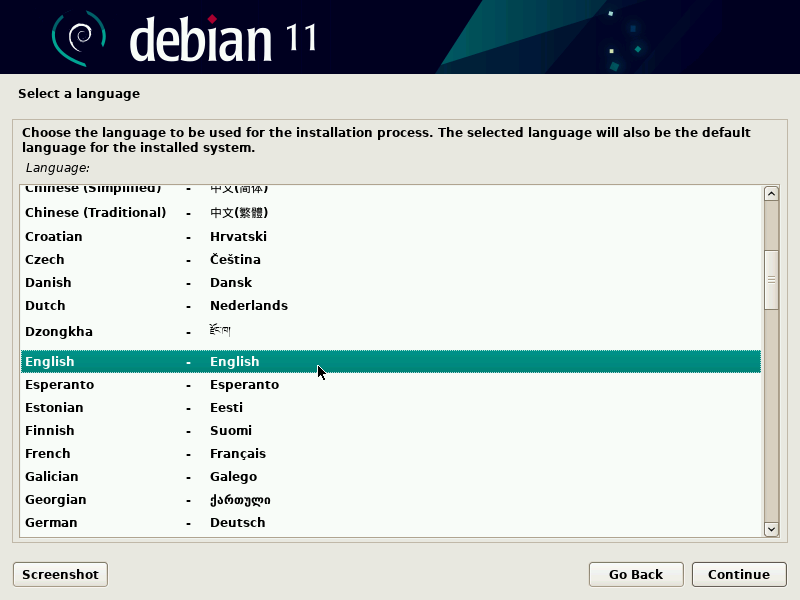
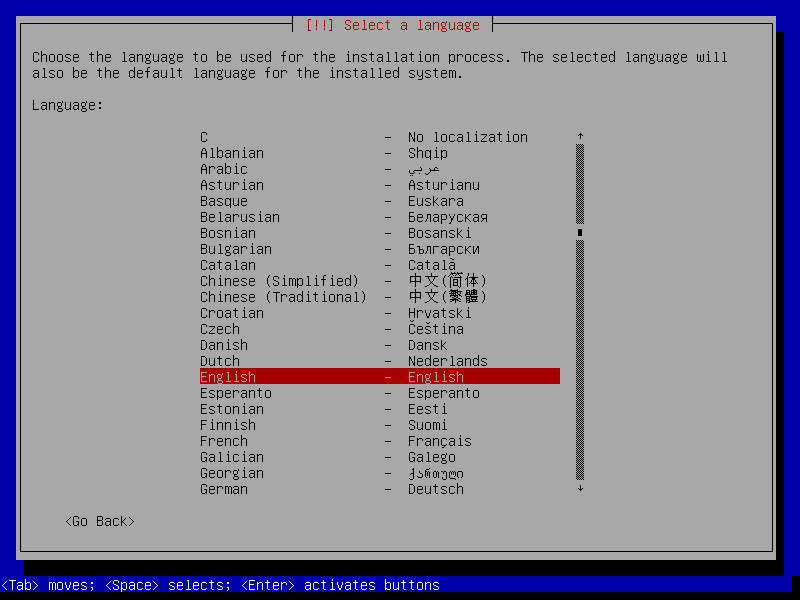
Рисунок 4.2. Выбор языка
4.2.3. Выбор страны
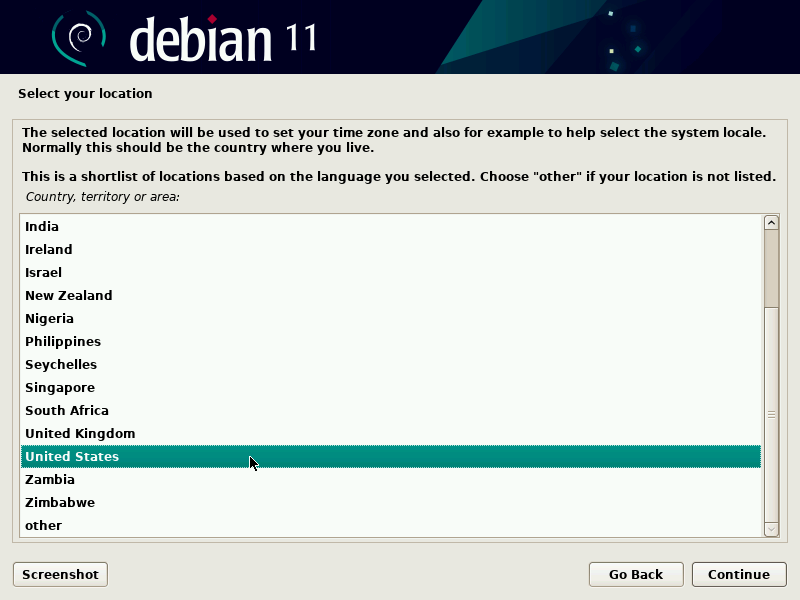
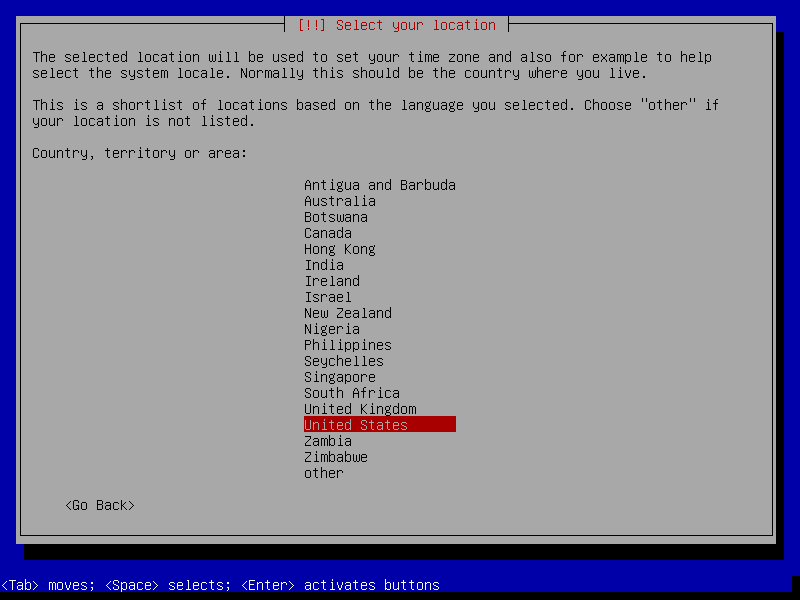
Рисунок 4.3. Выбор страны
4.2.4. Выбор раскладки клавиатуры
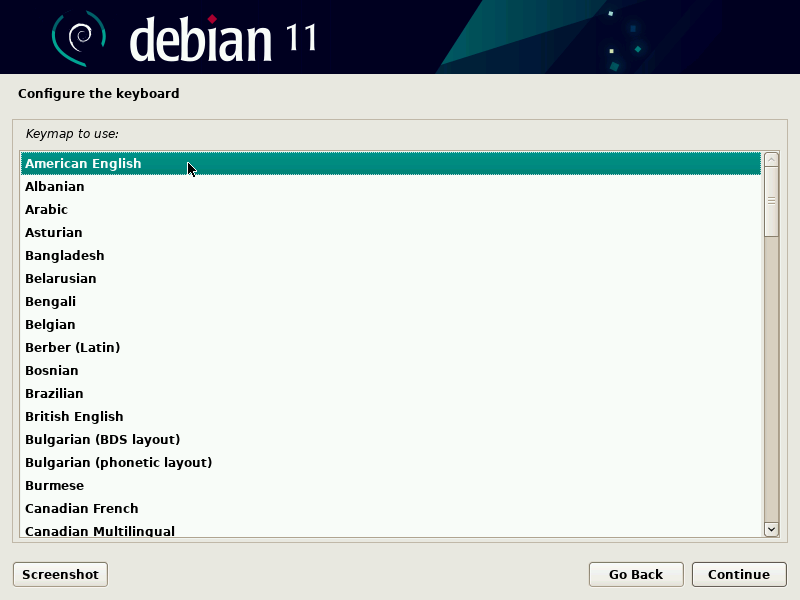
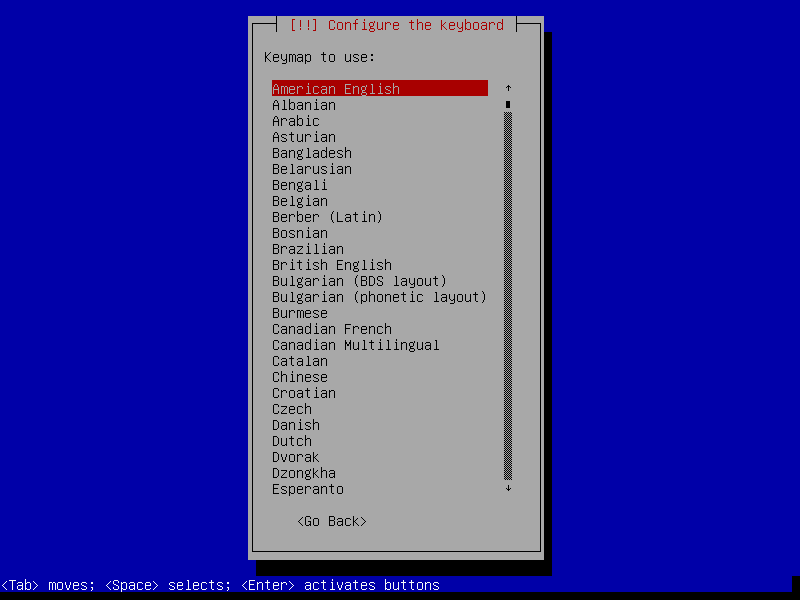
Рисунок 4.4. Выбор клавиатуры
4.2.5. Обнаружение Оборудования
4.2.6. Загрузка Компонентов
4.2.7. Обнаружение Сетевых Устройств
4.2.8. Настройка Сети
СОВЕТ Конфигурации без DHCP
ОСТОРОЖНО Не импровизируйте
4.2.9. Пароль Администратора
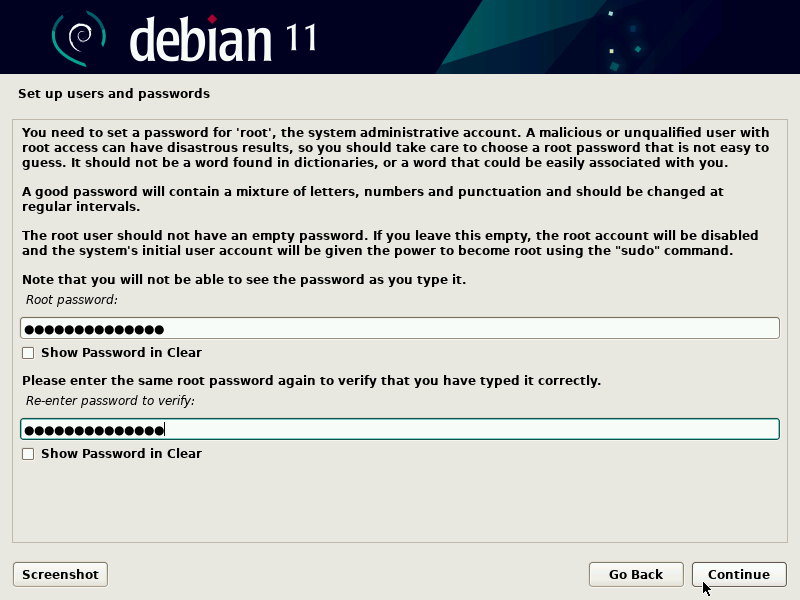
Рисунок 4.5. Пароль Администратора
БЕЗОПАСНОСТЬ Пароль администратора
4.2.10. Создание Первого Пользователя
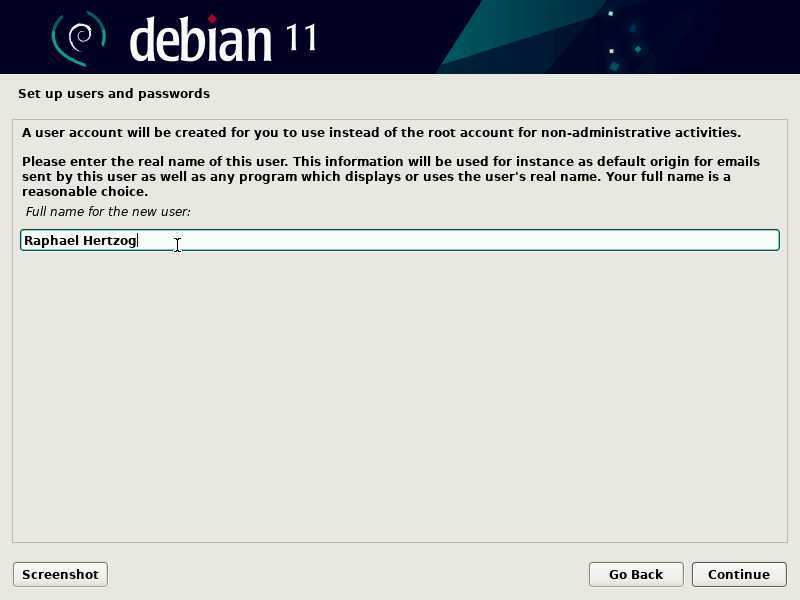
Рисунок 4.6. Имя первого пользователя
4.2.11. Настройка даты и времени
4.2.12. Обнаружение дисков и других устройств
4.2.13. Запуск программы разметки
КУЛЬТУРА Разметка диска
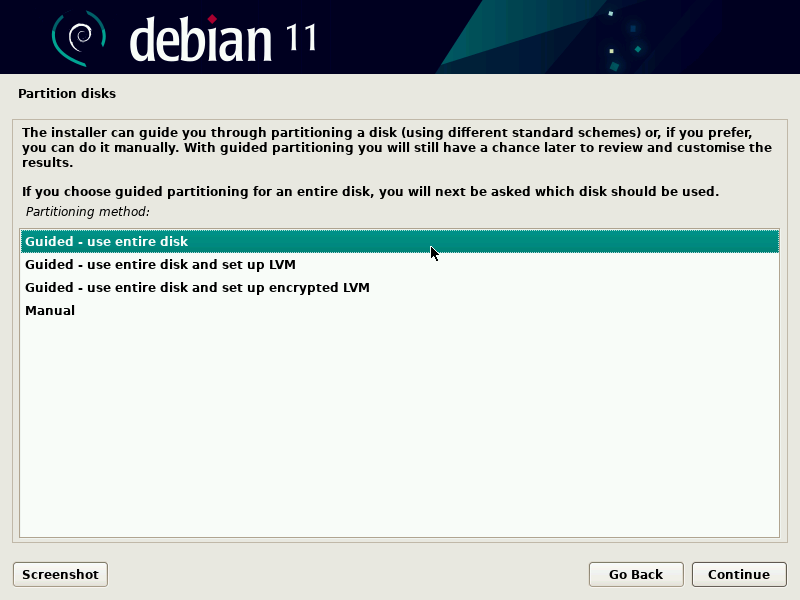
Рисунок 4.7. Выбор режима разметки
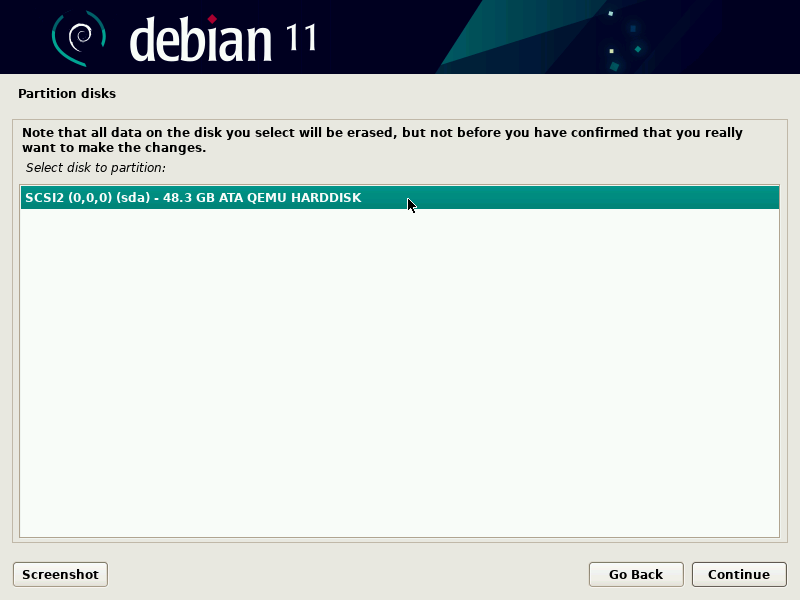
Рисунок 4.8. Диск для автоматической разметки
4.2.13.1. Автоматическая разметка
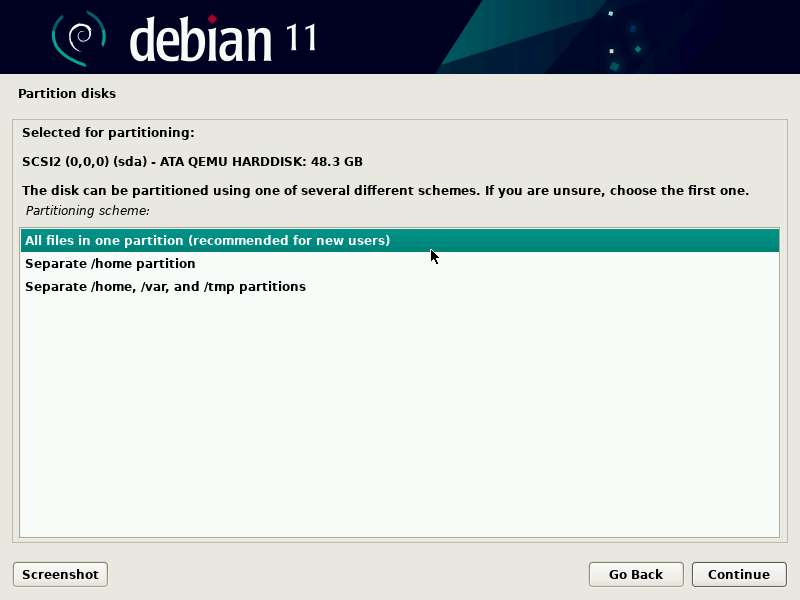
Рисунок 4.9. Автоматическая разметка
К ОСНОВАМ Выбор файловой системы
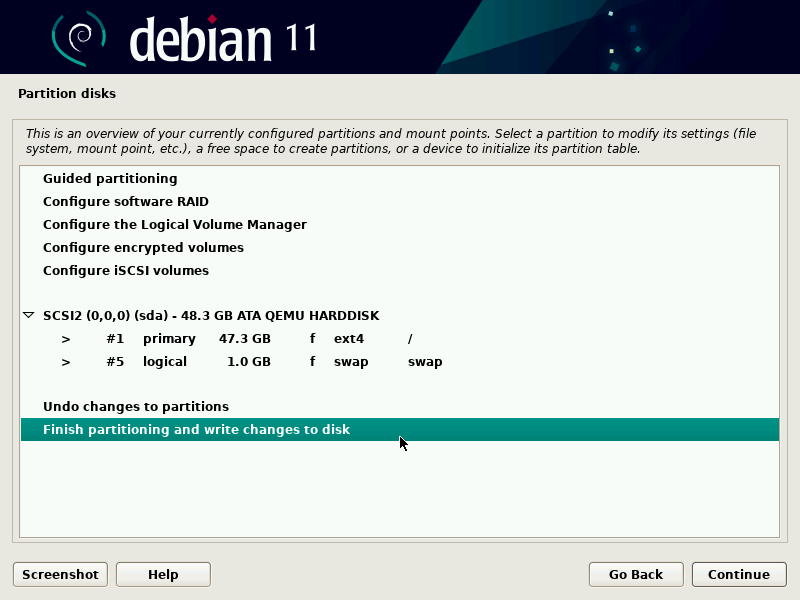
Рисунок 4.10. Проверка разметки
А так же, обзоры новинок программного обеспечения, сетевого оборудования, комплектующих
В этой статье я расскажу про опыт установки Debian 7.6, которую я осуществляю на будующих серверах. Установка крайне проста, я буду использовать виртуальную машину — в моем случае это VitrualBox от Oracle, её мы и будем использовать для наших тестов. Про установку виртуальной машины я писать не буду — все просто, все на русском языке, да и к тому же, возможно Вы предпочтете реальный простенький сервер. Одно время у меня крутился Debian дома, в качестве роутера, домашнего web сервера, торрентокачалки, медиа сервера (с DLNA) для просмотра фильмов на телевизоре (у меня их 2 — оба Philips 6-ой серии, но об этом может быть позже).
Итак, перейдем к скачиванию образа — я не качаю все 8 дисков debian’a и привык работать только с консолью, в качестве средств для настройки я так же использую webmin. Поэтому, я всегда скачиваю debian-7.6.0-amd64-netinst.iso, именно netinst, он занимает меньше всего места и в нем находиться минимальный пакет установки, остальное я все настраиваю сам — мне так проще, я знаю какие пакеты мне нужны, я не хочу чтобы ресурсы процессора и память кушали левые приложения. Эту привычку я выработал со времен настройки VPS-ов для веб сервера, на котором размещал свои ресурсыресурсы компании.
Выбираем образ диска в VirtualBox:

и стартуем машину

я выбираю обычную не графическую инсталляцию, поэтому просто нажимаем Enter
Далее выбираем язык, Russian, настройки локали и прочие вещи где можно просто нажимать Enter, после чего начнется загрузка компонентов, драйверов, настройка сети.
Имя компьютера задается на Ваше усмотрение, в моем случае пусть будет просто debian

Указываем домен, если нет — то просто жмем Enter, далее указываем и обязательно запоминаем пароль от root (суперпользователя)
Затем, логин и пароль пользователя, часовой пояс.
Так как у меня машинка тестовая — то я не парясь Разметку диска предоставляю на откуп инсталяшки Debian’a

Нажимаем далее, выбираем диск куда у нас будет установка, он у меня один, поэтому просто Enter, далее в разметке диска указываю чтобы все файлы размещались в одном разделе (рекомендуется новичкам)

и записываем все это на диск. Инсталяция крайне проста, помню когда впервые в жизни я устанавливал Linux Suse, мне казалось это чем-то крайне непонятным и сложным, хотя, на самом деле все это было в красивой графической оболочке с кучей ненужных мне компонентов 🙂
На этом, мы ждем пока установятся базовые части системы.
Далее выбираем репозитарий, в моем случае это страна Россия, в зеркале на который будет обращаться внимание при установке я правда выбираю mirror.yandex.ru , к нему доверия у меня почему-то больше и проблем ни разу не было.
Прокси в настройках я не использую, у меня используется прямой инет на виртуальной машине — поэтому все это я пропускаю, начинаются скачиваться файлы с репозитария, содержащие инфу о пакетах. И далее скачиваютсянастраиваются все необходимые пакеты для минимальной версии debian’a
Далее наступает выбор программного обеспечения, тут я консервативен и оставляю только «Стандартные системные утилиты» :

После не долгих ожиданий, пакеты упаковки устанавливаются, а далее настраивается GRUB, где просто нужно нажать ОК, после этого установка завершается. После перезагрузки Вам будет предложено ввести логин и пароль, машина тестовая — вводим root и пароль, который Вы указывали.
Я думаю, что у Вас включен dhcp сервер или настроен виртуальный NAT на VitrualBox’e, то есть интернет у вас на машине есть. Если Вы не знаете ip адрес сервера, вводим команду в консоле : ifconfig
После чего видим ip адрес свежеустановленной машины:

В моем случае это 10.0.2.15 подробно я не буду останавливаться на настройке сети в debian, такой документации (как впрочем и похожей на мою) полно, инет у меня на машине есть — перейду установке необходимых мне программ, первым делом это будет mc (некое подобие far’a или для тех кто помнит norton commander’a). Для его установки вводим в консоле
apt-get install mc
нажимаем Y и у нас все устанавливается, кроме самого mc мне очень нравиться софт для редактирования mcedit , им я как правило и вношу все изменения в конфигурацию системы. mc у нас установился и радует нас своим присутствием :

Затем, устанавливаем ssh сервер (я отказался в самом начале инсталляции дебиана, мне не сложно ввести строчку в консоле apt-get install ssh) , тем более я буду уверен что установлена последняя версия ssh сервера, после установки запускаем ssh сервер
Теперь вздыхаем, и подключаемся с windows с помощью putty к серверу debian, указываем ip, вводим логин и пароль и вот мы уже на сервере:

Теперь нам проще копировать-вставлять например тексты в конфиги с машины windows в машину linux, мне так проще, надеюсь и Вам тоже.
Далее, мне нужно проинсталлить webmin , но тут есть маленькая сложность, webmin не включен в репозитарий debian’a (а жаль), поэтому, следуем инструкции с сайта webmin’a, если вкратце — я делаю это используя репозиторий webmin’a , это позволит в дальнейшем легко обновлять версию webmin’a путем ввода команды apt-get update / apt-get upgrade в консоле
Итак, открываем конфиг репозитариев /etc/apt/sources.list , я делаю это так:
и вниз добавляем строки репозитария webmin’a

для этого просто копируем их с http://www.webmin.com/deb.html и нажимая shift+insert вставляем вниз конфига (как на картинке выше), нажимаем F2, сохраняем файл.
Теперь нам надо скачать ключ, как, я скопирую с сайта webmin’a:
cd /root
wget http://www.webmin.com/jcameron-key.asc
apt-key add jcameron-key.asc
После этого выполняем 2 команды, как сказано на сайте :
apt-get update
apt-get install webmin
После этого webmin у нас установлен и мы можем им пользоваться. Для этого запустим его
После этого вводим в веб-браузере https://наш_айпи_сервера_дебиан:10000 (порт по умолчанию 10000) , в открывшейся ссылке вводим логин root и выбранный Вами пароль.
О дальнейшем использовании webmin и debian’a я напишу в дальнейшем.