
BIOS Setup
В середине прошлого года разработчики материнских плат были далеки от массового внедрения интерфейса UEFI со всеми его «красивостями». Gigabyte GA-X58A-UD9 настраивается через проверенный временем Award BIOS.
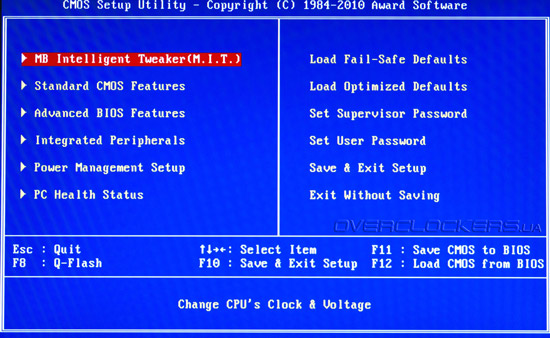
Прежде всего, нас интересует обширный раздел Motherboard Intelligent Tweaker.
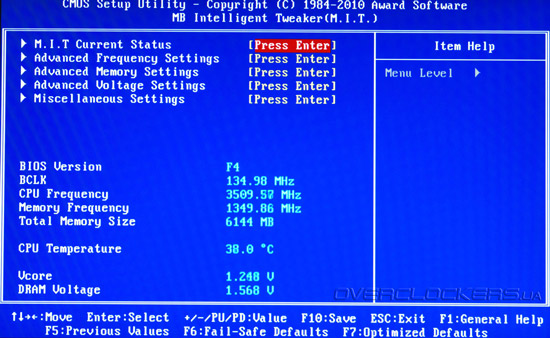
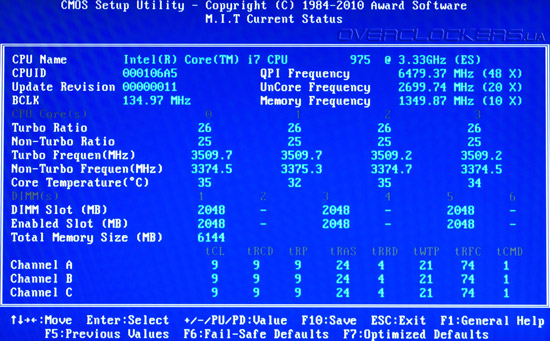
В нижней части окна отображаются основные данные о системе. Более подробно о режиме работы процессора и модулей памяти пользователя информирует подменю M.I.T. Current Status:
В подразделе Advanced Frequency Settings осуществляется управление тактовыми частотами процессорных ядер, интерфейса QPI, контроллера памяти (Uncore), шины PCI Express и модулей ОЗУ.
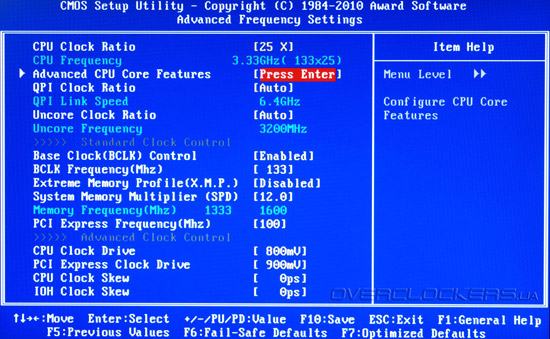
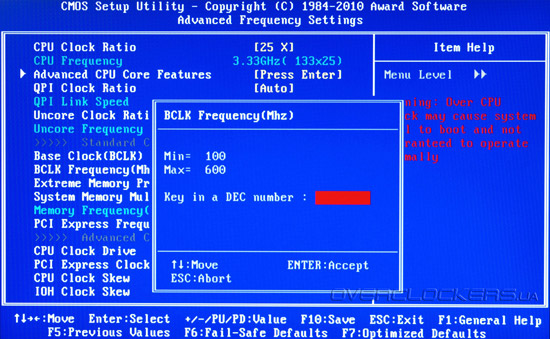
Ключевую роль здесь играет значение опорной частоты (Bclk), которое на платформе LGA1366 может регулироваться в довольно широких пределах, позволяя разгонять процессоры с заблокированным на повышение множителем.
| Параметр | Диапазон значений | Шаг |
| CPU Clock Ratio | x12 — x65 | 1 |
| QPI Clock Ratio | Slow Mode, x36, x44, x48 | – |
| Uncore Clock Ratio | x12 — x48 | 2 |
| Base Clock (Bclk) | 100 — 600 МГц | 1 |
| System Memory Multiplier | x6 — x18 | 2 |
| PCI Express Frequency | 90 — 150 МГц | 1 |
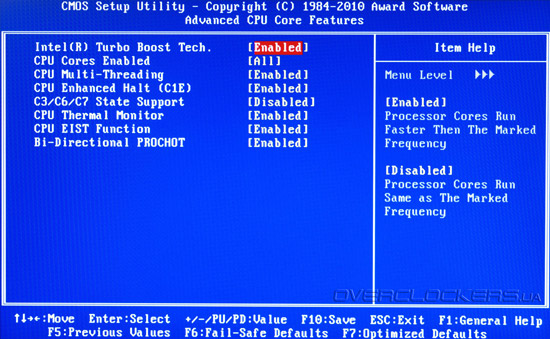
Меню третьего уровня Advanced CPU Core Features открывает возможность управления технологиями энергосбережения, функциями Turbo Boost и Hyper-Threading.
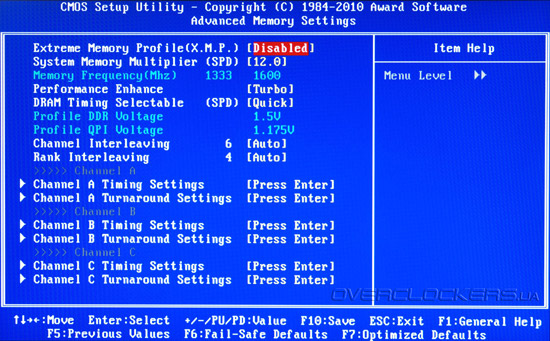
Подраздел настроек памяти Advanced Memory Settings позволяет активировать профили XMP, опять же, изменить множитель памяти и определить значения таймингов для каждого из трех каналов (слоты 1-2, 3-4 и 5-6).
В соответствии со статусом флагманского продукта X58A-UD9 имеет огромное количество регулируемых напряжений.
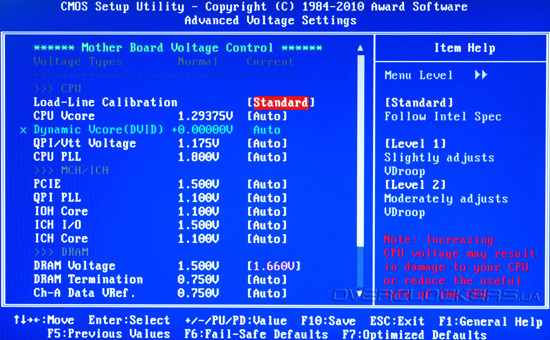
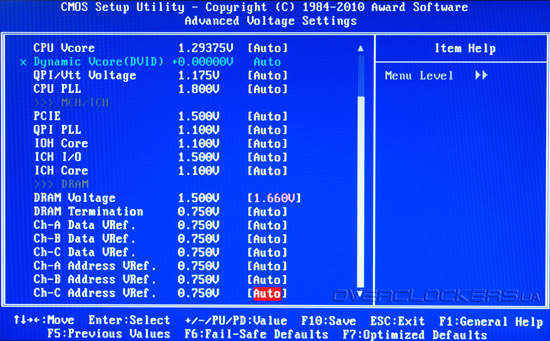
Для удобства восприятия все они собраны в отдельную таблицу:
| Параметр | Диапазон напряжений, В | Шаг, В |
| CPU VCore | 0,5 — 1,9 | 0,0625 |
| QPI/Vtt Voltage | 1,075 — 2,015 | 0,02 |
| CPU PLL (Voltage) | 1,3 — 2,52 | 0,02 — 0,1 |
| PCI-E (Voltage) | 1,0 — 2,14 | 0,02 — 0,1 |
| QPI PLL (Voltage) | 0,8 — 1,6 | 0,02 — 0,1 |
| IOH Core (Voltage) | 1,0 — 2,0 | 0,02 — 0,1 |
| ICH I/O (Voltage) | 1,05 — 2,3 | 0,02 — 0,1 |
| ICH Core (Voltage) | 0,92 — 2,38 | 0,02 — 0,1 |
| DRAM Voltage | 1,3 — 2,6 | 0,02 — 0,1 |
| DRAM Termination (Voltage) | 0,53 — 1,235 | 0,02 — 0,025 |
| Ch-A Data Vref | 0,71 — 0,98 | 0,01 |
| Ch-B Data Vref | 0,71 — 0,98 | 0,01 |
| Ch-C Data Vref | 0,71 — 0,98 | 0,01 |
| Ch-A Address Vref | 0,71 — 0,98 | 0,01 |
| Ch-B Address Vref | 0,71 — 0,98 | 0,01 |
| Ch-C Address Vref | 0,71 — 0,98 | 0,01 |
| CPU Clock Drive (Voltage) | 0,7 — 1,0 | 0,1 |
| PCI Express Clock Drive (Voltage) | 0,7 — 1,0 | 0,1 |
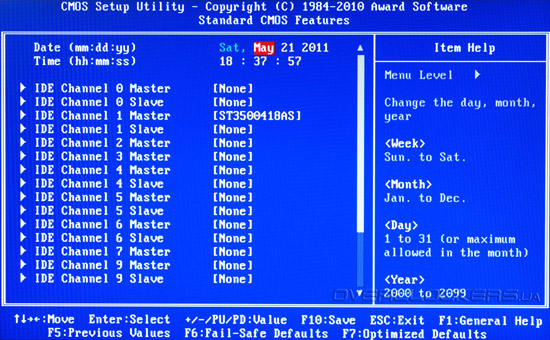
Несколько необычно выглядит меню Standard CMOS Features: все интерфейсы для подключения накопителей определяются как IDE, причем каждый канал делится на Slave и Master. Напомним, что на плате находятся десять разъемов SATA (по одному устройству), один IDE (до 2-х устройств) и два eSATA.
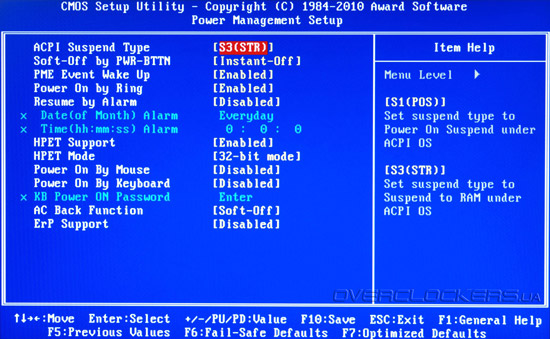
Содержание остальных разделов BIOS вполне банально. Не забудем деактивировать все пункты в Power Management Setup, отвечающие за «внезапный» запуск ПК. В данном случае это PME Event Wake Up и Power On by Ring.
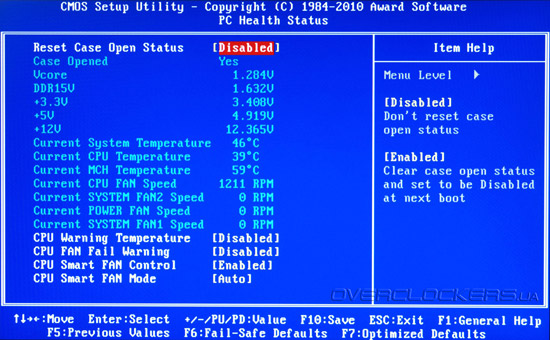
Раздел мониторинга напряжений и температур PC Health Status не так информативен, как хотелось бы:
Программе настройки BIOS, на наш взгляд, недостает возможностей хранения оверклокерских профилей (реализовано только в Windows-утилите EasyTune 6).
Комплектное ПО
Серийные экземпляры Gigabyte GA-X58A-UD9 сопровождаются сразу девятью фирменными утилитами, наиболее полезными из которых являются @BIOS (обновление микрокода BIOS) и EasyTune 6 (тонкая настройка и разгон).
Материнская плата Gigabyte GA-EP45-DS3 использует BIOS, основанный на коде от Award, и была приобретена нами со стартовой версией F3. В конце июня компания выпустила обновление BIOS до версии F4, которое обещало повышенный уровень производительности и улучшенные оверклокерские способности платы. Однако обнаружились некие проблемы, которые касались совместимости с видеокартами, и для их устранения была оперативно выпущена версия BIOS F5. Во время тестов мы использовали самую свежую на момент проверки июльскую версию F6, которая не только добавила поддержку 45нм. процессоров Intel степпинга E0, но и улучшила совместимость с различными модулями памяти.
Неоднократно подчёркивалось, что отличия чипсета Intel P45 Express от предшественника минимальны, однако материнская плата Gigabyte GA-EP45-DS3 использует BIOS, во многом отличающийся от того, что мы встречали на платах предыдущего поколения, например на Gigabyte GA-EP35-DS4. Прежде всего, заметны чисто внешние отличия – раздел MB Intelligent Tweaker (M.I.T), где сосредоточены все оверклокерские возможности платы, "переехал" на самую верхнюю позицию.

Мелочь, казалось бы, малозначительное, несущественное изменение, однако его по достоинству отметят оверклокеры. Обычный пользователь или сборщик компьютера заходят в BIOS лишь раз, чтобы установить нужные параметры. Затем ещё один, максимум два раза нужно будет заглянуть, чтобы выставить забытые или скорректировать первоначальные установки. И всё. Дальше можно годами спокойно работать, даже не вспоминая о существовании BIOS. Оверклокерам же в процессе подбора оптимальных частот, таймингов и напряжений приходится десятки раз входить в BIOS и, если нужный раздел не надо искать, если он сразу находится под рукой, то это заметно ускорит и упростит процесс. Действительно мелочь, но из разряда очень полезных мелочей. Из тех, которые позволяют отличить голословные утверждения производителей о создании платы для оверклокеров от настоящей оверклокерской платы.
реклама
От первоначальной идеи – "склеить" несколько фотографий, чтобы целиком показать возможности раздела MB Intelligent Tweaker (M.I.T), пришлось отказаться из-за огромного количества параметров. Пока доберёмся до последнего, забудем, что было сначала. Поэтому будем рассматривать возможности раздела по частям, благо он удобно поделён на несколько групп.

Параметр Robust Graphics Booster позволяет автоматически разогнать видеокарту, возможные значения: Auto, Fast, Turbo. С помощью параметра CPU Clock Ratio мы задаём нужный коэффициент умножения. Кажется, что установить половинный множитель невозможно, ведь параметр Fine CPU Clock Ratio недоступен, однако это не так. Для процессоров, выполненных по 45нм. технологии, параметр добавляет +0.5 к коэффициенту умножения, а для нашего процессора Intel Core 2 Duo E8400 штатным и максимальным является x9. Если уменьшить множитель до x8 или x7, то с помощью параметра Fine CPU Clock Ratio можно будет установить коэффициенты умножения x8.5 или x7.5. Итоговую частоту покажет информационный параметр CPU Frequency.
Установив для параметра CPU Host Clock Control значение Enabled, мы получим возможность задать нужную частоту шины FSB с помощью параметра CPU Host Frequency в интервале от 100 МГц до. Как вы думаете, какой максимально возможный предел изменения частоты FSB на материнской плате Gigabyte GA-EP45-DS3? Не угадаете – 1200 МГц.
реклама
С тех пор прошло много времени, компания производит великолепные платы, в том числе и с отличными оверклокерскими способностями, но для чего же опять понадобилось пускать пыль в глаза? Неужели своих пользователей компания считает настолько глупыми, что они поверят в такие нереальные цифры? Даже если уменьшить коэффициент умножения процессора до минимально возможного x6, то при FSB 1200 МГц ему придётся работать на частоте 7.2 ГГц, а памяти на 2400 МГц. На всякий случай напомню, что далеко не всякий модуль памяти DDR2 согласится перевалить за частоту 1 ГГц, а Gigabyte таким образом утверждает, что у них имеется память, способная работать на частоте 2.4 ГГц.
Не смешно. По всей видимости, кто-то из маркетингового отдела опять вмешался в работу инженеров. А самое плохое, если оверклокерские возможности новых плат Gigabyte действительно оказались не на высоте и, чтобы "замаскировать" этот недостаток, нам опять подсовывают нереальные цифры. Чуть позже мы обязательно проверим способности материнской платы Gigabyte GA-EP45-DS3 к разгону процессоров, но, в любом случае, результат такого "улучшения" оказался отрицательным. Сразу вернулись негативные воспоминания от материнских плат Gigabyte прошлого. И очень неприятно ощущать, что тебя считают настолько глупым, что ты не в состоянии отличить реальность от сказки.
На время забудем о безумных цифрах и вернёмся к рассмотрению возможностей раздела MB Intelligent Tweaker (M.I.T). Параметр PCI Express Frequency позволяет менять частоту шины PCI-E в интервале от 90 до 150 МГц с шагом 1 МГц. Параметр C.I.A.2 позволяет автоматически разгонять процессор при появлении нагрузки, возможные значения: Cruise, Sports, Racing, Turbo и Full Thrust.
- Cruise означает разгон CPU на 5-7%;
- Sports – на 7-9%;
- Racing – на 9-11%;
- Turbo – на 15-17%;
- Full Thrust – на 17-19%.
На отдельную страницу вынесены более детальные возможности управления частотами – Advanced Clock Control.

Параметр CPU Clock Drive позволяет менять амплитуду частоты шины, связывающей северный мост чипсета с процессором, а PCI Express Clock Drive северный мост с PCI-E. Параметры CPU Clock Skew и MCH Clock Skew устанавливают сдвиг во времени между тактовыми сигналами процессора и северного моста. Описания параметров взяты из руководства к плате, нужно ещё разобраться, какую практическую роль они играют.
Группа параметров DRAM Performance Control содержит настройки, относящиеся к работе памяти.

Несмотря на название, от значения параметра Performance Enhance скорость почти не зависит. По умолчанию стоит значение Turbo, можно попробовать перевести его в Extreme, но для достижения наибольших частот при разгоне лучше установить Standard. Если в системе используются модули памяти, поддерживающие технологию Extreme Memory Profile (X.M.P.), то есть содержащие в SPD профили с улучшенными настройками, то можно их задействовать с помощью соответствующего параметра.
Параметр (G)MCH Frequency Latch задаёт частоту шины: 200, 266, 333 или 400 МГц, от которой будет зависеть набор доступных множителей для памяти. Если установлено значение Auto, то параметр System Memory Multiplier (SPD) выводит сразу все множители.

Буква, стоящая после множителя, означает частоту шины, к которой он относится:
- xx.xA – FSB 266 МГц;
- xx.xB – FSB 333 МГц;
- xx.xC – FSB 200 МГц;
- xx.xD – FSB 400 МГц.
Перемножать вручную частоту шины и множитель не придётся, итоговую частоту памяти покажет информационный параметр Memory Frequency.
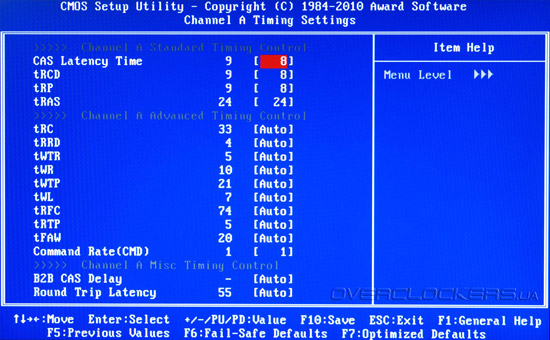
Плата позволяет менять основные тайминги памяти и очень удобно, что сразу показаны текущие значения.
реклама
| Параметр | Диапазон изменения |
|---|---|
| CAS Latency Time | 3 – 7 |
| tRCD | 1 – 15 |
| tRP | 1 – 15 |
| tRAS | 1 – 63 |
Дополнительные тайминги вынесены на отдельную страницу Advanced Timing Control.

Как видите, поместились они не все. На фото тайминги для одного канала (Channel A), чуть ниже такой же набор таймингов для другого (Channel B). Такие возможности в принципе нечасто встречаются, а на платах начального уровня – никогда.
Наконец мы добираемся до заключительной группы Mother Board Voltage Control раздела MB Intelligent Tweaker (M.I.T), содержащей многочисленные параметры, позволяющие менять напряжения. Все они в свою очередь разбиты на подгруппы параметров, относящихся к процессору, чипсету и памяти.
реклама

Просто замечательно, что в отдельном столбце указываются стандартные значения параметров, но очень жаль, что не показываются реально установленные платой напряжения. Дело в том, что теперь у материнских плат Gigabyte такой же "умный" BIOS, как и у плат Asus. То есть при разгоне плата самостоятельно будет повышать напряжения на процессоре, чипсете и памяти, стоящие в значении Auto, причём тем выше, чем выше разгон. Впрочем, эта способность плат Gigabyte оказалась намного удобнее, чем у плат Asus. Меня очень расстраивает, что у Asus нельзя отключить эти возможности слишком умного BIOS, ведь при повышении напряжения на процессоре прекращают работу технологии энергосбережения Intel. У Gigabyte всё намного проще – помимо конкретных значений или значения Auto для каждого параметра можно выбрать значение Normal. В этом случае, вне зависимости от разгона, напряжение останется на штатном значении и технологии энергосбережения продолжат работу. Превосходное решение!

Все параметры имеют переменный шаг изменения. Интервалы изменения напряжений:
- CPU:
- CPU Vcore: от 0.5 до 1.6 В с шагом в 0.00625 В, далее до 2.3 В с шагом 0.02 В;
- CPU Termination: от 1.0 до 1.7 В;
- CPU PLL: от 1.05 до 2.81 В;
- CPU Reference: от 0.46 до 1.01 В.
Интервалы очень широкие, максимальные значения могут испугать даже опытного оверклокера. Неопытный не испугается и, чтобы его предупредить, слишком большие значения выделяются сиреневым, а опасно высокие – мигающим красным цветом. Очень предусмотрительно.
реклама

И в разделе Integrated Peripherals немало настроек, но поддержка USB клавиатуры и мышки по-умолчанию не включена. Обнулил CMOS, стал устанавливать Linux с диска и обнаружил, что не могу выбрать режим установки, пришлось рестартовать.

Так постепенно мы добрались до раздела PC Health Status, который, конечно, сильно изменился по сравнению с материнскими платами Gigabyte прошлого, но всё ещё требует доработки, чтобы удовлетворить потребности оверклокеров. Вспомните, каким количеством напряжений в состоянии управлять плата Gigabyte GA-EP45-DS3, а мы можем проконтролировать лишь напряжения, подаваемые на процессор и память.
реклама

Самое большое разочарование – параметр CPU Smart Fan Control теперь бесполезен для владельцев процессорных кулеров, вентиляторы которых подключаются с помощью трёхконтактных разъёмов. Компания Gigabyte оставалась в числе немногих, чьи материнские платы были способны регулировать скорость вращения любых вентиляторов, но теперь и они потеряли такую возможность.
Нужно напомнить, что при нажатии клавиши F11 в главном меню BIOS можно сохранить, а по F12 загрузить полный профиль настроек. Слотов для сохранения восемь, каждому комплексу настроек можно дать понятное описание. При каждом успешном прохождении стартовой процедуры POST плата автоматически записывает текущий профиль, так что к нему легко можно вернуться, даже если вы забыли его сохранить. Великолепно!

Совершенно неожиданно возникли претензии к технологии Q-Flash. Вообще-то встроенная утилита для обновления BIOS с псевдографическим интерфейсом – это одно из неоспоримых достоинств материнских плат Gigabyte. Кроме них только платы Asus обладают такой же возможностью, только на этот раз сравнение уже не в пользу Gigabyte. Нажимаем клавишу F8, загружается утилита, которая позволяет нам обновить BIOS или сохранить текущую версию прошивки.
реклама

И всё. А где посмотреть, какую версию мы прошиваем и какую сохраняем? И ещё вспомним, что плата оснащена функцией Dual BIOS. Оказалось, что мы обновляем прошивку только в основной микросхеме, а в резервной остаётся старая версия.
Технология WatchDog Timer, то есть функция слежения за успешным прохождением стартовой процедуры POST, работает на плате Gigabyte GA-EP45-DS3 безупречно. Ни разу мне не потребовалось воспользоваться джампером Clear CMOS. Правда, после неудачного старта плата по-прежнему рестартует с параметрами по-умолчанию, не ставя пользователя в известность об этом. Но установленные в BIOS настройки не сбрасываются, и в следующий раз при входе в BIOS вы получите предупреждающее сообщение на красном фоне, что система была переразогнана. Для начала хорошо, что хоть так, раньше даже такого предупреждения не выдавалось, а потом, глядишь, платы Gigabyte станут вести себя "по-человечески" и сразу уведомлять пользователя о переразгоне.
Но однажды, после неудачного старта, я буквально краем глаза заметил сообщение, что BIOS повреждён и восстанавливается, после чего плата рестартовала. Сразу же вхожу в BIOS. Где же посмотреть текущую версию? Вспоминаю о недокументированной клавише F9, при нажатии на которую выводится системная информация, в том числе и о версии BIOS.

реклама
На этом наше знакомство с особенностями BIOS Setup материнской платы Gigabyte GA-EP45-DS3 завершено. Есть немало светлых моментов, есть и разочаровывающие. Что-то стало лучше, кое-что изменилось к худшему. Главное – как плата будет вести себя при работе и разгоне, однако прежде хотелось бы рассказать вам о возможностях новой версии утилиты Gigabyte EasyTune.
Обычно на BIOS материнской платы мы не обращаем особого внимания — что там — обычный BIOS. Но не в этом случае. Потому что BIOS Soltek SL75DRV достоин отдельного рассказа.
На материнской плате SL75DRV установлена микросхема двухмегабитного BIOS от Award. И мы постараемся уделить внимание некоторым наиболее интересным моментам BIOSа.
Первое, что нас заинтересует — Advanced Chipset Features. В этом меню существуют три наиболее интересных раздела — DRAM Clock/Drive Control, AGP & P2P Bridge Control и CPU & PCI Bus Control.
DRAM Clock/Drive Control
Здесь нам предоставляется возможность выбрать частоту работы памяти, тайминг, длину цикла, интерливинг банков и число команд DRAM. Здесь же задаётся производительность системы — Normal, Fast, Faster, Fastest. Частота памяти, длинна цикла и интерливинг банков можно установить автоматом — по SPD памяти. Если же устанавливать эти значения вручную, то частота памяти может быть 100 или 133 МГц, тайминг — 2.5, или 2 CL, интерливинг может быть отключен, или равен двум, или четырём банкам. DRAM Command Rate устанавливается в 1T, или 2T. До тех пор, пока вы не уверены в том, какие значения поддерживает ваша память, лучше поставьте всё на автомат. А вообще, при правильной конфигурации этих параметров можно добиться увеличения производительности системы на 10-15 процентов, но и потерять при этом стабильность.
AGP & P2P Bridge Control
Здесь изменяются стандартные установки для AGP — 2x/4x, Driving Control, Fast Write и др. Очень удобно бывает понизить скорость AGP в случае разрешения проблем.
Следующее, на что хотелось бы обратить внимание — PNP/PCI Configuration. Стандартное для многих плат меню, — здесь оно обрело возможность установки IRQ персонально для каждого PCI слота. Вот это то, чего мне так не хватало в большинстве материнских плат за последние годы. Потому что когда возникает конфликт прерываний и Windows ошибочно полагает, что способен его разрешить, только персональное распределение прерываний способно облегчить задачу по настройке системы. И я благодарю компанию Soltek за эту возможность.
SmartDOC Anti-Burn Shield
Одна из тех самых возможностей оверклокинга, которыми так хвасталась Soltek. На самом деле, как бы красиво это не выглядело, и как бы это не называлось, это обычный аппаратный контроль за температурой процессора и инрфомация о напряжениях различных источников, включая батарейку. Единственное, что можно изменять в этом меню — это CPU Shutdown Temperature — температуру отключения процессора. И хотя эта температура начинается с 60 о С, кажущихся недостижимыми, всё же такое экстренное отключение может быть полезным при неисправном кулере, а в некоторых случаях даже способно спасти жизнь процессору.
Frequency / Voltage Control
Всё, что связано с оверклокингом, нахадится здесь. Отсюда вопреки установкам перемычек можно изменять напряжение процессора, выключать автоматическое определение частоты памяти, настраивать распределение спектра и вручную выставлять частоту FSB. Причём, что интересно, так это возможность вводить частоту FSB прямо с клавиатуры. Если по умолчанию ваш процессор работает на 200 МГц шине, то вы сможете изменить частоту системной шины от 100(200) до 133(266) МГц. А если на 266 МГц, то от 133(266) до 200(400) МГц. Таким образом, возможности разгона процессора по шине более чем широкие. Правда, возможность опускания частоты FSB ниже 90 МГц не предусмотрена.
Прежде чем говорить о второй возможности для оверклокеров, вспомним про процесс разгона компьютеров. Если мы увеличиваем частоту системной шины, то нам придётся каждый раз изменяя её значение, тестировать компьютер на стабильность, а потом перезагружать его и поднимать частоту ещё на один шаг. Это довольно долгий процесс зависит от разгоняемости вашего процессора и шага изменения системной шины. При неправильной установке FSB придётся сбрасывать джампером все настройки BIOS, но от этого никуда не деться — это удел оверклокеров.
Теперь ситуация изменилась. Технология разгона RedStorm автоматически разгоняет ваш процессор на максимальную частоту, минуя процесс частых перезагрузок. Действует она так: в меню Frequency/Voltage Control вы выбираете пункт RedStorm Overclocking. Система просит вас подтвердить необходимость разгона, после чего начинает прибавлять к текущей частоте FSB по одному мегагерцу, тестируя на пути процессор.
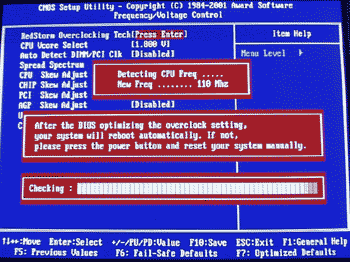
После определения максимального разгона система перезагружается и процессор выставляется на максимальную частоту. В случае если после разгона возникают проблемы с перезагрузкой, SL75DRV возвращает частоту FSB на номинальное значение.
Забегая вперёд, скажу, что наш Athlon был разогнан при помощи RedStorm до частоты FSB 116 МГц, но отказывался работать даже на 112 МГц. Всё же система не совершенна, хотя и значительно облегчает процесс оверклокинга, за что очередное спасибо Soltek.
А вот чего нет нигде в BIOS, так это изменения множителя процессора. Этого действительно не хватает, потому что его приходится менять только перемычками на плате. А ещё можно было бы вынести в BIOS изменение напряжения на DDR SDRAM, или сделать частоту DDR SDRAM выше 133 МГц. Но чего нет — того нет.
Заправлены в планшеты космические карты, процессор разогнан, а на компьютер установлена свеженькая операционная система. Самое время потестировать эту материнскую плату.


