
Daemon Tools — известная утилита для создания образов дисков и последующей работы с ними. О её возможностях, установке, настройках расскажет Как-установить.рф
Возможности Daemon Tools
Утилита выпускается разработчиками в нескольких версиях. Первая, Lite, является бесплатной, но имеет ограниченный набор инструментов. Две другие, Pro и Ultra, отличаются расширенными возможностями.
Функции версии Lite:
- создание образов в форматах ISO, MDX, MDO и монтирование;
- эмуляция до 4 виртуальных приводов;
- создание и редактирование образов Audio CD и дисков с данными;
- работа с физическими носителями и снятие их копий;
- хранение проектов и создание собственной библиотеки.
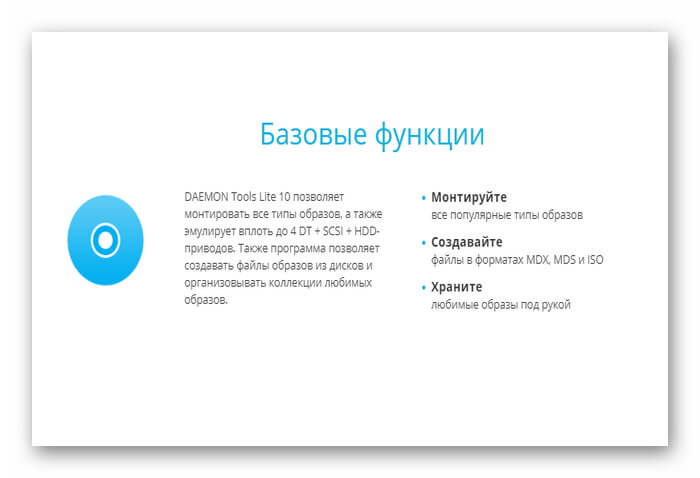
В демонстрационном режиме доступны запись на диск, поддержка виртуальных HDD, создание загрузочных USB. Чтобы полноценно использовать эти возможности, нужно приобрести их отдельно или перейти на платные версии.
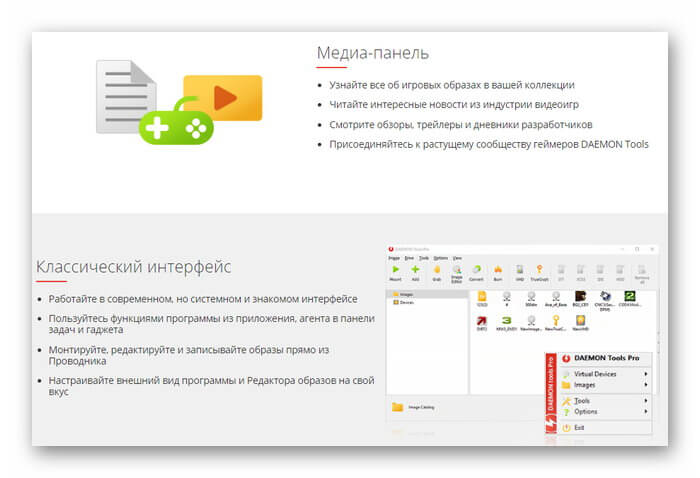
Пользователи часто интересуются утилитой Daemon Tools Pro — что это за программа и чем она отличается от бесплатной. Помимо функций, предложенных в Lite, в ней доступно большее количество инструментов для работы с образами, а также запись на физические носители. Утилита позволяет сохранять проекты на USB накопитель, имеет удобный интерфейс, в ней реализована медиа-панель с информацией об игровых образах, хранящихся у пользователя и свежих новостях из индустрии геймеров.
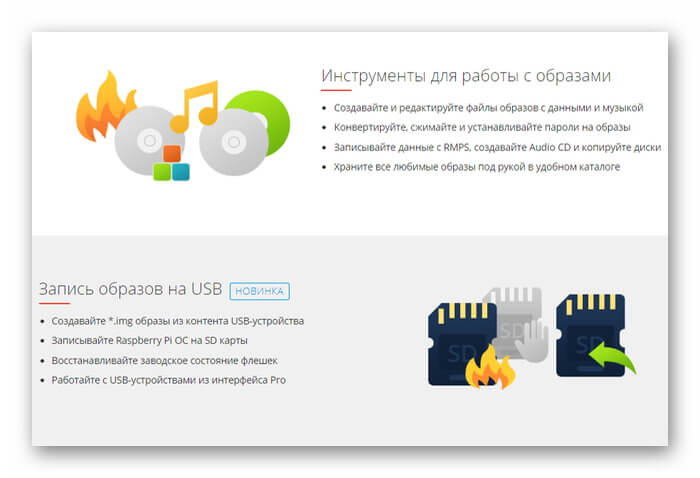
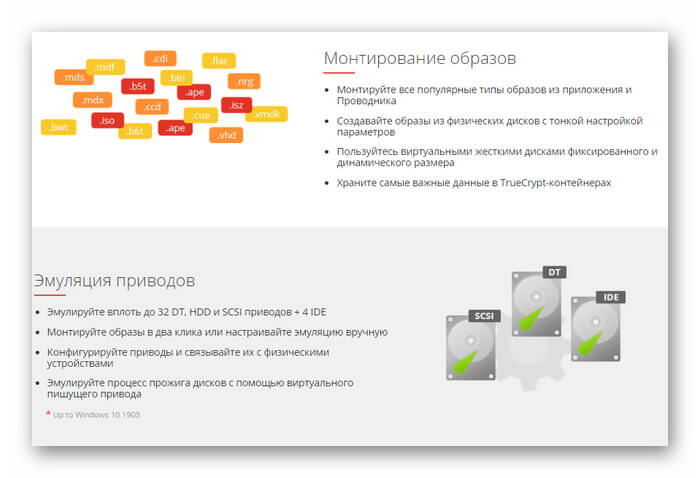
Подробно об отличиях версии Lite от Pro и Ultra рассказывается в отдельной статье.
Установка
Чтобы установить программу, скачивают по ссылке ниже дистрибутив и нажимают на него для запуска процесса.
В открывшемся окне указывают необходимую лицензию — бесплатную или оплаченную с дополнительными функциями. Начнется загрузка файлов и инсталляция.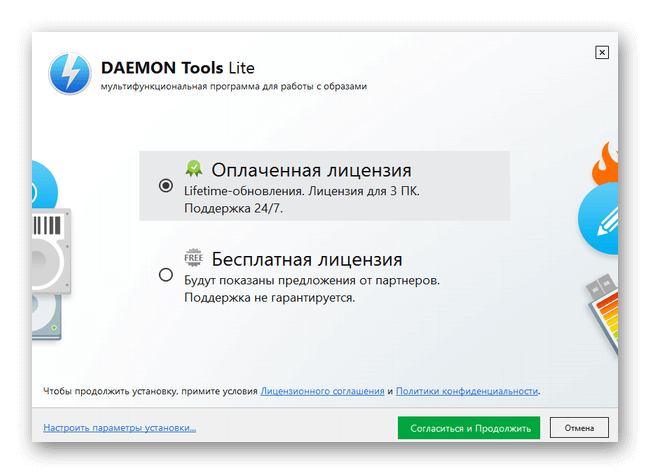
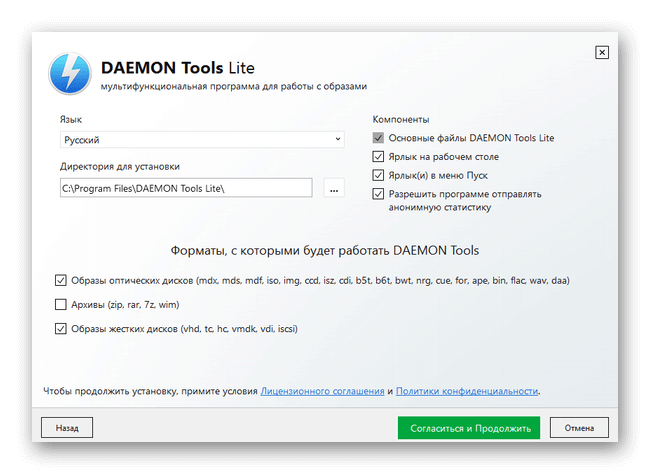

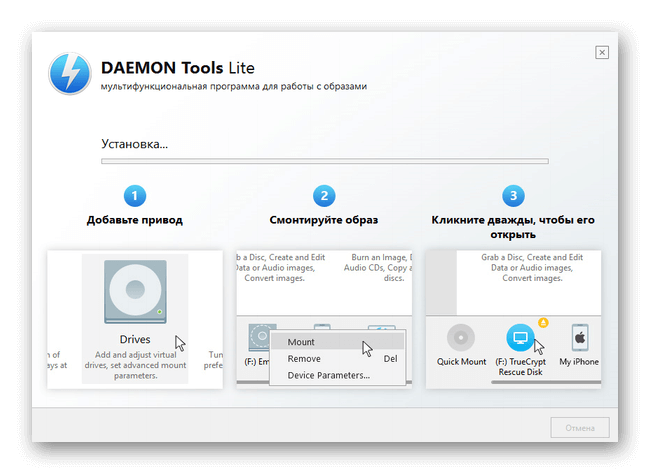
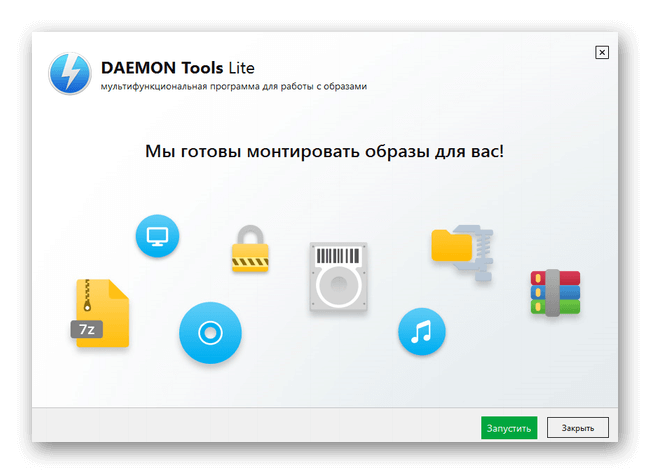
Подробное описание установочного процесса представлено в соответствующей статье. Варианты PRO и Lite устанавливаются похожим образом.
Настройки
После того, как программа установлена, её запускают и открывают раздел «Настройки».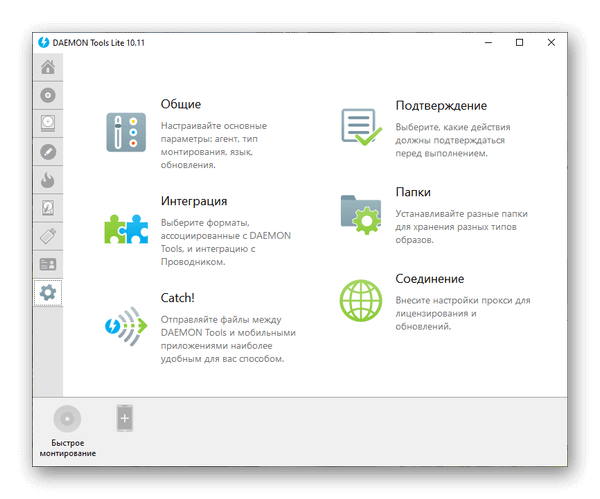
Во вкладке «Общие» можно назначить автозапуск при старте Windows, сворачивание в трей, язык, автоматическое монтирование образов. Из этого же раздела выполняется проверка обновлений и их установка.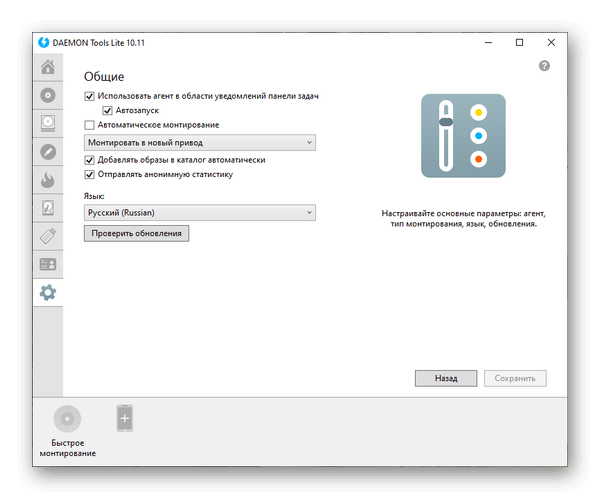
В «Интеграции» выбираются расширения файлов, которые ассоциируются с Daemon Tools.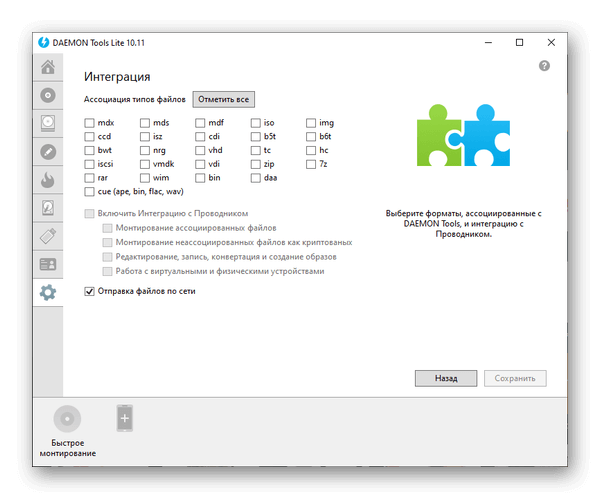
В разделе «Подтверждения» отмечают, какие действия должны выполняться только после подтверждения пользователя.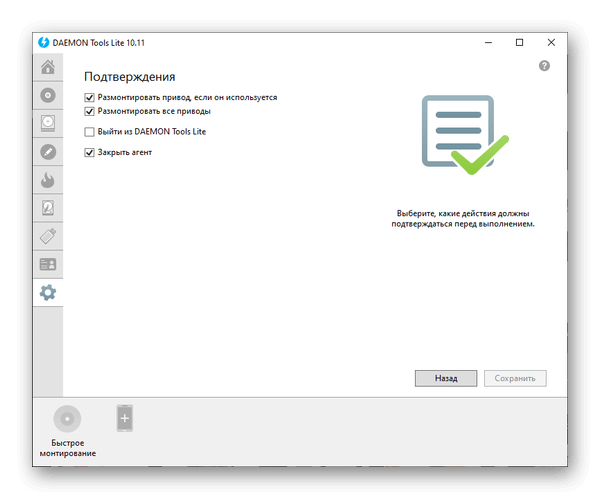
Вкладка «Папки» позволяет назначить каталоги для хранения проектов разных видов.
В разделе «Соединение» устанавливаются настройки прокси.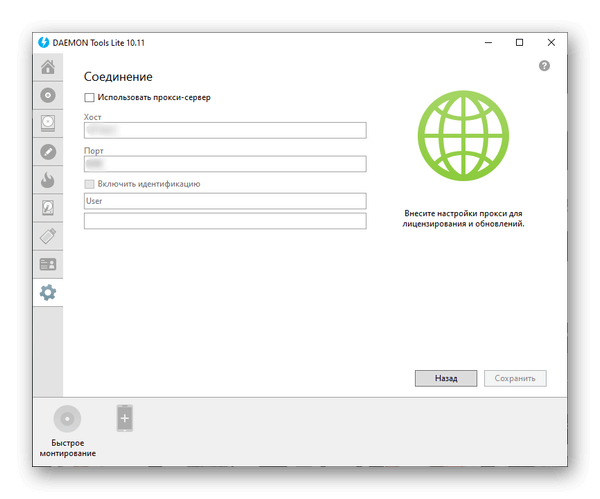
Во вкладке «Catch!» настраивается отправка файлов между программой и мобильными приложениями.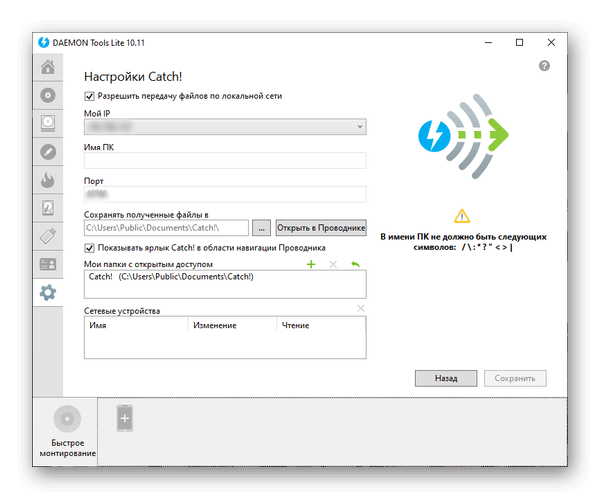
Аналогичные параметры доступны и в платных версиях.
Создание и монтирование образов
Основная функция Daemon Tools — помогать пользователю создавать и монтировать образы дисков.
Чтобы сделать копию физического носителя или проект из файлов, хранящихся в памяти ПК, нужно открыть «Редактор», выбрать нужную функцию и нажать на неё. В появившемся окне указывают имя проекта, каталог для его размещения, а также другие параметры в зависимости от выбранного инструмента и запускают выполнение. Подробно узнать, как выполняются эти действия, можно по этой ссылке.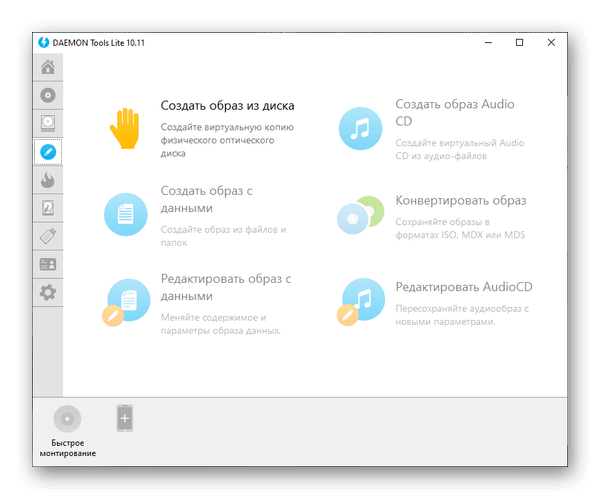
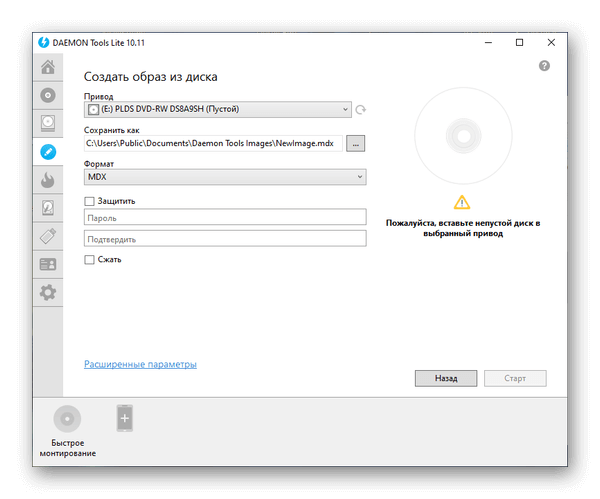
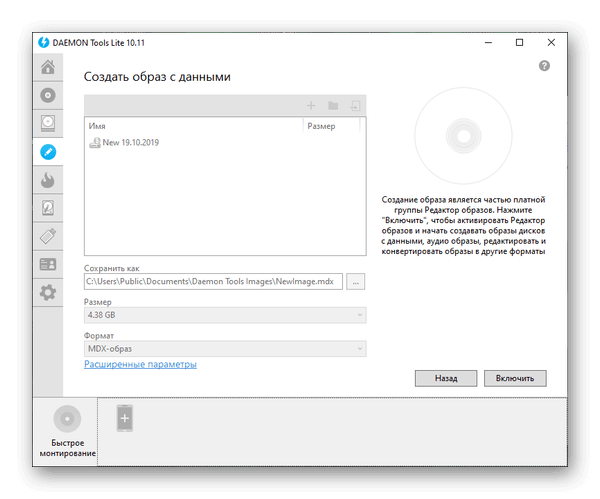
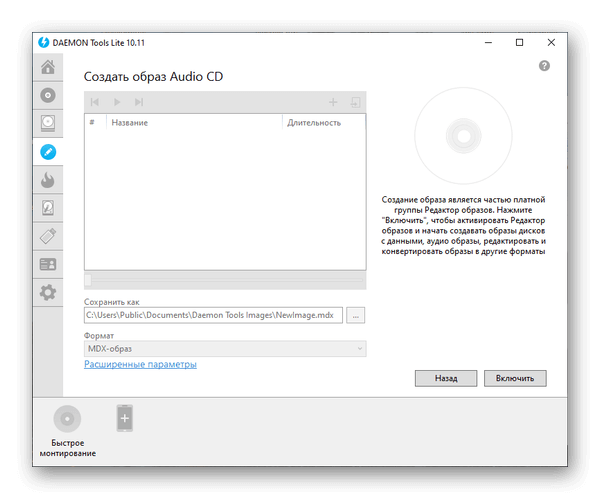
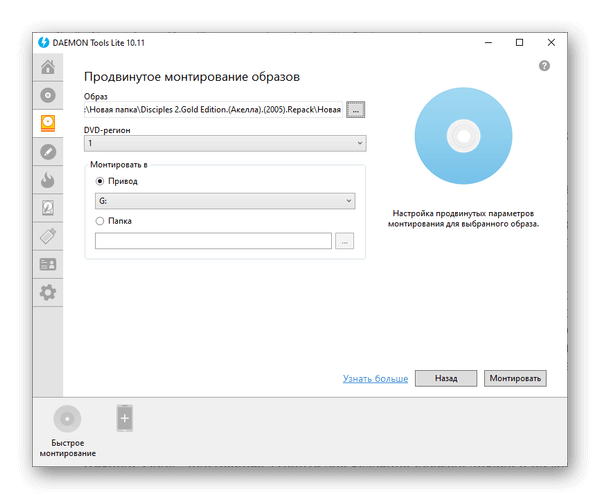
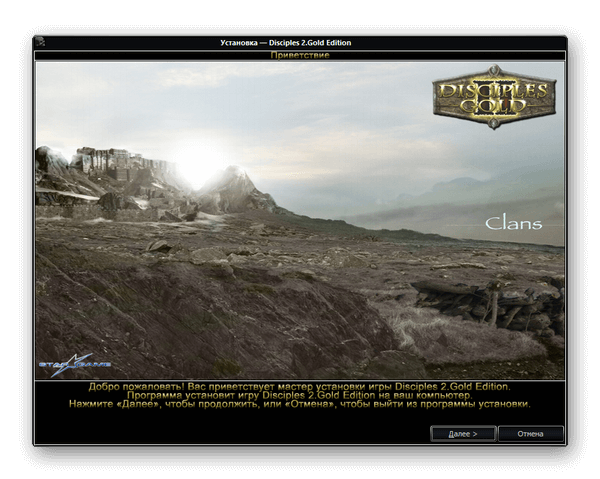
Чтобы смонтировать образ, нужно открыть «Приводы», выбрать «Продвинутое монтирование», указать проект, привод и нажать «Монтировать». В нижней части окна появится новый виртуальный дисковод, двойным кликом по нему переходят к работе с загруженным диском для установки игр, программ, прослушивания музыки или просмотра записанных файлов. Подробно об инсталляции игр и ПО рассказывается в этой статье.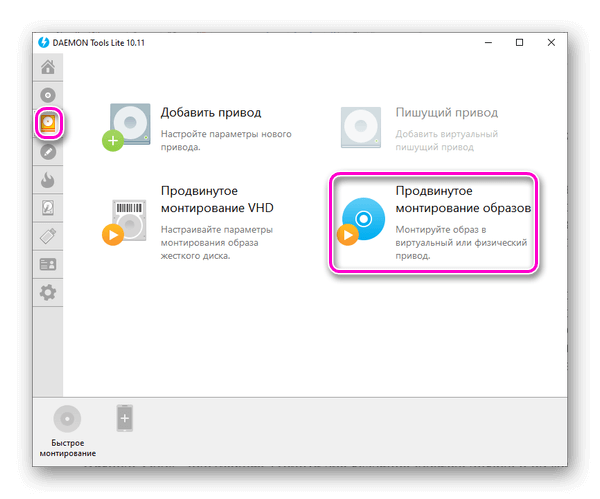
Заключение
Daemon Tools — популярная утилита для создания образов дисков и их монтирования для установки игр, ПО и в других целях. Программа выпускается в бесплатной версии, с ограниченными возможностями и в платных, с расширенным набором инструментов. Как правило, минимального количества функций достаточно для создания домашних целей — создания виртуальных копий дисков и их использования для инсталляции софта и игр. Работать с программой легко и удобно, а установка и последующая настройка выполняются практически одинаково во всех версиях.
За все время использования компьютера у каждого хоть раз, но возникала потребность в работе с файлами формата ISO и им подобными. Эти файлы — образы, в которых находятся другие данные. Дело в том, что только в последней, десятой версии операционной системы Windows взаимодействовать с ними стало возможно на системном уровне, до этого приходилось пользоваться специальными программами.

В этой статье речь пойдет об одной такой программе — о Daemon Tools. Что это за программа и какой спектр возможностей она предоставляет для пользователя — об этом и многом другом будет рассказано дальше по тексту.
Создание образов
Как было уже замечено выше, можно без особого труда работать в программе Daemon Tools с образами дисков, поэтому сейчас поэтапно мы будем перечислять основные инструменты приложения, а начнем с возможности создания образов.
Данная возможность служит для создания образа с диска. Как это работает? Вы вставляете в привод дисковода CD или DVD-диск, после чего в программе, используя соответствующий инструмент, запускаете процесс создания образа, в котором будут находиться файлы диска. У некоторых пользователей может возникнуть вполне резонный вопрос: "Зачем это нужно?". Все просто. Например, у вас на диске инсталлятор игры, если вы создадите его образ, то в будущем вам не придется постоянно вставлять диск в компьютер, чтобы производить инсталляцию. Так и с мультимедиа и другими файлами.
Конвертирование
Программа для образов Daemon Tools, помимо возможности создавать образы, может также конвертировать формат образа в другой. Большинству пользователей известен всего один — ISO, но мало кто знает, что их очень много, к сожалению, программа не может работать со всеми, но она вмиг сможет выполнить конвертацию в формат MDX или MDS.
Запись образов
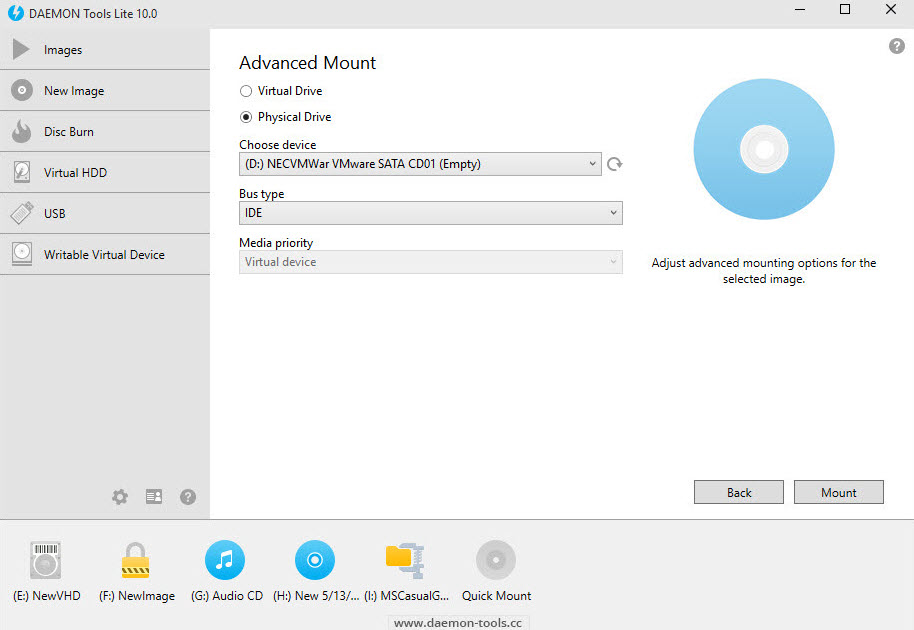
Ранее мы рассказали, что с помощью Daemon Tools можно без особого труда создать образ диска, но также можно записать образ, который находится на компьютере, на пустой диск, вставленный в привод. Работает это так же, как с созданием, только в обратную сторону. Например, вы можете скачать образ игры с интернета, а в будущем записать его на диск, чтобы дать другу или отложить на всякий случай — так сказать, резервное копирование.
Запись файлов на диск
Многие уже начинают понимать, что это за программа — Daemon Tools и что она умеет. Но никак нельзя пропустить ее опцию записи данных с компьютера на пустой диск. Многие могут подумать, что мы повторяемся, ведь ранее рассказывалось про такую функцию, но нет. Дело в том, что до этого мы говорили о записи образов на диск, а сейчас ведется речь непосредственно о файлах. Музыка, видео, фото, фильмы — все это и многое другое можно записать на чистый диск. Он в таком случае сравним с флешкой.
Записать Audio CD

Мало у кого остались музыкальные проигрыватели, которые поддерживают только формат Audio CD, но если таковые имеются, то программа Daemon Tools без проблем вам поможет записать любой аудиофайл на диск, чтобы его потом мог воспроизвести проигрыватель.
Очистка диска
Некоторые диски, а если быть точнее, с приставкой RW, могут быть перезаписаны, в отличие от тех, что с приставкой R. Если у вас такие имеются, то в программе вы можете их очистить, чтобы в будущем записать новые данные. Конечно, такая опция есть и в самой операционной системе, но если вы работаете в Daemon Tools, то будет очень удобно ею пользоваться.
Копирование
Что это за программа — Daemon Tools, если бы она не умела создавать копию дисков, перенося файлы с одного на другой. Конечно, здесь стоит заметить, что данная опция доступна только в том случае, если у вас имеется два привода дисководов.
Создание виртуальных дисков

Эта опция самая популярная. Имея на компьютере любой образ, будь то игры, фильма или музыки, вы можете с помощью программы создать виртуальный диск, который будет отображаться в "Проводнике" и на который вы сможете заходить и просматривать данные.
Заключение
Пожалуй, на этом все, теперь вы знаете, что это за программа Daemon Tools и какие функции у нее есть. Конечно, в статье были перечислены не все, а лишь самые основные, но даже исходя из них вы без проблем сможете для себя решить, нужна ли вам эта программа или нет.
 Всем привет
  Я расскажу сегодня о том что это за программа DAEMON Tools Lite и как ее удалить. Данная программа в некотором смысле волшебная, так как те кто не особо разбираются в компах будут приятно удивлены, что можно создать еще один дисковод для дисков. DAEMON Tools Lite в прямом смысле создает почти реальный дисковод, в который можно вставить какой-то образ диска. Сама Windows будет спокойно думать что это настоящий дисковод для дисков.
Конечно программа DAEMON Tools Lite не волшебница и в прямом смысле у вас в системном блоке не появится DVD/CD-привод, хотя не спорю, это было бы классно 
Вообще расцвет подобных программ был раньше, хотя я может немного не в теме… это просто было давненько, в игрушки то я уже не играю. При чем тут игры? Так вот, раньше да и сейчас такие программы достаточно популярны, есть еще Nero, Алкоголь 120, все они часто используются для установки игр. Хорошие люди покупают игру, копируют ее на комп в виде виртуального диска (образа), это такие файлы в формате iso (но есть и другие, это просто главный) и потом размещают их в интернете. Я надеюсь что вы уже поняли, чтобы такой диск у себя запустить, то и нужна программа DAEMON Tools Lite или похожая.
Еще раз. DAEMON Tools Lite эмулирует дисковод в вашем ПК так, будто он есть на самом деле. Туда можно вставлять образы дисков и все будет происходить так, будто вы вставили реальный диск в реальный дисковод. Ну, думаю понятно 
Производители игр часто делают такую штуку — мол вы можете играть в игру, если у вас стоит диск в дисководе. Это типа такая защита, думаю знаете что это такое. Здесь DAEMON Tools Lite также вас выручит, так как игра будет думать что диск реально вставлен, а хотя вы просто скачали его образ в интернете.
Я давно пользовался этой программой, даже можно сказать что очень давно. Тогда она мне показалась очень непонятной, но сейчас вроде бы ее допилили и она стала более-менее норм. Lite-версия в отличии от обычной DAEMON Tools подразумевает что программа в чем-то проще и может не иметь некоторых функций, которые обычному юзеру не нужны.
Вот вкладка Новый образ:

Тут можно создать образ из диска (вы вставляете реальный диск а программа делает из него файловый виртуальный диск в формате iso или другом). Можно еще сделать виртуальный iso-образ из музыкальных файлов или любых других файлов или папок.
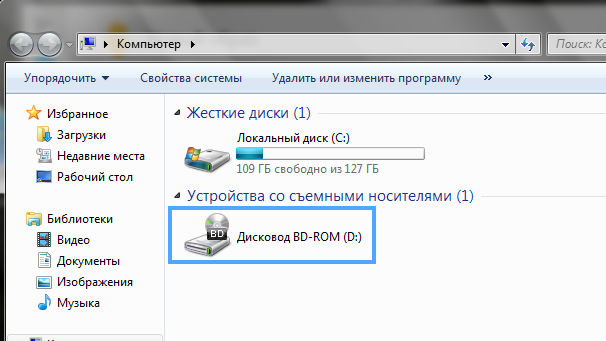
Кстати у меня то реально нет дисковода. Но благодаря данной программе он появился, хоть и ненастоящий, но все же:
Вот окно с вкладкой Прожиг дисков:
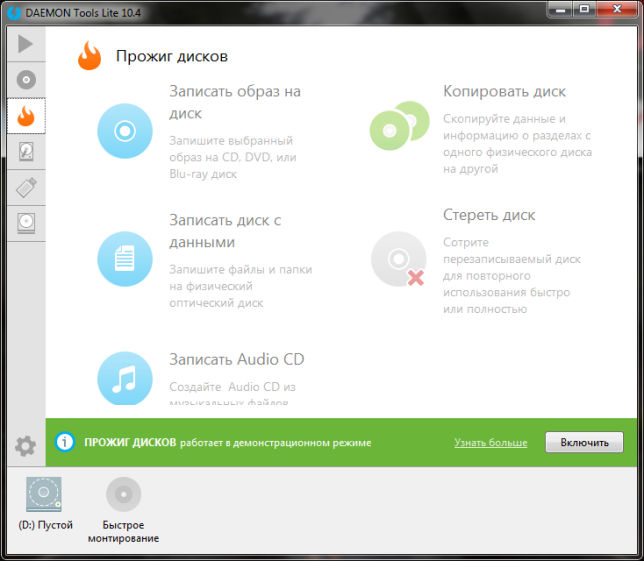
Тут тоже много всяких функций, но это уже немного наоборот. Можно образ диска превратить в реальный настоящий диск (болванку). Так можно записать даже установочные диски с Windows, но разумеется что тут нужно немного разбираться в теме.
На вкладке Виртуальные HDD вообще какие-то супер навороченные опции, я даже не знаю что это такое
На вкладке USB можете создать загрузочную флешку или поставить пароль на флешку:

Какой вывод можно сделать? Это обычная программа, даже можно сказать что годная. Интерфейс ее простой и понятный, все расположено удобно, все работает и думаю что у же как часы, ибо программа далеко не молодая
Так вот. Как я уже писал, данная программа просто часто используется для установки игр. После установки на комп DAEMON Tools Lite, вы можете вставить образ в дисковод (нужно просто нажать правой кнопкой по архиву iso и там должно будет в меню такое как вставить в дисковод) и работать с ним так, как бы вы вставили настоящий диск в настоящий дисковод. Если например игра из двух дисков, то в процессе установки будет запрошен второй диск, ну вы просто по второму iso-фалу нажимаете правой кнопкой и выбираете вставить. То есть также как и с первым.
В общем как видите, программа нормальная, при этом есть бесплатная версия. Приятно что есть некоторые дополнительные фишки в виде создания USB-загрузочной флешки, возможности поставить пароль на флешку.
Вот как можно открыть настройки:

Очень хорошо что этих настроек немного, тут самые главные и нужные:

Можно поставить галочку чтобы программа сама загружалась с Windows. Также можно отключить анонимную отправку статистики. Ну в общем нет смысла обо всех опциях рассказывать, ибо я думаю все понятно и так
Как удалить DAEMON Tools Lite с компьютера полностью?
Если к вам попала на комп программа DAEMON Tools Lite случайно, или она была установлена не вами, в общем если вы ее хотите удалить то это у вас получится сделать самостоятельно.
Можно воспользоваться таким инструментом как Revo Uninstaller, он удалит и саму программу и найдет еще мусор который после нее остался, ну и его тоже удалит.
Так вот, я покажу как можно удалить встроенными возможностями Windows. Нажимаем Пуск:

Потом находим значок Программы и компоненты и запускаем его:

Откроется список установленных программ, вот тут и нужно найти DAEMON Tools Lite, нажать правой кнопкой по ней и выбрать Удалить:

Запустится мастер удаления, где нужно будет нажать Удалить:

Удаление пройдет быстро:

По окончании будет галочка ну чтобы вы оставили отзыв (для этого откроется браузер), если не хотите то снимите ее:

Все, программу благополучно удалили. Если хотите, то можете еще проверить реестр. Вот как это сделать. Зажимаете Win + R, пишите туда regedit и потом ОК. Запустится редактор реестра, там зажимаете Ctrl + F и пишите DAEMON Tools, после чего нажимаете Найти далее. Каждый ключ с упоминанием DAEMON Tools будет выделен. Его нужно удалить. А потом нажимаете F3 для продолжения поиска и так пока не выскочит сообщение что поиск окончен.
Вот лично у себя я нашел даже целую папку, которая осталась после удаления DAEMON Tools Lite:

Но обычно папок меньше, а ключей больше
Ну что, вот скажите мне я нормально написал, вы теперь знаете что за программа эта DAEMON Tools Lite? А для чего нужна, поняли? Так что удалять ее или нет, это решать вам, мое дело был рассказать как да что. Желаю вам удачи 
Comments
Интересно, а если попотеть,
и с помощью оной программы в setup или bios моего pentium 4 загнать существование флешки, коей нет таковой в них ?
К сожалению эмуляция привода возможна только на уровне самой винды, выключили винду и нет уже никаких приводов, флешек и прочего. Данной программой никак не решить проблему загрузки с флешки на старом компьютере. Я правильно вас понял и правильно ответил?
Спасибо за грамотный ответ. Иду в магазин за губозакаточной машинкой.
Добавить комментарий Отменить ответ
Этот сайт использует Akismet для борьбы со спамом. Узнайте как обрабатываются ваши данные комментариев.


