
 |


| Рекомендованная замена — DIR-615 или DIR-655 |
С помощью беспроводного маршрутизатора D-Link RangeBooster N™ 650 (DIR-635) 802.11n можно строить надежные и защищенные беспроводные сети, обеспечивающие высокую производительность и наибольший радиус действия. Подключите маршрутизатор D-Link RangeBooster N™ 650 Router к кабельному или DSL- модему и получите совместный доступ к высокоскоростному Интернет, а также к фотографиям, файлам, музыке, видео, принтерам и к сетевым массивам. Со встроенной функцией QoS и высокой скоростью беспроводного соединения этот маршрутизатор позволяет эффективно работать приложениям, требовательным к полосе пропускания, таким как потоковое аудио и видео, VoIP, сетевые игры.
Расширенный радиус действия беспроводной сети
С технологией RangeBooster N 650 этот высокопроизводительный маршрутизатор обеспечивает расширенный радиус действия беспроводной сети с исключением «мертвых» зон. Маршрутизаторы серии RangeBooster N 650 разработаны для использования в больших домах и для пользователей, которым необходима высокопроизводительная работа в сети. С помощью адаптера для ноутбука RangeBooster N 650 или настольного адаптера можно подключаться к сети из любого места в доме.
Безопасность сети
Маршрутизатор RangeBooster N 650 поддерживает новейшие функции беспроводной безопасности для предотвращения несанкционированного доступа через беспроводную сеть или Интернет. Поддержка протоколов шифрования WPA™ и WEP гарантирует возможность использования лучшего способа шифрования независимо от клиентских устройств. Кроме того, в маршрутизатор RangeBooster N 650 встроен двойной активный межсетевой экран (SPI и NAT) для предотвращения возможных атак из Интернет. Благодаря наилучшей производительности, высокой сетевой безопасности и расширенному радиусу действия, маршрутизатор RangeBooster N 650 является идеальным центральным устройством беспроводной сети.

- Тип связи : Wi-Fi
- Тип устройства : точка доступа
- Встроенная поддержка 3G (UMTS) : Нет
- Встроенная поддержка WiMAX : Нет
- Встроенная поддержка LTE : Нет
- Встроенная поддержка LTE Advanced : Нет
- ADSL2+ : Нет
- Стандарт Wi-Fi : 802.11n
- Частотный диапазон устройств Wi-Fi : 2.4 ГГц
- Одновременная работа в двух диапазонах : Нет
Купить
Здесь вы можете посмотреть видео обзор D-link DIR-635. Узнать характеристики, прочитать отзывы о D-link DIR-635.
Магазины, в которых можно купить этот товар и его аналоги
Видео обзоры D-link DIR-635
- Все 20
- Настройка 2
- Ремонт 1
- Отзывы 1
 Настройка роутера D-LINK DIR 635
 Настройка роутера D-LINK DIR 635
Характеристики D-link DIR-635
* Точные характеристики уточняйте у продавца.
Основные характеристики
| Тип связи | Wi-Fi |
| Тип устройства | точка доступа |
| Встроенная поддержка 3G (UMTS) | Нет |
| Встроенная поддержка WiMAX | Нет |
| Встроенная поддержка LTE | Нет |
| Встроенная поддержка LTE Advanced | Нет |
| ADSL2+ | Нет |
| Стандарт Wi-Fi | 802.11n |
| Частотный диапазон устройств Wi-Fi | 2.4 ГГц |
| Одновременная работа в двух диапазонах | Нет |
| Макс. скорость беспроводного соединения | 300 Мбит/с |
| Число разъемов USB 2.0 Type A | 1 |
| MIMO | Есть |
| Поддержка IPSec | Нет |
| Поддержка L2TP | Нет |
| Поддержка PPTP | Нет |
| Поддержка IEEE 802.1q (VLAN) | Нет |
| Поддержка IPv6 | Нет |
| Автономность | Нет |
Опции точки доступа/моста
| Web-сервер | Нет |
| Гостевая сеть | Нет |
| Файловый сервер | Нет |
| Скорость портов коммутатора | 100 Мбит/сек |
| Скачивание файлов | Нет |
| UPnP AV-сервер | Нет |
| Подключение web-камеры | Нет |
| FTP-сервер | Нет |
| Число портов коммутатора | 4 |
| Режим моста | Нет |
| Режим репитера (повторителя) | Нет |
VPN
| VPN-туннели (VPN Endpoint) | Есть |
| VPN (VPN pass through) | Есть |
VoIP
| Порт Lifeline | Нет |
| Встроенный VoIP-адаптер | Нет |
Маршрутизатор
| Dynamic DNS | Есть |
| WDS | Нет |
| Демилитаризованная зона (DMZ) | Есть |
| Маршрутизатор | Есть |
| NAT | Есть |
| Встроенный межсетевой экран | Есть |
| DHCP-сервер | Есть |
| Статическая маршрутизация | Есть |
| SPI | Есть |
Протоколы динамической маршрутизации
| IGMP v1 | Нет |
| IGMP v2 | Нет |
| RIP v2 | Нет |
| RIP v1 | Нет |
Мониторинг и конфигурирование
| Web-интерфейс | Есть |
| SNMP | Нет |
| Консольный порт | Нет |
| Telnet | Нет |
Внешняя антенна
| Коэффициент усиления | 2 dBi |
| Тип | съемная |
| Количество | 3 |
Прием/передача
| В помещении | 100 м |
Шифрование данных
| WPA | Есть |
| WEP | Есть |
| WPA2 | Есть |
| 802.1x | Есть |
Дополнительная информация
| Power over Ethernet | Нет |
| Возможность подключения 3G-модема | Нет |
| Установка вне помещения | Нет |
| Возможность подключения WiMAX-модема | Нет |
| Возможность подключения LTE-модема | Нет |
Габариты
| Высота | 30 мм |
| Глубина | 117 мм |
| Вес | 904 г |
* Точные характеристики уточняйте у продавца.
Плюсы и минусы D-link DIR-635
Отзывы о D-link DIR-635
Спасибо, ваш отзыв скоро появится на сайте.
Содержание:
Настройка подключения по локальной сети
Перед тем, как приступить к настройке роутера, проверим настройки подключения по локальной сети. Для этого:
Windows 7
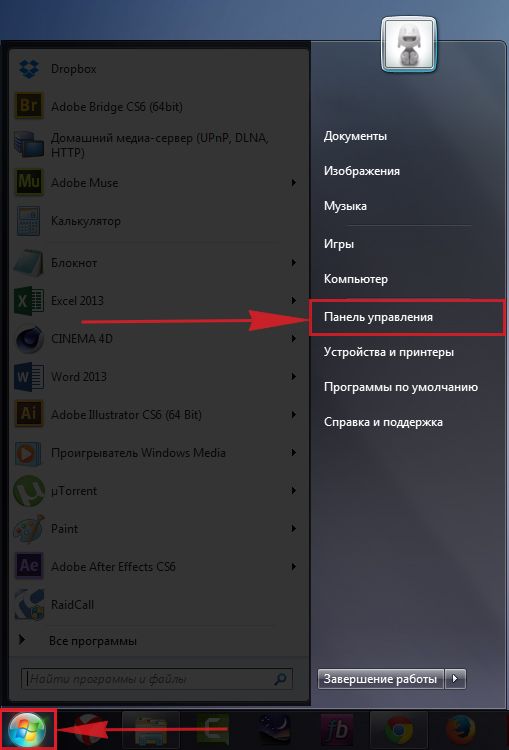
1. Нажмем на "Пуск", "Панель управления".
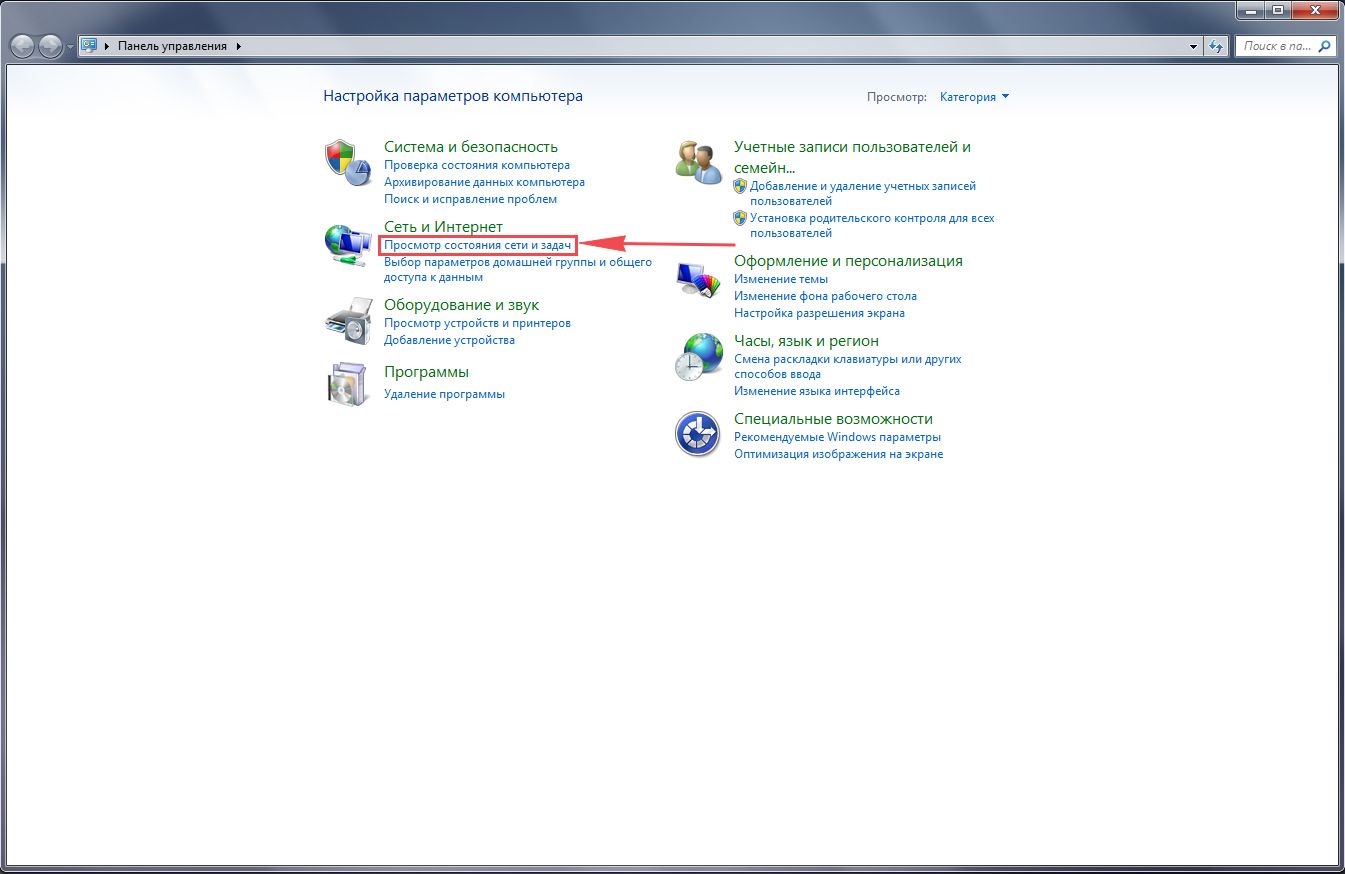
2. Нажимаем на "Просмотр состояния сети и задач".
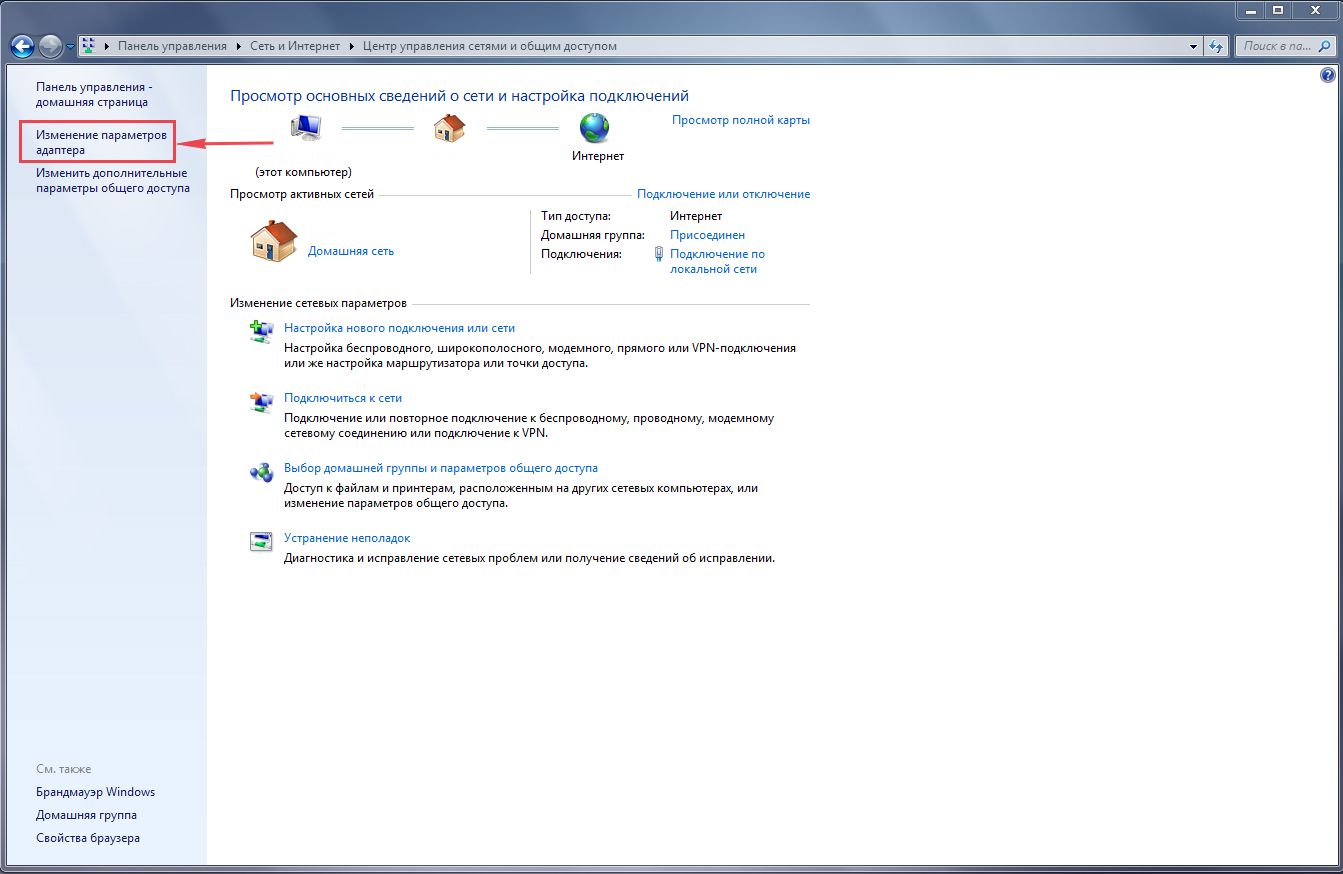
3. Жмем на "Изменение параметров адаптера".
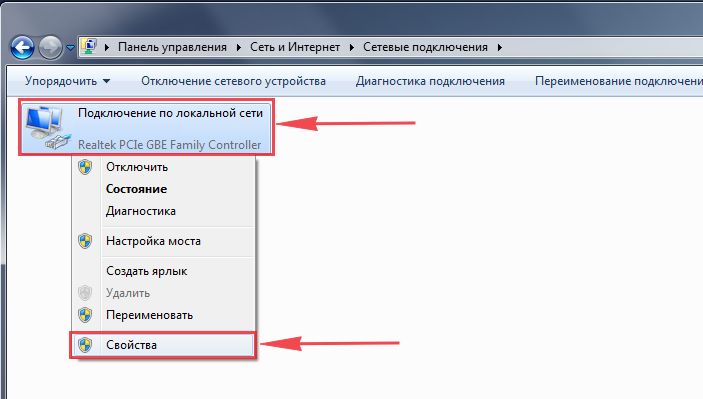
4. В открывшемся окне мы видим "Подключение по локальной сети". Нажимаем по нему правой кнопкой мыши, выбираем "Свойство".
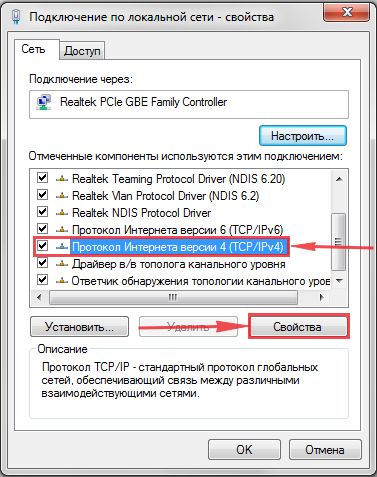
5. Из списка выбираем "Протокол Интернета версии 4 (TCP/IPv4)" и нажимаем "Свойство".
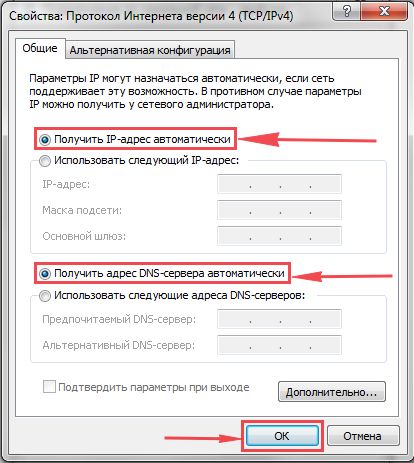
6. В открывшемся окне Вам нужно выставить галочки "Получить IP-адрес автоматически" и "Получить адрес DNS-сервера автоматически", затем нажимаем кнопку "Ok".
Windows 10
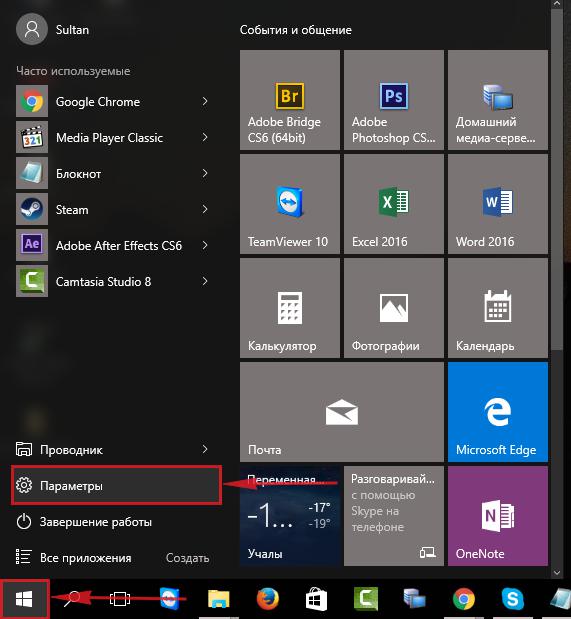
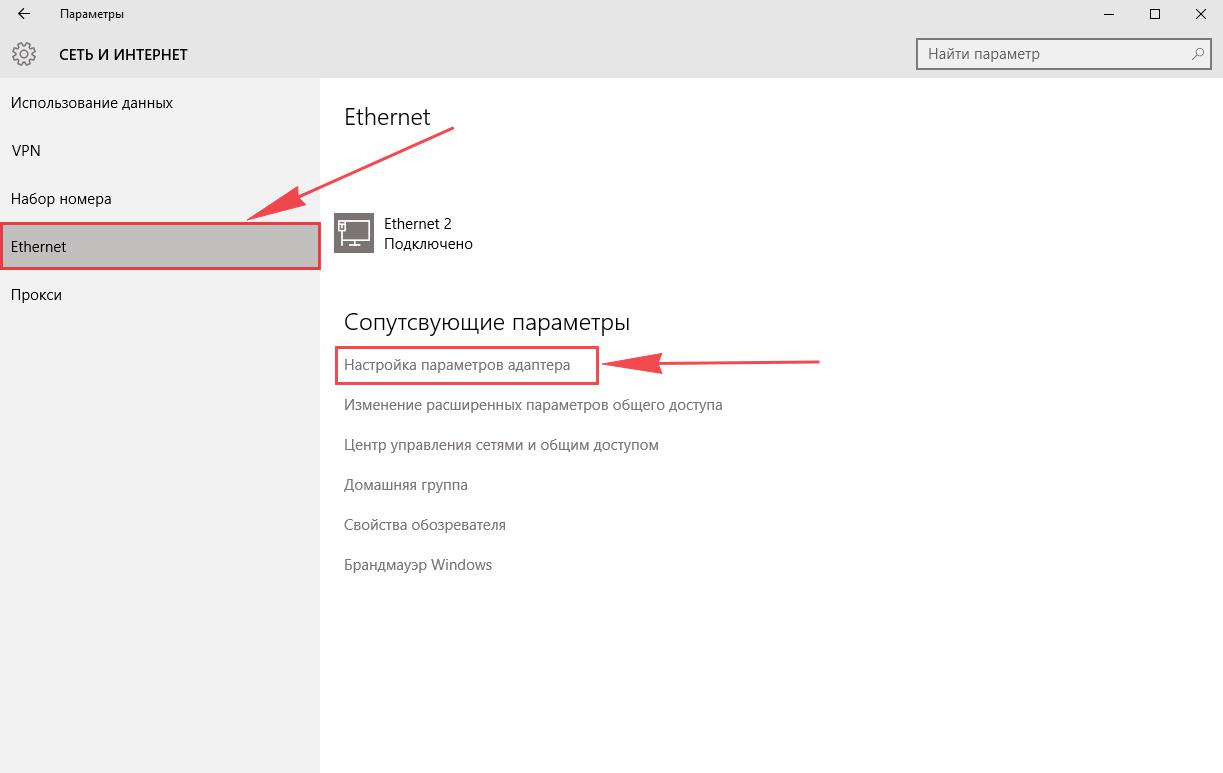
1. Нажмем на "Пуск", "Параметры".
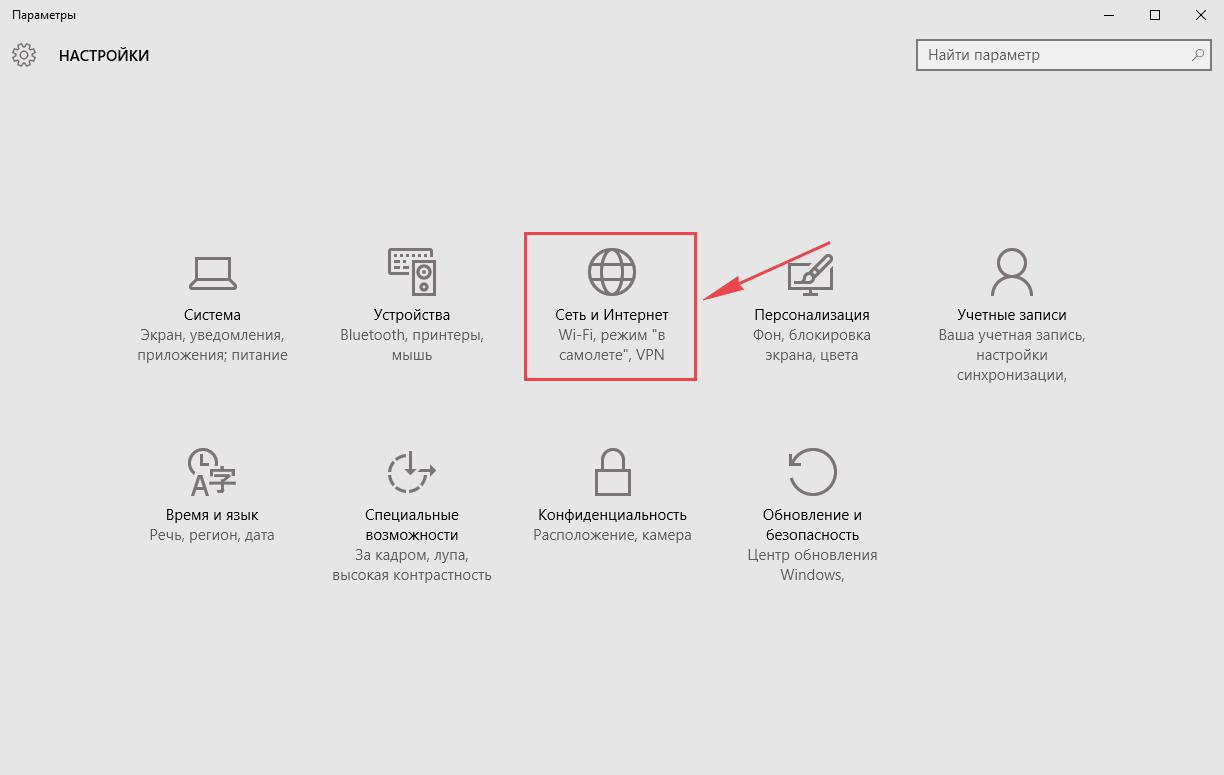
2. Нажимаем на "Сеть и Интернет".
3. Выбираем "Ethernet" и нажимаем на "Настройка параметров адаптера".
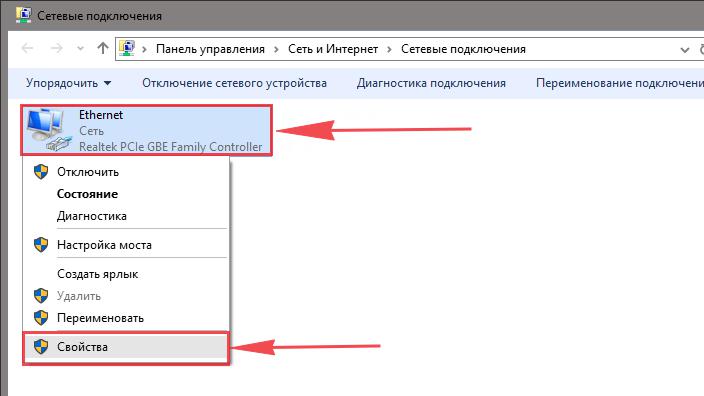
4. В открывшемся окне мы видим "Ethernet". Нажимаем по нему правой кнопкой мыши, выбираем "Свойство".
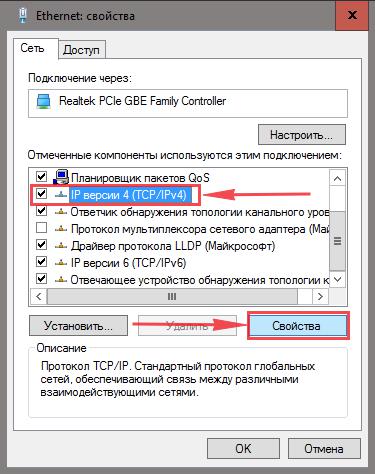
5. Из списка выбираем "IP версии 4 (TCP/IPv4)" и нажимаем "Свойство".
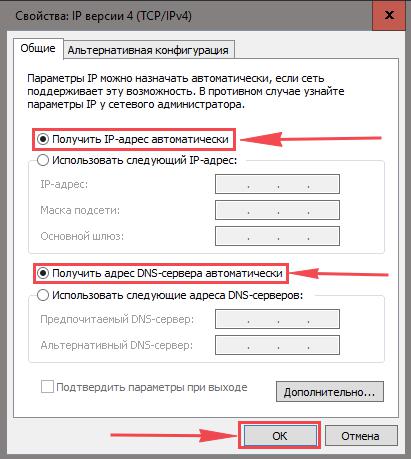
6. В открывшемся окне Вам нужно выставить галочки "Получить IP-адрес автоматически" и "Получить адрес DNS-сервера автоматически", затем нажимаем кнопку "Ok".
Подключение роутера D-Link DIR-635 к компьютеру
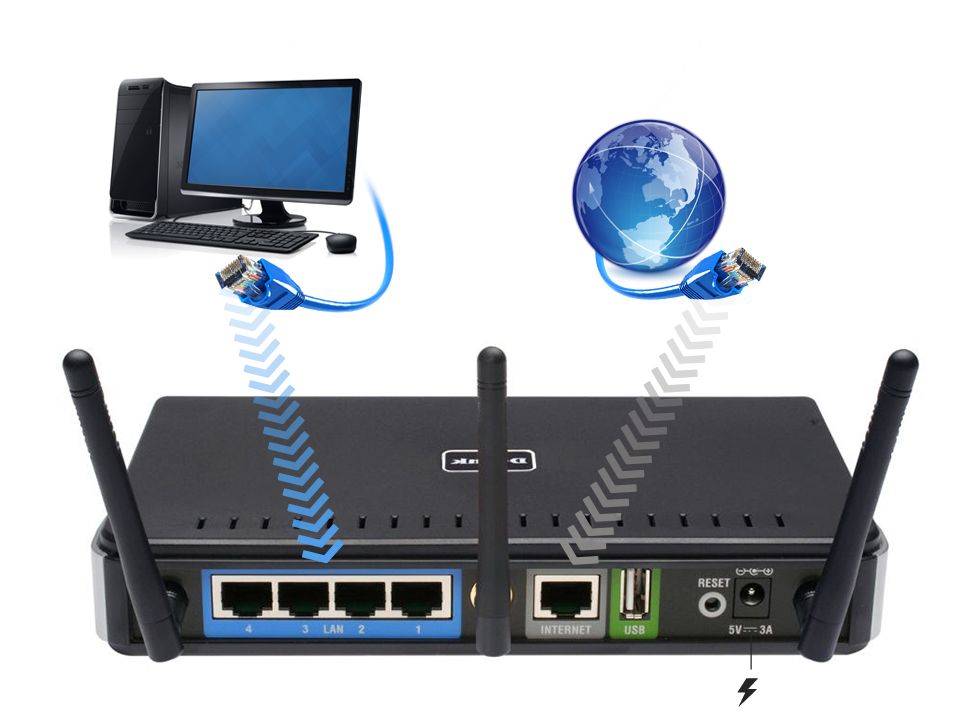
Следующим шагом будет подключение роутера D-Link DIR-635 к Вашему Ноутбуку либо Персональному компьютеру. Для этого Вам необходимо подключить кабель, который Вам провел провайдер к порту роутера, где подписано "INTERNET". Кабель, который шел в комплекте с роутером, один конец подключаем к ноутбуку либо компьютеру, другой конец подключаем к одному из четырех портов роутера синего цвета. И да, не забудьте подключить кабель питания.
Авторизация роутера D-Link DIR-635
Итак, подключили роутер, теперь Вам нужно через любой браузер (будь это Google Chrome, Mozilla Firefox, Internet Explorer, и т.д.) попасть в его web-интерфейс. Для это открываем браузер и в адресной строке вбиваем адрес роутера: 192.168.0.1

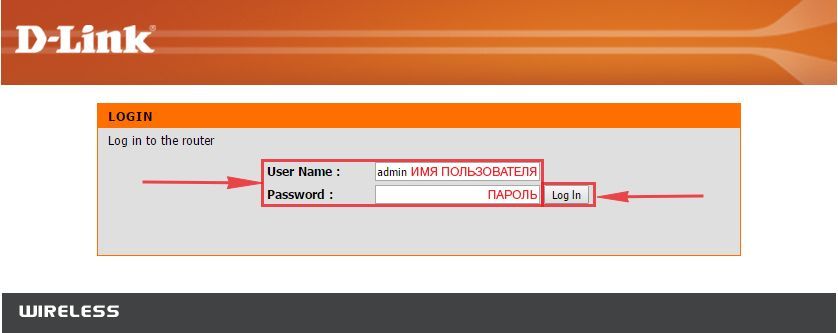
После Мы видим, что роутер требует авторизоваться, т.е. запрашивает имя пользователя и пароль. По умолчанию на старых моделях роутера D-Link установлены:
- Имя пользователя — admin
- Пароль — оставляем пустым
Итак, вбиваем данные и нажимаем "Log in"
Настройка роутера D-Link DIR-635.
И вот наконец мы попали на Web-интерфейс роутера и теперь Вам необходимо произвести настройки оборудования. Первым делом обезопасим беспроводную сеть, установив пароль на wi-fi. Затем Вам необходимо будет узнать какой тип подключения используется для входа в интернет, это PPTP, L2TP либо PPPOE. Узнать можно позвонив Вашему провайдеру (это организация, с которым Вы заключили договор для предоставления услуги интернет). Итак, начнем настройку роутера.
Предлагаю Вашему вниманию посмотреть подробную видео-инструкцию по настройке роутера D-Link DIR-635:
Настройка пароля на wi-fi на роутере D-Link DIR-635.
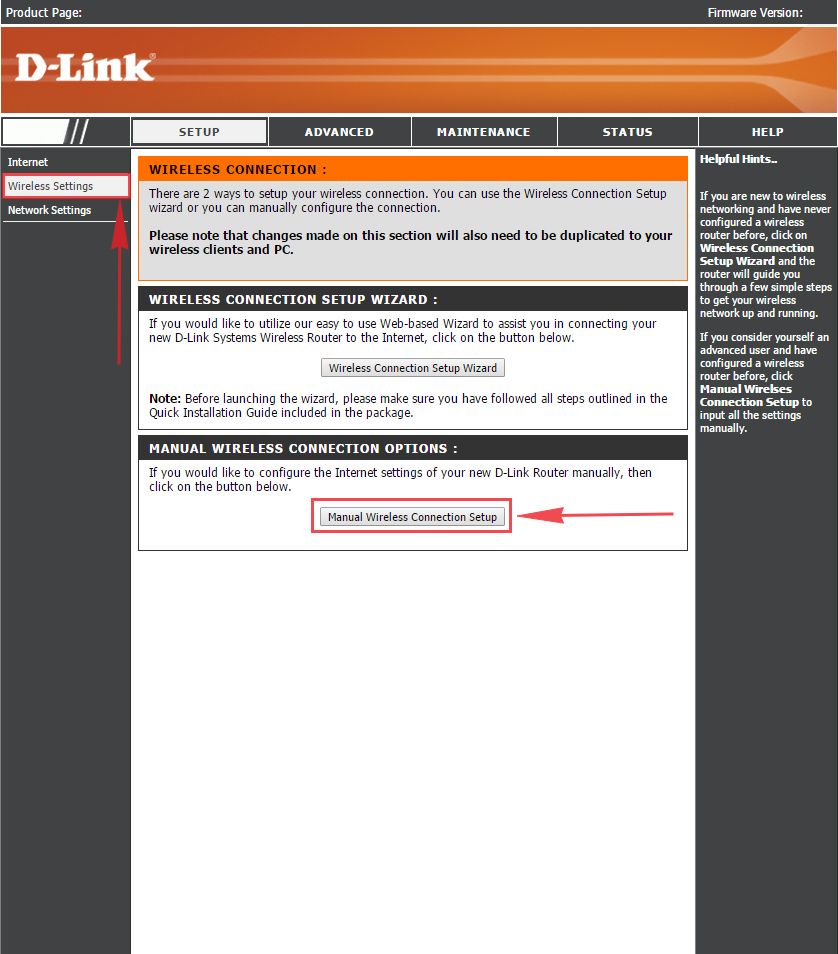
1. Выбираем на Web-интерфейсе в меню вкладку "Wireless Settings", затем "Manual Wireless Connection Setup".
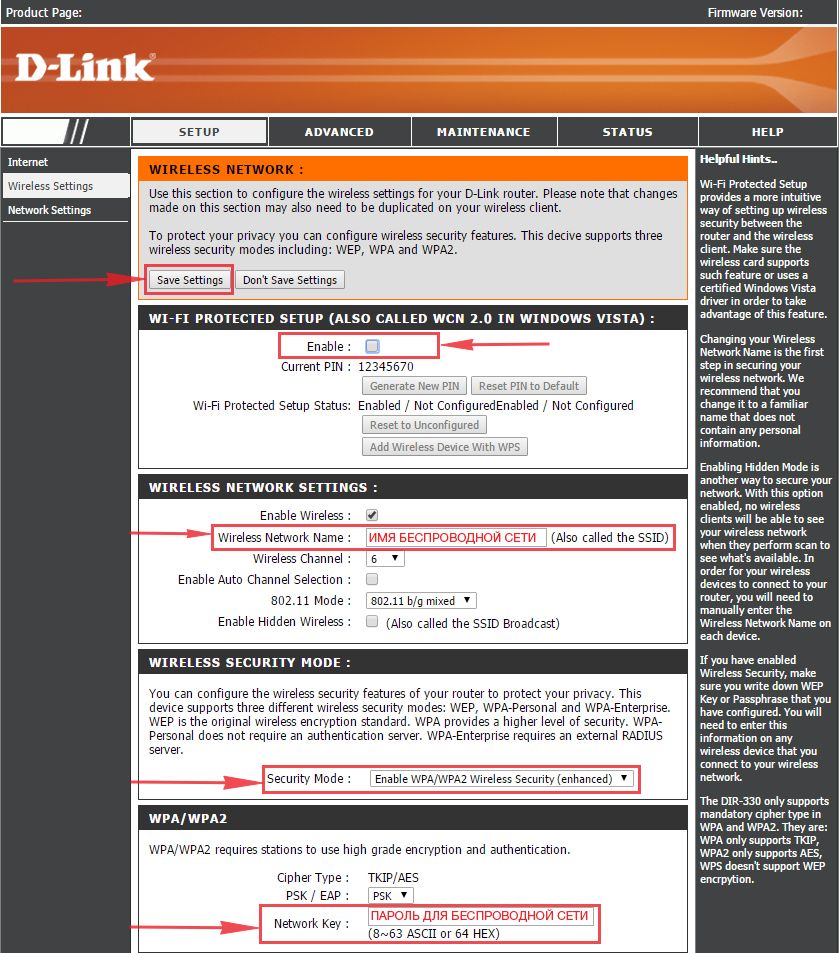
2. В пункте "WI-FI PROTECTED SETUP" убрать галочку включающую данную настройку: "Enable".
3. Ниже в строке "Wireless Network Name:" придумать и указать имя Вашей беспроводной сети, данное имя в дальнейшем будет светиться, когда Вы будите подключаться к сети.
4. Ниже выберем "Security Mode:" — "Enable WPA/WPA2 Wireless Security".
5. Ниже в "Network Key:" придумываем и вбиваем пароль.
6. После нажимаем "Save Settings".
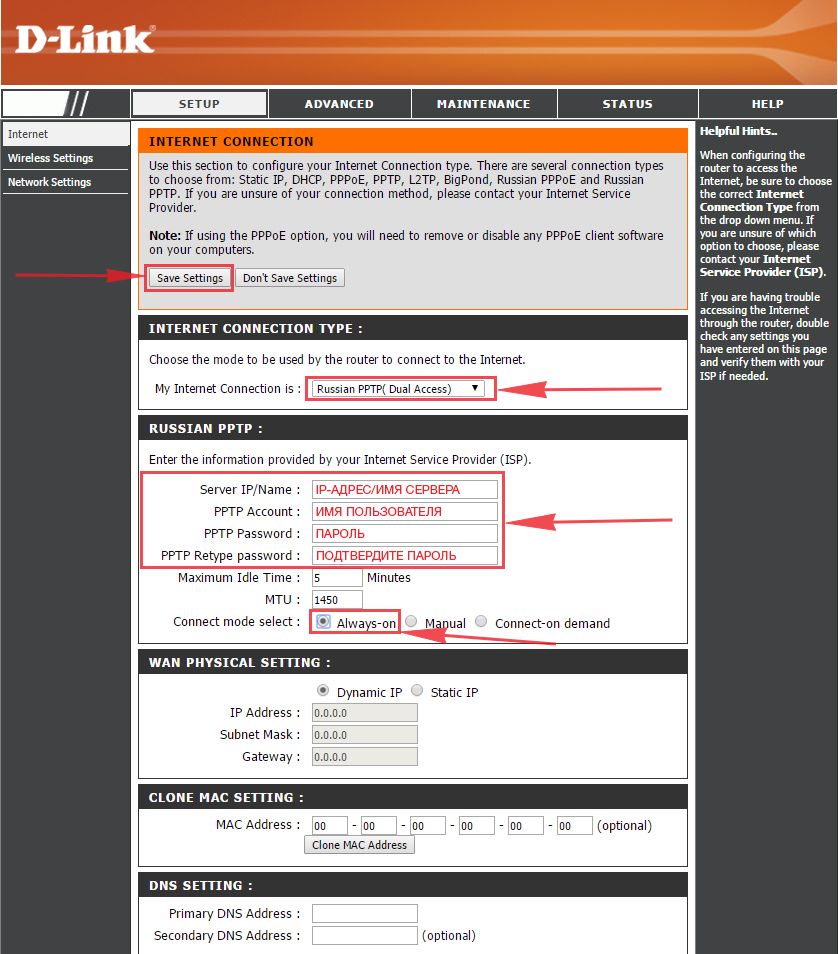
Настройка PPTP на роутере D-Link DIR-635.
1. Переходим в меню во вкладку "Internet", затем "Manual Configure".

2. В пункте "My Internet Connection is:" выбираем "Russia PPTP (Dual Access)".
3. Ниже Вам предложат указать ip-адрес сервера в строке "Server IP/Name:", имя пользователя в строке "PPTP Account:", пароль в строке "PPTP Password:" и подтверждение пароля в строке "PPTP Retype password:".
Все вышеперечисленные данные Вам предоставляет провайдер (Организация, которая провела Вам интернет).
Все эти данные обычно прописываются в договоре с провайдером. Если по какой-то причине Вы не смогли их найти, Вам необходимо позвонить на горячую линию Вашего провайдера и узнать как их можно получить.
4. Ставите галочку "Connect mode select:" — "Always-on", данная настройка будет держать подключение к интернету постоянно.
5. После всех манипуляций с настройками нажимаем кнопку "Save Settings".
Настройка PPTP со статическим IP-адресом на роутере D-Link DIR-635.
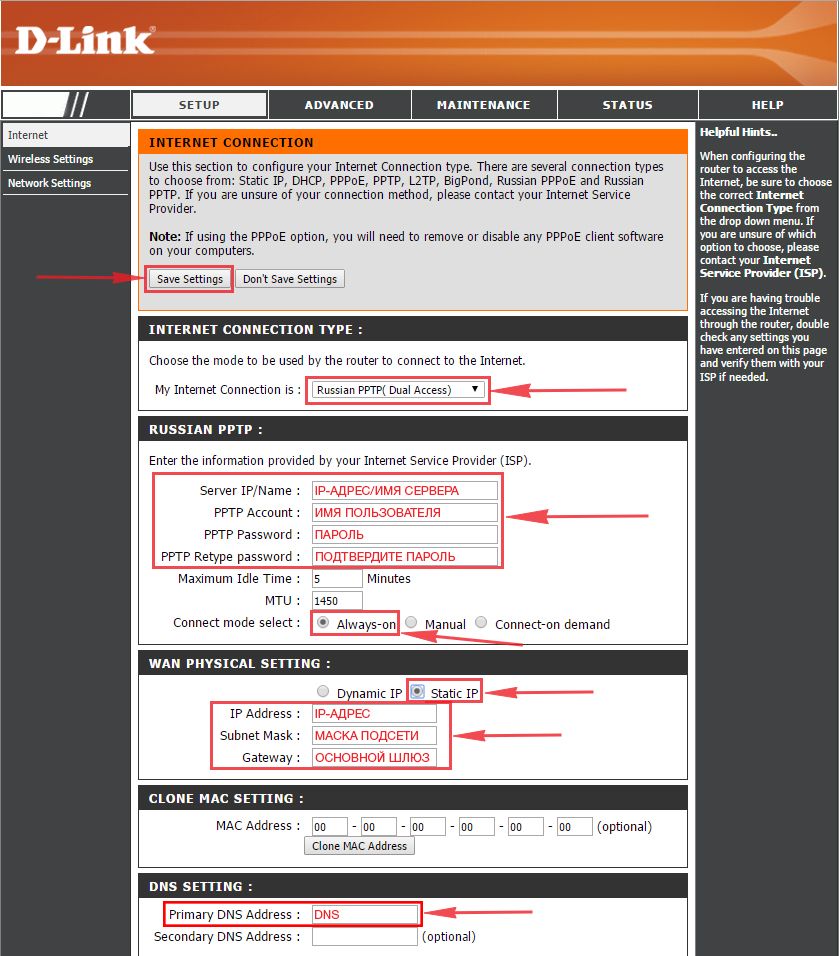
Рассмотрим настройку подключения PPTP со статическим IP-адресом на роутере D-Link DIR-635. Обычно статический IP-адрес предоставляется юридическим лицам, либо как дополнительная услуга к основному тарифу физическим лицам.
1. Переходим в меню во вкладку "Internet", затем "Manual Configure".
2. В пункте "My Internet Connection is:" выбираем "Russia PPTP (Dual Access)".
3. Ниже Вам предложат указать ip-адрес сервера в строке "Server IP/Name:", имя пользователя в строке "PPTP Account:", пароль в строке "PPTP Password:" и подтверждение пароля в строке "PPTP Retype password:".
4. Ставите галочку "Connect mode select:" — "Always-on", данная настройка будет держать подключение к интернету постоянно.
5. Так как подключение использует статический ip-адрес, выставляем галочку "Static IP"
6. Указываем ip-адрес в строке "IP Address:", маску подсети в строке "Subnet Mask:", основной шлюз в строке "Gateway:" и DNS в строке "Primary DNS Address:". Все вышеперечисленные данные Вам предоставляет провайдер (Организация, которая провела Вам интернет).
Все эти данные обычно прописываются в договоре с провайдером. Если по какой-то причине Вы не смогли их найти, Вам необходимо позвонить на горячую линию Вашего провайдера и узнать как их можно получить.
7. После всех манипуляций с настройками нажимаем кнопку "Save Settings".
Настройка L2TP на роутере D-Link DIR-635.
1. Переходим в меню во вкладку "Internet", затем "Manual Configure".
2. В пункте "My Internet Connection is:" выбираем "L2TP".
3. Ниже Вам предложат указать ip-адрес сервера в строке "Server IP/Name:", имя пользователя в строке "L2TP Account:", пароль в строке "L2TP Password:" и подтверждение пароля в строке "L2TP Retype password:".
Все вышеперечисленные данные Вам предоставляет провайдер (Организация, которая провела Вам интернет).
Все эти данные обычно прописываются в договоре с провайдером. Если по какой-то причине Вы не смогли их найти, Вам необходимо позвонить на горячую линию Вашего провайдера и узнать как их можно получить.
4. Ставите галочку "Connect mode select:" — "Always-on", данная настройка будет держать подключение к интернету постоянно.
5. После всех манипуляций с настройками нажимаем кнопку "Save Settings".

Настройка L2TP со статическим IP-адресом на роутере D-Link DIR-635.
Рассмотрим настройку подключения L2TP со статическим IP-адресом на роутере D-Link DIR-635. Обычно статический IP-адрес предоставляется юридическим лицам, либо как дополнительная услуга к основному тарифу физическим лицам.
1. Переходим в меню во вкладку "Internet", затем "Manual Configure".
2. В пункте "My Internet Connection is:" выбираем "L2TP".
3. Так как подключение использует статический ip-адрес, выставляем галочку "Static IP"
4. Указываем ip-адрес в строке "IP Address:", маску подсети в строке "Subnet Mask:", основной шлюз в строке "Gateway:" и DNS в строке "DNS:".
5. Ниже указываем ip-адрес сервера в строке "Server IP/Name:", имя пользователя в строке "L2TP Account:", пароль в строке "L2TP Password:" и подтверждение пароля в строке "L2TP Retype password:".
Все вышеперечисленные данные Вам предоставляет провайдер (Организация, которая провела Вам интернет).
Все эти данные обычно прописываются в договоре с провайдером. Если по какой-то причине Вы не смогли их найти, Вам необходимо позвонить на горячую линию Вашего провайдера и узнать как их можно получить.
6. Ставите галочку "Connect mode select:" — "Always-on", данная настройка будет держать подключение к интернету постоянно.
7. После всех манипуляций с настройками нажимаем кнопку "Save Settings".

Настройка PPPOE на роутере D-Link DIR-635.
1. Переходим в меню во вкладку "Internet", затем "Manual Configure".
2. В пункте "My Internet Connection is:" выбираем "Russia PPPOE (Dual Access)".
3. Ниже указываем имя пользователя в строке "User Name:", пароль в строке "Password:" и подтверждение пароля в строке "Retype password:".
Все вышеперечисленные данные Вам предоставляет провайдер (Организация, которая провела Вам интернет).
Все эти данные обычно прописываются в договоре с провайдером. Если по какой-то причине Вы не смогли их найти, Вам необходимо позвонить на горячую линию Вашего провайдера и узнать как их можно получить.
4. Ставите галочку "Connect mode select:" — "Always-on", данная настройка будет держать подключение к интернету постоянно.
5. После всех манипуляций с настройками нажимаем кнопку "Save Settings".

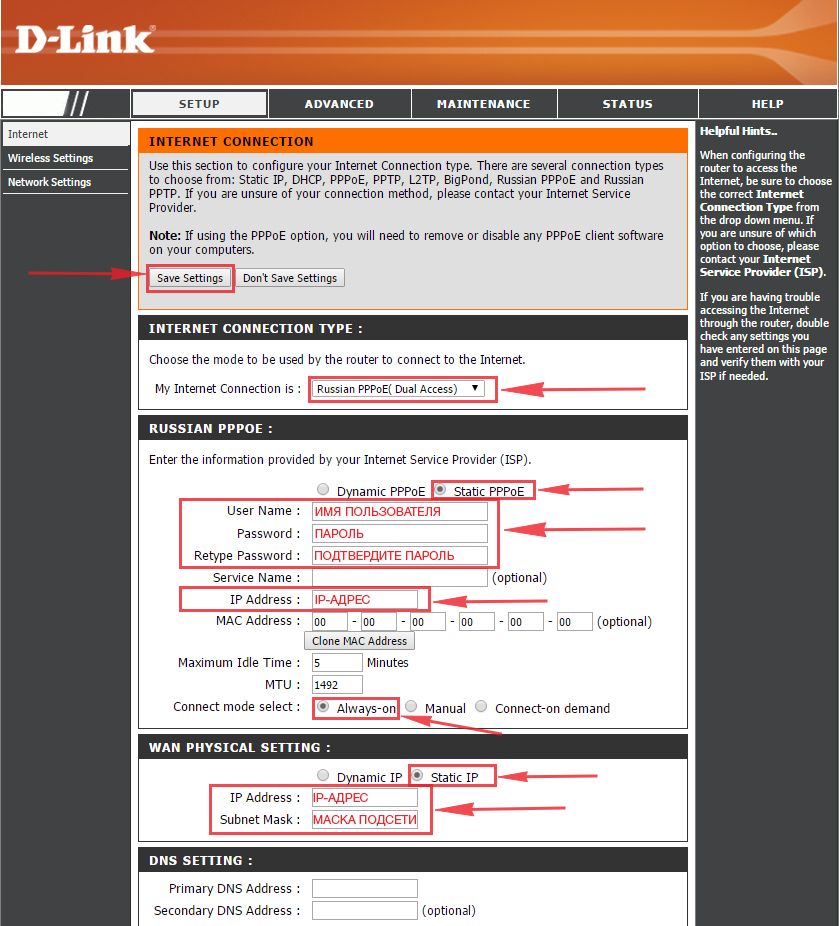
Настройка PPPOE со статическим IP-адресом на роутере D-Link DIR-635.
Рассмотрим настройку подключения PPPO со статическим IP-адресом на роутере D-Link DIR-635. Обычно статический IP-адрес предоставляется юридическим лицам, либо как дополнительная услуга к основному тарифу физическим лицам.
1. Переходим в меню во вкладку "Internet", затем "Manual Configure".
2. В пункте "My Internet Connection is:" выбираем "Russia PPPOE (Dual Access)".
3. Так как подключение использует статический ip-адрес, выставляем галочку "Static PPPOE"
4. Ниже указываем имя пользователя в строке "User Name:", пароль в строке "Password:" и подтверждение пароля в строке "Retype password:".
5. Указываем ip-адрес в строке "IP Address:"
6. Ставите галочку "Connect mode select:" — "Always-on", данная настройка будет держать подключение к интернету постоянно.
7. Ставим галочку "Static IP"
8. Указываем ip-адрес в строке "IP Address:" он будет таким же, что указывали выше, маску подсети в строке "Subnet Mask:".
Все вышеперечисленные данные Вам предоставляет провайдер (Организация, которая провела Вам интернет).
Все эти данные обычно прописываются в договоре с провайдером. Если по какой-то причине Вы не смогли их найти, Вам необходимо позвонить на горячую линию Вашего провайдера и узнать как их можно получить.
9. После всех манипуляций с настройками нажимаем кнопку "Save Settings".
Смена пароля web-интерфейса на роутере D-Link DIR-635
Предлагаю Вашему вниманию Видео инструкцию по смене пароля на web-интерфейс роутера D-Link DIR-635 на примере роутера D-Link DIR-615.
Сброс пароля web-интерфейса на роутере D-Link DIR-635
В случае, если Вы поставили пароль на web-интерфейс роутера и забыли его, предлагаю Вашему вниманию посмотреть Видео инструкцию по сбросу пароля web-интерфейса на роутере D-Link DIR-635 на примере роутера D-Link DIR-615.
Обновление прошивки на роутере D-Link DIR-635
Предлагаю Вашему вниманию Видео инструкцию по обновлению прошивки на роутере D-Link DIR-635 на примере роутера D-Link DIR-615.
Подключение компьютера к wi-fi
После подключения и настройки роутера, необходимо подключить компьютер к беспроводной сети (wi-fi), рассмотрим подключение к wi-fi в двух операционных системах, это Windows 7 и Windows 10:
Windows 7
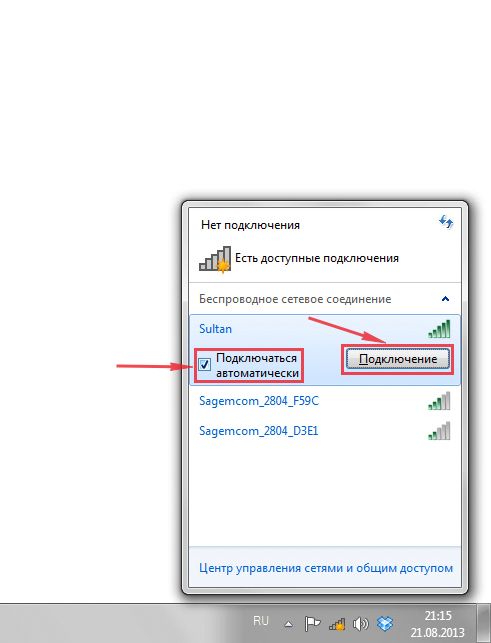
1. В правом нижнем углу рабочего стола находим значок беспроводной сети (wi-fi), щелкаем по нему левой кнопкой мыши.

2. Выскакивает окно со списком доступных беспроводных сетей. Выбираем беспроводную сеть, в моем случае это сеть "Sultan" (Вы выбираете ту сеть, название которой давали при настройке роутера).
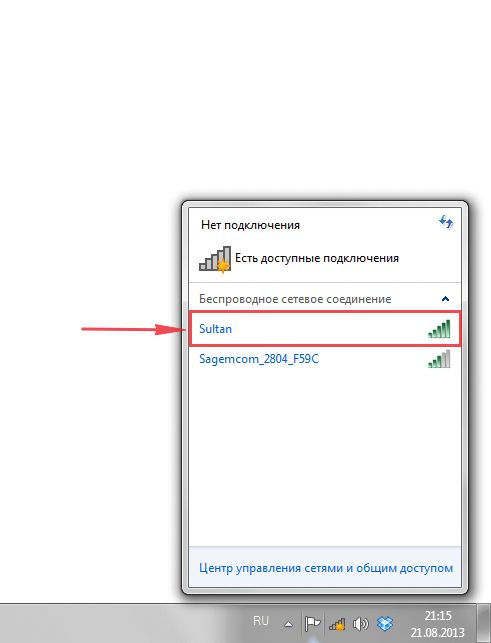
3. После выбора сети поставьте галочку напротив "Подключаться автоматически" и нажмите
"Подключение".
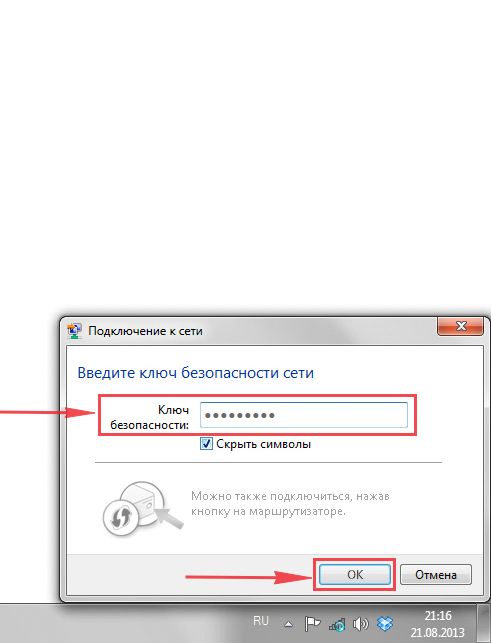
4. Необходимо указать "Ключ безопасности" это пароль беспроводной сети, который Вы указывали при настройке роутера. После того, как Вы указали ключ, нажимаем "OK".
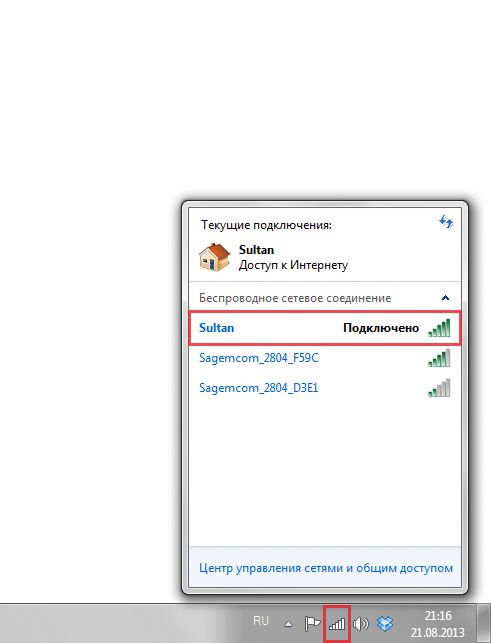
5. Ждем, возможно, пару секунд и Вы подключились к Вашей беспроводной сети.
Windows 10
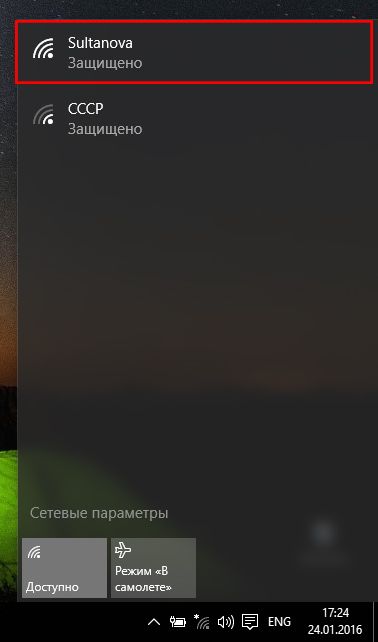
1. В правом нижнем углу рабочего стола находим значок беспроводной сети (wi-fi), щелкаем по нему левой кнопкой мыши.
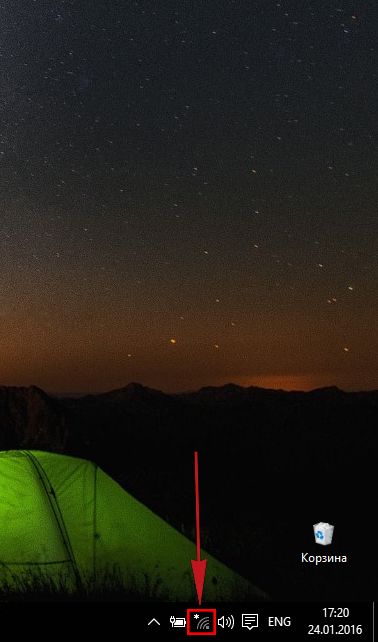
2. Выскакивает окно со списком доступных беспроводных сетей. Выбираем беспроводную сеть, в моем случае это сеть "Sultanova" (Вы выбираете ту сеть, название которой давали при настройке роутера).
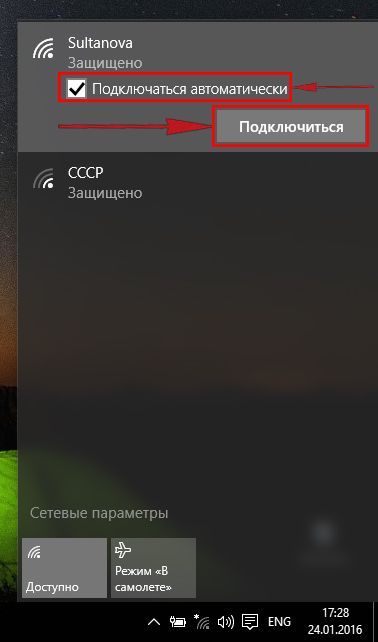
3. После выбора сети поставьте галочку напротив "Подключаться автоматически" и нажмите "Подключиться".
4. Необходимо указать "Ключ безопасности" это пароль беспроводной сети, который Вы указывали при настройке роутера. После того, как Вы указали ключ, нажимаем "Далее".
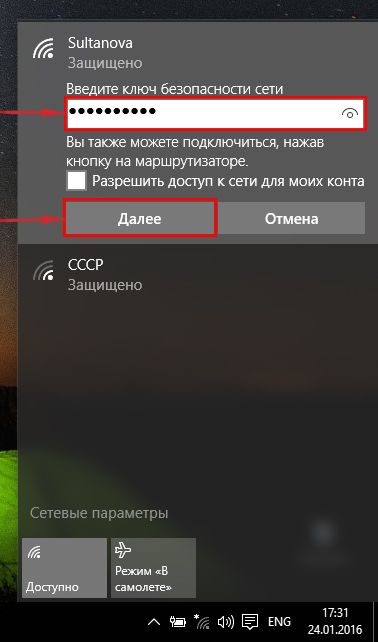
5. Ждем, возможно, пару секунд и Вы подключились к Вашей беспроводной сети.


