

- Просмотров: 28 195
- Автор: admin
- Дата: 15-02-2015
Настройка D-Link DIR-300/A/D1A
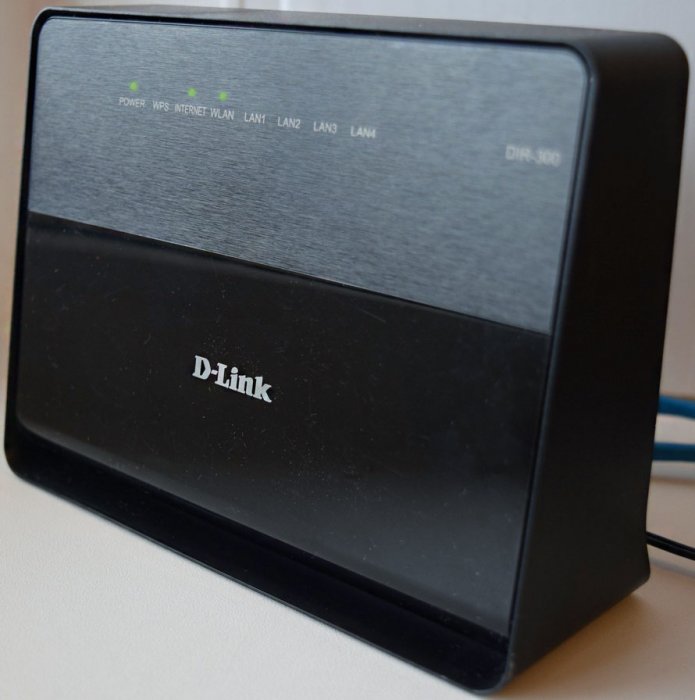

- Примечание : В предыдущих статьях нам с Вами уже доводилось настраивать роутеры Asus RT-G32 , D-link DIR-615 , D-link DIR-300 NRU, ASUS RT-N10P.


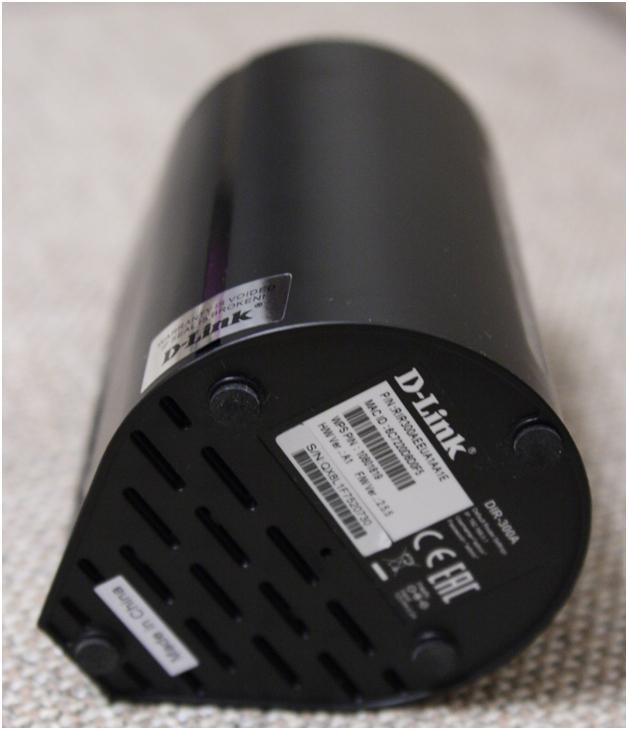
На днище роутера можно узнать адрес, логин и пароль для входа в настройки роутера, также серийный номер, информация о модели и мак — адрес.


—> Изменение параметров адаптера.

Щёлкаем правой мышью на значке сетевого адаптера локального интернета правой мышью и выбираем Свойства

—>Протокол Интернета 4 (TCP/IP) —>Свойства

—> выставляем всё так, как на скриншоте: Получить IP-адрес автоматически и Получить адрес DNS-сервера автоматически.


- Примечание не для всех : Пользователям, которым интернет поставляется по технологии ADSL, нужно соединить DSL-модем и роутер сетевым кабелем, затем уже роутер подсоединять сетевым кабелем к системному блоку.


Выбираем раздел «Сеть» и «WAN», затем отмечаем галочкой пункт «WAN» и жмём кнопку Удалить.


И мы попадаем в окно настроек роутера ответственных для определённого провайдера.

Настройка роутера D-Link DIR-300/A/D1A для провайдера Билайн
Билайн работает по сетевому протоколу L2TP, значит соответственно выставляем настройки.
Тип соединения — L2TP+Динамический IP .
Соединятся автоматически — Ставим галочку
Имя пользователя — наш с вами логин в Билайне, начинается с 089.
Пароль — Ваш пароль на интернет
Адрес VPN-сервера — tp.internet.beeline.ru


Настройка роутера D-Link DIR-300/A/D1A для провайдера, Дом.ru, ТТК, Ростелеком
Друзья, всё выглядит точно также как и для провайдера БИЛАЙН с одним лишь отличием, указать нужно другой тип соединения.
Тип соединения — PPPoE
Имя пользователя — указано в договоре.
Пароль — указан в договоре.

Имя пользователя и Пароль указанные в договоре с провайдером.

Конечно мы с Вами купили роутер из-за беспроводной сети WI-FI, к которой мы смогли бы подключать свои мобильные устройства и выходить с них в интернет, так давайте настроим виртуальную сеть правильно.
WI-FI ->Настройки безопасности
Сетевая аутентификация — выберите тип WPA2-PSK обеспечивающий высокий уровень безопасности.
Ключ шифрования PSK — ключ к вашей виртуальной сети должен быть относительно сложным, чтобы Ваши соседи не могли воспользоваться Вашим интернетом.
Жмём на кнопку Конфигурация была изменена


Сохранить . Конфигурация устройства была изменена.

Как сделать резервную копию настроек роутера D-Link DIR-300/A/D1A и восстановиться из неё
Резервную копию настроек роутера делают на тот случай, если роутер у Вас будет работать нестабильно или Вы своими экспериментами над настройками роутера сделаете его нерабочим, в таком случае Вы сможете восстановить работоспособность устройства при помощи отката из резервной копии.
Система — >Конфигурация. Сохранение текущей конфигурации в файле: Жмём на кнопку Резервная копия и бэкап настроек создаётся на нашем компьютере в папке Загрузки.


Для восстановления настроек роутера из резервной копии выберите Загрузка раннее сохранённой конфигурации в устройство и нажмите Обзор.

В открывшемся проводнике найдите Вашу резервную копию, выделите её левой мышью и нажмите Открыть.

Нажмите ОК и роутер восстановит свои настройки из резервной копии.


Как обновить прошивку роутера D-Link DIR-300/A/D1A
Вы можете очень просто обновить прошивку на свой роутер D-Link DIR-300/A/D1A. Для чего это нужно сделать. Прошивка, это программное обеспечение роутера и с последней версией прошивки роутер работает стабильнее.
Система ->Обновление ПО. Нажмите на кнопку Проверить обновления. В моём случае роутер работает с последней версией прошивки.
В данное время устройство работает с последней актуальной версией ПО.

Как сбросить настройки роутера D-Link DIR-300/A/D1A

Данная ревизия роутера увидела свет почти 4 года назад, в начале 2013 года. Тем не менее, устройство можно до сих пор найти в продаже по достаточно демократичной цене.
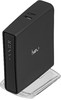
Внешний вид устройства несколько отличается от общепринятого. У него нет торчащей внешней антенны, она спрятана внутри достаточно большого корпуса, который устанавливается вертикально. При желании устройство можно повесить на стену (предусмотрены соответствующие крепления), однако это неудобно, т.к. порты устройства расположены на его задней стенке и придется подгибать кабели.

Технические характеристики роутера
Устройство построено на чипе Realtek RTL8196E (дата выпуска 05.10.12, частота 400 МГц). На этом чипе построены роутеры D-Link DIR-300S (A1), D-Link DIR-615 (Q2, S1, T1), которые и сейчас достаточно бодро продаются. За беспроводную связь отвечает чип Realtek RTL8188ER, на борту находится 4 МБ флеш-памяти и 32 МБ ОЗУ.
Стандарт беспроводной связи: 802.11b/g/n, частота 2.4 ГГц
Скорость беспроводного соединения: до 150 Мбит/с
Порты: 4xLAN со скоростью 100 Мбит/сек, 1xWAN со скоростью 100 Мбит/сек,
Защита информации: WEP, WPA, WPA2
Мощность передатчика: 17 dBM
Антенна: встроенная 3,75 dBi
Полный список характеристик есть на сайте производителя
На данный момент на сайте производителя доступна последняя версия прошивки 2.5.9. Скачать ее можно по адресу: http://ftp.dlink.ru/pub/Router/DIR-300A_D1/Firmware/
Процесс обновления стандартен для продуктов D-Link:
1) скачиваем файл прошивки
2) переходим в пункт меню Система — Обновление ПО
3) выбираем файл и запускаем процесс обновления
4) сбрасываем настройки к заводским.

Более подробно о процессе перепрошивки можно прочитать тут
Отмечу, что альтернативные прошивки (dd-wrt, openwrt) для роутера отсутствуют. Очень не любят авторы прошивок процессоры Realtek за их невысокую производительность, ничего не поделаешь.
Далее, для подключения к провайдеру необходимо создать новое подключение в меню "Сеть" — > "WAN" и ввести учетные данные, предоставленные провайдером

Затем нужно перейти в меню "WiFi" -> "Основные настройки" и настроить безпроводное вещание: имя сети (SSID), страну (влияет на перечень доступных каналов), канал (лучше выбрать в ручную), беспроводной режим (достаточно выставить B/G/N, устройство само выберет самый быстрый из возможных).

Далее на вкладке "WiFi" -> "Настройки безопасности" выбираем типа аутентификации (самый надежный WPA2-PSK), задаем ключ для шифрования (вводится при подключении к вашей сети) и типа шифрования (самый надежный — AES).

Все готово, можно подключаться к созданной сети.
Вместо ручной настройки можно воспользоваться мастером в меню "Начало" -> "Click’n’Connect". Вам будут предоставлены пошаговые инструкции по вводу необходимых параметров. При необходимости параметры подключения можно будет изменить описанным выше способом. Приступаем к тестированию устройства. Измеряем уровень сигнала в 2-комнатной квартире типовой панельной многоэтажки.
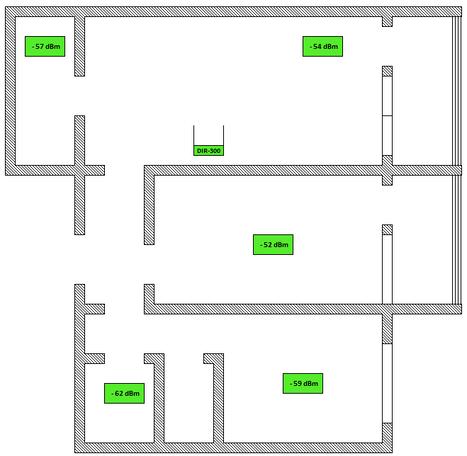
При размещении роутера в одной из комнат сигнал достаточно сильный во всей квартире, несмотря на огромное количество беспроводных сетей. Следует отметить, что роутер оснащен достаточно мощной внутренней антенной на 3,75 dBi. Большинство недорогих устройств довольствуются антеннами с коэффициентом усиления всего лишь 2 dBi.
Измерение скорости передачи данных в различных сценариях показало следующие результаты:

При соединении по витой паре роутер показывает практически максимальную скорость. Впрочем, это ожидаемо.
При подключении ноутбука к беспроводной сети (ноутбук со встроенным адаптером стандарта 802.11n) скорость передачи данных была весьма достойной — от 60 до 33 Мбит/с в зависимости от условий. Наличие стен хоть и снижало скорость, но ее было достаточно для комфортной работы.
При подключении двух устройств по беспроводному каналу скорость обмена данными несколько снизилась. При этом, если при обмене одним потоком данных скорось не падала ниже 30 Мбит/с, то при задействовании 50 потоков данных скорость упала до предельно низких значений. Оговорюсь, что в данном случае на скорость влияют как сам роутер, так и другие устройства (в нашем случае ноутбук встроенным адаптером стандарта 802.11n и стационарный компьютер с беспроводным адаптером TP-Link WN727N).
Тестирование скорости проводилось с использованием утилиты iperf.
Данный роутер поддерживает вещание IPTV, поэтому для полноты картины скажу пару слов о настройке устройства.
В том случае, если в качестве приемника сигнала используется IPTV-приставка, нам необходимо подключить ее к роутеру и назначить один из LAN-портов для подключения. Для этого необходимо запустить "Мастер настройки IPTV".

Если вы хотите просматривать IPTV на компьютере с использованием IPTV-плееров, то необходимо убедиться в том, что в роутере включены необходимые протоколы, в частности IGMP. Включить данный протокол можно в свойствах WAN-подключения

Проброс портов
Еще одной редко используемой функцией роутера является проброс портов. Он необходим если вы, к примеру, решили поднять на домашнем компьютере веб-сервер. Чтобы к нему можно было обратиться из интернете необходимо настроить правила направления запросов внутри сети. Например, если на роутер приходит запрос на порт 80, то направляем его на наш сервер. Если не настроить проброс портов, все входящие соединения будут проигнорированы.
Другой сферой применения данной функции является работа в пиринговых сетях, например, в сети Direct Connect (DC). Проброс портов необходим, чтобы другие компьютеры сети могли устанавливать соединения с нашим компьютером и скачивать файлы.
В настройках DC-клиента выбираем режим ручного перенаправления портов и запоминаем порты, используемые программой.

Далее необходимо в настройках роутера идем в пункт меню "Межсетевой экран" -> "Виртуальные серверы" и прописываем номера и типы портов и соответствующий им IP-адрес нашего компьютера.

Хочу обратить внимание, что для корректной работы данной функции необходимо прописать статический IP-адрес для компьютера, иначе при смене адреса функция перестанет работать. Для настройки статического IP-адреса идем в меню "Сеть" -> "LAN" и сопоставляем МАС-адрес компьютера фиксированному IP-адресу.

Лично у меня все заработало без проблем.
Подводя итоги, отмечу, что роутер D-Link DIR-300 D1 неплохо справляется со своими функциями. Имеет достаточно мощную антенну и способен раздавать интеренет со скоростями до 60 Мбит/с, поддерживает работу с multicast-траффиком (IPTV). В то же время, данное устройство относится к бюджетной категории и может не справляться с повышенной нагрузкой. Например, если в беспроводной сети будет происходить обмен данными с несколькими устройствами, закачка большого количества торрентов (особенно если торрент-клиент запущен на двух или более компьютерах), скорость обмена данными может существенно просесть.
Если ваши потребности ограничены просмотром сайтов, IPTV, работой с планшетом/смартфоном и вы не часто пользуетесь торрентами (то есть являетесь обычным пользователем), то покупка данного устройства вполне оправдана.




- Характеристики
- Услуги 4
- Обзоры 2
- Отзывы 17
- Вопрос-ответ 58
- Сертификаты 2
На днях появилась задача обеспечить одновременный доступ в интернет нескольких устройств (ПК, ноутбук и пару смартфонов) в двухкомнатной квартире одного знакомого. Т.к. бюджет был очень ограничен, то для решения этой задачи был приобретен DIR-300A – младшая модель линейки маршрутизаторов компании D-Link.
Маршрутизатор имеет пять проводных портов (1 WAN и 4 LAN) 10/100 Мбит/с и беспроводной модуль 802.11b/g/n на 150 Мбит/с. Характеристики невыдающиеся, как и у всех маршрутизаторов начального уровня, но вполне достаточные для подключения к интернету домашней сети.
Внешний вид и комплект поставки
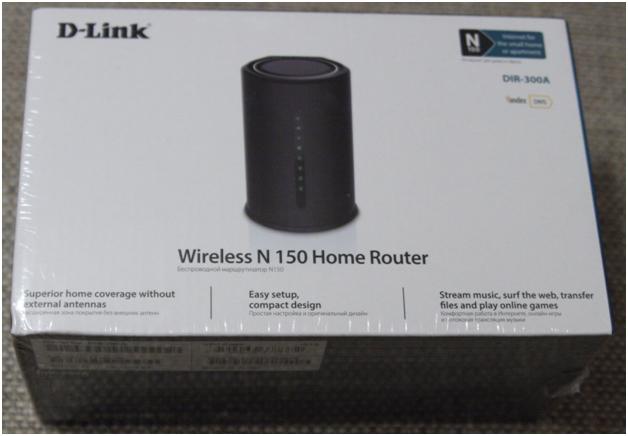
Устройство поставляется в стандартной картонной коробке, оформленной в фирменных тонах компании. На упаковке присутствуют фотографии устройства, схемы подключения, основные характеристики и другая полезная информация.
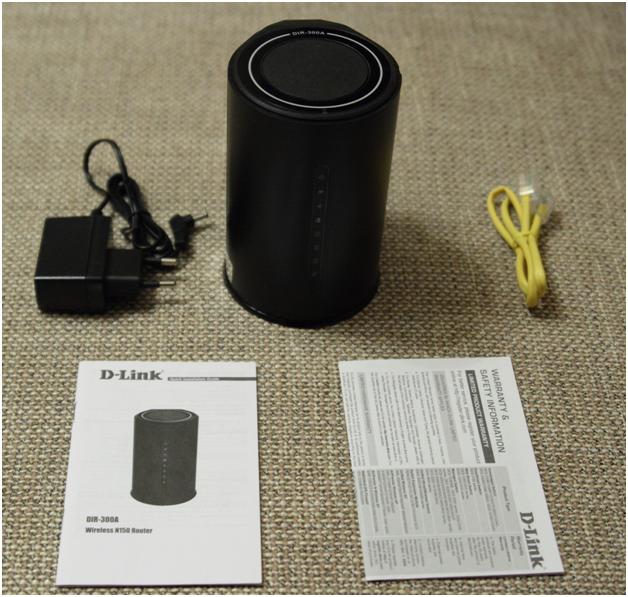
В комплект поставки входит маршрутизатор DIR-300A, внешний блок питания, один сетевой патч-корд, руководство по быстрой настройке и гарантийный талон.
Корпус роутера цилиндрической формы и изготовлен из черного матового пластика. На нижнем торце устройства находится вентиляционная решетка. Здесь же есть четыре резиновые ножки, отверстие кнопки сброса, наклейка с информацией об устройстве.
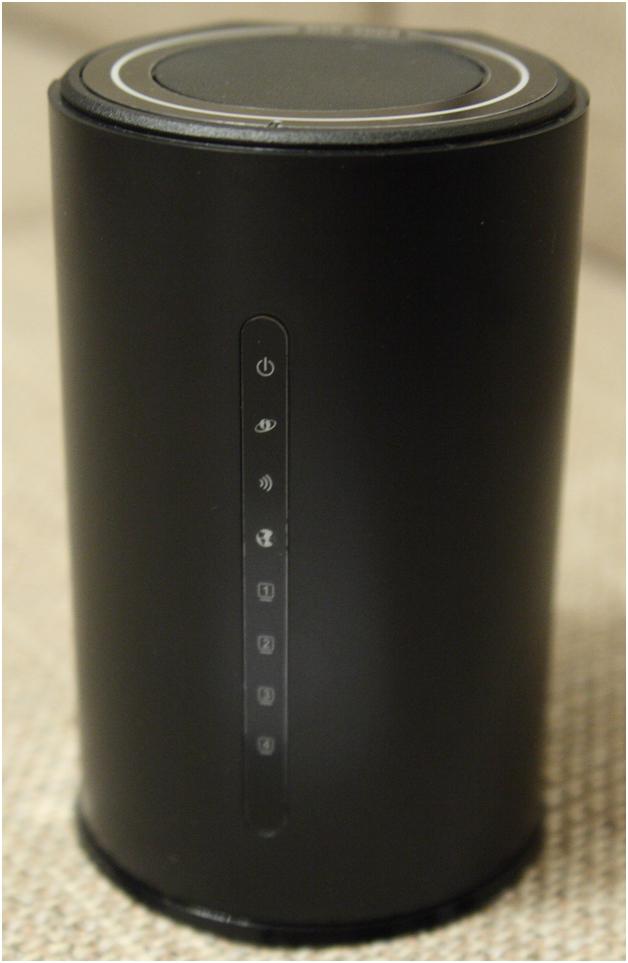
На лицевой части маршрутизатора располагаются индикаторы: питание, статус подключения к интернету, беспроводного соединения и активности проводных портов.
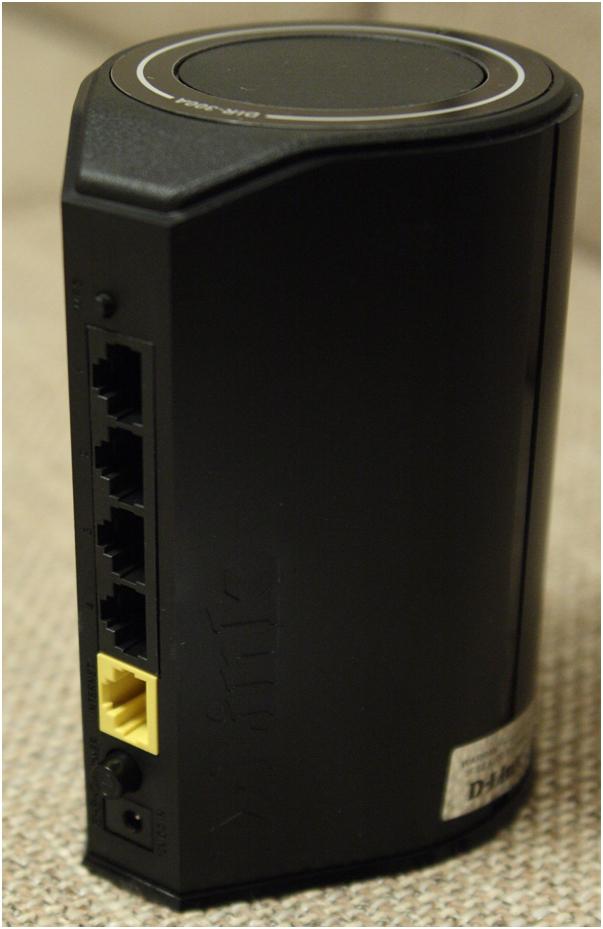
Сзади находятся вход блока питания и выключатель, сетевые порты и кнопка WPS
Обзор web-интерфейса
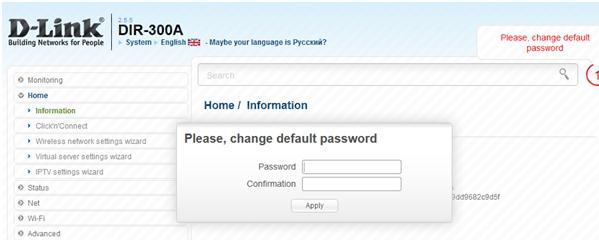
WEB-интерфейс доступен пользователям на семи языках. При первоначальном открытии web-интерфейса предлагается изменить пароль администратора.
После этого мы попадаем в пункт меню «Информация», где представлена общая информация об устройстве, включая модель, версию прошивки, статус интерфейсов и т.д.
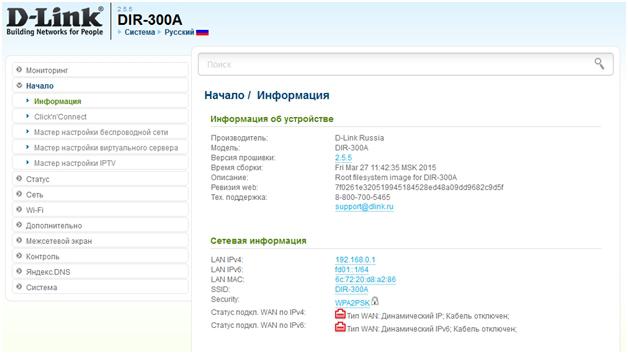
С помощью остальных пунктов группы «Начало» можно запустить мастера быстрой настройки, позволяющие настроить подключение к интернету, беспроводную сеть, трансляцию портов и подключение приставки iptv.
Особенно мне понравился раздел «Мониторинг», который показывает графическую схему сети, позволяя перейти к соответствующим настройкам фильтров, межсетевого экрана и другим параметрам.
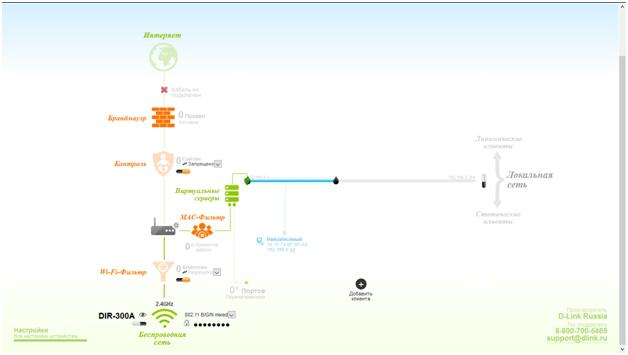
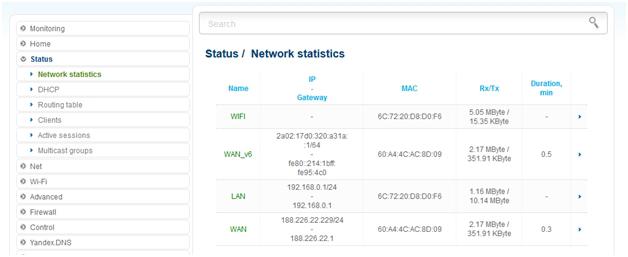
В разделе меню «Статус» представлена информация со статистикой трафика по сетевым подключениям, просмотр таблиц DHCP и маршрутизации, список групп мультикаст, статус беспроводных и проводных клиентов, данные о активных сессиях.
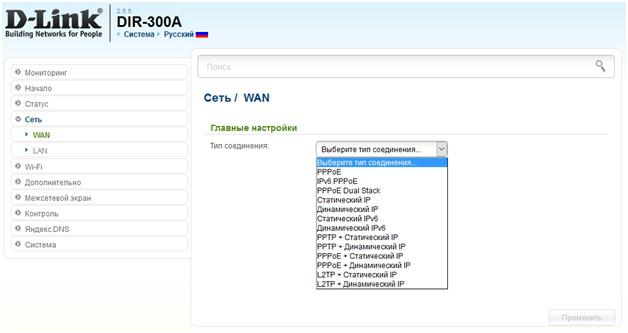
В группе меню «Сеть» доступны настройки LAN и WAN интерфейсов. Маршрутизатор поддерживает все основные типы подключений к интернету по IPv4/IPv6, позволяя настроить подключение к практически любым проводным провайдерам.
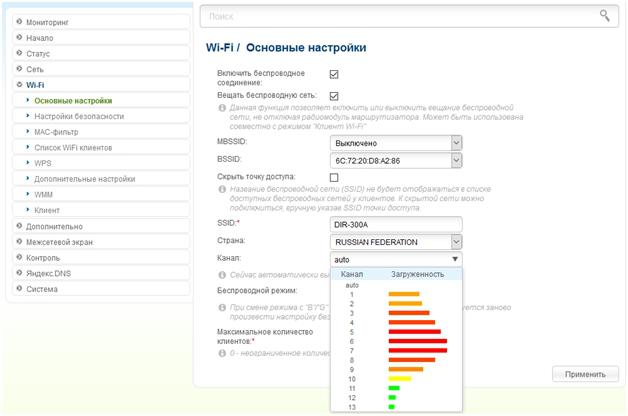
В разделе меню «Wi-Fi» содержатся настройки, относящиеся к беспроводной сети: имя сети, регион, режим, номер канала, защита, WPS, WMM и т.д. Меня очень порадовала возможность просмотра информации о текущей загруженности доступных каналов при выборе беспроводного канала.
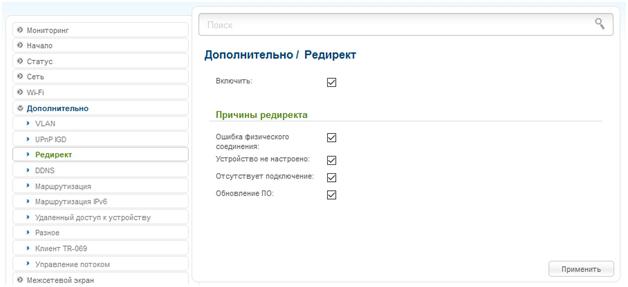
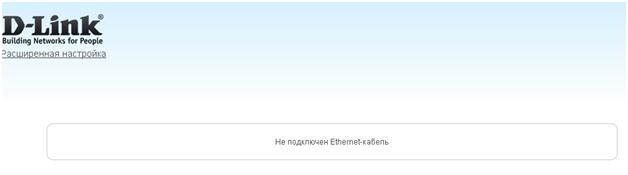
В группе меню «Дополнительно» находятся настройки UPnP, маршрутизации IPv4/IPv6, удаленного доступа, VLAN и DDNS. Отдельно я бы отметил пункт «Редирект». Данный функционал позволяет в случае неработоспособности подключения к интернет и некоторых других ситуациях автоматически перенаправлять на домашнюю страницу маршрутизатора, на которой описана причина редиректа.
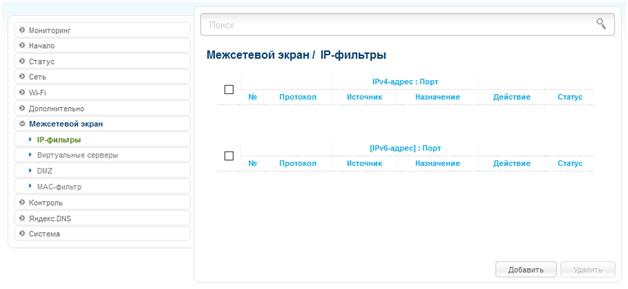
В разделе меню «Межсетевой экран» и присутствуют настройки виртуальных серверов, DMZ, фильтр MAC-адресов, фильтры пакетов на основе IP-адресов и номеров портов.
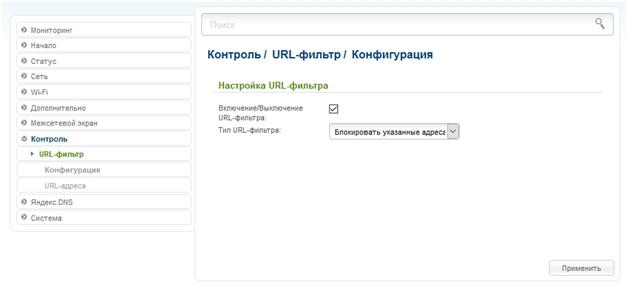
В группе меню «Контроль» доступна настройка параметров для ограничения доступа на основе URL-фильтра.
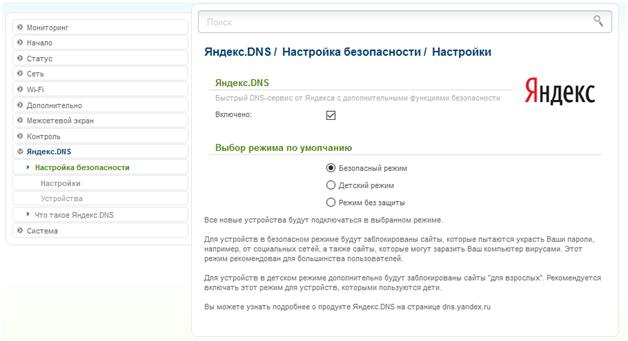
Также я бы отметил, что маршрутизатор может обеспечивать фильтрацию DNS-запросов с помощью встроенного клиента сервиса Яндекс.DNS. Крайне полезная вещь, если требуется для детей ограничить доступ к нежелательному web-контенту. Есть возможность выбора для каждого из клиентов одного из режимов фильтрации DNS-запросов — стандартный, детский или без защиты.
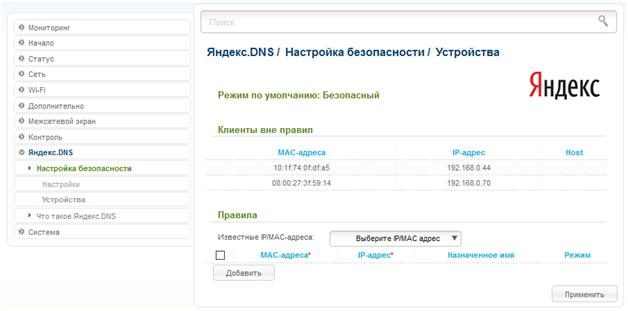
В разделе «Система» присутствуют настройки для изменения пароля администратора, работы с конфигурацией, перезагрузки, обновления прошивки (в ручном или автоматическом режиме) и т.д. Также есть диагностические утилиты, включение доступа к telnet.
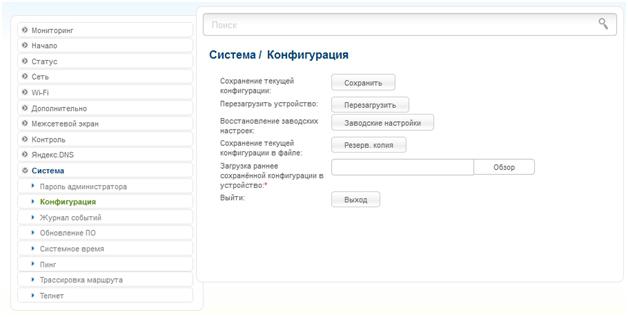
В целом web-интерфейс весьма удобный, понятный и быстрый. Набор возможностей стандартен для бюджетных маршрутизаторов. Однако поддержкой сервиса Яндекс.DNS и IPv6 может похвастаться далеко не каждый маршрутизатор из более дорого ценового диапазона.
Эксплуатация и итоги
С подключением к провайдеру интернет по протоколу DCHP проблем не возникло, т.к. по умолчанию в маршрутизаторе уже создано два подключения с динамическим получением IP-адреса для протоколов IPv4 и IPv6.
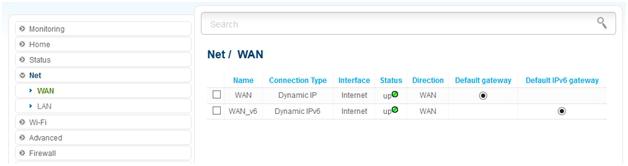
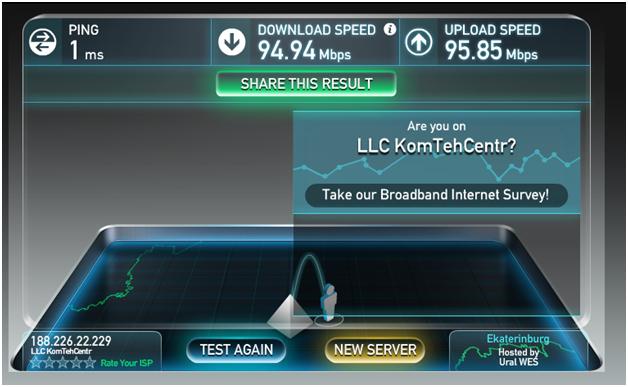
Маршрутизатор обеспечивает стабильную работу даже при скорости подключения в районе 95 Мбит/с, что полностью соответствует скорости тарифного плана.
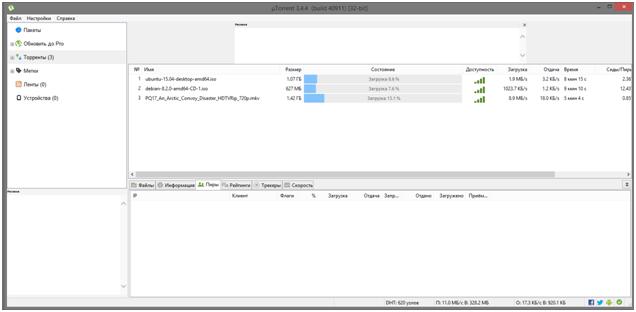
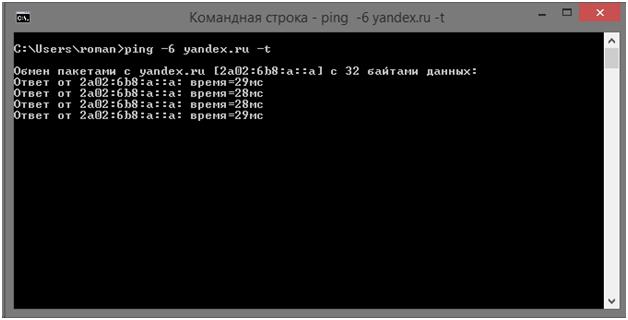
Подключение по IPv6 к провайдеру также заработало по умолчанию.
При максимальной нагрузке устройства торрентами проблем с просмотром IPTV выявлено не было. Что касается работы wi-fi, то маршрутизатор также справился с поставленной задачей – обеспечить уверенное подключение к беспроводной сети в любой части квартиры. После двух недель использования замечаний к работе устройства не выявлено. В итоге знакомый остался довольным, т.к. за минимальные средства удалось решить задачу с подключением к интернет домашней сети.


