Как реализовывается такие углы(левый верхний, правый нижний) на CSS?

3 ответа 3
Таких углов на CSS можно достичь с помощью свойств: border-

Код может не самый лучший, зато белую обводку можно сделать
Нашел ответ на вопрос в этой статье.
Всё ещё ищете ответ? Посмотрите другие вопросы с метками css border или задайте свой вопрос.
Похожие
Для подписки на ленту скопируйте и вставьте эту ссылку в вашу программу для чтения RSS.
дизайн сайта / логотип © 2019 Stack Exchange Inc; пользовательское содержимое попадает под действие лицензии cc by-sa 4.0 с указанием ссылки на источник. rev 2019.11.15.35459
Как срезать углы на css
 Проблема
 Проблема
Срезание углов — это не только быстрый способ достичь цели, но и популярный вариант стилизации как в печатном дизайне, так и в веб-дизайне. Чаще всего он подразумевает обрезание одного или нескольких уголков контейнера под углом 45°. В последнее время, в связи с тем, что скевоморфизм начал сдавать позиции плоскому дизайну, этот эффект пользуется особенной популярностью. Когда углы срезаются только с одной стороны и каждый из них занимает 50% высоты элемента, это создает фигуру в форме стрелки, что также часто используется в оформлении кнопок и элементов навигации типа «хлебные крошки».

Однако в CSS все еще недостаточно инструментов для создания этого эффекта с помощью простых и понятных однострочных решений. Из-за этого многие разработчики склоняются к использованию фоновых изображений: либо закрывают срезанные углы треугольниками (на одноцветном фоне), либо создают весь фон с помощью одного или нескольких изображений, где углы уже срезаны. Очевидно, что такие методы совершенно негибкие, они сложны в сопровождении и увеличивают время ожидания вследствие дополнительных HTTP-запросов и общего размера файлов веб-сайта.

Пример веб-сайта, где срезанный угол (нижний левый у полупрозрачного поля Find & Book) отлично вписывается в дизайн
Решение
Одно возможное решение предлагают нам всемогущие градиенты CSS. Предположим, что нам требуется только один срезанный угол, скажем, нижний правый. Трюк в том, чтобы воспользоваться способностью градиентов принимать направление угла (например, 45deg ) и позиции границ перехода цвета в абсолютных значениях, которые не меняются при изменении габаритных размеров элемента, которому принадлежит фон. Из вышесказанного следует, что нам будет достаточно одного линейного градиента.
Мы добавим прозрачную границу перехода цвета для создания срезанного угла и еще одну границу перехода цвета в той же позиции, но уже с цветом, соответствующим фону. Код CSS будет следующим (для угла размером 15px ):
background: #58a;
background:linear-gradient(-45deg, transparent 15px, #58a 0);
Просто, не так ли? Результат вы видите на рисунке.

Технически первое объявление нам даже не требуется. Мы добавили его только в качестве обходного пути: если градиенты CSS не поддерживаются, то второе объявление будет проигнорировано, так что мы как минимум получим фон сплошного цвета. Теперь предположим, что нам требуются два срезанных угла, скажем, оба нижних. Это невозможно реализовать с помощью одного градиента, так что нам понадобятся два. Первой мыслью может быть нечто подобное:
background: #58a;
background: linear-gradient(-45deg, transparent 15px, #58a 0), linear-gradient(45deg, transparent 15px, #655 0);
Однако, это не работает. По умолчанию оба градиента занимают всю площадь элемента, так что они заслоняют друг друга. Мы должны уменьшить их, ограничив каждый из них половиной элемента с помощью background-size :
background: #58a;
background: linear-gradient(-45deg, transparent 15px, #58a 0) right, linear-gradient(45deg, transparent 15px, #655 0) left;
background-size: 50% 100%;
Результат вы можете видеть на рисунке.


Несмотря на то что мы применили background-size , градиенты все равно перекрывают друг друга. Причина в том, что мы забыли выключить background-repeat,поэтому каждый из фонов повторяется дважды. Следовательно, один из фонов все так же заслоняет другой, но на этот раз за счет повторения. Новая версия кода выглядит так:
background: #58a;
background: linear-gradient(-45deg, transparent 15px, #58a 0) right, linear-gradient(45deg, transparent 15px, #655 0) left;
background-size: 50% 100%;
background-repeat: no-repeat;
Результат вы можете увидеть на рисунке и убедиться, что он — наконец-то! — работает! Вы наверняка уже догадались, как применить этот эффект ко всем четырем углам. Вам потребуются четыре градиента и код, подобный следующему:

background: #58a;
background: linear-gradient(135deg, transparent 15px, #58a 0) top left,
linear-gradient(-135deg, transparent 15px, #655 0) top right,
linear-gradient(-45deg, transparent 15px, #58a 0) bottom right,
linear-gradient(45deg, transparent 15px, #655 0) bottom left;
background-size: 50% 50%;
background-repeat: no-repeat;
СОВЕТ
Мы использовали разные цвета (#58a и #655 ) для упрощения отладки. На практике оба градиента будут одного и того же цвета.
Но проблема предыдущего кода в том, что он трудно поддается сопровождению. Он требует внести пять правок для изменения фонового цвета и четыре для изменения величины угла. Примесь, созданная с помощью препроцессора, могла бы сократить количество повторений. Вот как этот код будет выглядеть в SCSS:
SCSS
@mixin beveled-corners($bg,
$tl:0, $tr:$tl, $br:$tl, $bl:$tr) <
background: $bg;
background:
linear-gradient(135deg, transparent $tl, $bg 0)
top left,
linear-gradient(225deg, transparent $tr, $bg 0)
top right,
linear-gradient(-45deg, transparent $br, $bg 0)
bottom right,
linear-gradient(45deg, transparent $bl, $bg 0)
bottom left;
background-size: 50% 50%;
background-repeat: no-repeat;
>

Затем, когда необходимо, его можно будет вызывать, как показано далее, с 2–5 аргументами:
SCSS
@include beveled-corners(#58a, 15px, 5px);
В этом примере мы получим элемент, у которого верхний левый и нижний правый углы срезаны на 15px , а верхний правый и нижний левый — на 5px , аналогично тому, как работает border-radius , когда мы указываем меньше четырех значений. Это возможно благодаря тому, что мы в нашей примеси SCSS также позаботились о значениях по умолчанию для аргументов, — и да, эти значения по умолчанию могут ссылаться и на другие аргументы тоже.
ПОПРОБУЙТЕ САМИ!
http://play.csssecrets.io/bevel-corners-gradients
Искривленные срезанные углы

Превосходный пример использования искривленных срезанных углов на веб-сайте http://g2geogeske.com; дизайнер сделал их центральным элементом оформления: они присутствуют в навигации, в содержимом и даже в нижнем колонтитуле.
Вариация метода с градиентами позволяет создавать искривленные срезанные углы — эффект, который многие называют «внутренним радиусом рамки», так как он выглядит словно инвертированная версия скругленных углов. Единственное отличие заключается в использовании радиальных градиентов вместо линейных:
background: #58a;
background: radial-gradient(circle at top left, transparent 15px, #58a 0) top left,
radial-gradient(circle at top right, transparent 15px, #58a 0) top right,
radial-gradient(circle at bottom right, transparent 15px, #58a 0) bottom right,
radial-gradient(circle at bottom left, transparent 15px, #58a 0) bottom left;
background-size: 50% 50%;
background-repeat: no-repeat;

Так же как и в предыдущей технике, размером угла можно управлять посредством позиций границ перехода цвета, а примесь способна и этот код сделать более пригодным для дальнейшего сопровождения.
Решение со строковым SVG и border-image
Хотя решение, основанное на градиентах, работает, у него есть несколько недостатков:
код очень длинный и полон повторений. В самом распространенном случае, когда нам требуется обрезать все четыре угла на одинаковую величину, изменение этой величины влечет за собой четыре правки в коде.
Аналогично, для изменения фонового цвета также необходимы четыре правки, а если учитывать резервное решение, то все пять; анимировать изменение величины срезанного угла невероятно сложно, а в некоторых браузерах вообще невозможно. К счастью, в зависимости от желаемого результата мы можем воспользоваться еще парой методов. Один из них подразумевает объединение border-image со строковым SVG-кодом, в котором и генерируются углы.
Зная, как работает border-image (если вам необходимо освежить эти знания в памяти, подсказку вы найдете здесь), можете ли вы уже представить, как должен выглядеть требуемый SVG-код?
Так как габаритные размеры для нас неважны ( border-image позаботится о масштабировании, а SVG-рисунки идеально масштабируются вне зависимости от габаритов — будь благословенна векторная графика!), все размеры можно приравнять к единице, для того чтобы оперировать более удобными и короткими значениями. Величина срезанного угла будет равна единице, и прямые стороны также будут равны единице. Результат (увеличенный для удобства восприятия). Код, необходимый для этого, показан далее:
border: 15px solid transparent;
border-image: 1 url(‘data:image/svg+xml,

Обратите внимание, что размер шага нарезки равен 1 . Это не означает 1 пиксел; фактический размер определяется системой координат SVG-файла (потому-то у нас и отсутствуют единицы измерения). Если бы мы использовали проценты, то нам пришлось бы аппроксимировать 1/3 изображения дробным значением, вроде 33.34% . Прибегать к приблизительным значениям всегда рискованно, так как в разных браузерах значения могут округляться с разной степенью точности. А придерживаясь единиц изменения системы координат SVG-файла, мы избавляем себя от головной боли, сопутствующей всем этим округлениям.

Как вы видите, срезанные углы присутствуют, но фона нет. Эту проблему можно решить двумя способами: либо определить фон, либо добавить ключевое слово fill к объявлению border-image , чтобы центральный элемент нарезки не отбрасывался. В нашем примере мы лучше определим отдельный фон, так как это определение будет также служить обходным путем для браузеров, не поддерживающих данное решение.
Помимо этого, вы, вероятно, заметили, что теперь срезанные углы меньше, чем при использовании предыдущей техники, и это может поставить в тупик. Мы ведь задали ширину рамки, равную 15px! Причина в том, что в решении с градиентом эти 15 пикселов отсчитывались вдоль градиентной линии, которая перпендикулярна направлению градиента. Однако ширина рамки измеряется не по диагонали, а по горизонтали/вертикали.
Чувствуете, к чему я веду? Да-да, снова вездесущая теорема Пифагора, которую мы активно использовали здесь. Схема на рисунке должна прояснить ситуацию.

Короче говоря, для того, чтобы достичь того же визуального результата, нам необходима ширина рамки, в 2 раз превышающая размер, который мы бы использовали в методе с градиентом. В данном случае это будет пиксела, что разумнее всего аппроксимировать до 20px , если только перед нами не стоит задача как можно точнее приблизить размер диагонали к заветным 15px :
border: 20px solid transparent;
border-image: 1 url(‘data:image/svg+xml,
0,2″/>
’);
background: #58a;
Однако, как можно видеть, результат не совсем тот, которого мы ожидали.

Куда делись наши кропотливо срезанные углы? Не бойся, юный падаван, углы все так же на месте. Вы сразу же поймете, что произошло, если установите другой фоновый цвет, например #655.
Как демонстрирует рисунок ниже, причина, почему наши углы исчезли, кроется в фоне: тот фон, который мы выше определили, попросту заслоняет их. Все, что нам нужно сделать для устранения этого неудобства, — с помощью background-clip запретить фону подлезать под область рамки:
border: 20px solid transparent;
border-image: 1 url(‘data:image/svg+xml,
0,2″/>
’);
background: #58a;
background-clip: padding-box;

Теперь проблема решена, и наше поле выглядит точно так же, как раньше. К тому же на этот раз мы можем с легкостью изменить размер углов, внеся всего лишь одну правку: просто скорректируем ширину рамки. Мы можем даже анимировать этот эффект, потому что border-width поддерживает анимацию!
А для смены фона требуется теперь две правки вместо пяти. Кроме того, так как наш фон не зависит от эффекта, накладываемого на углы, мы можем определить для него градиент или любой другой узор, при условии, что по краям цвет все так же будет равен #58a .
Например, мы используем радиальный градиент от цвета hsla(0,0%,100%,.2) до transparent. Осталось решить лишь одну небольшую проблему. Если border-image не поддерживается, то резервное решение не ограничится отсутствием срезанных углов. Из-за того что фон обрезан, пространство между краем поля и его содержимым уменьшится. Для того чтобы исправить это, необходимо для рамки определить тот же цвет, который мы используем для фона:
border: 20px solid #58a;
border-image: 1 url(‘data:image/svg+xml,
’);
background: #58a;
background-clip: padding-box;
В браузерах, где наше определение border-image поддерживается, этот цвет будет проигнорирован, но там, где border-image не работает, дополнительный цвет рамки обеспечит более изящное резервное решение. Единственный его недостаток — увеличение количества правок, необходимых для изменения фонового цвета, до трех.
ПОПРОБУЙТЕ САМИ!
http://play.csssecrets.io/bevel-corners
Решение с обтравочным контуром
Хотя решение с border-image очень компактное и хорошо соответствует принципам DRY, оно накладывает определенные ограничения. Например, наш фон все так же должен быть либо целиком, либо хотя бы вдоль кромок заполнен сплошным цветом.
А что, если мы хотим использовать другой тип фона, например текстуру, узор или линейный градиент? Существует другой способ, не имеющий подобных ограничений, хотя, конечно, определенные ограничения его применения есть.
Помните свойство clip-path из секрета «Как сделать ромб»? Обтравочные контуры CSS обладают поразительным свойством: они позволяют смешивать процентные значения (с помощью которых мы указываем габаритные размеры элемента) с абсолютными, обеспечивая невероятную гибкость. Например, код обтравочного контура, обрезающего элемент до формы прямоугольника со скошенными углами размером 20px (если измерять по горизонтали), выглядит так:
background: #58a;
clip-path: polygon(
20px 0, calc(100% — 20px) 0, 100% 20px,
100% calc(100% — 20px), calc(100% — 20px) 100%,
20px 100%, 0 calc(100% — 20px), 0 20px);
Несмотря на краткость, в этом фрагменте кода принципы DRY не соблюдены, и это становится одной из самых больших проблем, если вы не используете препроцессор. В действительности этот код — лучшая иллюстрация принципа WET из всех решений на чистом CSS, представленных в этой книге, ведь для изменения размера угла здесь требуется внести целых восемь (!) правок.
С другой стороны, фон можно поменять с помощью только одной правки, так что у нас есть хотя бы это. Одно из преимуществ данного подхода — то, что мы можем использовать абсолютно любой фон или даже обрезать подменные элементы, такие как изображения. На рисунке показано изображение, стилизованное с использованием срезанных углов. Ни один из предыдущих методов не позволяет добиться такого эффекта. Помимо этого, свойство clip-path поддерживает анимацию, и мы можем анимировать не только изменение размера угла, но и переходымежду разными фигурами.

Все, что для этого нужно, — использовать другой обтравочный контур. Помимо многословности и ограниченной поддержки браузерами, недостатком этого решения является то, что, если мы не позаботимся о достаточно широкой забивке, текст также будет обрезан, так как при обрезке элемента его составляющие никак не учитываются. В противоположность этому метод с градиентом позволяет тексту просто выходить за границы обрезанных углов (ведь они всего лишь часть фона), а метод с border-image работает так же, как обычные рамки, — переносит текст на новую строку.
border-radius: 15px;
corner-shape: bevel;
Если вы нашли ошибку, пожалуйста, выделите фрагмент текста и нажмите Ctrl+Enter.
Дата публикации: 2018-04-16

От автора: когда я увидел статью Криса по notched boxes, я вспомнил, что не так давно у меня была задача по CSS дизайну в кроссбраузерной форме, как показано ниже.
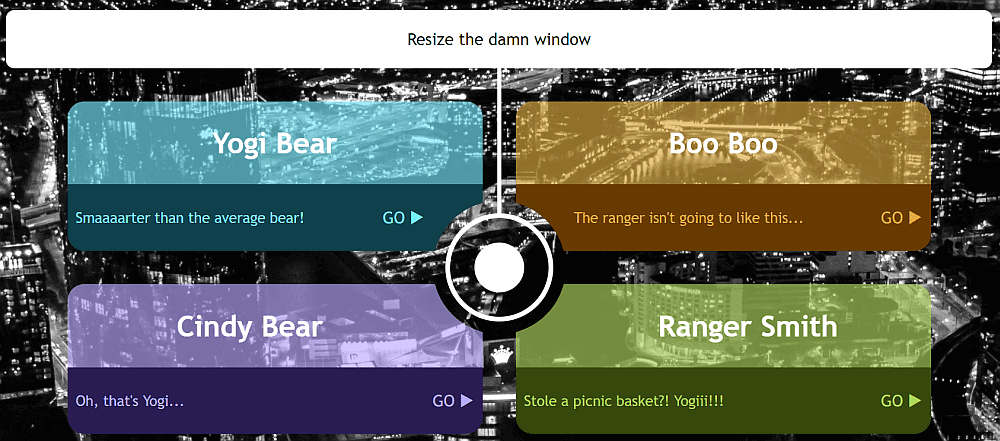
Очень похоже на notched boxes, только здесь углы вырезаны по дуге, и нам нужно обрезать только один угол в блоке. Давайте разберемся, как сделать с помощью CSS срезанные углы блока, как можно применить технику к нескольким углам, с какими проблемами столкнемся, и как их решить с или без кроссбраузерности.
Первоначальная идея: box-shadow!
Начинаем с блока:

Практический курс по верстке адаптивного сайта с нуля!
Изучите курс и узнайте, как верстать современные сайты на HTML5 и CSS3
Блоку можно указать размеры или позволить определять размер, исходя из его контента – неважно. Для простоты поставим max-width и min-height. Также добавим outline, чтобы видеть рамки.
Затем с помощью абсолютного позиционирования располагаем квадрат из псевдоэлемента ::before, чья длина края равна диаметру (или двум радиусам $r) выреза в углу. Зададим псевдоэлементу также красноватую box-shadow и какой-нибудь background (потом удалим), чтобы лучше видеть:
Что мы получаем:
Смотрится не очень круто… пока что! Превратим квадрат в диск, указав на нем border-radius: 50% и отрицательный радиус $r, чтобы центральная точка круга совпадала с точкой (0, 0) (верхний левый угол) родительского блока. На родительском блоке мы указали overflow: hidden, чтобы часть псевдоэлемента, вылезающая за пределы .box, обрезалась.
Мы получили нужную фигуру:
Но это все еще не то, что мы хотим. Для достижения цели мы используем четвертое значение свойства box-shadow: spread radius. Можете освежить память по работе четырех значений свойства box-shadow:
box-shadow works v2" >
Вы могли догадаться, что мы сделаем дальше. Мы удалим наш фейковый background, обнулим первые три значения box-shadow (смещения по Х и У и радиус размытия), а в последнее значение укажем большое число (радиус распространения):
Интерактивное демо ниже показывает, как увеличение радиуса распространения захватывает все больше своего родителя .box:
Трюк заключается в том, чтобы радиус распространения точно покрывал остальную часть родителя. Что хорошо, мы можем сделать box-shadow полупрозрачной или скруглить углы на родителе .box:
Как Крис заметил в статье по notched boxes, радиус среза можно положить в переменную и легко изменять его через JS. Затем все красиво обновляется, даже с текстом в нашем блоке:
С текстовым контентом необходимо задать отрицательный z-index на псевдоэлементе ::before и явно поместить его в угол, так как теперь у нас есть padding на .box для компенсации среза.
Применение этой техники
Теперь давайте узнаем, как применять эту концепцию, чтобы воспроизвести дизайн, показанный в начале статьи. В этом примере центральные точки дисков из псевдоэлементов не совпадают с углами блока и выходят за его пределы в середину пространства между блоками.
Используемая структура довольно простая. Просто
и следом теги article, сгенерированные в цикле Pug:
К body применяем Flexbox макет с переносом элементов, очень широкий header и 1 или 2 элемента article в строке (зависит от вьюпорта).

Если в каждой строке всего один article, у нас не будет срезанных углов, поэтому их радиус равен 0px. В противном случае этот радиус –r задается в ненулевое значение.
Разберем ситуацию, когда в строке 2 тега article (и, конечно, у них срезанные углы, нам ведь это и нужно).
У первого тега самая левая точка диска должна находится на одном уровне с правой гранью родителя (left: 100%). Чтобы сдвинуть координату Х центральной точки диска к правой грани родителя, необходимо вычесть радиус диска, что дает нам left: calc(100% — var(—r)). Но центр не должен располагаться вдоль правой границы, он должен быть свещен с помощью margin $m тега
. Так мы получаем финальное значение:
По оси У начнем с того, что передвинем самую верхнюю точку диска на пересечение а нижней границей родителя — top: 100%. Чтобы переместить центральную точку диска на нижнюю грань родительского блока, необходимо передвинуть фигуру на 1 радиус, что даст нам top: calc(100% — var(—r)). Нам также нужно сместить центральную точку на $m вниз от нижней грани родителя. Так мы получаем финальный сдвиг:
Для второго article (второй на той же строке) значение вертикального сдвига не изменится.
По горизонтали же необходимо сдвинуть самую левую точку диска на пересечение с левой гранью родителя — left: 0%. Чтобы переместить центральную точку диска на пересечение с левой гранью родителя, необходимо сдвинуть фигуру влево на один радиус —r (left: calc(0% — var(—r))). Финальная позиция – смещение $m влево от левого родительского края:
Для третьего article (первый во второй строке) значение сдвига по оси Х совпадает с первым тегом.
По вертикали необходимо сдвинуть фигуру так, чтобы самая верхняя точка диска оказалась на пересечении с верхней гранью родителя — top: 0%. Чтобы сдвинуть центральную точку диска на пересечение с верхним краем родителя, необходимо сдвинуть фигуру на один радиус —r (top: calc(0% — var(—r))). Но нам нужно добавить еще $m, поэтому финальный верхний сдвиг:
У последнего тега (второй во второй строке) значение горизонтального сдвига совпадает с тем, который расположен над ним, а значение вертикального сдвига – с тем, который слева от него на той же строке.
Сдвиги можно записать следующим образом:
Это значит, что позиции центральных точек дисков зависят от расстояния между article (это расстояние равно двойному margin: $m, заданному для article), радиусом дисков r и нескольких горизонтальных и вертикальных множителей (—I и —j). Изначально оба множителя равны -1.
Для первых двух article (на первой строке сетки 2х2) изменим вертикальный множитель —j на 1б так как координата У центральных точек дисков должна быть ниже нижней грани, а для нечетных тегов (в первой колонке) мы меняем горизонтальный множитель –i на 1, так как координата Х должна быть правее правого края.
Для первых двух article мы имеем только видимые вырезы в виде дисков на теге section. Для оставшихся – вырезы на h3. Поэтому для первых двух article радиус —r псевдоэлемента ::before заголовка равен 0. Для последних двух радиус равен 0 для псевдоэлемента ::before секции:
Точно так же добавляем разные padding дочерним тегам article:
Мы получаем, что хотели:
Демо сверху работает во всех текущих версиях основных браузеров. Если подобрать значения вместо CSS переменных, можно добавить поддержку вплоть до IE9.
Практический курс по верстке адаптивного сайта с нуля!
Изучите курс и узнайте, как верстать современные сайты на HTML5 и CSS3
Потенциальные проблемы описанного метода
Это был быстрый и легкий кроссбраузерный способ получить желаемый результат в этом определенном случае. Однако этот подход может быть не так успешен.
Во-первых, для всех обрезаемых углов нужны псевдоэлементы. Поэтому если нужно срезать все углы, придется вводить дополнительный элемент. Грустно.
Во-вторых, мы не всегда хотим иметь однотонный background. Нас может заинтересовать полупрозрачный фон (что сделать очень сложно, если срезанных углов более одного), градиентный (можно эмулировать радиальный градиент с помощью box-shadow, но решение далеко от идеального) или вообще background с изображением (сложно реализуемо, единственный выход — mix-blend-mode – но он отрезает поддержку Edge безе элегантного фолбека).
А что делать с очень большими блоками, которым недостаточно радиуса распространения? Эмм. Рассмотрим другие, более надежные подходы с разной степенью поддержки в браузерах.
Гибкость и хорошая поддержка в браузерах? SVG!
Наверное, не удивительно, но полное решение SVG лучше всего подходит, если нам нужно что-то гибкое и надежно кроссбраузерное. Решение заключается в том, что нужно использовать SVG элемент перед контентом блока. Этот SVG содержит circle с заданным нами атрибутом радиуса r.