
Приветствую всех на сайте Info-Comp.ru! В этой статье я подробно, специально для начинающих программистов, расскажу о том, как создать базу данных в Microsoft SQL Server, а также о том, что Вы должны знать, перед тем как создавать базу данных.
Сегодняшний материал, как я уже сказал, ориентирован на начинающих программистов, которые хотят научиться работать с Microsoft SQL Server. Поэтому я и буду исходить из того, что Вам нужно создать базу данных для обучения, т.е. основной посыл этой статьи направлен на то, чтобы тот, кто хочет создать базу данных в Microsoft SQL Server, после прочтения статьи четко знал, что ему для этого нужно сделать.
Что нужно, для того чтобы создать базу данных в Microsoft SQL Server?
В данном разделе я представлю своего рода этапы создания базы данных в Microsoft SQL Server, т.е. это как раз то, что Вы должны знать и что у Вас должно быть, для того чтобы создать базу данных:
- У Вас должна быть установлена СУБД Microsoft SQL Server. Для обучения идеально подходит бесплатная редакция Microsoft SQL Server Express. Если Вы еще не установили SQL сервер, то вот подробная видео-инструкция, там я показываю, как установить Microsoft SQL Server 2017 в редакции Express;
- У Вас должна быть установлена среда SQL Server Management Studio (SSMS). SSMS – это основной инструмент, с помощью которого осуществляется разработка баз данных в Microsoft SQL Server. Эта среда бесплатная, если ее у Вас нет, то в вышеупомянутой видео-инструкции я также показываю и установку этой среды;
- Спроектировать базу данных. Перед тем как переходить к созданию базы данных, Вы должны ее спроектировать, т.е. определить все сущности, которые Вы будете хранить, определить характеристики, которыми они будут обладать, а также определить все правила и ограничения, применяемые к данным, в процессе их добавления, хранения и изменения. Иными словами, Вы должны определиться со структурой БД, какие таблицы она будет содержать, какие отношения будут между таблицами, какие столбцы будет содержать каждая из таблиц. В нашем случае, т.е. при обучении, этот этап будет скорей формальным, так как правильно спроектировать БД начинающий не сможет. Но начинающий должен знать, что переходить к созданию базы данных без предварительного проектирования нельзя, так как реализовать БД, не имея четкого представления, как эта БД должна выглядеть в конечном итоге, скорей всего не получится;
- Создать пустую базу данных. В среде SQL Server Management Studio создать базу данных можно двумя способами: первый — с помощью графического интерфейса, второй — с помощью языка T-SQL;
- Создать таблицы в базе данных. К этому этапу у Вас уже будет база данных, но она будет пустая, так как в ней еще нет никаких таблиц. На этом этапе Вам нужно будет создать таблицы и соответствующие ограничения;
- Наполнить БД данными. В базе данных уже есть таблицы, но они пусты, поэтому сейчас уже можно переходить к добавлению данных в таблицы;
- Создать другие объекты базы данных. У Вас уже есть и база данных, и таблицы, и данные, поэтому можно разрабатывать другие объекты БД, такие как: представления, функции, процедуры, триггеры, с помощью которых реализуется бизнес-правила и логика приложения.
Вот это общий план создания базы данных, который Вы должны знать, перед тем как начинать свое знакомство с Microsoft SQL Server и языком T-SQL.
В этой статье мы рассмотрим этап 4, это создание пустой базы данных, будут рассмотрены оба способа создания базы данных: и с помощью графического интерфейса, и с помощью языка T-SQL. Первые три этапа Вы должны уже сделать, т.е. у Вас уже есть установленный SQL Server и среда Management Studio, и примерная структура базы данных, которую Вы хотите реализовать, как я уже сказал, на этапе обучения этот пункт можно пропустить, а в следующих материалах я покажу, как создавать таблицы в Microsoft SQL Server пусть с простой, но с более-менее реальной структурой.
Создание базы данных в SQL Server Management Studio
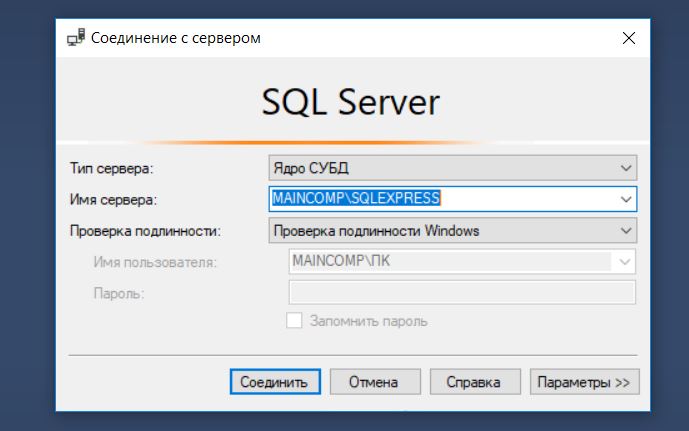
Первое, что Вам нужно сделать, это запустить среду SQL Server Management Studio и подключиться к SQL серверу.
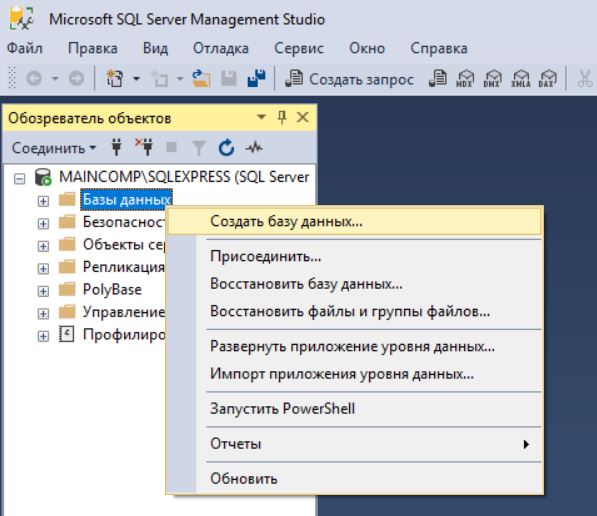
Затем в обозревателе объектов щелкнуть по контейнеру «Базы данных» правой кнопкой мыши и выбрать пункт «Создать базу данных».
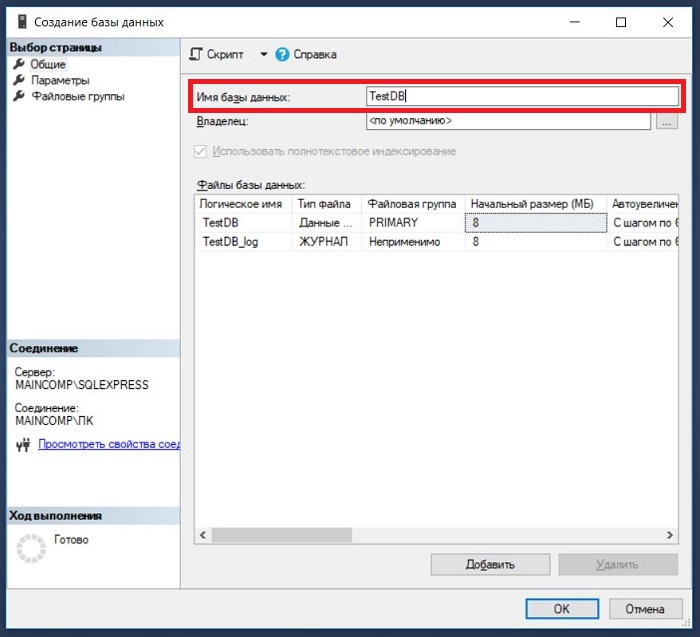
В результате откроется окно «Создание базы данных». Здесь обязательно нужно заполнить только поле «Имя базы данных», остальные параметры настраиваются по необходимости. После того, как Вы ввели имя БД, нажимайте «ОК».
Если БД с таким именем на сервере еще нет, то она будет создана, в обозревателе объектов она сразу отобразится.
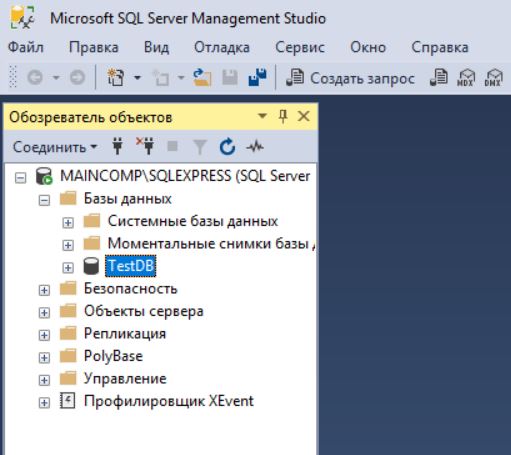
Как видите, база данных создана, и в этом нет ничего сложного.
Создание базы данных на T-SQL (CREATE DATABASE)
Процесс создания базы данных на языке T-SQL, наверное, еще проще, так как для того чтобы создать БД с настройками по умолчанию (как мы это сделали чуть выше), необходимо написать всего три слова в редакторе SQL запросов – инструкцию CREATE DATABASE и название БД.
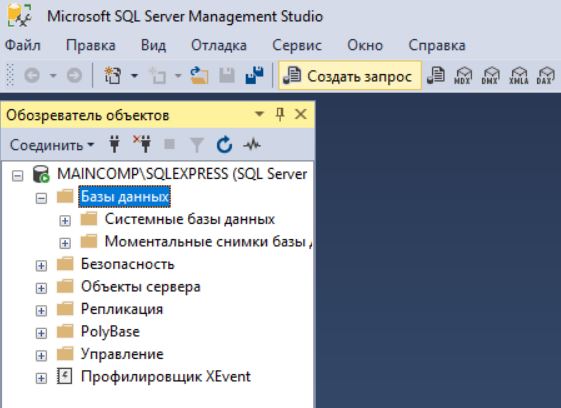
Сначала открываем редактор SQL запросов, для этого щелкаем на кнопку «Создать запрос» на панели инструментов.
Затем вводим следующую инструкцию, и запускаем ее на выполнение, кнопка «Выполнить».
Где CREATE – это команда языка T-SQL для создания объектов на SQL сервере, командой DATABASE мы указываем, что хотим создать базу данных, а TestDB — это имя новой базы данных.
Конечно же, на данном этапе многие не знают ни Microsoft SQL Server, ни языка T-SQL, многие, наверное, как раз и создают базу данных для того, чтобы начать знакомиться с этой СУБД и начать изучать язык T-SQL. Поэтому чтобы Вам легче было это делать, советую почитать книгу «Путь программиста T-SQL» — это самоучитель по языку Transact-SQL для начинающих, в которой я подробно рассказываю как про основные конструкции, так и про продвинутые конструкции языка T-SQL, и последовательно перехожу от простого к сложному.
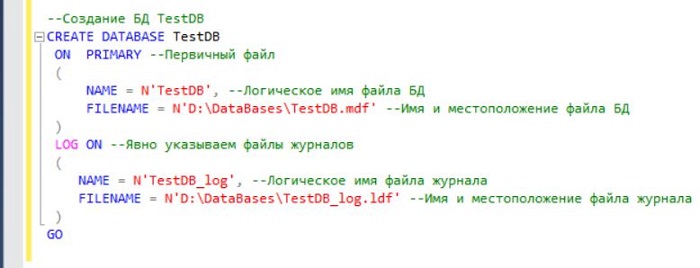
С помощью инструкции CREATE DATABASE можно задать абсолютно все параметры, которые отображались у нас в графическом интерфейсе SSMS. Например, если бы мы заменили вышеуказанную инструкцию следующей, то у нас база данных создалась бы в каталоге DataBases на диске D.
Удаление базы данных в Microsoft SQL Server
В случае необходимости можно удалить базу данных. В реальности, конечно же, такое редко будет требоваться, но в процессе обучения, может быть, и часто. Это можно сделать также, как с помощью графического интерфейса, так и с помощью языка T-SQL.
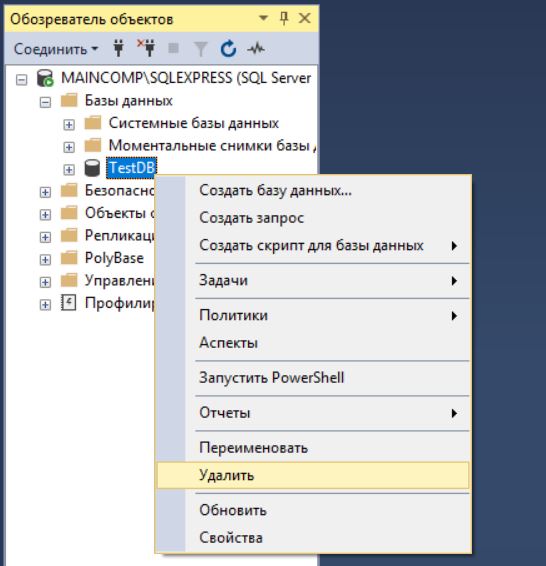
В случае с графическим интерфейсом необходимо в обозревателе объектов щелкнуть правой кнопкой мыши по нужной базе данных и выбрать пункт «Удалить».
Примечание! Удалить базу данных возможно, только если к ней нет никаких подключений, т.е. в ней никто не работает, даже Ваш собственный контекст подключения в SSMS должен быть настроен на другую БД (например, с помощью команды USE). Поэтому предварительно перед удалением необходимо попросить всех завершить сеансы работы с БД, или в случае с тестовыми базами данных принудительно закрыть все соединения.
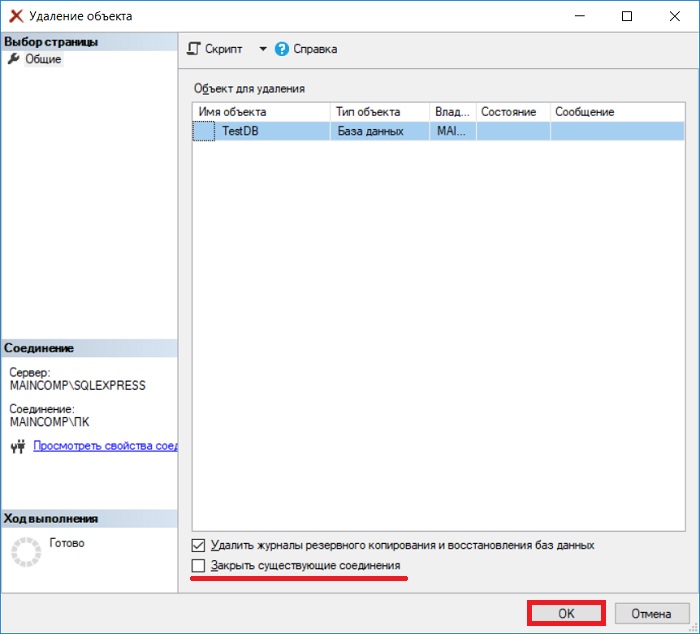
В окне «Удаление объекта» нажимаем «ОК». Для принудительного закрытия существующих подключений к БД можете поставить галочку «Закрыть существующие соединения».
В случае с T-SQL, для удаления базы данных достаточно написать следующую инструкцию (в БД также никто не должен работать).
Где DROP DATABASE — это инструкция для удаления базы данных, TestDB – имя базы данных. Иными словами, командой DROP объекты на SQL сервере удаляются.
Видео-урок по созданию базы данных в Microsoft SQL Server
На этом наш сегодняшний урок закончен, надеюсь, материал был Вам интересен и полезен, в следующем материале я расскажу про то, как создавать таблицы в Microsoft SQL Server, удачи Вам, пока!
Создание и удаление базы данных
Создание базы данных
Для создания базы данных используется команда CREATE DATABASE .
Чтобы создать новую базу данных откроем SQL Server Management Studio. Нажмем на назначение сервера в окне Object Explorer и в появившемся меню выберем пункт New Query .
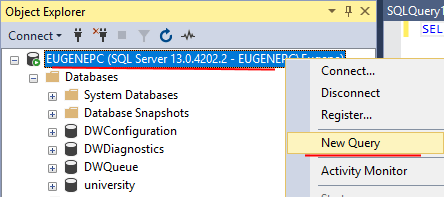
В центральное поле для ввода выражений sql введем следующий код:
Тем самым мы создаем базу данных, которая будет называться "usersdb":
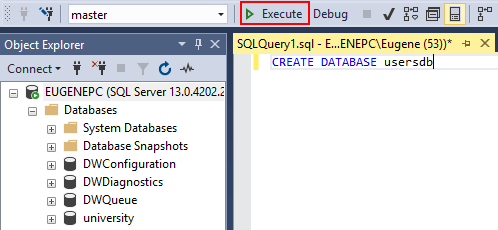
Для выполнения команды нажмем на панели инструментов на кнопку Execute или на клавишу F5. И на сервере появится новая база данных.
После создания базы даных, мы можем установить ее в качестве текущей с помощью команды USE :
Прикрепление базы данных
Возможна ситуация, что у нас уже есть файл базы данных, который, к примеру, создан на другом компьютере. Файл базы данных представляет файл с расширением mdf, и этот файл в принципе мы можем переносить. Однако даже если мы скопируем его компьютер с установленным MS SQL Server, просто так скопированная база данных на сервере не появится. Для этого необходимо выполнить прикрепление базы данных к серверу. В этом случае применяется выражение:
В качестве каталога для базы данных лучше использовать каталог, где хранятся остальные базы данных сервера. На Windows 10 по умолчанию это каталог C:Program FilesMicrosoft SQL ServerMSSQL13.MSSQLSERVERMSSQLDATA . Например, пусть в моем случае файл с данными называется userstoredb.mdf. И я хочу этот файл добавить на сервер как базу данных. Вначале его надо скопировать в выше указанный каталог. Затем для прикрепления базы к серверу надо использовать следующую команду:
После выполнения команды на сервере появится база данных contactsdb.
Удаление базы данных
Для удаления базы данных применяется команда DROP DATABASE , которая имеет следующий синтаксис:
После команды через запятую мы можем перечислить все удаляемые базы данных. Например, удаление базы данных contactsdb:
Стоит учитывать, что даже если удаляемая база данных была прикреплена, то все равно будут удалены все файлы базы данных.
В организации базы данных задействуется большое число различных объектов. Все объекты базы данных являются либо физическими, либо логическими. Физические объекты связаны с организацией данных на физических устройствах (дисках). Физическими объектами компонента Database Engine являются файлы и файловые группы. Логические объекты являются пользовательскими представлениями базы данных. В качестве примера логических объектов можно назвать таблицы, столбцы и представления (виртуальные таблицы).
Объектом базы данных, который требуется создать в первую очередь, является сама база данных. Компонент Database Engine управляет как системными, так и пользовательскими базами данных. Пользовательские базы данных могут создаваться авторизованными пользователями, тогда как системные базы данных создаются при установке СУБД.
Для создания базы данных используется два основных метода. В первом методе задействуется обозреватель объектов среды SQL Server Management Studio, как было показано ранее, а во втором применяется инструкция языка Transact-SQL CREATE DATABASE. Далее приводится общая форма этой инструкции, а затем подробно рассматриваются ее составляющие:
Параметр db_name — это имя базы данных. Имя базы данных может содержать максимум 128 символов. Одна система может управлять до 32 767 базами данных. Все базы данных хранятся в файлах, которые могут быть указаны явно администратором или предоставлены неявно системой. Если инструкция CREATE DATABASE содержит параметр ON, все файлы базы данных указываются явно.
Компонент Database Engine хранит файлы данных на диске. Каждый файл содержит данные одной базы данных. Эти файлы можно организовать в файловые группы. Файловые группы предоставляют возможность распределять данные по разным приводам дисков и выполнять резервное копирование и восстановление частей базы данных. Это полезная функциональность для очень больших баз данных.
Параметр file_spec1 представляет спецификацию файла и сам может содержать дополнительные опции, такие как логическое имя файла, физическое имя и размер. Параметр PRIMARY указывает первый (и наиболее важный) файл, который содержит системные таблицы и другую важную внутреннюю информацию о базе данных. Если параметр PRIMARY отсутствует, то в качестве первичного файла используется первый файл, указанный в спецификации.
Учетная запись компонента Database Engine, применяемая для создания базы данных, называется владельцем базы данных. База данных может иметь только одного владельца, который всегда соответствует учетной записи. Учетная запись, принадлежащая владельцу базы данных, имеет специальное имя dbo. Это имя всегда используется в отношении базы данных, которой владеет пользователь.
Опция LOG ON параметра dbo определяет один или более файлов в качестве физического хранилища журнала транзакций базы данных. Если опция LOG ON отсутствует, то журнал транзакций базы данных все равно будет создан, поскольку каждая база данных должна иметь, по крайней мере, один журнал транзакций. (Компонент Database Engine ведет учет всем изменениям, которые он выполняет с базой данных. Система сохраняет все эти записи, в особенности значения до и после транзакции, в одном или более файлов, которые называются журналами транзакций. Для каждой базы данных системы ведется ее собственный журнал транзакций.)
В опции COLLATE указывается порядок сортировки по умолчанию для базы данных. Если опция COLLATE не указана, базе данных присваивается порядок сортировки по умолчанию, совершенно такой же, как и порядок сортировки по умолчанию системы баз данных.
В опции FOR ATTACH указывается, что база данных создается за счет подключения существующего набора файлов. При использовании этой опции требуется явно указать первый первичный файл. В опции FOR ATTACH_REBUILD_LOG указывается, что база данных создается методом присоединения существующего набора файлов операционной системы.
Компонент Database Engine создает новую базу данных по шаблону образцовой базы данных model. Свойства базы данных model можно настраивать для удовлетворения персональных концепций системного администратора. Если определенный объект базы данных должен присутствовать в каждой пользовательской базе данных, то этот объект следует сначала создать в базе данных model.
В примере ниже показан код для создания простой базы данных, без указания дополнительных подробностей. Чтобы исполнить этот код, введите его в редактор запросов среды Management Studio и нажмите клавишу .
Код, приведенный в примере, создает базу данных, которая называется SampleDb. Такая сокращенная форма инструкции CREATE DATABASE возможна благодаря тому, что почти все ее параметры имеют значения по умолчанию. По умолчанию система создает два файла. Файл данных имеет логическое имя SampleDb и исходный размер 2 Мбайта. А файл журнала транзакций имеет логическое имя SampleDb_log и исходный размер 1 Мбайт. (Значения размеров обоих файлов, а также другие свойства новой базы данных зависят от соответствующих спецификаций базы данных model.)
В примере ниже показано создание базы данных с явным указанием файлов базы данных и журнала транзакций:
Созданная в примере база данных называется Projects. Поскольку опция PRIMARY не указана, то первичным файлом предполагается первый файл. Этот файл имеет логическое имя projects_dat и он сохраняется в дисковом файле projects.mdf. Исходный размер этого файла 10 Мбайт. При необходимости, система выделяет этому файлу дополнительное дисковое пространство в приращениях по 5 Мбайт. Если не указать опцию MAXSIZE или если этой опции присвоено значение UNLIMITED, то максимальный размер файла может увеличиваться и будет ограничиваться только размером всего дискового пространства. (Единицу размера файла можно указывать с помощью суффиксов KB, TB и MB, означающих килобайты, терабайты и мегабайты соответственно. По умолчанию используется единица размера MB, т.е. мегабайты.)
Кроме файла данных создается файл журнала транзакций, который имеет логическое имя projects_log и физическое имя projects.ldf. Все опции спецификации файла журнала транзакций имеют такие же имена и значения, как и соответствующие опции для спецификации файла данных.
В языке Transact-SQL можно указать конкретный контекст базы данных (т.е. какую базу данных использовать в качестве текущей) с помощью инструкции USE. (Альтернативный способ — выбрать имя требуемой базы данных в раскрывающемся списке Database (Базы данных) в панели инструментов среды SQL Server Management Studio.)
Системный администратор может назначить пользователю текущую базу данных по умолчанию с помощью инструкции CREATE LOGIN или инструкции ALTER LOGIN. В таком случае пользователям не нужно выполнять инструкцию USE, если только они не хотят использовать другую базу данных.
Создание моментального снимка базы данных
Кроме создания новой базы данных, инструкцию CREATE DATABASE можно применить для получения моментального снимка существующей базы данных (база данных-источник). Моментальный снимок базы данных является согласованной с точки зрения завершенных транзакций копией исходной базы данных на момент создания моментального снимка. Далее показан синтаксис инструкции для создания моментального снимка базы данных:
Таким образом, чтобы создать моментальный снимок базы данных, в инструкцию CREATE DATABASE нужно вставить предложение AS SNAPSHOT OF. В примере ниже иллюстрируется создание моментального снимка базы данных SampleDb и сохранения его в папке D: emp. (Прежде чем выполнять этот пример, нужно создать данный каталог.)
Моментальный снимок существующей базы данных — это доступная только для чтения копия базы данных-источника, которая отражает состояние этой базы данных на момент копирования. (Таким образом, можно создавать множественные моментальные снимки существующей базы данных.) Файл моментального снимка (в примере выше это файл D: empsnapshot_DB.mdf) содержит только измененные данные базы данных-источника. Поэтому в коде для создания моментального снимка необходимо указывать логическое имя каждого файла данных базы данных-источника, а также соответствующие физические имена.
Поскольку моментальный снимок содержит только измененные данные, то для каждого снимка требуется лишь небольшая доля дискового пространства, требуемого для соответствующей базы данных-источника.
Моментальные снимки баз данных можно создавать только на дисках с файловой системой NTFS (New Technology File System — файловая система новой технологии), т.к. только эта файловая система поддерживает технологию разреженных файлов, применяемую для хранения моментальных снимков.
Моментальные снимки баз данных обычно применяются в качестве механизма предохранения данных от искажения.
Присоединение и отсоединение баз данных
Все данные базы данных можно отсоединить, а потом снова присоединить к этому же или другому серверу базы данных. Эта функциональность используется при перемещении базы данных.
Для отсоединения базы данных от сервера баз используется системная процедура sp_detach_db. (Отсоединяемая база данных должна находиться в однопользовательском режиме.)
Для присоединения базы данных используется инструкция CREATE DATABASE с предложением FOR ATTACH. Для присоединяемой базы данных должны быть доступными все требуемые файлы. Если какой-либо файл данных имеет путь, отличающийся от исходного пути, то для этого файла необходимо указать текущий путь.


