Данный гайд поможет произвести настройку параметров UEFI BIOS для достижения стабильных 5 ГГц на разблокированных процессорах седьмого поколения Kaby Lake (Intel Core i7-7700K, Intel Core i5-7600K и Intel Core i3-7350K).
Немного практической статистики:
- примерно 20% ЦП седьмого поколения стабильно работают на частоте 5 ГГц в любых приложениях, включая Handbrake/AVX;
- 80% образцов Kaby Lake способны функционировать на 5 ГГц, однако в программах с использованием системы команд AVX частоту приходится снижать до стабильных 4800 МГц (это происходит в автоматическом формате с активным параметром AVX offset в BIOS);
- отборные сэмплы Kaby Lake могут работать с четырьмя модулями памяти на частоте DDR4-4133 (на материнских платах ROG Maximus IX) и с парным китом на частоте DDR4-4266 (проверено на плате Maximus IX Apex).
Какой вольтаж является нормальным для 5 ГГц?
Пожалуй, это один из самых главных вопросов, который энтузиасты задают в процессе разгона ЦП. Ведь именно этот параметр ключевым образом сказывается на стабильности и итоговом результате оверклокинга.
Для начала разберемся с уровнем энергопотребления Intel Core i7-7700K в разных режимах работы:
- в номинале процессор потребляет порядка 45 Вт (в приложении ROG Realbench);
- в Prime95 нагрузка возрастает до 76 Вт;
- на частоте 5 ГГц и с запущенным тестом ROG Realbench получаем 93 Вт;
- 5 ГГц и Prime95 — 131 Вт.
Для стабильной работы ЦП на 5 ГГц в тесте Prime95 (а значит и в большинстве наиболее часто используемых приложений) необходимо напряжение в 1,35 В (параметр Vcore в BIOS). Превышать это значение не рекомендуется, дабы избежать деградации процессора и перегрева.
Для стабильной работы ЦП на 5 ГГц в тесте Prime95 необходимо напряжение в 1,35 В.
Необходимо отметить, что процессоры семейства Kaby Lake крайне энергоэффективные. Для сравнения стабильный Skylake на 5 ГГц в схожих приложениях, например, Prime95 потребляет порядка 200 Вт.
Для охлаждения разогнанного Intel Core i7-7700K в процессе стресс-тестов понадобится мощная СО, это может быть либо СВО, либо производительный суперкулер.
Проверенные варианты:
- СВО с трехсекционным радиатором (температура воды в системе — 18 градусов) охлаждает разогнанный до 5 ГГц процессор на вольтаже 1,28 В до 63 градусов;
- СВО с двухсекционным радиатором при 1,32 В демонстрирует 72 градуса;
- кулер Noctua NH-D15 на 5 ГГц и 1,32 В — 78 градусов.
Для постоянного использования Kaby Lake на 5 ГГц воздушного охлаждения недостаточно, но не стоит забывать про возможность оптимизации нагрузки. На полную мощность ЦП будет работать только в самых необходимых случаях (об этом ниже).
Разгон оперативной памяти
Отборные сэмплы Kaby Lake могут работать с четырьмя модулями памяти на частоте DDR4-4133.
Напоминаем, что процессоры Kaby Lake прекрасно работают с оперативной памятью на частоте DDR-4133 (проверено на семействе материнских плат ASUS ROG Maximus). Показатель в DDR4-4266 доступен на моделях ASUS Maximus IX Apex и ASUS Strix Z270I Gaming (все дело в двух коннекторах DIMM, которые оптимизированы для таких частот).
Но для повседневного использования не стоит использовать ОЗУ с частотой выше DDR4-3600; покорение 4 ГГц отметок на памяти оставьте энтузиастам, для домашней или игровой системы важнее общая стабильность ПК.
Главное не забывать про необходимость установки в слоты DIMM парных китов ОЗУ (то есть заводских комплектов, состоящих из двух или четырех модулей). Самостоятельно подобранные единичные варианты могут попросту не завестись на требуемых вам настройках, таймингах и т. п.
Параметр AVX offset
Эта опция помогает стабилизировать работу ЦП на высоких частотах, уменьшая рабочую частоту при обработке операций с кодом AVX.
Если зафиксировать множитель процессора на 50 единицах, BCLK – на 100 МГц, а параметр AVX offset на 0, результирующая частота в 5000 МГц будет постоянной. Но в таком случае система может оказаться нестабильной. И причину подобного поведения придется выявлять очень долго.
Именно поэтому опытные энтузиасты советуют воспользоваться опцией AVX offset, установив ее значение на 2. Это значит, что при постоянных 5 ГГц система автоматически уменьшит множитель до 48 пунктов (что соответствует 4800 МГц) в момент, когда будет замечена активность AVX приложений.
Подобный подход благотворно сказывается не только на стабильности работы ПК, но и на грамотном энергопотреблении, а значит и тепловыделении ЦП.
Опция AVX offset прекрасно зарекомендовала себя на практике; одна единица параметра соответствует 100 МГц частоты, если BCLK зафиксирована на сотне.
Для повседневного использования не стоит использовать ОЗУ с частотой выше DDR4-3600.
Функционал материнских плат пока не позволяет подобным образом разделять еще и рабочий вольтаж процессора. Но есть надежда, что в будущих поколениях эту возможность обязательно реализуют.
Методика разгона, мониторинг и проверка системы на стабильность
Как бы банально это ни звучало, но перед любым процессом оверклокинга стоит протестировать ПК в штатном режиме. Запустить несколько бенчмарков, промониторить текущую температуру и исправить выявленные баги (если таковые замечены).
В случае, если все в полном порядке, смело повышаем множитель процессора и вольтаж (в настройках BIOS рекомендуется использовать режим Adaptive voltage mode вместо Manual или Offset mode для параметра Vcore).
Далее ищем стабильную частоту и минимальное напряжение, при котором система ведет себя стабильно (прохождение POST, запуск ОС, работоспособность служебных приложений, стресс-тесты и т. д.). При этом не забываем фиксировать рабочую температуру ЦП, она не должна превышать 80 градусов даже в самых жарких условиях.
Как правило, комплекты с частотой DDR4-4000+ не требуют вольтажа выше 1,25 В для параметра System Agent.
После разгона ЦП переходим к оперативной памяти. Наиболее предпочтительным вариантом является активация параметра XMP (если модули и материнская плата этот профиль поддерживают). В противном случае придется искать максимальную рабочую частоту и тайминги самостоятельно.
Не исключено, что при выявлении стабильного значения ОЗУ потребуется корректировка параметров Vcore, System Agent (VCCSA) и VCCIO, об этом поговорим ниже.
Предпочтительные стресс-тесты:
- ROG Realbench использует комбинацию Handbrake, Luxmark и Winrar приложений; бенчмарк хорош для проверки ОЗУ, достаточно 2-8 часов прогона;
- HCI Memtest помогает выявить ошибки ОЗУ и кэша ЦП;
- AIDA64 является классическим программным инструментом любого энтузиаста; встроенный стресс-тест в состоянии проверить связку процессор-память на прочность (достаточно 2-8 часов прогона).
Практика разгона и настройки в UEFI BIOS
Итак, перейдем к практической части, а именно к настройкам параметров в BIOS и самому разгону. Нам понадобится вкладка Extreme Tweaker на материнских платах ASUS.


Регулируем следующие опции:
- в случае использования СВО устанавливаем значение Vcore на 1,30 В, множитель на 49; для воздушного охлаждения — 1,25 В и 48 соответственно;
- параметр Ai Overclock Tuner переводим в режим Manual;
- CPU Core Ratio в положение Sync All Cores;
- для CPU/Cache Voltage (CPU Vcore) выбираем Adaptive Mode;
- для Additional Turbo Mode CPU Core Voltage устанавливаем значение в 1,30 В (при использовании СВО) или 1,25 В для кулеров уровня Noctua NH-D15S.
Переходим в подменю Internal CPU Power Management:
- IA DC Load Line фиксируем на 0.01
- IA AC Load Line на 0.01
Сохраняем настройки и перезагружаем систему, пробуем пройти POST и зайти в ОС. Если система стабильна, повышаем множитель до 49-50 пунктов, а к текущему вольтажу, при необходимости, подкидываем +0,02 В. Но стараемся не превышать критическую отметку в 1,35 В.
После этого проверяем систему на прочность в Prime95 и следим за температурой ЦП (она должна быть не выше 80 градусов).
Для ОЗУ в UEFI выбираем режим XMP. При поиске стабильной частоты памяти может потребовать регулировка опций CPU VCCIO и CPU System Agent в соответствии со следующими рекомендациями:
- для частоты DDR4-2133 – DDR4-2800 вольтаж CPU VCCIO и CPU System Agent должен находиться в диапазоне 1,05-1,15 В;
- для DDR4-2800 – DDR4-3600 CPU VCCIO можно увеличить до 1,10-1,25 В, а CPU System Agent — 1,10-1,30 В;
- DDR4-3600 — DDR4-4266: 1,15-1,30 В и 1,20-1,35 В соответственно.
Впрочем в зависимости от используемого процессора и памяти приведенные показатели могут варьироваться. Как правило, комплекты с частотой DDR4-4000+ не требуют вольтажа выше 1,25 В для параметра System Agent.
Вновь проводим стресс-тесты с примененными параметрами. Не забываем про опцию AVX Core Ratio Negative Offset, которую рекомендуется зафиксировать на значении в 2 пункта (при тактовой частоте ЦП 4900 МГц, AVX приложения будут функционировать на 4700 МГц).
Заключение
Данные советы помогут добиться желаемого результата в деле разгона процессоров Intel Kaby Lake до 5 ГГц и выше; потенциал у камней внушительный.
Главное не пренебрегать качественным охлаждением и длительным прогоном стресс-тестов.
Особенности разгона
Напомню, что в первой части обзора мы изучили производительность самого быстрого настольного процессора в номинальном режиме. Прибавка в размере двух ядер, чуть более быстрая архитектура, а также частотный перевес позволили Core i7-6950X опередить бывший флагман — 8-ядерный Core i7-5960X — в многопоточных приложениях в среднем на 30-35%. Таков экстенсивный прогресс. И все же производительность чипов Broadwell-E реально увеличить при помощи разгона, благо все 14-нанометровые процессоры получили разблокированный множитель. Платформа ведь экстремальная.
Обзор Intel Core i7-6950X. Часть 2: разгон 10-ядерного процессора
В первой части я уже описал принцип работы Turbo Boost Max Technology 3.0. Полезная технология, ведь не всем приложениям необходима мощь десяти ядер. Иногда достаточно одного-двух, но очень быстрых. В подобных случаях драйвер (к сожалению,TBMT 3.0 не работает без софта) автоматически разгоняет одно ядро до 4 ГГц. В целом, как мы уже выяснили, в сложных многопоточных задачах Core i7-6950X функционирует на частоте 3,4 ГГц для всех десяти «голов». Если такую схему работы выдерживает система охлаждения, конечно же. Полный список характеристик приведен в таблице ниже.
| Intel Core i7-6950X |
| Техпроцесс |
| Архитектура |
| Сокет, чипсет |
| Число ядер/потоков |
| Тактовая частота (Turbo Boost) |
| Кэш третьего уровня |
| Контроллер PCI Express 3.0 |
| Контроллер памяти |
| Уровень TDP |
| Цена |
| Купить |
Второе интересное нововведение — это детальная настройка каждого ядра в отдельности. Ничего особенного в самом процессе нет, но внедрение данной функции делает платформу LGA2011-v3 еще более гибкой в плане оверклокинга. Вкупе с TBMT 3.0, там, где не требуется мощь десяти ядер, реально подобрать высокие множители, характерные, например, для чипов Skylake для мейнстрим-платформы LGA1151. Напомню, что Core i7-6700K в дефолте работает на частоте 4 ГГц.
/imgs/2018/11/25/03/2471912/7e2c3cf8a00fdb59bc9008e61ae3a8c03c805ce3.png)
/imgs/2018/11/25/03/2471913/79e0405acd580df666251af555f81e28409eefe8.png)
/imgs/2018/11/25/03/2471914/26f86d1b9f3b38c04c279ae6e9b6d844a2e24c3a.png)
BIOS материнской платы ASUS
Второе важное нововведение — это управление коэффициентом умножения ядер в моменты, когда софт задействует AVX-инструкции. В материнских платах ASUS данная функция получила название AVX Instructions Core Ratio Negative Offset, у GIGABYTE — AVX Offset, у MSI — CPU Ratio Offset When Running AVX. Как известно, именно векторные инструкции сильнее всего нагружают центральный процессор. Core i7-6950X — 10-ядерник, а потому в большинстве случаев основной причиной неудачного разгона станет именно недостаточная эффективность системы охлаждения. Опция снижения множителя в моменты, когда задействуются инструкции AVX, решает эту проблему. К тому же учтем, что в большинстве домашних задач, включая игры, векторный набор команд практически не используется.
Нет необходимости в AVX — и не включаем
Название опции в матплатах разное, но принцип работы везде одинаковый: мы указываем негативный коэффициент — множитель, на который будет снижена частота в моменты, когда задействуются AVX-инструкции. Например, если все десять ядер работают по схеме 100х45=4500 МГц, а offset-показатель равен пяти, то при запуске, например, LinX версии 0.6.5 и выше, задействующего векторные команды, скорость работы чипа автоматически снизится до 100х(45-5)=4000 МГц.
И вновь мы имеем дело с отличной кастомизацией рабочего процесса Broadwell-E. Кстати, нечто похожее происходит, если разгонять неоверклокерские чипы для платформы LGA1151. Пусть и с неохотой, но Intel позволила производителям матплат выпустить свои версии BIOS, разблокирующие частоту тактового генератора. Скорость работы чипов Skylake реально увеличить, но взамен у процессоров капитально «режется» производительность AVX-команд, что для игр — некритично.
Настройка множителя для AVX-команд
Новые процессоры получили большее количество делителей оперативной памяти. Например, чтобы разогнать «мозги» до эффективной частоты 3000 МГц вместе с процессором Haswell-E потребуется выставить параметр DDR4-2400, а скорость работы тактового генератора увеличить до 125 МГц. Контроллер памяти чипов Broadwell-E получил большее число делителей. Поддерживаются модули с эффективной частотой вплоть до 3800 МГц.
В тестовом стенде использовался 4-канальный кит Corsair VENGEANCE CMK32GX4M4B3000C15. Он работает на эффективной частоте 3000 МГц с таймингами 15-17-17-35 при напряжении 1,35 В. Общий объем — 32 ГБ.
Делители памяти для процессоров Intel Broadwell-E
Наконец, появилась возможность регулировать напряжение VccU. С его помощью оверклокер более точно управляет частотой кэш-памяти. Как видите, нововведений много. Все они направлены на то, чтобы сделать процессоры Broadwell-E еще эффективнее и быстрее во всех типах задач. Попробуем выжать из 10-ядерного Core i7-6950X несколько больше.
Результаты
- Процессор: Intel Core i7-6950X, 3 ГГц
- Охлаждение: Corsair H110i GT
- Материнская плата: MSI X99A GAMING PRO CARBON
- Видеокарта: NV >Сразу же стоит рассказать про охлаждение. Очевидно, что вместе с Core i7-6950X необходимо использовать либо так называемый суперкулер (сравнительный тест популярных моделей), либо необслуживаемую систему жидкостного охлаждения. Мой выбор пал на «водянку» H110i GT от Corsair (обзор). Это флагманская модель с двухсекционным радиатором и 140-мм вентиляторами.
Для охлаждения 10-ядерника подойдут только самые топовые системы охлаждения
Уже в номинале Core i7-6950X предъявляет серьезные требования к охлаждению. Если не использовать AVX-команды (LinX 0.6.4), то H110i GT удерживает температуру самых горячих ядер в пределах 50 градусов Цельсия. Если же применять векторные инструкции, то нагрузка на «водянку» заметно увеличивается — уже на 10 градусов Цельсия. Обращу ваше внимание, что в дефолтном состоянии Core i7-6950X работает с довольно низким напряжением 1 В. При этом, как я уже отмечал, под нагрузкой LinX 0.6.5 все ядра работали на частоте 3,4 ГГц.
Охлаждение Intel Core i7-6950X. Номинал
Разгон проводился в два этапа. Первый — самый простой. Я увеличил множитель с дефолтных 30 до 40 единиц, а напряжение — до 1,25 В. В итоге получил стабильную работу даже в LinX 0.6.5. Без троттлинга, хотя температура самых горячих ядер приблизилась к пиковым 100 градусам Цельсия. Любое последующее увеличение частоты приводило к перегреву. И это с H110i GT!
Второй способ заключался в поисках оптимального баланса частоты, с которым Core i7-6950X будет работать в софте, не использующем векторные инструкции. Она нашлась — 4,3 ГГц для всех ядер. Для этого я еще увеличил напряжение VCore, до 1,275 В. Стресс-тестирование в LinX 0.6.4 система проходила, а вот в LinX 0.6.5 постоянно докучал синий экран смерти. Пришлось воспользоваться функцией AVX Offset и снизить множитель для задач подобного рода сразу на пять единиц. Как видите, в самом начале появился троттлинг в размере двух процентов, но в целом система держала стабильные 3,8 ГГц для AVX и 4,3 ГГц — для всего остального. Даже с H110i GT допустимая температура держалась, как говорится, на тоненького. Без AVX десятиядерный процессор на частоте 4,3 ГГц в LinX 0.6.4 прогрелся всего до 80 градусов Цельсия. Разница колоссальная.
Охлаждение Intel Core i7-6950X. Разгон
10 ядер в разгоне — это не шутка. Увеличение «напруги» и частоты серьезно увеличили энергопотребление системы. Поэтому удивляться тому, что H110i GT еле-еле справляется с охлаждением оверклокнутого Core i7-6950X, не приходится.
Потребление энергии Intel Core i7-6950X
Так какой вариант разгона лучше? CINEBENCH и 3Ds Max рапортуют, что вариант с неравнозначным разгоном (общее — 4,3 ГГц; AVX — 3,8 ГГц) предпочтительнее. Софт не использует AVX, так что ничего удивительного нет.
Отмечу, что оверклок дает ощутимый прирост производительности. В том же CINEBENCH десять ядер, оверклокнутых до 4,3 ГГц, «привозят» номиналу аж 23,4%.
| 25 января 2017 |
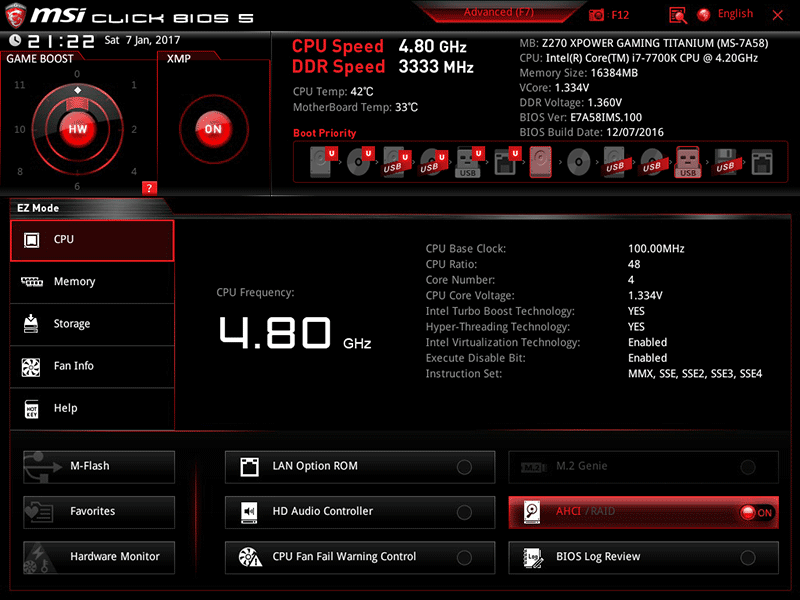
MSI Click BIOS 5 платы MSI Z270 XPower Gaming Titanium Edition «зашит» в две 128-Мбит микросхемы и выпущен American Megatrends Inc. (AMI). Оболочка доступна на восьми языках, включая русский. Тестирование платы проводилось на единственной на момент подготовки статьи доступной версии BIOS 1.0 от 8 декабря 2016 года.
Как правило, при первом запуске платы MSI BIOS стартует в упрощённом режиме EZ Mode.
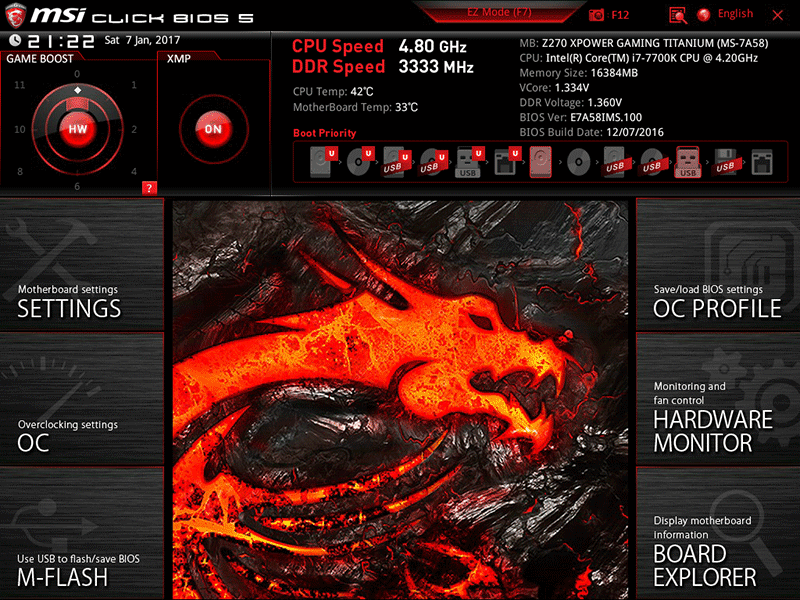
Куда более функционален расширенный режим Advanced Mode с возможностью тонкой настройки всех параметров, перейти в который можно, нажав клавишу F7. Главное окно содержит шесть основных разделов с настройками.
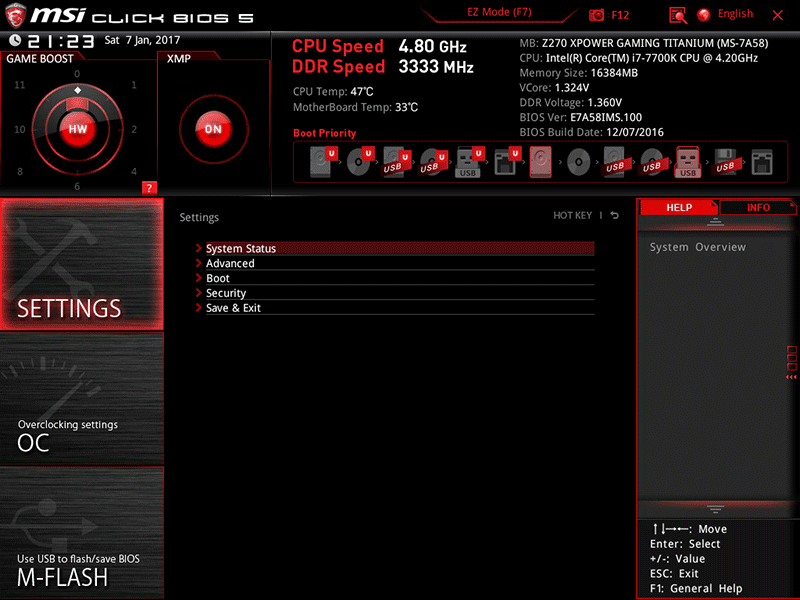
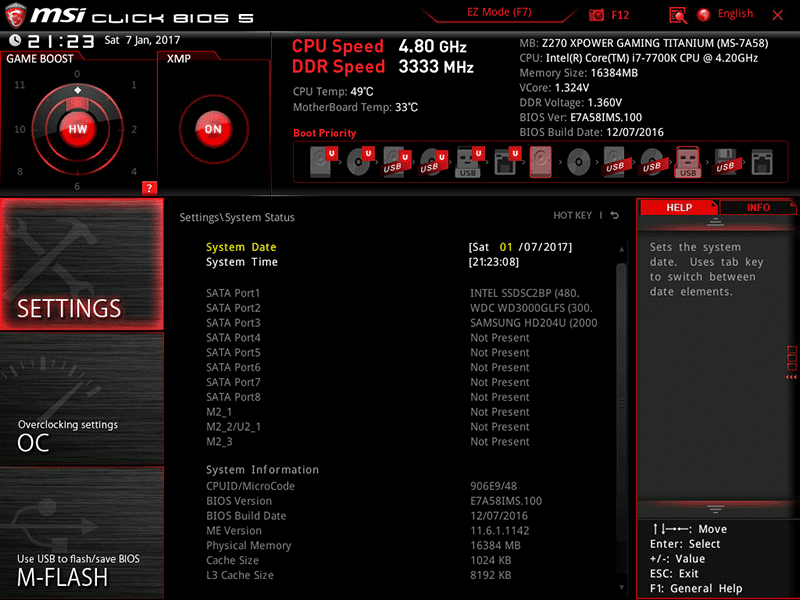
В разделе Settings остались те же подразделы и функции, которые есть практически во всех материнских платах MSI и уже не раз описывались нами в предыдущих статьях. Поэтому сегодня мы лишь приведём их изображения без лишних комментариев.
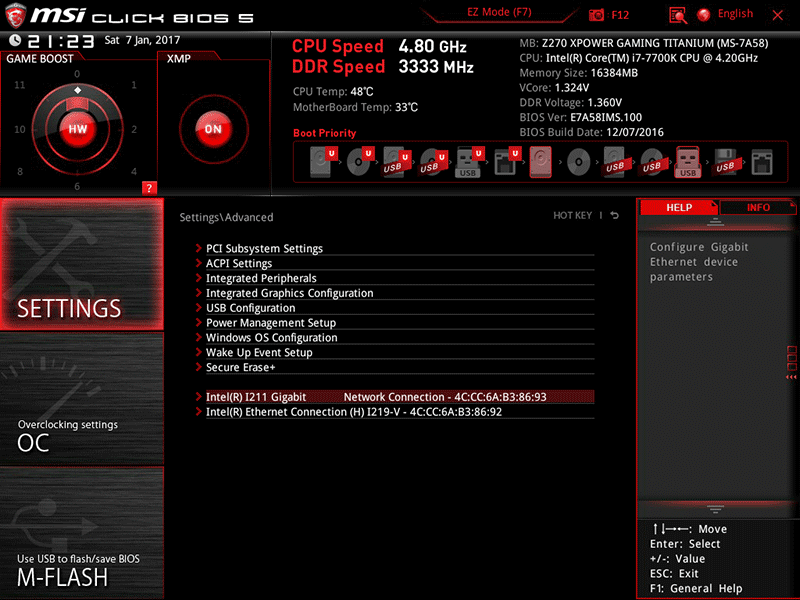

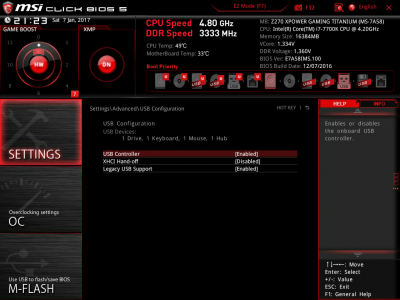
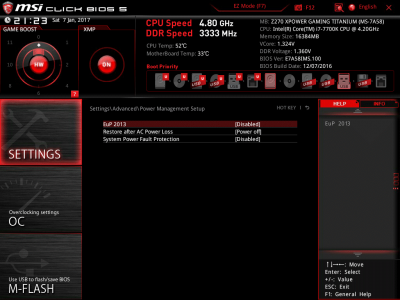
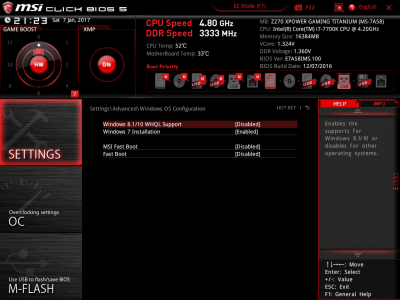
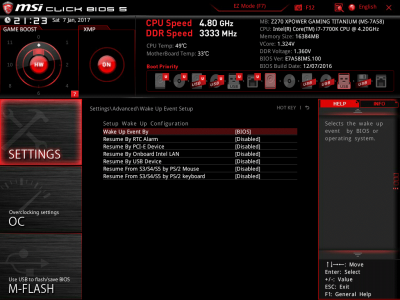
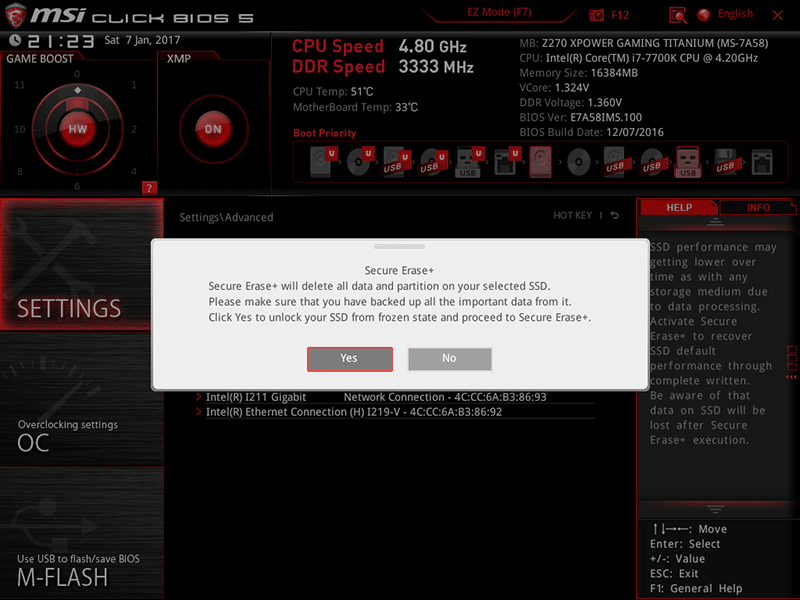
А вот в основном разделе с возможностями оверклокинга платы произошли некоторые изменения, в основном связанные с новыми возможностями процессоров семейства Kaby Lake. Кроме того, изменилась последовательность отдельных настроек, поэтому пользователям, уже знакомым с BIOS плат MSI, нужно будет время, чтобы привыкнуть.
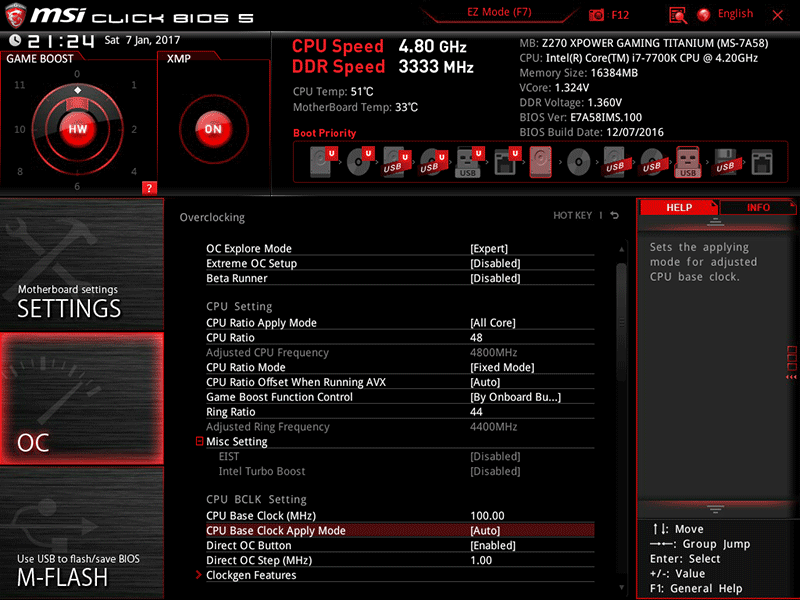
Из новых пунктов отметим CPU Ratio Offset When Running AVX — с помощью этой настройки можно снизить множитель процессора для программ, активно использующих AVX-инструкции, чтобы избежать его чрезмерного нагрева.
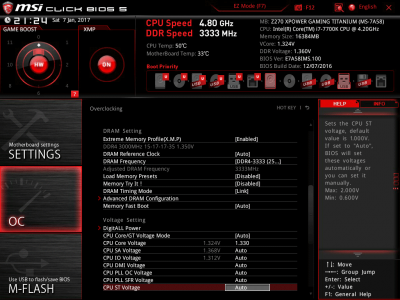
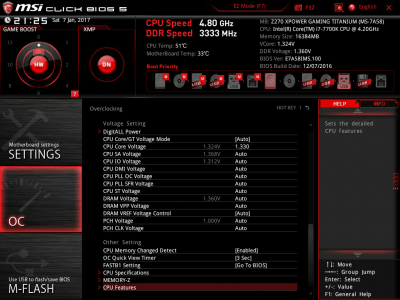
MSI Z270 XPower Gaming Titanium Edition позволяет изменять массу всевозможных напряжений, предельные значения и шаг изменения которых представлены в таблице.
| Напряжение | Минимальное значение, В | Максимальное значение, В | Шаг |
|---|---|---|---|
| CPU Core | 0,600 | 2,155 | 0,005 |
| CPU System Agent | 0,600 | 2,000 | 0,010 |
| CPU I/O | 0,600 | 2,000 | 0,010 |
| CPU DMI | 0,600 | 2,000 | 0,010 |
| CPU PLL OC | 0,600 | 1,500 | 0,010 |
| CPU PLL SFRV | 0,900 | 1,500 | 0,015 |
| CPU ST | 0,600 | 2,000 | 0,010 |
| DRAM | 0,600 | 2,200 | 0,010 |
| DRAMVPP | 1,240 | 3,770 | 0,010 |
| DRAMVREF | 0,120 | 1,235 | 0,005 |
| PCH | 0,600 | 2,000 | 0,010 |
| PCHCLK | 0,600 | 2,000 | 0,010 |
Также возможна регулировка множества второстепенных напряжений, а в отдельный подраздел выведены настройки тактового генератора.
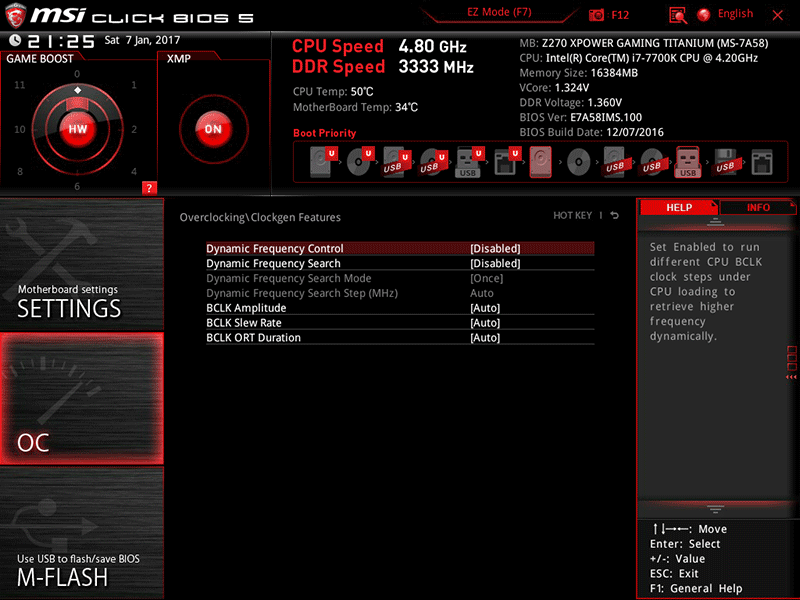
BCLK на новой плате MSI можно изменять в диапазоне от 100 до 655,25 МГц с шагом от 0,06 до 0,12-0,13 МГц.
Исчерпывающим в плане настроек можно считать и раздел с таймингами оперативной памяти.
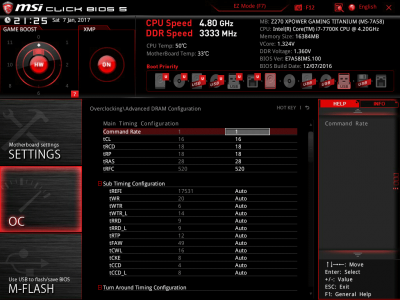
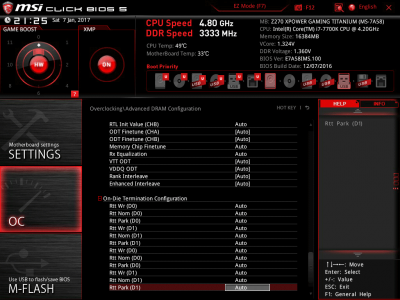
Как и прежде, в специальном подразделе собраны настройки режимов питания и стабилизации процессора, памяти и силовых цепей.
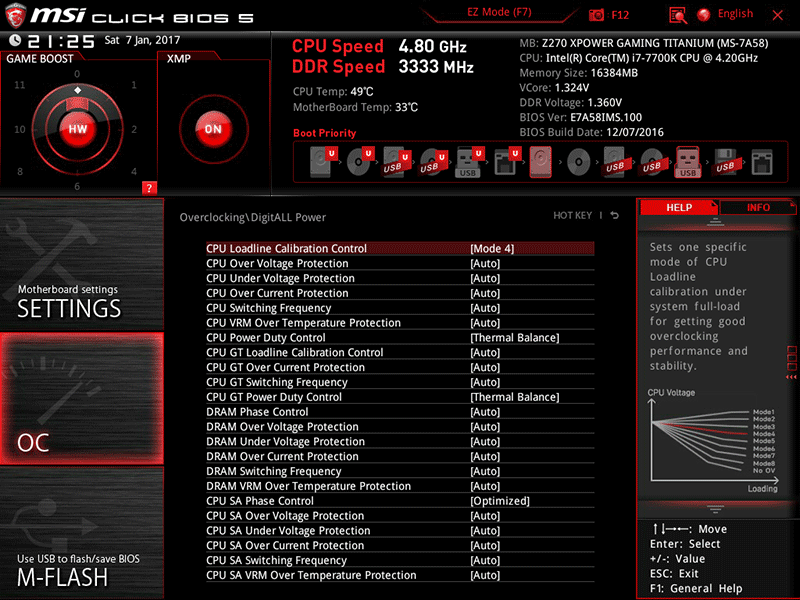
Функция стабилизации напряжения процессора – CPU Loadline Calibration Control – имеет девять уровней, и каждый из них влияет на стабильность напряжения процессора при разгоне. Забегая вперёд, отметим, что лучшего баланса между стабильностью и температурой процессора мы достигли на четвёртом уровне LCC.
К информативности подразделов с настройками процессора и данными об оперативной памяти также нет никаких претензий.
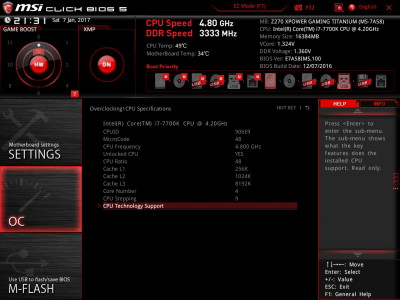
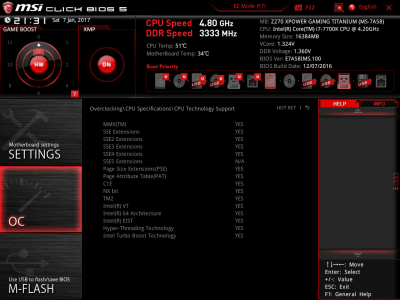

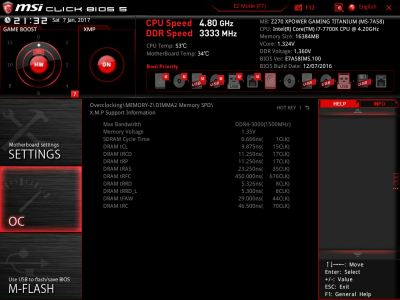
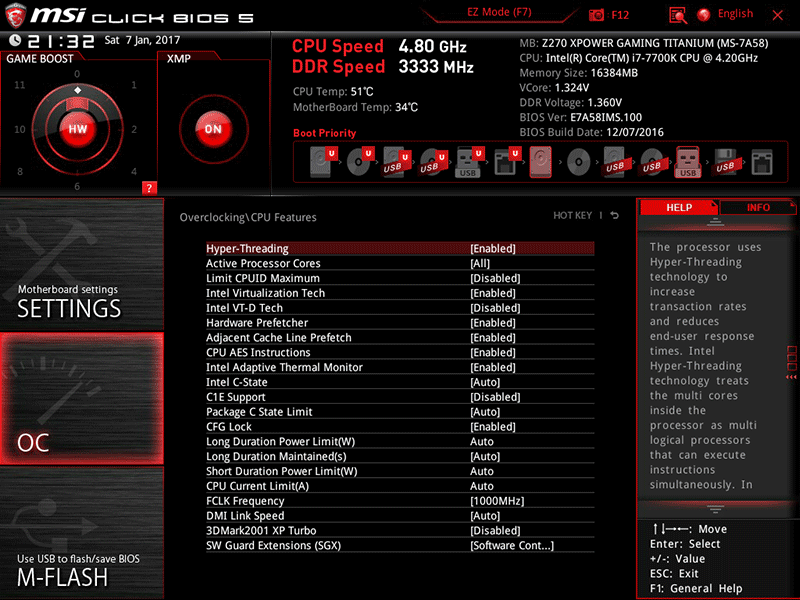
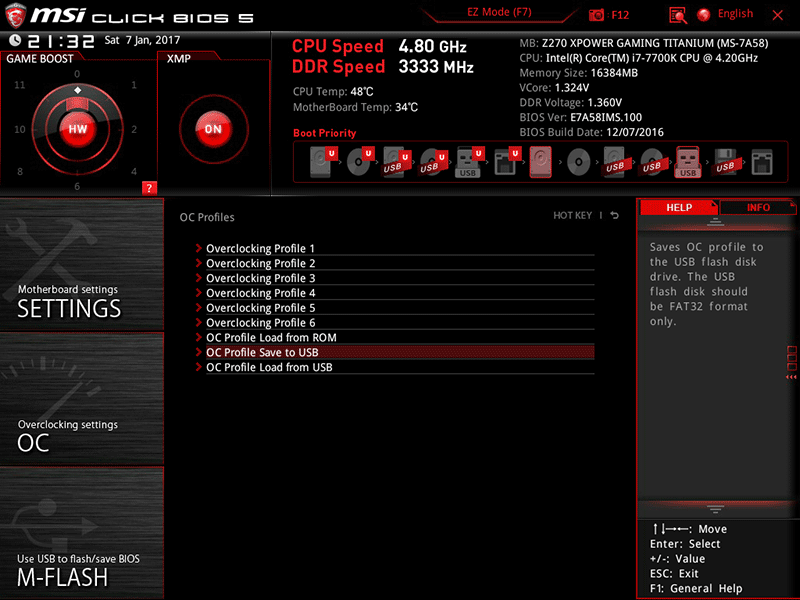
Не коснулись изменения и раздела OC Profiles, который, впрочем, и не нужно было менять.
Все шесть вентиляторов, которые можно подключить к плате, регулируются через встроенную в BIOS утилиту Hardware Monitor.
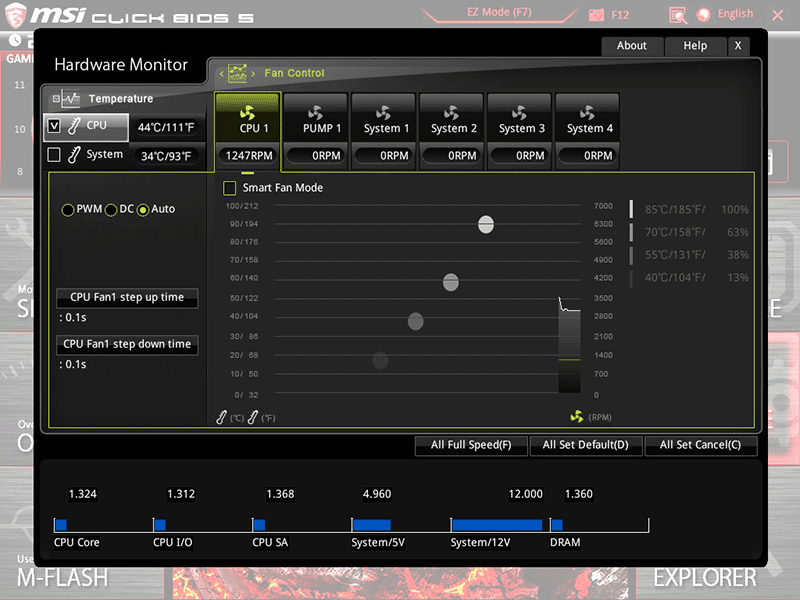
Также в этом окне отображаются текущие температуры и основные напряжения.
Остался в BIOS и встроенный Board Explorer, с помощью которого можно ознакомиться с компонентами и контроллерами на плате.
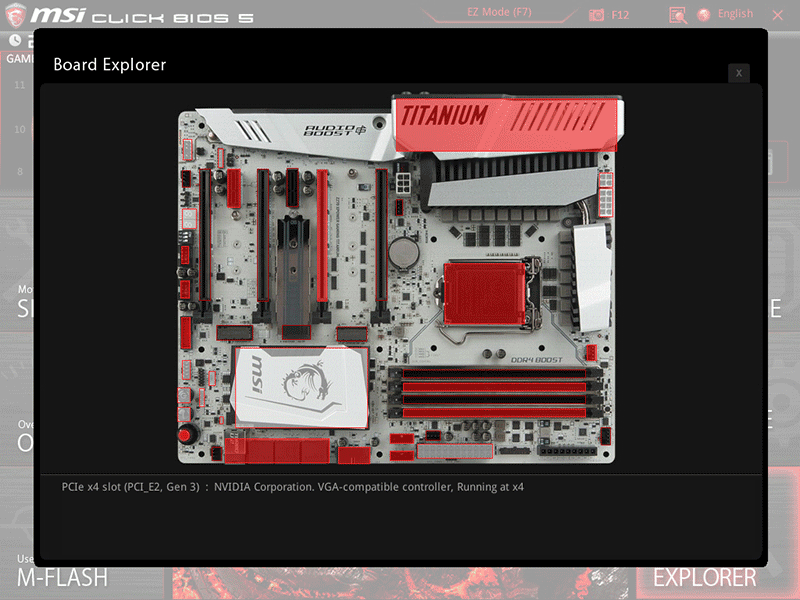
BIOS работает как часы, даже несмотря на то, что перед нами была его первая версия, а при выходе показываются изменённые настройки, как это реализовано у некоторых других производителей.
Разгон и стабильность
Проверка стабильности, оверклокерского потенциала и производительности материнской платы MSI Z270 XPower Gaming Titanium Edition была проведена в закрытом корпусе системного блока при комнатной температуре около 23-24 градусов Цельсия. Конфигурация состояла из следующих комплектующих:
- системная плата: MSI Z270 XPower Gaming Titanium Edition (Intel Z270 Express, LGA1151, BIOS 1.0 от 08.12.2016);
- процессор: Intel Core i7-7700K 4,2-4,5 ГГц (Kaby Lake-S, 14 нм, B0, 1,25 В, 4 × 256 Kбайт L2, 8 Мбайт L3);
- система охлаждения CPU: Thermalright TRUE Spirit 140 (1 TY-140 1260 об/мин);
- термоинтерфейс: ARCTIC MX-4;
- видеокарта: Gigabyte GeForce GTX 1080 G1 Gaming (GV-N1080G1 GAMING-8GD) 8 Гбайт, разогнанная до 1786-1925(2050)/11008 МГц;
- оперативная память: DDR4 2 × 8 Гбайт GeIL Evo X GEX416GB3000C15ADC (XMP 3000 МГц, 15-17-17-35_2T, 1,35 В);
- системный диск: Intel SSD 730 480 Гбайт (SATA-III, BIOS vL2010400);
- диск для программ и игр: Western Digital VelociRaptor (SATA-II, 300 Гбайт, 10000 об/мин, 16 Мбайт, NCQ) в коробке Scythe Quiet Drive 3,5";
- архивный диск: Samsung Ecogreen F4 HD204UI (SATA-II, 2 Тбайт, 5400 об/мин, 32 Мбайт, NCQ);
- звуковая карта: Auzen X-Fi HomeTheater HD;
- корпус: Thermaltake Core X71 (пять be quiet! Silent Wings 2 (BL063) на 900 об/мин);
- панель управления и мониторинга: Zalman ZM-MFC3;
- блок питания: Corsair AX1500i Digital ATX (1500 Вт, 80 Plus Titanium), 140-мм вентилятор.
Для тестов мы использовали процессор Intel Core i7-7700K с маркировкой SR33A и VID 1,25 В.
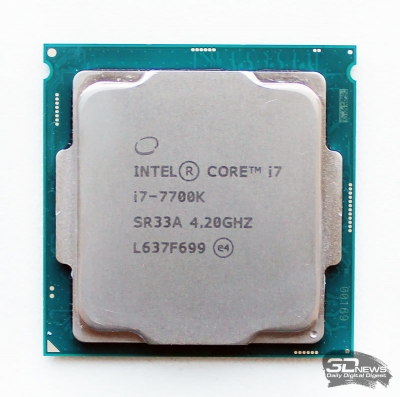
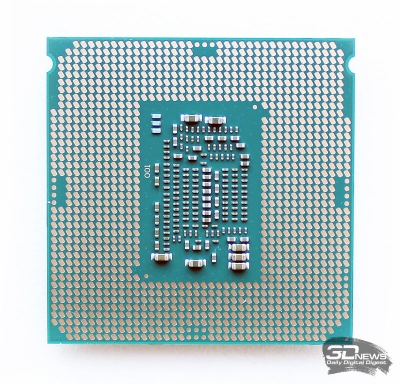
Тестирование было проведено под управлением операционной системы Microsoft Windows 10 Pro с установкой следующих драйверов:
- чипсет материнской платы Intel Chipset Drivers – 10.1.1.38 WHQL от 10.12.2016;
- Intel Management Engine Interface (MEI) – 11.6.0.1039 WHQL от 14.12.2016;
- драйверы видеокарт на графических процессорах NVIDIA – GeForce 376.33 WHQL от 14.12.2016.
Стабильность системы при разгоне мы проверяли несколькими особо ресурсоёмкими утилитами во главе со стресс-тестом Linpack в оболочке LinX 0.7.0, а мониторинг проводился с помощью HWiNFO64 версии 5.43-3055.
Перед тестированием приведём спецификации платы MSI Z270 XPower Gaming Titanium Edition, полученные при помощи утилиты AIDA64 Extreme.
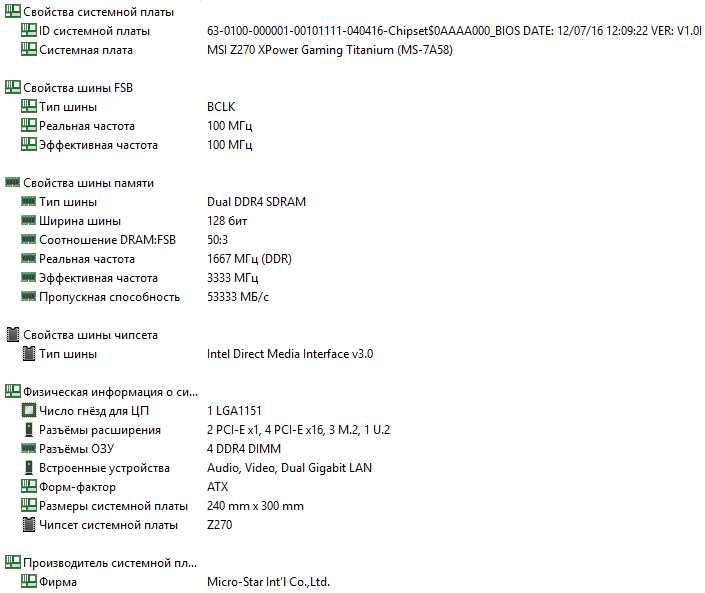
Первый тест стабильности процессора прошёл при полностью автоматических настройках BIOS материнской платы и всего лишь активированном XMP оперативной памяти. Процессор стартовал в штатном режиме и под нагрузкой работал на частотах от 4,2 до 4,5 ГГц с номинальным напряжением.
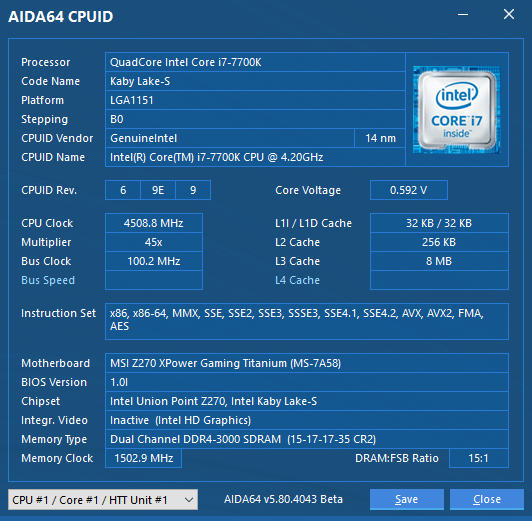
Однако температура наиболее горячего ядра процессора под LinX достигала отметки 80 градусов Цельсия, что для 14-нм Kaby Lake может говорить о завышенном напряжении на ядре.
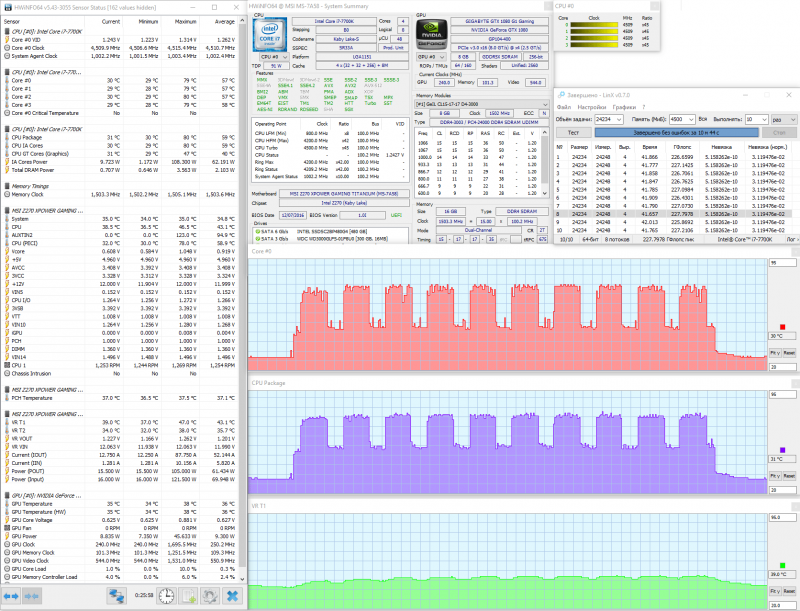
Тестируя процессор на стабильность и постепенно понижая напряжение с одновременной фиксацией LCC на четвёртом уровне стабилизации, нам удалось определить, что достаточно всего лишь 1,175 В — и потери стабильности при этом не происходит.
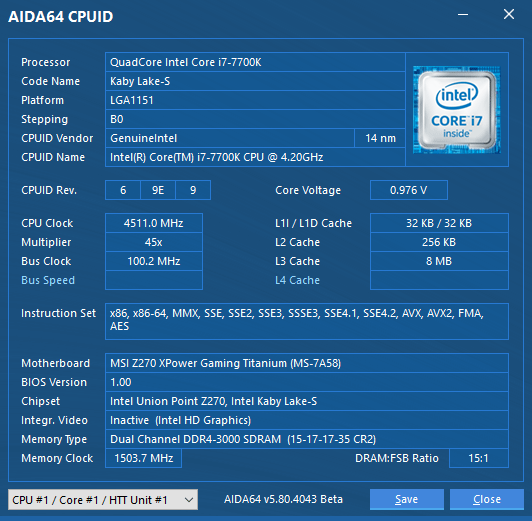
Благодаря ручной настройке пиковую температуру процессора удалось снизить на 10 градусов Цельсия в идентичных условиях тестирования.
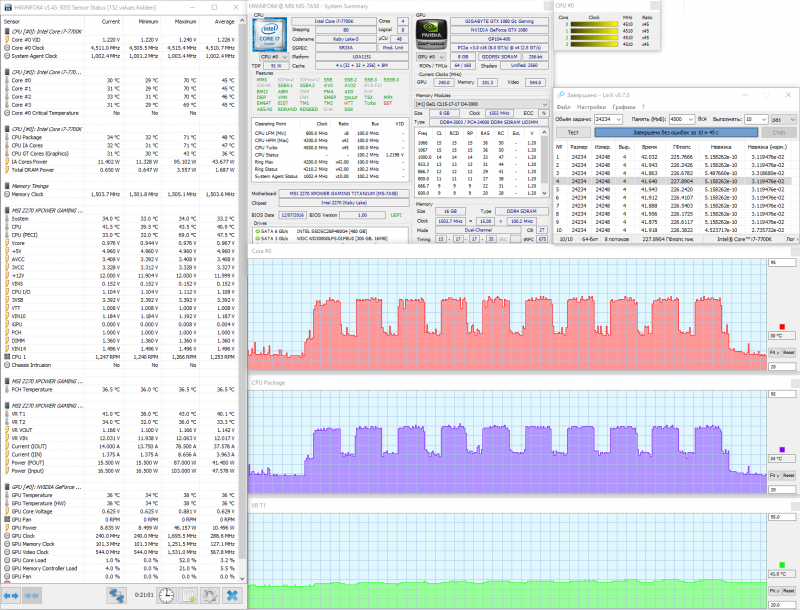
Это в очередной раз подтверждает, что даже в самых дорогих материнских платах полагаться на автоматические настройки BIOS не следует.
Далее мы перешли к разгону процессора и выяснили, что максимальная частота нашего экземпляра Intel Core i7-7700K на плате MSI Z270 XPower Gaming Titanium Edition составляет 4800 МГц при напряжении 1,325 В и LCC 4.
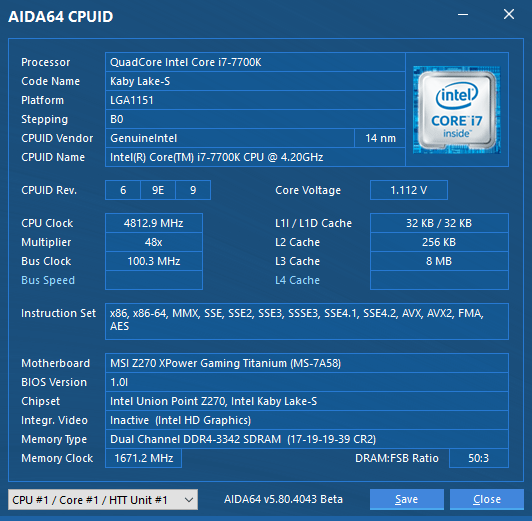
Температура наиболее горячего ядра процессора на используемом воздушном охлаждении достигала 94 градусов Цельсия под Linpack, так что дальнейший разгон уже был невозможен.
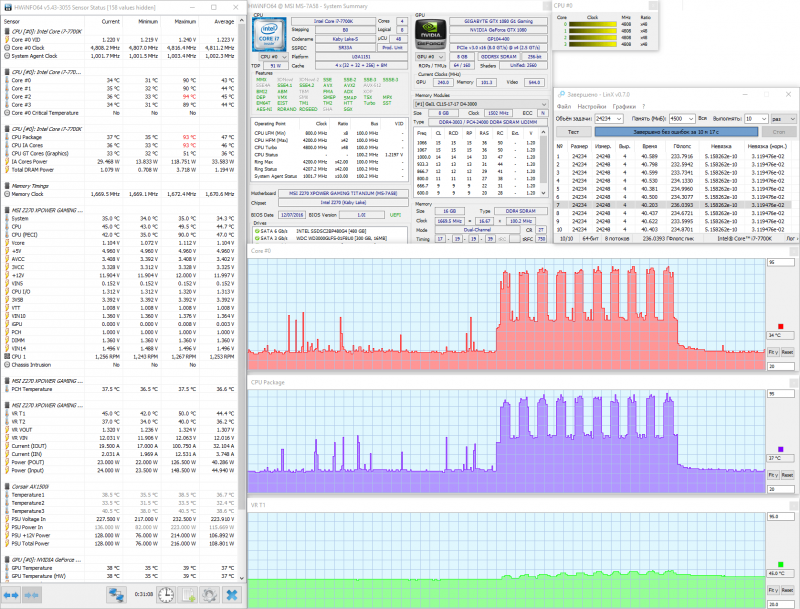
Наверняка помогло бы скальпирование процессора и замена термоинтерфейса под крышкой, но, к сожалению, с данным экземпляром процессора это было недопустимо.
Наши дальнейшие тесты платы MSI Z270 XPower Gaming Titanium Edition были сконцентрированы на повышении частоты оперативной памяти и занижении таймингов, что, к счастью, удалось реализовать. Сначала память на этой плате стабильно достигла частоты 3333 МГц, а затем мы занизили тайминги до 16-18-18-28 CR1 и tRFC 520.
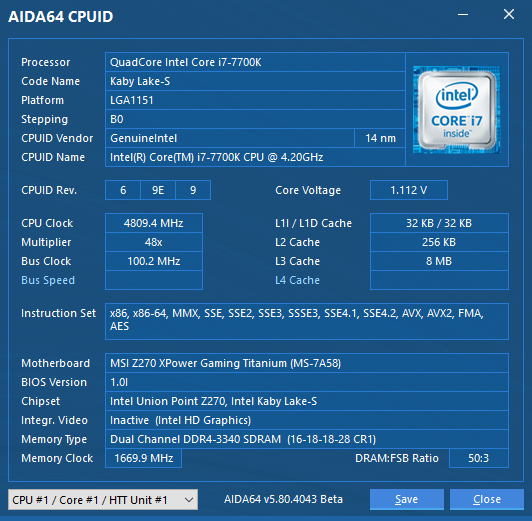
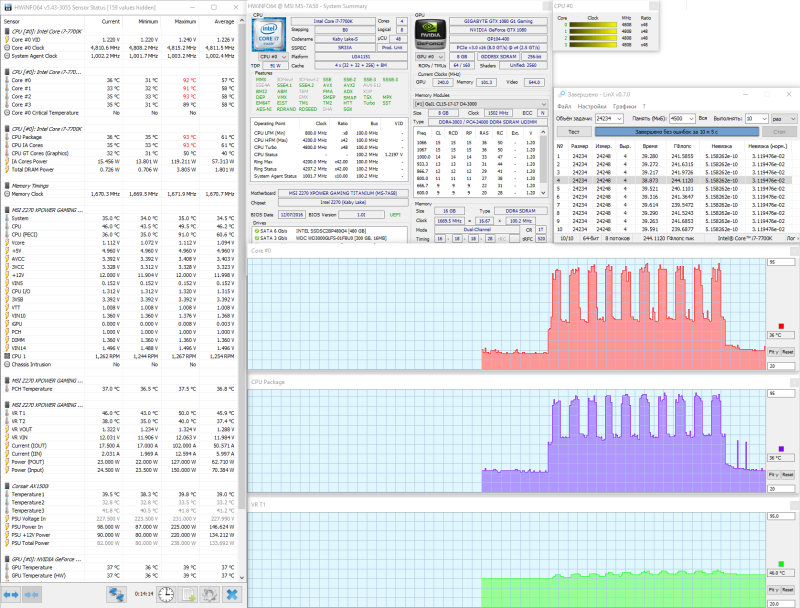
На температуре процессора такая оптимизация работы памяти не сказалась, а вот гигафлопсы в Linpack выросли с пиковых 236 до 244.
Что касается разгона MSI Z270 XPower Gaming Titanium Edition по BCLK, то мы легко достигли отметки 350 МГц и на ней и остановились, поскольку на практике такие частоты шины не требуются даже при экстремальном оверклокинге.
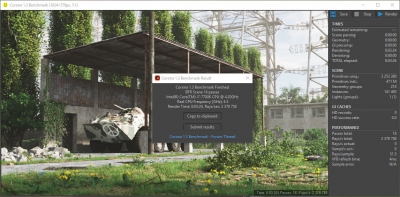
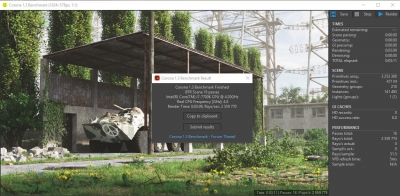
Сравнить MSI Z270 XPower Gaming Titanium Edition в плане производительности нам пока что не с чем. Остается оценивать разницу в производительности между номинальным режимом работы процессора и памяти с разогнанной системой. А в следующих статьях уже будем сравнивать производительность одной платы на Intel Z270 с показателями других — когда база результатов наберется.
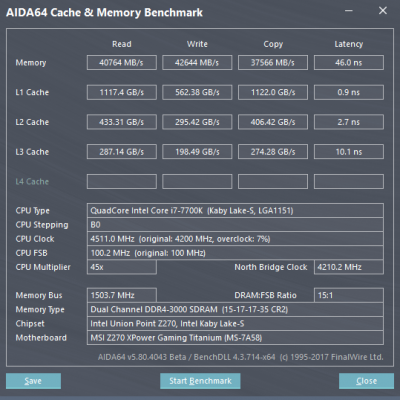
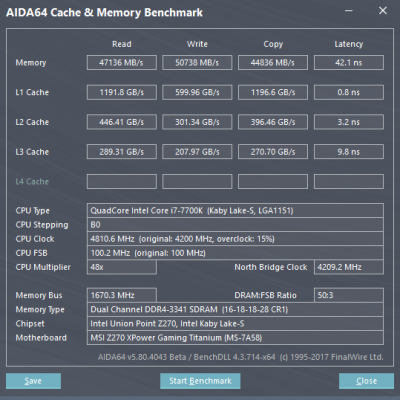
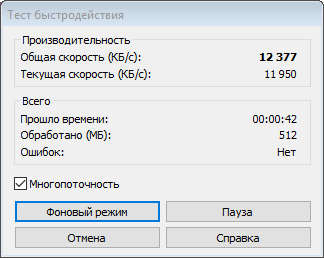
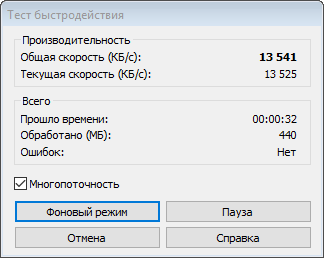
| MSI Z270 XPower Gaming Titanium Edition Intel Core i7-7700K 4,5ГГц DDR4 2 x 8Гбайт GeILEvo X GEX416GB3000C15ADC 3,0 ГГц 15-17-17-35CR2 | MSI Z270 XPower Gaming Titanium Edition Intel Core i7-7700K @4,8ГГц DDR4 2 x 8Гбайт GeILEvo X GEX416GB3000C15ADC 3,333ГГц 16-18-18-28 CR1 |
|---|---|
| AIDA64 Extreme 5 cache memory benchmark | |
| WinRAR 5.40 x64 | |
|
| |
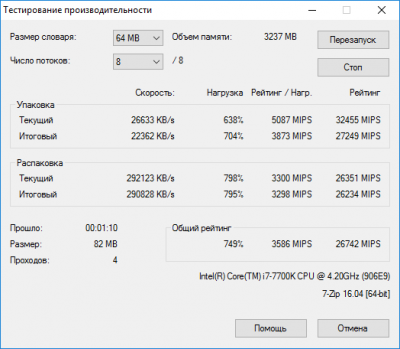
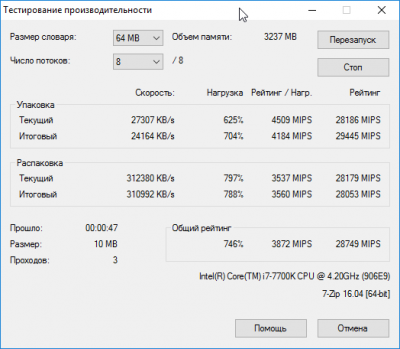
| 7-zip 16.04 x64 | |
|
| |
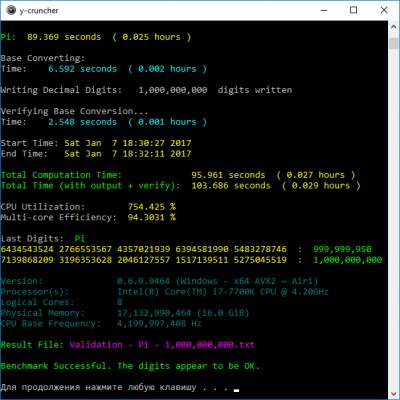
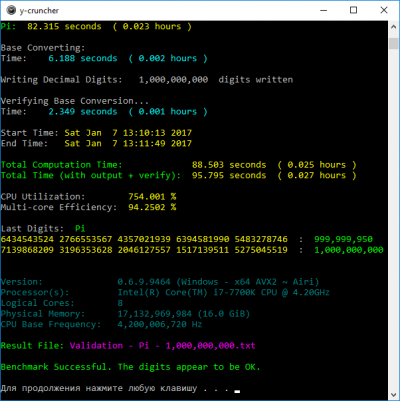
| y-cruncher 0.6.9 Build 9464 | |
|
| |
| Blender 2.78 | |
|
| |
| Corona 1.3 Benchmark | |
|
| |
| CINEBENCH R15 x64 | |
|
| |
| 3DMark2.2.3509 64, Time Spy CPU test | |
|
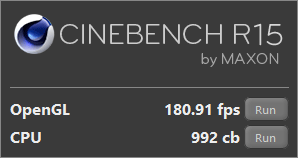
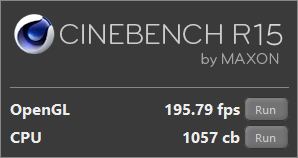
Очевидно, что серьёзного прироста производительности при разгоне процессора с 4,5 до 4,8 ГГц и за счёт небольшого разгона оперативной памяти нам достичь не удалось. В лучшем случае производительность выросла на 8 %, в худшем – на 4 %. ⇡# ЗаключениеНесмотря на сравнительно скромный разгон процессора, достигнутый в сегодняшней статье, и небольшой прирост производительности при этом, материнская плата MSI Z270 XPower Gaming Titanium Edition не вызвала у нас серьёзных претензий, за исключением, пожалуй, близости первого слота PCI Express к процессорному разъёму. В остальном флагманская плата MSI на чипсете Intel Z270 заметно «повзрослела», получив восемь независимых портов SATA III, сразу три порта Turbo M.2, включая один с металлическим кожухом, и один U.2, новый, улучшенный аудиопроцессор, два сетевых контроллера с аппаратной защитой, увеличенное количество портов USB, шесть разъёмов вентиляторов вместо пяти, а также армирование слотов оперативной памяти и PCI Express. При этом MSI Z270 XPower Gaming Titanium Edition сохранила все достоинства предшественницы, MSI Z170A XPower Gaming Titanium Edition — шестнадцатифазную систему питания процессора с долговечными компонентами Military Class 5, панель MSI OC Dashboard и беспрецедентные возможности BIOS по разгону процессора, оперативной памяти и BCLK, включая максимально широкие средства мониторинга и контроля. Кроме того, плата стала интереснее с точки зрения дизайна, особую изящность которому придаёт новая подсветка MSI Mystic Light с возможностью расширения. Добавим сюда же трёхлетнюю гарантию и в итоге получим практически идеальный инструмент для разгона процессоров с разъёмом LGA1151. Дело за малым – найти на неё около 330 долларов США. |