
Как настроить статический ip адрес в CentOS 7 / CentOS настроить сеть
Как настроить статический ip адрес в CentOS 7 / CentOS настроить сеть
 В этой статье мы узнаем как происходит в centos 7 настройка сети и как настроить статический ip адрес в CentOS 7/6, четырьмя способами. Я уверен, что для начинающих свое знакомство с данной Linux платформой, избавит от кучи потерянного времени в поисках этой информации в интернете. Первым делом логинимся в ваш CentOS. В моем случае установлена минимальная версия, это лучше с точки зрения производительности и безопасности, для серверов, но мы рассмотрим и графический вариант, так как многие пользователи используют его как гостевую операционную систему.
Centos 7 настройка сети
Начнем мы с самых простых методов инсталляции, так сказать все поэтапно, а именно с графического, этот метод удобен при разовой установке, ну аж если у вас она массовая, то в помощь вам скрипты и PXE.
Настройка сети во время установки
Логично, что для упрощения настройки разработчики CentOS позаботились сделать все как можно дружелюбнее. У вас как у пользователя есть возможность на вкладке Network & Hostname сразу задать статический ip адрес при установке.
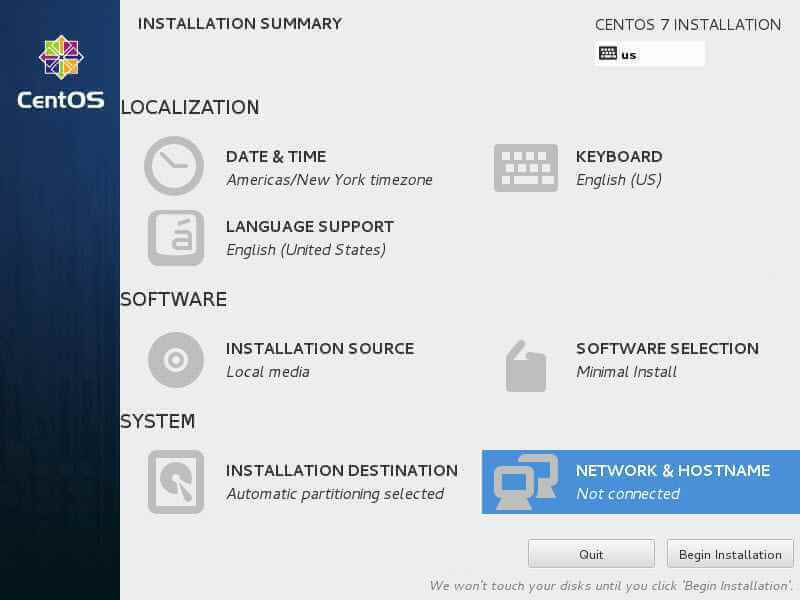
Выбираем нужный сетевой интерфейс и нажимаем справа Configure.
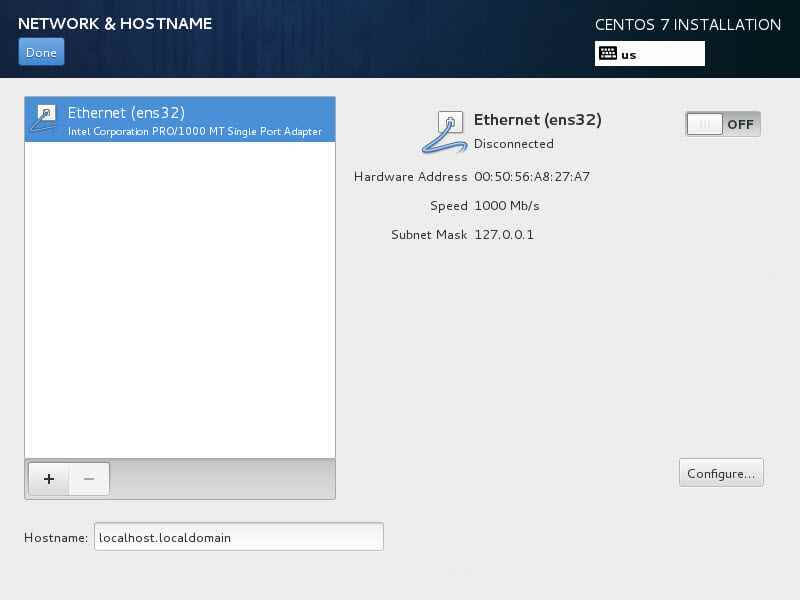
Переходим в пункт ipv4 и выбираем manual, то есть в ручную.
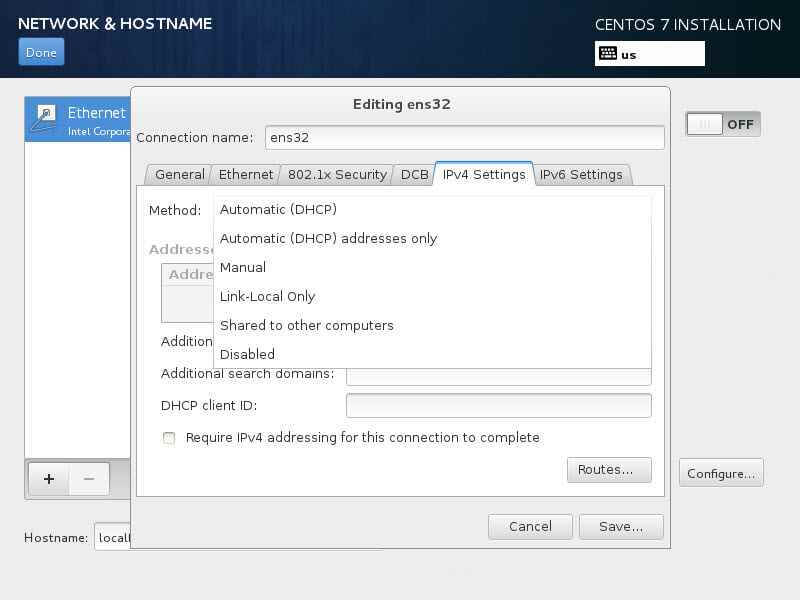
Прописываем ваши данные такие как
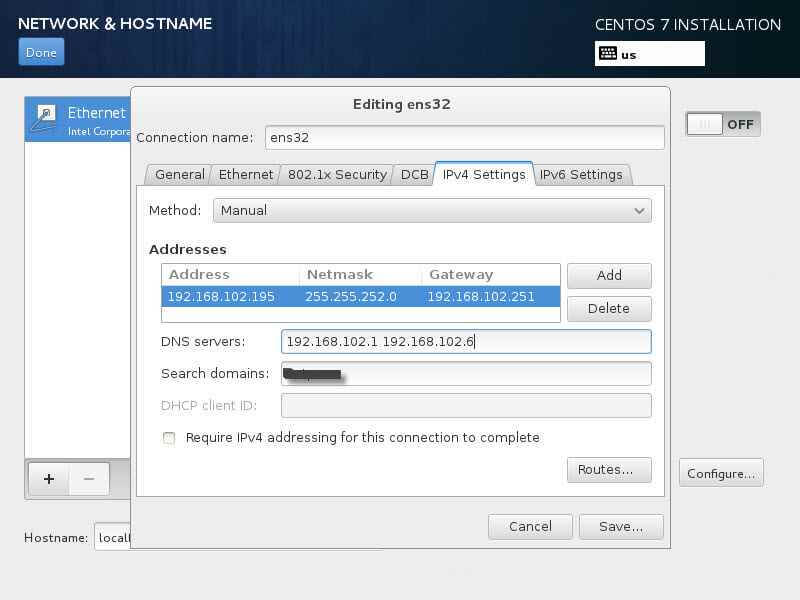
Как видите, это очень простой способ, но мы же учимся администрированию, поэтому ниже будут представлены консольные методы.
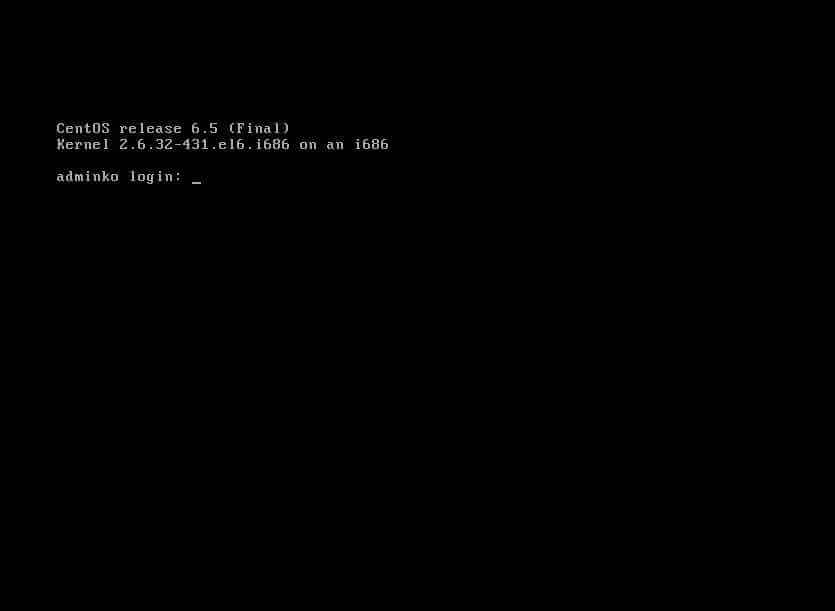
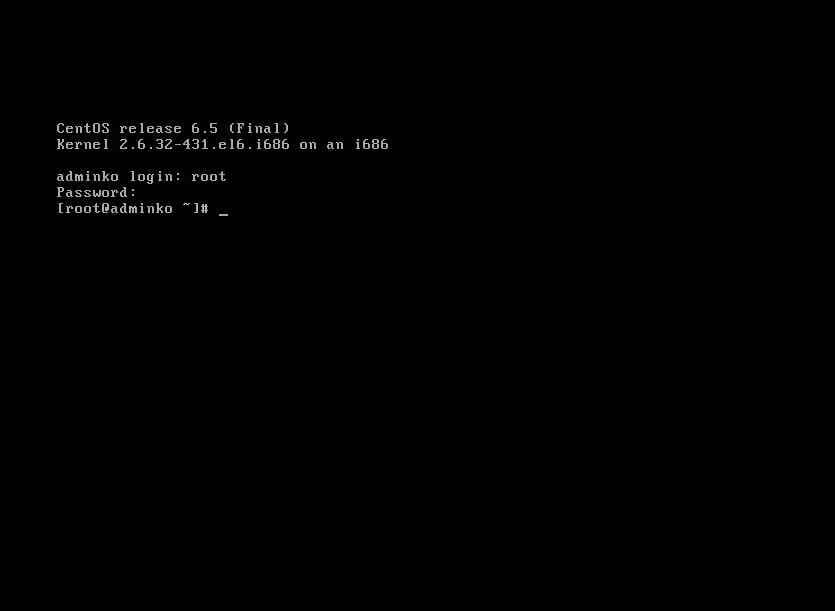
Для того, чтобы у вас все получилось вам нужно быть администратором (root) данной системы, о чем будет говорить значок решетки #.
Вводим ifconfig. Команда выводит текущие сетевые интерфейсы. У вас их может быть много, но заведите себе правило, если это сервер, то он обязательно должен иметь статику, ни в коем случае не оставляйте DHCP.
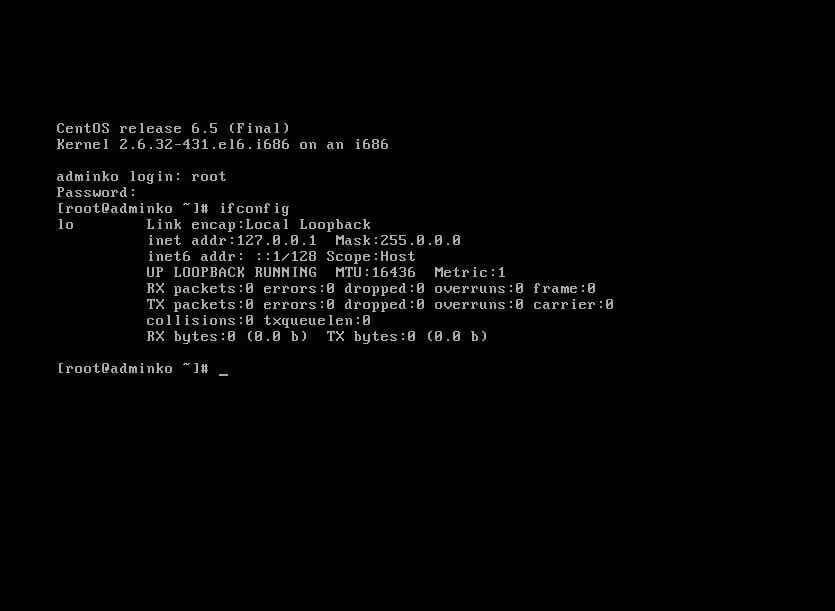
Видим, что только есть интерфейс замыкания. В CentOS по умолчанию сетевой интерфейс отключен. Как его включить читаем ниже.
Установка в centos ifconfig
Если у вас выскакивает ifconfig: команда не найдена или ifconfig: command not found то не расстраивайтесь, ее забыли добавить в минимальную версию, как только настроите сеть по инструкции ниже, то сможете установить ее, только после настройки сети.
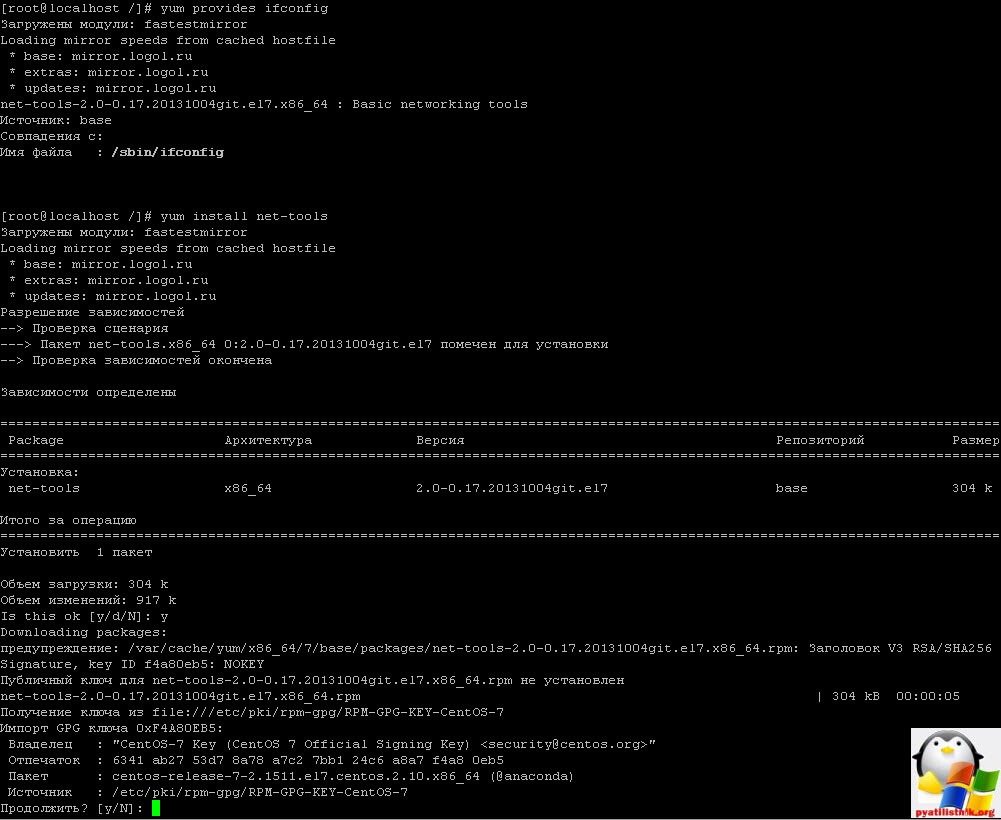
Посмотрим в состав какого пакета она входит
[root@localhost /]# yum provides ifconfig
Загружены модули: fastestmirror
Loading mirror speeds from cached hostfile
* base: mirror.logol.ru
* extras: mirror.logol.ru
* updates: mirror.logol.ru
net-tools-2.0-0.17.20131004git.el7.x86_64 : Basic networking tools
Источник: base
Совпадения с:
Имя файла : /sbin/ifconfig
И собственно установим сам ifconfig в centos 7
Centos настройка сети из консоли
Самый распространенный метод, который позволяет произвести в centos настройку сети из консоли, да то самое черное окно, его преимущества в том, что требуется минимальная скорость сетевого подключения к серверу, в отличии от графики, очень пригодится если редактировать настройки Centos при большой нагрузке на сервер. Пишем vi или nano кому что нравится.
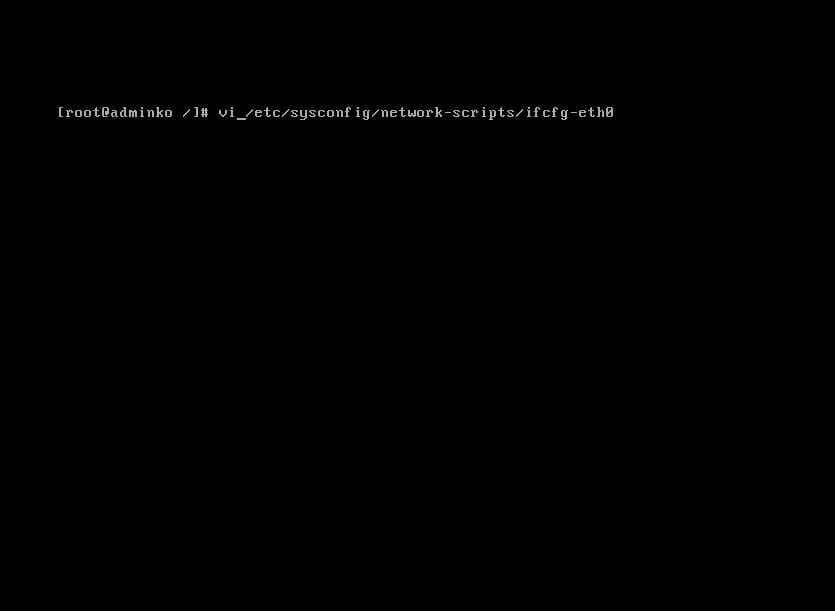
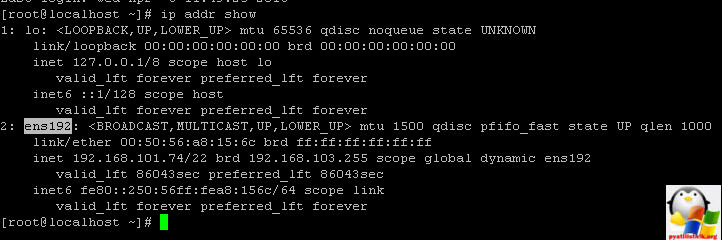
Хочу отметить, что название интерфейса у вас может быть другое, отличное от ifcfg-eth0, но тоже будет начинаться с ifcfg-. Посмотреть список интерфейсов можно командой
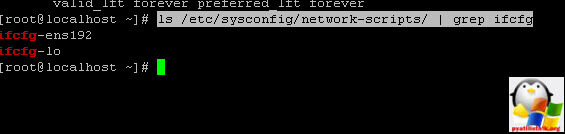
Вот пример названия ifcfg-ens192
Еще можно посмотреть командой
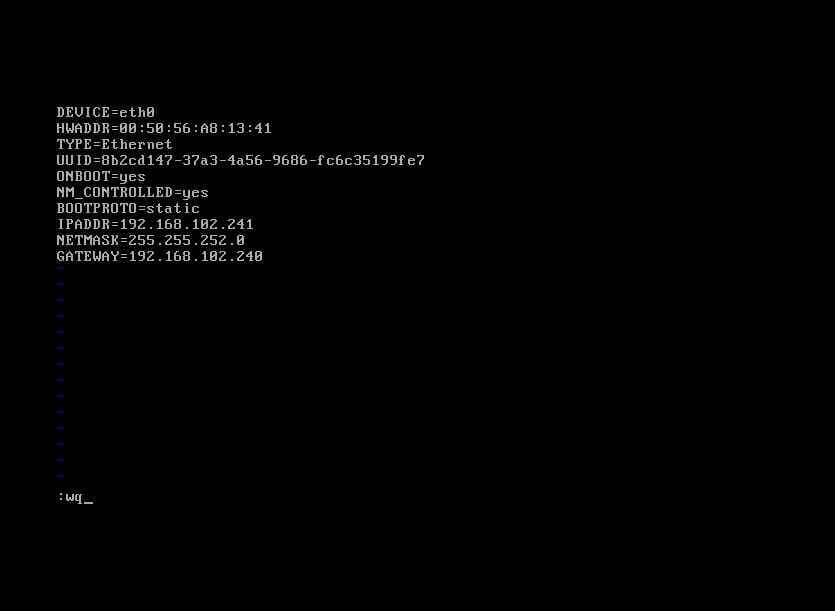
Внесите/измените записи в файле для задания статической настройки сетевого интерфейса:
Собственно как понятно из файла, IP адрес он получает от DHCP сервера, поэтому выключаем DHCP и меняем настройки на ститику.Для редактирования жмем Insert.
DEVICE=eth0 #Наименование интерфейса, это значение присваивается системой
HWADDR=08:00:27:6c:e1:fc #MAC-адрес, менять без необходимости не нужно
TYPE=Ethernet #Тип интерфейса
UU > ONBOOT=yes #Запускать интерфейс при загрузке
NM_CONTROLLED=no #Контролируется ли интерфейс службой NetworkManager
BOOTPROTO=none #Не использовать DHCP
IPADDR=192.168.102.241 #IP-адрес
NETMASK=255.255.255.0 #Маска подсети
GATEWAY=192.168.102.240 #Шлюз
После редактирования жмем ESC потом :wq (Что значит записать и выйти)
После выхода пишем ifdown eth0 на всякий случай тушим интерфейс, потом ifup eth0 поднимаем интерфейс.
Видим, что сетевой интерфейс поднялся.
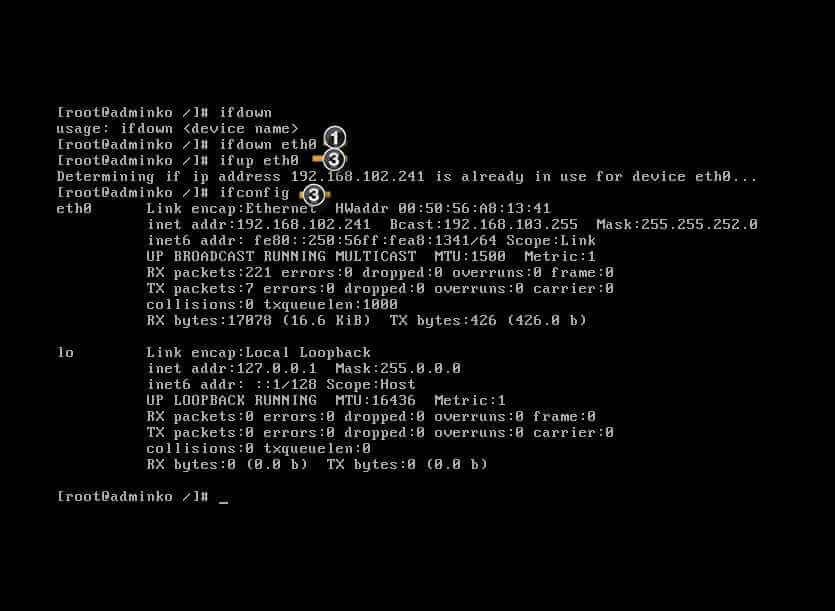
Настройка DNS на сетевом интерфейсе CentOS 7
Пропишем DNS. они находятся в файле resolv.conf. Пишем.
И прописываем в нем nameserver 192.168.102.1
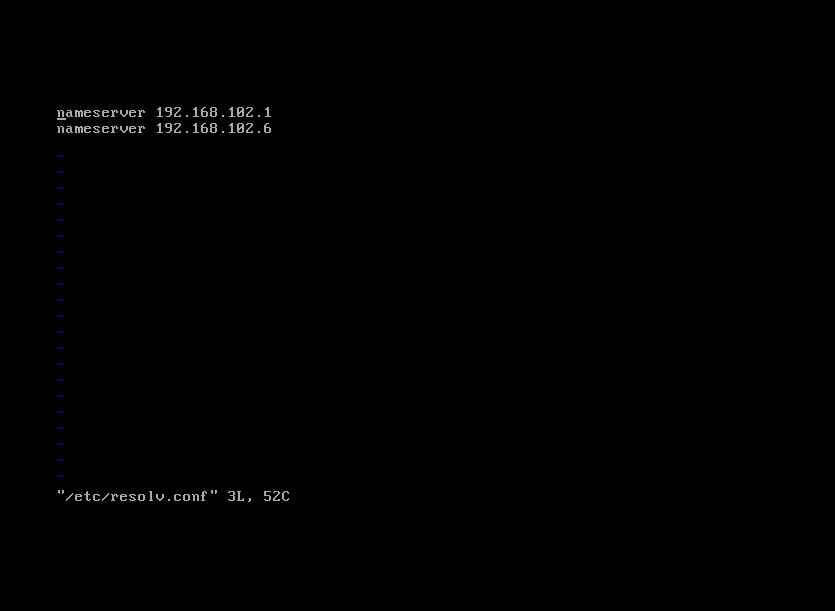
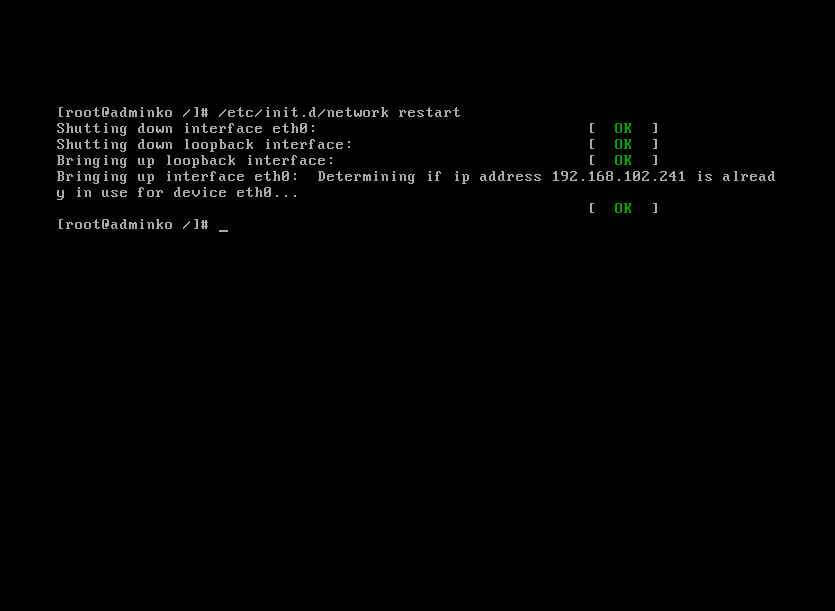
перезапускаем интерфейс командой
service network restart
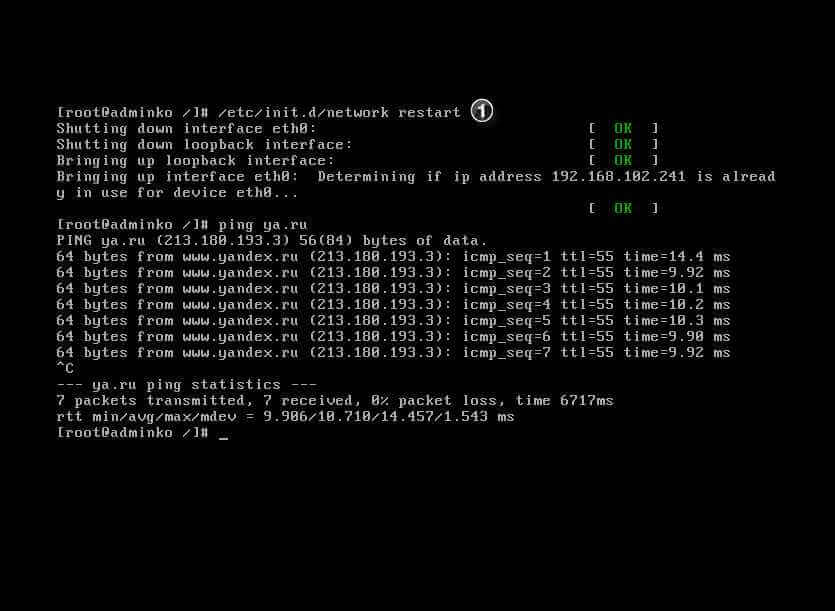
Пингуем яндекс, видим, что все ок.
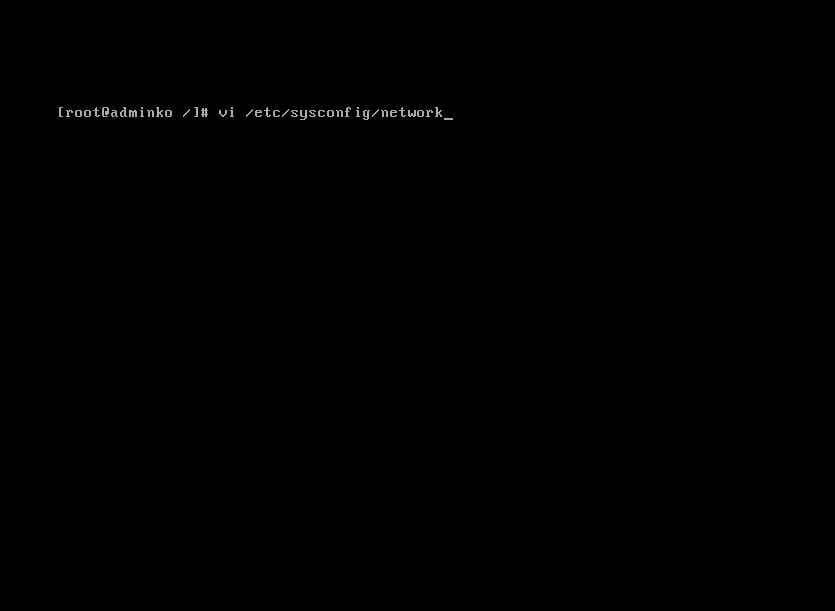
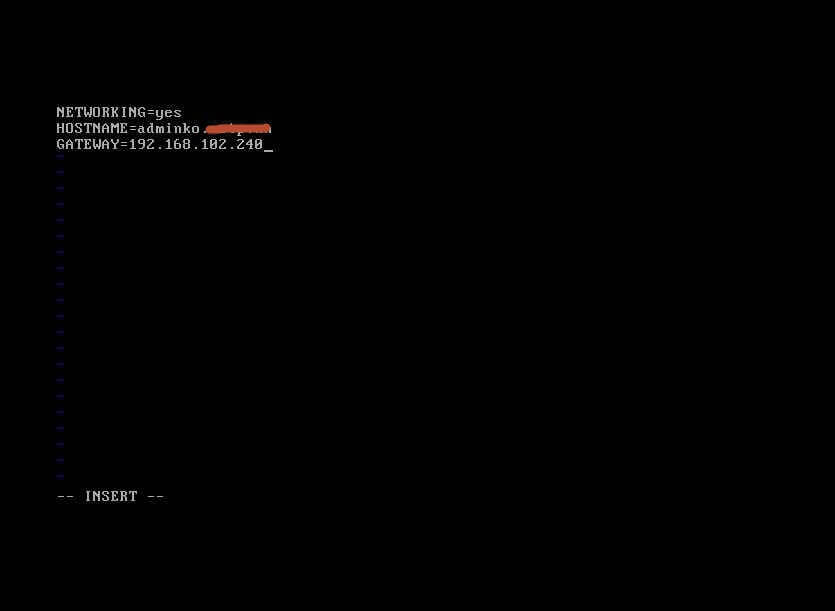
Если у вас два интерфейса и вам нужно поставить основной, то делается это в файле /etc/sysconfig/network
Так же тут можно поменять имя хоста.
Задаем шлюз и имя сервера
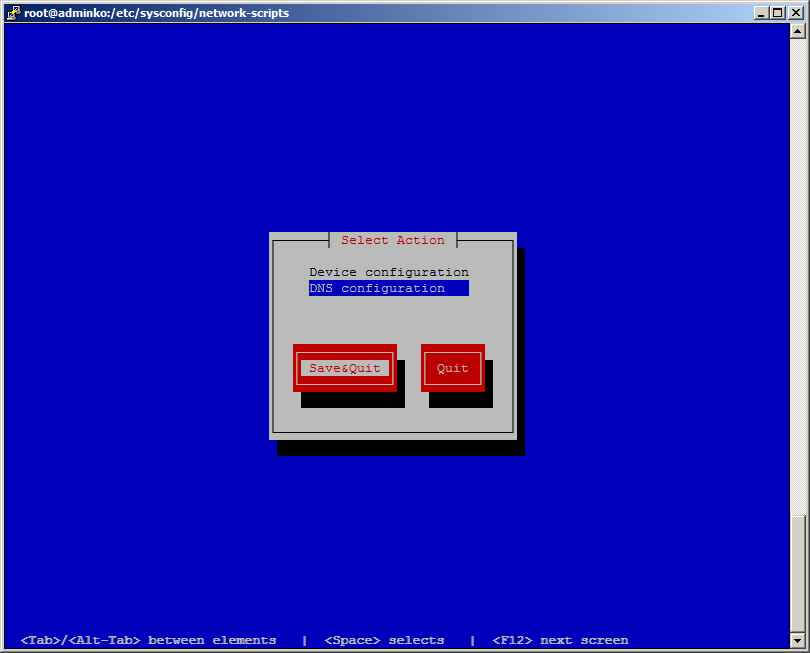
Третий способ. Утилита system-config-network-tui
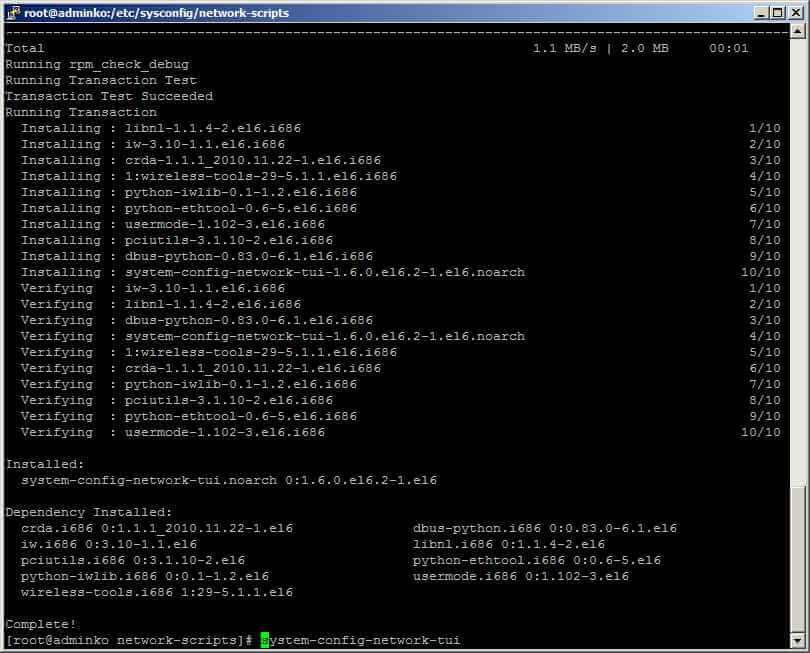
поставить ее можно из репозитория.
yum install -y system-config-network-tui
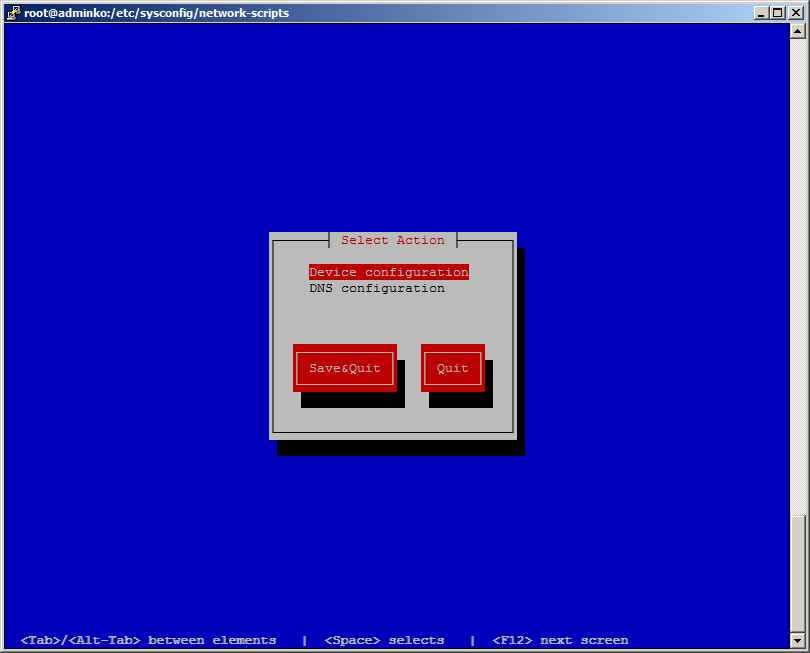
После установки пишем system-config-network-tui
Выбираем Device configuration
Выбираем нужный интерфейс
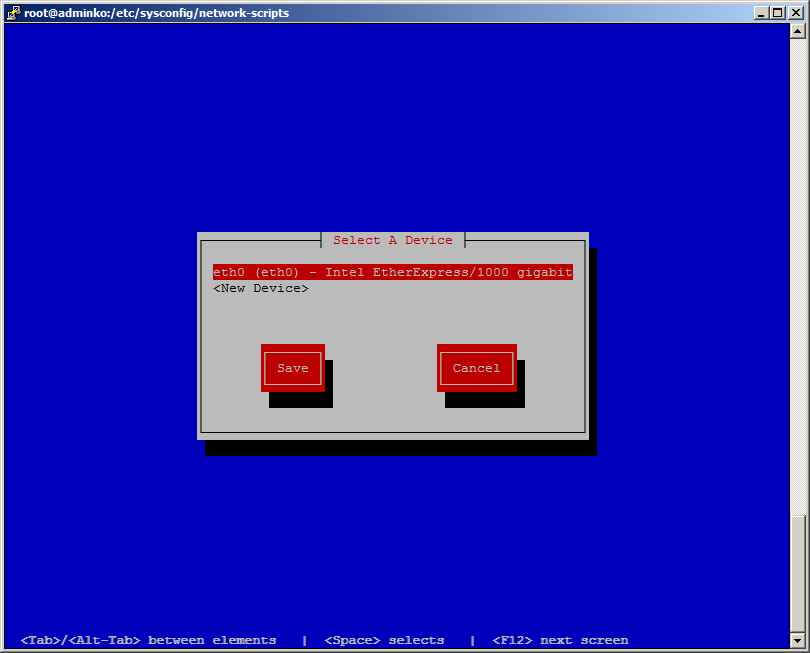
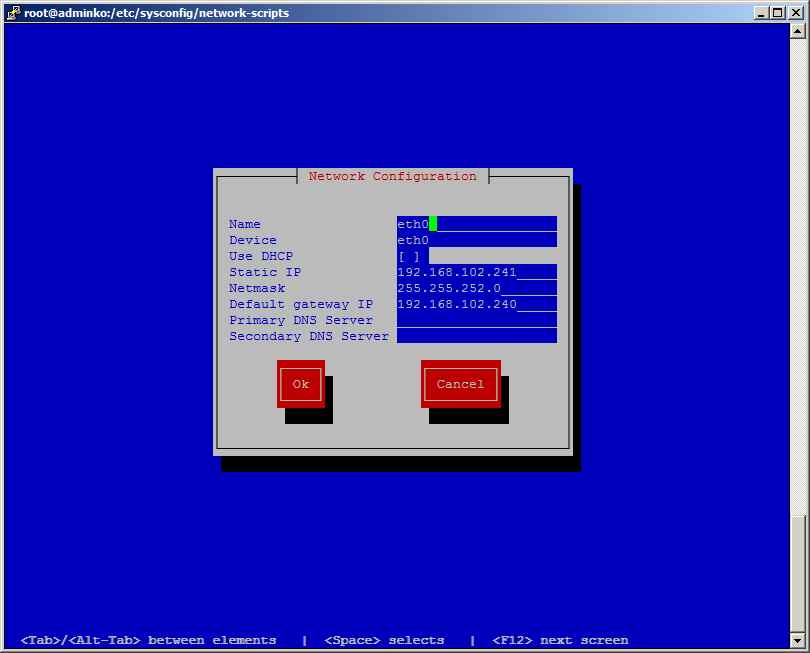
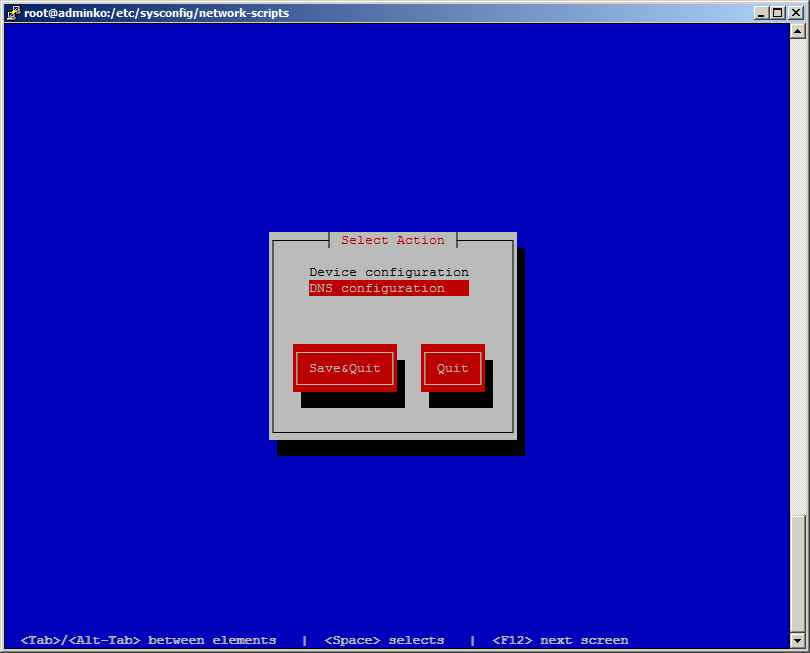
Задаем нужные DNS сервера и имя сервера
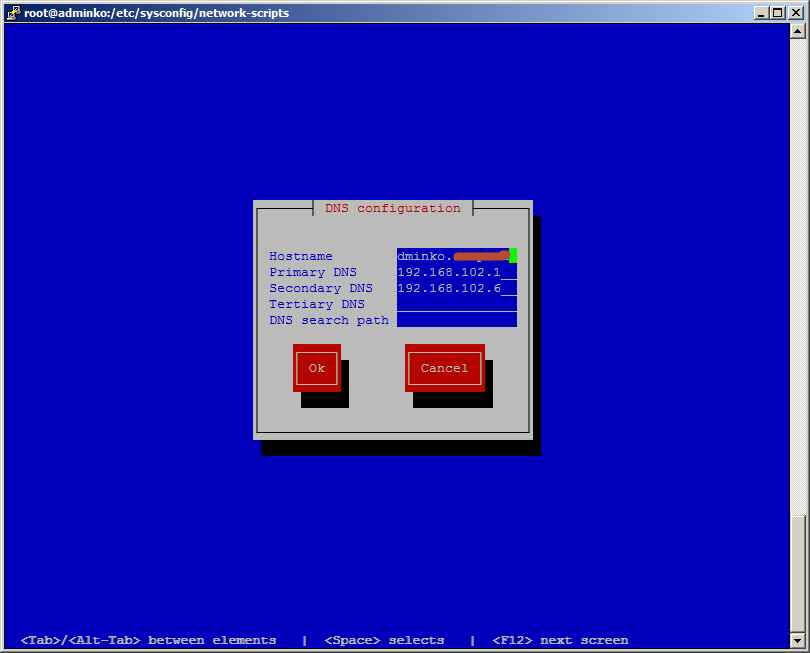
Четвертый способ через консоль mc
ставим ее yum install mc -y
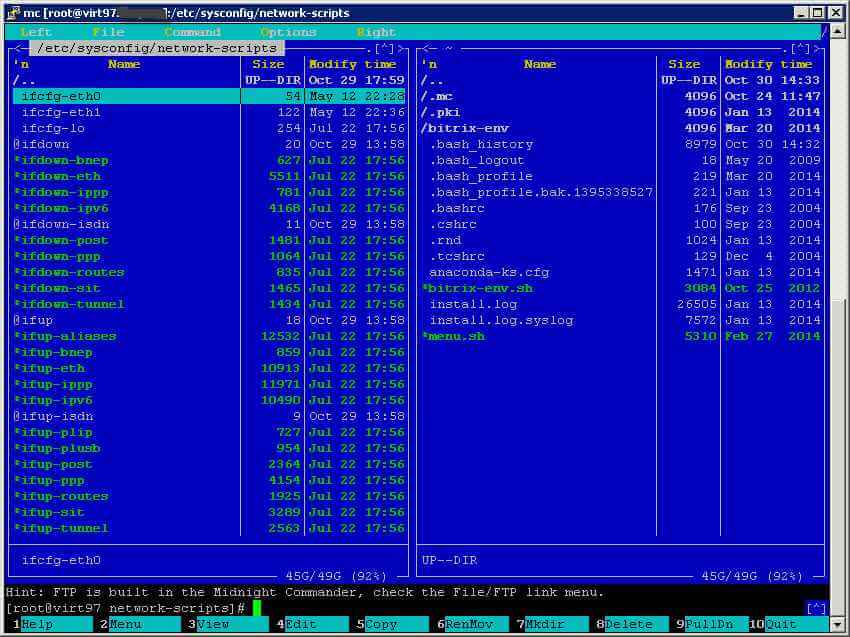
Запускаем командой mc. Переходим для примера в каталог /etc/sysconfig/network-scripts
выбираем ifcfg-eth0 и нажимаем F4. Выбираем 3 пункт редактировать с помощью mc.
Как в CentOS 6-7 настроить статический ip адрес-01
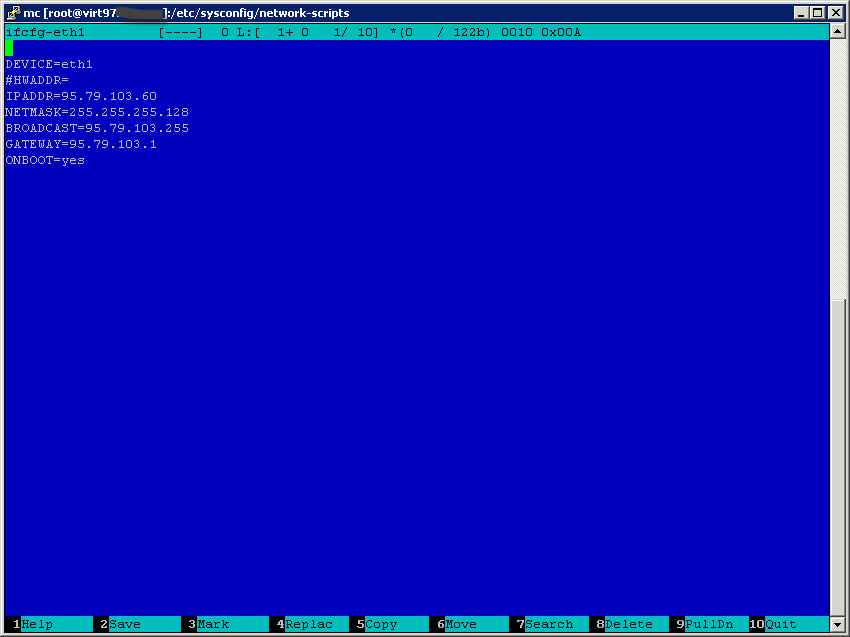
Как в CentOS 6-7 настроить статический ip адрес-02
F10 чтобы выйти.
Вот уважаемые читатели мы с вами разобрались как происходит в centos настройка сети. На этом думаю закончим данную статью, если есть какие либо вопросы пишите помогу чем смогу.

Для CentOS это актуальный вопрос. Тут немного изменили параметры настройки. А кто то их и вовсе не знал. Сегодня будем разбирать, как провести первоначальную настройку сети из командной строки.
В данной статье разберем, как настроить или изменить уже имеющиеся настройки локальной сети на CentOS 7.
Вообще первоначальная настройка сети производилась, когда осуществлялась установка CentOS 7, но если ставили не вы или вам надо что то изменить, то данная статья точно для вас!
Содержание:
1. Как настроить статический IP-адрес в CentOS 7
2. Как настроить адрес по DHCP в CentOS 7
3. Как настроить DNS в CentOS 7
4. Как настроить основной шлюз в CentOS 7
5. Как изменить hostname в CentOS 7
6. Как перезапустить сеть в CentOS 7
7. System config network tui в CentOS 7
# Как настроить статический IP-адрес в CentOS 7
Итак, вы хотите посмотреть настройки сети, но вы устанавливали сборку «minimal» то по привычному запросу ifconfig вы в ответ получите вот такое:
Это говорит нам о том, что у нас нет такого пакета. Для работы его работы и прочими сетевыми утилитами нужно установить пакет net-tools. Для этого выполним следующую команду:
Теперь попробуем снова ввести ifconfig:
Если вы не хотите устанавливать дополнительные пакеты или на данном этапе у вас не работает сеть/интернет, то можно воспользоваться командой ip с параметром addr:
Тут мы увидели наши параметры, название нашей сетевой карты. В моем случае — eno16777736, и IP адрес.
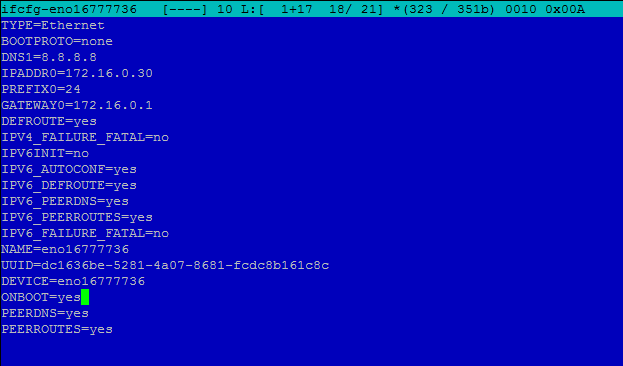
Теперь давайте ее отредактируем. Допустим, нам нужно сменить или установить ip адрес. Для этого переходим в директорию /etc/sysconfig/network-scripts и открываем на редактирование файл ifcfg-eno16777736. Этот файл имеет примерно следующее содержание:
Для установки статического IP адреса нам необходимо на строчке BOOTPROTO установить BOOTPROTO=none
Указать ДНС:
DNS1=8.8.8.8
Прописываем IP:
IPADDR0=172.16.0.30
Указываем нужную маску:
PREFIX0=24
Прописываем шлюз по умолчанию:
GATEWAY0=172.16.0.1
И чтобы у нас сетевая карта «поднималась» при запуске ОС, необходимо в этом файле найти параметр ONBOOT и прописать ему yes.
В итоге у нас должно получится что то типа этого:
Для немедленного применения изменений перезапустим сеть:
Проверяем, все ли мы сделали верно:
Видим что наши параметры применились. Значит все было сделано верно.
# Как настроить адрес по DHCP в CentOS 7
Предположим что у вас сетевая карта настроена на статический IP, а вы хотите получать настройки по DHCP. Тут будем действовать в обратном порядке. переходим в папку /etc/sysconfig/network-scripts и открываете файл на редактирование с названием вашей сетевой картой. Название сетевой можно посмотреть командой ifconfig или ip addr. Находим там и удаляем параметры DNS, IPADDR, PREFIX, GATEWAY а в параметре BOOTPROTO указываем значение «dhcp».
Для немедленного применения изменений перезапустим сеть:
Проверяем, все ли мы сделали верно:
# Как настроить DNS в CentOS 7
Производить настройки DNS будет все в том же файле/etc/sysconfig/network-scripts/название_вашей_сетевой_карты
В данный файл можно добавить столько DNS серверов, сколько требуется. Например:
Сохраняем файл и перезапускаем сеть.
# Как настроить основной шлюз в CentOS 7
Проверим, какой у нас шлюз по умолчанию установлен в системе:
Строка с Destination 0.0.0.0 определяет адрес шлюза. Если у вас ее нет, либо в поле Gateway установлен неверный шлюз, то можно это изменить. Устанавливаем шлюз по-умолчанию:
# Как изменить hostname в CentOS 7
Если вы не сменили при установке Hostname или вы хотите его изменить, то сделать это совсем не сложно. Для начала давайте проверим, какой hostname у нас установлен:
В моем случае это centos.home. Допустим мы хотим сделать имя: superserver.work, для этого необходимо отредактировать фай /etc/hostname
После того, как изменили имя, давайте проверим, что у нас получилось:
Как видим, имя сменилось. Значит мы все сделали верно. Как видите, это сделать не так сложно.
P.S.: Для смены hostname перезагрузка не требуется.
# Как перезапустить сеть в CentOS 7
Я уже выше несколько раз описывал как это сделать, но повторюсь еще раз. Чтобы применить новые настройки сетевой карты, не обязательно перезагружать весь сервер. Для этого можно просто перезапустить сетевые интерфейсы следующей командой:
Выполнив данную команду сетевые интерфейсы перезапускаются и считывают настройки из их конфигов.
# System config network tui в CentOS 7
Так же для управления сетевыми интерфейсами и настройками в CentOS можно воспользоваться графической утилитой nmtui. Это сделать очень просто. Достаточно запустить ее в консоли:
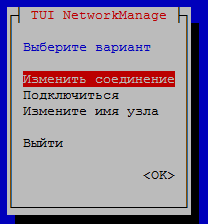
Допустим, мы хотим изменить IP адрес через графический интерфейс, выбираем «Изменить соединение»
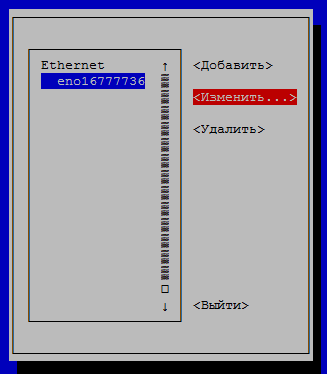
Выбираем сетевое подключение, в моем случае оно одно, и нажимаем «Изменить …»
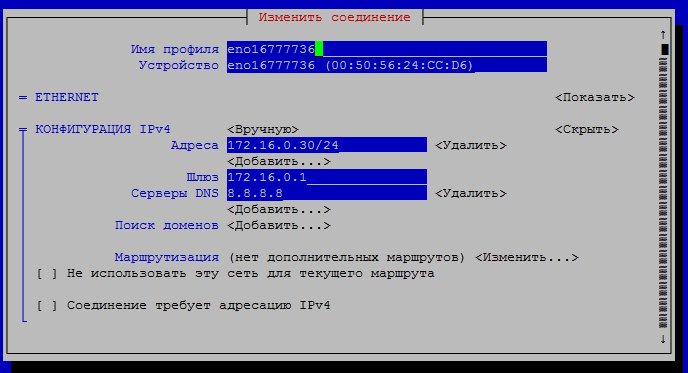
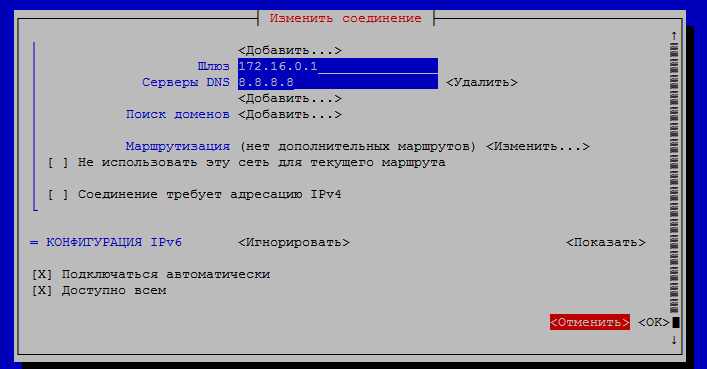
Меняем настройки, которые вы хотите изменить и нажимаем «ОК«.
Вот так просто через графический интерфейс можно настраивать сеть. Если по какой то причине у вас не установлен данный пакет, то установить его можно следующей командой:
Заключение
В данной статье я постарался подробно рассмотреть основные первоначальные настройки сети в CentOS 7. Если у вас возникли какие-либо трудности, задавайте их в комментарии, я постараюсь ответить на все ваши вопросы.
В данном материале я затрону актуальную тему, с которой начинается практически любая первоначальная работа с сервером. Настройка основных параметров сети в CentOS 7 и 8 — ip адрес, dhcp, ipv6, dns, hostname, статические маршруты, сетевые карты и другие network параметры. Двигаться по теме будем шаг за шагом от простого к сложному, разбирая все нюансы по порядку и отвечая на наиболее популярные вопросы.
Цели статьи
- Рассказать, как выполнить базовые сетевые настройки на сервере centos версий 7 и 8.
- Показать дополнительные возможности по настройки сети.
- На нескольких примерах рассказать, как решать типовые проблемы с сетью.
- Показать некоторые полезные сетевые утилиты.
Данная статья является частью единого цикла статьей про сервер Centos.
Сетевые настройки на сервере CentOS
Первый раз с сетевыми настройками сервера CentOS 7 или 8 мы сталкиваемся, когда производим установку. На экране первоначальной настройки есть отдельный пункт, касающийся настройки сетевых интерфейсов:

Зайдя в него мы видим список подключенных сетевых карт. Каждую из них можно включить соответствующим ползунком (пункт 1 на картинке). При активировании интерфейса он автоматически получает настройки по dhcp. Результат работы dhcp можно посмотреть тут же. Если вас не устраивают эти настройки, их можно отредактировать, нажав configure (пункт 3 на картинке). Здесь же можно задать hostname (пункт 2 на картинке):
Открыв окно дополнительный настроек Ehernet, вы сможете изменить имя сетевого интерфейса, указать настройки IP (пункт 1 на картинке), выбрать ручные настройки (пункт 2 на картинке), назначить ip адрес (пункт 3 на картинке), установить dns сервер (пункт 4 на картинке) и сохранить сетевые настройки (пункт 5 на картинке):
После выполнения остальных настроек начнется установка. После установки у вас будет сервер с указанными вами сетевыми настройками.
Теперь рассмотрим другую ситуацию. Сервер, а соответственно и конфигурацию сети, производили не вы, а теперь вам надо ее посмотреть либо изменить. В вашем распоряжении консоль сервера, в ней и будем работать. Если у вас установка производилась с дистрибутива minimal, то при попытке посмотреть сетевые настройки с помощью команды ifconfig в консоли вы увидите следующее:
или в русской версии:
Для работы с ifconfig и прочими сетевыми утилитами необходимо установить пакет net-tools. Сделаем это:
Теперь можно увидеть настройки сети:
Если у вас нет желания устанавливать дополнительный пакет, то можно воспользоваться более простой командой ip с параметрами:
Мы увидели конфигурацию сети, теперь давайте ее отредактируем. Допустим, нам нужно сменить ip адрес. Для этого идем в директорию /etc/sysconfig/network-scripts и открываем на редактирование файл ifcfg-eth0 или ifcfg-ens18. Название файла будет зависеть от имени сетевого интерфейса. В Centos 8 по-умолчанию убрали поддержку настройки сети через конфигурационные скрипты, поэтому установите отдельно пакет network-scripts.
Файл ifcfg-eth0 имеет примерно следующее содержание:
По настройкам из этого файла мы получаем ip адрес по dhcp. Чтобы вручную прописать статический ip, приводим файл к следующему содержанию:
Мы изменили параметры:
| BOOTPROTO | с dhcp на none |
| DNS1 | указали dns сервер |
| IPADDR0 | настроили статический ip адрес |
| PREFIX0 | указали маску подсети |
| GATEWAY0 | настроили шлюз по-умолчанию |
Чтобы изменения вступили в силу, необходимо перечитать сетевые настройки:
Проверяем, применилась ли новая конфигурация сети:
Все в порядке, новые настройки сетевого интерфейса установлены.
Как получить сетевые настройки по DHCP
Теперь рассмотрим обратную ситуацию. Допустим, у вас сетевая карта имеет какие-то настройки, установленные вручную. Но вы хотите, чтобы ваш компьютер получал настройки сети по dhcp в качестве клиента. Для этого вам нужно произвести операцию, обратную той, что мы делали раньше. То есть открываем файл /etc/sysconfig/network-scripts/ifcfg-ens18 и удаляем там строки с параметрами DNS, IPADDR, PREFIX, GATEWAY а в параметре BOOTPROTO указываем значение «dhcp».
Сохраняем файл и перезапускаем сеть:
Затем проверяем, получил ли наш client по dhcp настройки.
Как настроить DNS в CentOS
Текущие настройки dns сервера в CentOS можно посмотреть в двух местах:
- В файле с настройками сетевой карты ifcfg-eth0, которым мы ранее неоднократно редактировали.
- В файле /etc/resolv.conf
Зачем они сейчас в двух местах, я не знаю, но раньше настройки dns сервера в каких-то дистрибутивах, не помню уже точно каких, указывались только в resolv.conf, но в какой-то момент это изменилось. И все сетевые настройки стали храниться в одном файле вместе с адресом, шлюзом, маской и прочим. Если сейчас отредактировать файл resolv.conf и внести туда какие-то dns сервера, то после перезагрузки они будут заменены на значения из файла ifcfg-eth0.
Так что для того, чтобы установить параметры dns сервера, нужно отредактировать файл сетевых настроек ifcfg-eth0, добавив туда столько серверов, сколько требуется. Например так:
Для применения настроек сохраняем файл и перезапускаем сеть, все как обычно. После перезагрузки сервера настройки dns будут записаны в файл resolv.conf
Как отключить ipv6
В настоящее время активного использования протокола ipv6 в России нет и в обычной работе он чаще всего не нужен. Хотя нас уже много лет пугают, что свободных ip адресов уже практически не осталось, но на деле пока еще всем хватает. Так что с точки зрения практических соображений ipv6 в настоящее время на сервере не нужен и его можно отключить.
Перед отключением ipv6 в centos необходимо на всякий случай проверить, какие программы его используют в своей работе. Это нужно для того, чтобы избежать ошибок в их работе, предварительно отключив ipv6 в конфигурациях. Для того, чтобы увидеть, какие программы висят на ipv6 интерфейсе воспользуемся командой netstat:
Все строки с . это ipv6 протокол. В моем случае это sshd, postfix и chronyd. Отключим им ipv6 и оставим только ipv4.
Начнем с sshd. Открываем файл настроек /etc/ssh/sshd_config и находим строки:
Раскомментируем их и изменим. Должно получиться вот так:
Теперь открываем файл настроек постфикс /etc/postfix/main.cf. Ищем там строку:
Отключаем ipv6 в chronyd. Для этого создаем файл /etc/sysconfig/chronyd и добавляем строку:
Теперь отключаем ipv6 в CentOS. Открываем файл /etc/sysctl.conf и добавляем туда строки:
Редактируем файл /etc/sysconfig/network, добавляя туда:
Добавляем запрет на работу ipv6 в конфигурацию grub. Открываем конфиг /etc/default/grub и добавляем к параметру GRUB_CMDLINE_LINUX еще одно значение ipv6.disable=1. Должно получиться примерно так:
После этого обновляем конфиг загрузчика.
Перезагружаемся и проверяем результат:
Нигде нет упоминания про inet6 и адреса формата ipv6. Значит все в порядке, мы отключили ipv6 в CentOS. Теперь проверим список открытых портов:
Все порты ipv4. Все в порядке, наша задача выполнена.
Как изменить hostname в CentOS
По-умолчанию, во время установки CentOS ставит имя хоста localhost.localdomain. Если вы его не поменяли, то можно это сделать позже. Для начала давайте проверим, какое имя хоста у вас установлено. Делается это с помощью команды в консоли hostname, либо с помощью uname:
Для того, чтобы изменить имя хоста в CentOS, необходимо отредактировать файл /etc/hostname. Проверим его содержимое:
Отредактируем этот файл, чтобы изменить hostname:
Сохраняем файл и проверяем:
Есть готовая команда, которая сразу устанавливает необходимое имя сервера:
Все в порядке, мы изменили имя хоста на centos.localhost
Установить шлюз по-умолчанию в CentOS
Если по каким-то причинам при настройке сетевых параметров у вас не установился шлюз по-умолчанию, то сделать это можно вручную. Для начала проверим, какой шлюз по-умолчанию установлен в системе в данный момент:
Строка с Destination 0.0.0.0 определяет адрес шлюза. Если у вас ее нет, либо в поле Gateway установлен неверный шлюз, то можно это изменить. Устанавливаем шлюз по-умолчанию:
Или то же самое с помощью команды ip.
Network Manager в CentOS
В CentOS по-умолчанию имеется служба, которая управляет всеми сетевыми подключениями — NetworkManager. Она постоянно контролирует сетевые настройки и с помощью демона по управлению конфигурациями вносит соответствующие изменения в активные сетевые устройства. Она поддерживает стандартные файлы конфигураций ifcfg.
Список сетевых утилит и приложений:
| Приложение | Описание |
|---|---|
| NetworkManager | Стандартный networking daemon |
| nmtui | Простой текстовый интерфейс (TUI) для NetworkManager |
| nmcli | Утилита, работающая в командной строке, которая позволяет пользователям и скриптам взаимодействовать с NetworkManager |
| control-center | Утилита с графическим интерфейсом оболочки GNONE |
| nm-connection-editor | GTK+ 3 приложения, необходимые для некоторых задач, не поддерживаемых control-center |
Пользователи не взаимодействуют с NetworkManager в CentOS напрямую, для этого используются графические и утилиты командной строки. Одной из таких утилит является system config network tui. В Centos 8 по-умолчанию NetworkManager является рекомендованным способом по настройке сети. Все остальные способы объявлены deprecated.
System config network tui
Для управления сетевыми настройками в CentOS можно воспользоваться графической утилитой nmtui. Проверить ее наличие в системе очень просто. Достаточно запустить ее в консоли:
Если она у вас не установлена, то исправить это очень просто. Устанавливаем в CentOS system config network tui:
С помощью tui можно указать любые сетевые настройки, которые мы делали раньше через командную строку и редактирование конфигурационных файлов network-scripts. Давайте сделаем это. Вызываем программу:
Выбираем первый пункт Edit a connection, затем выбираем сетевой интерфейс и жмем «Edit»:
Здесь мы можем изменить имя сетевой карты, mac адрес, указать тип сетевых настроек — ручной или dhcp, указать вручную ip адрес, адрес шлюза, днс сервера, добавить маршруты и некоторые другие настройки:
После завершения редактирования сохраняем настройки, нажимая ОК.
Если в первом экране утилиты выбрать пункт Set System Hostname, то можно быстро указать имя хоста. Результат будет такой же, как мы делали раньше в консоли.
Как добавить статический маршрут в CentOS
Для управления маршрутизацией в CentOS может понадобиться добавить статический маршрут. Сделать это достаточно просто с помощью консольной команды. Для начала проверим существующие маршруты, используя netstat:
В данном случае у нас один маршрут для адреса 0.0.0.0/0.0.0.0 шлюз используется 192.168.159.2, он же шлюз по-умолчанию. То есть по сути, статических маршрутов никаких нет. Добавим один из них.
Допустим, у нас есть подсеть 192.168.8.0 маска 255.255.255.0, трафик в эту подсеть маршрутизирует шлюз 192.168.159.5 Добавляем маршрут:
Проверяем, появился ли добавленный маршрут в таблицу маршрутизации:
Все в порядке, маршрут добавлен. Делаем то же самое с помощью утилиты ip.
Но после перезагрузки этот статический маршрут будет удален. Чтобы этого не произошло и добавленные маршруты сохранялись, необходимо их записать в специальный файл. В папке /etc/sysconfig/network-scripts создаем файл с именем route-eth0 следующего содержания:
Перезагружаемся и проверяем, на месте ли маршрут:
Все в порядке, статический маршрут добавлен.
Как настроить 2 IP адреса на одном интерфейсе
Если у вас появилась необходимость настроить 2 IP адреса на одном интерфейса в CentOS, то сделать это достаточно просто. Воспользуемся командой ifconfig. Для начала проверим список сетевых интерфейсов:
Добавим к интерфейсу eno16777728 еще один ip адрес 192.168.159.120:
Проверим, что получилось:
То же самое, с помощью ip.
Все в порядке, мы добавили второй ip адрес на один и тот же интерфейс. Но после перезагрузки дополнительный адрес не сохранится. Чтобы его сохранить, необходимо создать файл настроек интерфейса в папке /etc/sysconfig/network-scripts
Сохраняем файл, перезагружаемся и проверяем, что получилось. Второй ip адрес должен быть на месте.
Как сделать перезапуск сети в CentOS
Ранее я уже касался этого вопроса, но на всякий случай повторим отдельно. Допустим, вы внесли некоторые изменения в конфигурацию сети. Как применить эти настройки, не перезагружая сервер? Очень просто. Для перезапуска сети в CentOS достаточно воспользоваться командой systemd:
Если увидите ошибку:
Значит у вас не установлен пакет network-scripts, а управление сетью выполняется с помощью NetworkManager, который сам перезапускает сеть после изменения настроек.
Если у вас старая версия Centos без systemd, а это 6-я версия и младше, то сеть перезапускается вот так.
Сетевая служба перечитает все сетевые настройки и применит изменения.
Как узнать IP адрес в CentOS
Для того, чтобы быстро узнать текущий IP адрес в CentOS необходимо воспользоваться следующими командами:
Либо второй вариант определения локального ip адреса:
Обе команды позволяют быстро узнать свой ip адрес.
Что делать, если CentOS не видит сетевую карту?
Вы установили сервер, загрузились и обнаружили, что в системе нет ни одной сетевой карты. Что в таком случае делать? Первым делом посмотрите вывод команды dmesg и поищите там поминание о своей карте. Возможно, она в системе есть, просто не активирована. Активировать ее можно с помощью nmtui, а котором я рассказывал выше.
Там есть пункт меню Activate connection, нужно в него зайти и активировать вашу сетевую карту. После этого ее можно будет настраивать.
Если же вашей сетевой карты нет в системе, то нужно поискать в интернете по модели информацию об этой сетевой карте. Возможно в репозиториях будут драйвера для нее. Это достаточно распространенная ситуация. Чаще всего драйвера найдутся и их необходимо будет правильно установить.
Есть еще вероятность, что вы не увидите своей карточки при выводе команды ifconfig, если в эту карту не воткнут сетевой провод. Чтобы наверняка посмотреть все интерфейсы, необходимо использовать ключ -a:
Есть еще один способ поискать сетевую карту в системе. Установите пакет pciutils:
И посмотрите вывод команды:
Если сетевая карта видится системой, то должно быть что-то в этом роде:
Если в выводе пусто, значит сетевая карта не определена.
Что делать, если сеть недоступна в CentOS?
Допустим, вы пытаетесь пинговать какой-то адрес, например 8.8.8.8 и получаете ответ, что сеть не доступна:
А в ответ получаете:
Такая ситуация может возникнуть, если у вас не установлен шлюз по-умолчанию. Добавить его можно с помощью команды:
Если дело не в шлюзе, то нужно проверить настройки сетевых адаптеров. Если нет ни одного активного адаптера, то вы так же будете получать сообщение о том, что сеть не работает. Необходимо, чтобы в системе был правильно настроен хотя бы один сетевой адаптер. Как это сделать, написано выше.
Использование сетевых утилит traceroute, dig в CentOS
Для диагностики сетевых подключений в CentOS полезно использовать специальные утилиты. Но если вы использовали установку minimal, то их скорее всего в системе не будет. К примеру, популярная утилита traceroute при попытке ее запуска выдаст сообщение:
Ее нужно установить отдельно из репозитория:
То же самое с популярной программой dig для работы с dns серверами и записями:
Чтобы эта сетевая утилита заработала, необходимо установить пакет bind-utils:
Настройка 802.1Q VLAN в CentOS
Для поднятия тегированного интерфейса на CentOS нужно в первую очередь проверить поддержку ядром 8021q:
Если сообщений об ошибке нет, значит все в порядке, модуль загрузился. Если же модуль не найден, необходимо пересобрать модули ядра, включив поддержку необходимого модуля. Проверим на всякий случай, загрузился ли модуль:
Все в порядке, модуль 8021q загружен, добавим его в автозагрузку:
Теперь создаем файл конфигурации для vlan в /etc/sysconfig/network-scripts:
Обращаю внимание на выделенное жирным. Во всех инструкциях в интернете, что мне попались, этот параметр был указан как TYPE=Ethernet, но с такой настройкой интерфейс с vlan не поднимался, появлялась ошибка:
Только после того, как я исправил, все заработало как надо. Так что сохраняем и активируем интерфейс:
Проверяем наш vlan:
Все в порядке, тегированный интерфейс поднят. По аналогии можно создать еще несколько подобных интерфейсов, не забывая изменять им имена и адреса.
Заключение
На этом мой объемный материал на тему настройки сети в CentOS закончен. Буду очень рад комментариям, замечаниям, поправкам. Они наверняка будут. Создавая подобные материалы я в первую очередь учусь сам и подтягиваю свои знания в предметной области. Тут могут быть где-то ошибки и описки, хотя я и проверяю все на живых системах во время написания руководств, но все равно возможны неточности и опечатки.
Напоминаю, что данная статья является частью единого цикла статьей про сервер Centos.


