
CloneZilla — это один из лучших инструментов для резервного копирования системы с открытым исходным кодом для Linux. Отсутствие графического интерфейса ничуть не делает его хуже. Наоборот, здесь есть интуитивно понятный, легкий и быстрый мастер командной строки, с помощью которого вы можете сделать все что нужно. Это идеальный инструмент для каждого системного администратора.
С помощью CloneZilla вы можете полностью скопировать раздел жесткого диска на другой жесткий диск и затем его очень просто восстановить. Кроме того, вы можете выполнять резервное копирование clonezilla по сети, с помощью ssh, samba или NFS и сохранять такие образы в локальном хранилище.
В случае возникновения каких-либо проблем, вы можете очень просто восстановить все данные с резервного диска. Например, при поломке системы, если была копия вы сможете развернуть раньше созданный образ и вернуть работоспособность системы в считаные минуты.
В этой статье мы рассмотрим как выполняется клонирование диска CloneZilla, причем нас будут интересовать любые блочные устройства. Неважно что вы будете клонировать раздел или целый жесткий диск, подойдут любые блочные устройства. Дистрибутив тоже неважен, поскольку все будет выполняться с помощью образа LiveCD CloneZilla.
Содержание
- Что нам понадобится?
- Клонирование диска CloneZilla
- Шаг 1. Загрузка CloneZilla
- Шаг 2. Экран загрузчика
- Шаг 3. Выбор языка
- Шаг 4. Настройка раскладки
- Шаг 5. Запуск CloneZilla
- Шаг 6. Выбор способа работы
- Шаг 7. Количество настроек
- Шаг 8. Выбор режима копирования
- Шаг 9. Выбор источника
- 10. Выбор диска для записи
- 11. Проверка файловой системы
- Шаг 12. Подтверждение
- Шаг 13. Копирование
- Шаг 14. Завершение
- Восстановление диска Clonezilla
- Выводы
- Что такое Clonezilla?
- Шаг 1: Загрузите Clonezilla
- Шаг 2. Создание загрузочного USB-накопителя с Rufus
- Шаг 3: перезагрузка в режим выбора загрузки
- Шаг 4: Настройте Clonezilla
- Шаг 5: клонируйте ваш диск на локальный диск
Что нам понадобится?
Во-первых, нам нужен образ LiveCD CloneZilla, который можно скачать на официальном сайте. Образ нужно записать на флешку или диск. Я не буду останавливаться на том, как это сделать.
Во-вторых, чтобы выполнить резервное копирование жесткого диска в Linux, нам понадобится еще один физический жесткий диск, подключенный к этой же системе. Причем он должен быть такого же объема или больше, нежели тот диск, который мы хотим скопировать. Для клонирования раздела CloneZilla будет достаточно свободного раздела с таким же размером. Это нужно для записи образа.
Клонирование диска CloneZilla
Когда все готово, вы можете начать создание образа clonezilla. Мы разделим все действия на шаги, чтобы вам было проще ориентироваться, что нужно делать.
Шаг 1. Загрузка CloneZilla
После того как образ LiveCD скачан и записан на флешку, подключите этот носитель к компьютеру и выполните перезагрузку. Во время заставки BIOS нажмите кнопку F11, F12, Del, F2 или Shift+F2, чтобы войти в меню Bios и настройте там загрузку с вашего носителя.
Шаг 2. Экран загрузчика
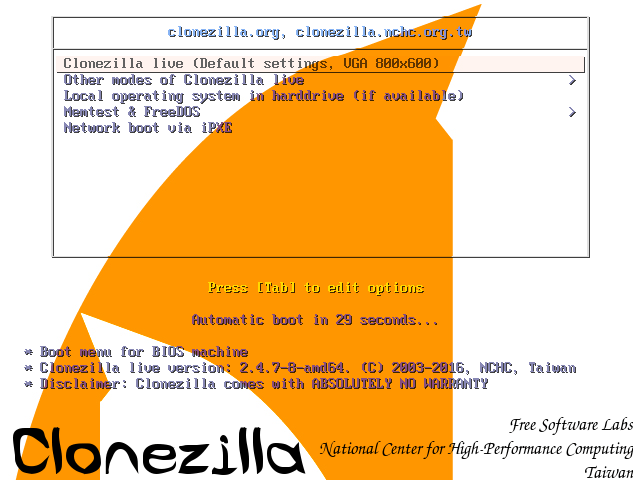
После этого на экране появится загрузчик. В нем выберите первый пункт, чтобы запустить Clonezilla Live со стандартными параметрами и разрешением экрана 800х600. Для выбора нажмите Enter.
Шаг 3. Выбор языка
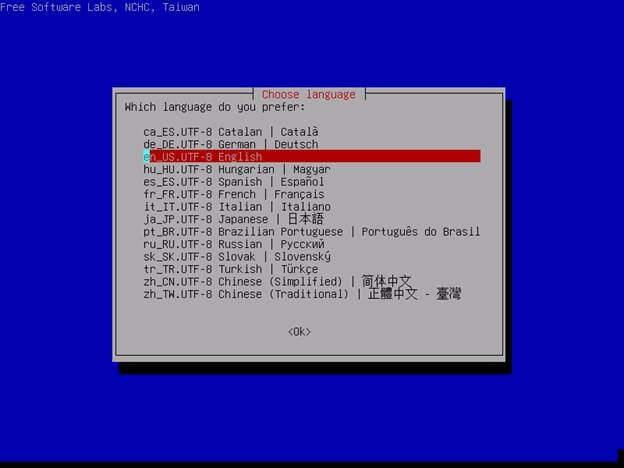
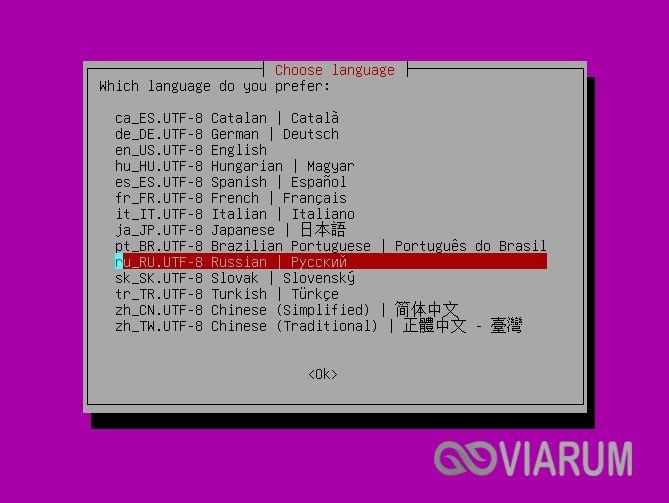
Когда система загрузится в оперативную память, появится мастер, в котором вам предстоит выбрать язык системы. Для перемещения по пунктам используйте стрелки вверх/вниз, а для выбора Enter:
Шаг 4. Настройка раскладки
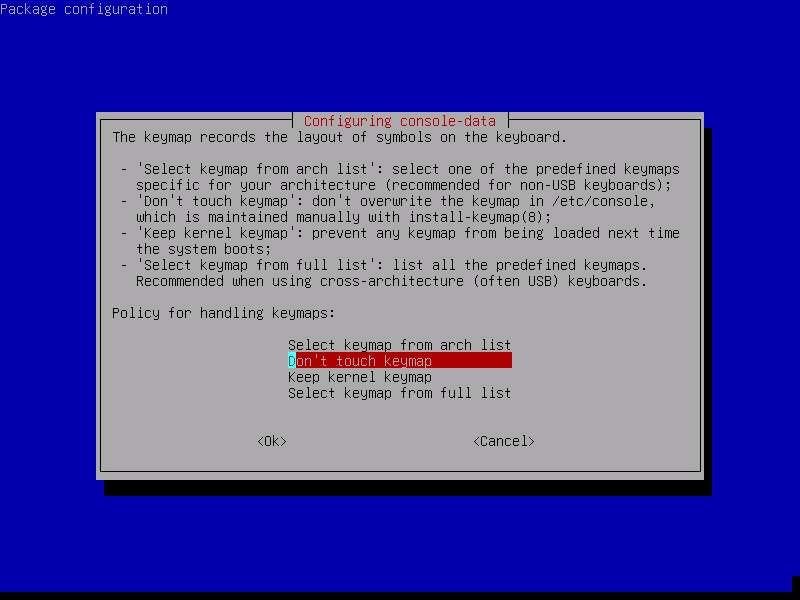
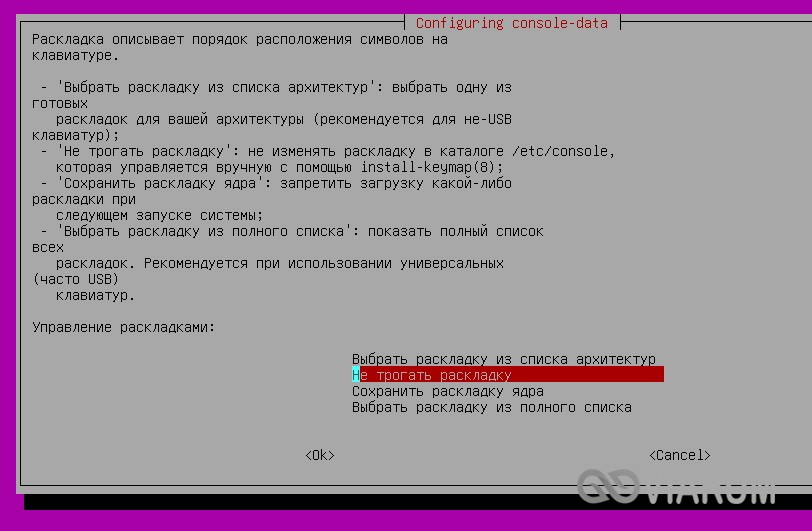
На этом экране вы можете настроить раскладку клавиатуры. Просто выберите Do’nt touch keymap и нажмите Enter:
Шаг 5. Запуск CloneZilla
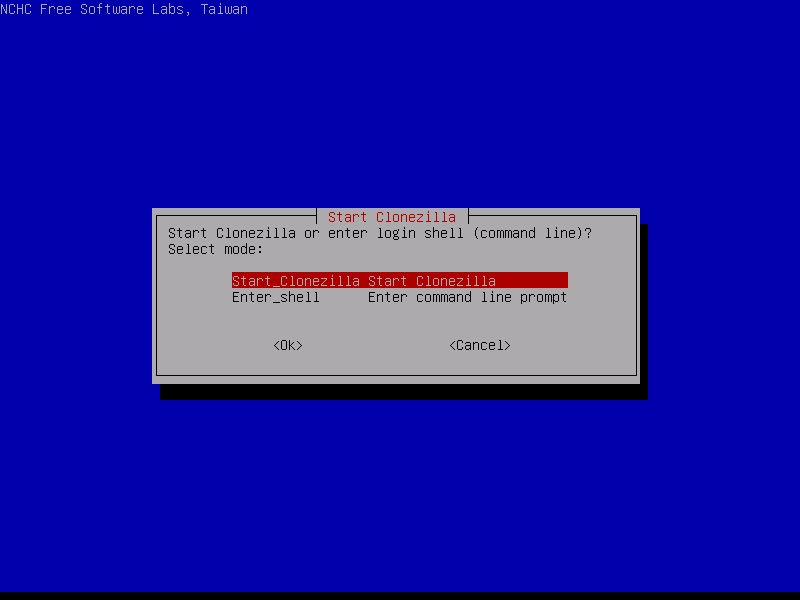
На этом экране можно запустить интерактивный мастер CloneZilla или перейти в консоль. Выберите Start Clonezilla:
Шаг 6. Выбор способа работы
Можно выполнять клонирование жесткого диска linux прямо с диска на диск или же с диска на образ. Выберите вариант, который будет вам удобнее, в этой статье мы выберем с диска на диск:
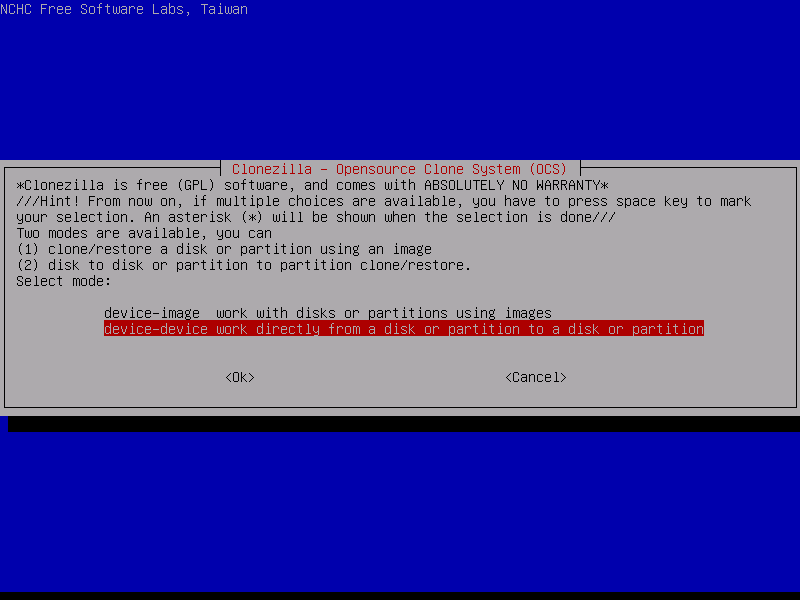
Убедитесь что оба диски подключены к компьютеру, если собираетесь клонировать жесткий диск в Linux.
Шаг 7. Количество настроек
На следующем экране вы можете выбрать насколько подробно вы хотите настраивать процесс. Для начала выберите режим для начинающих, с настройками по умолчанию. Beginer Mode.
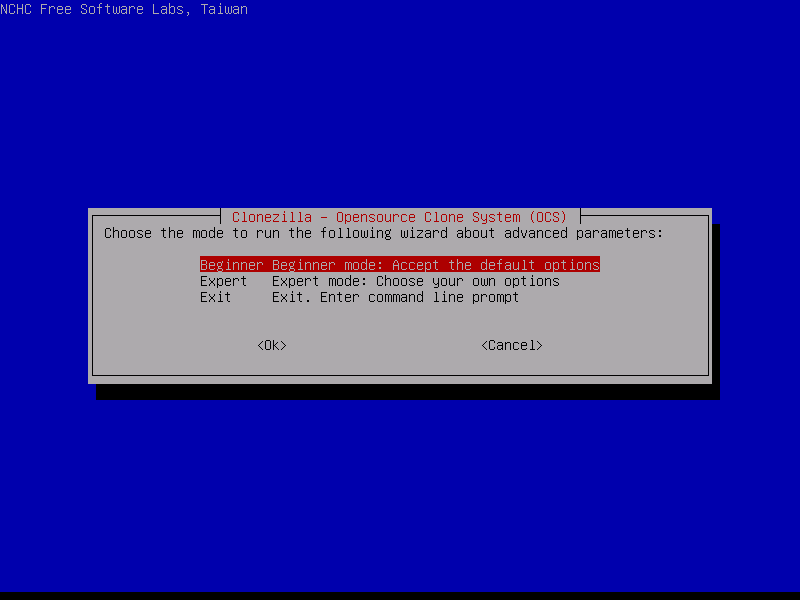
Затем на следующей вкладке выберите что нужно сделать. В нашем случае первый пункт, сохранить диск. Savedisk.
Шаг 8. Выбор режима копирования
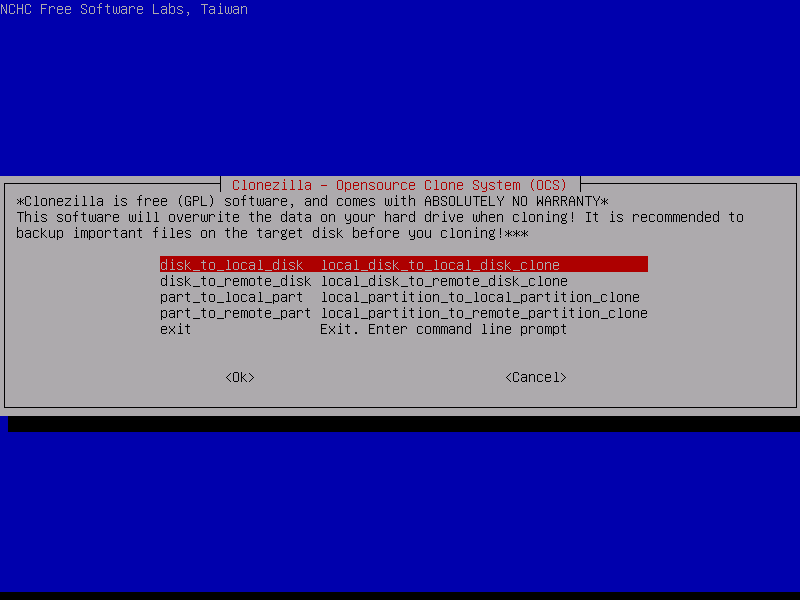
Доступно четыре режима клонирования диска:
- disk_to_local_disk — локальный диск на другой локальный диск;
- disk_to_remote_disk — локальный диск на удаленный диск;
- part_to_local_part — раздел на локальный раздел;
- part_to_remote_part — раздел на удаленный раздел.
Если бы мы на шестом шаге выбрали диск на образ, то у нас бы были другие варианты. Мы скопируем наш локальный диск на другой жесткий диск, подключенный к этому компьютеру. Программа выполнить полное клонирование диска Clonezilla, будут скопированы все разделы, а также область MBR или GPT.
Шаг 9. Выбор источника
На этом шаге мастера нам нужно выбрать диск-источник, который будет использоваться для клонирования. Здесь кроме номера диска в системе (sda,sdb), отображается его имя и серийный номер, поэтому вы сможете выбрать нужный диск без труда.

После выбора диска, нажмите Enter.
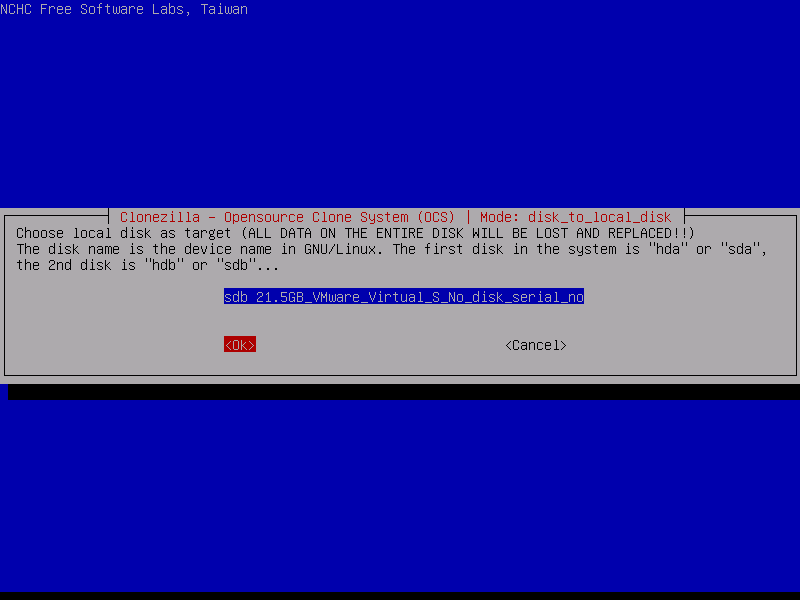
10. Выбор диска для записи
Дальше выберите второй диск, на который будет вестись запись. Будьте очень внимательны, потому что программа сотрет все данные на это диске. И если вы ошиблись, получится совсем обратное, от того что планировалось.
11. Проверка файловой системы
Если вы уверены что файловая система не повреждена, можете выбрать пропустить проверку Skip checking:
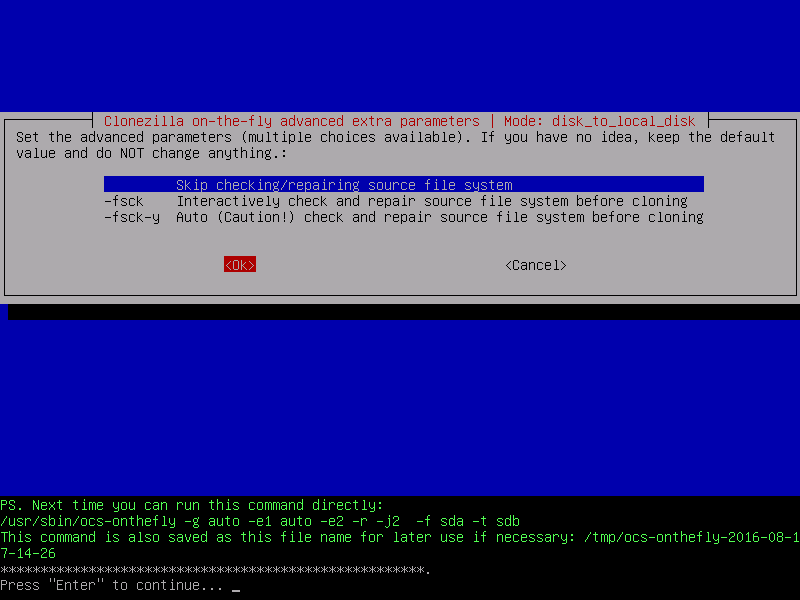
После этого нужно будет еще раз нажать Enter.
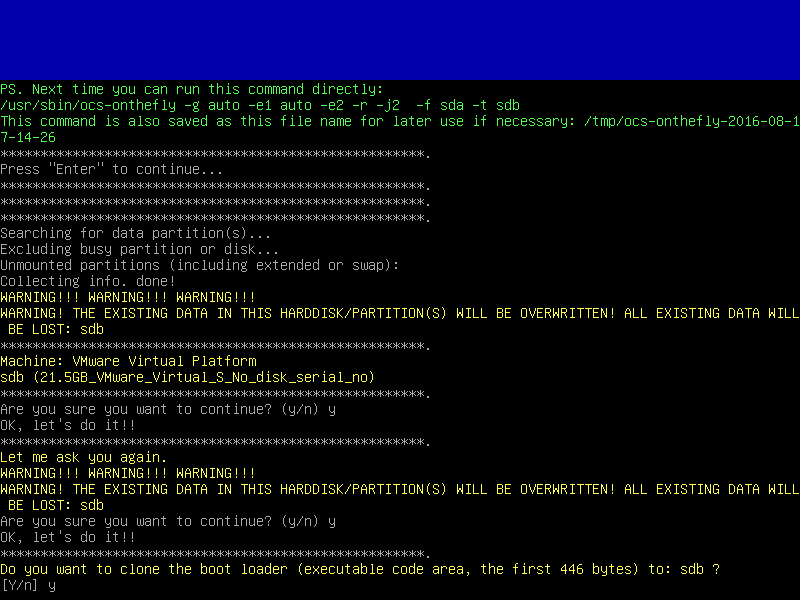
Шаг 12. Подтверждение
Перед тем как начать резервное копирование, утилита отобразит некоторые сведения о выбранных дисках и своей работе. Вам нужно будет нажать два раза Y:
Шаг 13. Копирование
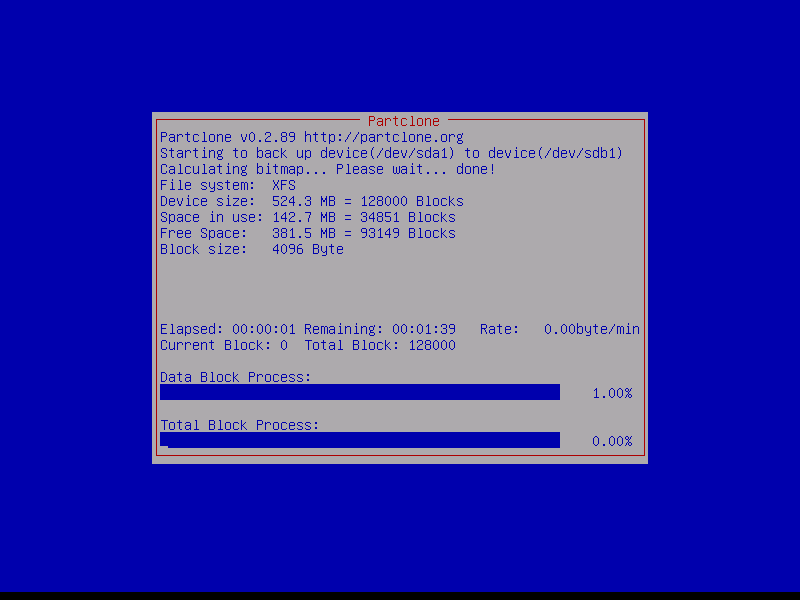
Дальше, после вашего согласия процесс пойдет автоматически. Все данные с исходного диска (или раздела) будут перенесены на другой раздел без вашего вмешательства.
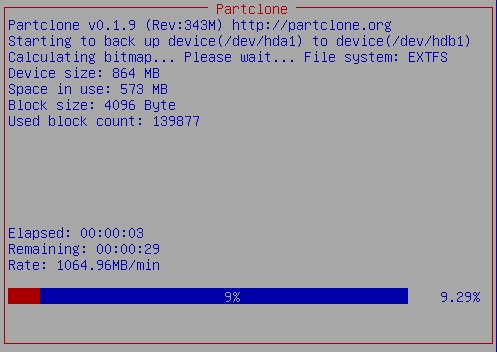
Во время копирования диска Clonezilla отобразит строку процесса, по которой вы сможете оценить сколько осталось данных и времени.
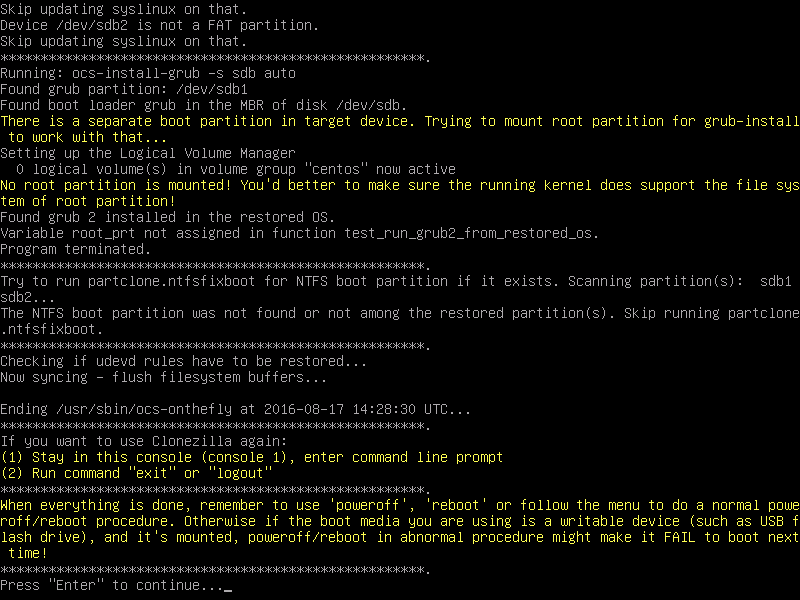
Шаг 14. Завершение
После того как копирование будет завершено, вам будет предоставлена информация обо всем процессе и результате. Нажмите Enter и в появившемся меню вы можете выбрать что нужно делать дальше. Для выключения выберите poweroff.
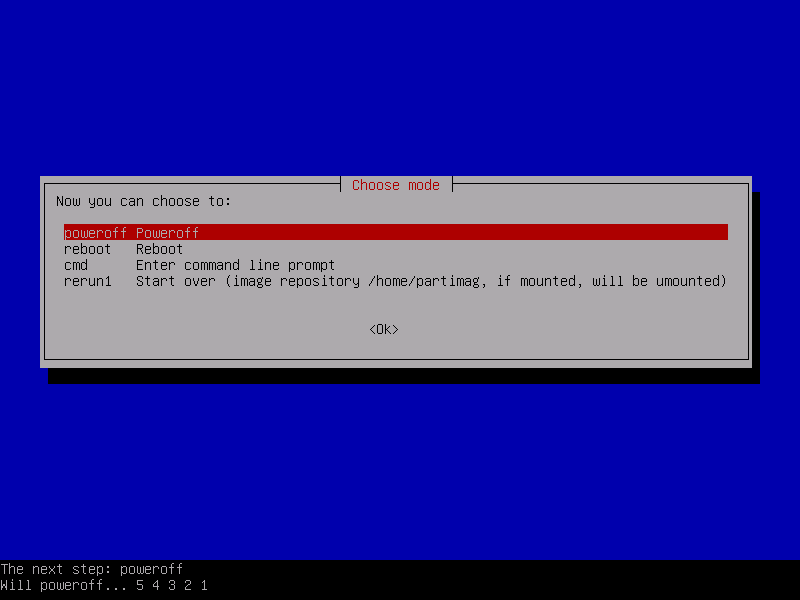
Вот и все. В случае поломки, вы можете использовать этот диск вместо поврежденного или при неудачном эксперименте можете восстановить из него все данные. Точно так же само выполняется клонирование раздела и клонирование на образ Clonezilla. Дальше рассмотрим восстановление образа Clonezilla.
Восстановление диска Clonezilla
Начальная загрузка и все шаги по подготовке системы к работе выполняются так же как и для клонирования жесткого диска clonezilla в Linux. Все до шага 7. Только нужно выбрать не disk_to_disk, а disk_to_image, чтобы работать с образами дисков.
Шаг 1. Выбор действия.
Дальше нужно выбрать также режим для начинающих и вариант действия restore disk — восстановить диск или restore parrs для восстановления раздела.

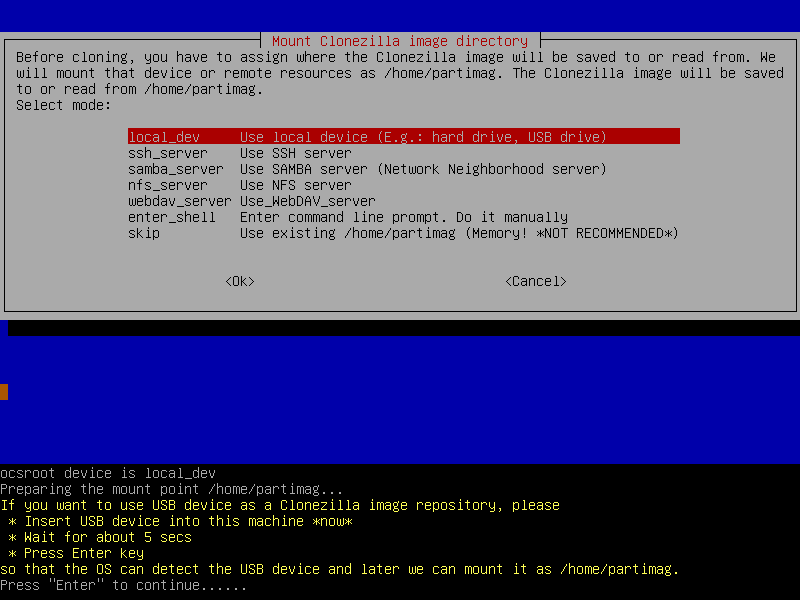
Шаг 2. Расположение
Выбираем откуда будем брать образ, local_dev, локальное устройство:
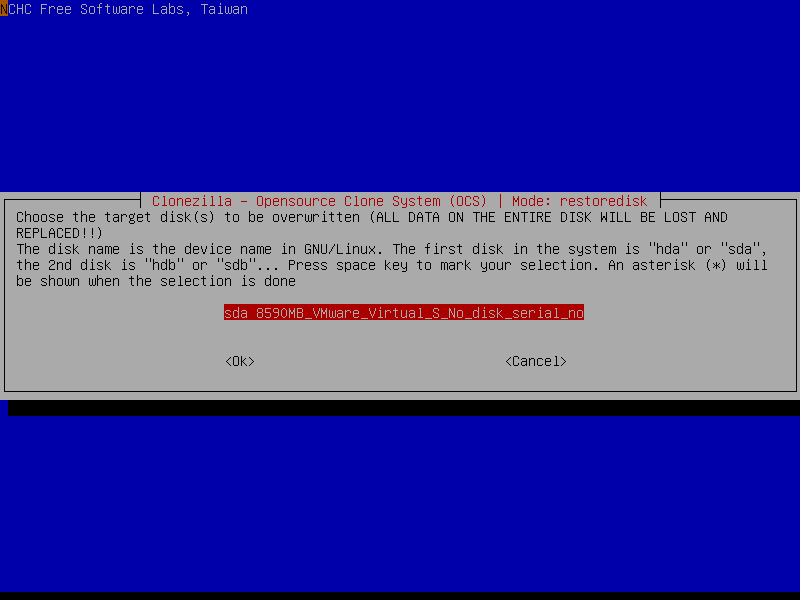
Шаг 2. Выбор образа
На этом шаге вам предстоит выбрать образ или диск, из которого будем восстанавливать:
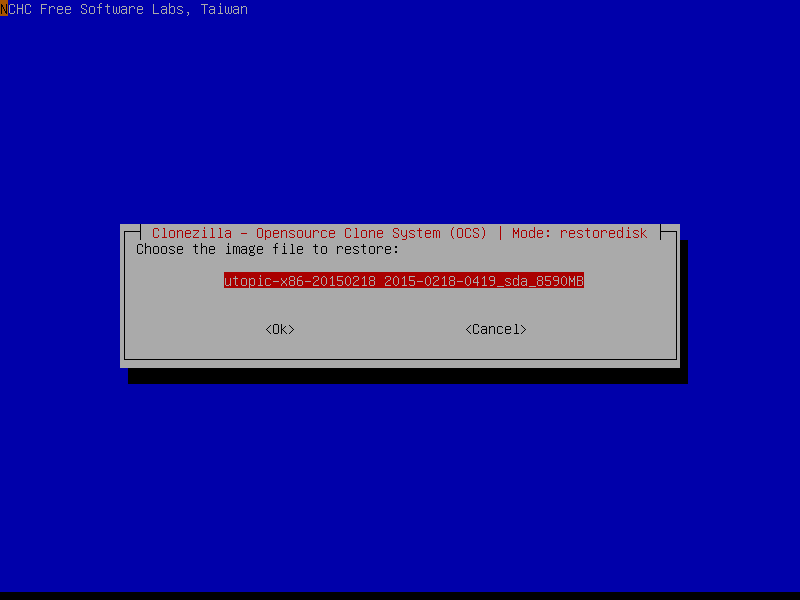
Шаг 3. Диск для записи
Дальше выберите диск или раздел, на который будут вестись запись:
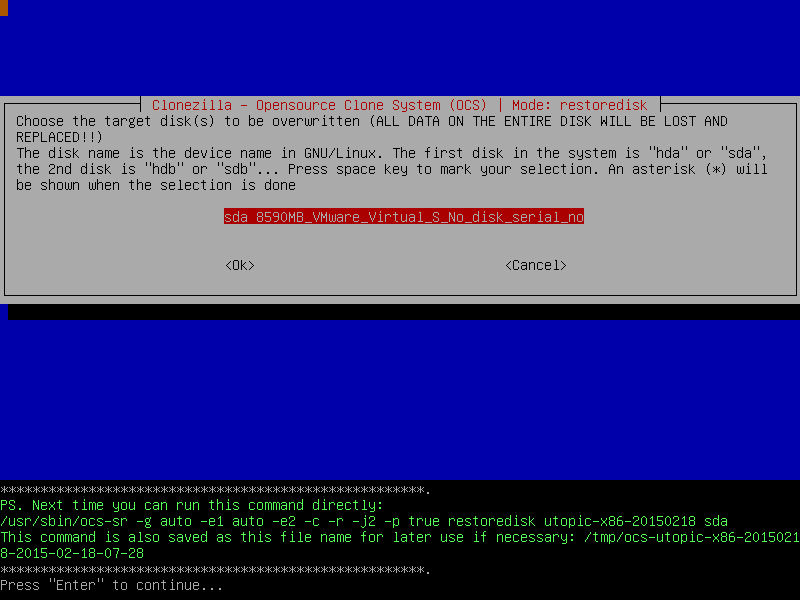
Шаг 4. Подтверждение
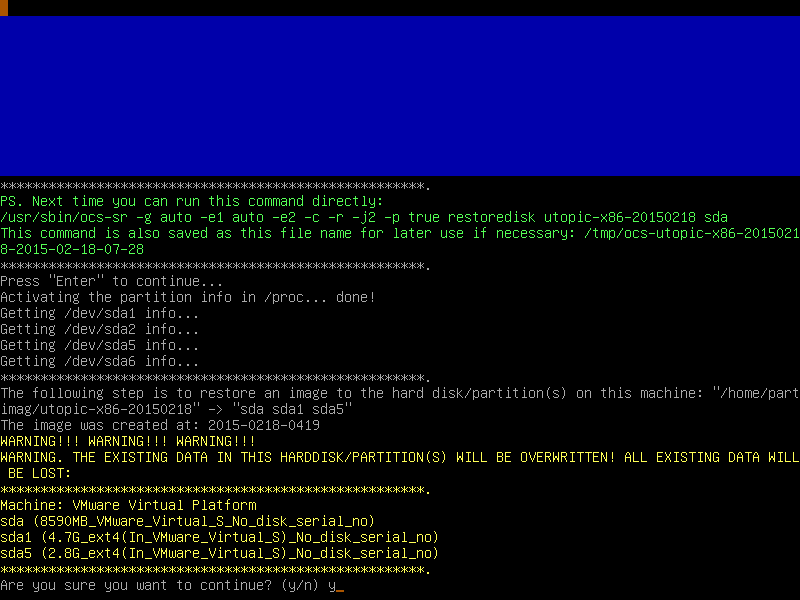
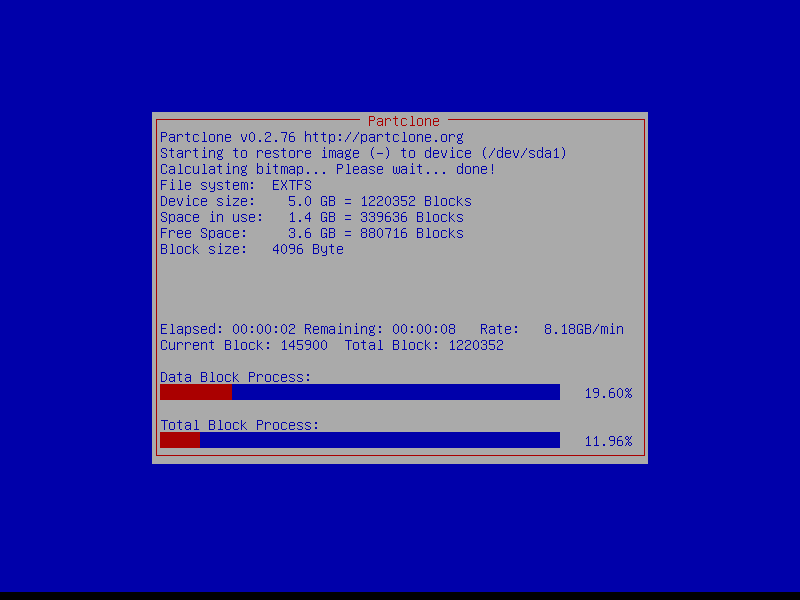
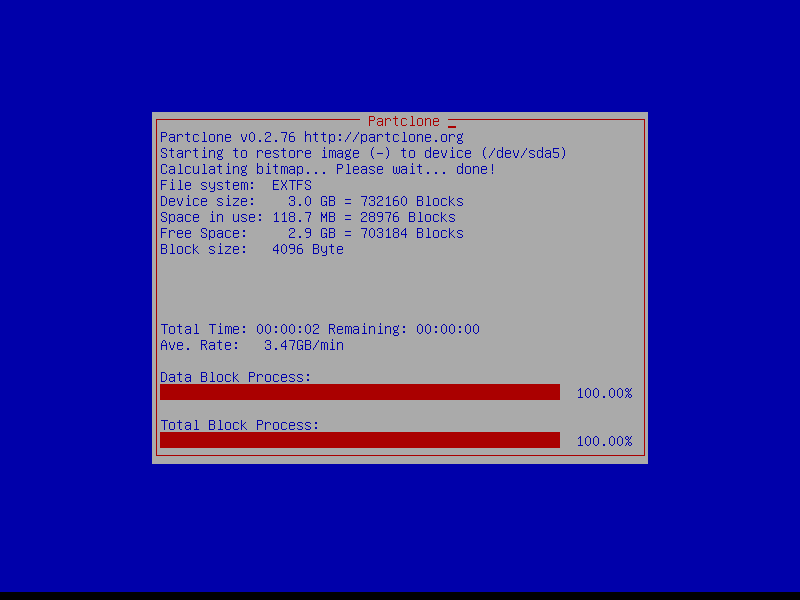
Осталось несколько раз нажать Y для подтверждения действия и пойдет процесс восстановления.
Выводы
Вот и все, теперь вы знаете как выполняется резервное копирование clonezilla, а также восстановление из образа clonezilla. После этого вы всегда будете в безопасности и созданная копия может не раз вас спасти от ошибок или неудачных экспериментов с системой. Если у вас остались вопросы, спрашивайте в комментариях!
Многие профессиональные программы для создания резервных копий помимо функции резервирования отдельных файлов предоставляют также возможность создания точных копий разделов или даже целых дисков. В последнем случае резервирование также часто называют клонированием. Применяется оно в основном в корпоративной среде для развёртывания настроенной операционной системы на несколько компьютеров, но с таким же успехом его можно использовать для переноса ОС и пользовательских файлов на новый компьютер, что мы, собственно, и собираемся продемонстрировать.
Для создания клона диска мы будем использовать бесплатную профессиональную программу Clonezilla. Предназначается она для резервирования, клонирования и восстановления разделов и дисков из образов, при этом созданный бекап или клон диска может быть сохранён на втором жестком диске, съёмном носителе и удаленном сервере (поддерживаются SSN, Samba, NFS, WebDav, S3 и Swift-сервера). Распространяется Clonezilla в виде загрузочного ISO-образа на базе Linux, все операции резервирования (клонирования) производятся исключительно из-под LiveCD.
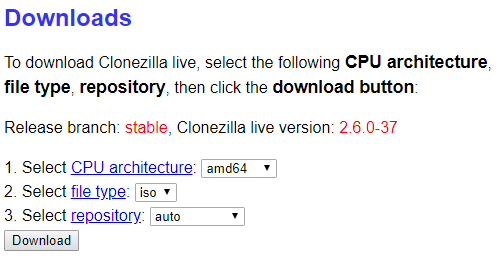
Итак, для создания копии диска нам понадобится сама программа и подключенный к ПК второй жёсткий диск, имеющий равный или больший объем по сравнению с копируемым. Есть также новый компьютер с неразмеченным диском, на который мы будем развёртывать клонированный диск. Идём на сайт разработчика clonezilla.org/downloads.php и скачиваем ISO-образ с программой, не забыв выбрать архитектуру процессора.
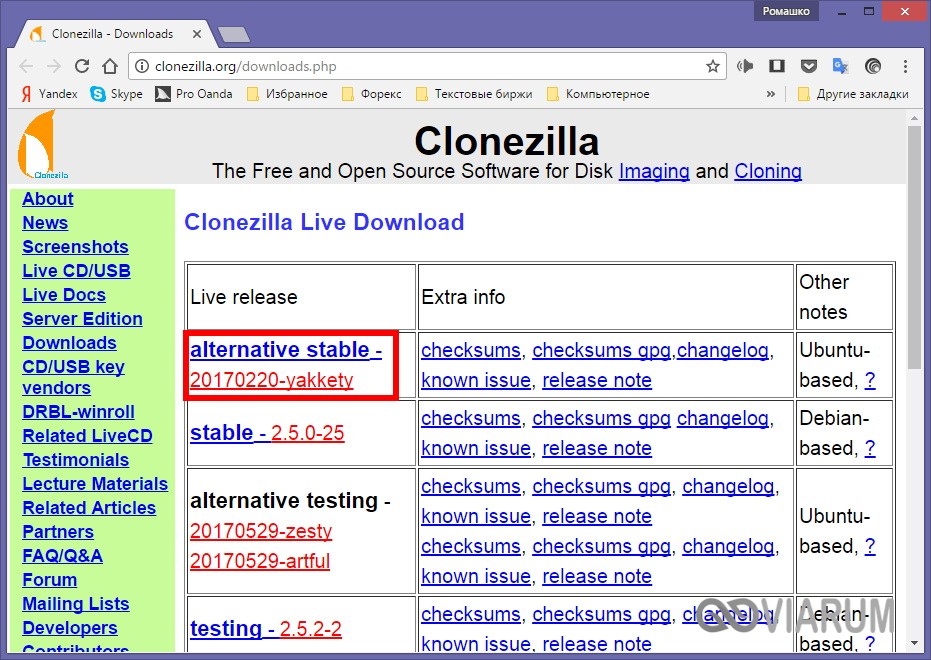
Если у вас AMD, в пункте «Sеlеct CPU architecture» оставляем amd64, если Intel, соответственно выбираем i386.
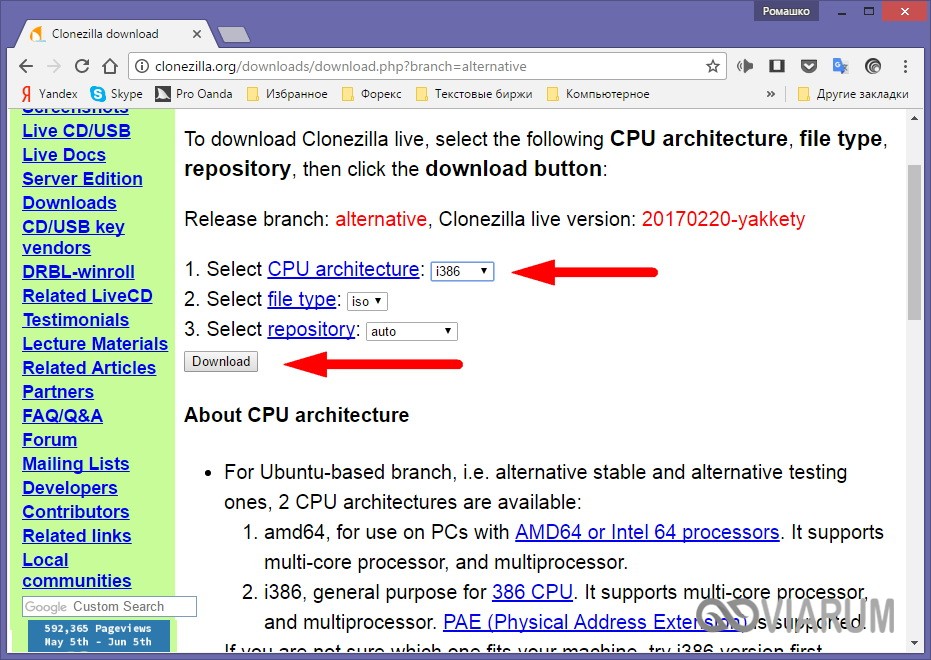
Перед тем, как приступать к клонированию, систему желательно подготовить с помощью встроенной консольной утилиты Sysprep. Перейдите в Проводнике по адресу C:/Windows/System32 и запустите исполняемый файл sysprep.exe. Откроется окошко программы подготовки системы.
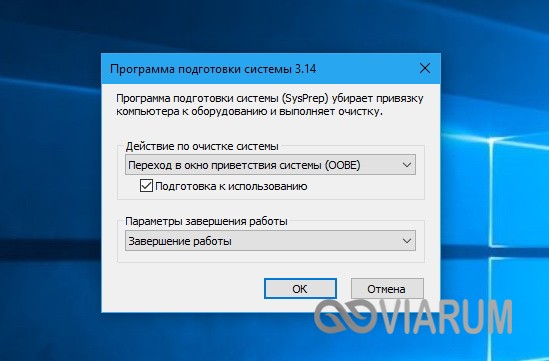
Действие по очистке выберите «Переход в окно приветствия системы (OOBE)», отметьте птичкой чекбокс «Подготовка к использованию», параметр завершения работы выберите «Завершение работы» и нажмите «OK». После того как утилита выполнит свою работу, компьютер выключится.
Примечание: использование утилиты сброса системных данных Sysprep не является обязательным. Применяется она в основном при развёртывании Windows на корпоративные компьютеры, в случае с домашним переносом системы на новый ПК ею можно пренебречь, это избавит вас от необходимости заново задавать пользовательские параметры.
После этого загружаемся с диска Clonezilla, выбираем в меню «Other modes of Clonezilla live», подходящее разрешение экрана и ждем загрузки окна мастера.
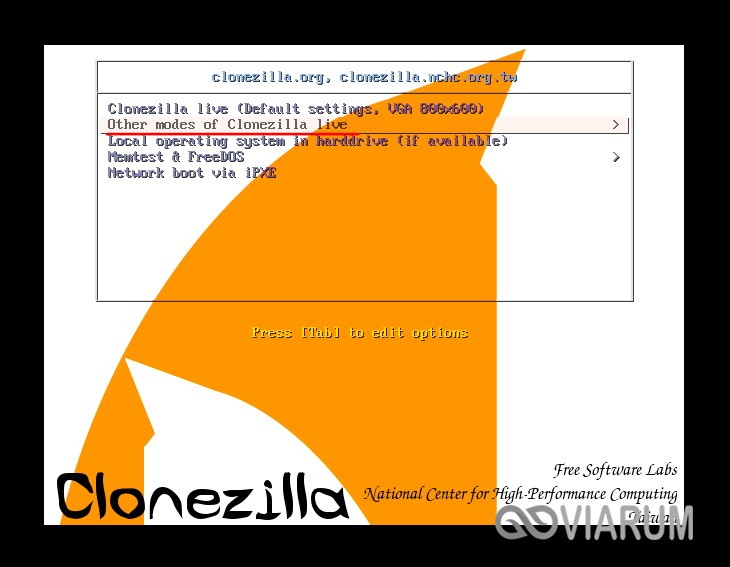
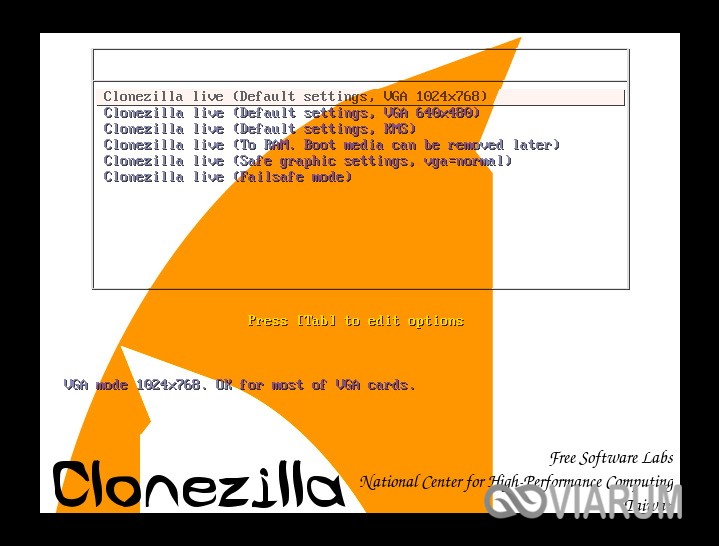
Для выбора настроек используем клавиши-стрелки, для применения – клавишу Enter. Далее выбираем язык интерфейса.
Раскладку оставляем по умолчанию.
В следующем окне жмём «Запуск Clonezilla».

Затем нужно будет выбрать режим клонирования. Особого значения выбор режима не имеет, мы выбрали «непосредственно с диска на диск или с раздела на раздел».
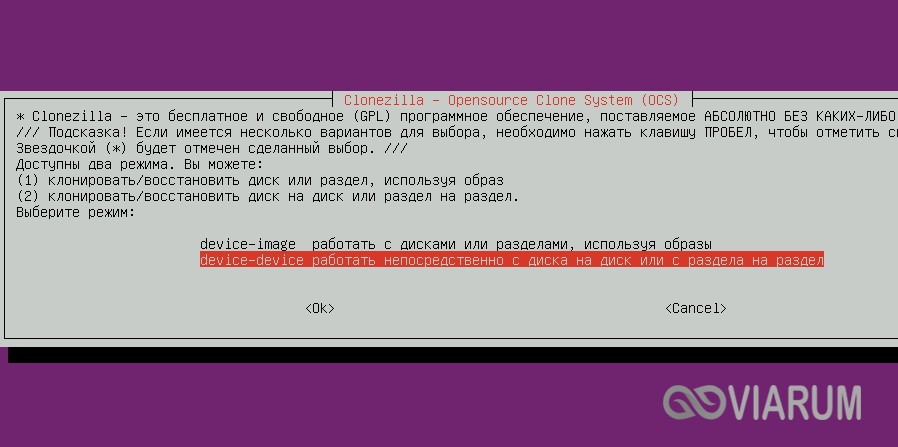
Уровень настроек оставляем по умолчанию.

Тип клонирования выбираем «клонировать локальный диск на локальный диск».
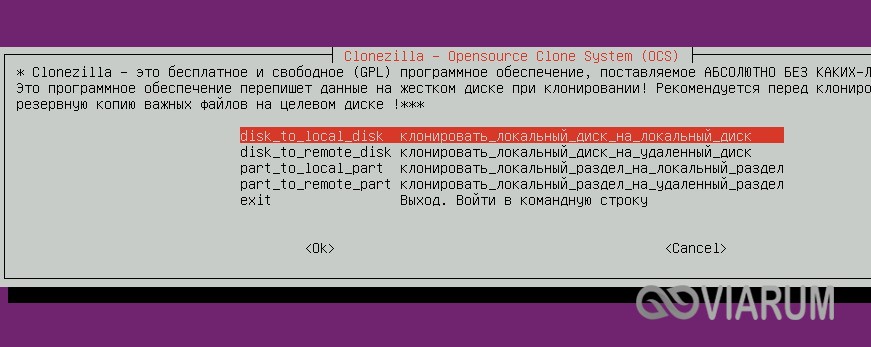
Далее нужно будет указать исходный диск, то есть тот, который будет клонироваться. В среде Linux обычно это hda или sda.
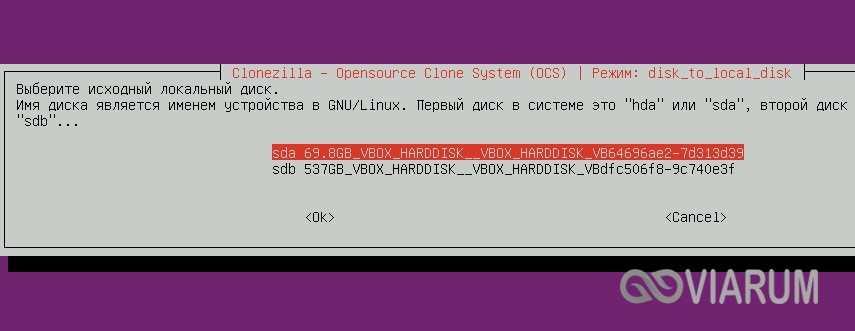
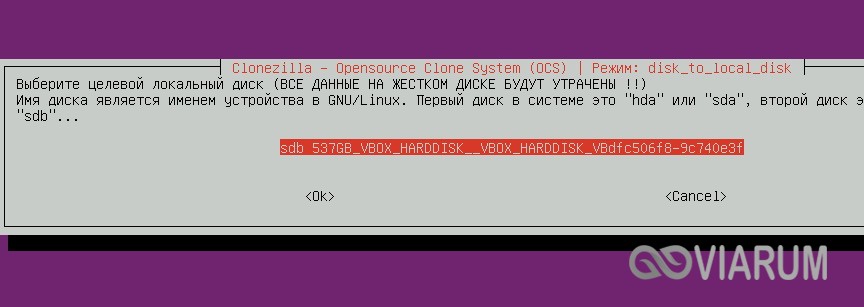
Затем указываем целевой диск, на который будет производиться запись резервной копии. В Clonezilla он имеет метку sdb.
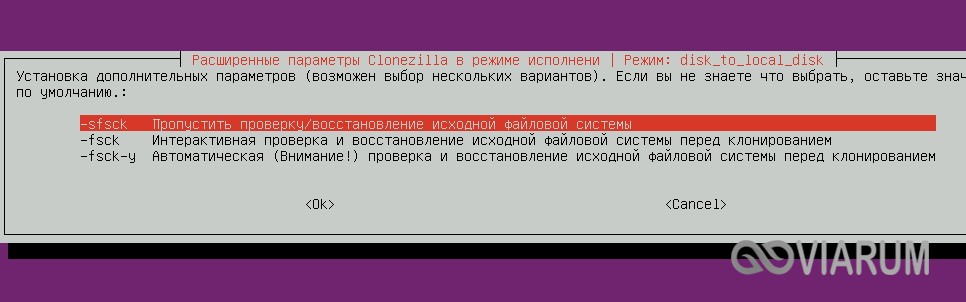
Перед началом основной операции программа предложит проверить целостность файловой системы. Проверяем или пропускаем, здесь решать вам.
В следующем окне указываем действие по завершении клонирования (перезагрузка или выключение ПК).
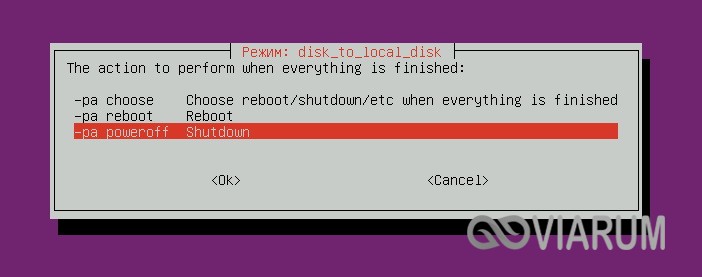
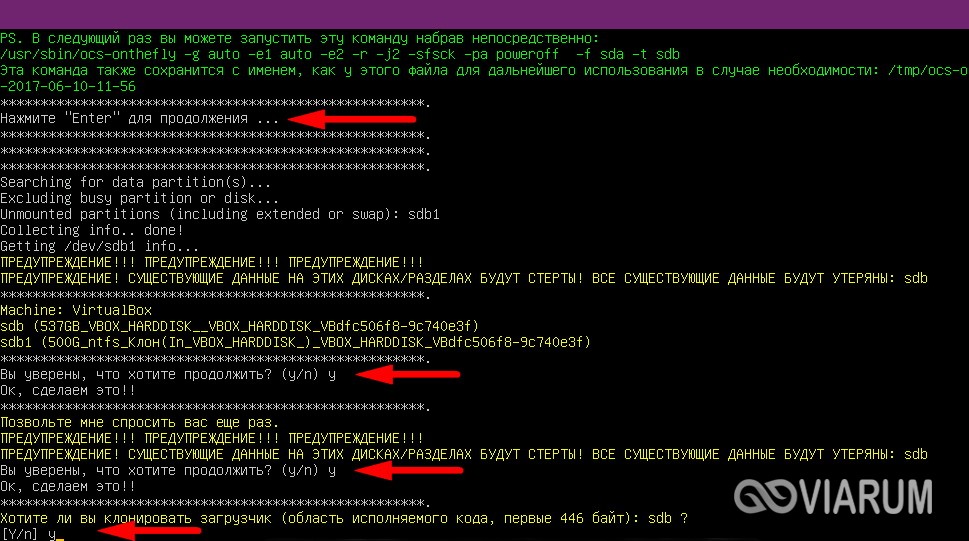
Жмем Enter и подтверждаем все запросы вводом Y (да).
Начнется процедура клонирования.
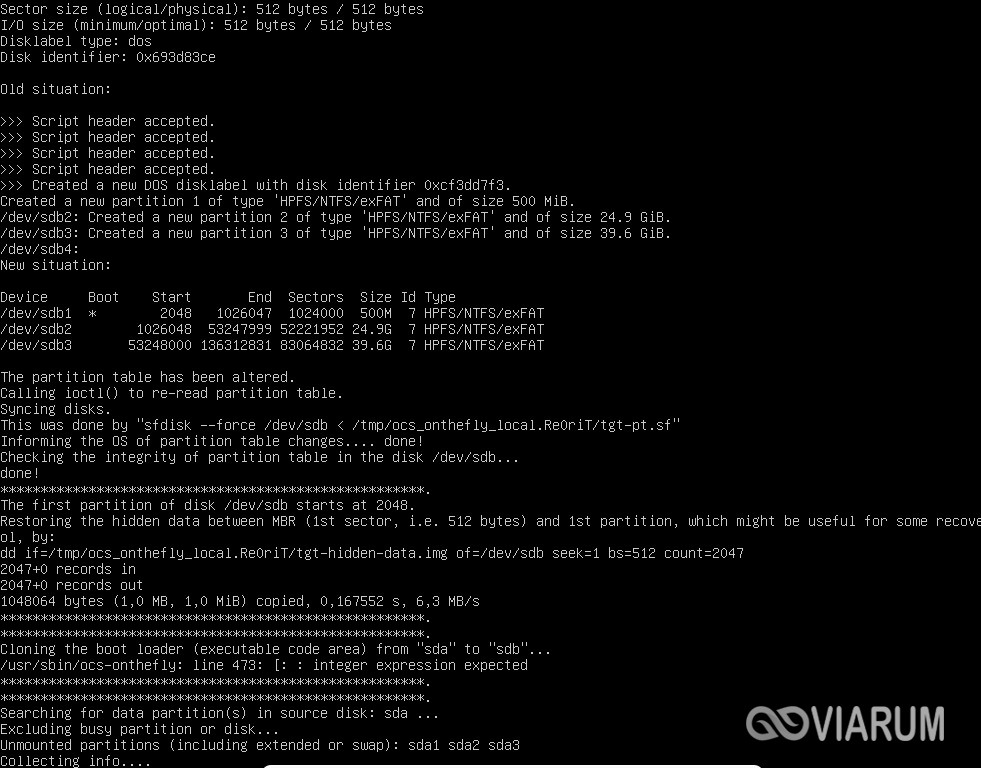
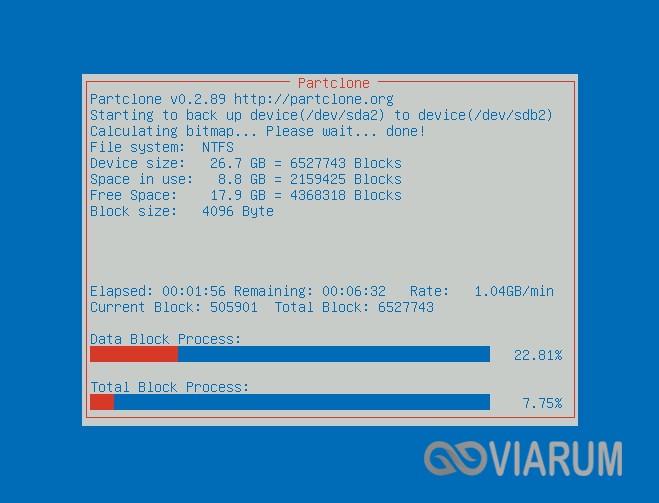
Примерно по тому же сценарию производится развертывание клона на новый компьютер. Подключив к ПК диск с резервной копией, загрузитесь с Clonezilla и повторите все действия вплоть до момента выбора исходного и целевого диска. Здесь всё делаем наоборот. Исходным будет диск с копией, целевым – новый диск на другом компьютере. Подтверждаем действия вводом Y как было описано выше. По завершении клонирования включаем компьютер.
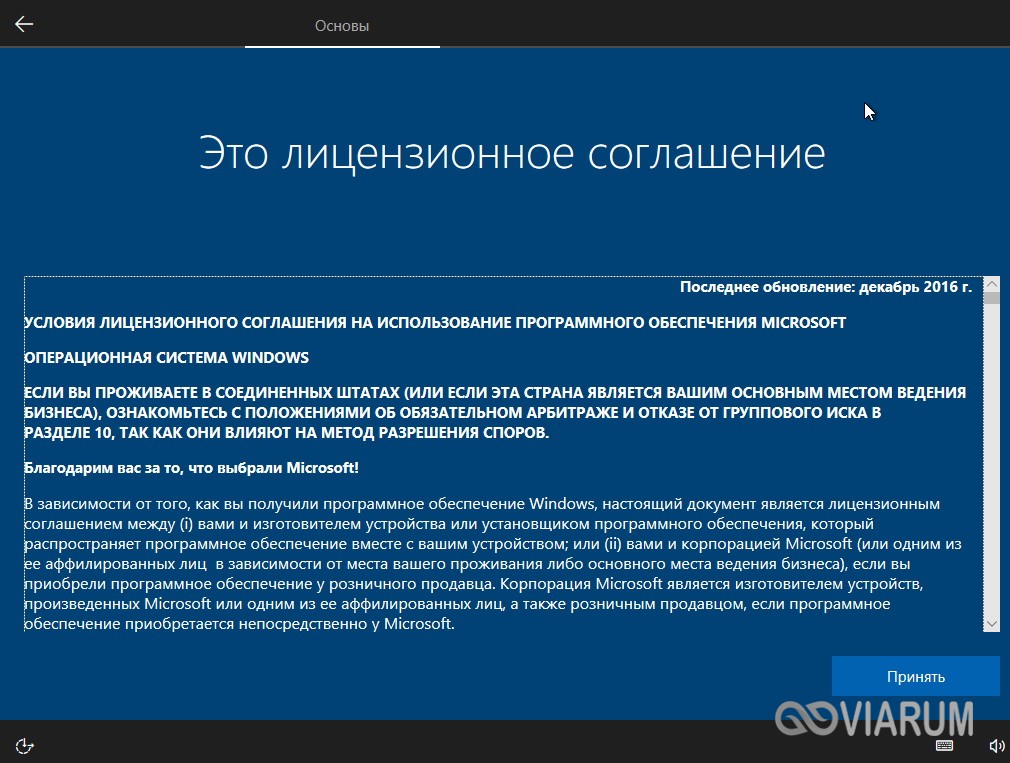
Система загрузится, но перед этим будет выполнена подготовка устройств, и так как ранее системные данные были сброшены утилитой Sysprep, вам также понадобится выполнить ряд базовых пользовательских настроек: выбрать язык, принять лицензионное соглашение, создать новую локальную учетную запись.

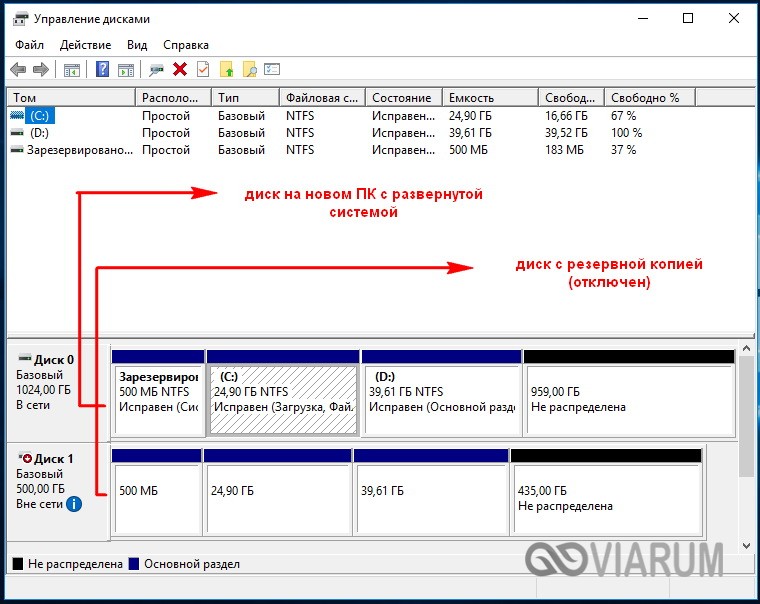
Если жёсткий диск, на который производилось восстановление образа, больше диска, с которого снималась копия, рекомендуем зайти в диспетчер дисков и определиться с образовавшимся нераспределённым пространством, например, создать на его месте новый том или присоединить к уже имеющемуся разделу. Второй диск с клоном, естественно, отключаем от компьютера физически.
 На этом все. Надеемся, что приведенная инструкция будет для вас полезной.
Когда вы покупаете новый компьютер, вы должны переместить свои старые файлы в новую систему. Копирование папки за папкой, файл за файлом утомительно. К счастью, вы можете использовать Clonezilla для клонирования всего вашего диска на новый диск. Клонирование дисков с помощью Clonezilla — это быстро, просто и, что самое главное, совершенно бесплатно.
Вот как вы клонируете свой диск Windows 10 с помощью Clonezilla и USB-накопителя.
Что такое Clonezilla?
Clonezilla — бесплатная программа с открытым исходным кодом для клонирования образов дисков. Вы можете использовать Clonezilla для резервного копирования системы, полных клонов дисков, развертывания системы и многого другого. Кроме того, он поддерживает огромный спектр файловых систем, а также несколько загрузчиков, шифрование и многое другое.
Обратите внимание, что для клонирования диска Windows 10 ваш второй диск должен иметь такую же или большую емкость по сравнению с вашим текущим хранилищем. Например, если вы хотите клонировать диск, который использует 60 ГБ памяти, на диске получателя также должно быть не менее 60 ГБ для полного клонирования.
Шаг 1: Загрузите Clonezilla
Во-первых, вам нужна копия Clonezilla.
- Перейдите на страницу загрузки Clonezilla. Переключите «Выберите тип файла» на ISO.
- Нажмите Скачать.
- Установите его как любую другую программу.
Шаг 2. Создание загрузочного USB-накопителя с Rufus
Чтобы создать загрузочную USB-флешку Clonezilla, вам понадобится 1 ГБ USB-флеш-накопитель (или больше). Вам также понадобится удобный маленький загрузочный USB-накопитель Rufus.
Обратите внимание, что создание загрузочной флешки Clonezilla полностью сотрет все существующие данные на вашем диске.
Вот что вам нужно сделать:
- Перейдите на домашнюю страницу Руфуса. Загрузите и установите последнюю версию.
- После установки откройте Руфус. Обязательно вставьте флэш-накопитель USB.
- Выберите USB-накопитель в разделе «Устройство».
- В разделе Boot selection нажмите SELECT. Перейдите в папку загрузки Clonezilla ISO и нажмите «Открыть». Rufus автоматически введет правильные параметры для создания загрузочной флешки. Измените метку тома на что-то более запоминающееся, если хотите.
- Когда будете готовы, нажмите START.
- Руфус обнаружит «ISOHybrid» изображение. Продолжайте запись в режиме ISO-образа.
Clonezilla — это маленькая ISO. Поэтому процесс создания загрузочного USB-накопителя не займет много времени.
На этом этапе вам следует подключить второй жесткий диск к вашей системе и убедиться, что он работает с вашей системой. Вы не хотите вмешиваться в процесс Clonezilla и понимать, что он не функционирует.
Шаг 3: перезагрузка в режим выбора загрузки
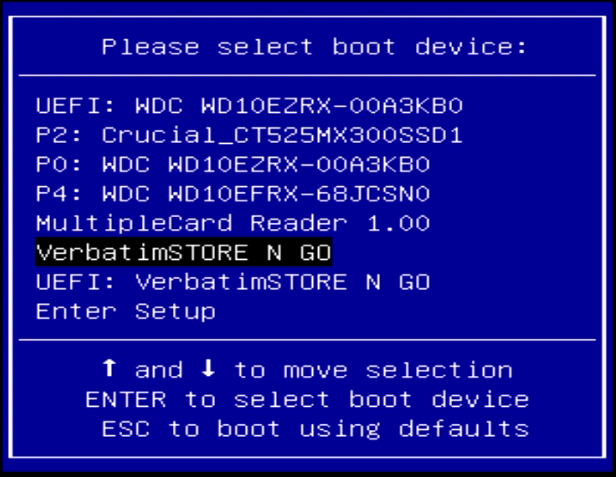
Теперь вам нужно перезагрузить систему в режиме выбора загрузки. Самый простой способ сделать это — перезагрузить систему, а затем нажать кнопку выбора меню загрузки для вашего типа оборудования.
Доступ к меню выбора загрузки с помощью функциональной клавиши
Не уверены, какую кнопку нажать? Вы можете найти свой бренд оборудования в этом главном списке загрузочного меню.
После перезагрузки системы коснитесь определенной клавиши. Например, на моей материнской плате Gigabyte я нажимаю F12 после перезагрузки, чтобы получить доступ к меню выбора загрузки.
Зайдя в меню, вы можете прокрутить вниз и выбрать загрузочную флешку Clonezilla USB.
Доступ к меню выбора загрузки через расширенный запуск Windows 10
Некоторые системы UEFI не позволяют вам получить доступ к выбору загрузки вручную, чтобы обеспечить вам безопасность. Вместо этого вы можете получить доступ к меню выбора загрузки из меню прошивки UEFI.
Нажмите и удерживайте клавишу Shift и нажмите «Перезагрузить» в меню «Пуск». Эта комбинация открывает Расширенное меню запуска. Отсюда вы можете выбрать «Устранение неполадок» → «Дополнительные параметры» → «Параметры прошивки UEFI».
Когда откроется меню прошивки UEFI, вам нужно найти параметры загрузки.
Отсюда я могу изменить порядок загрузки, чтобы моя материнская плата загружала USB-накопитель Clonezilla перед моей обычной установкой Windows 10.
Шаг 4: Настройте Clonezilla
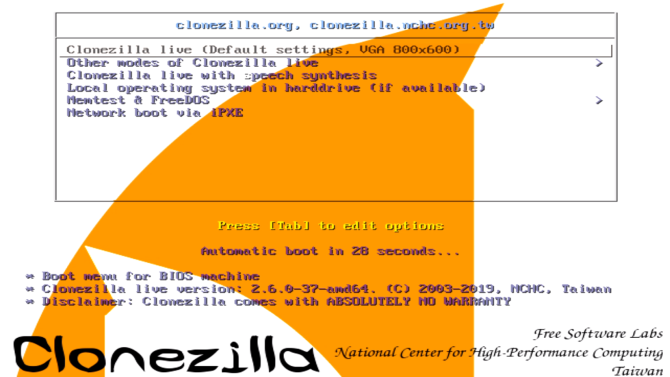
После загрузки Clonezilla у вас есть несколько вариантов. Выберите Clonezilla Live (Настройки по умолчанию, VGA 800 × 600). Теперь подождите, пока загрузится среда Clonezilla. Вам придется выбрать язык клавиатуры и раскладку. Когда вы дойдете до экрана «Запустить Clonezilla», выберите «Запустить Clonezilla».
Теперь у вас есть экран настроек Clonezilla. На данный момент вам нужно знать только два из шести вариантов:
- device-image: сделайте копию устройства (например, вашего жесткого диска) на образ диска.
- device-device: работайте напрямую с вашим устройством (например, с жестким диском), чтобы сделать копию непосредственно в другой форме хранения.
Первый вариант помогает вам создать образ диска хранилища устройства, с которым вы сейчас работаете. Второй вариант помогает вам сделать клон хранилища устройства, с которым вы сейчас работаете, скопировав его непосредственно в другую форму хранилища.
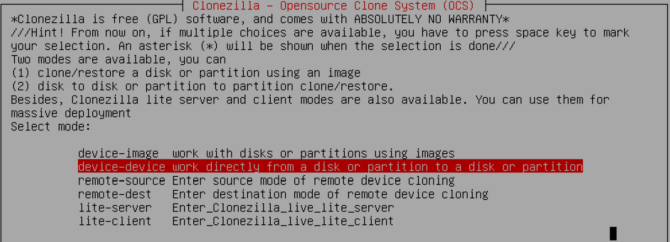
Поскольку мы клонируем диск, выберите второй вариант, device-device , а затем режим «Начинающий». Другие параметры позволяют вам определить дополнительные параметры. Вам не нужны эти опции в настоящее время.
Теперь у вас есть еще два варианта на выбор:
- disk to local disk: клонируйте текущий диск на другой локальный диск (например, второй жесткий диск).
- part to local part: клонируйте раздел диска на другой раздел локального диска (процесс, который также использует ваш второй жесткий диск).
Опять же, когда вы клонируете весь диск, выберите первый вариант. Второй вариант, клонирование раздела, позволяет вам сделать копию части хранилища вашего устройства.
Шаг 5: клонируйте ваш диск на локальный диск
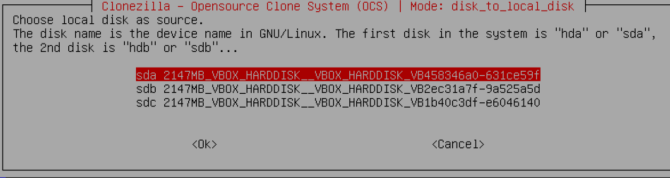
Теперь вы вводите, какие диски Clonezilla должен клонировать.
Clonezilla — это утилита для Linux, поэтому диски используют соглашение об именах Linux. Это означает, что ваш основной раздел — это ваше основное хранилище — будет использовать имя «sda», ваш второй диск — «sdb» и так далее. Вы также можете сделать перекрестные ссылки на диски, используя их размер.
На втором экране выберите хранилище, в которое вы хотите скопировать. Помните, что локальный диск, который вы копируете, должен иметь меньший размер, чем второй диск.
Теперь выберите, что вы хотите, чтобы Clonezilla делала после завершения процесса клонирования. У вас есть три варианта:
- choose: Сохранить Clonezilla в рабочем состоянии после завершения процесса.
- reboot: перезагрузите Clonezilla после завершения процесса.
- poweroff: выключите Clonezilla, как только процесс завершится.
Последний выбор — скопировать загрузчик локального диска. Если вы делаете копию диска с Windows 10 и хотите, чтобы он загрузился, введите Y и нажмите Enter.
Хотите знать, как вы восстанавливаете свой диск после клонирования? Следуйте инструкциям в руководстве, но скопируйте клонированный диск на целевой диск, обязательно скопировав загрузчик еще раз.
Клонирование Windows 10 при использовании Clonezilla: успех!
Теперь вы можете клонировать диск Windows 10 с помощью Clonezilla. Вы также можете восстановить этот клон диска, используя тот же процесс. Прелесть использования Clonezilla в том, что вы берете клон всего диска, ничего не оставляя. Пока у вас достаточно места на диске, Clonezilla всегда будет делать эту работу.


