


В игре нормальное управление с клавиатуры или без геймпада никак?


Сначала разберемся с управлением, так как оно здесь самое важное, хоть и настраивать его можно уже только когда вы вошли в игру, загрузив персонажа. Ну, при первом запуске вам предложат настройки экрана и игры. Там ничего в принципе менять не надо, единственное стоит обратить внимание на управление прыжком: при разгоне на ту же кнопку, что и бег, или же на отдельную. 
А, и еще на счет яркости — делайте ее так, как там написано, то есть чтоб не было видно дракона. Не делайте ее больше с целью, что вы будете видеть в темноте. Нет, темнота здесь реализована как туман, только черный (как и в первой части). Если вы прибавите яркости — дальше видно не будет, туман станет только светлее. Да и это плохо действует на атмосферу 🙂 Эти настройки потом можно будет сменить если надо, будучи в игре. Чтобы зайти в опции надо нажать клавишу Esc в игре, на верхней панели две последние вкладки — всяческие настройки. Настройки управления — предпоследняя вкладка, первая верхняя опция.

Главная проблема управления — стандартные настройки 🙂 Здесь есть отдельно настройки мыши и несколько вкладок настройки клавиатуры. Все возможности мыши имеют аналог на клавиатуре. По умолчанию здесь простые удары левой и правой руки стоят на левую и правую кнопки мыши соответственно, а сильные — на их двойной щелчок. Чья эта гениальная идея? Из-за этого существует большущая задержка ударов с мышки (с клавиатурой все в порядке, задержек нет). А если быстро клацать, то персонаж вообще будет стопориться в непонятках сильный это удар или простой. С этим мы будем бороться программой, которая заменяет кнопки (на самом деле она то для макросов, но нам это не нужно, одни и те же комбо тут вас не спасут). Ну, то есть вы поняли — заменим кнопки мыши на кнопки клавиатуры. Но, сначала я вам советую настроить управление приближенное к первой части, то есть с легким и тяжелым ударом правой руки на левую и правую кнопки мыши, блоком на Shift и тд. Хотя это уже как вам хочется. Если вы будете играть, например, с двумя оружиями в руках, то такие настройки скорей всего не будут подходить. Может быть у вас удобная средняя кнопка мыши, на нее тоже можно поставить какой-нибудь удар. Главное заменить то, что у вас на кнопках мыши на их аналог на клавиатуре. Покажу вам какие настройки у меня, а вы уже делайте как хотите.
Ну, настройки мыши не так важны, так как мы их заменим. Я убрал здесь все лишнее. Из них только «колесико вниз» и «колесико вверх» можете оставить для смены предметов и заклинаний. 
А вот к настройкам клавиатуры отнеситесь серьезнее. Обратите внимание на клавишу прыжка. Если вы поставили в настройках игры прыжок на отдельную кнопку — то он будет работать с нее. Но только с разбегу, учтите. Или можете поставить на ту же кнопку, что и разбег в настройках игры, о которых было написано выше. 
В следующем пункте есть важнейшая кнопка «Захват цели». Заменю ее на среднюю кнопку мыши. Почему я ее просто не настрою во вкладке мыши? Потому что так она не работает при зажатом блоке. Вот такая еще одна проблема. 
Смену заклинания и смену предмета я тоже хотел заменить с помощью программы, поскольку они тоже не работают с зажатым блоком. Но, когда заменил, нажимались они некорректно. 
Простую и сильную атаки правой руки я заменю на левую и правую кнопки мыши. Следует знать, что простая и сильная атаки при взятом щите превращаются в блок и парирование. Поэтому левую руку я настроил именно так. 
И да, такие возможности, как авто-ходьба, авто-бег и постоянная защита, я тоже убрал подальше, они мне не понадобились. Ну и помните еще, что есть такие «Функция 1» и «Функция 2». Первая позволяет снимать экипировку с персонажа, смотреть подробности про выбранные вещи. Вторая — листать параметры. Они вам не сильно понадобятся, но знать о них стоит. 
И еще, чтобы настройки сохранились внизу под окном надо нажать ОК:

Что ж, ну а теперь перейдем к самой замене с помощью программки. Называется она AutoHotkey. Скачать ее можно с официального сайта: www.autohotkey.com Установите ее, нам достаточно Main Program, то есть только основную программу.

При первом запуске вам предложат создать скрипт в документах, согласитесь и запомните эту директорию на всякий случай.

После этого откроется этот скрипт — не закрывайте его. В нем будут всякие объяснения, убирайте весь этот текст и напишите ваши настройки. Какие они будут — зависит уже от того, как вы настроили управление. У меня вот такие:

LButton (левая кнопка мыши) заменена на H; RButton (правая кнопка мыши) на G; MButton (средняя кнопка мыши) на O; кнопка Esc выключает программу. Учтите, если вы включите программу — вы никак не сможете действовать мышью, ведь кнопки заменены. Поэтому сначала зайдите в игру, сверните ее, а потом запустите программу. В игре мышью тоже не можно будет пользоваться, используйте стрелки для навигации. Еще важно: когда вы берете предмет, чтоб нажать OK, надо будет дотягиваться до Enter. Поэтому в бою лучше не брать предметы. Или можете поменять его на клавишу поближе.
LButton — левая кнопка мыши
RButton — правая кнопка мыши
MButton — средняя кнопка мыши
WheelDown — поворот колеса мыши вниз
WheelUp — поворот колеса мыши вверх
Названия буквенных и цифровых клавиш так и пишутся (например, «b» — это «b», «5» — это «5»), а также F1-F12.
Space — пробел
Tab
Enter (или Return)
Escape (или Esc)
Backspace (или BS)
AppsKey — клавиша, вызывающая контекстное меню файла/программы
Delete (или Del)
Insert (или Ins)
Home
End
PgUp
PgDn
Up — стрелка вверх
Down — стрелка вниз
Left — стрелка влево
Right — стрелка вправо
LWin — левая клавиша Windows
RWin — правая клавиша Windows
LControl (или LCtrl) — левый Сontrol
RControl (или RCtrl) — правый Сontrol
LShift — левый Shift
RShift — правый Shift
LAlt — левый Alt
RAlt — правый Alt
PrintScreen
CtrlBreak
Pause
Break
ScrollLock
CapsLock
NumLock
NumpadDiv — слэш "/"
NumpadMult — звездочка "*"
NumpadAdd — плюс "+"
NumpadSub — минус "-"
NumpadEnter — клавиша Enter в цифровом блоке
Когда Numlock выключен:
NumpadDel
NumpadIns
NumpadClear — та же кнопка, что и Numpad5 на клавиатуре
NumpadUp
NumpadDown
NumpadLeft
NumpadRight
NumpadHome
NumpadEnd
NumpadPgUp
NumpadPgDn
Когда Numlock включен:
Numpad0
Numpad1
Numpad2
Numpad3
Numpad4
Numpad5
Numpad6
Numpad7
Numpad8
Numpad9
NumpadDot — точка в цифровом блоке
Для того, чтоб изменить настройки в скрипте, придется выйти из программы и удалить этот скрипт, поскольку мышью мы работать не можем. Его название AutoHotkey.ahk (вы уже запомнили где он находится). После этого запустить программу. Закрыть ее, кстати, можно только когда уже вышли с игры. При включенной игре, нажав кнопку выхода, она не выключится.
Теперь про графику. Её можете попробовать поставить на максимум, игра не сильно требовательна. Существует мод на графику от Durante (того самого, что поставил первую часть на ноги). Называется он GeDoSaTo. В принципе на этот раз он мало что меняет, да и не сильно нужен в плане графики. Ну, например, его возможности: неограниченное разрешение, возможность повысить частоту монитора, возможность повысить вертикальную синхронизацию, возможность повысить сглаживание и выбрать его метод (FXAA, SMAA), возможность DoF (глубины резкости), SSAO, HDR. Мод еще дорабатывается, поэтому возможны ошибки и вылеты, предупреждаю. Сайт этого мода: blog.metaclassofnil.com Скачать последнюю на данный момент версию (Бета 10) можно здесь: Скачать Распакуйте этот архив в удобное место. Запустите GeDoSaTo.exe от имени администратора (это важно). Выбрать Use Whitelist, если он не выбран, и нажать Activate.

Только не закрывайте окно, если хотите чтоб мод работал, можете свернуть его. После этого зайдите в игру. В игре должно быть включено сглаживание.
Еще одна важная особенность этого мода — это возможность ставить другие моды. Например, мод замены XBOX иконок на клавиатурные. Честно говоря, сам я данным модом не пользуюсь. Графика меня вполне устраивает, а к иконкам я привык, они мне не мешают. Тем более, что он всегда показывает иконки только от стандартных настроек.
Замена иконок XBOX на иконки клавиатуры и мыши
Собственно, добрался я до DS2.
После третьей переустановки слайд-шоу превратилось в 60 фпс.
От управления, конечно, ужаснулся, но полчаса в настройках и всё норм.
Но вот что делать с задержкой ударов?(дабл-клики поотключал везде) Просто ситуации, когда из-за этого ударили и сбили баланс мне, а не я, немного напрягают.
а что сделал что б игра не тормозила?
Третий раз скачивал уже на новой(десятой) и незамусоренной винде, + с такого же, но другого диска(150 рублей — не так уж много). Комп и драйвера вообще не трогал.
Отключить дабл-клик и каждый раз при входе в игру подтверждать это. Заходишь в меню — меняешь вкл-выкл-вкл, уходишь из меню нажимая мимо экрана настроек (а не кнопкой назад). При сохранении отключения дабл-клика выйдет подтверждение этого действия. Нажимаешь — ок, все не будет задержки.
Вот здесь поясните, пожалуйста.
Надо обновить состояние. Включи двойной клик и снова выключи (ну или выключи, а потомм снова включи, я не помню как там сформулирована настройка). Чтобы действие было, а потом выходи из настроек как написал. Это каждый раз надо делать при входе в игру. Делается за несколько секунд
Мож статью под это создать в "механике игры"?
Я вот знал что надо включать и выключать при заходе, но не знал что так надо выходить. И думал уже покупать геймпад(где-то вычитал про это)
Ctrl — правый обычный
TAB — правый сильный
Shift — левый обычный
G — левый сильный
Не знал когда про двойной клик так поставил, и ниче, вот привык и просто отличненько все)
TAB — правый сильный
Shift — левый обычный
Это я и так на автомате ставлю.)
Мож статью под это создать в "механике игры"?
Да здесь два предложения-то всего, по сути.
1. Каждый раз при заходе в игру обновлять выключенное состояние даблклика
2. Выходить из меню настроек нажатием мышки мимо экрана настройки, чтобы вылезло подтверждение отключения
Чтобы без задержки на мышке играть можно автохоткей потсавить. Сам так проходил дс2.
Да здесь два предложения-то всего, по сути.
1. Каждый раз при заходе в игру обновлять выключенное состояние даблклика
2. Выходить из меню настроек нажатием мышки мимо экрана настройки, чтобы вылезло подтверждение отключения
у меня, кстати, достаточно один раз отключить даблклик, а потом каждый раз заходить в настройки управления и тут же выходить, без вкл/выкл даблклика
Всякому известно, что эта игра создана для здорового мазохизма, но на пк портирована так криво, что становится невыносимой даже для махровых самоненавистников. Имхо, дефолтное управление даже хуже, чем было в первой части. Поэтому представляю вам свои настройки управления, с которыми я наиграл уже 500 часов, чувствуя себя ущербным не более, чем это подразумевалось создателями игры. В частности, набил 3-й ранг в кровавом ковенанте, а это что-то да значит!
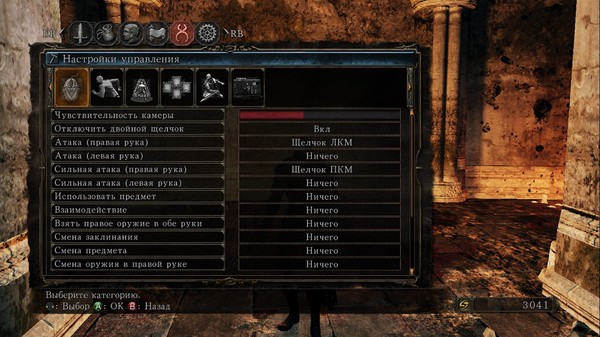
Принципиально важно — каждый раз запуская игру, отключать и включать функцию "Отключить двойной щелчок", так как она изначально отключена вне зависимости от настроек, а когда она отключена, появляется задержка в пол секунды между кликом и действием, так как происходит ожидание второго клика двойного щелчка, а так как никто в своем уме не будет использовать двойной клик — это просто бесполезная функция добавляющая задержку после каждого клика. Тот кто это придумал ни разу не гамал на пк ни в одну игру, кроме разве что сапера.
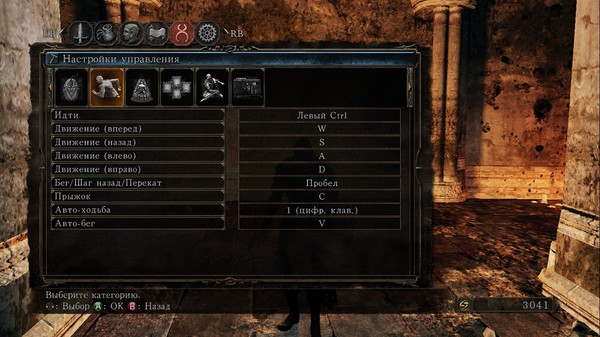
Всякие режимы вроде авто-ходьбы имеет смысл назначить на клавиши, на которые вы никогда не нажмете случайно во время боя, так как толку в них нет.
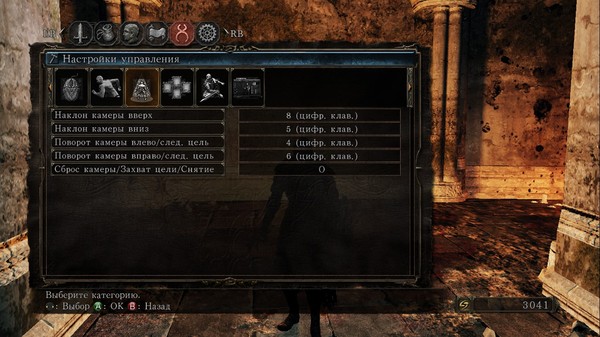
Надеюсь вы не собираетесь управлять камерой на клаве, серьезно! Кстати, некоторые из этих клавиш помогут вам при создании персонажа, так как иначе двигать камерой в этот момент нельзя.
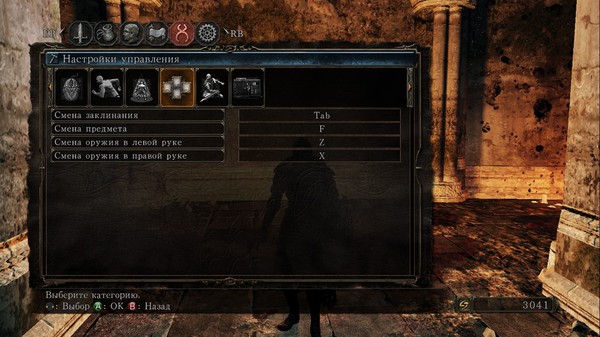
Смена оружия на Z и X может показаться вам неудобной поначалу, но на самом деле — крайне логична и эргономична. Смену предметов и заклинаний вы можете определить на любые кнопки, которые удобны лично вам.
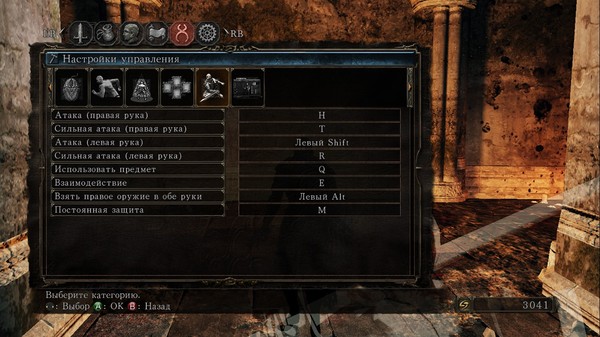
Атаки правой рукой убираете куда подальше, лишь бы на них не нажать. Обычная атака левой рукой, она же блокирование щитом или каст заклинания — на шифте, как было в первой игре. Сильная атака левой рукой, она же парирование — назначаете на клавишу, по которой привыкли постоянно и своевременно долбить, так как я не мало играю в шутеры, кнопка перезарядки неплохо для этого подходит.
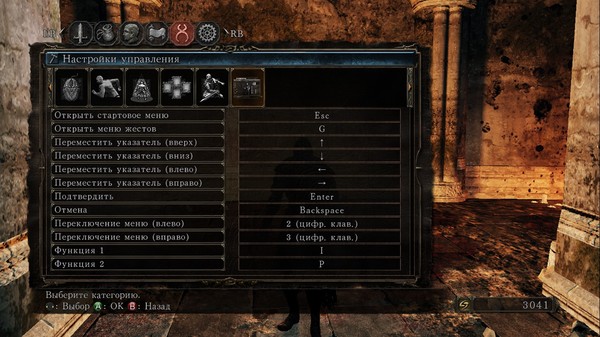
Клавиши I и P отвечают за информацию и функции соответственно, думаю разберетесь опытным путем.
По факту всего написанного, я обратил внимание на то, что прыжок у меня определен на С, хотя в игре я С не использую, а использую колесо прокрутки(это связано с использованием фичи "баннихоп" из нескольких игр на движке Sourse), и как я это настроил я уже не помню, напишу об этом в комментах, но сомневаюсь, что вам это будет так же удобно, как и мне, так что советую придумать, куда запихнуть этот несчастный прыжок самостоятельно.
При такой раскладке подсказки для геймпада будут иметь такие соответствия:
X — в меню предметов I, в меню эмоций P
Чтобы взять два оружия в силовую стойку надо зажать lAlt, но для того чтобы это сделать, вам должно хватать статов — х1.5 от более требовательного оружия. То есть если один меч требует 20 силы и 14 ловкости, а второй 10 и 18, то для силовой стойки вам понадобиться 30 силы и 27 ловкости.
Так же желающие могут попробовать настроить доп. клавиши на мышке, для этого придется юзать программу HotKey, я пробовал — мне не понравилось, во-первых, нужно ее включать перед игрой каждый раз, во-вторых, она время от времени слетает по неясным причинам.

Найдены возможные дубликаты
Прошёл на клавомыши без всяких танцев с бубном, единственное что я помню мне не понравилось, так это блок и удар на непривычные кнопки мыши.
бомбанул пукан после второго часа игры в DS2. Ещё раз убедился для себя что весьма не рационально тратить своё время и нервные клетки играя в уёбищные порты, разработчики которых не то чтобы адаптировать управление под ПК, но даже не удосужились перевести подсказки управления под клавомышь. Игра весьма ориентирована на геймпад и даже играя с мышкой игрок не получает того преимущества, которое есть у ПК игроков, поскольку на мышь назначена только камера, а чтобы навести фокус на персонажа нужно нажимать ебучую кнопку. Всё это приводит к искусственному увеличению сложности и заставляет бомбить не от сложности самой игры а от корявого управления, которое является причиной неудач. ИМХО когда сложность достигается такими мерами, то это кал, а не игра. Прошу прощения если задел чьи либо тёплые чувства к этой игре, но не смог сдержаться.


