Причины большого потребления оперативной памяти браузером
Если же вы относитесь к категории “денежных мешков”, то вы с легкостью можете «скормить» вашему компьютеру еще памяти. 50-60 евро стоят 8 GB памяти типа DDR 3. В этом случае вам следует обновить операционную систему на 64-bit версию. Без этого более чем 4 GB Chrome не в состоянии использовать. Такой апгрейд довольно легко и не так уж дорого сделать на десктопе.
Как многие шутят, он стал “прожорливым памятиедом”. Звучит оно действительно смешно, но при частых таких случаях нам уже не до шуток. Так уж получается, что хром является не только лидером по молниеносной работе, но и по «съеданию» ресурсов компьютера. И не удивляйтесь, почему хром так медленно грузит все веб-странички и windows часто выдает ошибку. Чтобы устранить это, сперва следует разобраться в самой причине.
Объяснение причин
Попробуем объяснить эти причины не словами программистов и компьютерщиков, а по-человечески:
Первое: попробуйте взглянуть сейчас на ваши вкладки в браузере;
Сколько их? 3, 7, 37? Наверняка одной из вкладок является ваша страничка в социальной сети, вторая – интересный ролик на ютубе, третья содержит музыкальный плейлист и так далее. Разработчики хром выделили для каждой вкладки отдельный процесс для нашего удобства. К росту потребления операционной памяти ведет то, что любая такая фоновая вкладка потребляет определенные ресурсы, определенный объем оперативной памяти, которая могла бы пригодиться в других целях.
Чтобы вы могли мгновенно переключаться с одного сайта на другой без задержек, вся нужная информация и данные сохраняются в оперативной памяти компьютера. И очищается она только после того, как вы закроете все приложения или отключите полностью ваш компьютер.
Если же взглянуть на это со стороны, то это действительно очень удобно. Также это позволяет Chrome работать стабильнее, вот, например, при работе у вас зависла одна вкладка, и даже если она полетит, то не затронет другие вкладки или расширения и не приведет к завершению работы.
Второе: большое количество используемых расширений;
Немалое количество различных расширений, которые нам якобы понадобятся не сейчас, так потом, являются весомым аргументом для Chrome, однако каждое такое расширение требует для своей работоспособности определенное количество оперативной памяти.
Третье: функция, которая используется для мгновенного открывания разных ссылок;
Она является какой-то мерой полезной для нас, так как грузит все необходимые данные еще до вашего клика по ссылке. Но к сожалению, она также требует памяти.
Четвертое: также каждый установленный плагин запускает отдельный процесс, что пагубно влияет на память вашего ПК и на загруженность оперативной памяти.
Способы устранения проблемы
Ниже приведены проверенные и действующие способы без мошеннических программ, и без надоедливых регистраций:
Постарайтесь открывать не слишком много вкладок. Если они вам уже не понадобятся, то не оставляйте их открытыми, не надо откладывать на потом, якобы вы еще зайдете на эти странички. Нет, так вы слишком перегружаете компьютер.
Многие скажут, что эти вкладки все им нужны. Что тогда делать в подобной ситуации? Можно воспользоваться плагинами, которые значительно помогают организовать в удобной форме работу с вкладками.
Одним из самых популярных расширений для хрома является «Tabr», функция которого является:
Отображение вкладок в виде эскизов, мы с легкостью можем переключаться с одной вкладки на другую, и закрывать их в любое время.
Перенесение вкладок в архив, освобождая тем самым память компьютера. Это можно сделать как самостоятельно, как и автоматически, нажав на «Auto-Archive» и установив точное время архивации.
Автоматическое сохранение веб-страничек. Допустим, вы постоянно пользуетесь одними и теми же сайтами для работы. Чтобы при последующем открывании браузера не искать заново все эти вкладки, вы можете воспользоваться функцией архивирования сессий, выбрав «ArchiveSession» и все вкладки автоматически сохранятся. Также вы можете переименовывать ваши сохраненные сессии, что очень удобно для работы. С поисковой системой вы сможете с легкостью найти то, что вам необходимо.
Большим плюсом этого расширения является возможное объединение вкладок, открытый в разных окнах в одном окне, и их перемещение между окнами простым перетаскиванием в окно расширения.
Также популярными расширениями против пожирания хромом оперативной памяти являются:
The Great Suspender —Смысл заключается в выгружении содержимого табов из памяти. Вы можете это сделать вручную или же автоматически. При необходимости возобновления работы с этим сайтов, вам достаточно кликнуть по ней и она загрузится заново.
Chrome прошел долгий путь, c тех пор, как была выпущена его первая бета-версия в 2008 году. В настоящее время он занимает первое место среди пользователей настольных компьютеров и мобильных устройств. Браузер Chrome от Google является гибким, функциональным и кросс-платформенным. Но при всей его популярности Chrome также известен своей особенностью расходовать много оперативной памяти и ресурсов батареи на ноутбуках.
Причиной этого частично являются так называемая изоляция процессов, которая и делает Chrome более стабильным и безопасным. Благодаря выделению каждой вкладки, плагина и расширения в отдельный процесс, даже если один плагин или сайт дает сбой, то весь браузер не «падает». Аналогичным образом, по этой же логике, если атака происходит на одной вкладке, то вирусу труднее получить доступ к данным на другой вкладке.
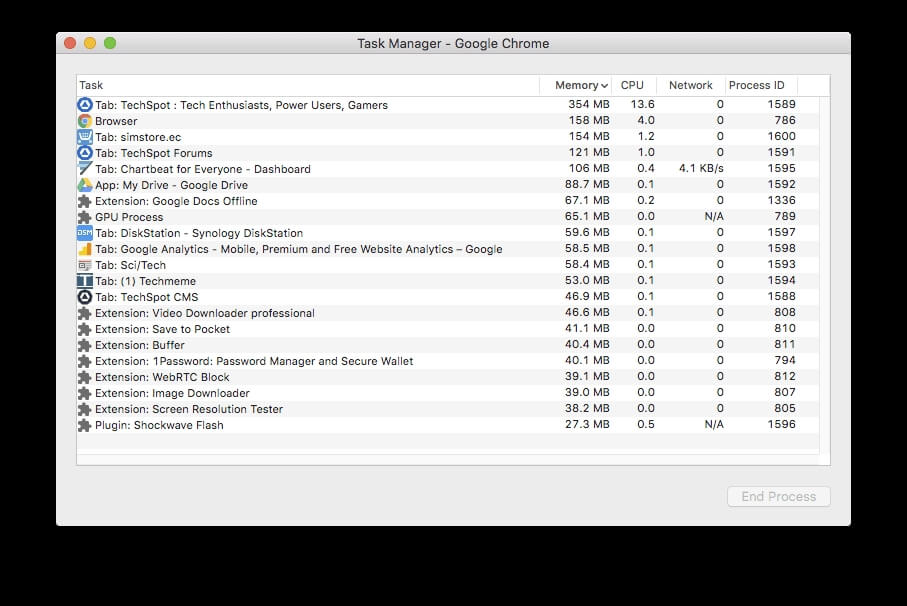
Вот почему вы видите несколько задач для Chrome, когда вы открываете Диспетчер задач на компьютере, и поскольку браузеру приходится дублировать некоторые задачи для каждой вкладки, то процессы суммируются, а следовательно, потребление памяти увеличивается. Некоторые плагины и расширения могут также способствовать увеличению использования памяти. Некоторые фоновые улучшения, например, функция предварительной отрисовки Chrome помогает ускорить загрузку веб-страницы, предсказывая, куда вы перейдете дальше, но использует некоторый дополнительный объём оперативной памяти.
Хорошо, если у вас достаточно памяти, в этом случае Chrome будет работать быстро и комфортно. Проблема в том, что использование оперативной памяти в Chrome ограничивает доступный для других приложений объем памяти.
Компания Google понимает эту проблему и постоянно совершенствуется в этой области. В Chrome 55 внесены новые изменения, которые значительно сокращают объем оперативной памяти, в частности благодаря обновленному движку JavaScript V8.
Есть некоторые вещи, которые вы можете сделать, чтобы уменьшить использование оперативной памяти и, при этом сделать работу Chrome быстрой и комфортной. В этой статье мы поделимся некоторыми «секретными» приемами, которые помогут вам использовать по максимуму возможности вашего браузера.
Завершите процессы вручную
Это первое, что вы должны сделать, когда Chrome начинает зависать. Чтобы просмотреть список запущенных процессов, просто перейдите в Диспетчер задач, нажав Shift + Esc в Windows или в меню «Окно», если используете Mac. Отсортируйте процессы по использованию памяти и закройте те, которые вам не нужны.
Избавьтесь от расширений, которые вы не используете
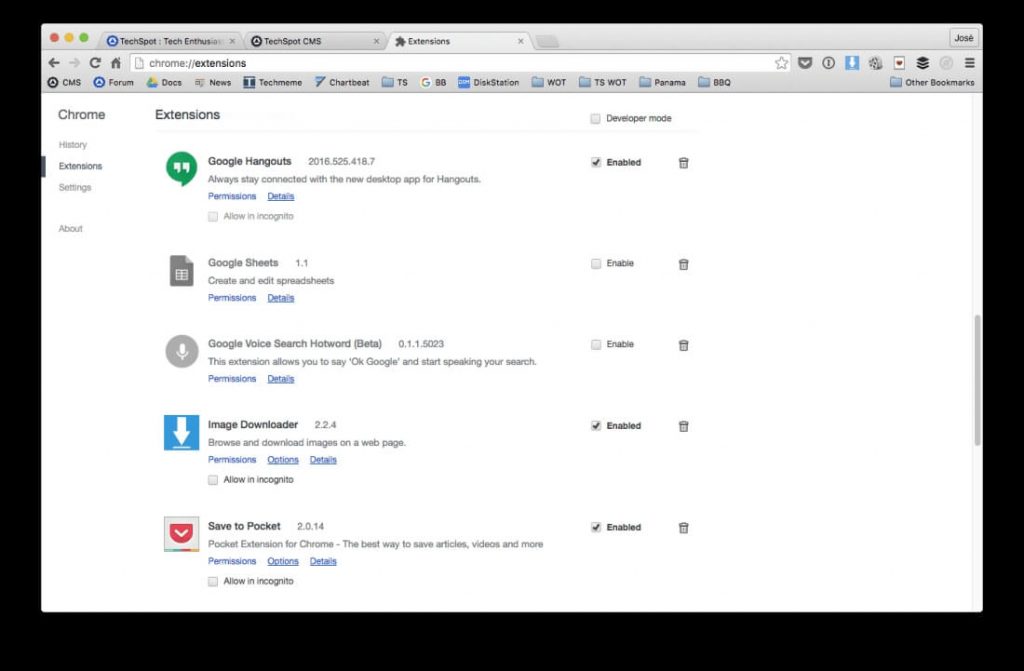
Просто потому, что вам нужно было какое-то расширение для загрузки встроенного видео один раз, это не значит, что вам нужно, чтобы оно работало все время. Будьте избирательны в отношении расширений, которые вы устанавливаете, и особенно тех, которые вы храните. Вам, скорее всего, действительно нужны несколько основных компонентов. Введите chrome://extensions в адресную строку и отключите те расширения, которые вам не нужны постоянно, но которые вы бы хотели сохранить, и удалите те, которые вам не нужны совсем.
Установите запрос разрешения на запуск плагинов
Chrome уже начал блокировать Flash-рекламу и начнет блокировать Flash по умолчанию в конце этого года, за исключением нескольких крупных веб-сайтов. Но в браузере уже есть встроенная функция запуска по разрешению, которая работает для каждого плагина.
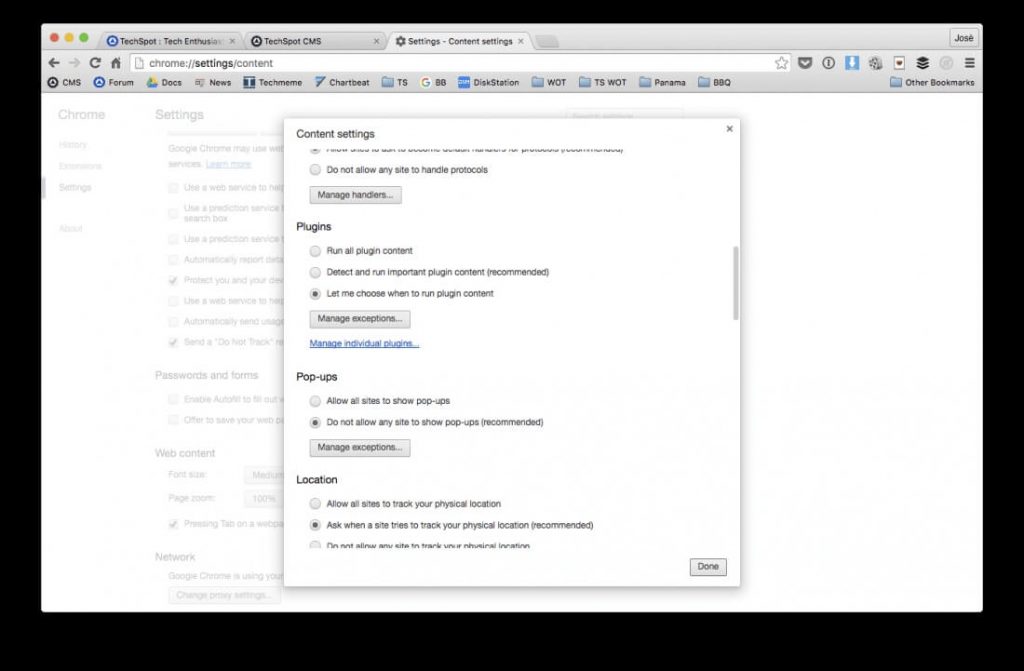
Чтобы включить его, перейдите в chrome://settings, нажмите «Показать дополнительные параметры», а затем «Настройки контента» в разделе «Конфиденциальность и безопасность». Прокрутите вниз до раздела «Плагины» и выберите «Всегда спрашивать разрешение на доступ».
Убедитесь, что в chrome://plugins не включено «Всегда разрешено запускать», поскольку, похоже, эта настройка обходит функцию запуска по разрешению. Кроме того, если вы видите ненужные плагины в списке, вы также можете отключить или удалить, как мы это делали с расширениями.
Расширения One Tab и The Great Suspender
Если вы обычно открываете много вкладок и не намерены отказываться от этой привычки, есть несколько расширений, которые могут помочь. Два самых популярных – One Tab и The Great Suspender.
One Tab, по сути, позволяет вам закрывать каждую открытую вкладку щелчком мыши и преобразует закрытые вкладки в список. Каждый раз, когда вам нужно снова получить доступ к вкладкам, вы можете восстановить их все сразу или по отдельности, нажав соответствующую ссылку. Вы также можете легко экспортировать и импортировать свои вкладки в виде списка URL-адресов. В зависимости от количества запущенных вами вкладок и количества скриптов внутри ваших вкладок перемещение их в OneTab может значительно повысить производительность браузера.
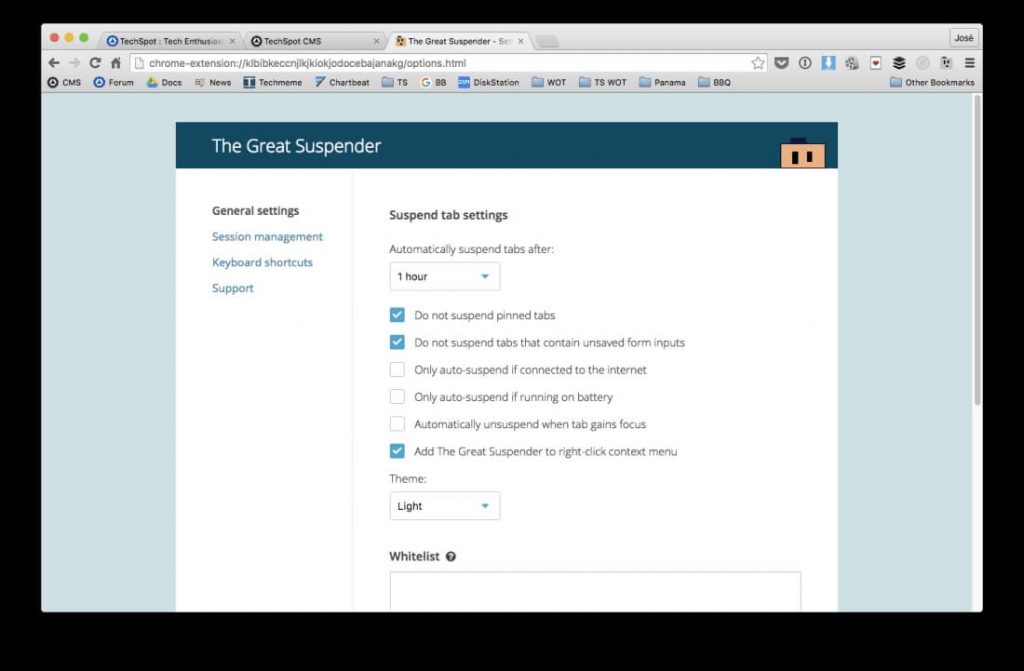
Great Suspender предлагает больше возможностей, он автоматически приостанавливает процессы на вкладках, которые не использовались какое-то время, таким образом, освобождая память и ресурсы процессора, потребляемые вкладкой. Вкладки сохраняют свой значок и текст заголовка и могут быть восстановлены щелчком в любом месте страницы, когда это необходимо. Вы можете настроить период времени, по истечении которого вкладка будет приостановлена и появится список.
Следует отметить, что Google тестирует функцию сброса вкладок в Chrome, начиная с версии 45, которая более или менее воспроизводит то, что делает The Great Suspender, что, безусловно, является долгожданным улучшением. Если эта функция включена, вкладки автоматически сбрасываются, когда системная память низкая, и перезагружаются щелчком мыши. В будущем Chrome планирует добавить сериализацию вкладок, с помощью которой после сброса вкладки и ее перезагрузки вы можете вернуться туда, где вы были, а не загружать страницу заново.
Доступ к экспериментальным функциям Chrome
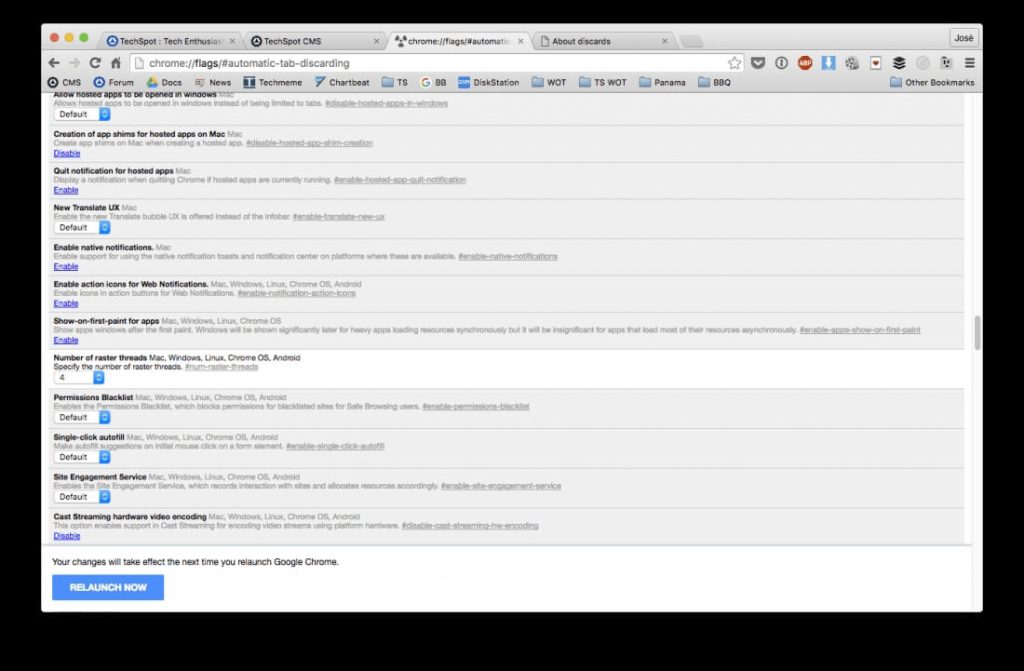
Если вы любите открывать что-то новое, то можете попробовать экспериментальные функции, тестируемые Google, но не являющиеся частью основной работы браузера. Для доступа к ним введите chrome://flags в адресную строку. Вы увидите короткое предупреждение о том, что эти экспериментальные функции могут измениться, дать сбой или исчезнуть в любое время. Вот некоторые, которые мы рекомендуем попробовать:
Количество растровых потоков: изменение их количества с «по умолчанию» на «4» ускорит отрисовку изображений.
Включить быстрое закрытие вкладки / окна: включение функции приведет к тому, что обработчик JavaScript Chrome будет работать независимо от графического интерфейса, и ускорит закрытие вкладок.
Включить экспериментальные возможности холста: это позволяет Chrome использовать непрозрачные холсты, чтобы ускорить время загрузки веб-страницы, сделав определенные предположения о том, что будет отображаться, например, автоматически будет удалять содержимое под пикселями холста, потому что оно не будет видно пользователям.
Автоматическое отключение вкладок: если эта функция включена, то вкладки автоматически будут сбрасываться из памяти, когда системная память низкая. Отброшенные вкладки будут видны на полосе вкладок и будут загружены щелчком мыши. Информацию о сброшенных вкладках можно просмотреть на chrome://discards.
(Бонус) Вкладка аудиоуправляемого интерфейса: эта функция не влияет на скорость, но, безусловно, удобна. После включения функции на полосе вкладок появятся индикаторы звука для вкладок, таким образом, вам не нужно будет переключаться между вкладками, чтобы отключить звук на одной из них.
Существует более ста различных экспериментальных функций, и Google, в рамках тестирования, постоянно добавляет и удаляет новые функции. Выберите из них нужные вам и нажмите кнопку перезапуска в нижней части экрана, чтобы применить настройки.
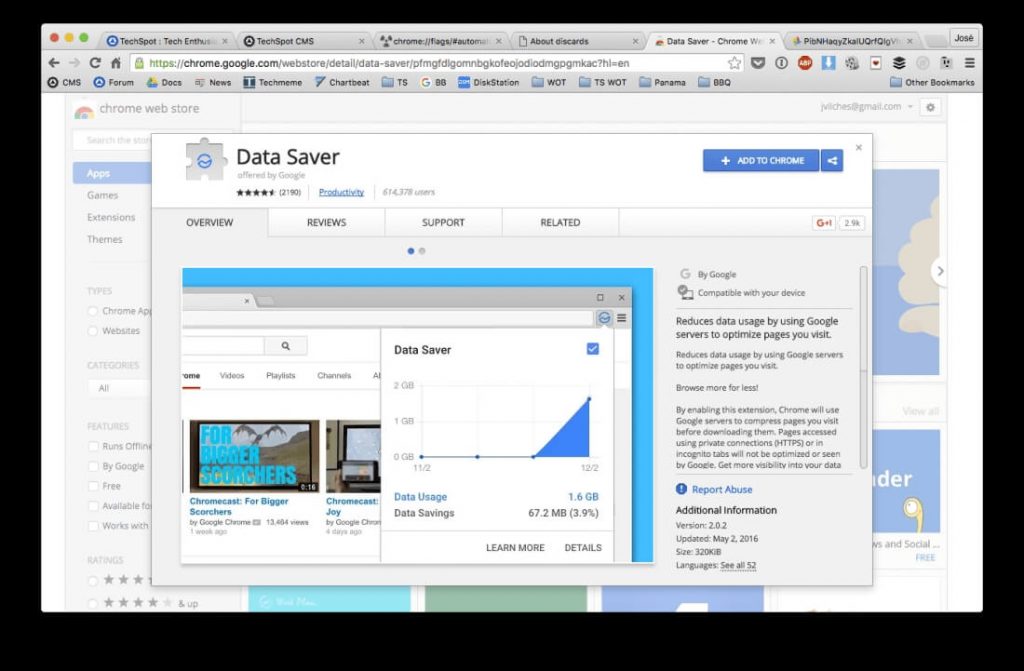
Расширение Data Saver
Если вы используете медленное соединение, это расширение, созданное Google, может помочь сократить использование данных, используя серверы компании для сжатия посещаемых страниц перед их загрузкой. Страницы, доступ к которым осуществляется с помощью частных подключений (HTTPS) или на вкладках инкогнито, не будут оптимизированы или обнаружены Google.
Другие хорошие практики
Вы также можете удалить кэш браузера, чтобы освободить место, если это необходимо, и избегать использования настраиваемых тем, поскольку в этом случае вы будете использовать больше системных ресурсов без необходимости. Вы также можете ускорить работу, освоив и используя быстрые клавиши Chrome.
Обязательно попробуйте другие браузеры. Safari – отличная альтернатива для пользователей Mac, поскольку она тесно интегрирована с операционной системой, что делает ее быстрой и эффективной. Microsoft также создает Edge, который обещает стать серьезным соперником нынешним популярным браузерам, если вы используете Windows 10, и, хотя, он по-прежнему не имеет некоторых базовых функций, компания уже рекламирует его эффективность по сравнению с Chrome, Firefox и Opera.
Если верить статисктике использования браузеров, то получается что Chrome является самым популярным. Но к большому сожаления, он жрет много оперативки. С этим ставлкивался почти каждый, кому приходиться работать на старых компах ( Последний: воскресенье, сентября 29, 2019 — 20:54