

Любая работа по администрированию сервера начинается с самого очевидного и обязательного процесса — инсталляции необходимой ОС, чем мы и займемся. Скачаем и установим CentOS 7 server в конфигурации minimal или netinstall с загрузочной флешки или по сети на обычный диск или raid раздел. Перед этим выполним небольшую подготовительную работу и познакомимся с подробностями нашего дистрибутива, которые могут быть полезны в будущем.
Цели статьи
- Кратко рассказать о системе Centos 7.
- Объяснить различия установочных образов.
- Показать, как сделать загрузочную флешку с Centos для установки с флешки или по сети.
- Подробно описать все этапы установки Centos 7 на сервер.
- Показать установку Centos на программный рейд mdadm на тех серверах, где нет физического рейд контроллера.
Данная статья является частью единого цикла статьей про сервер Centos.
Cистемные требования CentOS 7
7 июля 2014 года увидел свет релиз дистрибутива CentOS 7. Перед его установкой рекомендуется ознакомиться с системными требованиями. Подробно посмотреть полный список максимальных и минимальных системных требований можно на официальном wiki. Я же приведу только самые важные параметры:
| Поддержка i386 архитектуры | нет |
| Минимальное количество памяти | 1GB |
| Рекомендуемое количество памяти | 1GB на каждое ядро процессора |
| Минимальное место на диске | 10GB |
| Рекомендуемое место на диске | 20GB |
| Максимальный размер файла (ext3) | 2TB |
| Максимальный размер файловой системы (ext3) | 16TB |
| Максимальный размер файла (ext4) | 16TB |
| Максимальный размер файловой системы (ext4) | 50TB |
Это официальные данные с сайта CentOS. У RHEL они такие же, я проверял. У меня лично на VDS благополучно все работает и с 512MB памяти, меньше не пробовал ставить, думаю и с 256 заведется.
Типы iso образов CentOS 7
Релиз CentOS содержал в себе несколько видов iso образов. Подробное описание каждого из них представлено в таблице:
| CentOS-7-x86_64-DVD | Этот DVD образ содержит все пакеты, которые могут быть установлены с помощью инсталлера. Рекомендуется для большинства пользователей. |
| CentOS-7-x86_64-NetInstall | Этот NetInstall образ для установки по сети и для восстановления. Инсталлятор спросит, откуда будет производиться установка пакетов. Удобно использовать, если у вас есть локальный репозиторий пакетов. |
| CentOS-7-x86_64-Everything | В этом Everything образе содержится полный набор пакетов CentOS 7. Он может быть использован для установки, либо обновления локального зеркала. Для этого образа требуется двухсторонний DVD, либо флешка на 8 Гб. |
| CentOS-7-x86_64-LiveGNOME CentOS-7-x86_64-LiveKDE | Эти два образа являются LiveCD CenOS 7. В зависимости от названия используется та или иная графическая оболочка. Они разработаны для тестирования окружения CentOS 7. Они не устанавливаются на жесткий диск, если вы не собираетесь этого делать принудительно. Набор установленного программного обеспечения поменять нельзя, это можно сделать только на установленной операционной системе с помощью yum. |
| CentOS-7-x86_64-Minimal | С помощью этого Minimal образа можно установить базовую систему CentOS с минимальным набором пакетов, необходимых для работоспособности системы. Все остальное можно доустановить позже с помощью yum. Набор пакетов в этом образе будет такой же, как и на DVD при выборе установки minimal. |
Я обычно использую для установки либо minimal образ, либо netinstall.
Cкачать CentOS 7
Скачать свежую на текущий момент версию CentOS 7.2.1511 можно двумя способами:
- Через torrent сеть
- С ближайшего зеркала
Я в качестве такого зеркала предпочитаю использовать CentOS Yandex Mirror:
| Torrent | Yandex Mirror | Размер |
| Скачать CentOS 7 DVD torrent | Скачать CentOS 7 DVD iso | 4G |
| СкачатьCentOS 7 NetInstall torrent | СкачатьCentOS 7 NetInstall iso | 360M |
| СкачатьCentOS 7 Everything torrent | СкачатьCentOS 7 Everything iso | 7G |
| СкачатьCentOS 7 LiveGNOME torrent | СкачатьCentOS 7 LiveGNOME iso | 1G |
| СкачатьCentOS 7 LiveKDE torrent | СкачатьCentOS 7 LiveKDE iso | 1G |
| СкачатьCentOS 7 Minimal torrent | СкачатьCentOS 7 Minimal iso | 634M |
Напоминаю, что 32 bit или i386 редакции CentOS 7 не существует. Все дистрибутивы только x86_64, то есть 64 bit.
Загрузочная флешка для CentOS 7
Последнее время лично я практически не пользуюсь обычными CD, предпочитая им загрузочные флешки. Они удобнее, занимают меньше места, проще обновить дистрибутив на них. Но иногда приходится заморочиться для создания загрузочной флешки. Например, для создания загрузочной флешки CentOS 6 я раньше пользовался программой unetbootin, но с 7-й версией этот номер не прошел. Созданная в ней флешка не позволяет установить CentOS 7, так как сам инсталлятор в какой-то момент не видит источник установки на флешке.
Но на выручку пришла бесплатная программа Win32DiskImager. С ее помощью без проблем удается создать загрузочную флешку CentOS 7. Вот как это делается:
- Скачиваем дистрибутив программы.
- Скачиваем дистрибутив CentOS 7. Я для теста использовал версию Minimal.
- Вставляем чистую флешку, запускаем программу и указываем настройки:
- Нажимаем Write и ждем окончания записи.
- Загрузочная флешка CentOS 7 готова.
Этого достаточно для создания флешки. Теперь ей можно пользоваться для установки операционной системы с флешки.
Установка CentOS 7 с флешки
После создания загрузочной флешки, можно приступить к установке. Вставляем флешку в сервер, указываем в качестве источника загрузки USB и запускаем компьютер. Нас встречает начальное меню установки CentOS:
Выбираем первый пункт: Install CentOS 7 и жмем enter . После загрузки инсталлера, нас встречает окно с выбором языка, который будет использоваться во время установки. Я всегда выбираю Еnglish , мне так привычнее:
Дальше загружается страница с выбором основных параметров установки. Она уже будет отличаться в зависимости от типа ISO образа, с которого происходит установка центос.
CentOS 7 minimal
Если вы используете диск centos minimal iso, то увидите следующий экран:
Здесь вам предлагают указать параметры установки. Восклицательным знаком помечен раздел, без настройки которого продолжение невозможно. Для настройки доступны следующие параметры установки:
- Выбор часового пояса centos.
- Выбор раскладки клавиатуры.
- Поддержка каких языков будет осуществляться на сервере.
- Откуда будет происходить установка. Так как у нас дистрибутив centos minimal, установка будет с локального iso.
- Выбор пакетов для установки. В образе minimal доступен только минимальный набор софта.
- Разбивка жесткого диска. Подробнее коснемся этого пункта, когда будем разбирать установку на ra >Для продолжения установки необходимо выполнить как минимум разбивку жесткого диска. Без этого продолжение установки невозможно. Но мы пройдемся по всем параметрам и установим необходимые для нас значения.
Итак, нажимаем на DATE & TIME и настраиваем параметры времени:
- Указываем регион.
- Выбираем город.
- Включаем при необходимости службу времени для синхронизации часов centos с внешними серверами.
Это возможно сделать только если вы уже настроили сетевые параметры. Если нет, то вернитесь к этой настройке позже. - Выбираем список внешних серверов для синхронизации времени:
- Указываем формат, в котором будет отображаться текущее время.
- При необходимости изменяем дату сервера.
После завершения настроек жмем сверху синюю кнопку Done .
Идем в следующую настройку — KEYBOARD LAYOUT :
- Добавляем необходимые раскладки. Я добавил Russian .
- Нажимаем Options и выбираем, как будет происходить переключение раскладок.
- Тестируем раскладки и переключение. Если все в порядке, идем дальше.
Нажимаем LANGUAGE SUPPORT :
Выбираем дополнительные языки, которые будет поддерживать система. Чаще всего мне это не нужно, но для примера добавим поддержку русского языка. Это может пригодиться, например, при создании файлового архива с русскими названиями в файлах. С поддержкой русского языка можно работать в консоли с русскими названиями папок и файлов. Если у вас, к примеру, сервер настраивается для работы в качестве шлюза, поддержка дополнительных языков скорее всего не пригодится. После выбора снова жмем Done .
Теперь выполним сетевые настройки. Идем в раздел NETWORK & HOSTNAME . Подробно о настройке сетевых интерфейсов я указывал в одной из своих статей, поэтому останавливаться на этом вопросе не буду. Включаем ползунок в положение ON и получаем автоматически настройки по dhcp:
- Включение ползунка в положение ON активирует интерфейс, он получает настройки по dhcp.
- Если вы хотите изменить эти настройки, нажимаете Configure.
- Указываете hostname . Если забудете, то после установки этот параметр можно изменить.
Завершаем настройку нажатием на Done . Теперь можно вернуться в настройки часов и активировать Network Time .
Теперь перейдем в раздел INSTALLATION SOURCE . При установке centos minimal менять этот параметр нет необходимости. Там по-умолчанию установлен локальный источник, нам это подходит. Можно ничего не трогать:
В разделе SOFTWARE SELECTION при minimal установке тоже нечего выбрать, уже указан единственно возможный вариант:
Нам осталось рассмотреть последнюю обязательную настройку, без которой установка centos не начнется — INSTALLATION DESTINATION . Зайдя в нее вы увидите список подключенных к серверу дисков. В моем случае это один жесткий диск.
Если ваш диск определился правильно, выбираете его и нажимаете Done . Выскакивает окошко с предупреждением, что для установки системе понадобится примерно 1 Гб места на жестком диске, а на вашем жестком диске нет необходимого свободного места. Это происходит потому, что раньше на этом диске была установлена другая система и она занимала весь жесткий диск. Нам нужно удалить всю старую информацию для установки новой системы. Делаем это, нажимая Reclaim space:
Выбираем диск и удаляем все существующие разделы на нем — жмем сначала Delete all, а потом Reclaim space:
После этого установщик выберет весь диск в качестве диска для установки. После этого можно начать непосредственно установку centos, нажав кнопку Begin Installation.
Дальше рассмотрим вариант, когда вы выполняете установку с образа netinstall.
CentOS 7 netinstall
Установка Centos 7 с образа netinstall отличается от прочих только одним моментом. Во время подготовки к установке по сети в разделе INSTALLATION SOURCE вам вместо локального источника необходимо указать путь к образу, расположенному где-то в сети. Очевидно, что перед этим необходимо выполнить настройку сети и убедиться, что у компьютера есть доступ в интернет.
В качестве источника для установки я буду использовать упомянутое ранее зеркало яндекса. CentOS netinstall url — https://mirror.yandex.ru/centos/7/os/x86_64/
Указываем путь и жмем Done . После проверки доступности источника, в разделе SOFTWARE SELECTION можно выбрать необходимый для установки набор софта:
Дальше можно начинать установку, указав все остальные параметры, которые мы рассмотрели выше.
CentOS 7 установка на raid
Теперь рассмотрим наиболее сложный вариант установки. Мы будем ставить CentOS 7 на программный рейд. Для примера возьмем 2 диска и ra >INSTALLATION DESTINATION .
Подключаем 2 диска к системе, загружаемся с установочного диска и идем в раздел разбивки диска. Видим 2 жестких диска. Выбираем оба и отмечаем пункт I will configure partition:
Жмем Done . Открывается немного кривое окно управления разделами жесткого диска.
Здесь мы первым делом удаляем все существующие разделы:
И создаем свои новые, нажимая плюсик. Нам нужно создать 3 раздела: boot , swap и корень / . Размеры разделов выбирайте сами, исходя из своих потребностей и оперативной памяти на сервере. Для раздела boot достаточно 500Мб, для swap хватит объема оперативной памяти. Все остальное можно либо заполнить одним корневым разделом, либо создать несколько, если в этом есть необходимость. Device Type ставим RAID . Тип файловой системы выбирайте на свое усмотрение. Что лучше — xfs или ext4 зависит от конкретной ситуации. Считается, что xfs работает лучше с большими файлами, ext4 с кучей мелких. Это тема отдельного разговора. RA >RA >.
Должно получиться примерно так:
Нажимаем Done , когда закончим. В новом окне подтверждаем разбивку диска, нажимая Accept Сhanges:
Все остальные параметры выставляем как было рассказано выше. Теперь можно начинать установку CentOS 7 на программный raid, который мы только что создали.
Во время установки нужно указать пароль root , либо создать дополнительных пользователей. Пароль рекомендую установить, пользователей по необходимости.
После завершения установки на raid зайдем в систему и проверим состояние массива:
Посмотрим информацию о корневом массиве:
Все в порядке, установка сервера закончена. Рейд раздел нормально функционирует, обеспечивая отказоустойчивость сервера.
Я очень рекомендую использовать софтовый raid линукса mdadm в повседневной деятельности. Он намного надежнее, понятнее и стабильнее встроенных в материнскую плату контроллеров. Отдавать предпочтение аппаратному рейду следует только в том случае, если он действительно аппаратный, он имеет батарейку и он действительно увеличивает производительность сервера. Во всех остальных случаях рекомендую пользоваться mdadm.
Напоминаю, что данная статья является частью единого цикла статьей про сервер Centos.
Дистрибутив CentOS или Community ENTerprise Operating System, это популярный дистрибутив Linux, разрабатываемый сообществом и основанный на Red Hat Enterprise Linux. Операционная система от Red Hat — коммерческая, вы можете ее скачать и установить, поскольку исходные коды доступны, но вы не получите технической поддержки и обновлений, даже важных обновлений безопасности.
Разработчики CentOS исправляют эту проблему. Они собирают на основе исходного кода Red Hat свой продукт, который постоянно поддерживается и получает все необходимые обновления. Если Ubuntu — самая популярная операционная система для домашних пользователей, то CentOS имеет такую же популярность, как и Ubuntu, только уже для серверов. Хотя дистрибутив может быть установлен и дома.
В этой статье будет рассмотрена установка CentOS 7 на ваш компьютер или ноутбук. На данный момент это самая последняя версия системы. Напомню, что мажорные релизы выходят тогда же, когда и Red Hat, а небольшие обновления с периодичностью каждые шесть месяцев.
Системные требования
В официальном руководстве сказано, что для установки CentOS 7 достаточно 1 гигабайта оперативной памяти. Но для нормальной работы рекомендуется как минимум 1344 Мб. Также для установки нам понадобится образ диска с установщиком, скачанный из официального сайта и носитель, на который мы запишем этот образ.
Подготовка к установке
Просто выполняйте все ниже перечисленные шаги и установка CentOS на ваш компьютер пройдет успешно, при условии, что система поддерживает ваше оборудование.
Шаг 1. Загрузка образа
Сначала нам нужно скачать установочный образ на официальном сайте. Архитектура i386 для этой версии не поддерживается и если вам нужна именно она, придется ставить предыдущую версию.
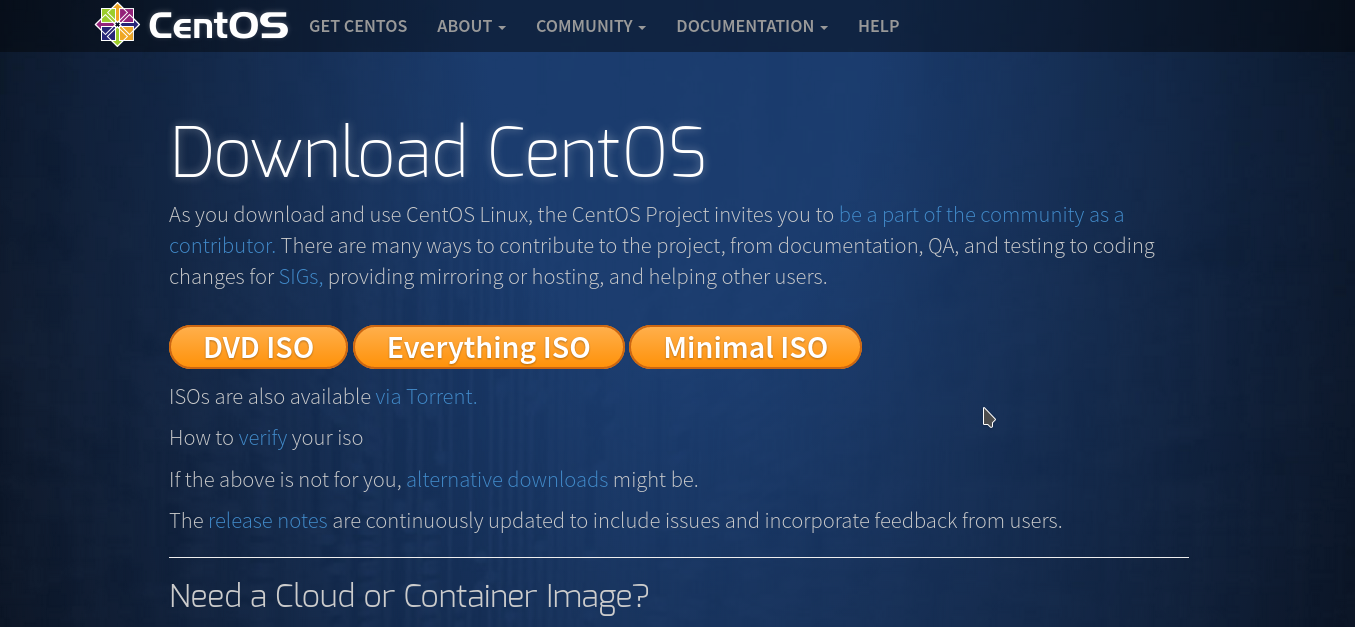
На этой странице вы можете выбрать DVD или Minimal CD. Первый содержит все необходимое программное обеспечение, в том числе несколько окружений рабочего стола, которые вы сможете выбрать во время установки CentOS.
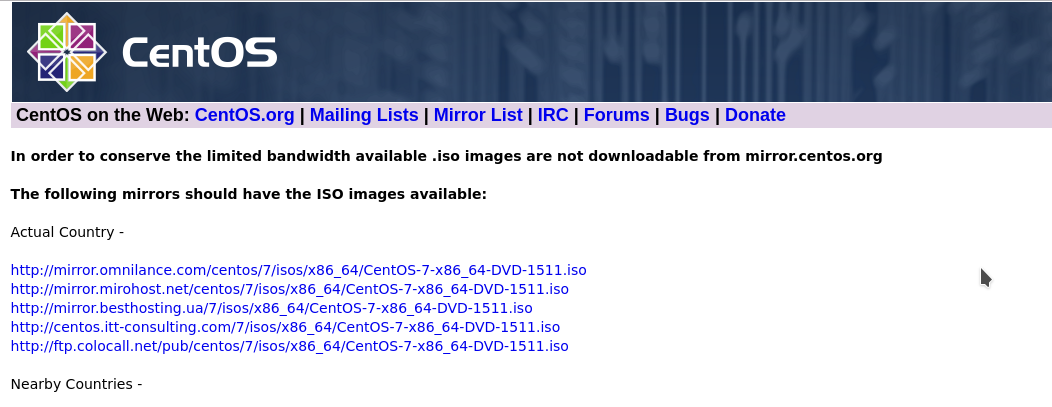
Прежние версии можно скачать по ссылке alternative downloads.
Шаг 2. Запись образа
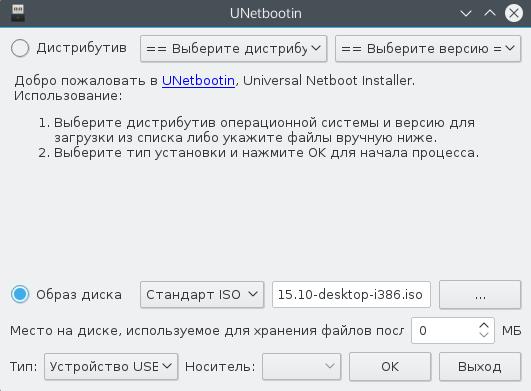
Для записи образа на флешку в Linux можно воспользоваться программой unetbootin:
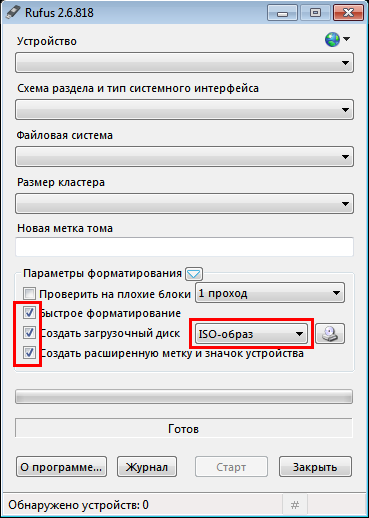
А в Windows есть отличная утилита rufus:
Для записи на диск в Linux всегда использовались k3b и brasero, а в Windows UltraISO.
Шаг 3. Загрузка BIOS
После записи образа перезагрузите компьютер и во время заставки BIOS нажмите F2, F8, Shift+F2. Откроется меню настройки BIOS, здесь перейдите на вкладку Boot и в пункте Boot Device Priority или 1st Boot Device выберите вашу флешку или диск:
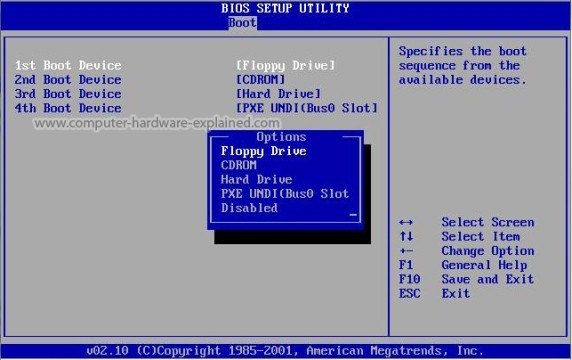
Дальше установка CentOS с флешки ничем не отличается, только будет немного быстрее. Как сделаете перейдите на вкладку Exit и нажмите Save & Exit.
Установка CentOS 7
Шаг 4. Запуск
Первое, что вы увидите после перезагрузки, это меню установки CentOS, выберите первый вариант:
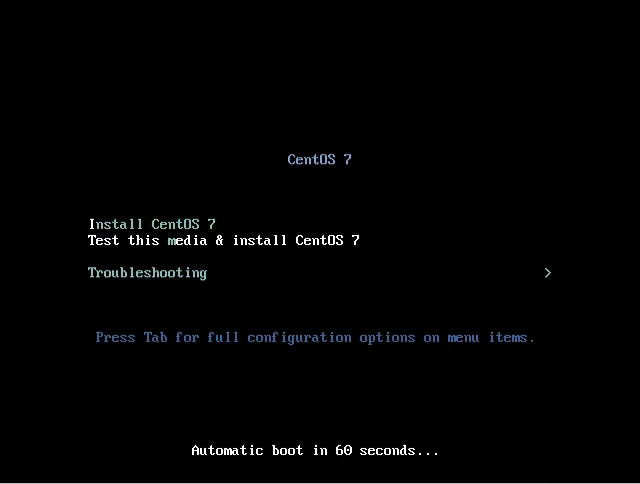
Шаг 5. Загрузка компонентов
Дождитесь завершения загрузки образа в память:
Шаг 6. Язык установщика
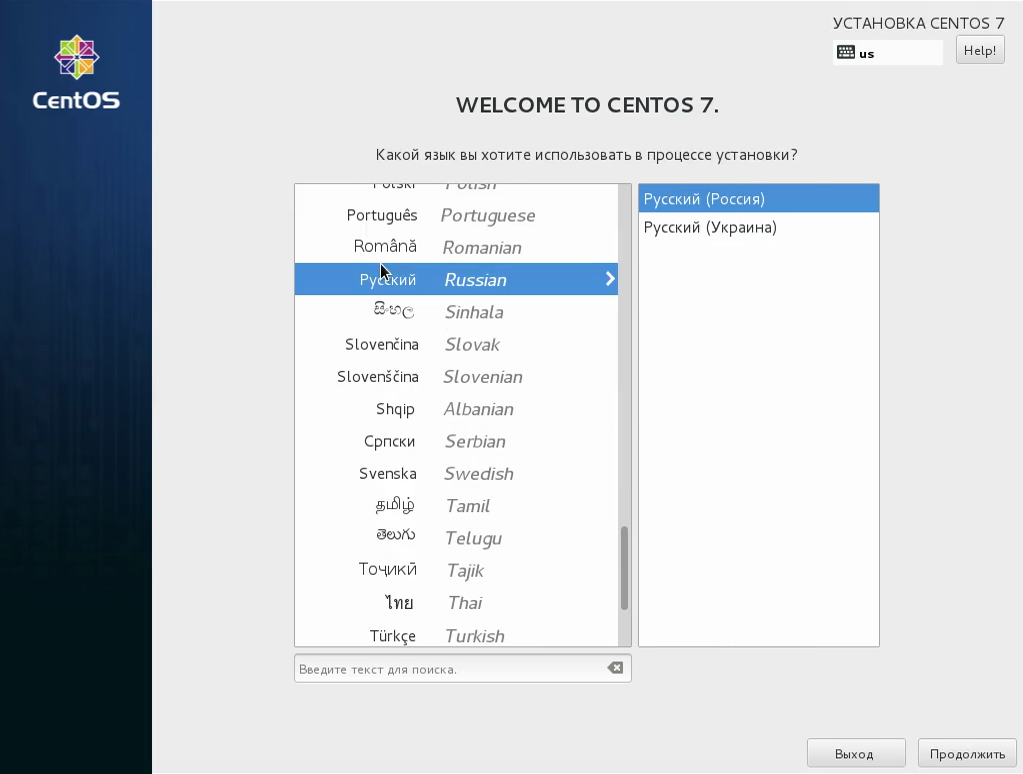
Выберите язык, на котором будет работать установщик и в будущем будет установлена система:
Шаг 7. Главное меню
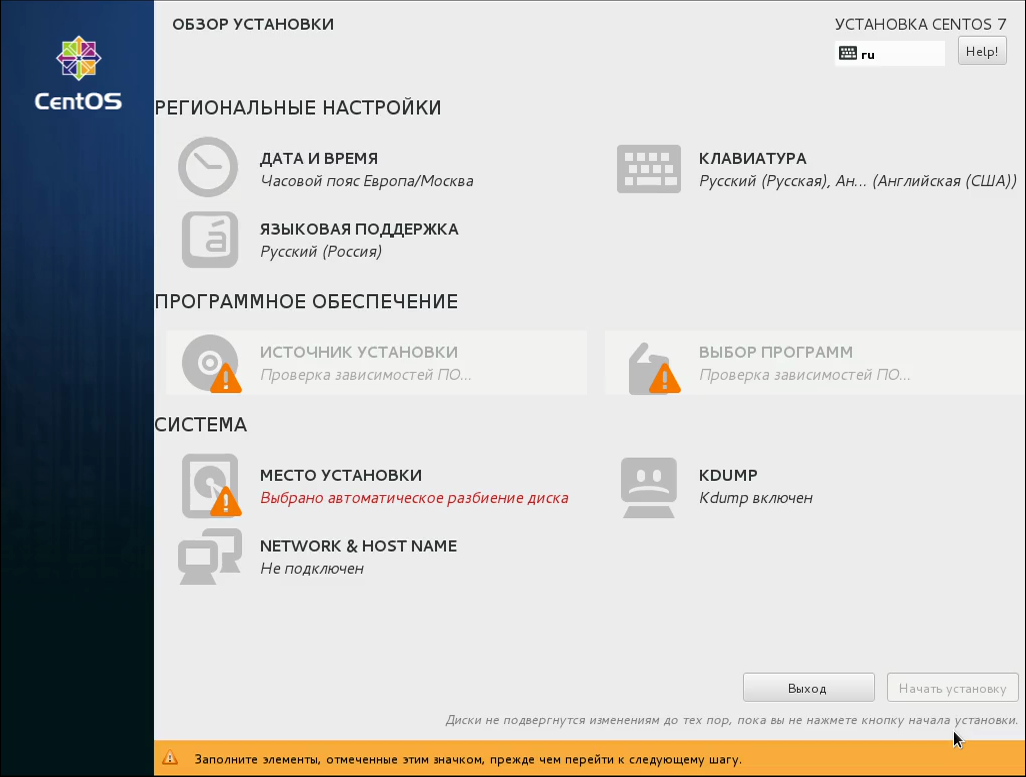
На этом шаге мастер сильно отличается от других дистрибутивов. Мы имеем главное меню, в котором нужно настроить все параметры, отмеченные треугольником:
Шаг 8. Часовой пояс
Сначала выберите ваш часовой пояс:
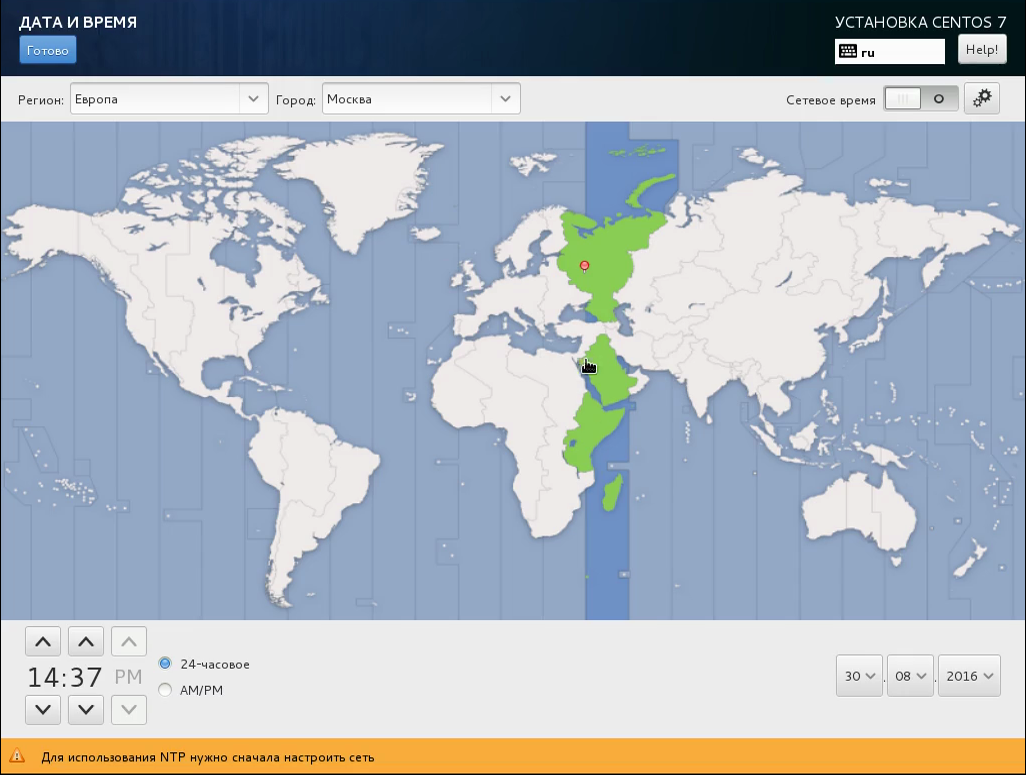
Кнопка готово находится в верхнем левом углу.
Шаг 9. Выбор программ
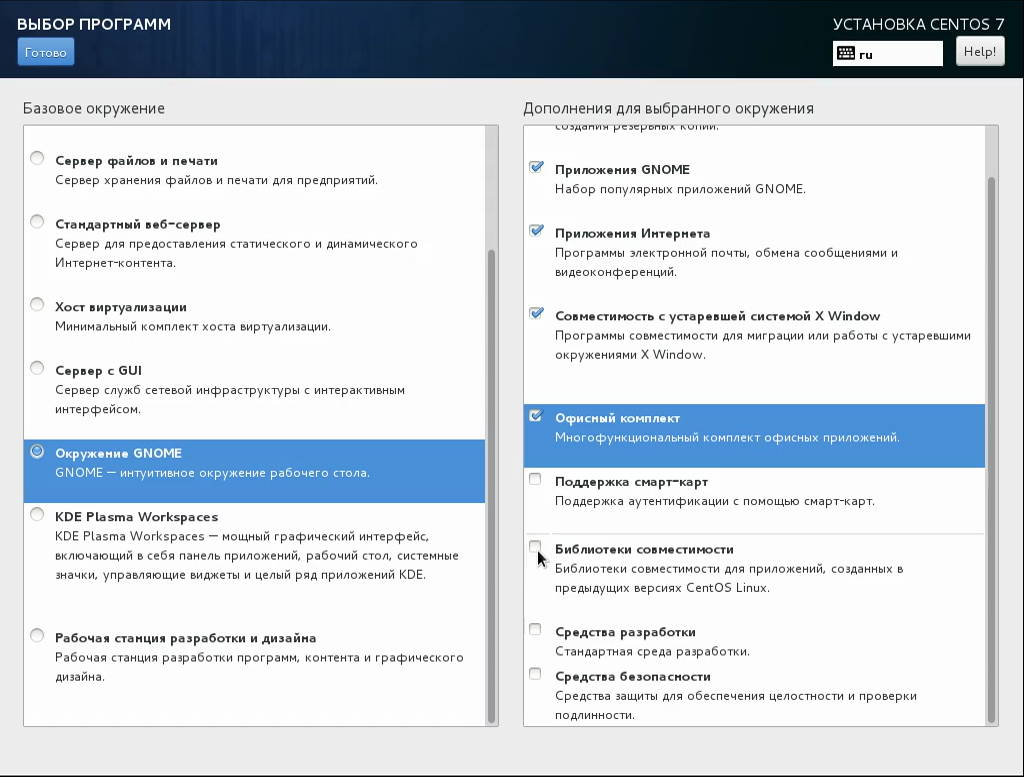
На этом экране вы можете выбрать программное обеспечение и окружение рабочего стола, которое нужно устанавливать. Например, мы будем устанавливать CentOS с Gnome:
Шаг 10. Выбор диска
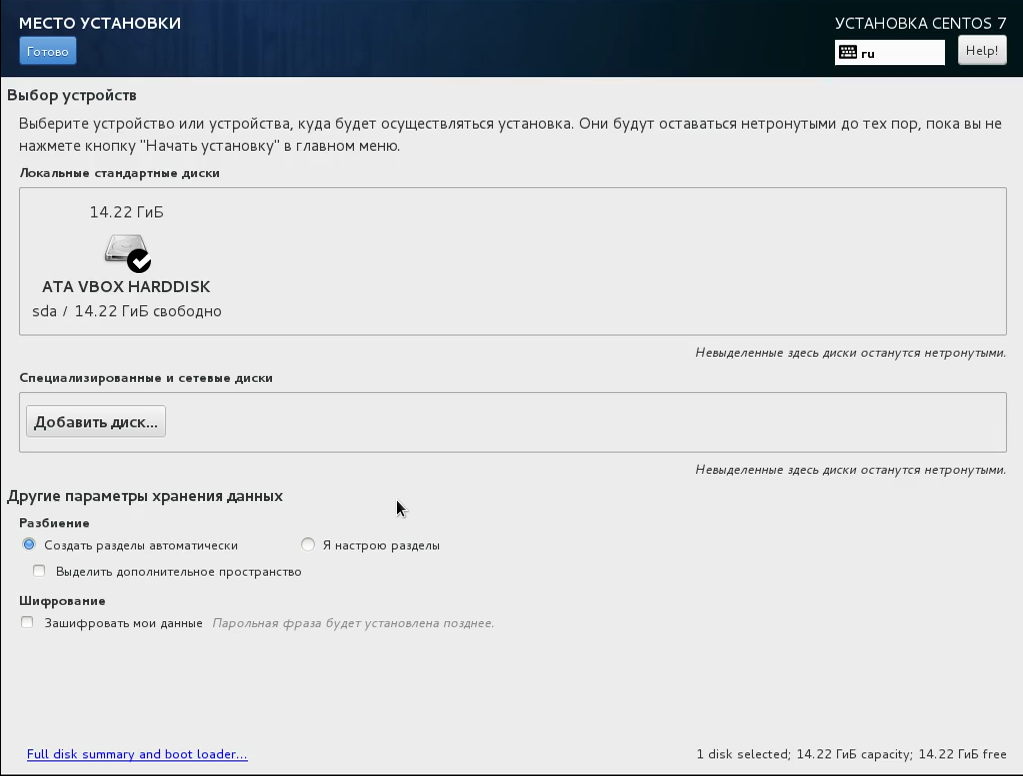
Дальше выберите в главном меню место для установки. Здесь выберите диск, на который будете устанавливать систему. Затем поставьте галочку Я настрою разделы:
Шаг 11. Настройка разделов
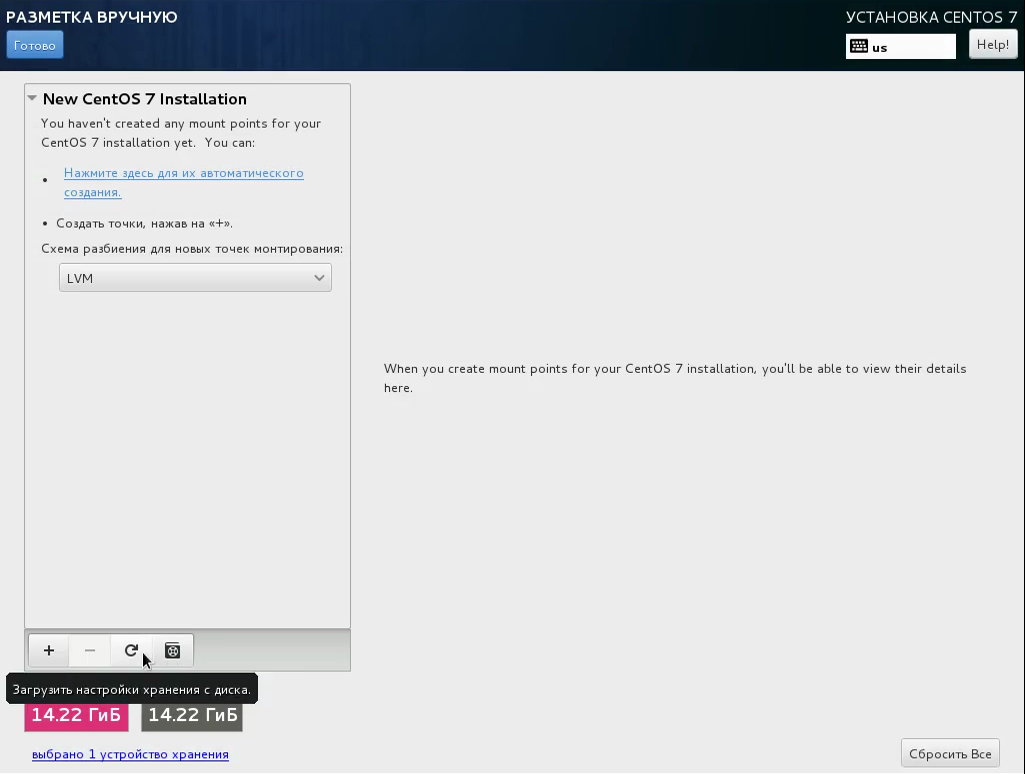
После нажатия кнопки готово появится экран, на котором мы можем создавать разделы с помощью кнопки плюс. Систему разметки LVM оставляем как есть, тогда будет удобнее изменять разделы. Но если хотите, можете переключить на обычный раздел.
Шаг 12. Раздел корня
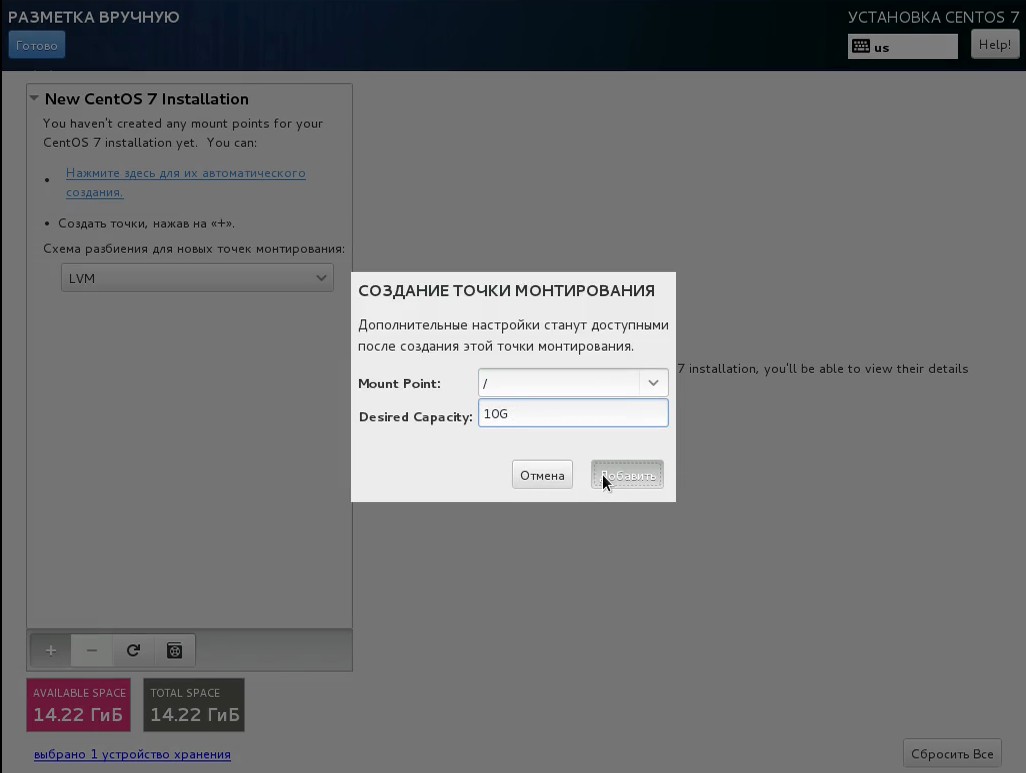
Нажмите + чтобы создать новый раздел. Введите точку монтирования / в поле Mount point. В поле Desired Capasity введите размер, например, 10G (10 гигабайт):
Шаг 13. Загрузочный раздел
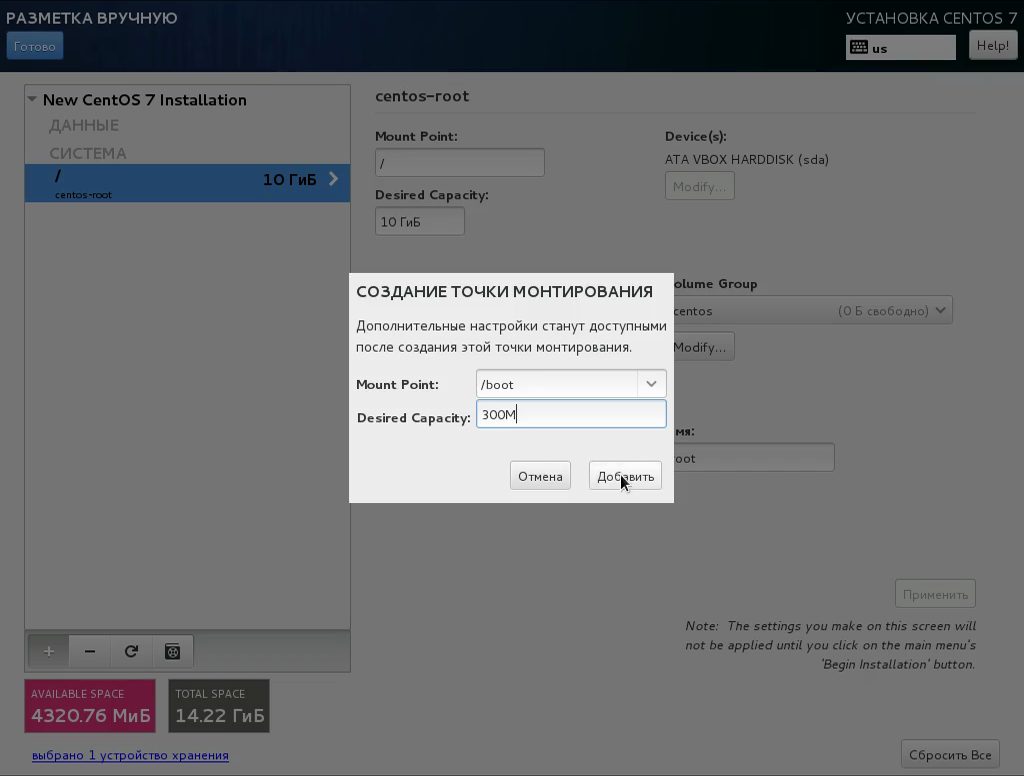
Проделайте все те же действия для загрузочного раздела. Точка монтирования — /boot, размер 300M.
Шаг 14. Домашний раздел
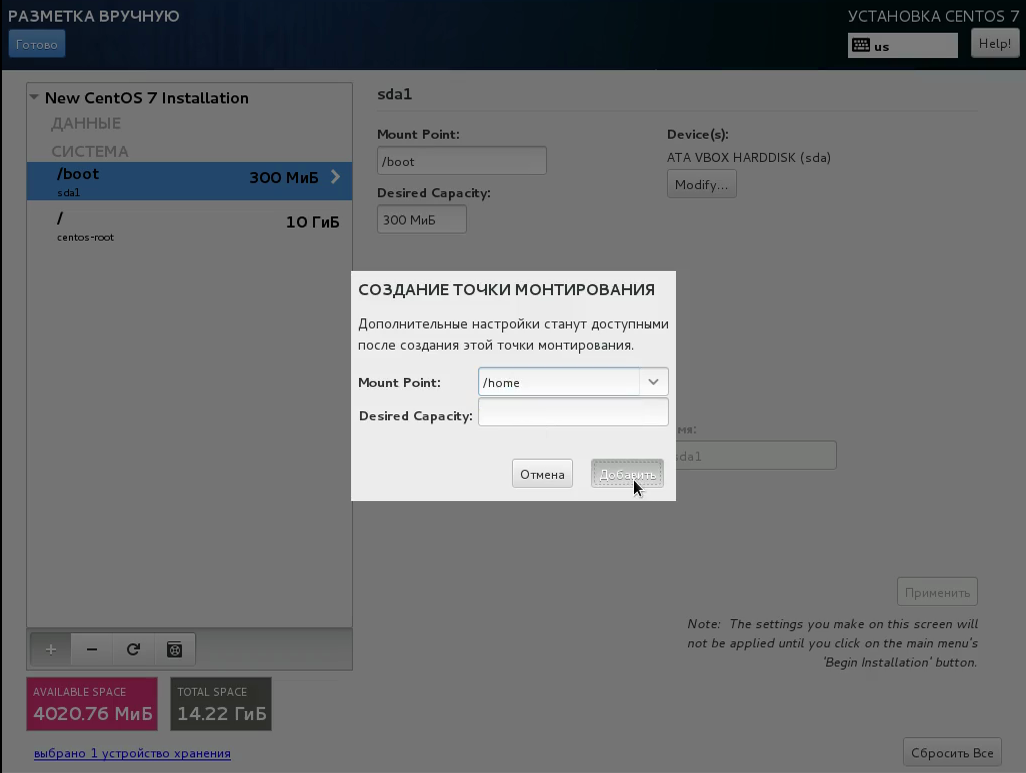
Точно так же создайте домашний раздел. Точка монтирования /home. Размер указывать не нужно. Будет занято все доступное пространство.
Шаг 15. Завершение разметки
Должно получиться что-то похожее на это:
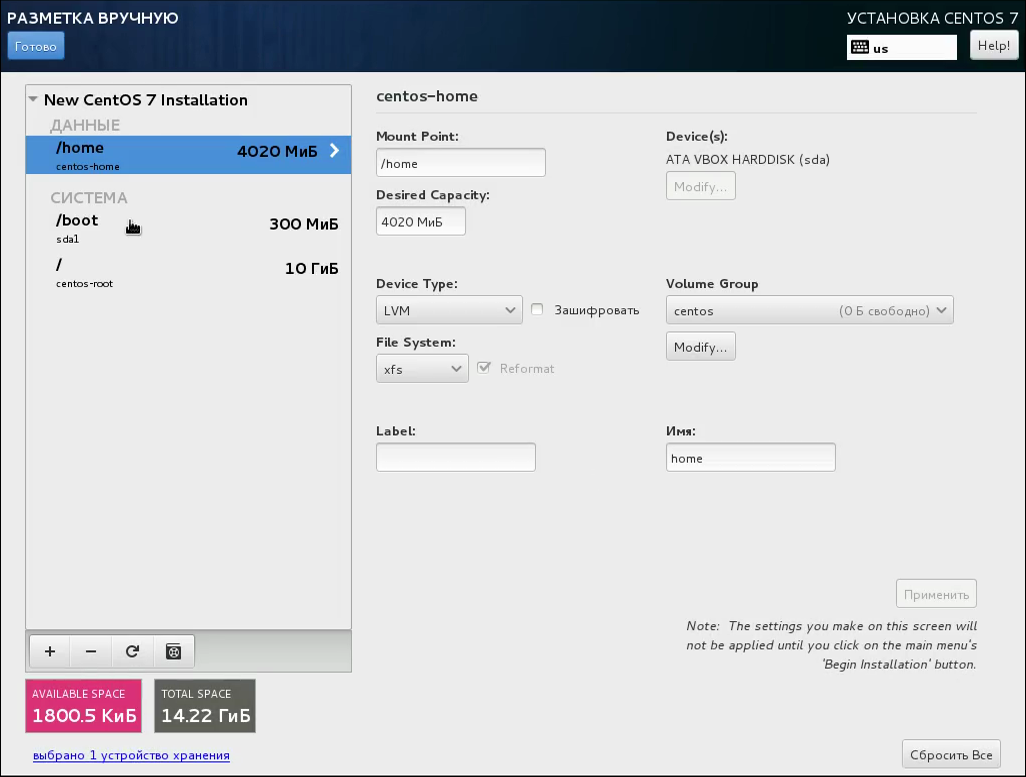
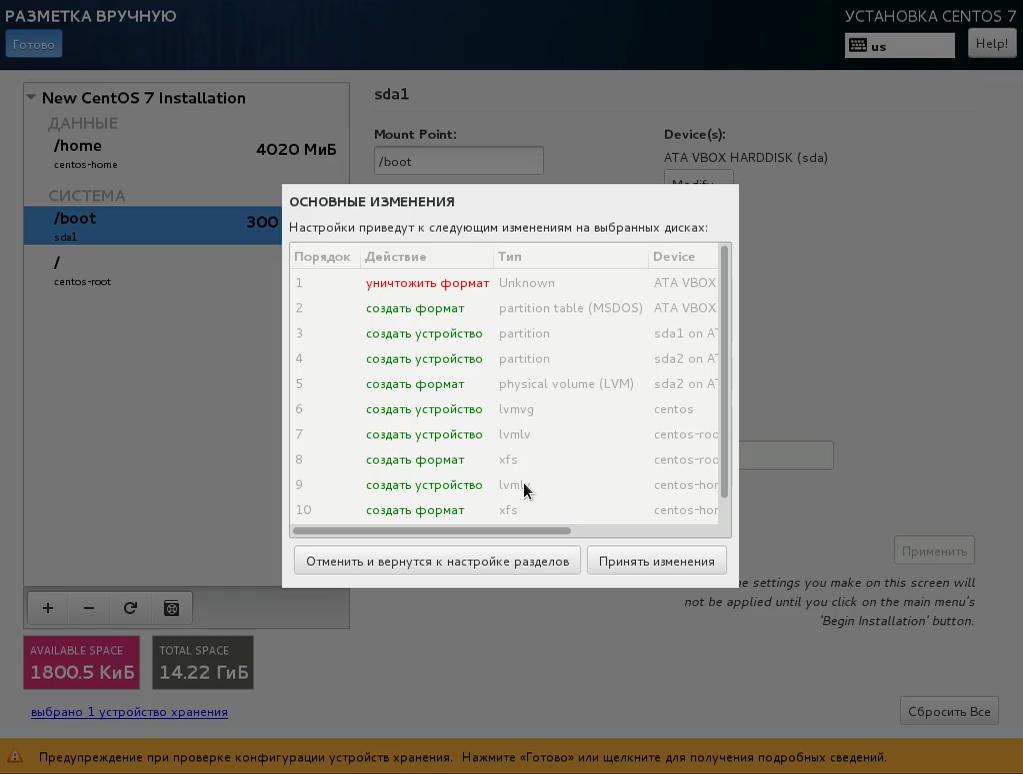
Вы можете настроить каждый из разделов, задать для него файловую систему, метку и так далее. Можно еще создать раздел подкачки. Система будет писать об этом предупреждение. Но можно просто нажать два раза готово. После этого подтвердите действие и вы вернетесь в главное меню.
Шаг 16. Настройка сети
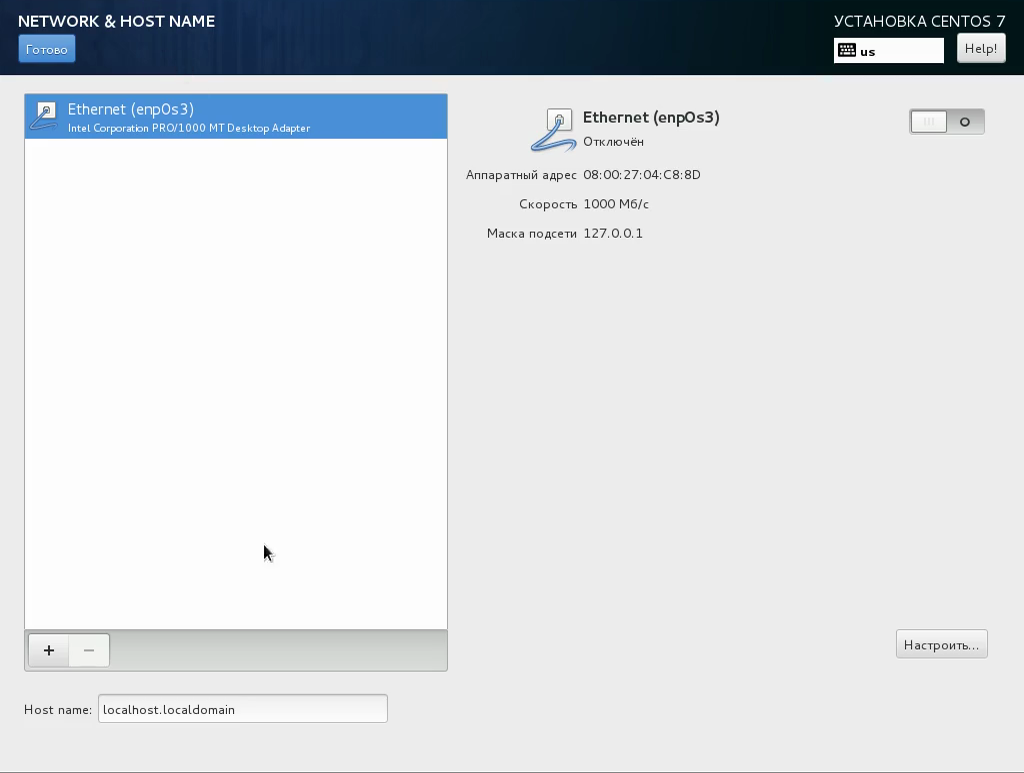
В разделе Network & Hostname вы можете настроить сеть. Для выключения сети по DHCP достаточно включить переключатель:
Шаг 17. Начало установки
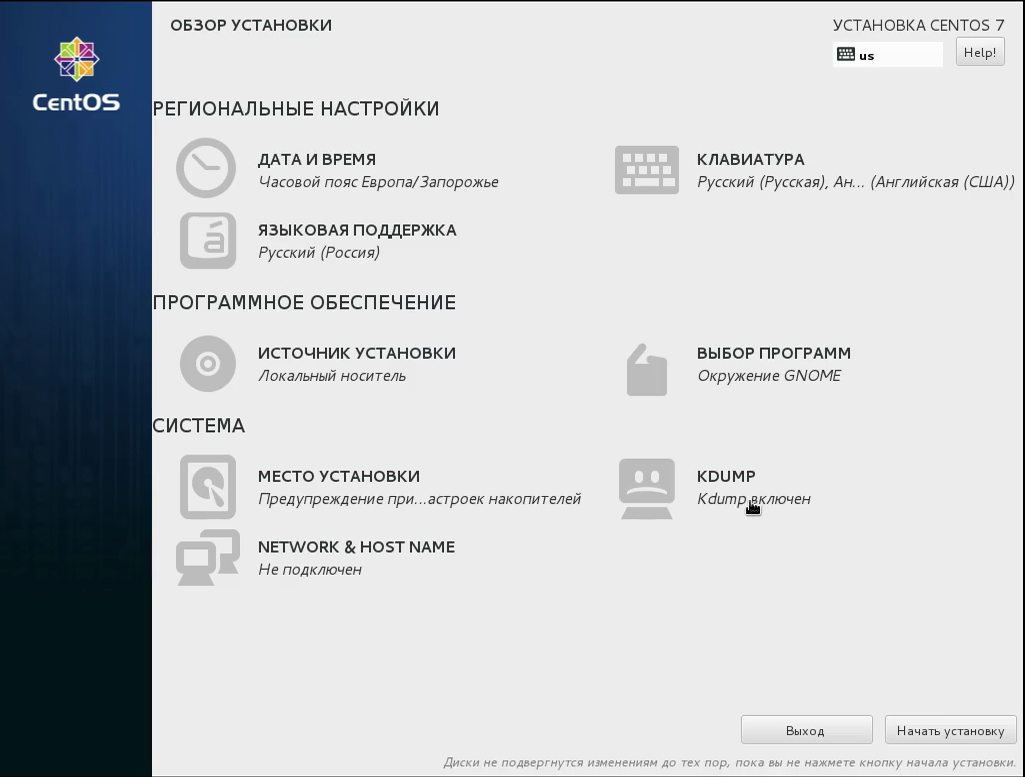
Все настроено и установка CentOS 7 может быть начата. Нажмите кнопку начать установку. Затем подтвердите действие:
Шаг 18. Пароль суперпользователя
Установка началась. А пока нам нужно указать пароль суперпользователя. Кликните по этому пункту:

Затем введите пароль два раза:
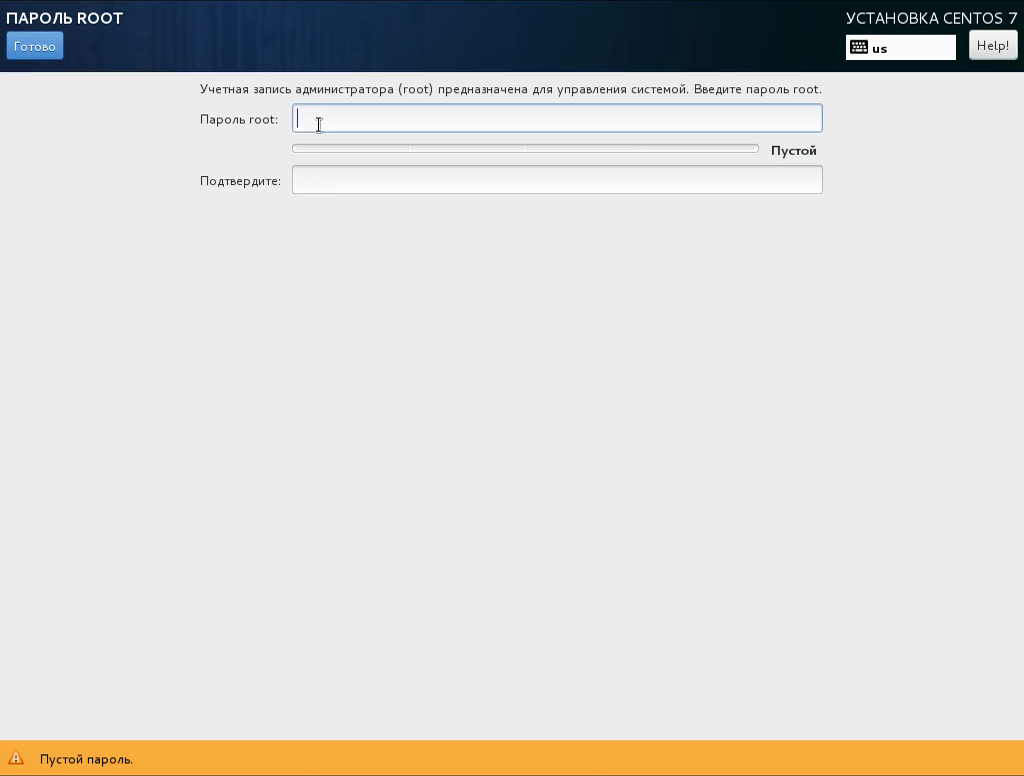
Если пароль недостаточно сложный, система предупредит об этом. Но вы можете проигнорировать это предупреждение и нажать готово два раза.
Шаг 19. Пользователь
В том же самом меню можно выбрать настройку пароля пользователя. Здесь нужно ввести имя, логин и пароль:
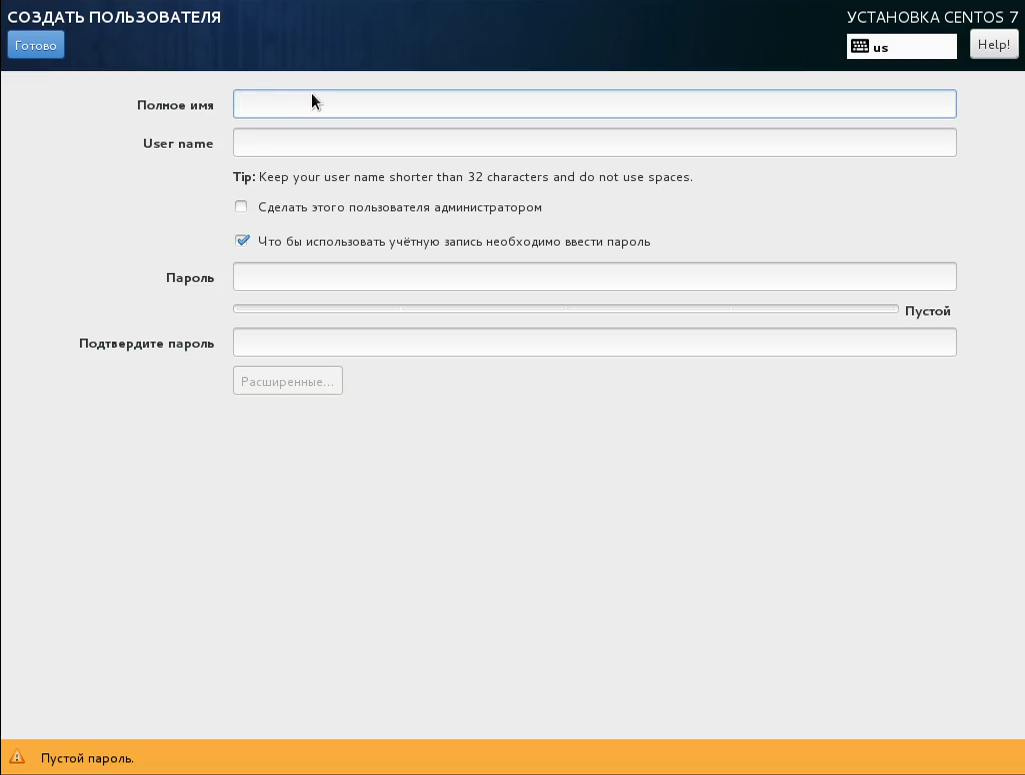
Не забудьте установить галочку сделать пользователя администратором.
Шаг 20. Завершение установки
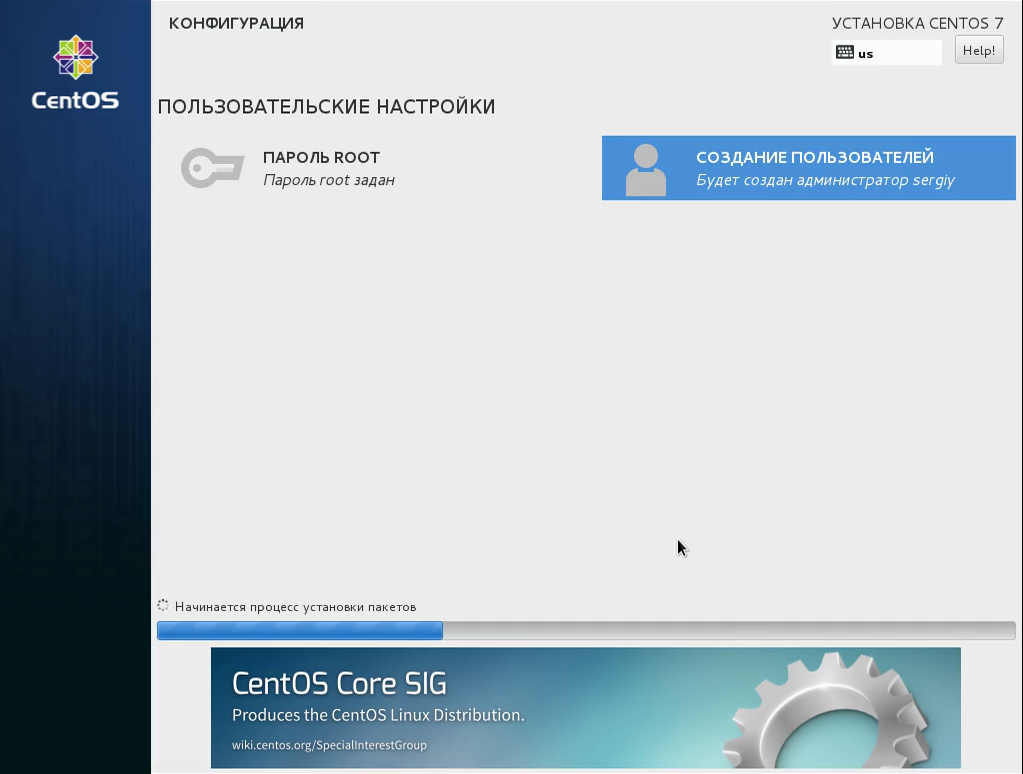
Теперь ваше вмешательство больше не потребуется. Дождитесь завершения установки системы:
Шаг 21. Перезагрузка
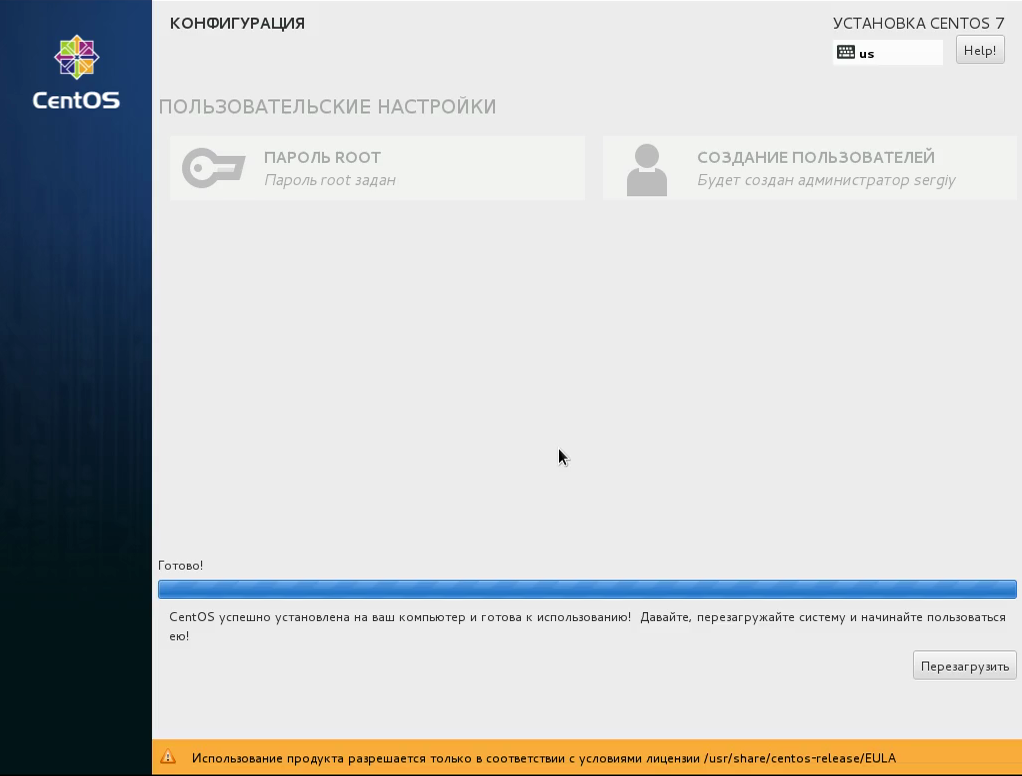
После того как установка CentOS будет завершена нажмите готово и подождите пока компьютер перезагрузится.
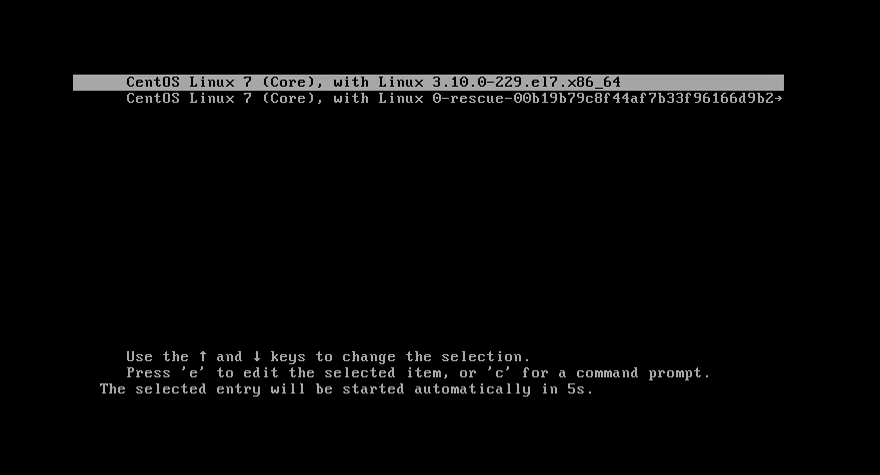
Шаг 22. Загрузчик
Выберите первый пункт в меню Grub:
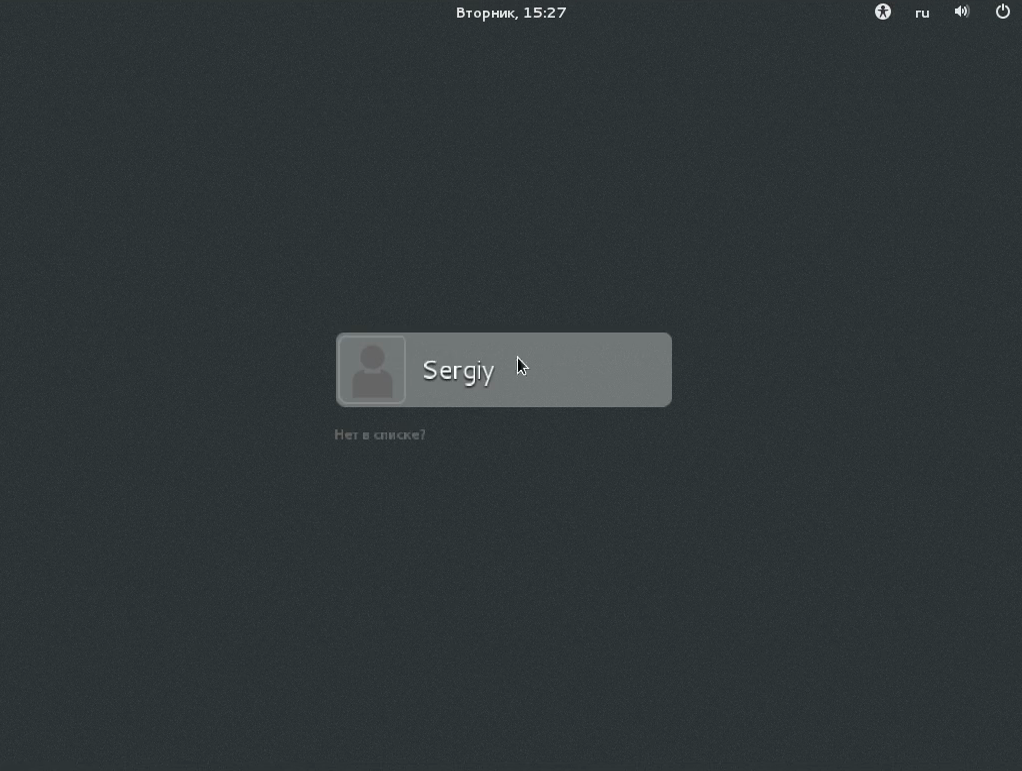
Шаг 23. Логин
Выберите имя пользователя, которого вы создали при установке:
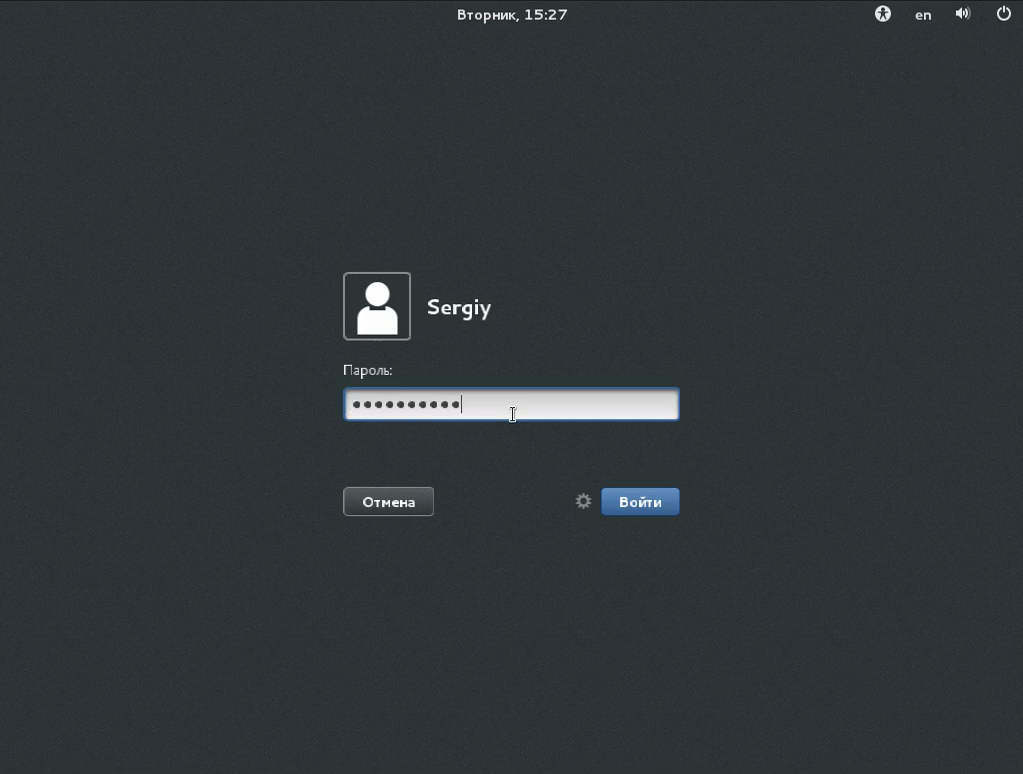
Шаг 24. Авторизация
Введите пароль этого пользователя.
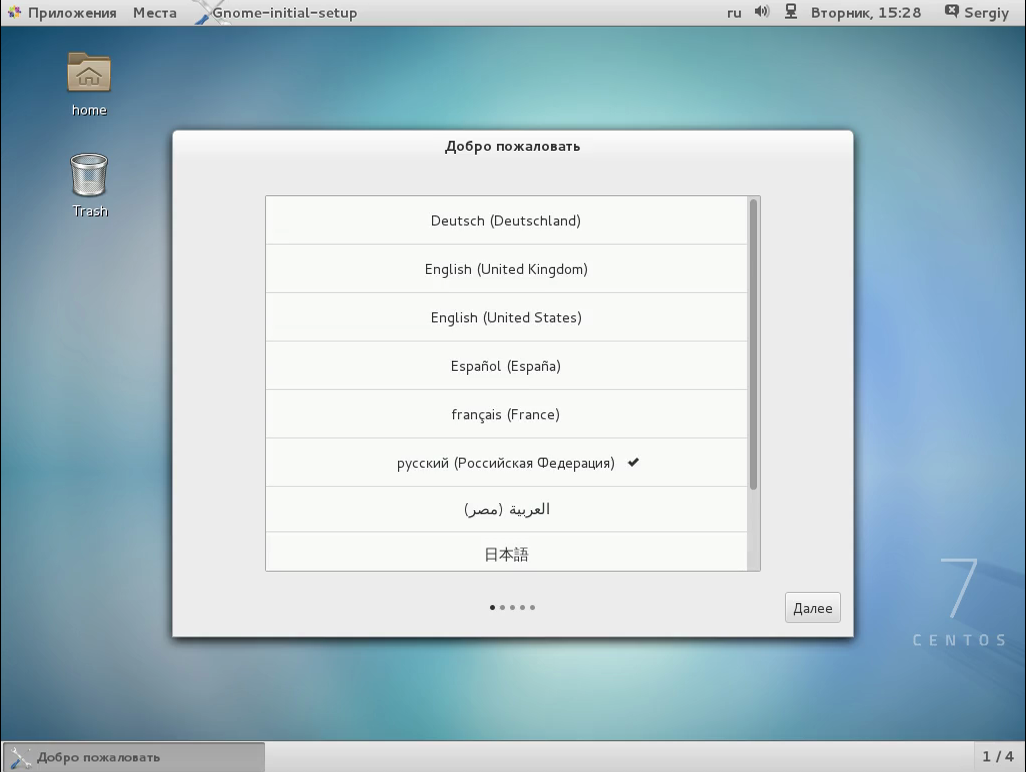
Шаг 25. Настройка Gnome
Ответьте на несколько вопросов мастера начальной настройки Gnome:
Шаг 26. Готово
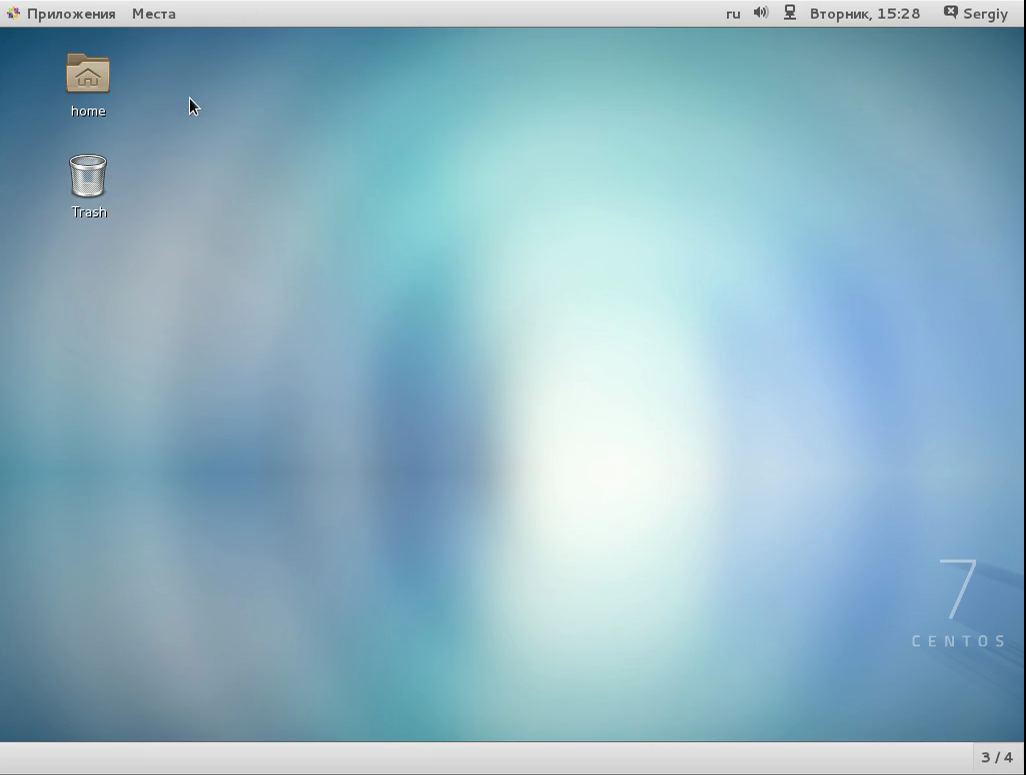
Вот и все система установлена и полностью готова к работе:
Выводы
Как видите, установка CentOS 7 не так уж сложна, как может показаться на первый взгляд. Да, возможно, здесь все иначе, чем в Ubuntu, и немного не привычно. Но для меня этот установщик даже удобнее, потому что позволяет лучше настроить систему. Если у вас остались вопросы, спрашивайте в комментариях!
Процесс установки заснят на видео:
Нет похожих записей
Оцените статью:
Об авторе
Основатель и администратор сайта losst.ru, увлекаюсь открытым программным обеспечением и операционной системой Linux. В качестве основной ОС сейчас использую Ubuntu. Кроме Linux интересуюсь всем, что связано с информационными технологиями и современной наукой.
17 комментариев
Сергей, я понимаю, что UltraISO класная вещь, но меня смущает одна вещь, она платная . согласитесь странно видеть на са те опен сорса постоянно пиаренную шареварную прогу . Неужели в винде нет аналогов . CdBURNERXp, на пример.
Хм. возможно. Нужно посмотреть на нее ближе)
Добрый день.Могу ли я попросить помощи как раз таки в установке CentOS 7.
При запуске возникает сообщение следующего характера:
Ignoring bgrt failed to map image. С Чем это может быть связано.
Еще бы отдельный манчик по разметке дисков какой раздел куда и с какими фдагами лучше монтировать. 🙂
А swap не нужен?
если оперативы больше 4 -х гб то свап не особо нужен
Всё правильно изложено. Разделы /boot, /, swap, /home создавать придется в любом случае, без них продолжение установки будет невозможным. В отличие от Fedora это дистрибутив может принести неприятный сюрприз при установке, возможно это связано со вторым пунктом Test This Media,возможно с чем то иным, кому как повезёт, но мне было неприятно, когда процессор резко перешел на "взлетный" режим. Рисковать железом ради этого дистрибутива не стал, выключил, но неприятный осадок в виде сбоя контроллера аккумулятора остался).
Процессор перешёл во "взлётный режим" именно из-за тестирования оборудования. Если охлаждение процессора не очень хорошее, то можно его покалечить, а в случае с процессором AMD, ещё и системную плату. Смысла в тестировании оборудования нет. Если система не поддерживает эту ОС, то установка просто не запустится, или прервётся на определённом этапе. У меня такой проблемы никогда не было ни с одной ОС.
Сергей, через Unetbootin запись не грузится, доходит до четырех пингвинов, и все писал через dd: sudo dd if=CentOS-7-x86_64-LiveGNOME-1611.iso of=/dev/sdc
Еще бы отдельный мануальчик по установке драйверов Nvidia?
Я создал домашний сервер на основе CentOS 7, работает всё, кроме доступа к ресурсам сервера (дискам, папкам файлам) из Linux через SSH. Доступ возможен только при посредстве Samba как «Сетевой диск Microsoft Windows», причём и из Linux, и из Windows. Подсоединиться к серверу и управлять им, через SSH, используя Putty получается и из Linux и из Windows. Однако при попытке подсоединения ресурса сервера по SSH (Процедура добавления сетевой папки SSH в Dolphin) выдаётся сообщение: «Невозможно подключиться к серверу. Проверьте параметры и повторите попытку». Все настройки сервера делал аналогично, как и на ранее используемой ОС сервера Fedora 27, однако на Fedora всё работало. Firewall настроен, необходимые порты (20, 21, 22, 80, 137, 138, 139, 443, 445, 9091) открыты, последний используется для работы Transmission-daemon. SELinux настроен, пробовал его отключать, однако проблема этим не решается. Заменить Fedora на CentOS решил по причине нестабильности Fedora, в ней, для ликвидации «нежданчиков», приходилось создавать резервный образ системы перед каждым её обновлением.
После перевода одного из англоязычных сайтов нашёл сведения о том, что для доступа по SSH надо установить на сервер приложение «NFS сервер». Может быть именно из-за его отсутствия по-умолчанию в CentOS 7 у меня и нет доступа к ресурсам по SSH? Как проверить его наличие, не знаю. Когда я ранее устанавливал Fedora 27 на сервер, то использовал серверную редакцию дистрибутива, в частности образ «Fedora-Server-dvd-x86_64-27-1.6.iso».
После обновления CentOS 7, в нём тоже "выскочил нежданчик", в процессе копирования большого файла (более 1 GB), копируется примерно 80%, после этого копирование прерывается с выводом сообщения "Копирование невозможно, диск защищён от записи". Копирование производил и из Windows, и из Linux по сети и находясь на самом сервере с диска на диск при помощи Midnight Commander, причём и под пользователем и суперпользователем. Проблема остаётся и при изменении диска источника и диска назначения. Восстановил с образа Fedora 27, проблема исчезла, восстановил с образа CentOS, который создал перед обновлением, проблемы нет. От обновления отказался. Вот уже вторую неделю "полёт нормальный". Стало быть причина в неудачном обновлении. Проблему доступа, через SSH обошёл, просто создал папку, переместил туда папки, в которые монтируются ресурсы сервера и дал ей доступ chmod -R 775. Конечно, это не решение проблемы, но работоспособность системы 100%. Устанавливать NFS-server пока не планирую, ибо не уверен, что причина именно в этом.
Добрый день! Сегодня мы рассмотрим, как примонтировать новый жесткий диск на CentOS 7.
Итак, ранее мы уже создали машину на centos, теперь расширим место нашей виртуальной машины добавив еще один диск.
Шаг 1. Перейдем в настройки виртуальной машины и добавим еще один диск нажав на кнопку Add.

Шаг 2. Выбираем, что мы хотим добавить, а именно жесткий диск.

Шаг 3. Оставляем выбор интерфейса по умолчанию.

Шаг 4. Выбираем создать новый виртуальный диск.

Шаг 5. Оставим размер диска 20 Гб, и выберем хранить виртуальный диск одним файлом.

Шаг 6. Имя файла виртуального диска можно оставить по умолчанию.

Как мы видим у нашей виртуальной машины теперь два жестких диска.

Шаг 7. Запускаем виртуальную машину и смотрим, что диск добавился. Посмотреть добавился ли диск очень легко воспользуемся командой: fdisk –l

Здесь мы можем наблюдать оба наших диска, где:
- /dev/sda – наш изначальный диск, где установлена система, размечен swap и загрузочный раздел.
- /dev/sdb – Это наш новый диск, который мы и будем далее размечать.
Шаг 8. Далее на используемом диске создадим раздел, так же через утилиту fdisk. Для этого используем утилиту fdisk и укажем имя диска на котором будем создавать раздел т.е.

Шаг 9. Утилита fdisk встречает нас приветственным сообщением, далее нам необходимо указать ключ для создания нового раздела. Укажем «n».

Шаг 10. Далее нам надо выбрать тип нового раздела первичный(primary) или логический extended. Выбираем первичный.

Шаг 11. Далее нам необходимо указать номер раздела укажем 1.

Шаг 12. На этом шаге нам необходимо указать начало раздела, оставим по умолчанию и нажмем enter.

Шаг 13. Далее утилита предлагает нам выбрать окончание нового раздела, так же оставляем по умолчанию и нажимаем Enter.

Шаг 14. Будет создан новый раздел размером 20 гигабайт. Теперь нам необходимо сохранить раздел и выйти из утилиты, поэтому указываем ключ w и нажимаем Enter. Для проверки воспользуемся все той же командой
Как видим добавился новый раздел sdb1.

Шаг 15. Теперь создадим физический том (physical volume), для этого воспользуемся утилитой pvcreate и укажем имя нашего нового раздела:
Для проверки воспользуемся командой pvdisplay.

Добавится новый физический том разделом 20 гигабайт.
Шаг 16. Добавим новую группу томов (VolumeGroupName), воспользуемся утилитой vgcreate, а группу томов назовем vol и укажем через пробел, физический том. Если томов несколько, то их так же разделяем пробелом.

Для проверки воспользуемся командой vgdisplay.

Как видим у нас появилась новая группа томов, с нашим физическим томом.
Шаг 17. Теперь нам осталось создать логический том в существующей группе томов, для этого предназначена утилита lvcreate, чтобы создать логический том, максимального раздела команда будет выглядеть так:
Для проверки, так же существует команда lvdisplay

Имя нового раздела будет lvol0. Чтобы избежать путаницы изменим имя нашего раздела на «app», применив команду:
И проверим, что имя изменилось.

Шаг 18. Отформатируем наш логический том, форматировать будем в файловую систему xfs. Для этого выполним следующую команду.

По окончании появится информацию о отформатированном разделе, размере блоков и прочее.
Шаг 19. Теперь давайте в корневом разделе создадим новую папку «app», к которой и примонтируем данный раздел.

Шаг 20. Теперь примонтируем раздел к папке. За монтирование отвечает команда mount, которой необходимо указать ключи и тип операций с монтируемым разделом. Данный логический раздел мы будем монтировать на чтение и запись, поэтому укажем ключи rw. В общем случае команда будет выглядеть так:
Для проверки успешного монтирования воспользуемся командой:

Здесь мы видим, что размер папки /app стал равен 20 гигабайтам.
Шаг 21. К сожалению операция монтирования действует, только до перезагрузки для того чтобы наш диск остался примонтирован даже после перезагрузки, нам необходимо внести правки в файл fstab в каталоге etc.
Поэтому откроем файл:
И добавим следующую строку:

Далее сохраним файл и перезагрузим систему (выполним команду reboot), после чего вновь проверим, что наш логический том примонтирован к каталогу.

Логический том остался примонтирован, а значит теперь мы можем спокойно устанавливать пакеты или хранить там какие-то файлы.
Михаил Штанько
Постоянный редактор и автор сайта

Как установить Astra Linux Special Edition 1.6

Как обновить Zabbix-Server 4.0 до 4.2
Похожие Посты:

Как установить Jenkins CentOS. Часть 2.

Enso 0.3.1 “Dancing Daisy” Release

Как создать снепшот Linux Mint
Leave a reply: Cancel Reply
Site S >
Собираем на установку ОС Эльбрус на обычный ПК
На Развитие Проекта и Приобретения тестового стенда
Добрый день! Мы стремимся быть первыми с любой новостью к сожалению мы ограниченны в ресурсах и нам хотелось бы приобрести тестовый стенд))) Если вы и дальше хотите получать все самые новые инструкции то помогите нам, а мы будем стараться чаще и больше выпускать новый материал


