
Easy Recovery Essentials for Windows (EasyRE) is a bootable repair and recovery program from NeoSmart Technologies that can be used to repair non-booting/crashed laptops and PCs.
Содержание
- Содержание
- Варианты восстановительных дисков для всех версий Windows
- Windows 8: инструмент «Создание диска восстановления»
- Windows 7: инструмент «Создать диск восстановления системы»
- Vista: включение и использование Create Recovery Disk
- Windows XP: потребуется средство стороннего разработчика
- Все версии Windows: бесплатные диски восстановления
- Автоматизированный Easy Recovery Essentials
- Какое средство восстановления подойдет для вас?
- Is easy recovery essentials free? And how to use Easy Recovery Essentials free for Windows? On this page you will learn how to repair blue screen system and recover your data back.
- Is Easy Recovery Essentials Free?
- Overview of Easy Recovery Essentials Free
- How to Fix PC Computer with Easy Recovery Essentials
- Any Alternative to Easy Recovery Essentials Freeпјџ
- Steps on How to Recover Data Free with Recoverit Data Recovery
Supported Operating Systems
Easy Recovery Essentials for Windows supports Windows XP, Windows Vista, Windows 7, Windows 8, and Windows 10. The technicians’ edition also supports Windows 2000. EasyRE Server Edition supports Windows Server 2003, Windows Server 2008, Windows Server 2012, and Windows Server 2016.
Where to download
EasyRE for Windows can be purchased from http://neosmart.net/EasyRE/ for download.
How to use it
EasyRE can be downloaded on any PC or Mac, then burned onto a CD or USB. The PC in need of repair is then booted from the recovery media you created.
Instructions on using the actual EasyRE software can be found here. You can also view a video walkthrough demo of EasyRE on YouTube.
Support
You can view the EasyRE documentation online here, and can find more information on general EasyRE help and support on our site.

Автор: Фред Ланга
Оригинал статьи: Windows Secrets
Перевод на русский язык: Александр Рябов
Когда ваш ПК перестает загружаться со своего жесткого диска, вы можете попасть в безвыходное положение, — если вы не создали загрузочный аварийный диск или устройство.
Диск восстановления не просто запускает ПК, он также включает в себя инструменты, которые помогут исправить то, что случилось с системой. Создание диска восстановления занимает минуты.
Содержание
Варианты восстановительных дисков для всех версий Windows
Существуют различные способы создания автономных, аварийных, загрузочно-восстановительных дисков. В случае использования Windows 7 и 8 создавать хорошие диски восстановления быстро и просто. Vista и XP также предоставляют средства создания восстановительных дисков, но процесс потребует немного больше усилий.
Существуют также многочисленные загрузочные диски сторонних производителей — и платные, и бесплатные, — которые работают со всеми версиями Windows. Лучшие из них имеют возможности восстановления и возврата к работе, что значительно превосходит собственные средства Windows.
Разумеется, вы можете загрузить ПК, используя исходные установочные CD или DVD с Windows, и они предоставляют некоторые основные средства восстановления. Но большинство ПК теперь поставляются с установочными файлами, находящимися в специальном разделе на жестком диске. Такие файлы будут недоступны, если вы не уделите время для создания аварийного загрузочного диска. Говоря иначе, раздел восстановления окажется для вас бесполезным в чрезвычайной ситуации, при которой нельзя будет загрузить ПК!
Даже если вы потрудились сделать резервные копии образа системы, вам все же может потребоваться аварийный диск под рукой, чтобы восстановить самый последний по времени образ.
В 1-ой части (а всего их две) этой статьи я рассмотрю длинный ряд аварийных восстановительных дисков для XP, Vista, Windows 7 и Windows 8. Я начну с возможностей Windows 8 и буду двигаться обратно к XP. Я также начну со встроенных средств Windows и затем упомяну некоторые превосходные сторонние продукты, — большинство из них бесплатные!
На следующей неделе, во 2-ой части, вы узнаете, как использовать эти диски для загрузки ПК и как добраться до тех инструментов восстановления, которые они содержат. Я также поделюсь некоторыми продвинутыми советами и приемами.
Windows 8: инструмент «Создание диска восстановления»
Windows и 8.0, и 8.1 — обе включают встроенную программу «Создание диска восстановления» (Recovery Media Creator). Это средство позволяет легко сделать из флэшки или внешнего USB-устройства загрузочный восстановительный диск. Средствами Windows 8.0 также можно создать загрузочные CD или DVD.
Стандартное устройство восстановления (или CD/DVD) от Windows 8 содержит загрузочный восстановительный образ — упрощенную специальную версию Windows 8, — который будет осуществлять запуск ПК. Оно также включает средства для ремонта и восстановления основной Windows 8. Оно также может включать средства для сброса или обновления системы на основе системного образа, например, такие, которые предоставляются производителями компьютеров.
Если ваш ПК содержит доступный для использования установленный производителем восстановительный образ (обычно в его собственном специальном разделе), Recovery Media Creator (RMC) может также добавить образ к загрузочному диску восстановления. Если необходимо, вы можете полностью восстановить свою систему исключительно с диска восстановления. (Вы можете даже поместить настраиваемый восстановительный образ на диск восстановления. Об этом я расскажу во Второй части.)
Инструмент «Создание диска восстановления» очень прост в использовании. И вот, насколько:
- Находясь в учетной записи администратора, нажмите Win + W (клавиша с флагом Windows и клавиша W) или проведите пальцем, чтобы открыть панель с Чудо-кнопками.

- Введите Создание диска восстановления (recovery drive) в поле поиска (в Windows 8.0 используйте поле Поиск, Параметры (Search, Settings)), затем щелкните значок Создание диска восстановления (Create a recovery drive), когда он появится. Откроется средство «Диск восстановления» (см. рисунок 2).

Рисунок 2. Создание диска восстановления в составе Windows 8 — это пошаговый мастер, который прост в использовании.
- Если в вашей системе есть раздел для восстановления, укажите, хотите ли вы включить образ восстановления в создаваемый загрузочный или восстановительный диск.
Если флажок Скопировать раздел восстановления с компьютера на диск восстановления (Copy the recovery partition from the PC to the recovery drive) отображается черным и откликается на щелчки, вы можете записать на восстановительный диск образ восстановления, заложенный заводом-производителем вашего ПК. Просто установите флажок, чтобы включить эту опцию.
Если этот флажок отображается серым и не реагирует на щелчок, значит, очевидно, у вас нет возможности записать заводской образ на диск восстановления. Однако не расстраивайтесь, создаваемый диск восстановления будет все же содержать загрузочный, урезанный восстановительный образ Windows 8, а также стандартный массив средств для восстановления.
Когда будете готовы, щелкните Далее (Next).
- Затем инструмента «Создание диска восстановления» сообщит, сколько дискового объема займут файлы восстановления и образ системы, если его запись отмечена. Вставьте USB-устройство в ваш ПК, объем которого, по крайней мере, равен требуемому. Следует иметь в виду, что устройство может использоваться тольков качестве загрузочного диска восстановления; все остальное на устройстве будет удалено.
- Если вы подключили более чем одно USB-устройство, то RMC покажет список доступных устройств. Выберите то из них, которое вы хотите сделать диском восстановления, и нажмите Далее (Next). Следующее диалоговое окно предупредит вас, что все на выбранном USB-устройстве будет перезаписано. Когда вы будете готовы, нажмите Создать (Create).
- Загрузочный образ восстановления, средства восстановления и исправления и заводской образ системы (если выбрано) будут скопированы на диск восстановления. Это может занять несколько минут.
- Если вы задали копирование заводского образа, RMC теперь предоставит вам опцию удаления раздела восстановления OEM с жесткого диска, чтобы освободить место. Удалить или сохранить раздел — выбирать вам.
- Щелкните Закрыть (Finish).
- Извлеките USB-устройство и сохраните его в надежном месте.
Чтобы получить больше информации относительно инструмента «Создание диска восстановления», входящего в состав Windows 8, зайдите на страницу поддержки Microsoft — Создание USB-накопителя восстановления.
Windows 7: инструмент «Создать диск восстановления системы»
Windows 7 была первой из систем Windows, комплектующихся автоматизированным средством создания загрузочных аварийных CD или DVD. Средство не выполняет столько же функций, сколько версия Windows 8, — вы не можете, например, добавить образ восстановления OEM — но оно такое же простое в использовании. Всего несколько щелчков, и диск восстановления готов!
И вот, насколько:

Рисунок 3. Архивация и восстановление
- Вставьте чистый CD или DVD в оптическое устройства записи на ПК.
- Находясь в учетной записи администратора, откройте приложение Backup and Restore (Архивация и восстановление). Щелкните Пуск > Панель управления > Система и безопасность > Архивация и восстановление (Start > Control Panel > System and Security > Backup and Restore).
- В левой части окна щелкните Создать диск восстановления системы (Create a system repair disc).
- Подтвердите, если оптический привод выбран правильно. Нажмите Создать диск (Create disc) (см. рисунок 4), и следуйте предлагаемым шагам.

Примечание: Если Windows 7 не может найти файлы, которые ей необходимы, она предложит вам вставить диск установки Windows.
Для получения дополнительной информации Microsoft предлагает изучить видео-руководство на своей странице Создание диска восстановления системы, посвященной Windows 7.
Vista: включение и использование Create Recovery Disk
Бета-версия Vista SP1 комплектовалась прекрасной утилитой Create Recovery Disk (Создать диск восстановления) (recdisc.exe) (см. рисунок 5). Но по причинам, известным только Microsoft, утилита была урезана во всех произведенных версиях. Файл recdisc.exe все еще существует в Vista, но он не функционирует!

Тем не менее энтузиастам понравилась рабочая версия утилиты. Таким образом, они приготовили файлы и сделали их доступными для скачивания — вместе с практическими рекомендациями. Это не является официально санкционированным решением, но оно открыто обсуждалось и рекомендовано Microsoft MVP на форуме Microsoft Answers. Например, посмотрите тему Microsoft Answers "Creating system recovery disk for Windows Vista" (Создание диска восстановления системы для Windows Vista).
Получить recdisk.exe нетрудно, но шаги слишком длинные, чтобы подробно излагать здесь. Тема на стороннем форуме "VistaForums", названная "How to create a Vista recovery disc" (Как создать диск восстановления Vista), содержит лучшие инструкции с практическими рекомендациями, которые мне известны. Единственная вещь, которую я добавил бы к практическому руководству, это стандартное замечание: прежде чем производить какие-либо системные изменения, сделайте резервное копирование.
Если все это находится за пределами ваших возможностей, попробуйте воспользоваться загрузочным диском сторонних разработчиков, как описано ниже.
Windows XP: потребуется средство стороннего разработчика
В XP нет встроенной возможности создания загрузочного аварийного диска восстановления.
В течение многих лет лучшей альтернативой была UBCD4Win (расшифровывается как "Ultimate Boot CD for Windows"). Но создание того загрузочного диска — долгий и сложный процесс, который требует некоторого технического мастерства и доступа к полноценному CD установки XP.
UBCD4Win все еще используется, и все еще бесплатная, но я теперь не рекомендую. Теперь существует лучшее средство.
Hiren’s BootCD включает удивительный массив бесплатных инструментов — всего около 100 (вот список).
Сам CD основан на Linux, но вам не нужно знать Linux; в текстового вида приложении есть простые меню для выбора инструментов, которые вы будете запускать. (См. рисунок 6.)

Рисунок 6. Hiren’s BootCD включает массив примерно из 100 бесплатных ремонтно-восстановительных программных средств.
Странно, но Hiren’s BootCD также содержит урезанную "Мини-XP" на основе «серой» системы. Она предназначена как инструмент аварийного восстановления для использования владельцами лицензионных, оплаченных копий XP — не как замена покупке лицензии или стандартной установке XP. В рамках своих ограниченных задач она прекрасно работает. Когда ваша обычная (лицензионная и оплаченная) система Windows XP не загружается, MiniXP с Hiren’s BootCD может помочь вам снова ее запустить.
Вы можете получить Hiren’s BootCD на его странице загрузки. Но найти работающую ссылку для скачивания возможно будет непросто — страница содержит несколько отвлекающих альтернативных ссылок для скачивания неподходящих инструментов.
Настоящая ссылка на загрузку файла Hiren’s BootCD находится в конце страницы и выглядит — на момент написания статьи — как показано на рисунке 7.

Все версии Windows: бесплатные диски восстановления
Если встроенные средства Windows недоступны или не работают у вас, есть множество бесплатных альтернативных загрузочных дисков восстановления. Подобно Hiren’s BootCD, большинство из них сделано на основе Linux и комплектуется широким набором предварительно настроенных инструментов обслуживания и восстановления.
Вот четыре наилучших из них:
- Trinity Rescue Kit (бесплатный или добровольно платный) — специально разработан для операций восстановления на машинах с Windows, но может также использоваться и в вопросах восстановления Linux. Здесь по умолчанию используется простая клавиатурно-текстовая система меню, в Linux также доступна командная строка.
- Ultimate Boot CD (бесплатный; веб-сайт) — содержит более 100 простых в использовании восстановительных и диагностических средств, интерфейс с клавиатурно-текстовым меню.
- SystemRescueCd (бесплатный) — позволяет использование базовых средств восстановления в гибридной тексто-графической Linux-среде.
- Ubuntu Rescue Remix (бесплатный; веб-сайт, предлагает ряд инструментов с открытым исходным кодом по восстановлению данных и инструментов технической компьютерной экспертизы. Однако этот продукт почти полностью основывается на работе с командной строкой Linux, из-за чего он может оказаться трудным для лиц, которые привыкли к интерфейсам с мышью.
Автоматизированный Easy Recovery Essentials
Инструменты Easy Recovery Essentials от NeoSmart Technologies заслуживают отдельного разговора. О них выгодно упоминают почти на каждом интернет-форуме, посвященном восстановлению Windows.
Отчасти это потому, что инструменты довольно хороши и могут работать во всех версиях Windows — XP, Vista, Win7, Win8, Windows Server.
Но популярность этих инструментов развилась отчасти потому, что они были бесплатны. Хотя на многих онлайновых дискуссионных форумах до сих пор диски NeoSmart относят к бесплатным, на самом деле сейчас они являются коммерческими продуктами. Цены в США начинаются от 20 долларов за домашнюю версию Easy Recovery Essentials и кончаются на 75 долларах за Server-версию. Вы можете найти список всех версий и цен на сайте NeoSmart.
За действительно скромную цену вы получите загрузочный iso-образ, который вы можете скачать и записать на CD, DVD или USB-устройство. После своего запуска Easy Recovery Essentials позволяют использовать высоко автоматизированные возможности восстановления. Фактически, множество сложных операций восстановления могут быть запущены одним простым щелчком, не требуя никакого ввода дальнейших данных пользователем.
Получить представление о том, как легко использовать эти средства, вы можете в демонстрационном видео NeoSmart. NeoSmart также предлагает гарантию возврата денег.
Какое средство восстановления подойдет для вас?
Я предлагаю вам, если это возможно, начать с инструментов, имеющихся в Windows. Они справляются с большинством обычных задач и, может быть, со всем, что вам нужно. Они обеспечивают выполнение привычных операций, а также несколько необычных. Эй, ведь вы уже заплатили за них!
Если инструменты Windows не обеспечивают того, что вам надо, попробуйте бесплатные загрузочные диски восстановления на базе Linux. Несмотря на то, что среда Linux может оказаться незнакомой большинству пользователей Windows — особенно инструменты командной строки Linux, — там, как правило, достаточно документации, чтобы помочь вам преодолеть любые шероховатости.
Если ни встроенные средства Windows, ни бесплатные на основе Linux не дают вам результата, то коммерческие средства могут оказаться идеальными. Инструменты Easy Recovery Essentials от NeoSmart, в частности, хорошо работают, очень просты в использовании и предлагаются с гарантией возврата денег.
На следующей неделе: вы узнаете, как использовать эти диски восстановления, чтобы загрузить компьютер и добраться до инструментов, которые в них содержатся. Еще я предложу некоторые дополнительные советы и рекомендации. Оставайтесь с нами!
Is easy recovery essentials free? And how to use Easy Recovery Essentials free for Windows? On this page you will learn how to repair blue screen system and recover your data back.

Theodomentis Lucia
Aug 21,2019 • Filed to: Free Data Recovery Solutions • Proven solutions
Is Easy Recovery Essentials Free?
We notice that the program of Easy Recovery Essentials for Windows is a poweful system repair software, today in this post you will learn:
- What is Easy Recovery Essentials?
- How to Use Easy Recovery Essentials Free for Windows?
- What is the Best Alternative to Easy Recovery Essentials?
Overview of Easy Recovery Essentials Free
Easy Recovery Essentials free(EasyRE) is a bootable repair and recovery software from NeoSmart Technologies, it supports to repair the unbootable PCs and laptops. It means this program can be used for fixing the computer and repairing any non-booting or crashed PC.
Features of Easy Recovery Essentials Free:
- A handy application for fixing the computer system.
- Repair and restore non-workable PC computer.
- It supports all types PCs and laptops repair and recovery.
- Restore the computer system which cannot access to.
- Recover lost data due to virus infected.
Supported Operating Systems:
This free recovery software supports Windows 10/8/7, Windows XP/Vista. The technicians’ edition also supports Windows 2000, and Windows server. You can download Easy Recovery Essentials free from https://neosmart.net/EasyRE/
How to Fix PC Computer with Easy Recovery Essentials
EasyRE supports to Windows and Mac, before you restore the computer, you should burned onto a CD or USB drive. It is a bootable media which help your system and data recovery. To use EasyRE, you will need a blank CD/DVD/USB, a workable PC computer. On the following steps, we will start on Windows computer, you should download EasyRE on the computer.
Steps on how to repair and restore:
Step 1. Download EasyRE on the PC, save the software to a CD or USB.
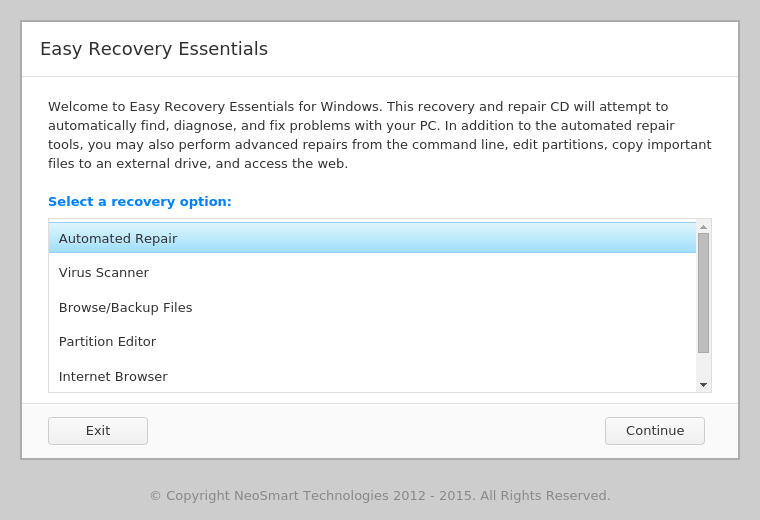
Step 2. Connect the USB/CD which carry EasyRE to the crashed computer and restart the PC.
Step 3. EasyRE will start to scan you PC and it will display a list of recovery options.
Step 4. This software will automatically search for system problems and fixes them. When it completed, you can reboot the PC.
User Reviews: (PRO and CONS)
PRO:
—"You are AWESOME. I had given to me a toshiba laptop with no external backup or DVD and only its factory installed partitions. The corruption of windows 8.1 made it try to auto repair, and it would run for hours getting nowhere. I couldn’t access Safemode even using the DVD, when i eventually made one, on boot. The Toshiba just kept loading the T/WIn8 spinning dots icon & wouldn’t let me access a command prompt so i tried & I tried & I TRIED . other live disks and online forum tips then i struck GOLD with EasyRE. The BEST $50 i’ve spent this week. GREAT STUFF GUYS. "
—"Dear NeoSmart Team, Absolutely outstanding software. After my 30 years in the software business, I rarely come across a software product that does exactly what is says it will do. Your recovery utility was perfect — easy to use, clear, and effective. You really deserve to be congratulated. Thank you very much,"
CONS:
—February 28th I purchased the windows PRO version for $39.95. I mistakenly thought I was ordering a disk I would get thought the mail. I had contacted neo tech and learned it would come electronically. They didn’t mention the time to retrieve it was time sensitive. By the time I looked my order up it had already expired, therefore useless to me. I have been trying to reach them ever since, but they have been ignoring me completely. I’m out $40.00 with still a crashed computer. This is just wrong. If they do respond and this gets fixed I’ll make note in a follow up.
Any Alternative to Easy Recovery Essentials Freeпјџ
Easy Recovery Essentials free is work for crashed or unbootable computer, repair the system and restore your lost data back with a USB/CD bootable media. It is need more technical skill for beginner who only want to get their lost data back. The next we will introduce the best free data recovery for you, which also can create a bootable media to help you repair the system and get your data back.
Steps on How to Recover Data Free with Recoverit Data Recovery
Download and install the best free data recovery software on your PC computer. Follow the next 3-steps to perform Windows data recovery and get your data back.
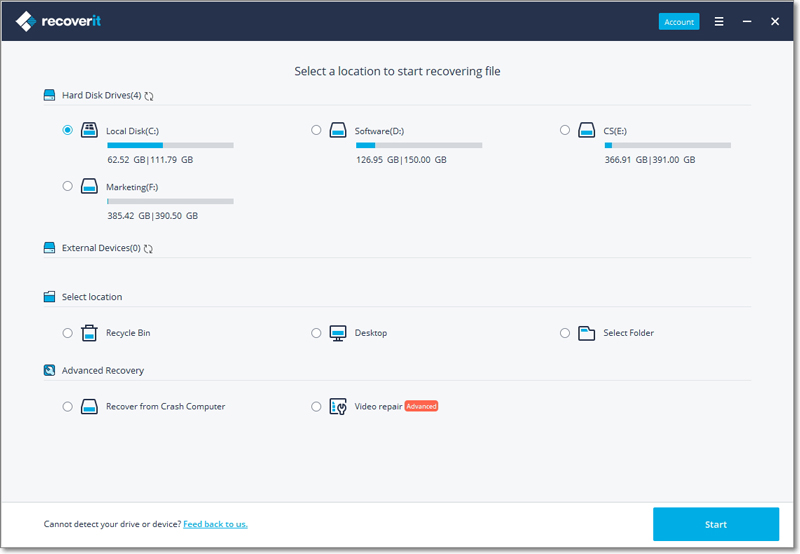
Step 1. Select the location of hard drive.
Launch Recoverit free data recovery on your computer, if your files got lost from external device you should connect it to the PC and then select disk to get started.
Step 2. The free recovery software will start scanning the lost files.
Once you select the disk and the software will take minutes to scanning your lost or deleted files.
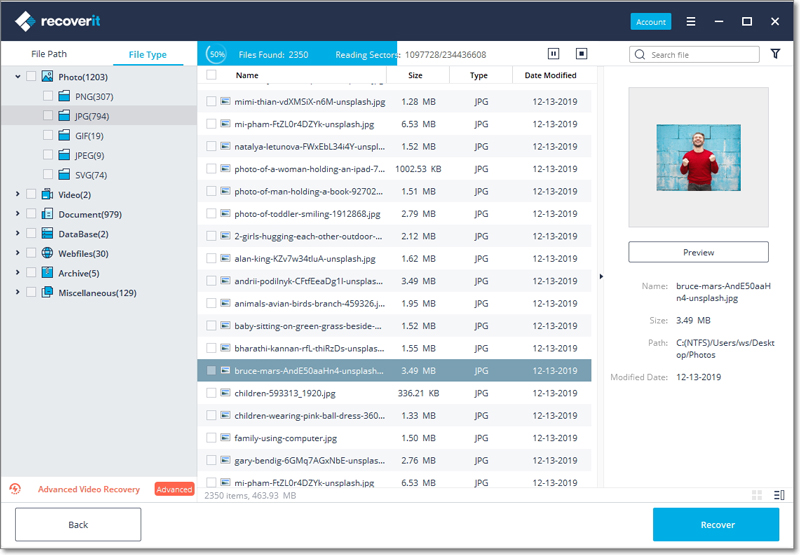
Step 3. Preview all recovered files and recover back.
After the scan, you can check all recovered files. Preview recovered Word document, Excel file, photos, video and audio, select your files and click "Recover" button to save them on a safe storage media.

What if your computer got crash and unable to boot the system, you can upgrade it to technical edition and create a bootable USB media to restore the computer system. More specific steps you can check it from "System Crash Data Recovery".


