

В процессе выполнения печати некоторое количество выпрыскиваемых чернил не попадает на бумагу. В результате происходит скопление краски в емкости, предназначенной специально для этой цели. Принтер Canon MG2440 ведет учет накопления памперса, и когда он заполняется, выводит на экран соответствующее уведомление. Однако при домашнем использовании добиться полного накопления чернил в этой емкости практически невозможно, а это означает, что весь механизм работает не совсем корректно. Далее мы поговорим о том, как самостоятельно сбросить памперс и наладить работу девайса.
Сбрасываем памперс на принтере Canon MG2440
Сброс счетчика памперса необходим, чтобы исчезла постоянная ошибка о его переполненности. Проводить данную манипуляцию стоит только в том случае, когда вы на сто процентов уверены, что в емкости еще есть достаточно места для израсходованных чернил, поскольку аппарат вы задействуете редко или он находится в эксплуатации короткий промежуток времени.
Все действия производятся в сервисном режиме, после входа в который аннулируется гарантия на продукт. Поэтому мы не рекомендуем проводить манипуляции с принтером, если вы не уверены в том, что делаете.
Переход в сервисный режим
Как было сказано выше, выполнять сегодняшнюю задачу мы будем в сервисном режиме оборудования. Переход в него необходим для того, чтобы используемое программное обеспечение смогло корректно отображать показатели заполненности памперса, а также сумело без проблем сбросить их. Для включения этого режима у Canon MG2440 вам потребуется сделать следующие действия:
- Подключите аппарат к компьютеру, но не включайте его. Если он находится в активном состоянии, выключите его нажатием на соответствующую кнопку.
- Зажмите клавишу «Отмена». Она изображена в виде оранжевого треугольника в круге такого же цвета.
- Затем, не отпуская «Отмена», зажмите «Включить».
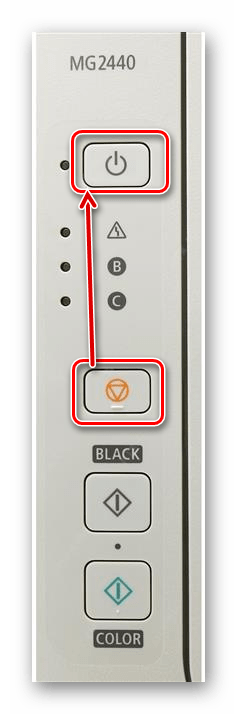
После запуска устройства удерживайте «Включить» и шесть раз подряд нажимайте на «Отмена». Индикатор должен несколько раз поменять свой цвет с желтого на зеленый и обратно.
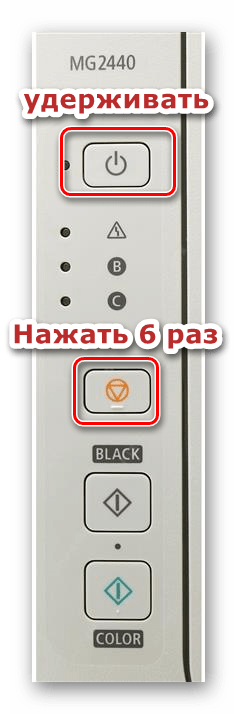
Если лампочка статично горит зеленым, значит, переход в сервисный режим произведен успешно. Далее нужно только аннулировать счетчик памперса.
Способ 1: ServiceTool
Сейчас Service Tool не поддерживается разработчиком и его нельзя загрузить с официального сайта, однако этот софт является самым эффективным и действенным из всех присутствующих программ в интернете. Поэтому вам придется скачать его со сторонних ресурсов, делайте это на свой страх и риск. Мы же рекомендуем перед открытием проверить исполняемый файл на наличие вирусов любым удобным способом.
Кроме этого мы можем посоветовать обратить внимание на сервис VirusTotal, который проверяет не только файлы, но и ссылки на наличие угроз.
Версий Service Tool существует множество, точно совместима с Canon MG2440 сборка v2000, поэтому лучше скачать именно ее. После загрузки осталось только открыть софт и выполнить следующие действия:
- Убедитесь в том, что программа распознала ваш девайс. Для этого кликните на «Test Print», чтобы отправить в печать пробную страницу.
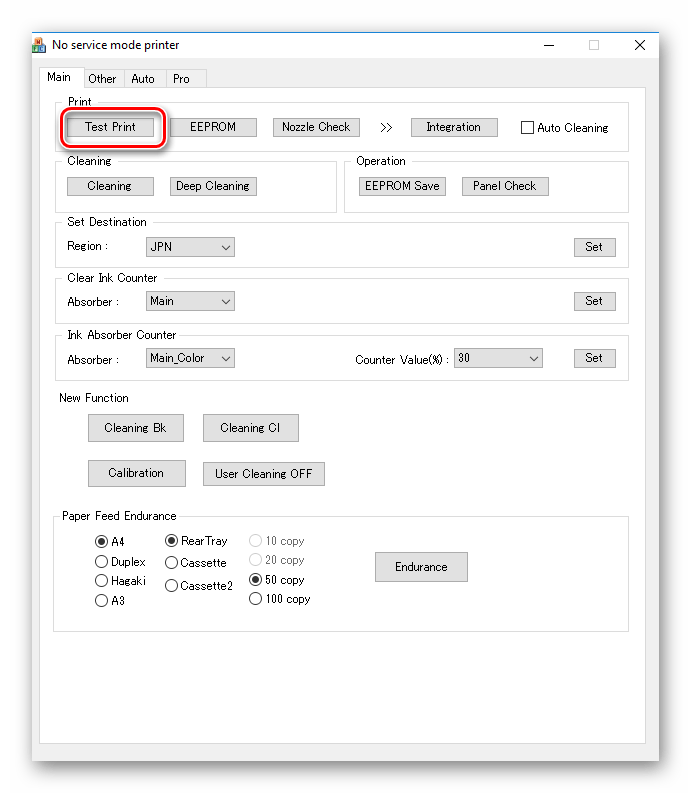
Найдите строку «Counter Value» в разделе «Ink Absorber Counter», чтобы узнать, на сколько процентов сейчас заполнен памперс.
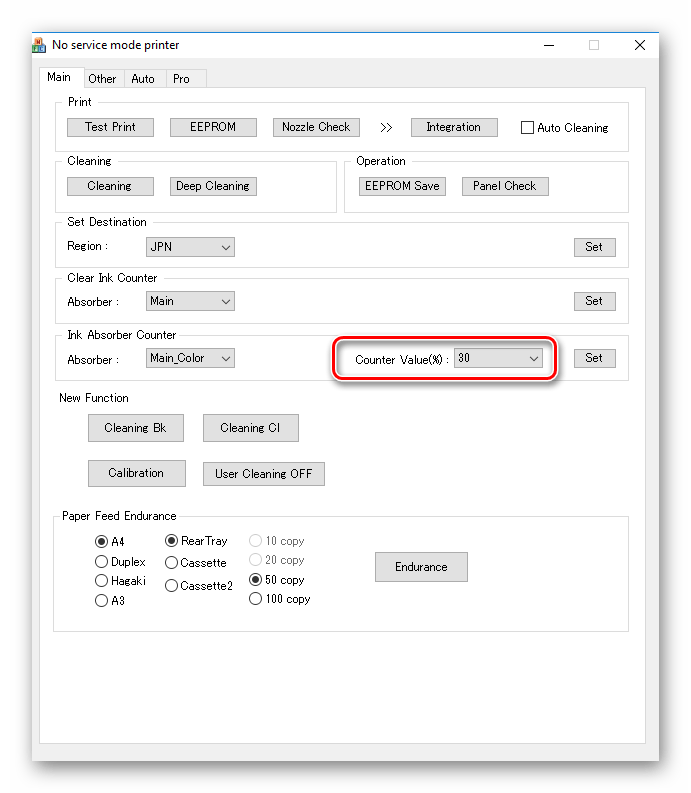
Теперь это значение необходимо сбросить. В категории «Clear Ink Counter» установите значение «Absorber» на «Main». После чего проверьте значение «Counter Value», оно должно равняться 0%.
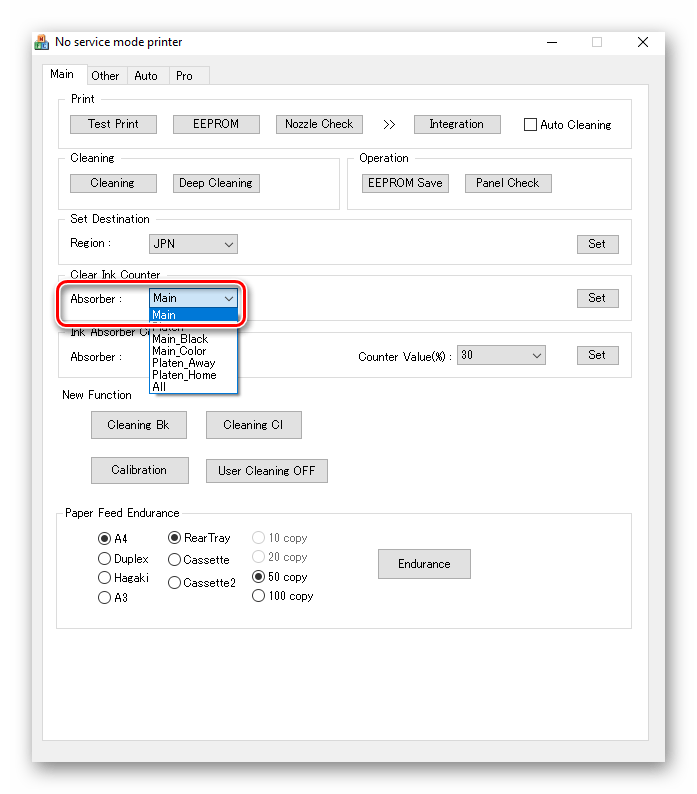
Если это не помогло, выберите параметр «Platen» вместо «Main».
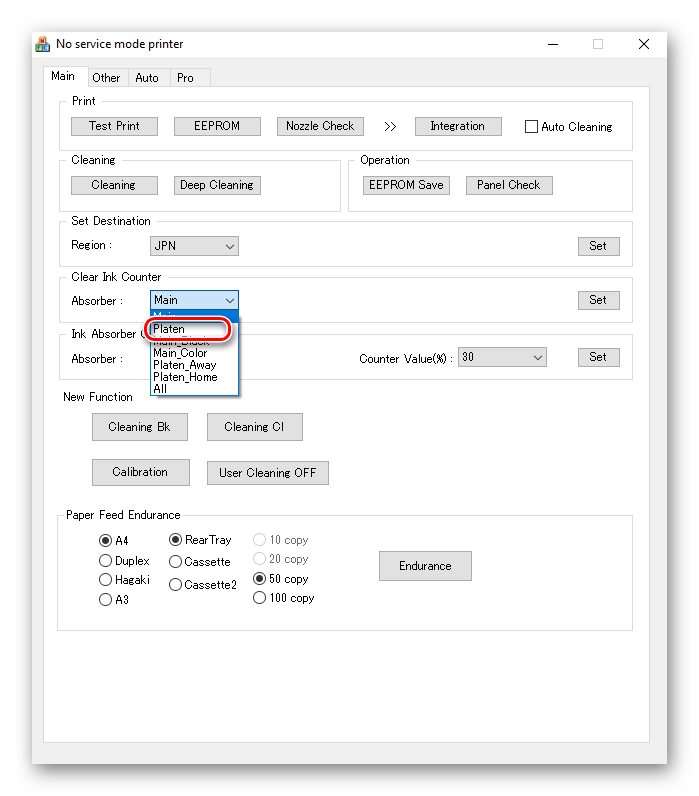
На этом процесс сброса счетчика памперса окончен. Осталось только выйти из сервисного режима и перезагрузить девайс. Подробнее об этом читайте в абзаце после Способа 2.
Способ 2: PrintHelp
Одной из самых распространенных программ для работы с принтерами разных производителей и моделей является PrintHelp. Ее функциональность позволяет проводить практически любые манипуляции. Единственным недостатком считается платность практически всех инструментов. Приобретается каждый из них отдельно на официальном сайте.
Мы не можем гарантировать стопроцентного успеха после использования данного софта, поскольку он не на всех системах работает одинаково хорошо, однако если Service Tool по каким-либо причинам вам не подошел, попробуйте выполнить следующие действия:
- После загрузки PrintHelp откройте его Мастер установки, примите условия лицензионного соглашения и нажмите на «Далее».
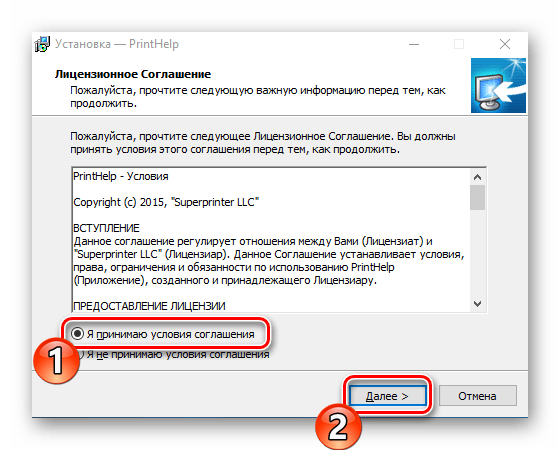
Выберите папку для установки программы и переходите к следующему шагу.
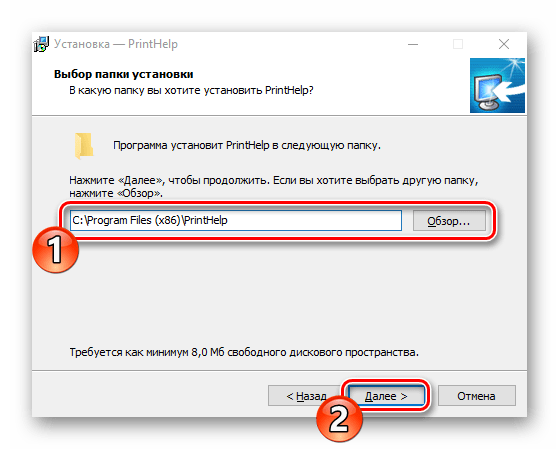
Можете создать ярлык на рабочем столе.
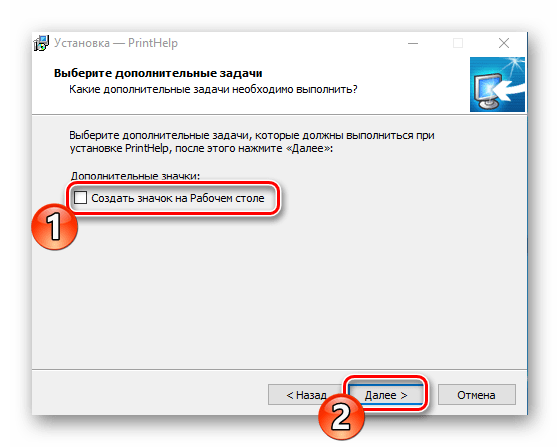
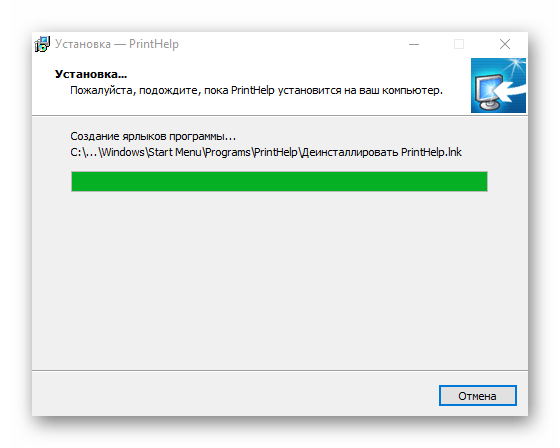
Дождитесь окончания инсталляции и запустите PrintHelp.
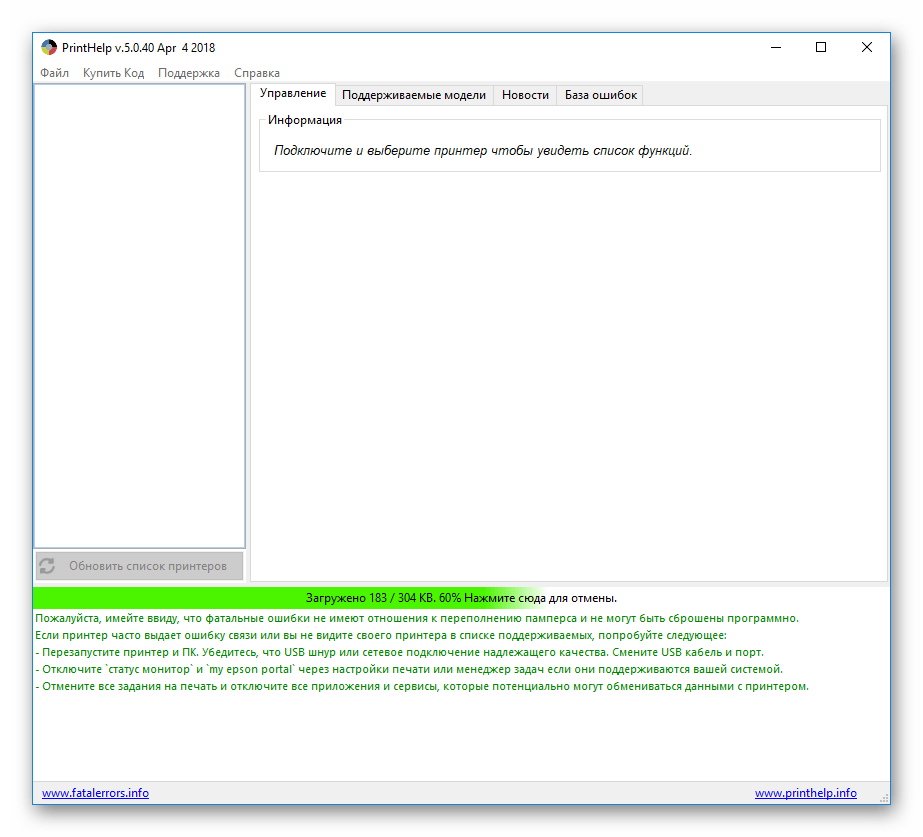
Подождите, пока все файлы будут загружены, а принтер отобразится в списке устройств.
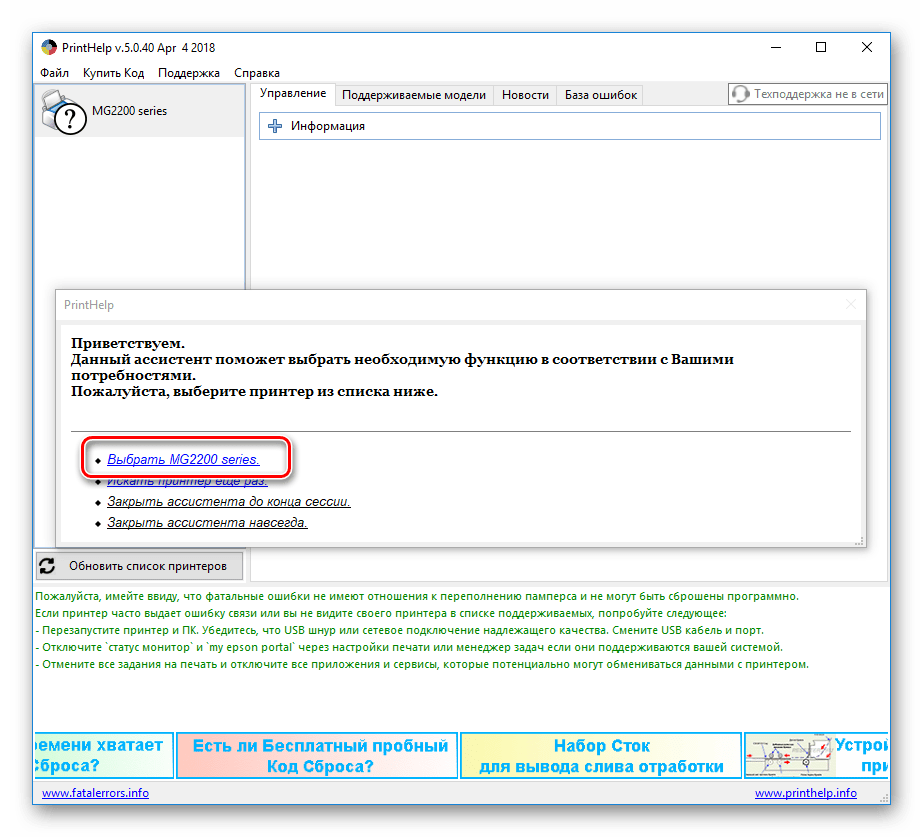
Воспользуйтесь встроенным Помощником, чтобы выбрать подключенный принтер.
После приобретения инструмента во вкладке «Управление» выберите пункт «Сбросить счетчики отработки».
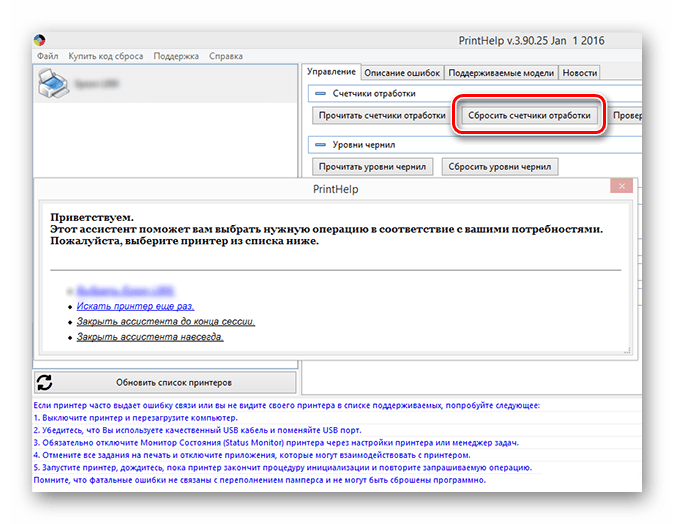
На этом процедура сброса памперса окончена, осталось только завершить работу в сервисном режиме.
Выход из сервисного режима
Для деактивации сервисного режима принтера Canon MG2440 выполните следующее:
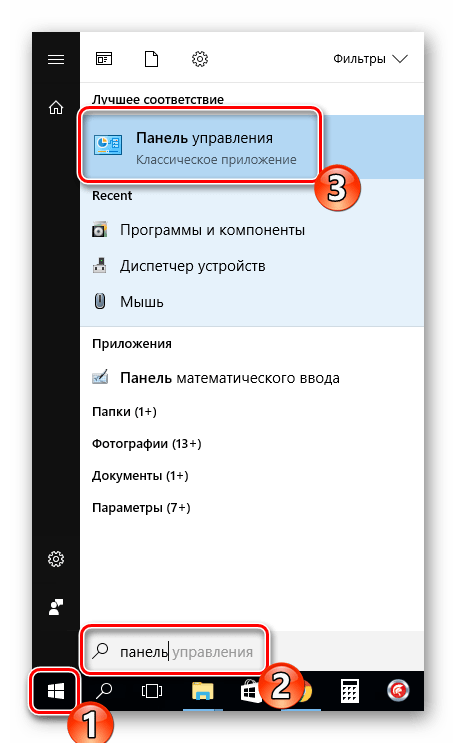
- Через меню «Пуск» перейдите в «Панель управления».
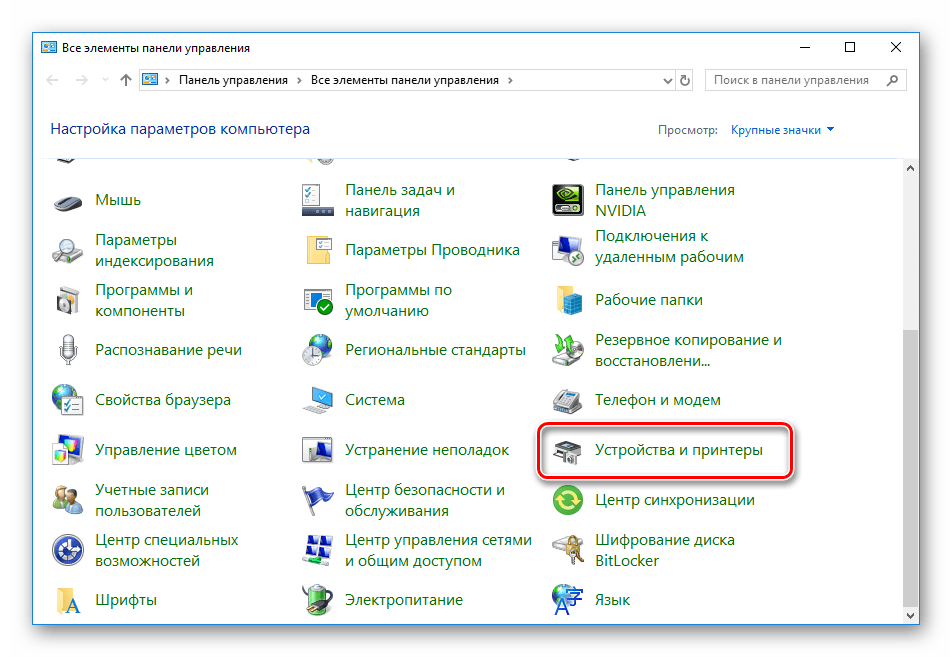
Откройте категорию «Устройства и принтеры».
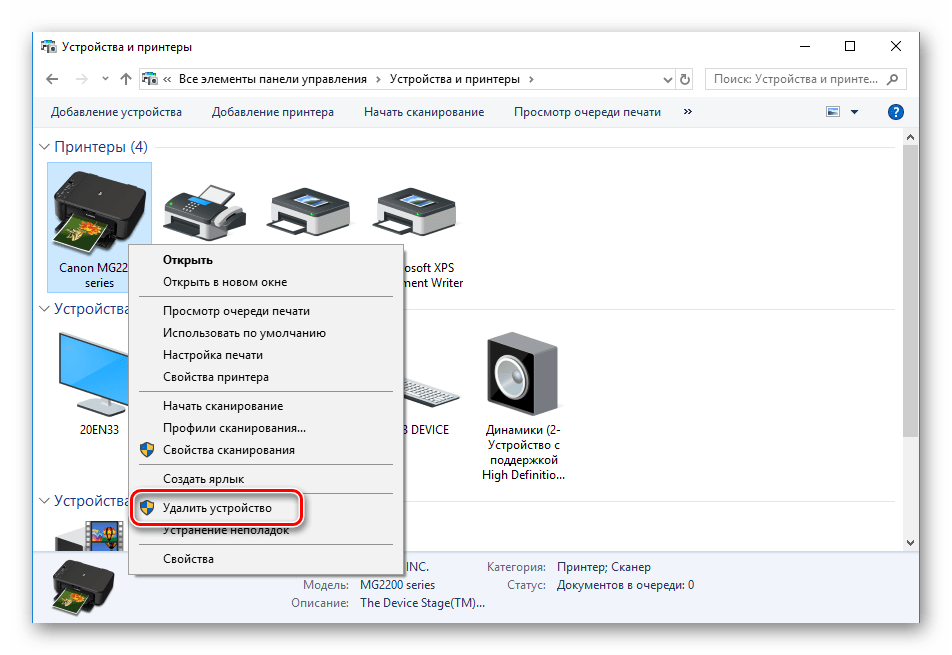
Правой кнопкой мыши нажмите на созданной копии печатного оборудования и нажмите на «Удалить устройство».
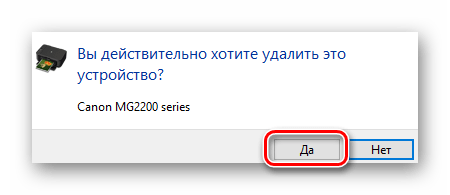
Теперь лучше всего будет отключить оборудование от ПК, выключить его и запустить заново.
Сегодня мы разобрались с тем, как же все-таки сбросить памперс у Canon MG2440. Как видите, делается это достаточно легко, однако и влечет за собой аннулирование гарантии. Надеемся, наша статья помогла вам справиться с поставленной задачей и в процессе ее решения не возникло никаких проблем.
Отблагодарите автора, поделитесь статьей в социальных сетях.
Принтеры и МФУ Canon Pixma ведут учёт израсходованной краски в картриджах. В процессе работы и сервисной прочистки сопел часть отработанных чернил попадает мимо бумаги и скапливается в специальной ёмкости (Maintenance Box), в просторечии называемой «памперсом». Принтер никак не отслеживает физическую заполненность абсорбирующего наполнителя чернилами, но приблизительно оценивает по общему количеству выработанных чернил. В результате, принтер блокирует печать по достижении усреднённого предела заполнения картриджа отработки. Понять это можно по номеру ошибки 5B00 или попеременному миганию зелёного и жёлтого индикаторов на принтере семь раз. До этого может возникать 1700 ошибка, говорящая о том что скоро счётчик будет заполнен (полный список кодов ошибок).

Canon код ошибки 5B00
Зачем вообще сбрасывать «памперс»
В бытовых струйных принтерах Canon PIXMA вероятность возникновения ошибки, связанной с переполнением абсорбера, не высока. Для этого нужно печатать много и часто, так что с большей вероятностью из строя выйдет одна из деталей принтера (чаще всего печатающая голова). Хотя физическая заполненность «памперса» не всегда совпадает с показаниями счётчика, это не значит, что про последний можно забыть. При реальном переполнении картриджа отработки чернила могут потечь и привести к выходу принтера из строя. К тому же любые манипуляции с сервисным режимом и сбросом счётчиков приводят к потере гарантии на устройство. Прежде хорошенько подумайте, стоит ли оно того.
На ряде принтеров сброс «памперса» срабатывает только ДО возникновения ошибки 5B00. К счастью, Service Tool отображает показатели счётчика и их можно проверить заранее.
Вход в сервисный режим
Изменение показаний счётчиков принтера требует его запуска в сервисном режиме. Для этого используются клавиши «Включения» (или Power, изображается привычным кружком с чёрточкой) и «Продолжения» / «Отмены» (Resume, выглядит как вписанный в круг треугольник) на корпусе Canon PIXMA. Клавиши могут быть сенсорными, но принцип остаётся тем же. Принтер при этом должен быть подключен к компьютеру по USB.

"Включить" и "Отмена" на панели управления Canon PIXMA iP3600
Для входа в сервисный режим:
- Выдернуть шнур питания из устройства.
- При выдернутом шнуре нажать кнопку «Включить», чтобы ЖК-экран моргнул (это попытка включения на заряде блока питания обнуляет память аппарата).
- Вставляем шнур питания обратно.
- Зажимаем клавишу «Отмена».
- Не отпуская зажатой клавиши «Отмена», нажмите кнопку «Включить».
- Не отпуская «Включить», отпустите «Отмену» и нажмите на неё чётко заданное количество раз (варьируется в зависимости от модели принтера, подробнее ниже). Индикатор устройства должен реагировать на нажатия сменой цвета с зелёного на жёлтый, а затем обратно на зелёный.
- Отпустите обе кнопки. Индикатор должен несколько раз мигнуть зелёным и затем загореться окончательно. Это означает, что печатающее устройство вошло в сервисный режим (на более современных моделях с ЖК-экраном загориться индикатор питания, но экран останется чёрным). Если индикатор мигает или горит жёлтым — возникла другая ошибка, которую требуется исправить или вы что-то делаете не правильно.
Количество нажатий кнопки «Отмена» зависит от модели Canon PIXMA. Его можно определить самому, повторяя пункты с 1 по 5 с разным (от 2 до 9) количеством нажатий в 4 пункте. После каждой попытки выключаем принтер из розетки, подключаем заново и пробуем снова. Далее мы приводим список моделей и количество необходимых нажатий, однако его точность и полноту мы не гарантируем – функция официально не документирована.
- 2 нажатия: iP1200, iP1300, iP1600, iP1700, iP1800, iP1900, iP2200, iP2500, iP2600, iP3600, iP4600, iP4700, iP4840, iP4850, Pro9000 MarkII, Pro9500 MarkII, IX7000, MP240, MP260, MP270, MP480, MP490, MP540, MP550, MP560, MP620, MP630, MP640, MP980, MP990.
- 3 нажатия:MP250,
- 4 нажатия:iP2700, iP7240.
- 5 нажатий:iP4840, iP4850, G1400, G2400, G3400, G4400, iP4940, MP280, MX320, MX330, MX340, MX860, MG5340, MG2245, MP230, MX494, MG3540, MG3550, TS5040.
- 6 нажатий: MG2140, MG2440 (и вся линейка MG2400 Series), MG5340, MG5140, MG5240, MG6140, MG8140, MX394.
- 7 нажатий:TS6140.
Использование Service Tool
Существует несколько версий Service Tool для сброса счётчика. Чем новее модель принтера, тем более поздняя версия программы нужна. Если не уверены, скачайте и попробуйте все — интерфейс у них одинаковый.
Соответствие версий Service Tool моделям принтеров (полнота и точность списка не гарантируется, программа не документирована и работает нестабильно, в том числе из-за различий в ОС и драйверах):
- v700: iP1200, iP1300, iP1600, iP1700, iP1800, iP2200, iP2500, iP1900, iP2600.
- v2000: iP2700, iP3600, iP4600, iP4700, iP4840, iP4850, Pro9000 MarkII, Pro9500 MarkII, IX7000, MP240, MP250, MP260, MP270, MP480, MP490, MP540, MP550, MP560, MP620, MP630, MP640, MP980, MP990, MX320, MX330, MX860, MG2400, MG2440, MG5140, MG5150, MG5340.
- v3400: iP4940, MG2140, MG2245, MG3240, MG4240, MP230, MG3540, MX494
- v3600: iP7240.
- v4720/v4740:G1400, G2400, G3400.
Важно! Service Tool может конфликтовать с разными версиями операционных систем. При возникновении ошибок попробуйте запустить программу в режиме совместимости с Windows XP.

Рабочее окно программы Service Tool
- После включения сервисного режима принтера запустите программу ServiceTool. Если программа не видит принтер, убедитесь, что он подключен к компьютеру. Если подключено больше одного печатающего устройства — выберете нужное.
- Во вкладке «Main» программы есть пункт «Print» с кнопками «Test Print», «EEPROM» и «Nozzle Check». Распечатайте тестовую страницу, чтобы убедится, что программа правильно определила устройство.
- В секции «Ink Absorber Counter» есть графа «Counter Value» в процентном соотношении отображающая заполненность “памперса”. В графе «Clear Ink Counter» нажмите клавишу «Main», чтобы значение в «Counter Value» стало равно нулю. Если значение не обнулилось, попробуйте также нажать «Platen».
- Сбросив счётчик, закройте Service Tool. Из папки «Принтеры и факсы» удалите копию устройства, установившегося в сервисном режиме.
Альтернативный способ
Для принтеров Canon PIXMA iP3600, iP4600, MG5140, MG5240 «памперс» также обнуляется программой PrintHelp.
Во вкладке «Управление» в «Счётчиках отработки» нажмите на клавишу «Сбросить отработку»

Рабочее окно программы PrintHelp
Проблемы с сервисным режимом
В моделях MG5640, MG5740 и ряде других может произойти сбой, который приводит к невозможности запуска устройства в сервисном режиме. То есть, после указанного количества нажатий на “Отмену”, загорается индикатор с молнией. В таком случае программный сброс как с помощью Service Tool, так и PrintHelp не поможет. Единственный способ решить проблему в данной ситуации – перепаивать микросхему на системной плате устройства. Обычно, данную процедуру делают в сервисных центрах, однако данное решение может быть и не оправданным с точки зрения экономии (издержки могут быть сравнимы с покупкой нового устройства).

Здравствуйте! Принтер Canon Mg3640, выдаёт ошибку 5B00, в сервисный режим входит, с Service Tool V3400 и V3600 коннектится. При выборе “All” и нажитии клавиши “SET” Service Tool зависает (ошибка – service tool не отвечает). Пробовал запускать на Win 8.1 и Win 7. Скажите в чем может быть причина?
Доброго здоровья всем. Может быть кт-то знает, как войти с помощью кнопок в сервисное меню rкомпактного принтера IP110? То, что работало на ip90 b ip100 (как описано автором) – не работатет!
На Сanon MP-250 нужно 3 раза нажать , а не 2 )
Всем доброго времени суток, возможно у кого то есть, или кто-то поделиться дампом для принтера canon ts8040, нужно перепрошить для сброса абсорбера.
Спасибо за ответы и отзывчивость.
Мы не пытаемся рекламировать сервис тулы, но возможно купить последнюю версию софта втч под 8040 будет быстрее и проще.
Это уже узнавайте в интернете. Мы софтом не торгуем.
Где можно взять дамп на pixma ts8040
Ошибка 5в00
– счетчик отработанных чернил (абсорбера) переполнен!
(Принтер мигает жёлтым 7 раз)
Входим в сервисный режим:
1.Для canon G1400, G2400, G3400 – выключить принтер кнопкой «питание».
2. Зажать кнопку «стоп» и удерживая её нажать кнопку «питание»
3. Удерживая кнопку «питание» отпустить и нажать на кнопку «стоп» 5 раз (при нажимании индикаторные лампочки будут перемигиваться с жёлтой на зелёную).
4. Отпустить кнопку «питание». Зелёная лампочка поморгает и загориться ровно.
5.Вставляем лист бумаги.
6.Нажимаем на кнопку «стоп» 5 раз. И на кнопку «питание» (типа применить). Всё.
7.Выключаем принтер кнопкой «питание» (что бы выйти из сервисного режима).
Пунк 6. Когда нажимаю “питание” – он выключается, и памперс не сбрасывается(
Мне тоже помогло, спасибо огромное!
Огромное спасибо! Это гораздо проще и быстрее всего того, что предлагается тут и на других сайтах, не нужно ни приложений качать, ни подключать к компьютеру (он у меня к маршрутизатору подключен)
6.Нажимаем на кнопку «стоп» 5 раз. И на кнопку «питание» (типа применить). Всё.
нужно кнопку питание тоже 5 раз нажать?
СПАСИБО, ВСЕ ПОЛУЧИЛОСЬ
Здравствуйте ,у меня принтер Canon pixma G2400 на нем походу памперс полный , горят лампочки зелыная и оранджевая семь раз , принтер не печатает . Что делать ?
Пробовать другое количество нажатий от 1 до 9. Как и сказано в статье, за точность информации по количеству нажатий никто ручаться не может.
“Пробовать другое количество нажатий от 1 до 9″
Не вводите людей в заблуждение. На принтере G2400 после 5 нажатий загоралась зеленая лампочка, но ServiceTool не видел принтера. После 6 нажатий клавиши “стоп” никакой реакции не было. После 7 нажатий сервисный режим стал недоступен вообще. Придется тащить принтер в сервис.
Добрый день! Принтер Canon MG2450 выдает ошибку 5В00, памперс вымыли. Захожу в “ждущий режим” загорается зеленый индикатор на компе сразу пишет принтер не в сети, хотя все в сети. Скачала все утелиты по очереди, такая же история, в утелите кнопки прозрачные ничего не включается.Пытаюсь выключить принтер с кнопок не реагирует, только с резетки. Что можно сделать.
Здравствуйте. Что вы подразумеваете под “вымыли памперс”? Полностью разобрали принтер, промыли наполнитель и собрали обратно?
Что вы подразумеваете под “ждущим режимом”? Что за зелёный индикатор на компе?
Полностью разобрала, вымыла, высушила наполнитель вставила обратно и собрала. Включила сервисный режим(выкл принтер,зажала кнопку отмена и нажала вкл, нажала 6 раз кнопку отмена, бросила все кнопки) загорелась лампочка возле кнопке отмена.Скачала утилиты Service Tool все по очереди, ни одна не работает.И копм не видит принтер пишет что он не подключен
Так вопрос в том, видит ли компьютер принтер в принципе? Может вы в процессе сбора и разбора устройства повредили USB-порт. Порты type B не слишком-то надёжные.
Ну, и хороший вопрос – зачем разбирать принтер и прочищать наполнитель, когда у вас программная блокировка произошла, а не чернила из устройства потекли? Тут как бы нужно последовательность действий выдержать: сначала ошибку сбросить, а потом уж пытаться что-то с наполнителем делать (обычно физически он тянет несколько сбросов).
Это слово характеризует работу телятницы.
Принтеры обслуживаются с помощью утилит.
Добрый день!
Подскажите кто-нибудь, как зайти в серв.режим Сanon TS5040?
какую версию пробывать Service tool? потому что я перепробывал все(
код ошибки 5b00
Здравствуйте. Ну, бесплатные сервис тулы тут не помогут. Но, если верить комментаторам ниже, в V5103 сброс для 5040 есть. Увы, V5103 нужно покупать.
Да, я видел, говорят что лишь нужно знать работает ли сервисный режим. Вопрос, как проверить работает ли он? Значка молнии вообще нету.
Мы протестировали вход в сервисный режим на TS6140. В нашем случае, он осуществлялся посредством 7 нажатий отмены при зажатом включении.
При этом, следует уточнить, что перед попыткой входа нужно выдернуть и вставить обратно шнур питания принтера, чтобы “сбросить” память устройства.
Понять что сервис включился можно по горящему индикатору питания при том что ЖК-экран на панели управления останется чёрным.
Здравствуйте , а для MG 3040 есть прога для обнуления , я все почти попробовала и чет у меня не получается , может я что то не так делаю?
Здравствуйте. Ну, так попробуйте все версии service tool.
Здравствуйте подскажите не появился способ обнулить вIX 6800 показания памперса отработки?
Ну, так он вроде обнуляется более-менее свежими сервис тулами, но только до возникновения ошибки 5b00. Но как уже говорилось в комментариях ниже – у нас модели в парке нет, чтобы протестить, так что проверенной информации мы предоставить не можем, увы.
Принтер G3400. Все симптомы сходятся, 7 миганий и ошибка 5B00 при попытки печати.
В сервисный режим войти удалось с 5-ти нажатий. Скачал как рекомендовано выше STv4720. Запустил совместимо с ХР (Win7) от администратора. Как узнать, что принтер определился? Нажал Test Print — ошибка 005. Понажимал другие кнопки — везде эта ошибка. Да и Counter Value сам по себе уже стоит 0%. Но принтер не печатает. Что я делаю не так? Там в архиве есть некая библиотека Resetter.dll, может её куда-нить скопировать надо, т.к. эта ошибка выходит в окне под её именем… И, что самое интересное, принтеру чуть больше года (гарантия кончилась), не набралось бы никак более 10000 распечаток за это время. https://uploads.disquscdn.com/images/eaf609098d88d5c5d8fd063ca00ff68b9c8088ea8d16dc1696c6bbfdcad461e8.jpg
такая же ерунда,ещё из сервисного режима с кнопки не выключается
Здравствуйте. Илья удалось исправить ошибку?
Вступление
С момента массовых продаж принтера Canon MG 2440, 2540 и E404 прошло порядком времени и теперь все несут их на сброс счетчика памперса. По словам клиентов, счетчик заполняется буквально отпечатав 2000тыс. страниц. На сколько это правда я не могу сказать, т.к. мне не приходится постоянно печатать конкретным принтером.
Но если это так, то это еще раз подтверждает факт того, что данная модель принтера является одноразовой и предназначена исключительно для домашнего использования.
Как мне известно из личного опыта и поисков в сети, то программного метода сброса ошибки переполнения памперса для Canon MG 2440, 2540 и E404 нет. Service tool 3400, которая ранее сбрасывала ошибку у всех предыдущих моделей, отказывается работать с Canon MG 2440, 2540 и E404 . Хотя ходят слухи, что вроде бы кому-то удавалось сбросить этой программой памперс и у Canon MG2440, мне не разу не повезло.
Решение. Один из вариантов.
Что же делать если ваш принтер Canon MG 2440, 2540 и E404 выдал ошибку: “Код поддержки 5B00”?
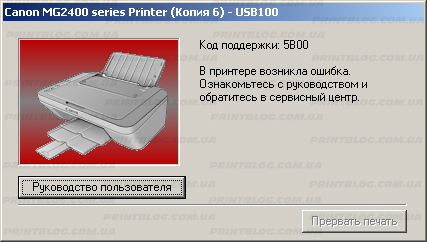
Я поделюсь тем вариантом, которым пользуюсь сам лично. Он подразумевает, что вы должны быть мастером по ремонту принтеров:))), ну или хотя бы, уметь прямо и тем чем надо, держать паяльник.
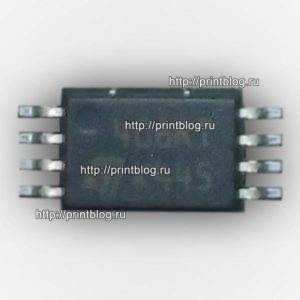
Canon Pixma MG2440 дамп микросхемы 4G08 (24C08, 408RT)
Главная плата Canon Pixma MG2540S (p/n QM7-4706)
Микросхема 4G08 (4C08, 24C08, 408RT) для Canon MG2540S с сброшенным счетчиком памперса
Микросхема EEPROM 95080 (508RP, WP) для Canon MG2540 с сброшенным счетчиком памперса
Решение: Все как всегда просто, находите на плате управления микросхему EEPROM, которая хранит в себе данные о счетчике памперса и прошиваете ее с помощью специального программатора дампом от нового принтера или того, который мало отпечатал.
Теперь постараюсь показать более подробно где находится EEPROM, которую необходимо паять и прошивать.
Для того что бы добраться до главной платы принтера, необходимо снять с него верхнюю часть корпуса, как это делается можно посмотреть в других моих постах по Canon MG2440.
Вот сама плата управления принтера Canon MG 2440, 2540 и E404 :
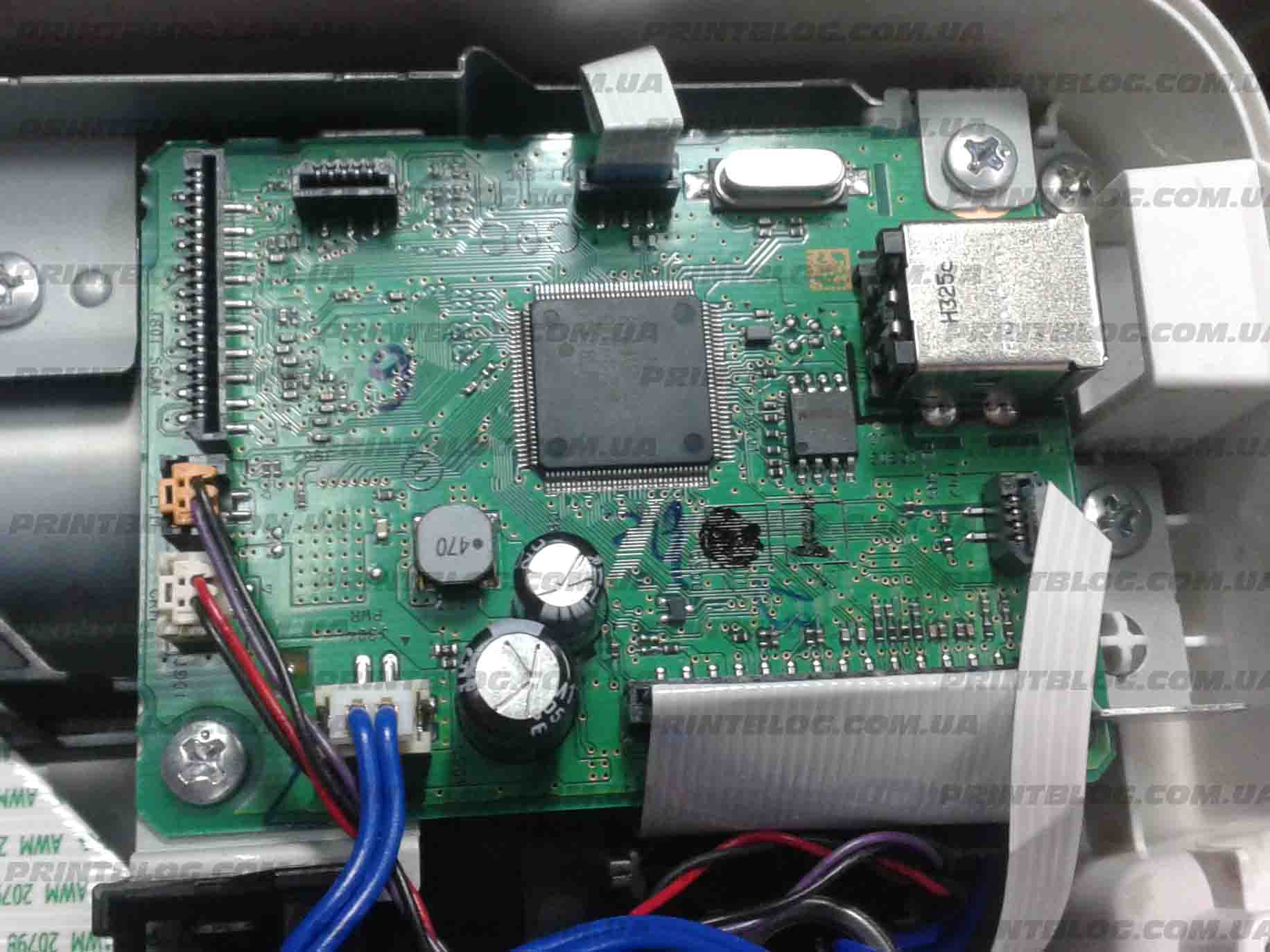
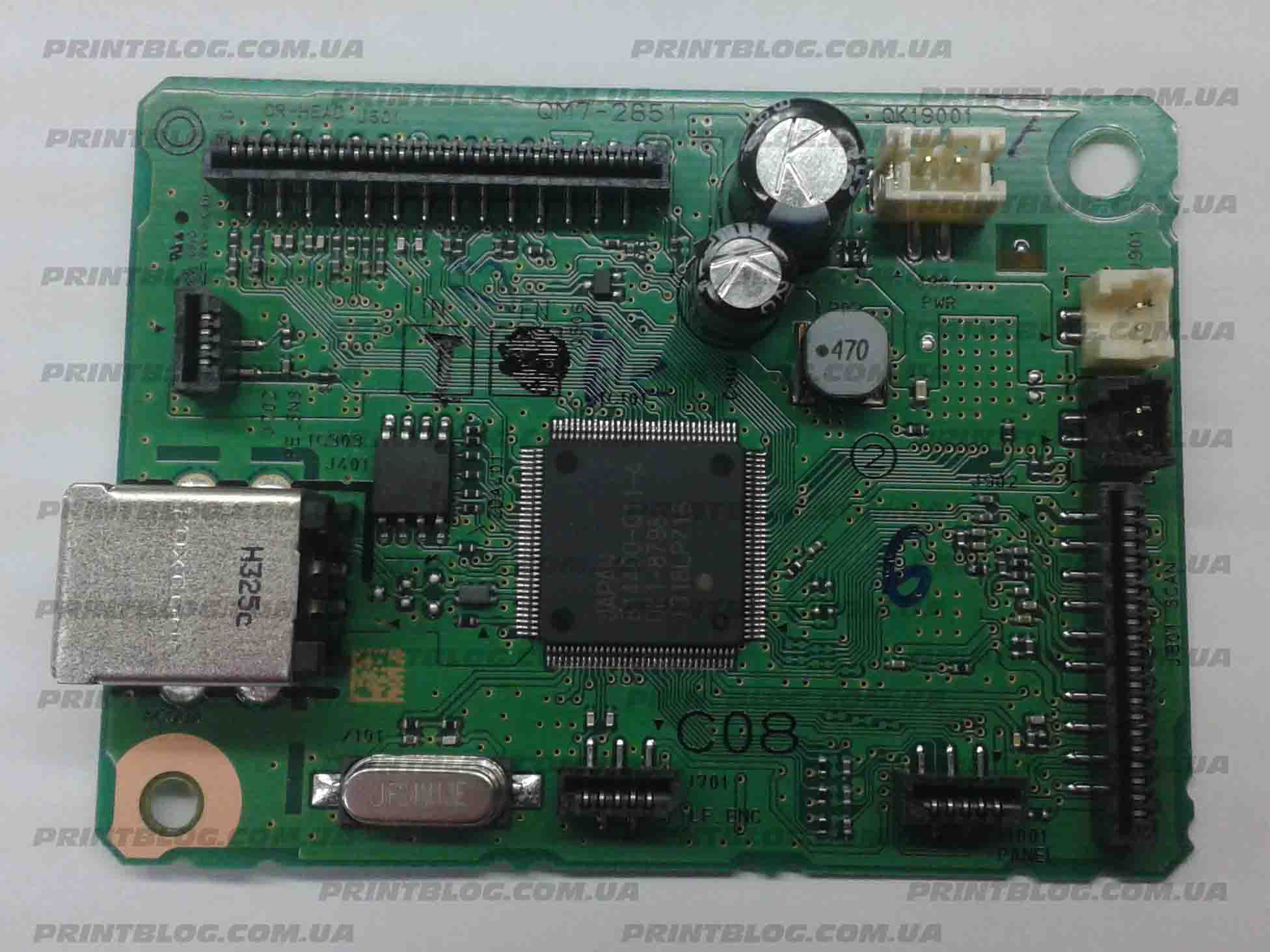
C обратной стороны платы находится необходимая нам EEPROM, отметил ее…
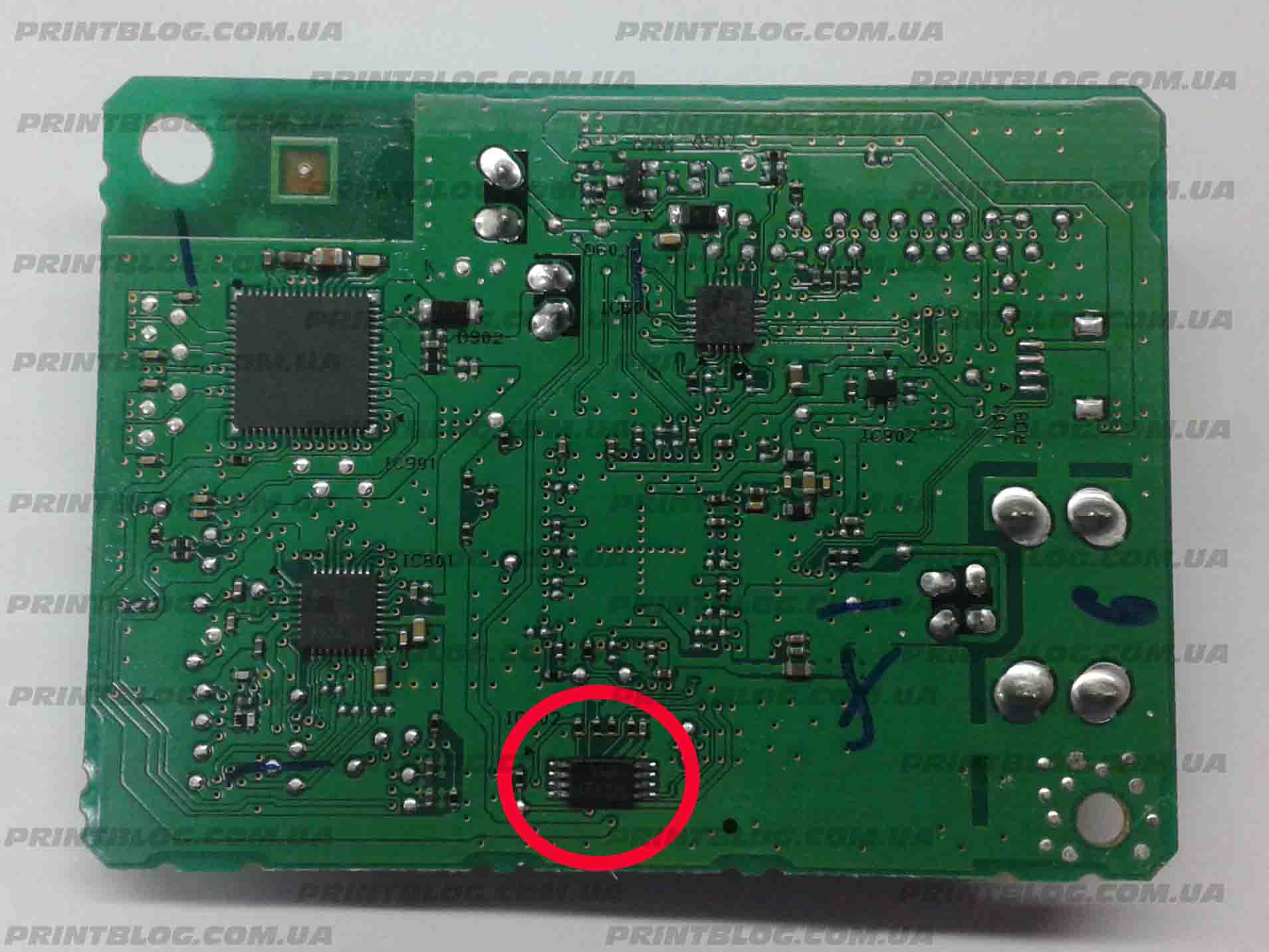
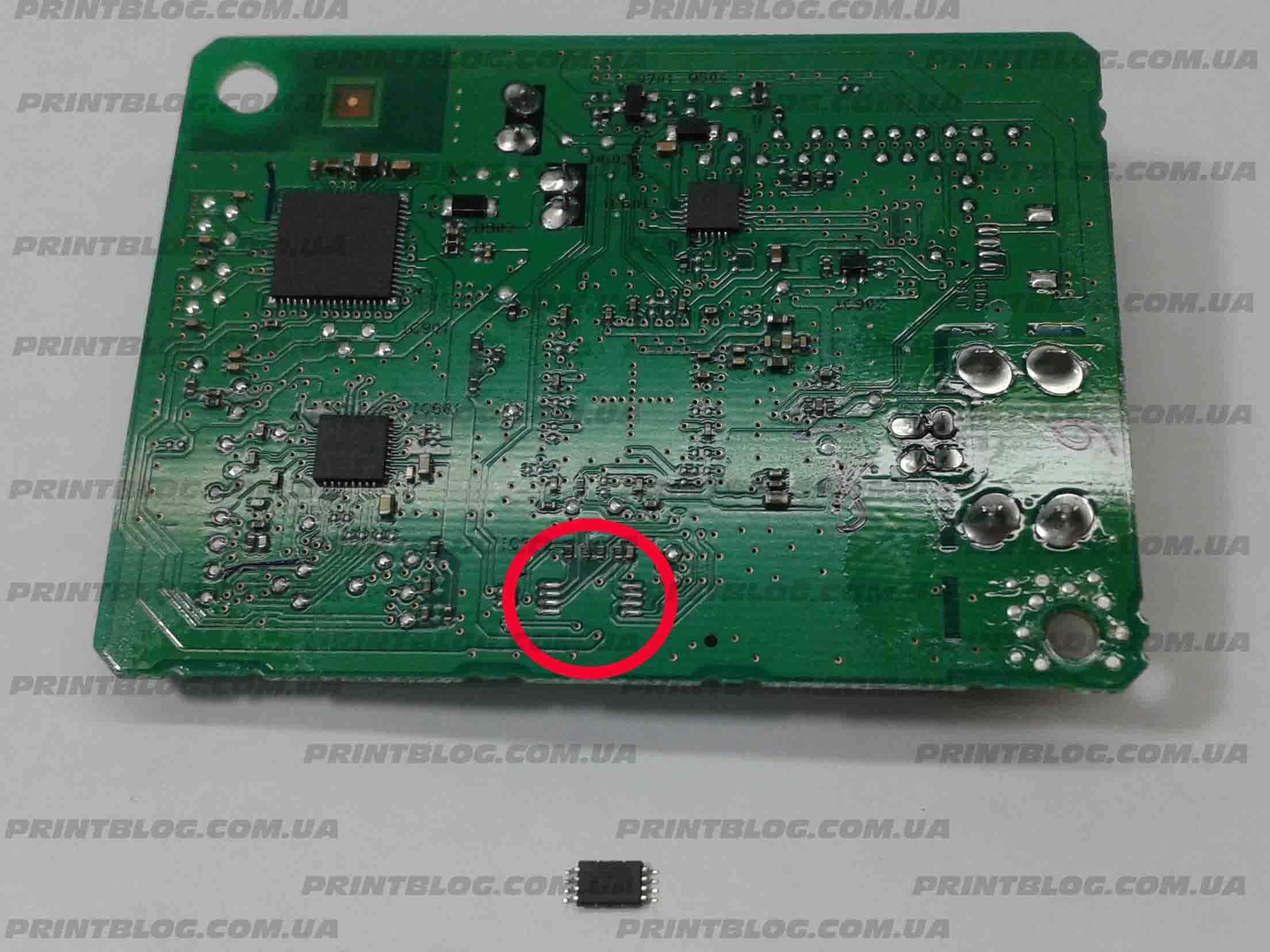
Главная плата Canon Pixma MG2440 (p/n QM7-2851 или QM7-4344)
Главная плата Canon Pixma MG2540S (p/n QM7-4706)
Микросхема 4G08 (4C08, 24C08, 408RT) для Canon MG2440 с сброшенным счетчиком памперса
Микросхема EEPROM 95080 (508RP, WP, L080) для Canon MG2440 с сброшенным счетчиком памперса
Прошу обратить внимание, появились Canon Pixma MG2440 с другой ревизией платы, в которой используется другая EEPROM – 4G08 408RT.
На правах рекламы самих себя:)
Предлагаю посмотреть видео, в котором показан весь процесс сброса ошибки 5B00 в принтерах Canon MG2440, MG2540 и E404 . Смотрим…
Canon MG2440, MG2540 и E404: Код поддержки 5B00, сброс ошибки счетчика памперса.
Спасибо за внимание!
Делитесь написанным в соц. сетях!
Поделись с друзьями:
Похожие записи:
Рекомендуемые товары:

Adjustment program для Epson XP-103, XP-203, XP-207, XP-303, XP-306, XP-33, XP-406 (сброс памперса)
Микросхема MX29LV160AT для Canon imageRUNNER 1133
Дамп микросхемы 25Q32 для Canon i-SENSYS MF3010
Adjustment program Epson PX660
Прошивал дампом выложенным здесь (вообще перестал запускаться). Заказал две платы – видимо они дефектные, так как на mg2440 при попытке сканировать сканер через 5 см останавливается, на mg2540 такая же ерунда, даже менял местами (с мыслями, а вдруг….), но толку нет. Помимо этого они оба не видят картриджи.
Вы меня конечно извините, но вам не кажется это бредом? Платы, которые вы заказали, они все проверенные и 100% рабочие, принтер с ней проверяется и на печать и на сканирование. Мы не конченые кретины, продавать людям хлам, даже если он копеешный. Теперь по делу: мы готовы попытаться разобраться помочь в ситуации, если вы напишите всю ситуацию с вашими принтерами. Подчеркну, что мы отвечаем за то, что продаем. В этих моделях достаточно часто встречаются проблемы со сканерами и контктными группами, вы уверены в том, что эти узлы исправны в этих принтерах, и что картриджи тоже рабочие?
Я не обвиняю. Ситуация такова: Два принтера mg2440 и mg2540 с ошибкой 5B00. Одну платы я сам загубил в процессе прошивки (отломилась нога), вторая после прошивки не стартует. Ну да ладно. Может ручки из попки растут, да что может, так оно и есть. Сегодня пришли две платы на mg2440, и я с растянутой улыбкой на личике, ставлю на 2540. Включаю, а он мне в ответ моргает по три раза светодиодиками, и ещё говорит что картриджи не обнаружены. При попытке сканировать сканер проезжает примерно пять сантиметров и останавливается. Ой нет совсем не так было. При нажатии на кнопку копировать, вот так вернее. 2440 такая же история, за исключением индикации светодиодов, там они моргают 13 раз. Ну, вот как то так. Прошу помощи. Я думал всё будет просто. Ой совсем забыл…. По поводу картриджей, есть подозрения на них, дело в том что у меня новых нет, а покупать их, проще принтер купить. Вот такая жопка с проводками 🙂
Тю, так все действительно просто:) И вы это должны были знать… Отправили задание на печать, когда принтер начнет мигать 13 раз, нажмите кнопку СТОП и подержите 10-15 сек, потом через 10 сек еще 10-15 сек подержать и принтер будет печатать. А проблема в том, что принтер ругается на перезаправленные картриджи, дерзайте и отпишитесь.
Один ожил, спасибо. второй завтра буду пытать.
По поводу второго принтера. После проделанных процедур начал выдавать ошибку 6000. Я так понимаю это связано с оптопарой, верно?
Отвечаю сам на свой вопрос: Да! Прочистил спиртом и зубной щёткой оптопару. И свершилось чудо! Всем спасибо.
А дампы на 2440 и 2540 одинаковые?
Если нет, выложить на mg 2540 сможете?
Добрый день, подскажите, пожалуйста. Имеется Canon e414, переполнен абсорбер. Разобрал, сдул еепромку 4g08, с помощью EZP2010 (easyprog) считал дамп, нашел дамп с нового принтера на профильном форуме. еепромка якобы прошивается, но при верификации ошибка. после обнаружил, что дамп туда не шьется, а остается исходным. неужто какой-то WritePtotect на ней? Нигде упоминаний на этот счет не встречал, все вроде шьются нормально/
Так же интересует, можно ли втулить назад еепромку в 2 раза большего объема, вместо этой?
Здравствуйте! Я такое встречал, если в программаторе выбрать не соответствующую прошиваемой микросхему. У 4G08 не встречал защиты от записи.
При копировании любых материалов с сайта, ссылка на первоисточник обязательна!
Тел.: +7 (978) 797-68-58, E-mail: store@printblog.ru
Республика Крым, г. Симферополь, printblog.ru © 2011-2019
Авторизация на сайте
Только зарегистрированным пользователям доступны накопительные скидки и другие преимущества нашего сайта
Также у вас есть возможность авторизоваться на сайте с помощью социальных сетей:


