Перед тем как покупать Canon LBP-1120 хочется прочитать о нём отзывы владельцев, тех людей, кто уже купил и пользуется товаром некоторое время. На этой странице Вы можете ознакомиться с мнениями покупателей о товаре. После прочтения отзывов изучите характеристики, посмотрите цены, ознакомьтесь с видео обзорами, выберите интернет-магазин и покупайте. Если же Вы владелец данного устройства, то отставляйте свой отзыв на странице форума владельцев. Средняя цена: 2023 руб.


Достоинства: Надежный неубиваемый аппарат. Крепкий картридж EP-22.
Недостатки: При печати на черновиках прихватывает лишние листы. При интенсивной эксплуатации перетираются оси капроновых прижимных роликов на крышке.
Комментарий: Для дома и малого офиса принтер просто замечательный! Взяв за основу легендарный по надежности LBP 810, фирма Canon исправила в нем разные мелкие глюки и создала шедевр. Очень жаль, что теперь таких не выпускают.
PS: Принтер с термопленкой, поэтому при эксплуатации лучше избегать черновиков. Одна незамеченная степплерная скобка может натворить очень много бед, особенно если она пробита вдоль листа.
Достоинства: Надежность и безотказность, даже в таких ситуациях, которые я не буду приводить в пример в силу отсутствия опыта обращения с техникой как таковой, на момент моих "испытаний".
Недостатки: ему двухстороннюю печать и цены бы ему не было
Комментарий: Если Вам нужен надежный помошник то это то что надо, то что его можно заправлять самостоятельно это понятно каждому кто хоть чуть-чуть знаком с заправкой. Принтер безотказный, неприхотливый. Об этом могут сказать все кто им владел, но то как его заправляю я, я еще нигде не слышал. Чтобы не заморачиваться с отсоединением крышек, контролем за магнитным валом, я тупо вырезал дырку (сверху) в емкости для засыпки тонера и после "заправки" заклеил её скотчем. При этом первый мой полностью замененный картридж выдержал 14 заправок (валя конечно я менял), а при стандарной заправке через 6-8 заправок (на работе), картридж приходилось менять. Если сомневаетесь найдите хоть одного хозяина и спросите, да и посоветуйте мой тип заправки (если он конечно мой).
Достоинства: Масса, а именно:
— высокое качество печати
— простота в обслуживании
— надёжность, большой ресурс
— дешёвые расходники
Недостатки: Один, но для многих неприятный: работает в 32-разрядных ОС и на родных драйверах.
Комментарий: Присоединяюсь к положительным отзывам. Прибор попал в руки случайно, 4 года назад, за целые 500 рублей. Тот случай, когда "раньше было лучше". Простой лазерный принтер, который хорошо печатает и до сих пор продаётся на авито по бросовой цене. Причиной продажи является зачастую указанный выше программный казус. В моём случае прибор отлично работает через Windows XP на Virtual Box. Ломаться в нём, в принципе, нечему. Печатал на нём диплом — более ста листов подряд, успешно. Расходники копеечные: в принтере используются картриджи типа 4092а, — их вокруг навалом от разных фирм, особенно от НР. Будет печатать до конца света или чуть дольше. Новые приборы все, конечно, красивее, компактнее и с тысячей фишек, но такого ресурса не имеют.
Достоинства: Надежный как танк. До сих пор жив. Примерно 2 перезаравки в год. Перезаправляется на очень просто, прежил печать на листке скрепкой. Починка картриджа и как новый. Проблем с офисами не было.
Недостатки: Нет драйверов под Вин64.
Комментарий: Сейчас так качественно не делают.
Достоинства: Неубиваемый, сверхкрепкий, дешевый в эксплуатации
Недостатки: Может захватывать несколько листов, медлительный, достаточно шумный, драйверов для 7 нет-запуск только через virtual XP
Комментарий: 12 лет работает дома! Ни одной поломки, на все недостатки закрыл глаза, так как плюсов гораздо больше. Это не принтер-это АК47 по надежности!
Достоинства: Работает 16 лет. Один раз заправляли картридж. Ничего не ломалось.
Недостатки: Поддерживает только 32 битную систему Windows
Достоинства: Надёжный, долговечный лазерный принтер для дома или малого офиса с дешёвыми расходными материалами. Есть драйвера для 32-битных Windows (работают даже с Windows 10), 32- и 64-битных Linux.
Недостатки: 1) Со временем начинает захватывать больше одного листа за раз из лотка подачи бумаги. 2) Пропиетарный протокол работы с принтером, невозможность работы со стандартными драйверами (нужен только фирменный). 3) Отсутствие драйверов для новых версий Windows (в первую очередь 64-битных). Вследствие п. 2 их нечем заменить.
Комментарий: Отличная модель! Работает много лет. Ремонтировал единственный раз после того, как в принтер попала бумага со скобкой, испортившая термоплёнку.
Привет, друзья! Я расскажу об одном из множества существующих способов заставить печатать старый принтер Canon Laser Shot LBP 1120 из любой 64-х разрядной операционной системы Windows, хотя официального драйвера для работы в 64-х разрядных системах семейства Windows не существует.
Если быть точным, то мой способ достаточно универсален и позволяет запустить печать на любом старом принтере (не только Canon LBP 1120), не поддерживаемыми новыми операционными системами Windows.
Как обычно, рулит «теория заговора». Разработка драйвера находится в компетенции производителя, так как необходимо знать, как работает принтер. Основная проблема использования старых моделей принтеров состоит в том, что производители, по мнению сообщества Internet, для увеличения продаж новых моделей принтеров перестают разрабатывать драйверы для старых принтеров с поддержкой новых операционных систем Windows, особенно 64-х разрядных. На многие старые принтеры, которые проявили себя надежными и экономичными устройствами для домашнего использования, производителями разработаны драйверы только для 32-х разрядных версий Windows. Если производитель не считает нужным разработать драйвер для своего устройства—это политика производителя, мы повлиять на это не сможем. Поэтому крутимся ужом и находим альтернативу.
Для примера несколько вариантов запуска принтера на который отсутствуют драйверы под современные системы Windows:
Те, кто используют до сих пор 64-х разрядные Windows 7 (Ultimate, Professional и Enterprise) и процессор поддерживает аппаратную виртуализацию—устанавливают XP Mode, устанавливают в нем драйвер для Windows XP и печатают, используя XP Mode, что может позволить использовать старый принтер еще долгое время.
Другие делают принт-сервер на отдельном совместимом компьютере, на базе Raspberry Pi или другом подобном устройстве и печатают по локальной сети.
Третий способ для тех, кто использует только один компьютер и если им нужно печатать на принтерах не поддерживаемыми новыми операционными системами Windows, например из 64-х разрядной Windows, ставят VirtualBox (бесплатная виртуальная машина от Oracle), в ней устанавливают 32-х разрядную версию Windows, например Windows XP как не сильно требовательную к ресурсам, ставят набор драйверов и программ, немного настроек и всё готово, можно печатать.
VirtualBox Oracle 6.0.10, VirtualBox Extension Pack и VBoxGuestAdditions_6.0.10.iso http://download.virtualbox.org/virtualbox/6.0.10/, для установки на Host Windows.
Драйвер принтера HP LaserJet 4100 Series PS (HP Universal Print Driver for Windows PostScript (64-bit)) https://www.support.hp.com/ua-ru/drivers/selfservice/hp-laserjet-4100-printer-series/83436, для установки на Host Windows.
Дистрибутив Windows XP Professional with Service Pack 3
Эмулятор PostScript принтера GPL Ghostscript Windows 32 https://code.google.com/archive/p/ghostscript/downloads, для установки на гостевой Windows XP.
RedMon — Redirection Port Monitor http://www.ghostgum.com.au/software/redmon.htm, для установки на гостевой Windows XP
Все заработало, принтер печатает, но открылся один недостаток: при печати файлов в формате PDF очень долго готовится файл к печати, одна страница заполненная рисунками высокого разрешения преобразовывается в файл для печати размером около 100 Мб, что занимает много времени, порядка 10 минут. Явный недостаток. Устал ждать пока закончится печать. Именно этот недостаток заставил меня искать другой способ печати на принтере Canon Laser Shot LBP-1120 из 64-х разрядной Windows 10.
Представляю метод лишенный вышеуказанного недостатка.
Описываемый далее способ я отношу к третьему типу (по моей классификации), но используется другой набор программного обеспечения. Как уже говорилось – «Если быть точным, то мой способ достаточно универсален и позволяет запустить печать на любом старом принтере (не только Canon LBP 1120), не поддерживаемыми новыми операционными системами Windows». Эта универсальность получена благодаря применению программы PDFCreator! Любые файлы печатаются максимально быстро, без задержки. Спасибо создателям этой замечательной бесплатной программы!
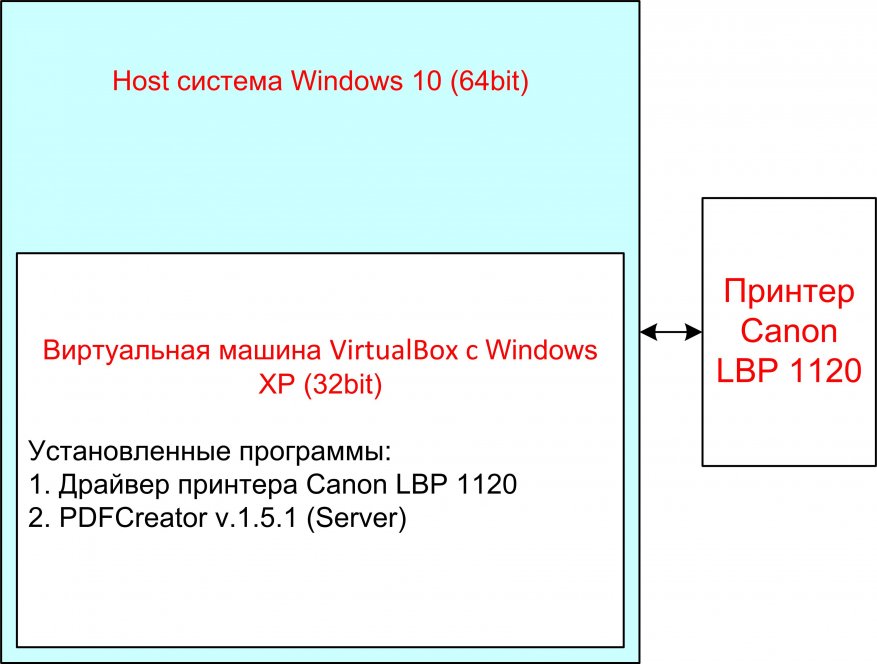
Краткий обзор наших действий для достижения результата: Устанавливаем на гостевой Windows XP драйвер для принтера Canon Laser Shot LBP-1120, устанавливаем на гостевой Windows XP программу PDFCreator в серверном режиме с дополнительным 64-х разрядным драйвером, в результате создается виртуальный принтер PDFCreator, настраиваем PDFCreator, делаем его доступным по сети, устанавливаем этот принтер на хост-машине как сетевой принтер. Все готово, можно печатать!
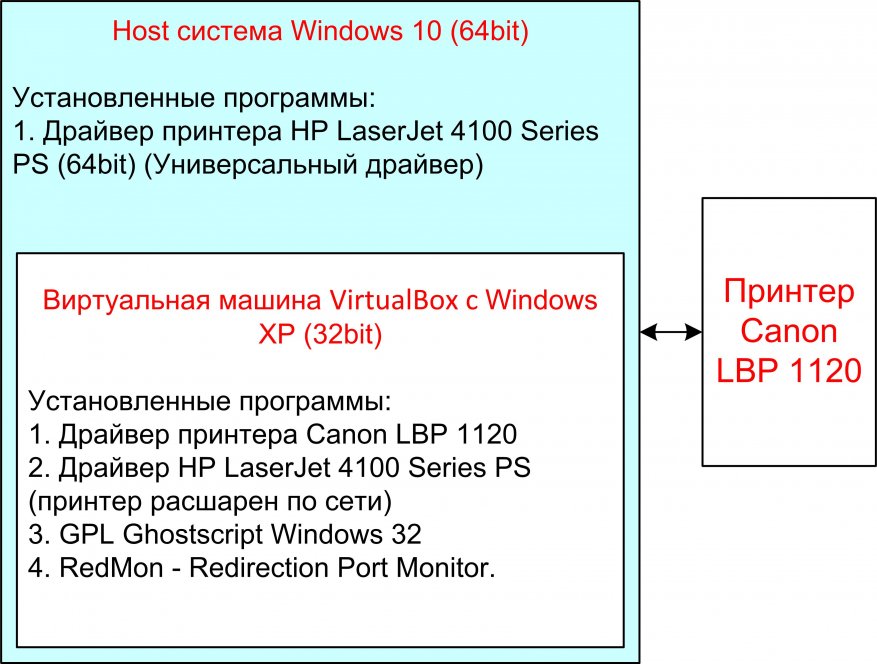
Для простоты понимания приведу блок-схему обоих методов третьего типа (по моей классификации), сразу и наглядно видно преимущество моего способа в минимальном наборе используемого программного обеспечения и скорости печати «тяжелых» файлов.
Общеизвестный способ
Способ описываемый в этой статье
Итак, приступим к установке и настройке.
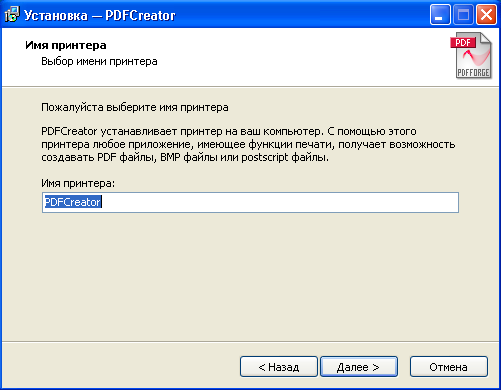
Устанавливаем PDFCreator в серверном режиме. Считаем, что у вас уже установлена виртуальная машина VirtualBox Oracle 6.0.10, VirtualBox Extension Pack и VBoxGuestAdditions_6.0.10.iso, установлена Windows XP (я имя ей присвоил-PRINT), установлен драйвер для принтера Canon Laser Shot LBP-1120, настроена сеть между виртуальной машиной и хостом. Рекомендую установить на виртуальной машине сетевую карту Intel PRO/1000 MT Desktop Adapter для гигабитной сети между гостевой Windows XP и хостом.
Скачиваем установочный файл PDFCreator версии 1.5.1 PDFCreator-1_5_1_setup.exe, это самая старшая версия найденная мной с поддержкой Windosw XP и готовым EXE файлом: https://sourceforge.net/projects/pdfcreator/files/PDFCreator/PDFCreator%201.5.1/
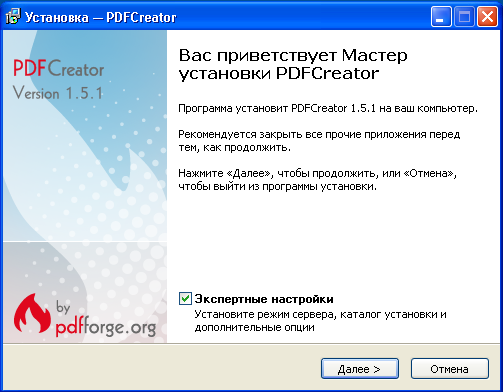
Установку производим на гостевой Windows XP, запускаем установочный файл, выбираем «Экспертные настройки»:
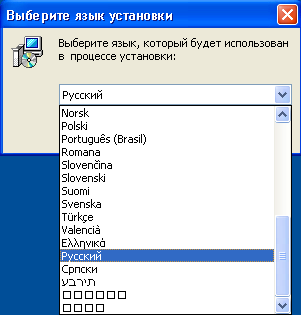
Выбираем язык установки:
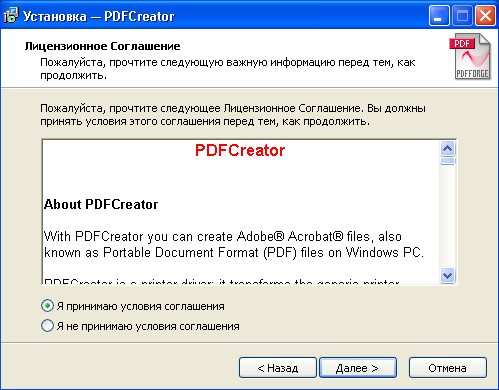
Принимаем условия соглашения:
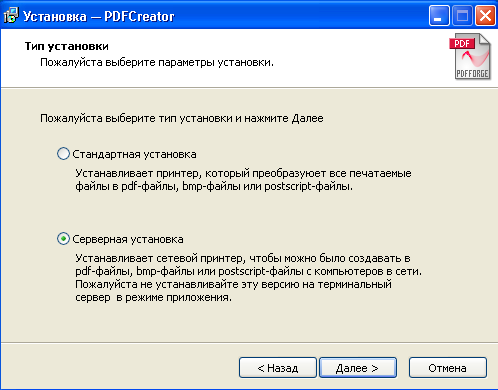
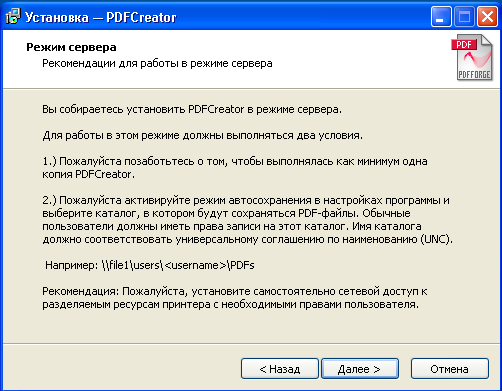
Выбираем «Серверная установка»:
Устанавливаем дополнительный драйвер для 64-х разрядных систем:
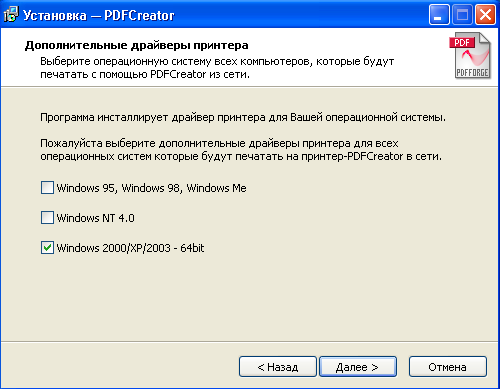
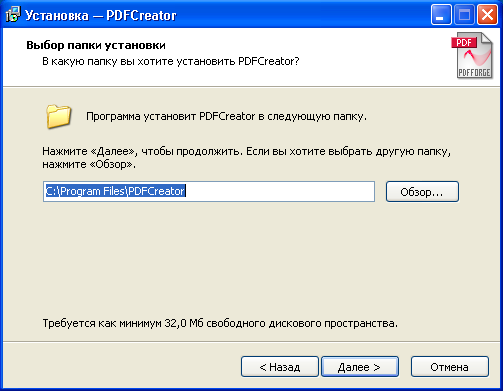
Выбираем папку для установки:
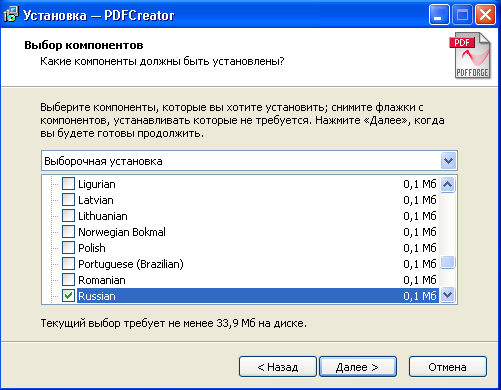
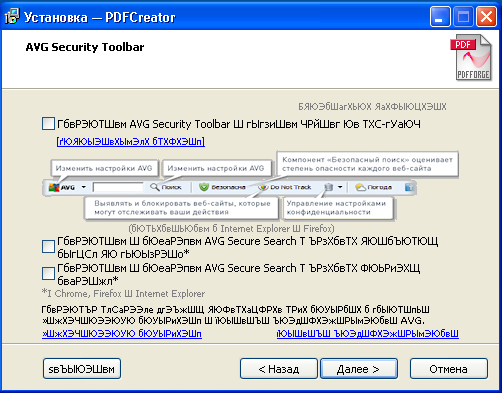
Выбираем обязательно «выборочную установку», а то дополнительно установятся не нужные нам тул-бары, отказываемся от всех дополнительных компонентов, выбираем нужный язык:
Настраиваем под себя «Дополнительные задачи»:
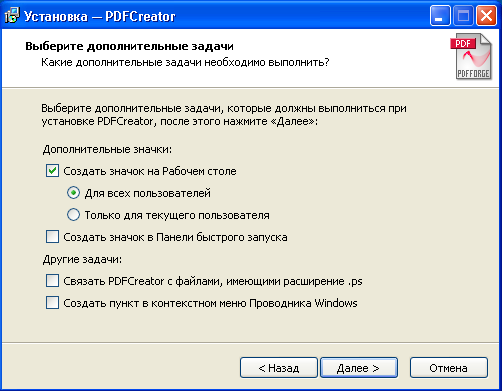
Снимаем галочки, чтоб не устанавливать антивирус (что-то эта версия 1.5.1 заглючила с русским языком только в этом окне, до нее устанавливал версию 1.5.0, там все было превосходно):
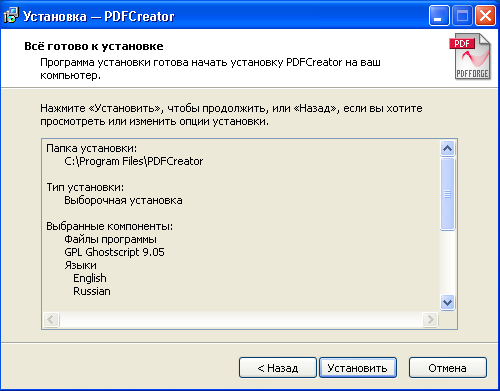
Нажимаем кнопку «Установить»:
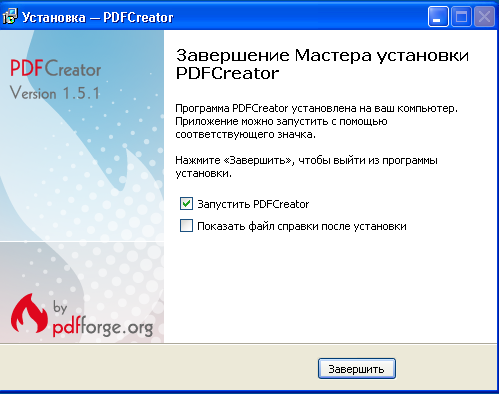
Для продолжения настройки создадим пакетный файл, я его назвал print_cleaning.bat с текстом из четырех строк:
rem удаление файлов печати из каталога
2>Nul RD /S/Q «C:Print_tmp»
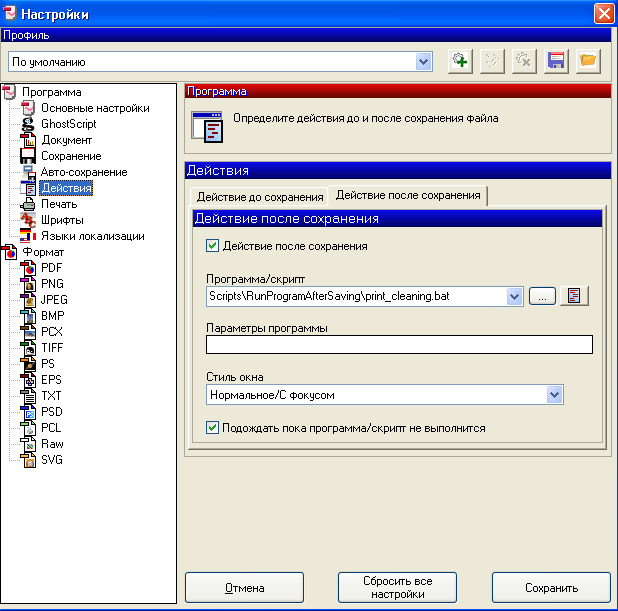
Этот командный файл понадобится для удаления временных файлов, создаваемых при печати, которые мы будем складывать в папку c:Print_tmp на гостевой Windows XP. Логика работы такова: при печати PDFCreator формирует файл PDF, печатает его на принтере, по окончанию печати запускает файл print_cleaning.bat, который очищает папку C:Print_tmp.
Поместим файл print_cleaning.bat в папку:
C: Program FilesPDFCreatorScriptsRunProgramAfterSaving
Переходим к настройке программы PDFCreator:
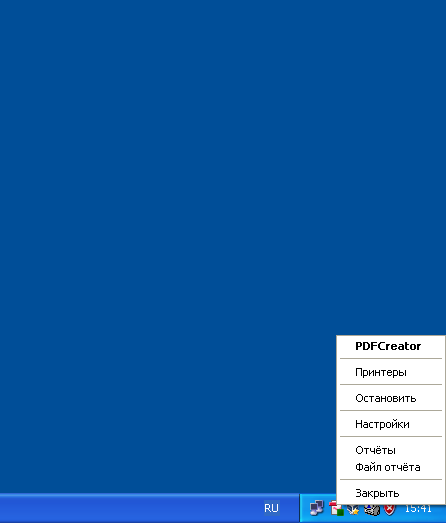
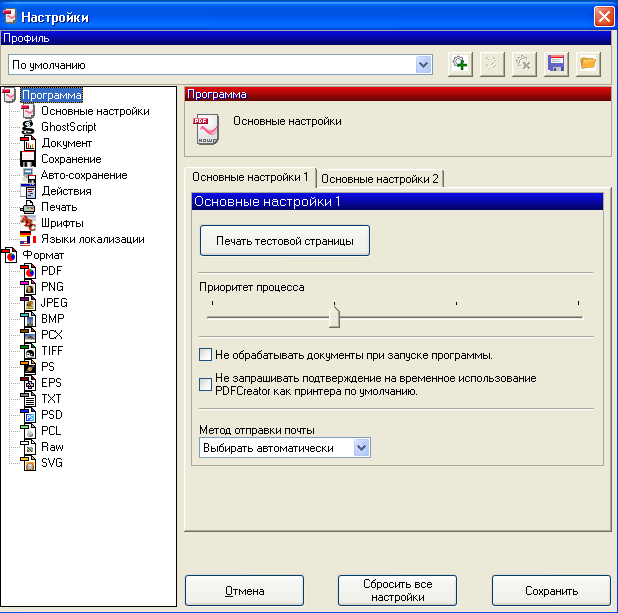
Переходим последовательно по пунктам, здесь ничего не меняем:
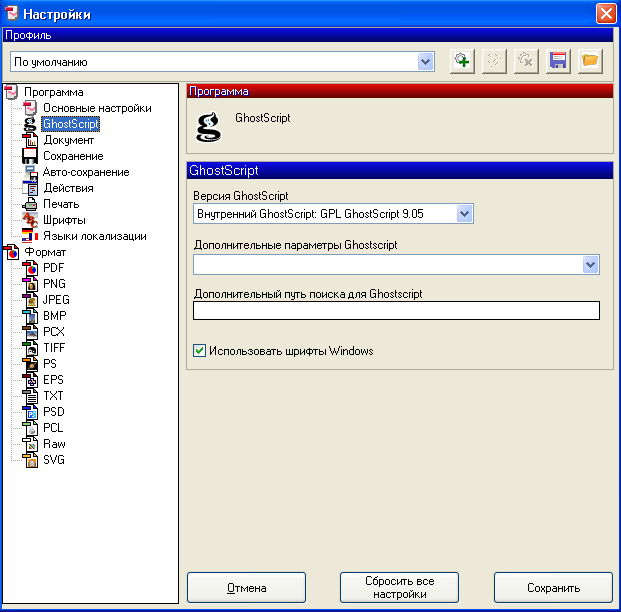
Следующий пункт без изменений:
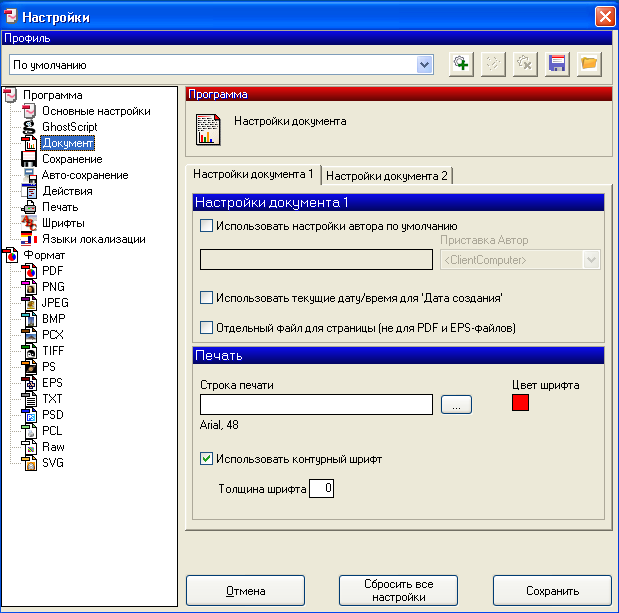
Пункт без изменений:
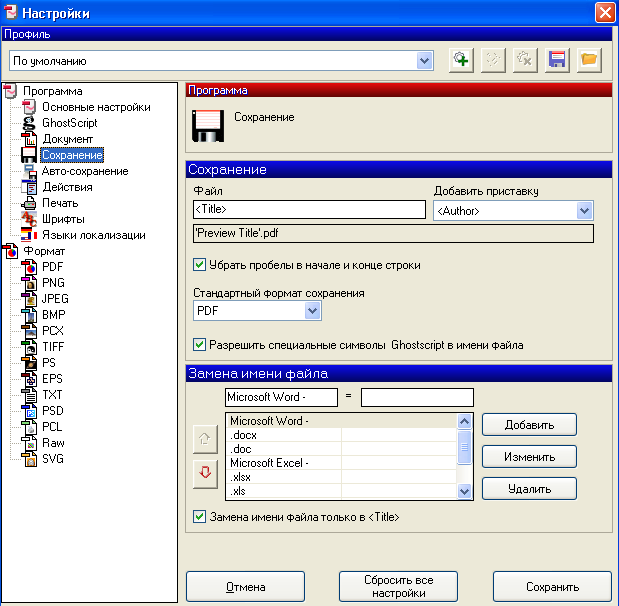
А вот здесь внесем изменения, выберем нужные «галочки» и выберем ранее созданную папку для сохранения:
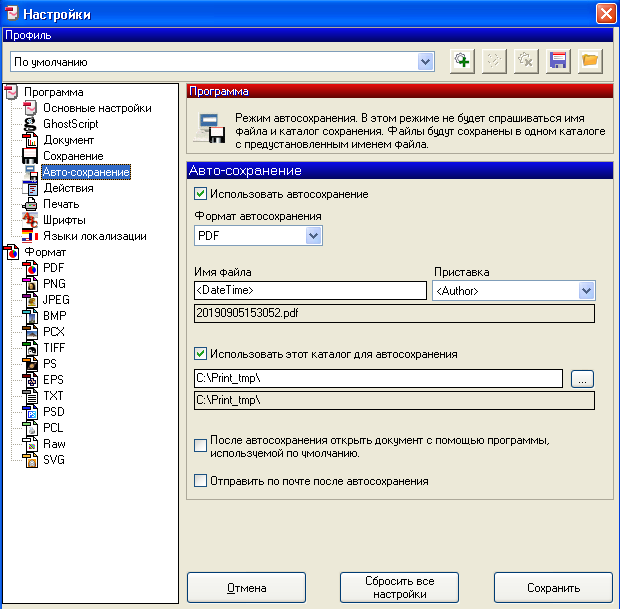
Следующий важный пункт: открываем закладку «Действие после сохранения», выбираем из выпадающего списка доступный скрипт print_cleaning.bat (мы его ранее поместили в эту папку C: Program FilesPDFCreatorScriptsRunProgramAfterSaving), отмечаем нужные галочки:
Следующий важный пункт: выбираем установленный принтер для печати, ставим галочки и выбираем нужные пункты меню:

На этом настройка PDFCreator закончена.
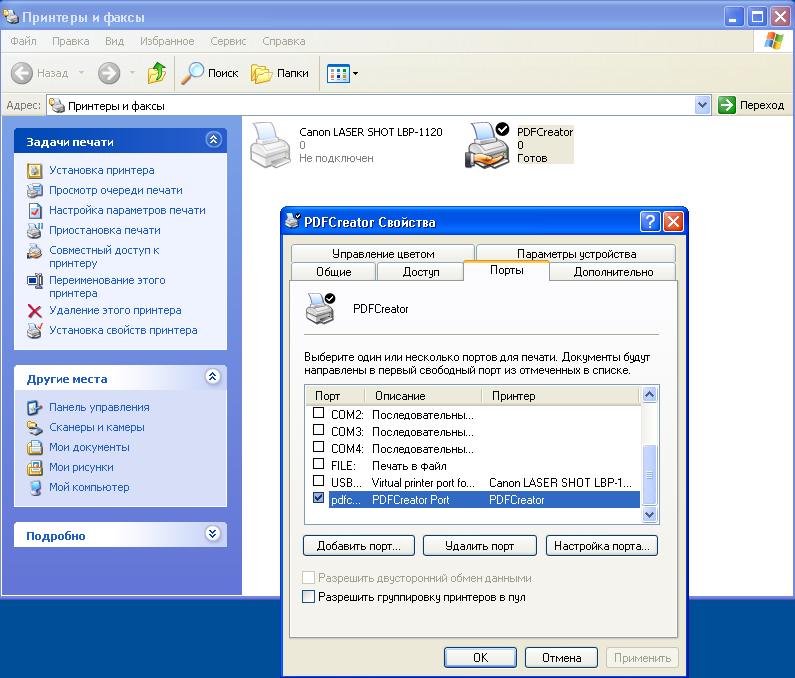
Делаем принтер PDFCreator доступным по сети и принтером по умолчанию в гостевой системе Windows XP:
Перезагружаем компьютеры, для большей верности, проверяем видимость сетевого принтера из хост-компьютера, устанавливаем 64-разрядный драйвер на сетевой принтер PDFCreator, вдруг если по сети не видно Windows XP, возможный вариант – «Windows 10 при попытке открыть по сети компьютер с ОС Windows XP, скорее всего выдадут ошибку “Windows не может получить доступ, с кодом ошибки 0x80070035”. При этом обе машины друг друга пингуют без проблем. Windows XP работает на протоколе SMBv1, который в Windows 10 отключен по умолчанию из соображений безопасности. Клиентскую часть SMBv1 можно включить в Windows 10 набрав в поиске меню Пуск “Панель управления”, далее Программы -> В разделе “Программы и компоненты” выбрать пункт Включение или отключение компонентов Windows. В открывшемся дереве выбрать “Поддержка общего доступа к файлам SMB 1.0/CIFS”, далее “Клиент SMB 1.0/CIFS”»:
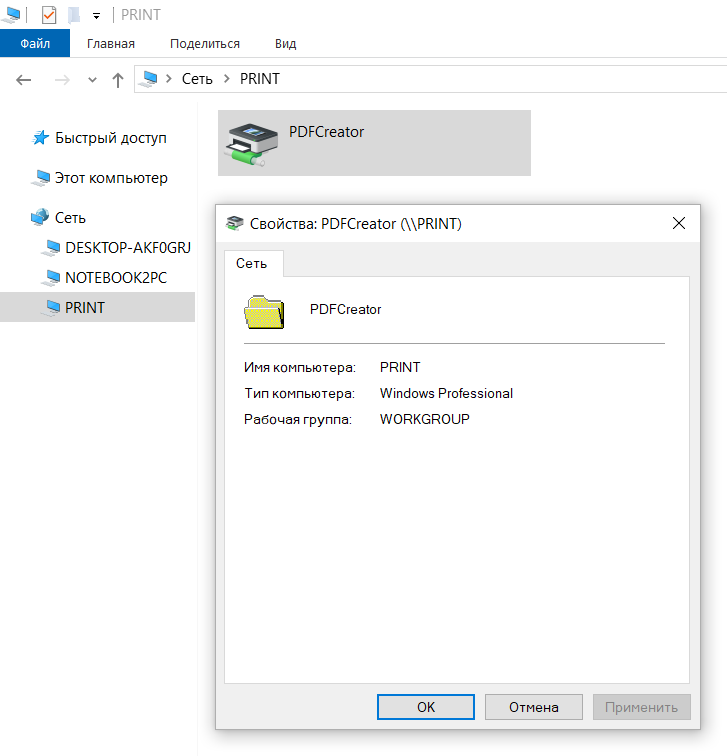
Если Все прошло как надо, система готова к печати:
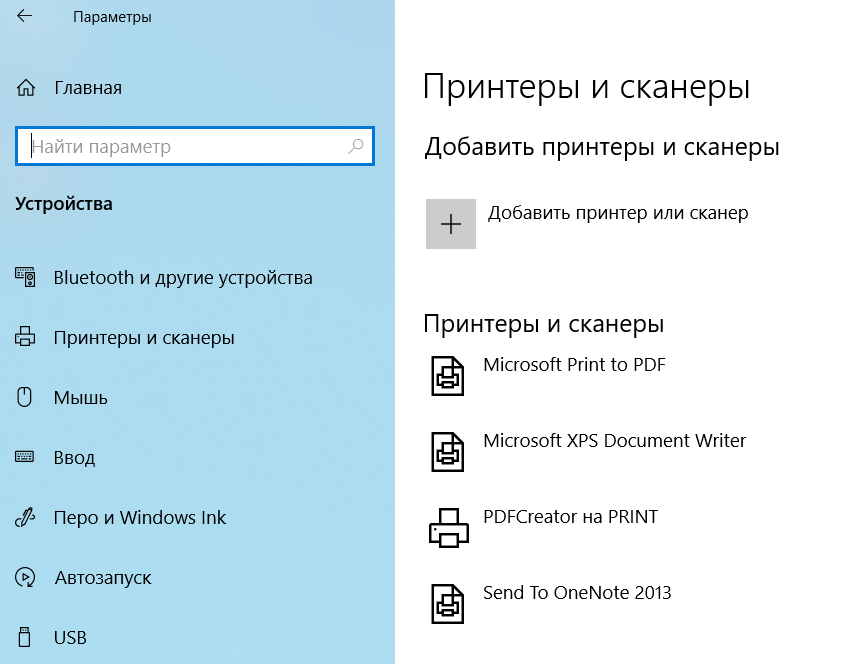
Ну и в качестве «вишенки на торте» применяем программу VBoxHeadlessTray https://www.toptensoftware.com/vboxheadlesstray/, для установки на хост машине Windows.
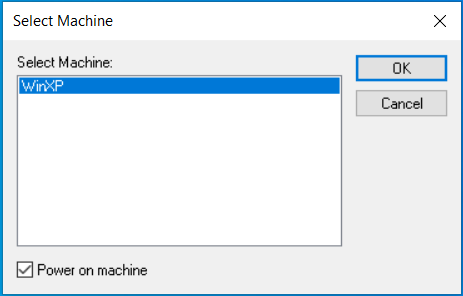
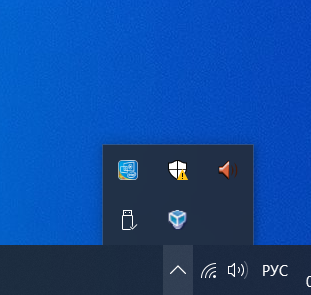
Она позволит спрятать запущенную работающую виртуальную машину в один значок на «Панели задач», и при перезагрузке текущая настройка сохранится. Нам не придется заботиться о виртуальной машине при следующем включении компьютера, она будет всегда включена и мгновенно отправлять на печать ваши задания. При установке необходимо указать с какой именно виртуальной машиной нужно работать:
И в результате выглядеть это будет так:
На этом всё, только один недостаток у меня вылез и я его не смог решить — это появление окна при загрузке компьютера с сообщением:
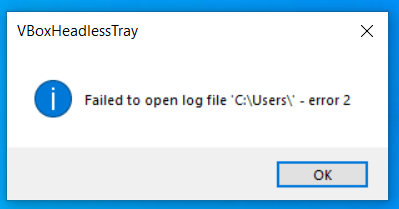
Понятно, что VBoxHeadlessTray не может почему-то найти Log файл, но закрыв это окно все продолжает работать хорошо.
Достался мне бесплатно старенький принтер Canon Laser Shot LBP-1120. Отдали мне его с объяснением “что-то не получается подключить, наверное драйвера глючат”. Попробовал подключить его у себя на компьютер с Windows 7 x64 — Windows Update не смог подтянуть драйверы. Зашел на сайт производителя принтера — для этой модели драйверы есть начиная с Windows XP, но только под 32-битные версии. Перепробовал множество драйверов от других принтеров Canon, универсальные драйверы из раздела “Generic Drivers”, драйверы HP LaserJet 2200, 2300 — во всех случаях принтер никак не реагирует на команды компьютера.
Изучение руководства по эксплуатации и обрывков информации на форумах дали следующее: это принтер GDI или winprinter, где все вычисления при печати производятся собственно драйвером на процессоре компьютера, за счет чего “безмозглый” принтер получается дешевле в производстве (не нужны процессор и большой объем памяти). Модель LBP-1120 является клоном Hewlett-Packard (HP) LaserJet 1100 (только в нем отсутствуют “мозги”, в отличие от исходника), и по такой же схеме построены остальные модели семейства Canon Laser Shot, которое позиционировалось производителем как “принтеры для домашнего применения”. Почему в компании Canon решили, что дома может быть только 32-битная версия Windows — мне неведомо. Лично у меня дома 3 компьютера под управлением Windows и на всех стоит 64-битная версия и не менее 4ГБ ОЗУ.
Городить виртуальную машину с 32-битной Windows или вообще делать отдельный принт-сервер под ней я посчитал нецелесообразным, хотя в интернет все найденные мной обсуждения данного вопроса заканчиваются именно одним из этих двух вариантов. “Сказки” про то, что какой-то драйвер от другого производителя может подойти отбросил сразу, поиски “альтернативного” 64-битного драйвера приводят к страницам, расположенным в “темных подворотнях”. Один такой скачал ради интереса или, точнее, для подтверждения известной истины про бесплатный сыр — это оказался “червь”.
Значит будем строить принт-сервер на основе имеющегося и используемого для других целей Raspberry Pi ver 1 rev B, работающего под управлением Raspbian (клон Debian 7 Wheezy). Благо на сайте производителя принтера доступен драйвер под Linux 32/64 бит, хоть его и чихвостят в англоязычном сегменте Интернет за медленность работы и пожирание ресурсов. Установив на Raspberry Pi драйвер принтера и CUPS (Common UNIX Printing System), я получу полноценный принт-сервер под управлением Linux, к которому остальные клиенты смогут подключаться как к сетевому принтеру с использованием какого-либо “универсального” драйвера.
Для скачивания предлагается 5 версий драйвера (1.6, 1.8, 2.0, 2.2, 2.7 — все обновлены во второй половине июля 2015 г., различия между ними не известны). В скачанном архиве находятся откомпилированные пакеты deb и rpm под архитектуру i386 в 32- и 64-битном вариантах и исходные файлы. Откомпилированные пакеты не подходят для Raspberry, работающего на архитектуре ARMv6L. Скомпилировать исходные файлы версий 1.6 и 2.7 также не удалось по двум причинам: драйвер “заточен” под команды Intel и предусматривает обязательное наличие графической оболочки (по умолчанию GTK2.0), а на моем Raspberry их нет принципиально. Но есть альтернативный свободно распространяемый драйвер, написанный в 2004 году энтузиастом методом реверсного инжиниринга протокола обмена данными драйвера под Windows с принтером. Скачать его можно со страницы автора здесь www.boichat.ch/nicolas/capt. В настоящее время поддержки драйвера со стороны автора уже нет. Также он написал драйвер для принтеров Canon LBP-660 / LBP-460.
Переходим от “много текста” непосредственно к установке драйвера принтера и CUPS:
- Установку CUPS делаем по рекомендациям со страницы wiki.debian.org/ru/SystemPrinting вплоть до этапа “Добавление принтера” — драйвер ведь еще не стоит 🙂
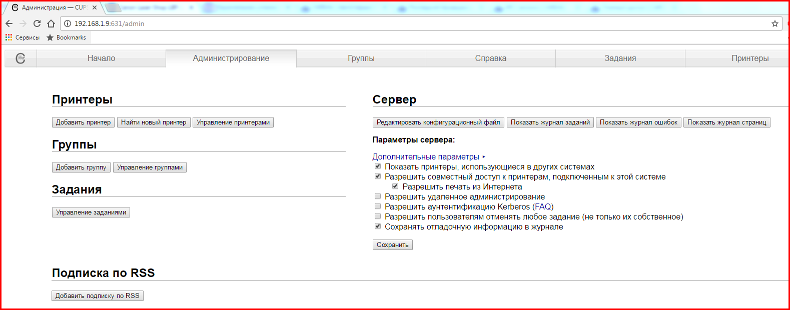
Для облегчения трудностей с администрированием CUPS добавляем в группу администраторов печати пользователя, который будет администратором:
Компилируем и устанавливаем драйвер: распаковываем архив с файлами драйвера в папку /usr/src/ и выполняем команды:
Возвращаемся к инструкции из п.1 и добавляем принтер; Добавлять надо драйвер принтера “Canon Laser Shot LBP-810”; Да, да — они почти как близнецы братья, отличающиеся только наличием дуплекса в LBP-810; Естественно, что вся процедура в данном материале применима и для LBP-810;

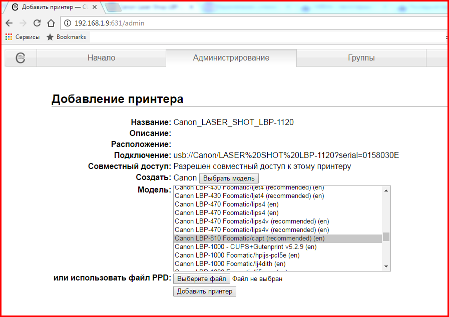
DeviceURI, который назначен принтеру по умолчанию, нам не подходит — вывод должен быть куда угодно, желательно “в пустоту”, только не в USB; Поэтому необходимо зайти в файл конфигураций принтеров системы CUPS (/etc/cups/printers.conf) и внести следующие изменения:
Теперь вывод заданий на печать будет происходить в отсутствующий COM port;
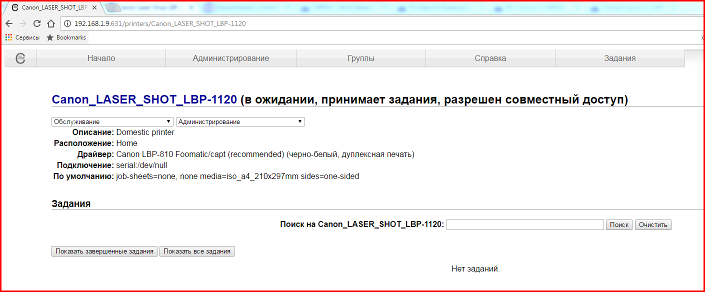
В свойствах принтера параметр «Подключение» должен выглядеть как на картинке:
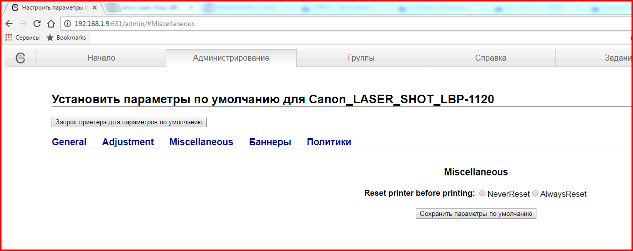
Обязательно в настройках принтера делаем сброс состояния перед каждым заданием; В противном случае он будет печатать первое задание, а последующие пойдут только после выкл/вкл принтера;
Заходим в панель управления принтерами CUPS и в установленном принтере отправляем на печать тестовую страницу CUPS; Не пугайтесь: она будет печататься на удивление долго — 3. 6 минут проходит до начала вывода; Тестовую страницу принтера (4-ий пункт меню Обслуживание”) печатать бесполезно — у принтера все также “мозгов” нет, а разработчик драйвера ее не предусмотрел (как это сделано в оригинальном драйвере под Windows), поэтому задача сразу перейдет в состояние “Выполнена” и все 🙂
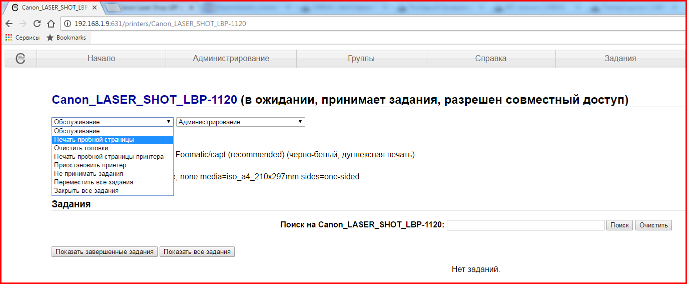
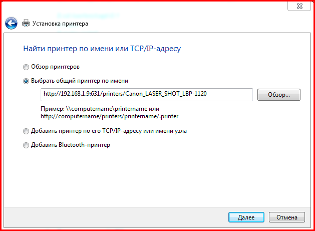
В Windows идем в панель управления принтерами и добавляем сетевой принтер. Строку подключения можно взять из адресной строки браузера в п. 7, заменив протокол с https на http; Драйвер принтера можно выбрать практически любой из поддерживающих PS (PostScript); У меня прекрасно стал драйвер от HP LaserJet 2300; Драйвера принтеров с поддержкой PCL5/6 работать не будут.
О скорости работы данного решения: на “прогретый” принтер задание на печать 2-страничного документа, содержащего только текст и таблицу, из MS Word 2010 занимает около 5. 10 сек. Устройства между собой соединены через Wi-Fi роутер (ноутбук “по воздуху” и Raspberry по Ethernet).
Естественно, что по данной “технологии” этот принтер можно использовать и в MacOs (для нее драйверов от производителя не существует вообще), да и в любой другой ОС, поддерживающей печать по сети.
Добавлено 08.06.2017: С устройств под управлением Android модно использовать этот принт-сервер с помощью бесплатной программы из play market CUPS Printing
Не удалось “в лоб” отправить на печать текстовый файл из консоли — “принтер или класс не зарегистрирован”. В причинах и способах устранения данной проблемы пока не разбирался. Да и нет у меня необходимости печатать из консоли.
Вот тут описан способ, как устанавливать “родной” драйвер на платформе i386 под управлением Ubuntu (на украинском языке).
На сайте поддержки Arclinux встретил утверждение, что с Canon Laser Shot LBP-1120 можно работать через драйвер принтера Xerox Phaser 6000B. На сайте Xerox есть драйверы для него для 64-битных Windows, но работоспособность данного утверждения не проверял.
PS. Был удивлен, узнав, что развитием CUPS занимается компания Apple 🙂