Если вы единственный пользователь компьютера, с которого проверяете Почту, установите галочку «Запомнить» — тогда вам не придется вводить пароль при следующем входе.
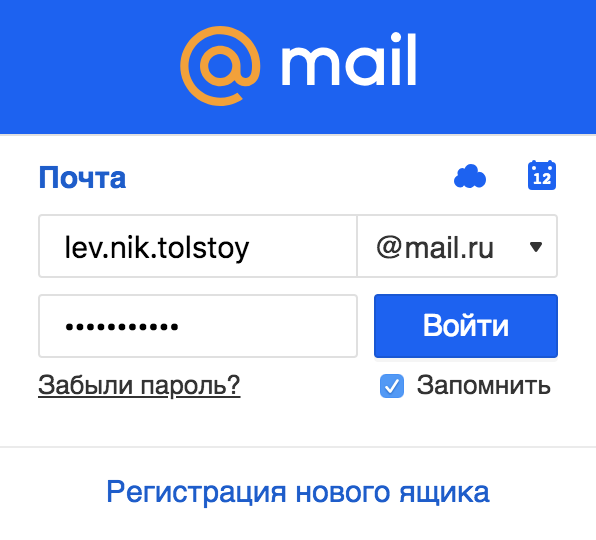
Если вы видите ошибку «Неверное имя пользователя или пароль»:
- проверьте, правильно ли набрано имя пользователя;
- проверьте, правильно ли выбрано имя домена;
- убедитесь, что вводите пароль латиницей и в правильном регистре;
- посмотрите, не нажата ли клавиша Caps Lock.
Чтобы восстановить забытый пароль от ящика, нажмите «Забыли пароль?».
Если у вас включена двухфакторная аутентификация, также потребуется ввести одноразовый код для входа. Подробнее — в стаье «Вход в ящик с двухфакторной аутентификацией».
Быстрый доступ к почте
Если вы единственный пользователь компьютера, с которого проверяете почту, используйте быстрый доступ к ящику. Для этого не нажимайте «Выход», когда завершаете работу с ящиком. Тогда при переходе на Mail.ru вы будете видеть:
- сколько у вас новых писем;
- ссылку «Написать письмо»;
- иконки для быстрого доступа к Облаку и Календарю.
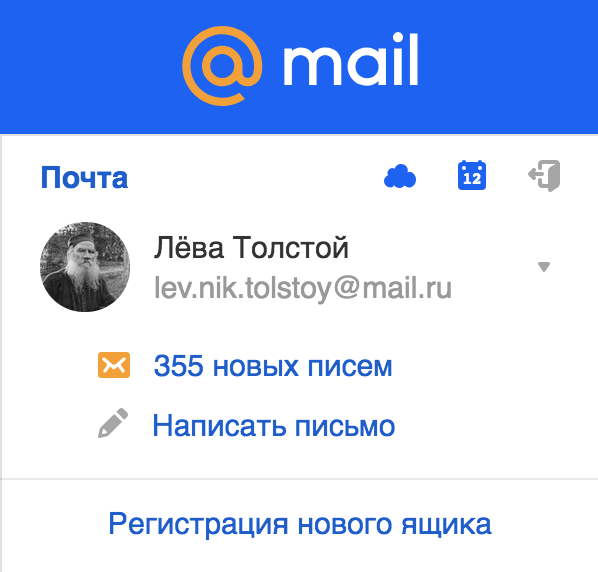
Если у вас несколько подключенных к Mail.ru почтовых ящиков, с главной страницы вы можете переключаться между ними. Для этого нажмите на  напротив имени ящика и выберите другой ящик.
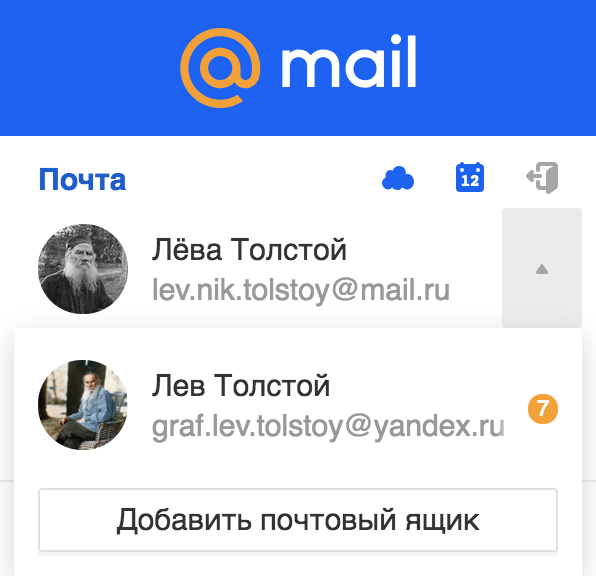
Чтобы войти в почтовый ящик, нажмите на аватар.
Вход в сторонние ящики
В Почте Mail.ru вы можете пользоваться почтовыми ящиками других сервисов (Gmail, Яндекс, Rambler и т.д.).
Условия использования сторонних почтовых ящиков через Mail.ru cодержатся в Лицензионном соглашении, которое является неотъемлемой частью Пользовательского соглашения.
Чтобы войти в сторонний почтовый ящик через Mail.ru:
- На главной странице Mail.ru нажмите на надпись «Почта». Откроется страница для входа в почту.
- Нажмите на логотип сервиса, на котором у вас расположен ящик, или нажмите «Другой», если вашего сервиса нет.
- Введите полное имя почтового ящика (логин и домен) или выберите домен в выпадающем списке.
- Введите пароль.
- Нажмите «Войти».
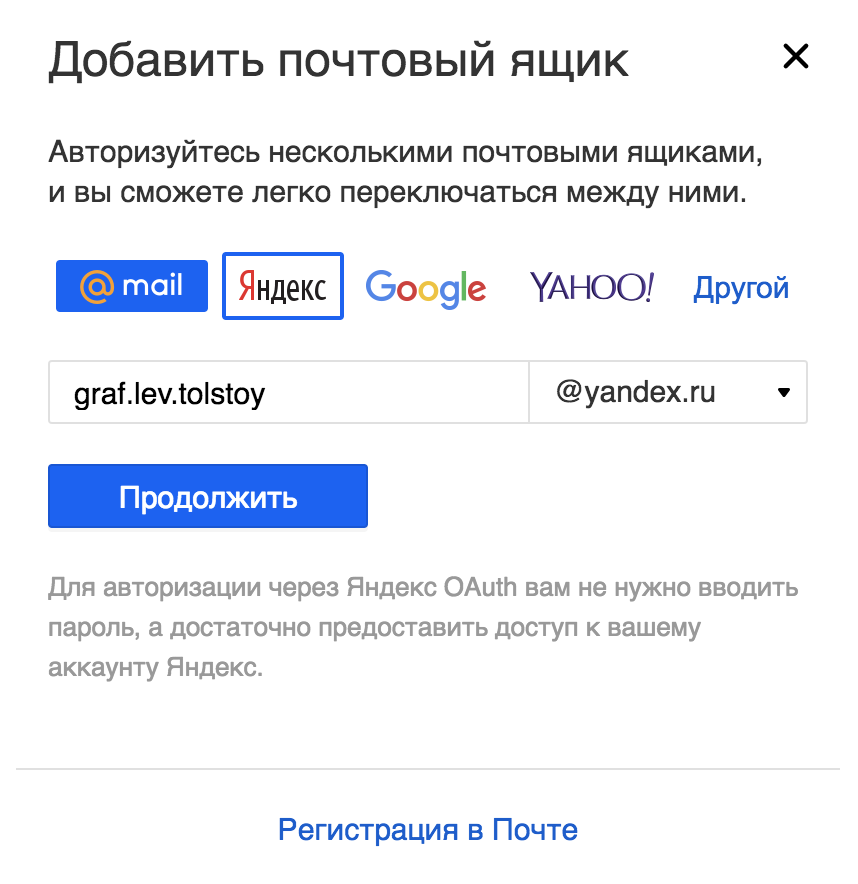
В интерфейсе Mail.ru вам будут доступны письма и черновики, структура папок, адресная книга и вложенные файлы. Вы можете подключить несколько почтовых ящиков к Mail.ru и переключаться между ними в один клик, подробнее — в статье «Одновременная работа с несколькими ящиками»).
Настраивать ящик, восстанавливать пароль от него и устанавливать уровень безопасности необходимо на сайте, где он расположен.
Выход из почты
Чтобы выйти из всех подключенных почтовых ящиков, нажмите «Выход» в правом верхнем углу страницы.
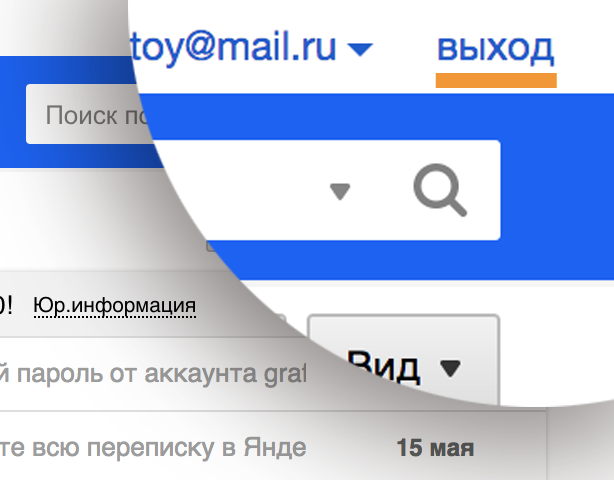
Если вы хотите выйти из одного почтового ящика:
- Нажмите на имя почтового ящика в правом верхнем углу страницы
- Напротив имени ящика нажмите кнопку «Выйти».
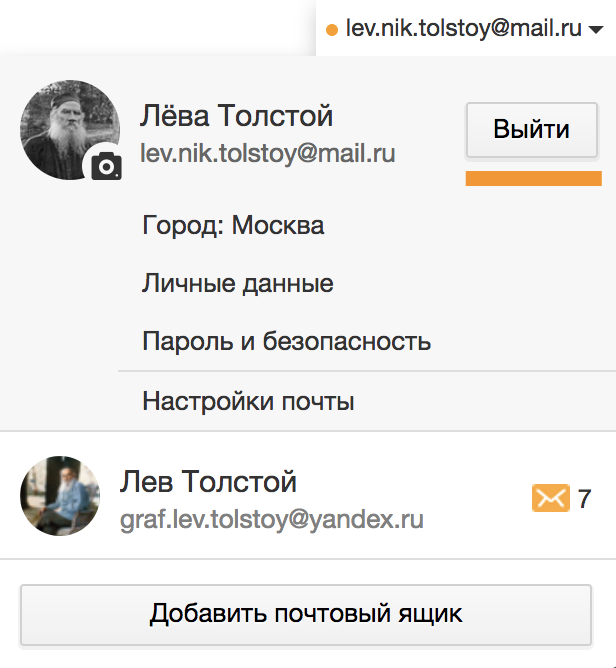
Если у вас появились проблемы со входом в Почту, воспользуйтесь нашим помощником .
Интернет-сервис от Почты РФ позволяет отслеживать перемещение посылки от момента ее отправки до вручения отправления получателю. При этом личный кабинет, разработанный для удобства пользователей, существенно повышает возможности применения сервиса. Клиент может не только получать сведения, но и использовать иные услуги, которые в изобилии предлагает сервис.
Почта России личный кабинет -регистрация, вход
Регистрация в личном кабинете физ. лица

Зарегистрируйтесь в личном кабинете сайта, он поможет вам:
- Cохранять список отправлений, чтобы каждый раз не вводить трек-номера заново
- Получать оповещения о перемещении отправлений на электронную почту
- Просматривать историю отправлений
- Заказывать доставку почтальоном в пределах Москвы и Санкт-Петербурга
Шаг 1. Подключить личный кабинет легко, достаточно на основной странице сайта Почты РФ нажать кнопку «Войти» в верхнем правом углу.

Шаг 2. Сервис откроет форму, в которую необходимо нажать « Зарегистрироваться«.

Шаг 3. Внести персональные сведения:
- ФИО пользователя, либо ответственного работника (для юридических лиц);
- адрес электронной почты и контактный телефон;
- пароль, который будет использоваться для авторизации в системе.

Шаг 4. Внесенные данные потребуется подтвердить кодом, который отправит сервис. На этом процедура регистрации окончена, далее можно войти в персональный раздел.

Регистрация в личном кабинете корпоративных клиентов
Корпоративные клиенты, которым необходим доступ в сервис «Отправка», должны заключить соглашение на обслуживание. Доступ к нему есть в основном разделе сайта.
Шаг 1. После открытия ссылки, по адресу: otpravka.pochta.ru, нужно нажать на «Получить доступ«.

Шаг 2. Сервис выдаст форму для внесения данных:
- наименование организации;
- реквизиты ИНН/КПП;
- место расположения предприятия;
- информация о соглашении с Почтой РФ.
Шаг 3. После отправки заполненной формы она проверяется работниками Почты РФ. На это отводится период до 3 дней. Если появятся вопросы, то с клиентом связываются по телефону либо электронной почте.
Вход в личный кабинет почта России

Когда регистрация завершена, пользователь может войти в персональный раздел сайта.
Шаг 1. Потребуется нажать кнопку «Войти», которая расположена в верхнем правом углу основной страницы ресурса.
Шаг 2. Далее необходимо указать логин и пароль, в качестве первого реквизита выступает номер телефона либо адрес электронной почты, введенный при регистрации. Нажать капчу: «Я не робот.» Далее: «Войти».

Восстановить пароль
Шаг 1. Если пользователь забыл пароль, то есть возможность восстановить его с помощью ссылки, которая расположена ниже формы для авторизации.

Шаг 2. Ввести номер телефона или электронную почту. Нажать капчу: «Я не робот.» Далее: «Войти».

Что такое сервис «Отправка»
Специальная услуга по предпочтовой подготовке пересылаемых отправлений действует исключительно для корпоративных клиентов. Для возможности ее использования, таким пользователям необходимо подписать специальное соглашение с почтой РФ. Эта услуга становится доступной после прохождения регистрации по ссылке https://otpravka.pochta.ru.
Сервис позволяет:
- загружать сведения в систему почты РФ из собственных программ либо файлов, которые сформированы самостоятельно;
- контролировать корректность написания адресов и подбирать индекс;
- рассчитывать цену пересылаемого отправления;
- получать и присваивать трек-номера своим посылкам;
- составлять требуемые документы и оформлять этикетки для отправлений;
- отслеживать перемещения пересылаемых посылок и писем.
Возможности личного кабинета Почта России
Личный кабинет для пользователей на сайте действует в двух формах: через приложение для мобильных гаджетов либо через обычную форму сайта Почты РФ.
Для физических лиц персональный раздел почтового сервиса позволяет:
- отслеживать статус отправленных посылок;
- принимать сообщения о перемещении отправлений при транспортировке (на электронную почту либо в форме push-сообщений на мобильном приложении);
- вносить трек-номера для возможности дополнительного поиска;
- отправлять заказ на платные услуги доставки писем и посылок работниками почты либо курьерами;
- направлять появляющиеся вопросы сотрудникам учреждения в специальный чат;
- рассчитывать сумму наложенного платежа и сборов на таможне;
- оценивать качество работы отдельных почтовых отделений и услуги доставки отправлений;
- определять с помощью мобильного приложения отделения почты РФ, находящиеся поблизости, при этом применяя фильтр графиков работы и устанавливая маршрут к учреждениям;
- заносить в сервис сведения о пересылаемых отправлениях с помощью сканирования штрих-кодов;
- оповещать о дефектах работы сайта либо приложения.
Московские коммерческие пользователи сервиса могут получать следующие преимущества от него:
- видеть полный перечень отправлений, а также их статус;
- формировать заказы и целью их последующей загрузки с помощью xlsx файлов;
- автоматическое заполнение графы для индекса, при введении адреса;
- автоматическое выведение реквизитов в заполняемых формах;
- возможность использовать сервис по онлайн подсчету затрат на пересылку в соответствии с действующими тарифными нормами;
- формирование и распечатка этикеток на отправления.
С помощью сервиса можно рассчитывать цену пересылки писем, открыток либо посылок. На основной странице сайта размещена ссылка на этот пункт.
В разделе отправлений можно узнать нормы предоставляемых услуг, а также иную необходимую информацию. Раздел «Открытки» наполнен образцами, можно подобрать необходимую к конкретному событию, подписать и переслать ее. Услуга оплачивается с помощью банковской карты.
В меню «Денежные переводы» есть возможность найти способ отправки денег, установить цену этой услуги, а также подобрать отделение поблизости.
Подраздел «Отделения» имеет поисковую функцию по адресу либо индексу, там же можно увидеть действующий рабочий график и список оказываемых услуг.
Иные разделы позволят пользователю:
- заказать курьерскую доставку;
- произвести оформление онлайн-подписки на печатные издания;
- найти необходимый бланк документа, заполнить его и распечатать для последующего предъявления в отделении;
- осуществить настройку электронных сообщений от государственных организаций (через сервис Госуслуг);
- пройти на сайт Почта Банка;
- направить сообщение почтовым работникам.
Мобильное приложение личного кабинета Почты
Официальное приложение Почты России сделает общение с Почтой удобным и эффективным.
Приложение почты РФ, разработанное для применения на мобильных устройствах, позволяет постоянно пользоваться сервисом личного кабинета. Пользователь сможет:
- произвести регистрацию в персональном разделе сервиса;
- следить за перемещением отправлений;
- получать оповещения о смене статуса посылки;
- заказать доставку;
- вносить посылки с помощью сканирования бар-кода;
- формировать бланки для заполнения;
- проводить поиск почтовых отделений поблизости;
- вести переписку с почтовыми работниками.
Услуга личный кабинет существенно расширяет функционал сервиса Почты РФ. Регистрация простая и не занимает много времени, однако пользователь получает в результате возможность полноценного использования системы.
Выполнять в майл облако вход с ПК необходимо через браузер, так как личный кабинет хранилища обычно привязан к аккаунту почтового ящика mail.ru. Для мобильных телефонов существует специальное приложение, позволяющее войти в личный кабинет, не используя браузер. Скачать программу можно в фирменных магазинах для Android, iOS, Windows Phone.
Как войти в личный кабинет с компьютера
Войти в личный кабинет с ПК можно 4 способами:
- Вход через почту.
Для этого предварительно нужно войти в свой аккаунт почты. Необходимая кнопка находится на главной панели ящика. После нажатия на кнопку система автоматически перенаправит пользователя в облако Mail.Ru вход в личный кабинет, которое привязано к аккаунту почты, заново выполнять вход не нужно.
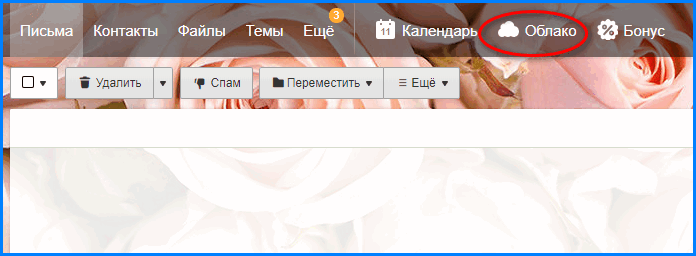
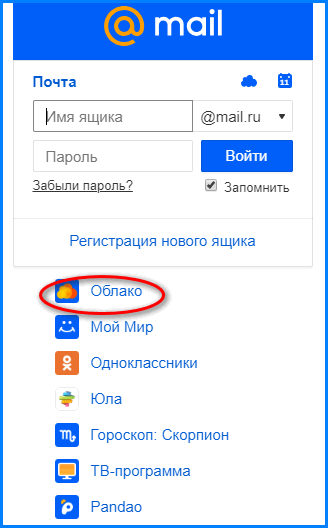
- Через главную страницу mail.ru.
Слева находится небольшое окошко, с помощью которого можно выполнить вход в почту. Под этим окошком находится ссылка на вход в облако. При нажатии на данную ссылку откроется главная страница облака.
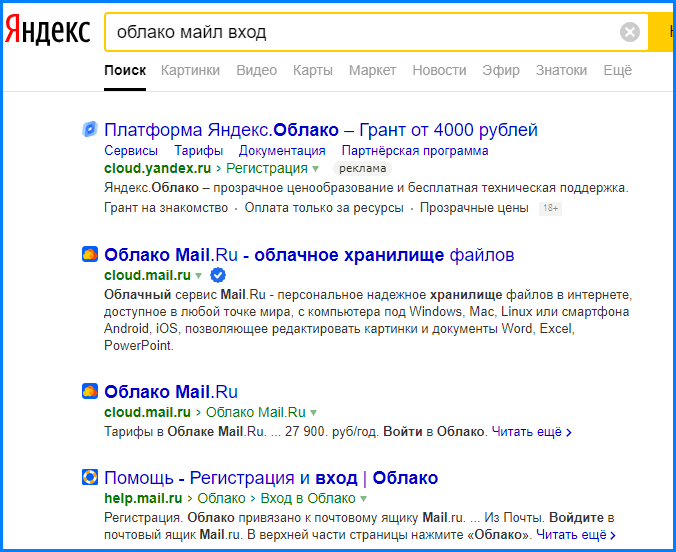
- Через любую поисковую систему.
В поисковой строке нужно ввести фразу «Облако майл вход» (или другую похожую). Если кликнуть по ссылке из результата поиска, откроется главная страница облака.
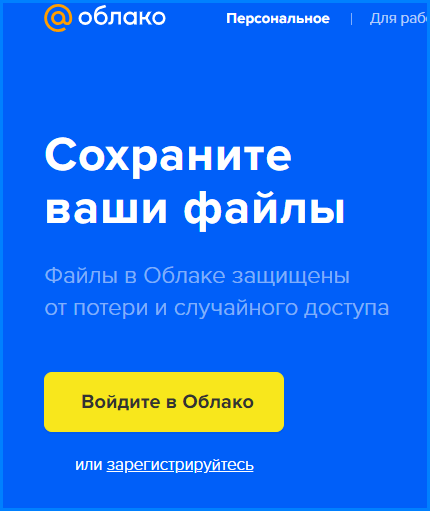
- Ввести в адресную строку cloud.mail.ru.
После нажатия кнопки поиска или «enter» также откроется главная страница.

Интерфейс личного кабинета на ПК
После входа через браузер в хранилище отобразится страница, на которой отражены имеющиеся файлы.
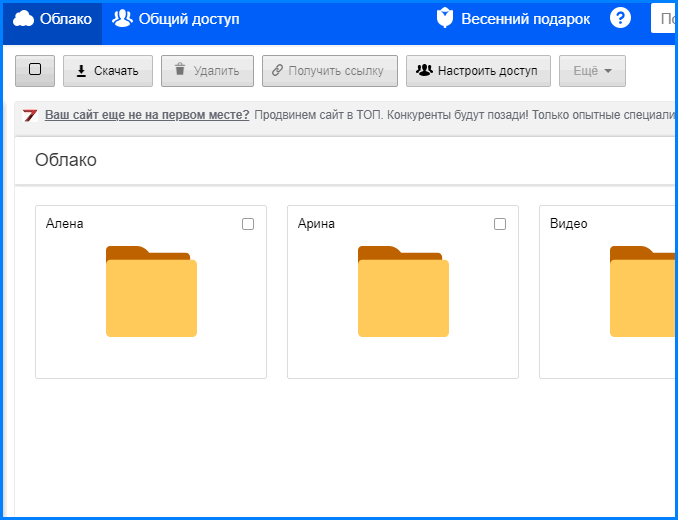
В левом верхнем углу отображено оставшееся свободное место для загрузки файлов.
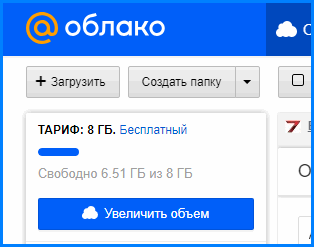
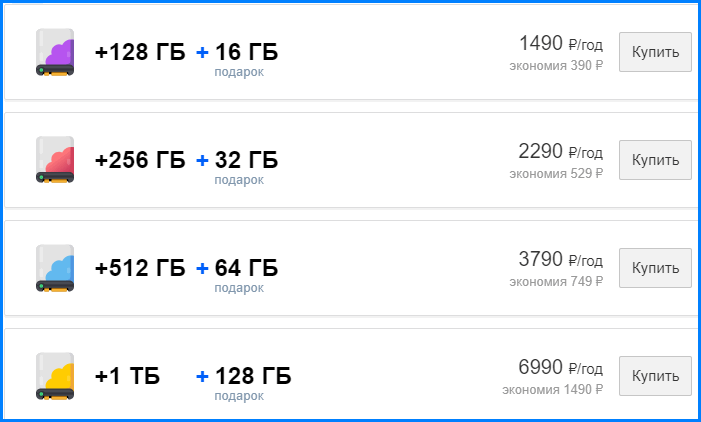
Если кликнуть по кнопке «Увеличить объем», откроется страница, где указан прейскурант цен на увеличение объема памяти диска.
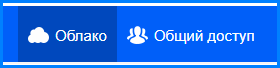
В личном кабинете облачного хранилища можно настроить общий доступ. Данная функция позволяет создать папку (или настроить доступ к уже имеющейся), которая будет видна тем людям, которым пользователь предоставит доступ. В данной папке можно не только хранить, но и редактировать любые файлы (презентации, документы) онлайн совместно с другими пользователями.
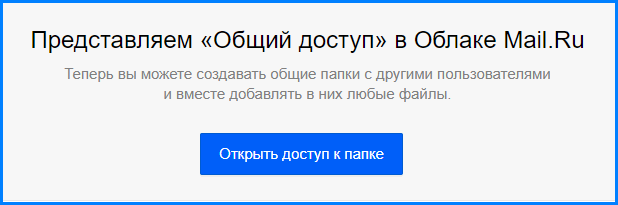
Другие пользователи смогут редактировать содержимое папки или загружать в нее новые объекты.
Прямо в личном кабинете облачного хранилища можно бесплатно создавать и редактировать презентации, таблицы и различные документы. Соответствующая кнопка находится под логотипом облачного хранилища.
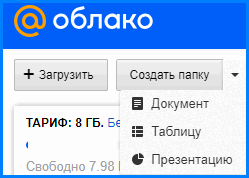
Так как облако интегрировано с почтой майл.ру, загружать в хранилище можно любые файлы, полученные в письме.
Как войти в личный кабинет с телефона
Войти на свою страницу с мобильного телефона можно через браузер без установки программы или с помощью мобильного приложения. В первом случае способы входа аналогичны с теми, которые предназначены для ПК.
Во втором случае перед тем, как зайти в облако, приложение необходимо предварительно скачать на телефон.
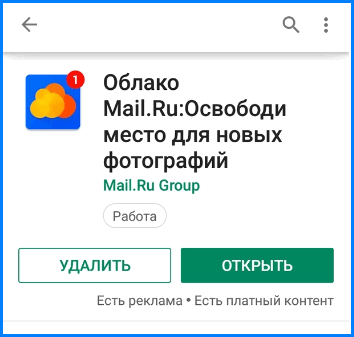
После установки откроется окно, в котором нужно выбрать «У меня есть облако» или «Я новый пользователь».
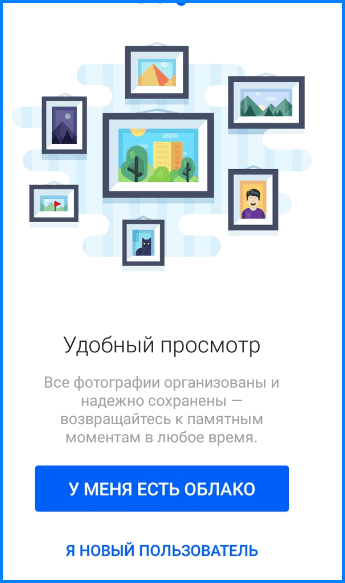
После выбора первой кнопки откроется окно, в котором нужно ввести логин и пароль аккаунта почты, к которой привязано хранилище. Далее откроется меню домашней страницы приложения, в котором показано оставшееся свободное место и список действий, которые можно произвести.
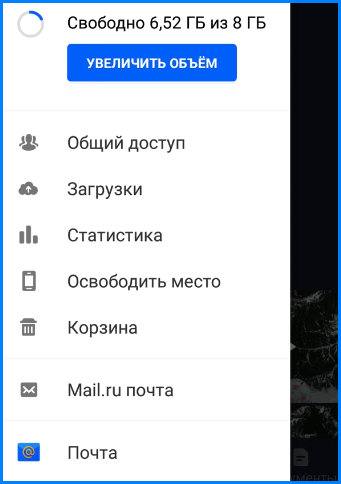
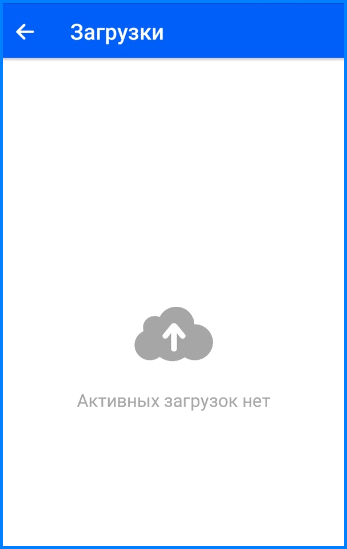
В разделе «Загрузки» будут отображены активные загрузки.
На домашней странице приложения откроется галерея, где отображены имеющиеся в хранилище фотографии и видеозаписи. В верхней части экрана отображена функция автозагрузки фотографий. Если поставить галочку напротив этой функции, то все фотографии, которые будут сделаны на телефон, автоматически загрузятся в хранилище.

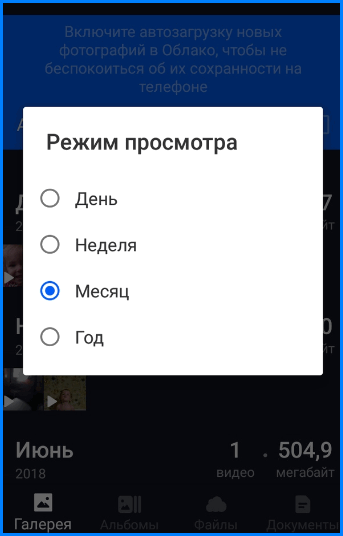
В нижней части экрана имеются кнопки для просмотра других файлов.
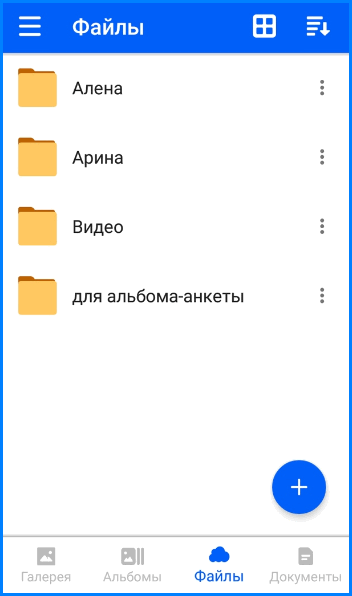
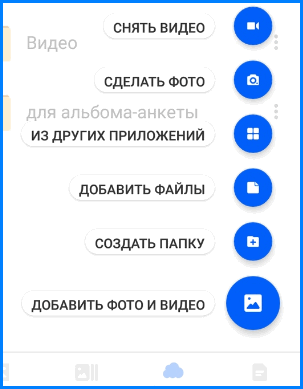
При нажатии значка «+» в разделе «Файлы» откроется меню загрузки.
В разделе «Документы» можно хранить фотографии или сканы важных документов.
«>