Как записать видео с экрана монитора с помощью программы FastStone Capture

Каомодзи на Windows

Windows 10 на калькуляторе
 Windows 10 не видит флешку

Не работают наушники на компьютере Windows 10
 Ноутбук с Windows 10 не видит наушники
 Процесс записи видео с экрана монитора – далеко не прерогатива только владельцев производительных компьютеров и знатоков программных видеоредакторов. Зарабатывая в сфере видеоблоггинга или инфобизнеса снятием скринкастов, безусловно, придется обзавестись более-менее мощным ПК или ноутбуком и освоить хотя бы азы редактирования видео в функциональном видеоредакторе. Но если речь идет о любительской видеоинструкции, фиксирующей какие-то шаги на компьютере, для близких и друзей или для самого себя в будущем, записать видео с экрана монитора можно простейшим способом. Совершенно бесплатно, с минимальным потреблением системных ресурсов во время съемки, не тратя время на изучение обширного инструментария, записать видео с экрана монитора можно с помощью программы для Windows FastStone Capture.
О записи видео с экрана монитора с помощью программы FastStone Capture речь и пойдет ниже.
Вкратце о FastStone Capture
FastStone Capture – это функциональный скриншоттер, и акцент в программе сделан именно на процесс создания фотоснимков с экрана монитора. Возможность записи видео с экрана разработчики предусмотрели в довесок к основным возможностям программы. Потому в части функционала по созданию скринкастов каких-то продвинутых настроек вы не обнаружите. Тем не менее, базовые настройки для создания видео и даже несложный редактор видео в FastStone Capture присутствуют.
Видеофайлы на выходе программа сохраняет только в формате WMV. Поскольку это формат Windows Media Video от компании Microsoft, с его воспроизведением на Windows-устройствах проблем не будет. Никакого другого формата видео на выходе FastStone Capture не предусматривает. Впрочем, учитывая обилие бесплатных видеоконвертеров на рынке софта, вряд ли этот момент можно отнести к недостаткам программы.
FastStone Capture – платный программный продукт, но разработчики заботливо предусмотрели бесплатную триал-версию, действующую в течение 30-ти дней. Единственное, что будет омрачать все эти 30 дней – это предупредительное окошко перед запуском программы с количеством оставшихся дней бесплатного использования триал-версии. Никаких иных ограничений, в частности, функциональных триал-версия не предусматривает. Огромным плюсом последней является то, что она не реагирует на предыдущую свою установку на этом же компьютере с этой же операционной системой. После того, как 30 дней бесплатного использования программы пройдут, триал-версию FastStone Capture можно удалить и установить заново. И снова получим 30 дней бесплатного использования программы. И все это легально.
Скачивание, установка и русификация программы
Давайте установим программу FastStone Capture и детально рассмотрим, как с ее помощью проходит процесс снятия видео с экрана монитора.
Отправляемся на сайт разработчика программы и скачиваем инсталлятор последней актуальной версии. В нашем случае это версия 8.2.

FastStone Capture представлена в нескольких форматах для скачивания, включая портативную версию программы. Выберем обычный инсталлятор и полноценно установим программу на компьютер.


После запуска увидим то самое предупредительное окошко с обратным отсчетом времени. Жмем «Continue Trial» для запуска программы.

Программа запустится и свернется в системный трей. Оттуда можно запустить ее небольшое рабочее окошко с кнопками наиболее востребованных функций, а также, вызвав контекстное меню, увидеть полный перечень возможностей и настроек.

Программа изначально не предусматривает русскоязычный интерфейс, но те, кто с английским на «Вы», могут вручную русифицировать FastStone Capture, скачав файлы русскоязычной локализации. Все, что нужно, чтобы программа запустилась на русском – это переместить файлы «FSCapture.RUS» и «FSRecorder.RUS» в папку установки FastStone Capture. Распаковываем архив с этими файлами, выбираем их и копируем.

Переходим в папку установки программы. Если при инсталляции путь не менялся, это:
C:Program Files (x86)FastStone Capture
Для 32-битных систем Windows это путь, соответственно:
В папке установки программы вызываем контекстное меню и вставляем файлы русификации.

Естественно, для такой операции нужны права администратора. Подтверждаем действие.

После перезапуска программа будет русифицирована.
Настройка записи видео с экрана монитора
Функцию записи видео с экрана монитора можно выбрать в контекстном меню на значке программы в системном трее.

Обычный клик левой клавишей мыши на значке FastStone Capture в системном трее запустит небольшое рабочее окошко с кнопками функций, в числе которых будет и видеозапись.

В принципе, удобен любой из этих двух вариантов запуска видеозаписи. После запуска необходимо определиться с областью записи видео – отдельное активное окно приложения, определенная зафиксированная область, весь экран с панелью задач Windows или без нее.

Внизу этого окошка доступны настройки звука. FastStone Capture позволяет записывать только звук с подключенного к компьютеру микрофона, только звуки компьютера (все то, что слышно в динамиках, например, музыка в плеере, звуковые оповещения Windows), доступны также оба эти варианта вместе.

Кнопка опций в нижнем углу позволит при необходимости провести более детальные настройки процесса снятия видео с экрана монитора.

Во вкладке опций «Видео» первым делом стоит сменить предустановленный параметр частоты кадров в секунду с 10 на максимальные 25. Качество видео, по умолчанию заданное как хорошее, можно сменить на лучшее. Захват в кадре курсора, его стиль, размер и подсветка – настройки сугубо индивидуального предпочтения.

Во вкладке «Аудио» можем настроить громкость звуков.

Единственная горячая клавиша для работы с процессом записи видео с экрана монитора может быть переназначена.

Вкладка «Выходные файлы» предлагает несколько шаблонов имени видео на выходе, но особо заморачиваться этим моментом есть смысл тогда, когда речь идет о потоковом снятии скринкастов, возможно, с несколькими дублями. Более значимой опцией здесь будет назначение дальнейшей участи видео после снятия. Для удобства лучше сразу выбрать открытие видео после сохранения в редакторе FastStone Capture, если, конечно же, редактирование предполагается.

Все проделанные изменения применяем кнопкой «Ок» и можем приступать непосредственно к записи видео с экрана монитора.
Запись видео с экрана монитора
Разобравшись с опциями, жмем кнопку «Запись».

Появится окошко с отображением настроенных параметров видеозаписи и кнопкой старта. Чтобы начать запись, жмем либо кнопку «Пуск», либо горячие клавиши (по умолчанию Ctrl+F11).

Все – запись видео с экрана пошла.
Завершить видеозапись или сделать паузу в процессе съемки можно, кликнув на значок записи видео FastStone Capture в системном трее или с помощью тех же горячих клавиш. После завершения перерыва можем жать кнопку «Продолжить», а если видеосъемка окончена, жмем, соответственно – «Сохранить».


В процессе сохранения при необходимости можно уменьшить размер видео. Исходное разрешение видео будет выбрано по умолчанию, а меньшие размеры вручную выставляются в соответствующих графах.

Редактирование видео встроенным редактором FastStone Capture
Поскольку в нашем случае в опциях перед записью видео было назначено последующее его открытие во встроенном редакторе FastStone Capture, после сохранения файла окно этого редактора, собственно, и увидим.

Возможности встроенного видеоредактора FastStone Capture очень скромные. Видео можно подправить, вырезав определенные кадры согласно заданной продолжительности вперед или назад.

Нужные кадры сохраняются в файл изображения.

Отдельные промежутки видео можно масштабировать, а также применять к выбранным кадрам несложные налаживаемые объекты типа стрелочек, кружочков, квадратиков, выделений маркером и т.п.

Вернуться к редактированию видео можно в любой удобный момент, нажав кнопку редактора и указав путь к видеофайлу в окошке настроек видеозаписи.
Почему FastStone Capture не пишет звук при видеосъемке? Например, при появлении окна готовности к записи программа сообщает об отсутствии звукового устройства. Разберем причины сбоя записи звука при работе FastStone.
 Почему FastStone Capture не пишет звук
Скриншотер FastStone позволяет сделать запись аудио и видео и сохранить ее в формате WMV (Windows Media Video). Но что делать, если звук на видео не слышен, хотя все настройки системы в порядке? Посмотрим, как работает аудио-, видео-запись и какие настройки предлагает ФастСтоун, определим возможные причины нерабочего состояния аудиосистемы.

Решение 1. Звуковой драйвер
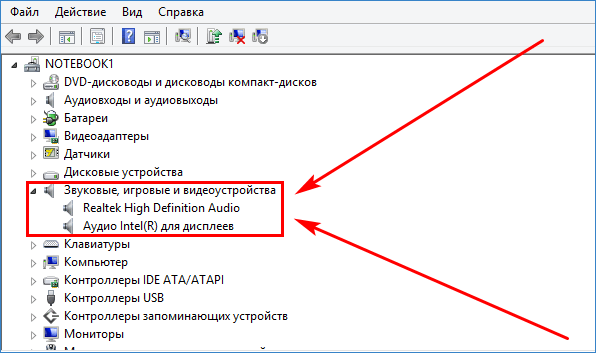
- Неактуальный или неустановленный аудио-драйвер. Сначала стоит проверить режим работы драйвера для аудио-устройства. Нажать правой кнопкой на значке «Компьютер», выбрать «Свойства» и открыть вкладку (или нажать по ссылке) «Диспетчер устройств». В списке находим раздел звуковых устройств. Драйвера для каждого из них должны быть в рабочем состоянии (без восклицательных и прочих знаков).
Решение 2. Активация звука
- Отключенный звук в системе. Часто бывает, что звук в Windows или Mac OS просто выключен. Поэтому на сделанной видеозаписи ФастСтоун ничего не слышно. Для проверки аудио достаточно найти значок динамика в трее рядом с часами. Если звук выключен, то к значку добавится соответствующий красный кружок.

Решение 3. Системные файлы
- Отсутствие нужных файлов в каталогеWINDOWS. Одна из наиболее вероятных проблем аудиозаписи. Причина в отсутствии установленного кодировщика Windows Media Encoder 9 от Microsoft. Вместе с ним в системную папку добавляются файлы библиотек, которые используются FastStone для записи аудио. Необходимо загрузить и установить WM Encoder или самостоятельно найти и положить в директорию «C:WINDOWS» следующие файлы:
- WMSysPr9.prx;
- WMPrfRus.prx;
- WMSysPrx.prx.
После устранения проблем в соответствии с приведенными рекомендациями звук на видеоролике ФастСтоун должен появиться.
Режимы записи
В программе при записи видео можно выбрать разные режимы экрана:
- Экран с панелью задач и без нее.
- Прямоугольная область определенного размера.
- Фиксированное выделение.
- Полноэкранный режим.
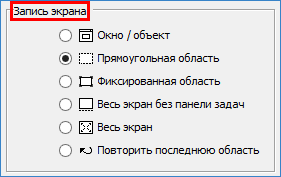
Также можно повторить размеры области последнего захвата. Запись аудио в FastStone ведется в трех направлениях:
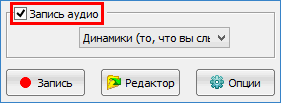
При выборе микрофона и колонок можно будет сообщить что-то зрителям или поставить фоновую музыку на видеозапись, открыв любую песню в проигрывателе.
На заметку. В скриншотере записанный ролик можно сохранить только в формате WMV.
Как записать видео со звуком
Данная инструкция поможет создать демонстрационный видеоролик со звуком в скриншотере FastStone. Ей полезно пользоваться, когда требуется разобраться, почему ФастСтоун не записывает звук на видео.
- Нажать кнопку видеосъемки на панели или в редакторе ФастСтоун.
- Проверить параметры записи.

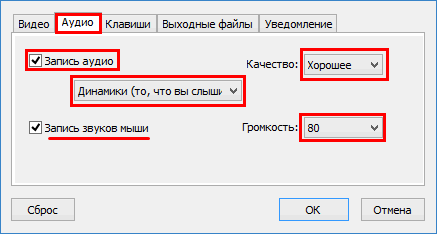
- Нажимаем кнопку «Запись». Ждем несколько секунд, затем выделяем нужную область экрана для демонстрации.
- В появившемся окне просмотреть параметры захваченного фрагмента экрана, команды для управления видео и две дополнительные опции снизу. Нажать «Пуск».
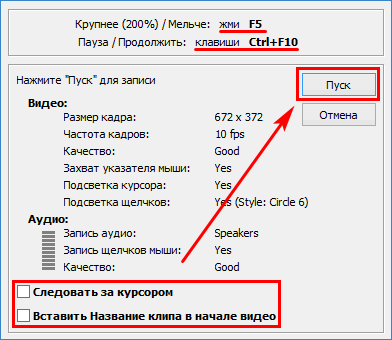
- Выполнить необходимые действия для показа на видеоролике. Для завершения съемки нажать небольшую кнопку «Стоп» справа внизу.


Примечание. После сохранения видео-файл будет открыт в медиа-плеере. Поэтому звук на видео можно проверить сразу.
Если FastStone не записывает звук на видеоролике, потребуется проверка аудио режима, состояния звукового драйвера и наличия необходимых файлов в системной директории.
Сегодня у меня скоропостижно родилась статья с видеоуроком про запись видео с экрана с помощью FastStone Capture.

Многие используют эту маленькую легкую программку как скриншотер и менеджер видео в одном лице. Но первые места в рейтинге пользователей FastStone Capture пока не занимает.
Новый год у меня начался с того, что сломался мой основной компьютер. Несколько дней тупил, а потом и вовсе не завелся. Трагедии не случилось, ничего не пропало, никого не подвела. Я давно работаю с внешнего диска. Если что – переставил диск на другой компьютер и пошел дальше.
За сутки починить не удалось, праздники. Пришлось перейти на походный ноутбук. Он послабее, чем стационарный компьютер. Работа идет медленнее. В результате сегодня полдня потратила, чтоб перезаписать видео с экрана, была такая необходимость. Срывается запись и все.
Пришлось искать выход. Вспомнила про программу FastStone Capture, которую когда-то ставила на компьютер, но потом удалила за ненадобностью. Camtasia Studio и Google Hangouts было достаточно.
Установила FastStone Capture, записала через нее нужное видео с экрана, отправила человеку, для которого оно делалось. И решила написать эту статью. Ведь много у кого компьютеры не самые современные и мощные. Им и программы нужны попроще и полегче.
Посмотрите маленький видеоурок, как установить программу FastStone Capture и как с ее помощью записать видео с экрана компьютера.
FastStone Capture для записи видео с экрана — Скринкаст с помощью FastStone Capture
Программа» бесплатная – это тоже плюс. Есть платный вариант, но его функционалом я не интересовалась. Хватает бесплатного.
Записывать можно долго. Я два часа без проблем записывала. Конвертируется запись очень быстро. Да и на выходе получаем готовое видео, которое можно сразу просматривать или на Ютуб загружать без редактирования. Хотя и редактировать никто не запрещает. Вырезать что-то, нанести надписи, стрелки, добавить прочие эффекты можно в самой FastStone Capture.
Вот пару скриншотов, как редактировать видео в FastStone Capture.
Чтобы перейти к редактированию готового сохраненного видео, нужно открыть его в программе FastStone Capture вот так.
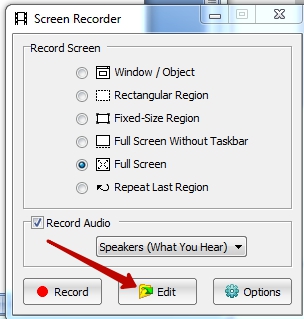
Вот так выглядит панель редактирования после открытия видео.
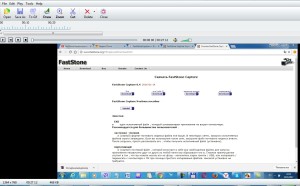
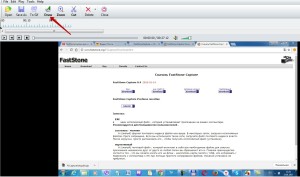
Вот эта кнопка ведет к панели для «украшения» видео – нанесения надписей, стрелок, выделения цветом, линиями и так далее.
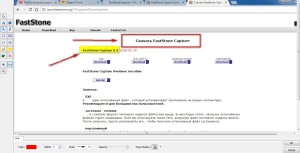
Вот здесь я немного побаловалась с этими функциями.
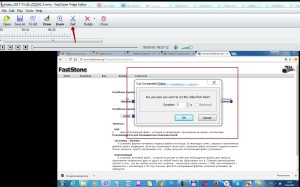
А вот по этой стрелке для вас откроется возможность что-либо из видео вырезать.
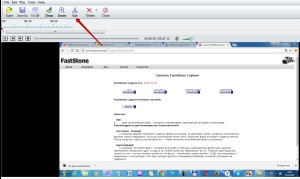
В открывшемся окне нужно ввести отрезок времени, который вы хотите вырезать.
Видео в этой программе получается очень легкое, не занимает много места. Поэтому это хороший вариант для записи видео на подписную страницу или продающий сайт в формате презентаций. Сайт с такой видеопрезентацией легко открывается на компьютерах и мобильных устройствах.
Адрес официального сайта, откуда я брала эту программу, www.faststone.org/FSCaptureDetail.htm
Вот пока и все. Ухожу делать следующее видео. А что вы думаете о программе FastStone Capture для записи видео с экрана, используете или нет, знали о ней или нет? Расскажите, пожалуйста, об этом в комментариях к этой статье.
С уважением и верой в ваш и мой успех, Мария Царенок
>