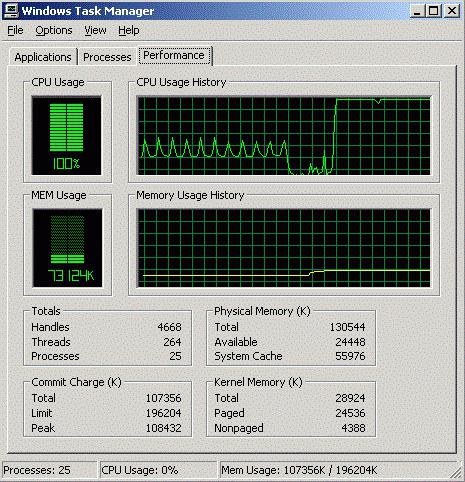
В эпоху, когда количество ядер процессора вот-вот перевалит за сотню, а несколькими десятками оперативной памяти уже никого не удивить, мало кто вспоминает о «тормозах» компьютера. Впрочем, иногда оборудование само об этом напоминает, когда проверенная и настроенная система вдруг начинает невероятно медленно работать из-за загрузки процессора, близкой к 100%.
Нередко это относится к процессу wmiprvse.exe. Что это такое и для чего он нужен? Об этом мы и поговорим в этой статье.

Основные понятия
Начнем с того, что это – специальный системный процесс, который отвечает за управление подключаемым внешним оборудованием компьютера (принтером, к примеру). Некоторые пользователи, которым довелось увидеть его в диспетчере задач, сразу начинают паниковать, думая о вирусном заражении машины.
Но это – нормальный системный процесс, необходимый для стабильного функционирования многих опций ОС Windows. Но не стоит сразу же доверять wmiprvse.exe. Что это значит?
Где он должен располагаться?
Безопасность данного процесса можно считать доказанной только в том случае, если он располагается в «правильном» месте. Точнее, «в районе» C:WindowsSystem32. Если что-то схожее по названию запускается прямо из корневого каталога Windows, высока вероятность вирусного заражения. Так, специалисты компании Norton указывают, что в подавляющем большинстве случаев так маскируется W32.SillyFDC или W32.Babelloh.

Как узнать, откуда запускается процесс?
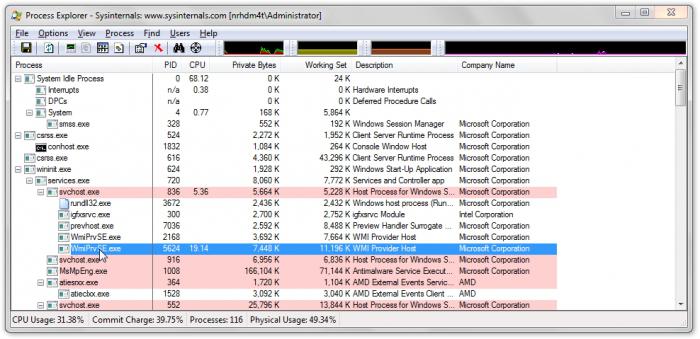
Вы уже могли заметить, что именно месторасположение запускаемого приложения имеет значение. Чтобы его узнать, следует выполнить несколько простейших действий. Во-первых, нажмите «магическую комбинацию» Ctrl+Alt+Delete. Выйдет окно диспетчера задач, в котором нас интересует вкладка «процессы». Отыщите в нем wmiprvse.exe. Что это нам дает?
Щелкните по нему правой клавишей мыши, после чего выберите в контекстном меню «Открыть место хранения». Вот и все. Откроется та папка, откуда происходит запуск процесса. Убеждаемся в подлинности приложения.
Из-за чего процесс перегружает систему?
Бывает, что система начинает еле шевелиться как раз-таки из-за wmiprvse.exe. Что это значит? Как ни странно, но точного ответа не могут дать даже в технической поддержке Microsoft. Пользователи постоянно описывают однотипную ситуацию: сначала все было нормально, но потом по неизвестным причинам процесс начинал загружать процессор на 99%.
Связано это может быть с обновлениями системы или самой программы, от имени которой запускается это приложение. Вспомните, не обновляли ли вы драйвер на принтер или иное периферийное устройство в последнее время. Если это так, то следует попробовать использовать старую версию. Зачастую это помогает, так как сама неадекватная работа процесса нередко связана именно с ошибками в итоговых релизах драйверов.
Кстати, а как отключить wmiprvse.exe? Делается это максимально просто: нажимаете сочетание клавиш Ctrl+Alt+Delete, после чего в диспетчере задач выбирается вкладка «Процессы». Находите в открывшемся списке «негодяя», щелкаете по нему правой клавишей мыши, а в появившемся меню выбираете пункт «Завершить процесс». Внимание! Если процессор загружен на 90% и более, выполнение всех этих действий может занять очень много времени.
Не торопитесь и не нервничайте, так как к помощи кнопки Reboot прибегать следует только в самом крайнем случае.
Вирусы?
Да, это может показаться банальным, но вирусы также выступают в качестве причины перегрузки процессора. Впрочем, виноват в этом случае не сам процесс wmiprvse.exe, а то вредоносное приложение, которое маскируется под него.
Чтобы в этом убедиться, воспользуйтесь советом по определению нормального его месторасположения, который мы давали выше. Если результат положительный (запуск из корня диска или из папки Windows, а не System32), предстоит задуматься о том, какой программой вы будете «выкуривать заразу».
Рекомендуем использовать продукцию отечественных антивирусных компаний: Dr.Web и антивирус Касперского. Связано это не только с их лучшей направленностью именно против тех угроз, которые наиболее широко распространены в Рунете, но и с тем обстоятельством, что производители позаботились о наличии нормальных Live-CD версий.
Важно! Пользователи сообщают, что очень часто виноватым оказывается вирус PUP.Adware.RelevantKnowledge, который до последнего времени в штатном режиме антивирусами не обнаруживался. В систему он часто проникал из-за старой версии Flash, а затем подменял собой нормальный системный файл. Из-за этого обстоятельства долгое время обнаружение этой заразы было очень сильно затруднено.
Кстати, в ряде случае вирусы успешно маскируются под системные процессы, но их нередко выдает то, что в диспетчере задач внезапно отыскивается второй экземпляр того же приложения. В этом случае не так. Если вы увидите сразу два wmiprvse, сразу сваливать всю вину на вредоносные программы не стоит. Техническая поддержка Microsoft говорит, что в системе могут работать два этих процесса одновременно, если их запускают разные службы или какие-то утилиты.
В остальных случаях…
Что же делать, если wmiprvse.exe грузит процессор «под завязку», но вирусом не является? Придется набраться терпения и методично вычислять ту программу, от имени которой он запускается. Делается это несложно, но работа достаточно методичная и нудная.
Нажимаете сочетание клавиш Win+R, а затем в появившемся поле для ввода вбиваете команду MSConfig. Нас интересует вкладка «Автозагрузка». Снимаете флажки со всех программ, кроме одной (случайной), кликаете на «ОК». Соглашаетесь на перезагрузку.
После этого проверяете, как ведет себя процесс. Если все нормально (или если его вообще нет), заново повторяете всю процедуру, в «Автозагрузке» включая следующую программу. Так делаете до тех пор, пока виновник перегрузки не будет выявлен. После этого следует действовать по ситуации. Если программа нужная, попробуйте поставить свежую или более старую версию. Если нет, ее лучше удалить совсем. Как правило, после этого проблема исчезает.
Если дело не в программах
Как же быть, если wmiprvse.exe (wmi provider host) от программ не зависит, а их отключение не дает ровным счетом никаких результатов? В этом случае наступает время взяться за службы. Снова нажимаем на Win+R, опять вводим команду. На этот раз переходим к вкладке «Службы». Все последующие действия аналогичны тем, о которых мы писали выше.
Кроме того, не поленитесь отключать гаджеты (на рабочем столе). Отзывы пользователей показывают, что нередко злополучный процесс начинает грузить компьютер именно после установки какого-нибудь погодного приложения или чего-то подобного.
Если вы не забыли, wmiprvse.exe (что за процесс, мы уже разобрались) отвечает в том числе за подключаемые периферийные устройства. Попробуйте отключить принтер, сканер и все имеющееся оборудование, после чего пронаблюдайте за развитием событий.
Обновления

Еще в начале статьи мы говорили, что подобные проблемы могут начаться сразу вскоре после какого-то обновления системы. Если в вашем случае так и произошло, рекомендуем удалить все пришедшие патчи, а затем ставить их по одному (по аналогии с программами или службами). То обновление, из-за которого процесс начинает себя неадекватно вести, нужно снова удалить.
Важно! Если процесс стандартный, то в ряде случаев он может возникать и перегружать процессор при подключении какого-то оборудования (GPRS модема, к примеру) через СОМ-порт. В этом случае паниковать и волноваться особенно не стоит: если такой эффект наблюдается в течение нескольких секунд, то ничего страшного в этом нет. Впрочем, можно попытаться заменить драйвер модема на более новый или старый. Как мы уже и говорили, в ряде случаев это оказывается довольно эффективным.
Таким образом, с этой проблемой справиться вполне реально, но для этого понадобится время и терпение.
Ситуация, когда компьютер начинает тормозить и на системном блоке постоянно горит красный индикатор активности жесткого диска, знакома каждому пользователю. Обычно при этом он сразу же открывает диспетчер задач и пытается определить, что именно приводит систему к зависанию. Иногда причиной проблемы является процесс wmiprvse.exe. Первое, что приходит на ум — это завершить его. Но зловредный процесс тут же появляется вновь. Что же делать в таком случае?
Пути решения проблемы
Процесс wmiprvse.exe относится к системным. Именно поэтому его нельзя удалить из диспетчера задач. Отвечает этот процесс за подключение компьютера к внешнему оборудованию и управление им. Причины, по которым он вдруг начинает грузить процессор, могут быть разными:
- Некорректно установленное приложение, которое постоянно запускает процесс;
- Проведенное с ошибками обновление системы;
- Вирусная активность.
Каждая из этих причин устраняется своим способом. Рассмотрим их подробнее.
Способ 1: Определение приложения, запускающего процесс
Сам по себе процесс wmiprvse.exe грузить процессор не будет. Это происходит в тех случаях, когда его запускает какая-либо некорректно установленная программа. Найти ее можно, выполнив «чистую» загрузку операционной системы. Для этого необходимо:
- Открыть окно конфигурации системы, выполнив в окне запуска программ («Win+R») команду msconfig

- Перейти на вкладку «Службы», отметить галочкой чекбокс «Не отображать службы Майкрософт», а остальные отключить, воспользовавшись соответствующей кнопкой.
- Отключить все элементы на вкладке «Автозагрузка». В Windows 10 для этого понадобится перейти в «Диспетчер задач».


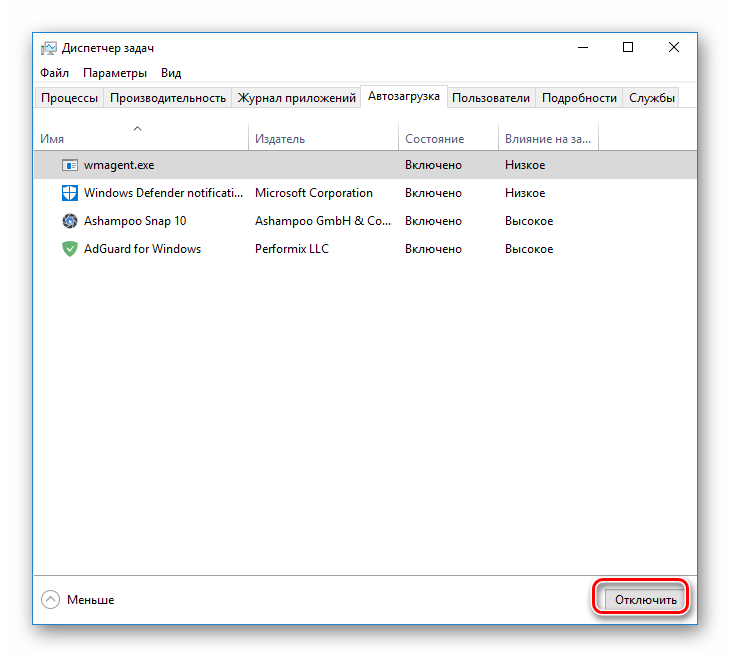
Если после перезагрузки система будет работать с нормальной скоростью, значит причиной того, что wmiprvse.exe грузил процессор, действительно, является одно, или несколько из тех приложений или служб, которые были отключены. Остается только определить, какое именно. Для этого необходимо поочередно включать все элементы, каждый раз при этом перезагружаясь. Процедура довольно громоздкая, но верная. После включения некорректно установленного приложения или службы система вновь начнет виснуть. Что с ним делать дальше: переустановить, или удалить насовсем — решать пользователю.
Способ 2: Откат обновления Windows
Некорректно вставшие обновления также бывают частой причиной подвисания системы, в том числе и через процесс wmiprvse.exe. В первую очередь на мысль об этом должно натолкнуть совпадение по времени установки обновления и начала проблем с системой. Для того, чтобы решить их, обновления необходимо откатить. Эта процедура несколько отличается в разных версиях Windows.
Удалять обновления следует в хронологическом порядке, пока не будет найдено то, что вызывало проблему. Затем можно попробовать ставить их обратно. В большинстве случаев повторная установка проходит уже без ошибок.
Способ 3: Очистка компьютера от вирусов
Вирусная активность является одной из распространенных причин, по которым может возрастать нагрузка на процессор. Многие вирусы маскируются под системные файлы, в том числе и wmiprvse.exe может на самом деле оказаться вредоносной программой. Подозрение на заражение компьютера должно вызвать, в первую очередь, нетипичное расположение файла. По умолчанию wmiprvse.exe находится по пути C:WindowsSystem32 или C:WindowsSystem32wbem (для 64-разрядных систем — C:WindowsSysWOW64wbem ).
Определить место, откуда запускается процесс, несложно. Для этого нужно:
- Открыть диспетчер задач и найти там интересующий нас процесс. Во всех версиях Windows это можно сделать одним и тем же способом.
- С помощью правой кнопки мыши вызвать контекстное меню и выбрать «Открыть расположение файла»

После произведенных действий откроется папка, где находится файл wmiprvse.exe. Если местоположение файла отличается от стандартного, следует провести проверку компьютера на вирусы.
Таким образом, проблема, связанная с тем, что процесс wmiprvse.exe грузит процессор, вполне решаемая. Но для того, чтобы полностью избавиться от нее, может понадобиться терпение и довольно много времени.
Отблагодарите автора, поделитесь статьей в социальных сетях.
Автор: Юрий Белоусов · 02.11.2019
В диспетчере задач пользователи могут встретить процесс WmiPrvSE.exe (WMI Prov >
Что это за процесс WmiPrvSE.exe (WMI Provider Host)?
Что за процесс WmiPrvSE.exe:
WmiPrvSE – сокращенно от W indows M anagement I nstrumentation Pr o v >Se rvice. Это один из компонентов инструментария управления Windows (Windows Management Instrumentation), который отвечает за управление хост-процессами сервисов операционной системы.
Функция WMI: предоставление общего интерфейса и объектной модели для доступа к данным об управлении ОС, устройствами, приложениями, программами и службами.
В Windows 7 и более ранних версиях ОС в диспетчере задач отображается как WmiPrvSE.exe.

В Windows 10 процесс носит название WMI Provider Host.

В Windows 64-bit в диспетчере задач может присутствовать 2 процесса WmiPrvSE.exe одновременно. Это нормальное явление, так что не стоит переживать и грешить на вирус. Для 32-bit – максимум 1 процесс.
WmiPrvSE.exe: расположение исходного файла
Место расположение исходного исполняемого файла приложения WmiPrvSE:

WmiPrvSE.exe грузит процессор — нагрузка WMI Provider Host Windows: что делать
Некоторые пользователи сталкиваются с проблемой высокой нагрузки на процессор данным процессом. Подобное может произойти из-за сбоя системы, так как в обычном режиме WMI Provider Host не активен и включается только по запросу. После выполнения своих функций, процесс автоматически отключается.
Рекомендации, которые могут помочь в случае, если WMI Provider Host (WmiPrvSE.exe) грузит процессор:
- Перезагрузить компьютер. Простая и эффективная операция, может помочь решить большинство проблем;
- Обновить Windows. Следует установить последние обновления операционной системы. В них могут быть внесены исправления для решения данной неисправности;
- Проверить ПК на вирусы. С этой задачей поможет справиться бесплатный антивирус Malwarebytes;
- Откатить систему. Если процесс WmiPrvSE начал грузить систему недавно, то можно восстановить систему до того момента, когда нагрузки не было;
- Проверить целостность системных файлов. Для этого следует запустить командную строку ( Win + R — cmd), либо – Windows PowerShell, написать команду sfc /scannow и нажать Enter .
Как отключить WmiPrvSE.exe (WMI Provider Host) в Windows
WMI Provider Host – системное приложение операционной системы и отключать процесс WmiPrvSE.exe не рекомендуется, так как это может привести к некорректной работе приложений и программ, зависимых от данной службы.
Чтобы отключить WMI Provider Host (WmiPrvSE.exe) нужно:
- Запустить диспетчер задач. Сделать это можно с помощью комбинации клавиш Ctrl + Shift + Esc или Ctrl + Alt + Del , или – вызвав контекстное меню, кликнув правой кнопкой мыши по панели задач Windows;
- Перейти во вкладку «Процессы» или «Подробности»;
- Найти процесс WmiPrvSE (WMI Prov >W »;
- Кликнуть правой кнопкой мыши по приложению, вызвав контекстное меню;
- В меню следует выбрать пункт «Снять задачу».

Перезапуск службы WMI
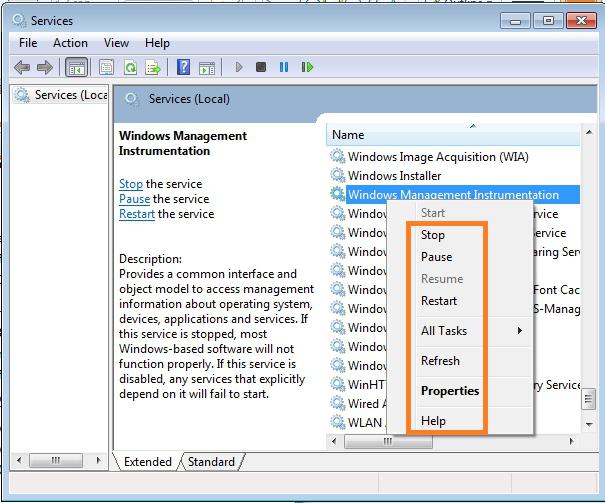
Для решения проблемы с высокой нагрузкой процессора службой WmiPrvSE.exe также можно выполнить перезапуск WMI.
Чтобы перезапустить WMI следует:
- Открыть диалоговое окно «Выполнить», нажав горячие клавиши Win + R ;
- Ввести в него команду services.msc и нажать кнопку « ОК »;
- Найти в списке служб «Инструментарий управления Windows». Для быстрого поиска можно нажать первую клавишу первой буквы названия приложения – « И »;
- Кликнуть по нему правой кнопкой мыши;
- В меню выбрать пункт «Перезапустить».

Не нашли ответ? Тогда воспользуйтесь формой поиска: