Мне нужно присоединиться к некоторым онлайн-встречам, проводимым над Adobe Connect.
После входа в систему открывается страница загрузки собрания, а индикатор выполнения переходит от 0 до 100% с сообщением в качестве подключения .
Однако собрание никогда не соединяется и, в конце концов, я получаю сообщение об ошибке:
«Комната заседаний не могла подключиться к серверу Adobe Connect. Пожалуйста, запустите Зал заседаний или обновите свой браузер, чтобы восстановить соединение. "
При устранении неполадок я обнаружил, что отсутствует надстройка Adobe Connect. Но я не могу понять, как я это разрешаю?
3 ответа
На странице с сообщением об ошибке появится ссылка на страницу устранения неполадок. Запустите диагностические тесты, затем нажмите кнопку «Отправить результаты». Это отправит информацию системному администратору или справочной службе для сервера Adobe Connect. Для хорошей меры вы можете также связаться с ними с отдельным сообщением.
Проблемы подключения к вебинарам на базе Adobe Connect Pro Советы и рекомендации по настройке компьютера Торгово-промышленная палата РФ Международный институт менеджмента для объединений предпринимателей АНО «МИМОП» ТПП РФ 109012, Москва, ул. Ильинка, 5/2, 1 этаж оф. 125-127 Менеджер информационных технологий Чернов Андрей Владимирович Телефон: (495) 620-03-18, 620-03-19, Email: [email protected], Skype: mimoptpprf
Об Adobe Connect Pro Adobe Connect Pro – на сегодняшний день наиболее качественное и сбалансированное решение в области проведения видеоконференции по сети Интернет (вебинаров). Ключевыми преимуществами является: Общедоступность. Технологии Adobe Connect используют для приема и передачи те же каналы, что и Adobe Flash (позволяет проигрывать баннеры, видео на YouTube и т.д.), который установлен на 98% компьютеров. Для трансляций используются аналогичные протоколы передачи данных (особенно важно для корпоративных сетей). Низкие требования к ресурсам соединения интернет и ресурсам компьютера. Для приема видеотрансляции достаточно иметь подключение к интернету со стабильной скоростью 128 кбит/сек, для передачи 254 кбит/сек. Подключиться к трансляции возможно даже через мобильные устройства и сеть GPRS. (к примеру, через iPhone при установке программы ACP Mobile) Удобство. Adobe Connect работает на всех операционных системах, в браузерах всех производителей. Для подключения не требуется дополнительной настройки, интерфейс системы эргономичен и понятен в использовании. АНО «МИМОП» ТПП РФ 109012, Москва, ул. Ильинка, 5/2, 1 этаж оф. 125-127 Менеджер информационных технологий Чернов Андрей Владимирович Телефон: (495) 620-03-18, 620-03-19, Email: [email protected], Skype: mimoptpprf Торгово-промышленная палата РФ Международный институт менеджмента для объединений предпринимателей
Технические требования к участию в вебинаре (интернет-семинаре) Для участия в вебинаре Вам понадобится компьютер (ноутбук), подключенный к интернету с акустикой, дополнительно можно подключить вебкамеру и микрофон . Рекомендуемая скорость соединения составляет от 256 kbps. Эта скорость доступна практически на любом подключении в офисе или дома (LAN, ADSL, WiFi). Формат вебинара позволяет сохранить качество обучения: каждый слушатель видит и слышит преподавателя, видит слайды, может скачать учебные материалы и заполнить задания, в любой момент может задать онлайн-вопрос преподавателю или другим участникам. Рекомендуем пользоваться интернет-браузером Google Chrome: www.google.com/chrome Торгово-промышленная палата РФ Международный институт менеджмента для объединений предпринимателей АНО «МИМОП» ТПП РФ 109012, Москва, ул. Ильинка, 5/2, 1 этаж оф. 125-127 Менеджер информационных технологий Чернов Андрей Владимирович Телефон: (495) 620-03-18, 620-03-19, Email: [email protected], Skype: mimoptpprf
Торгово-промышленная палата РФ Международный институт менеджмента для объединений предпринимателей АНО «МИМОП» ТПП РФ 109012, Москва, ул. Ильинка, 5/2, 1 этаж оф. 125-127 Менеджер информационных технологий Чернов Андрей Владимирович Телефон: (495) 620-03-18, 620-03-19, Email: [email protected], Skype: mimoptpprf Правила участия в вебинаре: Всем участникам вебинара необходимо заранее регистрироваться, протестировать и настроить своё компьютерное оборудование (Организаторы вебинара не несут ответственность за неправильно настроенное оборудование, программное обеспечение участников вебинара и нарушения работы местных интернет-провайдеров, предоставляющие услуги интернет-связи участникам вебинара. В работе вебинара не считаются дефектами незначительные малозаметные задержки видеоизображения и звука). Участникам вебинара запрещено флудить в чате вебинара (писать некорректные, бессмысленные, многократно повторяемые какие-либо слова и фразы). Нарушители после предупреждения будут забанены (для них будет закрыта возможность писать в чате). Просьба быть вежливыми – Ваши сообщения видят Ваши коллеги из других регионов. При входе в систему вебинара необходимо заполнить информацию участника в поле «Гость». Пример заполнения для участника вебинара: Иванов, Москва / пример заполнения для докладчика вебинара: Иванов Иван Иванович, Москва) и нажать на кнопку «Войти в комнату» Участники с неопределенными данными после предупреждения будут удалены из системы.
Торгово-промышленная палата РФ Международный институт менеджмента для объединений предпринимателей АНО «МИМОП» ТПП РФ 109012, Москва, ул. Ильинка, 5/2, 1 этаж оф. 125-127 Менеджер информационных технологий Чернов Андрей Владимирович Телефон: (495) 620-03-18, 620-03-19, Email: [email protected], Skype: mimoptpprf Необходимо заполнить информацию участника в поле «Гость» Пример заполнения для участника вебинара: Иванов, Москва / пример заполнения для докладчика вебинара: Иванов Иван Иванович, Москва) и нажать на кнопку «Войти в комнату» Возможно потребуется подтвердить установку плагинов Adobe для браузера, необходимо подтвердить. Адрес для входа в конференцию (слушатель и участник) http://iimba.ru/webinar
Торгово-промышленная палата РФ Международный институт менеджмента для объединений предпринимателей АНО «МИМОП» ТПП РФ 109012, Москва, ул. Ильинка, 5/2, 1 этаж оф. 125-127 Менеджер информационных технологий Чернов Андрей Владимирович Телефон: (495) 620-03-18, 620-03-19, Email: [email protected], Skype: mimoptpprf
Если всё прошло успешно, то вы сможете увидеть подобную картину в экране браузера Торгово-промышленная палата РФ Международный институт менеджмента для объединений предпринимателей АНО «МИМОП» ТПП РФ 109012, Москва, ул. Ильинка, 5/2, 1 этаж оф. 125-127 Менеджер информационных технологий Чернов Андрей Владимирович Телефон: (495) 620-03-18, 620-03-19, Email: [email protected], Skype: mimoptpprf
АНО «МИМОП» ТПП РФ 109012, Москва, ул. Ильинка, 5/2, 1 этаж оф. 125-127 Менеджер информационных технологий Чернов Андрей Владимирович Телефон: (495) 620-03-18, 620-03-19, Email: [email protected], Skype: mimoptpprf Торгово-промышленная палата РФ Международный институт менеджмента для объединений предпринимателей Проверьте стабильность подключения с помощью мастера Adobe Connect: https://admin.emea.acrobat.com/common/help/ru/support/meeting_test.htm Проверьте скорость работы вашего интернета. http://2ip.ru/speed/ Учтите, что скорость может меняться, поэтому выполните тест несколько раз. Проверьте не используются на вашем компьютере или в вашей корпоративной сети программы для закачивания файлов (emule, reget, flashget, bittorrent и т.п., интернет-телевидение или радио), особенно в момент трансляции, поскольку это может сильно снижать пропускную способность канала. При работе с вебинаром не рекомендуется использовать Wifi-соединение с Интернетом. Если все тесты пройдены успешно, но подключится к вебинару не удается, рекомендуется проверить компьютер на наличие локальных проблем (следующий слайд) Проблема с Интернетом. Рекомендации
АНО «МИМОП» ТПП РФ 109012, Москва, ул. Ильинка, 5/2, 1 этаж оф. 125-127 Менеджер информационных технологий Чернов Андрей Владимирович Телефон: (495) 620-03-18, 620-03-19, Email: [email protected], Skype: mimoptpprf Торгово-промышленная палата РФ Международный институт менеджмента для объединений предпринимателей Локальные проблемы. Советы Рекомендуем использовать браузер Google Chrome www.google.com/chrome Совет: обновите браузер до последней версии Установите последнюю версию Adobe Flash Player http://get.adobe.com/ru/flashplayer/ Открытые порты на фаэрволе Совет: проверьте открыты ли порты 80 и 443 в настройках сетевого экрана Блокировка всплывающих окон Совет: отключите опции блокировки всплывающих окон в настройках браузера. Загруженность оперативной памяти Совет: закройте программы, а также интернет — приложения, которые могут влиять на производительность системы. Перезагрузите компьютер. Самостоятельно можно протестировать систему по ссылке: https://e-lms.biz/connectioncheck/
Если с помощью всех ПРЕДЫДУЩИХ действий проблема подключения не устранена – попробуйте подключиться с другого компьютера/ провайдера УСЛУГ ИНТЕРНЕТ Торгово-промышленная палата РФ Международный институт менеджмента для объединений предпринимателей АНО «МИМОП» ТПП РФ 109012, Москва, ул. Ильинка, 5/2, 1 этаж оф. 125-127 Менеджер информационных технологий Чернов Андрей Владимирович Телефон: (495) 620-03-18, 620-03-19, Email: [email protected], Skype: mimoptpprf
Попробуйте так же связаться с Вашим Интернет-провайдером, в их услугах помимо хорошей входящей и исходящей скорости должны быть низкие параметры латентности (или пингов), т.е. показатель торможения интернета, а также у интернет-провайдера должен быть оптимизирован интернет-маршрут до сервера Adobe, для проверки качества маршрутизации сигнала можно использовать программу Pingploter. Торгово-промышленная палата РФ Международный институт менеджмента для объединений предпринимателей АНО «МИМОП» ТПП РФ 109012, Москва, ул. Ильинка, 5/2, 1 этаж оф. 125-127 Менеджер информационных технологий Чернов Андрей Владимирович Телефон: (495) 620-03-18, 620-03-19, Email: [email protected], Skype: mimoptpprf
Возможные проблемы во время трансляции (видео и звук, исчезновение некоторых модулей вебинара) Торгово-промышленная палата РФ Международный институт менеджмента для объединений предпринимателей АНО «МИМОП» ТПП РФ 109012, Москва, ул. Ильинка, 5/2, 1 этаж оф. 125-127 Менеджер информационных технологий Чернов Андрей Владимирович Телефон: (495) 620-03-18, 620-03-19, Email: [email protected], Skype: mimoptpprf
Во время вебинара возможны кратковременные задержки видео и аудио сигнала. Дело в том, что трансляция идёт в режиме реального времени с задержкой от 0,5 до 2 секунд и кратковременные сбои по каналам Интернета могут негативно отражаться на качестве трансляции. Вы можете наблюдать за качеством передачи данных с помощью меню внутри сессии видеотрансляции (справа вверху необходимо нажать «зеленую вкладку») Во время вебинара АНО «МИМОП» ТПП РФ 109012, Москва, ул. Ильинка, 5/2, 1 этаж оф. 125-127 Менеджер информационных технологий Чернов Андрей Владимирович Телефон: (495) 620-03-18, 620-03-19, Email: [email protected], Skype: mimoptpprf Торгово-промышленная палата РФ Международный институт менеджмента для объединений предпринимателей
Проблемы с приемом видео Если вы наблюдаете сложности с воспроизведением видео (значительные задержки воспроизведения) Советы: Проверьте скорость подключения к сети Интернет и стабильность работы Закройте прочие программы и приложения, использующие интернет на время трансляции Перезагрузите свой интернет-браузер Очистите кэш и кукис браузера для удаления интернет-мусора удобна программа Ccleaner http://www.softportal.com/software-3151-ccleaner.html В случае, если советы не помогают – вы можете отключить видео нажав кнопку «стоп» под видеоизображением АНО «МИМОП» ТПП РФ 109012, Москва, ул. Ильинка, 5/2, 1 этаж оф. 125-127 Менеджер информационных технологий Чернов Андрей Владимирович Телефон: (495) 620-03-18, 620-03-19, Email: [email protected], Skype: mimoptpprf Торгово-промышленная палата РФ Международный институт менеджмента для объединений предпринимателей
Проблемы с приемом аудио Если звук не слышен (тихо), идет с задержкой или паузами Советы: Проверьте скорость подключения к сети Интернет и стабильность работы Проверьте подключение колонок или наушников Проверьте уровень и настройки громкости Закройте прочие программы и приложения, использующие интернет на время трансляции Перезагрузите свой интернет-браузер Очистите кэш и кукис браузера для удаления интернет-мусора удобна программа Ccleaner http://www.softportal.com/software-3151-ccleaner.html также возможно отключить видео для снижения объема траффика и лучшей скорости передачи трансляции (нажав кнопку «стоп» под видео) АНО «МИМОП» ТПП РФ 109012, Москва, ул. Ильинка, 5/2, 1 этаж оф. 125-127 Менеджер информационных технологий Чернов Андрей Владимирович Телефон: (495) 620-03-18, 620-03-19, Email: [email protected], Skype: mimoptpprf Торгово-промышленная палата РФ Международный институт менеджмента для объединений предпринимателей
Проблемы с исчезновением некоторых модулей вебинара (слайды, видео докладчика, общий чат или обмен файлами) Советы: Перезагрузите свой интернет-браузер Очистите кэш и кукис браузера для удаления интернет-мусора удобна программа Ccleaner http://www.softportal.com/software-3151-ccleaner.html АНО «МИМОП» ТПП РФ 109012, Москва, ул. Ильинка, 5/2, 1 этаж оф. 125-127 Менеджер информационных технологий Чернов Андрей Владимирович Телефон: (495) 620-03-18, 620-03-19, Email: [email protected], Skype: mimoptpprf Торгово-промышленная палата РФ Международный институт менеджмента для объединений предпринимателей
Инструкция по участию вебинаре на платформе Adobe Connect Pro: для докладчиков Советы: 1. Необходимо использовать только гарнитуру (наушники и микрофон). 2. В случаи отсутствия гарнитуры – докладчик будет выведен на экран, а общение будет осуществлять через чат, т.е в письменном виде. В исключительном случаи, мы можем предоставить возможность для доклада участнику, не имеющему гарнитуры, но в этом случаи докладчик должен будет отключить звуковые колонки, включить микрофон. Примечание: не отключенные колонки создают эффект эхо и делают невозможным проведение вебинара. 3. При подключении гарнитуры (наушников и микрофона) к компьютеру, необходимо пройти «Мастер настройки звука». Для того чтобы пройти настройку, нужно нажать на кнопку «Собрание», которая располагается в верхнем углу монитора с правой стороны. Нажав на кнопку, вы увидите надпись «Мастер настройки звука». 4. В начале сеанса любого виртуального мероприятия транслировать голос и видео могут только организаторы и докладчики. Путем назначения расширенных прав (согласно повестке мероприятия) на использование камеры и голоса организаторы могут позволить участникам также осуществлять передачу аудио и видео данных . Для того чтобы при подключении определилась Ваша web-камера и микрофон, Вам необходимо навести курсор на свое ФИО в списке докладчиков и нажать правой кнопкой компьютерной мыши. У Вас появится строка с надписью Settings (настройки), нажав на которую появится диалоговое окно в виде 5-ти символов (изображения: монитор, папка, микрофон, web-камера). Нужно выбрать значок микрофона, нажав на этот символ, появится строка, в которой Вам необходимо выбрать наименование модели Вашего микрофона (например: USB2.0 Camera audio Logitech). Затем следует выбрать значок web-камеры и проделать туже операцию, что и с микрофоном. АНО «МИМОП» ТПП РФ 109012, Москва, ул. Ильинка, 5/2, 1 этаж оф. 125-127 Менеджер информационных технологий Чернов Андрей Владимирович Телефон: (495) 620-03-18, 620-03-19, Email: [email protected], Skype: mimoptpprf Торгово-промышленная палата РФ Международный институт менеджмента для объединений предпринимателей
Советы: 5. В комнате докладчика должна быть полная тишина (необходимо выключить мобильный телефон, исключить нахождение третьих лиц в кабинете, устранить посторонние шорохи, шумы и помехи). 6. При подключении на вебинар, докладчик должен включить кнопку web-камера, для отображения его видео в системе. Кнопка web-камеры расположена в верхней строке системы. 7. Кнопку микрофона (располагается рядом с кнопкой web-камеры) докладчик включает после отправки запроса к организаторам. 8. Запрос отправляется при помощи кнопки «в виде человека с поднятой рукой» (кнопка располагается рядом с кнопкой web-камеры). 9. Микрофон должен быть всегда отключен. Когда будет предложено выступить, докладчик включает кнопку микрофона и докладывает. По окончании доклада выключает микрофон. 10. Если Вам что-либо не ясно из настоящей инструкции, просьба позвонить Чернову Андрею Владимировичу по телефону (495) 620-03-19, Skype: mimoptpprf, или письменно по email: [email protected] или по факсу: (495) 620-03-18. АНО «МИМОП» ТПП РФ 109012, Москва, ул. Ильинка, 5/2, 1 этаж оф. 125-127 Менеджер информационных технологий Чернов Андрей Владимирович Телефон: (495) 620-03-18, 620-03-19, Email: [email protected], Skype: mimoptpprf Торгово-промышленная палата РФ Международный институт менеджмента для объединений предпринимателей Инструкция по участию вебинаре на платформе Adobe Connect Pro: для докладчиков


Краткая инструкция для участников on — line семинара
1. Для участия в web -семинаре предварительно необходимо проверить возможность подключения к web -семинару пройдя по ссылке:
http://edu. /common/help/ru/support/meeting_test. htm
Система начнет автоматическую проверку подключения и выдаст результат:
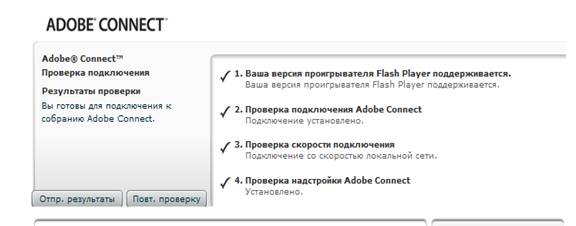
«Галочки» по всем 4 параметрам означают, что технические настройки Вашего компьютера соответствуют необходимым параметрам. Далее Вы можете проходить по ссылке для участия в web -семинаре, ссылка направляется Вам по электронной почте после выполнения всех условий договора (см. договор на участие в web -семинаре).
2. В случае несоответствия по первому параметру система выдаст следующий результат:
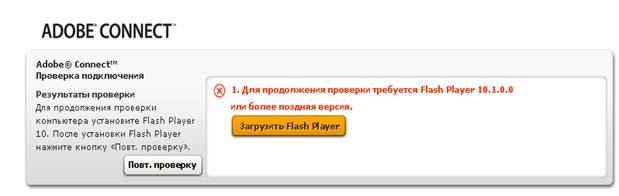
Для решения данной проблемы Вам необходимо Загрузить Flash Player :
Важно: УСТАНОВКА ADOBE CONNECT ADD — IN НА ОПЕРАЦИОННУЮ СИСТЕМУ XP НЕ ТРЕБУЕТСЯ!
Установка осуществляется, с помощью установочного файла «install_flash_player. exe» (размер данного файла составляет 2,73 МБ), который Вы можете скачать с официального сайта Adobe , используя ссылку: http://get. /ru/flashplayer/.
Также, если у Вас уже есть установочный файл: «install_flash_player_ax. exe», его скачивать необязательно. Достаточно его запустить.
Ход установки Adobe Flash Player .
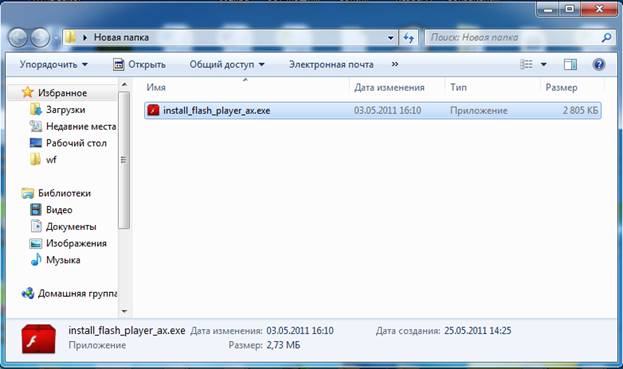
 Для запуска установки, необходимо запустить установочный файл «install_flash_player. exe».
После этого, если вы используете операционную систему Windows 7, откроется диалоговое окно – «предупреждение системы безопасности». Здесь надо будет, нажать на кнопку «Запустить» и начнется установка. Если, вы используете операционную систему Windows XP , то данное диалоговое окно, не откроется и Вы автоматически перейдете к процессу установки.
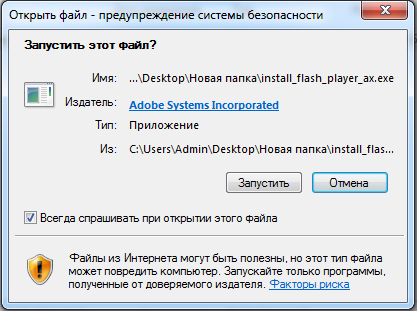

На следующем шаге, Вам будет предложено прочитать лицензию, подтвердить ваше согласие с условиями лицензионного соглашения. После совершения данных действий, необходимо нажать кнопку «УСТАНОВКА» (Если вы не отметите галочкой пункт «Мною прочитаны и приняты условия лицензионного соглашения Flash Player », то вы не сможете продолжить установку).

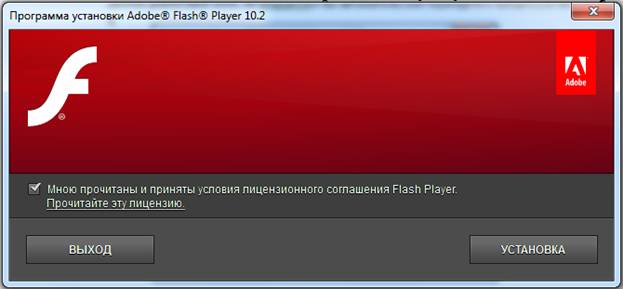
После запуска установки, появится индикатор выполнения установки, который достаточно быстро покажет, что прогресс установки достиг 100 % и сообщение о завершении установки.


После чего, необходимо будет нажать на кнопку «Готово» и перезагрузить компьютер.

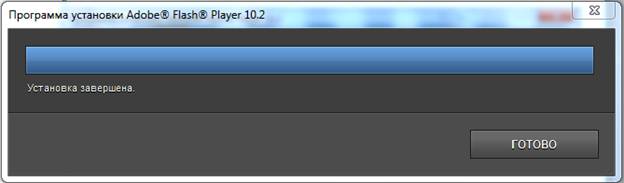
Установка Adobe Flash Player завершена.
1.1. Установка Adobe Connect add — in
Установка осуществляется, с помощью установочного файла setup . exe находящегося в архиве zip «adobe_connect_addin_win_8_1» (размер данного файла составляет 2,05 МБ), который Вы можете скачать с официального сайта Adobe , используя ссылку: http://www. /go/adobeconnect_8_addin_win
Также, если у Вас уже есть установочный файл setup . exe : в zip архиве «adobe_connect_addin_win_8_1», его скачивать необязательно. Достаточно его запустить.
Важно: УСТАНОВКА ADOBE CONNECT ADD — IN НА ОПЕРАЦИОННУЮ СИСТЕМУ XP НЕ ТРЕБУЕТСЯ!
Ход установки Adobe Connect add-in
Для начала установки, необходимо извлечь установочный файл из архива. Для этого можно воспользоваться любым архиватором (архив имеет разрешение. zip ).

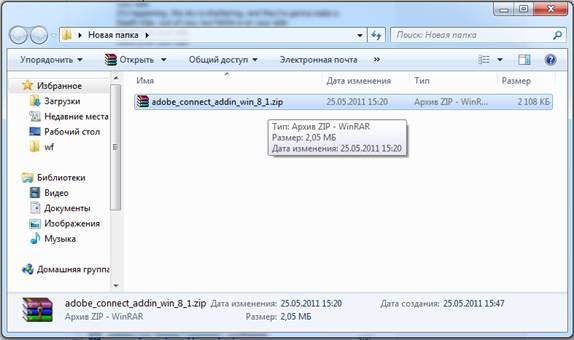
После того, как распаковали архив, необходимо запустить установочный файл setup . exe .
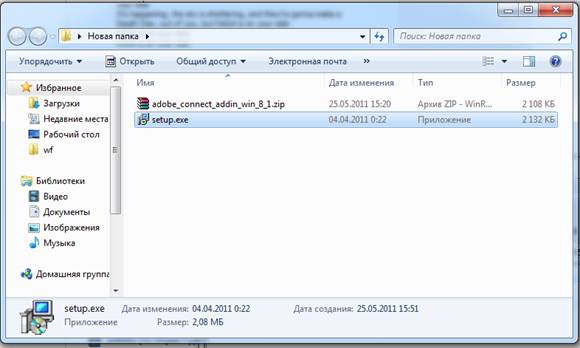
 |
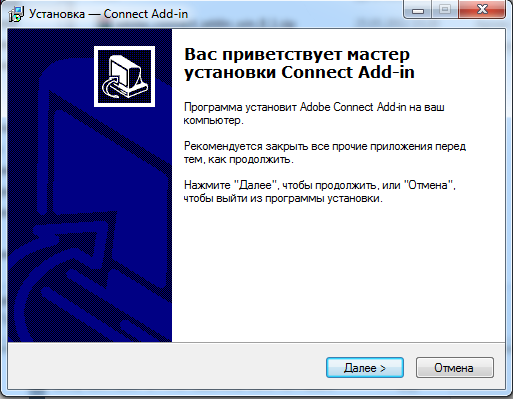
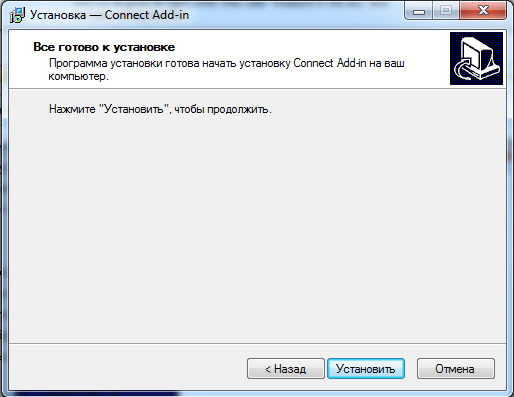
Запустив установку, откроется мастер по установки Connect Add — in . На данном этапе, необходимо нажать кнопку «Далее». А на следующем шаге нажать кнопку «Установить».


После запуска установки, появится индикатор выполнения установки, который достаточно быстро покажет, что прогресс установки достиг 100 % и сообщение о завершении установки.
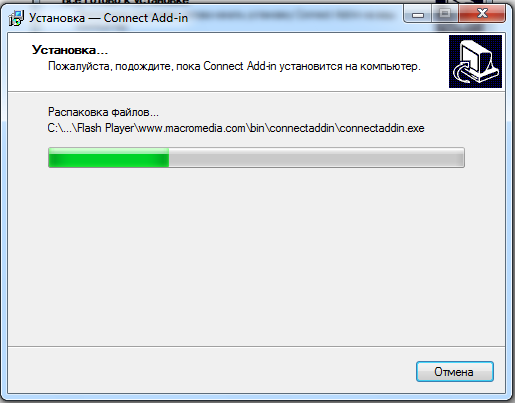
После чего, необходимо будет нажать на кнопку «Готово» и перезагрузить компьютер. После установки Flash Player мы можете осуществлять дальнейшую проверку возможности подключения.
3. В случае несоответствия по второму параметру «Проверка подключения Adobe Connect» система выдаст следующий результат:
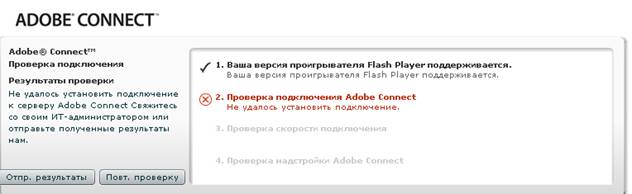
Для решения данной проблемы Вам необходимо либо воспользоваться другим браузером ( Internet Explorer ; Mozilla Fire Fox ; Opera ), либо проверить Ваше подключение к интернету. В случае прохождения проверки по параметру «Проверка подключения Adobe Connect» прохождение по четвертому параметру «Проверка настройки Adobe Connect» будет осуществлено автоматически.
4. Интернет канал должен иметь гарантированную скорость не менее 128 Кб/с.
При скорости ниже участие в web — семинаре может быть затруднено. При проверки возможности подключения Система сообщит вам соответствует ли Ваш канал связи необходимому требованию. В некоторых случаях при несоответствии параметрам «Проверка подключения Adobe Connect», «Проверка скорости подключения», «Проверка настройки Adobe Connect» Система дает возможность подключится непосредственно к web -семинару, для этого необходимо пройти по ссылке предназначенной для участия в web -семинаре, например http://edu. /openedu/
5. Для участия в web -семинаре , необходимо пройти по указанной ссылке: http://edu. /oracle_edu/


6. После чего откроется страница авторизации, где Вам необходимо выбрать пункт, «Войти как гость», в поле имя ввести Ваш действующий адрес электронной почты и нажать кнопку «Войти в комнату». Участники, которые будут указывать имя не соответствующие требованию, не будут допускаться до участия.

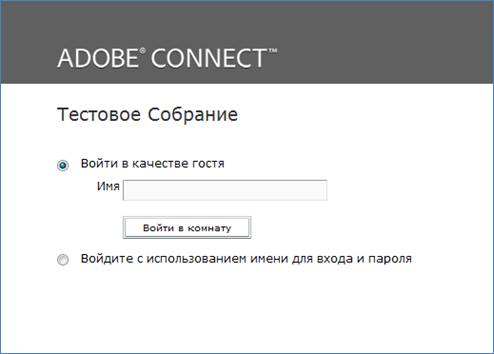
7. После того, как вы нажмете на кнопку «Войти в комнату», откроется страница собрания, в котором, Вам предстоит участвовать, в качестве участника. Комната будет выглядеть следующим образом:
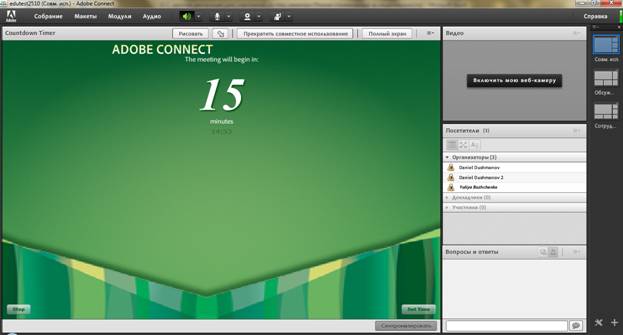
Это означает что до начала семинара осталось 15 минут.
8. Список участников. В окне показан список участников. Наведя курсором на имя организатора можно начать с ним личный чат (например, для решения проблем).

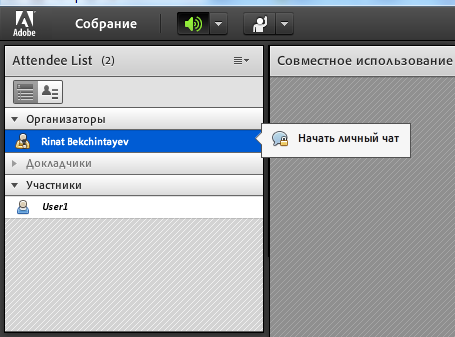
9. Вопросы и ответы. При возникновении вопросы Вы можете воспользоваться данным функционалом набрав текст вопроса в поле.

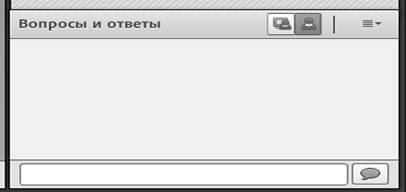
Ответы на Ваши вопросы будут в последствии направлены на Ваш электронный адрес.
10. Совместное использование. В этом окне будет отображаться тот материал, который предоставит организатор или докладчик собрания;

11. В случае, если организатор запустит модуль «Опрос», участнику будет предоставлена возможность ответить на заданный в опросе вопрос;
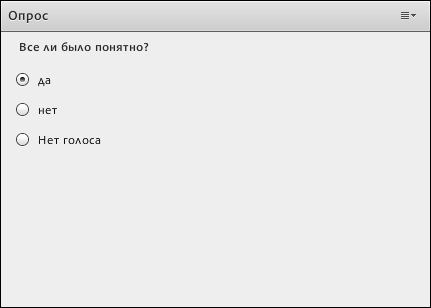
12. После завершения собрания, можно закрыть данную страницу в браузере.