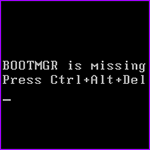
 Распространенная проблема, возникающая при загрузке Windows 7 (скорее всего, Windows 8 также не защищена от этого) — сообщение BOOTMGR is missing. Press Ctrl + Alt + Del to restart. Ошибка может быть вызвана неграмотным вмешательством в таблицу разделов жесткого диска, неправильным выключением компьютера, а также вредоносной деятельностью вирусов. В этой статье речь пойдет о том, как исправить ошибку самостоятельно. Похожая ошибка: BOOTMGR is compressed (решение).
Использование среды восстановления Windows
Это официальное решение от Microsoft, требующее наличие дистрибутива с операционной системой Windows 7. В случае, если у Вас такого нет, а также записать образ не представляется возможным, можете перейти к следующему способу. Однако описываемый здесь, на мой взгляд, является наиболее простым.
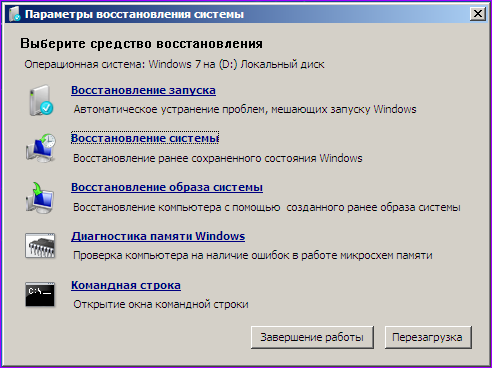
Запуск командной строки в среде восстановления Windows
Итак, для того чтобы исправить ошибку BOOTMGR is missing, загрузитесь с носителя, на котором имеется дистрибутив Windows 7 или Windows 8, причем необязательно, чтобы система на самом компьютере была установлена именно с этого компакт диска или флешки. Ключ Windows для использования среды восстановления также не понадобится. Далее выполните следующие действия:
- На экране запроса языка выберите тот, который Вам наиболее подходит
- На следующем экране внизу слева выберите пункт «Восстановление системы»
- При появлении запроса о том, какую операционную систему нужно восстановить, выберите нужную и нажмите кнопку «Далее»
- В следующем окне выберите «Командная строка», исправление ошибки BOOTMGR is missing будет происходить с помощью командной строки
- Введите следующие команды: bootrec.exe /FixMbr и bootrec.exe /FixBoot , нажав Enter после каждой из них. (Кстати, эти же две команды позволяют удалить баннер, который появляется до загрузки Windows)
- Перезагрузите компьютер, на этот раз с жесткого диска.
Если указанные выше действия не привели к желаемому результату и ошибка продолжает себя проявлять, то можно попробовать следующую команду, которую аналогичным образом следует запустить в среде восстановления Windows:
где c:windows — путь к папке с операционной системой. Эта команда проведет восстановление загрузки Windows на компьютере.

Использование bcdboot для исправления bootmgr is missing
Как устранить ошибку BOOTMGR is missing без диска с Windows
Загрузочный диск или флешка Вам все-таки потребуется. Но не с операционной системой Windows 7, а со специальным диском Live CD, таким как Hiren’s Boot CD, RBCD и др. Образы этих дисков доступны на большинстве торрентов и включают в себя набор утилит которые, в том числе, позволяют исправить нашу ошибку, возникающую при загрузке Windows.
Какие программы с диска восстановления можно использовать для того, чтобы исправить ошибку BOOTMGR is missing:
- MbrFix
- Acronis Disk Director
- Ultimate MBRGui
- Acronis Recovery Expert
- Bootice
Наиболее удобной для меня, например, является утилита MbrFix, имеющаяся на загрузочном диске Hiren’s Boot CD. Для того, чтобы восстановить загрузку Windows с ее помощью (при условии, что это Windows 7, и установлена она на единственный раздел на единственном жестком диске), достаточно ввести команду:
После чего подтвердить внесение изменений в загрузочный раздел Windows. При запуске MbrFix.exe без параметров, Вы получите полный список возможных действий с помощью этой утилиты.
Подобных утилит имеется достаточное количество, однако я не рекомендую пользоваться ими начинающим пользователям — их использование требует некоторых специальных знаний и в некоторых случаях может привести к потере данных и необходимости переустановки операционной системы в дальнейшем. Таким образом, если Вы не уверены в своих знаниях и первый способ Вам не помог, то лучше будет вызвать специалиста по ремонту компьютеров.
А вдруг и это будет интересно:
Почему бы не подписаться?
Рассылка новых, иногда интересных и полезных, материалов сайта remontka.pro. Никакой рекламы и бесплатная компьютерная помощь подписчикам от автора. Другие способы подписки (ВК, Одноклассники, Телеграм, Facebook, Twitter, Youtube, Яндекс.Дзен)
04.03.2016 в 00:56
Столкнулся с этой проблемой при переустановке виндовс 10. Сначала не получилось поставить винду на переформатированный диск, ну или может я сам затупил. Решил отключить secure boot, чтоб вообще диск не конвертировать. В биосе вообще пропали строчки с выбором откуда грузить операционку. Отключил secure boot, включил csm launch, выбор диска загрузки операционки появился, но после перезагрузки ноут выдал ошибку «reboot and select» о том что нужно выбрать другой диск с виндой. Потом еще часа два копался в инете, на разных сайтах пытался решить проблему. Потом попробовал поставить 7 с офф диска купленного лет 5 назад . Тоже не вышло. Вопрос у меня такой , как поставить 10 винду с флешки при включенном secure boot и выключенном csm launch, у меня при данных настройках не появляется выбора диска для установки винды. Ноутбук асус к750jb
04.03.2016 в 08:24
На оф сайте под вашу модель раздел поддержки — загрузка драйверов. Скачиваете по 8.1 в разделе «другое» Intel Rapid Storage Technology Driver (там ZIP на 2 Мб), распаковываете на установочную флешку. Потом при установке, когда предложит указать драйвер, даете драйвер из папки.
06.05.2016 в 10:38
Добрый день!
Спасибо за помощь, статья очень помогла восстановить загрузку ОС
04.07.2016 в 11:24
А как избавится от этого BOOT… Если там ничего не пишется?
05.07.2016 в 10:11
Не понял вопроса.
09.10.2016 в 11:22
а если не реагирует ни на дисковвод, ни на флэшку? F8 не работает. Все перепробовал.
Установил винду на диск D (физический поделен на 2 диска), потом отформатировал диск C. После перезагрузки появилась ошибка bootmgr. И никакой реакции на загрузочные носители (в БИОСе все нормально)
10.10.2016 в 11:14
Просто у вас загрузчик был на первом физическом диске, я так понимаю. Можно попробовать восстановление загрузчика Windows вручную выполнить. Причем рекомендую такой путь: сделать диск D первым диском (изменить порядок HDD в биос), а потом уже восстанавливать загрузчик.
15.01.2017 в 09:20
Ребята спасибо большое! Через bcdboot помогло, реально заработал виндовс, а то уже думал переустанавливать
25.01.2017 в 11:37
Подскажите что еще можно сделать? Сжал диск для увеличения памяти, ноут теперь не запустить, F8 не срабатывает.
На dvd диск записывал образы и установочный диск с виндой 7 и erd commander с диска не запускается, с другого ноута диск работает. В биос выбрал запуск с cd-dvd, сначала черный экран, потом опять эта ошибка. Что еще можно сделать?ноут старенький siemens
25.01.2017 в 13:47
Может, попробовать с флешки загрузиться?
Точно ли загрузку правильно ставите с диска? Пробовали через Boot Menu? — https://remontka.pro/boot-menu/
10.02.2017 в 13:57
При использовании команды bcdboot.exe c:/windows пишет сбой при копировании файлов загрузки
10.02.2017 в 23:16
а если не реагирует ни на дисковвод, ни на флэшку? F8 не работает. Все перепробовал.
Установил винду на диск D (физический поделен на 2 диска), потом отформатировал диск C. После перезагрузки появилась ошибка bootmgr. И никакой реакции на загрузочные носители (в БИОСе все нормально)
Точно такая же проблема! Помогите, уже все обшарил, опишите подробнее как решить проблему, ноутбук ACER и в BIOS нет нужного раздела
11.02.2017 в 06:58
Странно. На Acer в разделе Boot биоса есть пункт boot priority order. Там порядок загрузки выбирается.
В вашем случае отсутствует загрузчик на диске C, потому система и не грузится. Можно попробовать восстановить загрузчик, предварительно загрузившись с флешки.
Если не грузится: точно ли флешку правильно сделали? Отключен ли Secure Boot? Загрузку и EFI и Legacy пробовали?
22.03.2017 в 07:14
У меня эта проблема была решил очень просто переставил в биосе с какого жест диска грузится просто у меня их два
21.08.2017 в 15:56
Действительно) но перед этим все равно команды через консоль пробил.. что странно, сначала ставил на диск который был первый в очереди на загрузку и там такая же ошибка
18.04.2017 в 16:37
Добрый день! У Меня данная ошибка началась после обновления до 1703! до этого была 16.. Это было и после обновления, после чего Я откатился и сделал чистую скачаную с сайта майкрасофт образ установку! Система работала и в том и другом случае сутки-полтора, и ошибка! Так случилось и сегодня! Система загрузилась до рабочего стола, и ошибка! Тут Я заметил странность — что в биосе пропал мой SSD! Проблема решилась простым отсоединением, и обратным подсоединением твердотельника! Может Вы Дмитрий чем поможете? Ведь это не нормально.
19.04.2017 в 10:16
Не нормально, но в теории может быть, что просто плохо был диск подключен.
Также попробуйте отключить «быстрый запуск Windows 10»
29.04.2017 в 15:53
После того, как я прописал данные команды в командной строке и перезагрузился, у меня вообще не включается комп, монитор систему тупо не видит, сам мигает зеленой лампочкой, как будто неподключенный. Пробовал даже без жесткого диска подключать, биос тоже не грузится.
Можете что-то посоветовать?
30.04.2017 в 08:49
Здравствуйте. Это не может быть из-за прописанных команд. Попробуйте для начала полностью обесточить компьютер: выключили, выключили из розетки, подержали нажатой кнопку вкл-выкл (2-5 секунд), включили в розетку, включили.
08.07.2017 в 12:38
Здравствуйте, то же самое. После создании раздела (переустанавливал win 8 перезагрузился ноут, вылетает bootmgr is missing. Только вот я не могу вообще ни чего сделать. Ни флеш, ни диски, ни биос зайти т.к. ошибка вылетает в первую секунду после включения и ноут ни на что не реагирует. Можно что-то сделать? Спасибо.
09.07.2017 в 08:28
А вы его как после ошибки выключаете? Удерживаете кнопку вкл-выкл или просто однократно нажимаете? Подержите секунд 15-20, а потом снова включите, должно быть время чтобы в биос зайти.
16.08.2017 в 19:22
Спасибо. Помогло, после сбоя partition magic при создании раздела.
31.08.2017 в 03:49
Ребята Спасибо! помогло и сразу запустилась винда.
После энергетического дисбаланса, как написал, что диск долго держится… он начал шалить… уже был уверен, что он умер. Но хорошо, флешка была с образом, командная строка помогла!
Еще раз спасибо.
20.09.2017 в 10:31
Могу ли использовать командную строку для исправления ошибки без установленной винды
21.09.2017 в 09:14
Не совсем понял… если у вас не установлено никакой системы вообще, то в принципе, да, можете использовать, но это все равно не сделает так, чтобы компьютер загружался (т.е. будет другая ошибка, типа No Operating System found).
Соответственно, задача — установить систему (ошибка этому не мешает).
07.10.2017 в 16:35
Переустанавливал винду, поменял активные диски и после перезагрузки черный экран с ошибкой: BOOTMGR is missing, нажмите Ctrl+Alt+Del для перезагрузки, при нажатии на любую клавишу издается пищащий сигнал, в биос зайти не получается (F2, F12), возможно я просто чайник, нажимающий не ту клавишу.
08.10.2017 в 08:20
Еще Del может быть. Еще, если физически диски отключали-подключали, проблема может быть вызвана плохим контактом или сбойным диском (отключить ненужный попробовать)
11.10.2017 в 19:10
Доброго времени суток. Исправил ошибку, описанную в статье, но после этого поменялся экран загрузки Windows на какой-то очень странный. Тот, который был при загрузке с флешки. Раньше был обычный, от Windows 7, когда мерцает так логотип Windows. А сейчас там всё в стиле виндовсов старых и ползунок загрузки такой с зелёными прямоугольничками. Как это можно вернуть к исходному состоянию?
12.10.2017 в 07:52
Здравствуйте.
Не знаю, не сталкивался с таким и догадок особо нет. У вас там на компьютере только одна Windows?
20.02.2018 в 14:56
Спасибо, помогло bcdboot.
02.03.2018 в 23:50
Всем привет, проблема у меня такая же только вот более запутанная, поставил я вторую винду (10), первая была 7-ка, и после нескольких перезагрузок вылезла эта ошибка но да ладно, теперь вин 10 запускается с диска где 7, а если запускать с диска где 10 то вылетает эта ошибка, честно не понимаю почему так и как это вообще. И не понимаю куда надо писать MbrFix.exe /drive 0 fixmbr /win7
03.03.2018 в 10:31
Проблема, вероятно, возникла из-за того, что когда вы ставили 10-ку, первым диском (с точки зрения БИОС-а) у вас был диск с 7-кой и, соответственно, загрузчик десятки оказался на нем же (т.е. загрузчик он всегда на «первый» диск записывается).
Возможные решения, если нужно, чтобы грузился при отключенном диске с 7-кой: снять этот диск, а потом вот такие способы: https://remontka.pro/windows-10-bootloader-fix/
09.03.2018 в 18:25
Сначала были проблемы с установкой windows, в командной строке во время выбора пути установки, изменил формат диска в MBR (convert MBR) и теперь вообще ничего не помогает, не могу загрузиться с флешки, выскакивает этот черный экран с ошибкой, Биос загружатся, что делать?
10.03.2018 в 09:02
А вы точно не флешку отформатировали случайно?
10.03.2018 в 10:29
Тут вообще странно все вышло, я решил установить новую Винду с флешки, и видимо что-то пошло не так и после запуска все время выдает ошибку 0xc000021a. Я искал решение, и в итоге в командной строке что-то намудрил, скачал новую Винду на флешку, и теперь ошибка bootmgr, при загрузке с флешки
11.03.2018 в 08:38
Ну ошибка говорит о том, что флешка, вероятнее всего, не является загрузочной.. ну или как-то не так её записали, например, у вас Legacy загрузка, а на флешке — только для UEFI.
10.03.2018 в 10:12
Точно не скажу, но такое возможно.
Что в таком случае делать?
16.04.2018 в 07:47
Помог второй способ с указанием папки Windows. Спасибо!
13.12.2018 в 19:57
Спасибо большое, помогла команда bcdboot.exe c:windows, всегда нахожу решия на вашем сайте!
26.02.2019 в 00:17
Спасибо) второй способ спас меня. Перестала винда загружаться после обьединения дисков.
24.03.2019 в 00:05
Большое человеческое спасибо! Помог! Столько мучился. Даже задонатил бы админу, если знал бы куда.
27.03.2019 в 14:25
Спасибо очень помог способ — «bcdboot.exe c:windows», первый способ постоянно удалял загрузочные файлы с флешки.
30.04.2019 в 11:46
Как говорил кот Матроскин: «Ура. Заработало. » )))) благодарочка, от души.
16.09.2019 в 19:46
Спасибо! Очень помогло!
Примечание: после отправки комментария он не появляется на странице сразу. Всё в порядке — ваше сообщение получено. Ответы на комментарии и их публикация выполняются ежедневно днём, иногда чаще. Возвращайтесь.
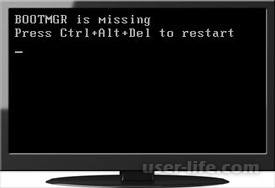 Приветствую всех! Давненько я уже не описывал ошибки операционной системы Windows и методы их устранения. Сегодня я решил исправить ситуацию и поговорить о распространенной ошибке "BOOTMGR is missing. Press Ctrl + Alt + Del to restart". Как правило, такая проблема возникает, когда ПК неправильно был выключен, когда в таблицу разделов жесткого диска было осуществлено неграмотное вмешательство, либо, когда в систему проникла вредоносная программа. Многие сталкиваются с данной проблемой и не знают, что дальше делать. Друзья, данная инструкция поможет Вам избавиться от ошибки BOOTMGR is compressed.
Ниже Вы сможете ознакомиться со способами устранения ошибки bootmgr is missing.
Способ 1-й. Устранение ошибки BOOTMGR is missing с помощью среды восстановления ОС
Сейчас я Вам поведаю самый простой способ устранения ошибки «BOOTMGR is missing. Press Ctrl + Alt + Del to restart». Для этого нам нужен будет установочный диск с Windows 7 (или флешка с этой же системой). Кстати, как создать загрузочную флешку с Windows 7 я уже рассказывал и показывал в соответствующей статье.
Чтобы устранить ошибку BOOTMGR is missing в первую очередь нужно загрузиться с установочного носителя с Windows 7 или 8. Кстати, при этом дистрибутив и установленная ОС на жестком диске могут быть разными. Далее выполняем все так, как написано в статье Восстановление загрузчика Windows 7. Это 99,99% должно помочь.
Способ 2-й. Устранение ошибки BOOTMGR is missing с помощью специального диска Live CD
Вот небольшой список утилит, которые помогут устранить проблему BOOTMGR is missing:
Acronis Disk Director
Acronis Recovery Expert
MbrFix
Ultimate MBRGui и др.
Мне лично очень нравится программа MbrFix, которую можно найти на загрузочном носителе с Hiren’s Boot CD. С помощью такой утилиты можно восстановить загрузку ОС Windows 7, командой
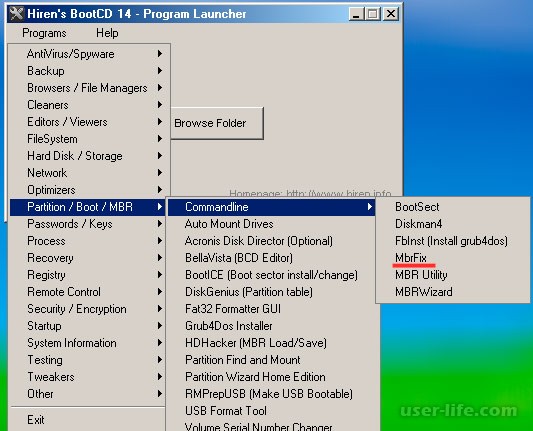
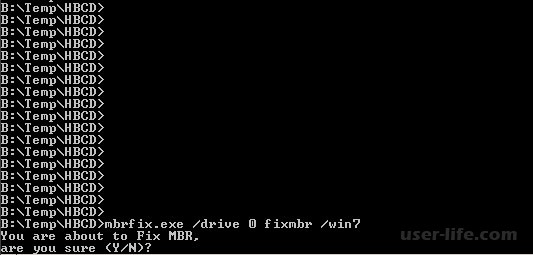
Важно: это сработает, если система установлена на единственный раздел одного HDD.
Запустив программу без параметра, Вы сможете увидеть все команды возможных действий. Таких похожих утилит достаточно на сегодняшний день. Перед использованием той или иной программы советую ознакомиться с ее инструкцией. Надеюсь, данная инструкция поможет Вам устранить ошибку BOOTMGR is missing!
Большинство пользователей уже не раз встречались с ошибкой bootmgr is missing. При ее возникновении, операционная система Windows вместо того, чтобы загрузиться, поприветствует вас черным экраном с текстом bootmgr is missing press ctrl+alt+del to restart. Многие пользователи впадают в панику и несут свой компьютер мастеру, который предлагает переустановить систему за немаленькие деньги или же выставляет неплохой счет за ремонт комплектующих компьютера. Мы же с вами попробуем решить проблему самостоятельно без переустановки Windows. И если ничего не поможет, то тогда вам дорога в сервисный центр. Давайте рассмотрим все по порядку.
Windows Boot Manager что это?
Windows Boot Manager – специальный менеджер загрузки операционной системы, расположенный в самом маленьком системном разделе, который недоступен для просмотра и редактирования пользователем.
Менеджер загрузки контролирует запуск операционной системы от начала до конца. В его функцию входит запуск важного файла winload.exe, который отвечает за начало загрузки Windows. Использовать BOOTMGR, разработчики компании Microsoft начали со времен Windows Vista, и продолжили его использование в более новых версиях.
Этап появления ошибки bootmgr is missing press Сtrl+Alt+Del to restart
Как я уже говорил выше, ошибка появляется на начальном этапе включения компьютера. В то время, как BIOS не смог найти специальный файл загрузки. При этом прекращается запуск операционной системы и компьютер выводит ошибку на черном фоне BOOTMGR is missing «Нажмите Ctrl+Alt+Del для перезагрузки» 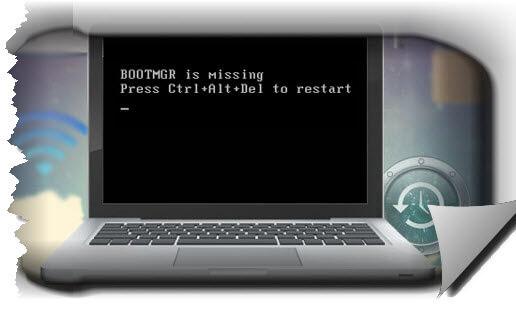
Чаще всего, такую ошибку компьютер выдает из-за серьезной проблемы, и простой перезагрузкой исправить ее не получится. Ошибка будет появляться снова.
Основные причины появления ошибки менеджера загрузки.
Причин появления ошибки «BOOTMGR is missing в Windows 7» множество. Давайте рассмотрим самые распространенные:
- Проблемы в работе жесткого диска компьютера: очень часто, появление сбойных секторов в области диска, где находится файл загрузки приводит к отказу загрузки ОС;
- Повреждение системных файлов Windows 7 : происходит в следствии заражения компьютера вирусами или неправильной работы пользователя;
- Повреждение загрузочной информация на HDD;
- Неправильные настройки BIOS: cбился приоритет загрузки жестких дисков в биос.
Способы устранения ошибки bootmgr.
Давайте рассмотрим самый простой вариант, решения нашей проблемы. Первым делом, необходимо проверить, не сбились ли настройки очередности загрузки жестких дисков.
Для того, чтобы исключить этот вариант заходим в BIOS материнской платы (зайти можно по нажатию клавиш Del, F2 или других сочетаний). Если стандартные клавиши не подходят, то можно посмотреть какие кнопки жать в руководстве по эксплуатации к материнской плате.
После того, как зашли в БИОС, ищем раздел «BOOT» 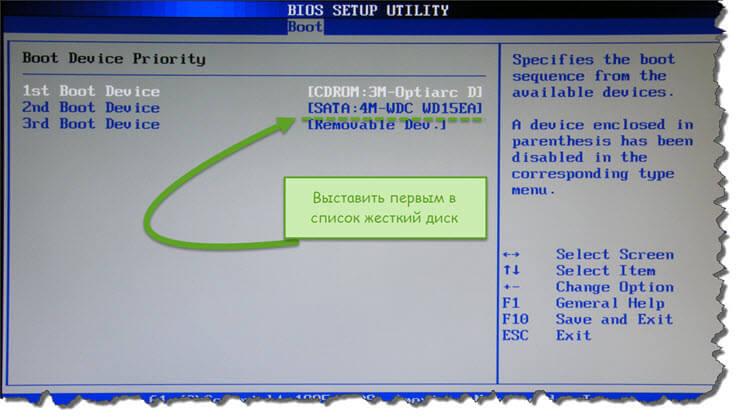
Далее ищем пункт «Hard Disk Drive Priorities», если у вас графическое меню в БИОС, то переведите язык интерфейса на русский и ищите пункт «Загрузка».
В открывшемся окне выставляем правильную очередность загрузки винчестеров. Самым первым нужно поставить диск, на котором расположена операционная система. Так же проверьте, не вставлена ли в системный блок загрузочная флешка. Если есть, извлеките её.
Если после проверки настроек BIOS не удалось решить нашу проблему, то пробуем загрузить средство восстановления Windows 7. Для этого, после того, как нажали кнопку включения компьютера и до появлении ошибки bootmgr is missing жмем на кнопку F8 для загрузки дополнительных параметров Windows.
Если все сделали правильно, то должно загрузиться окно с вариантами запуска системы.
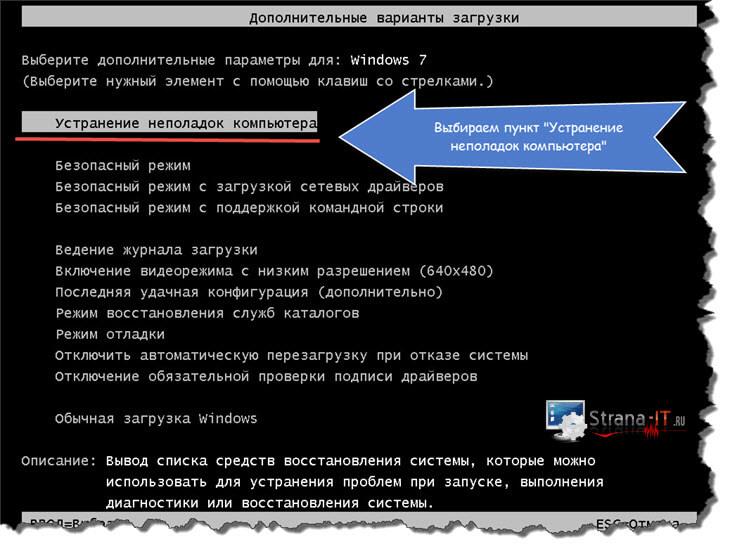
Нас интересует пункт «Устранение неполадок Windows». После нажатия клавиши «Enter» специальная утилита выполнит поиск неисправностей и возможно устранит нашу проблему.
Соответственно данный способ нам с вами не подойдет, поэтому переходим к другим вариантам.
При помощи, имеющейся загрузочной флешки, можно легко восстановить загрузчик Windows c помощью встроенного инструментария исправления проблем.
Для того, чтобы загрузить операционную систему с загрузочного носителя, нужно зайти в BIOS. В разделе «Boot» выставить первым по списку загрузку с флешки или привода DVD дисков.
Далее, сохраняем настройки, нажав клавишу F10 и перезагружаем компьютер. Если все сделали правильно, то на экране увидите надпись «Press any key…» (нажмите любую кнопку).
Откроется окно «Параметры восстановления системы».
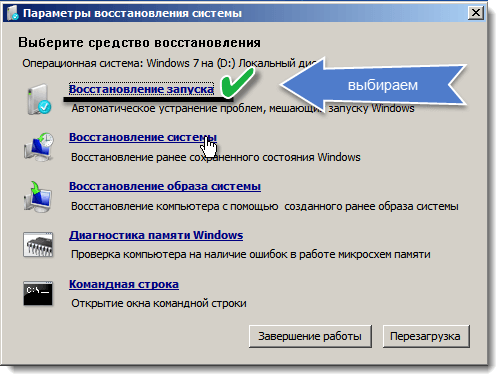
Нам нужно перейти в пункт «Восстановление запуска». Далее система выполнит поиск проблем и предложит их исправить и перезагрузить компьютер.
Обратите внимание! После перезагрузки компьютера, не забудьте извлечь загрузочный носитель. Иначе система снова начнет загружаться с него.
Начало действий в данном способе, схожи с предыдущими, но теперь в окне «Параметры восстановления» нужно открыть пункт «Командная строка». Находится он в самом низу.
После запуска командной строки попробуем восстановить маленький системный раздел , в котором лежит файл Windows Boot Manager.
Для этого прописываем команду «diskpart» и жмем «Enter»
Далее пишем «list volume» и смотрим какая буква присвоена самому маленькому разделу (размер раздела примерно 100 Мб), а так же какая буква присвоена нашему загрузочному диску. 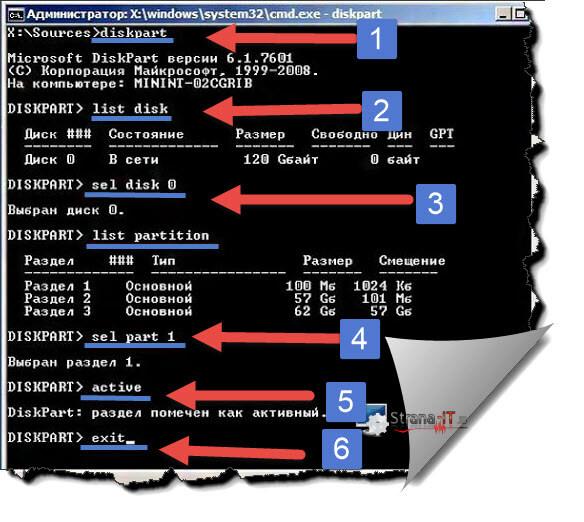
После, выходим из меню «diskpart» прописав «exit». Следующим шагом, открываем наш загрузочный диск. Пишем «M:» или другую букву, в зависимости какая у вас присвоена диску.
После пишем команду сopy bootmgr C: . Таким образом мы скопируем загрузочный файл на системный диск. Проблема должна решиться.
Если проблему вышеописанными способами решить не удалось, то нужно проверить жесткий диск на ошибки. Проверку можно провести разными способами. При наличии под рукой другого компьютер, отцепляем жесткий диск с не загружающейся системой и подключаем к рабочему компьютеру. Далее запускаем программу Victoria, и выполняем проверку диска на ошибки. Как работает программа Victoria вы можете прочитать в статье – Как проверить на исправность жесткий диск.
Если подключить винчестер к другому компьютеру нет возможности. То можно запуститься с Windows Life CD и уже с него проверить диск на ошибки.
Ошибку bootmgr is missing можно исправить при помощи специальной программы Acronis Disk Director. Запустить ее можно так же при помощи Live CD. Но пользоваться данной программой нужно в крайних случаях, так как можно вообще остаться без данных на жестком диске.
Заключение.
Мы с вами рассмотрели самые популярные способы решение проблемы появления ошибки bootmgr is missing press ctrl alt del to restart windows 7. В большинстве случаев получается восстановить работу операционной системы без ее полной переустановки, а так же без обращения в сервисный центр.