
Всем привет! Думаю, все вы обращали внимание на лампочки на маршрутизаторе – некоторые горят постоянно, другие моргают, бывает светятся красным или оранжевым цветом. Так вот, все эти индикаторы сигнализируют нам, пользователям, о работе роутера.
Самым главным я назову индикатор WAN. Кстати, в переводе с английского – Глобальная компьютерная сеть. Эта лампочка показывает статус Интернет-соединения, работу одноименного порта WAN, который есть на каждом роутере и служит для подключения кабеля провайдера.
На некоторых моделях сетевого оборудования разъем WAN может быть обозначен как Ethernet или Internet.
Что показывают индикаторы?
Давайте сначала вспомним все лампочки на маршрутизаторе, и что они показывают:
 Почему не работает индикатор интернет-соединения?
Рассмотрим ситуацию, когда питание к роутеру подключено, интернет-провод вставлен, а индикатор WAN не работает. Итак, основные причины того, что на роутере не горит лампочка Интернета, следующие:
/*
- Кабель провайдера не подключен или поврежден;
- Проблемы на линии;
- Неправильные настройки маршрутизатора (например, неверно указан тип подключения);
- Неисправность порта WAN, самого индикатора или роутера.
Также стоит знать, что, если лампочка горит или моргает зеленым, значит – все в порядке, соединение есть. Если же светится оранжевым или красным, значит – кабель подключен, но доступа к Интернету нет.
Проверяем исправность кабеля от провайдера
Если не горит значок Интернета на роутере, в первую очередь нужно убедиться в исправности кабеля. Вот несколько советов, которые помогут это проверить:
- Подключите провод Интернета к ноутбуку или стационарному компьютеру напрямую, в сетевую карту. Если выход в Сеть есть, значит, с кабелем порядок, а причину нужно искать в роутере. Если же и прямое подключение не работает, смело звоните оператору домашнего интернета. Здесь точно есть неполадки на линии.
Не работает индикатор Wi-Fi
Раз уж мы заговорили об индикаторах, которые свидетельствуют о соединении с Сетью, стоит поговорить о беспроводном подключении. Ведь получить доступ к Интернету можно через кабель и посредством Wi-Fi. Такая лампочка также есть на всех роутерах.
Давайте разберем ситуацию, когда подключение по кабелю есть и корректно работает, при этом лампочка Wi-Fi не горит и не получается выполнить подключение. Что делать в такой ситуации?
Вот перечень причин и решений по проблеме:
- Не включен беспроводной адаптер. Если на роутере есть кнопка включения Wi-Fi, нажмите ее. Обычно расположена сзади, там, где порты и кнопка сброса настроек. Иногда Wi-Fi совмещена с WPS.
Восстановление соединения самостоятельно
Отвечая на главный вопрос – что делать, если на DSL модеме не горит лампочка, можно предложить первые действия:
- Следует подключить модем к питанию и нажать кнопку его включения.
- Подождать примерно 30 секунд, пока устройство не загрузится.
- Остается проверить – не начала ли гореть лампочка DSL. Если она горит постоянно – модем подключился к интернету и работает правильно. Если мигает – осуществляется попытка подключения. В основном на поиск сети требуется от 30 секунд до 3 минут.
Проблемы с USB
В случае с моделями ADSL, оснащенными разъемом USB, при работающем интернете должны работать две лампочки – USB и DSL. Если какой-то из этих светодиодов перестал гореть, следует попробовать переподключить кабели. Будет хорошо, если под рукой есть другой USB-кабель – возможно, проблема кроется в нем. Также можно попытаться подключить модем к другому разъему USB.
Самые простые советы по теме представлены в следующем видео:
Проверка» настроек модема
Еще одной частой проблемой, когда не работает ADSL модем, является неправильная его настройка. Например, после обновления неправильно был установлен драйвер. Это можно проверить в Диспетчере устройств – на значке с модемом появится желтый восклицательный знак. Проблема решается удалением новой версии драйвера и установкой рабочей.
Если известны настройки доступа к интернету от провайдера, сделайте сброс модема к заводскому состоянию. Потребуется взять скрепку или тонкий стержень и нажать кнопку RESET, удерживая ее до 10 секунд. В большинстве моделей она расположена на задней панели. Устройство выполнит перезагрузку. Нужно будет открыть веб-интерфейс и прописать исходные настройки.
Что делать, если не горит LAN?
Если ADSL модем не подключается к сети, однако, индикатор DSL работает, а диод LAN не горит, в домашних условиях можно попытаться сделать следующее:
- В первую очередь необходимо убедиться, что в настройках включена опция подключения к локальной сети.
- Далее следует извлечь Ethernet-кабель из сетевой карты компьютера и подключить его еще раз.
- Проверить, нет ли на кабеле повреждений – отключить его и подключить поочередно в другие разъемы Ethernet на модеме. Если есть другой патч-корд, можно воспользоваться им.
Заключение
Ознакомившись с возможными неполадками, становится понятно, что чаще всего ADSL модем не работает из-за некорректного подключения. Проблема заключается в том, что телефонная линия – достаточно ненадежное средство передачи данных. Так, она постоянно подвергается обрывам и на ней появляются различные помехи.
Что касается неправильных настроек в операционной системе, подобные ситуации встречаются реже и их исправить намного легче. Если своими силами не удалось восстановить доступ к интернету, есть универсальное решение – сделать заявку в службу поддержки, по возможности указав причину неисправности.
Модем, как и любая другая мелкая и крупная техника — система достаточно сложная. А потому появления ошибок и неисправностей не избежать. Рано или поздно произойдет какая-либо неприятная ситуация. К примеру, одна из проблем при подключении к интернету: лампочка на модеме не горит.
Далее будут рассмотрены способы устранения ситуации, а также разобраны самые частые ошибки, возникающие при работе устройства.
Перед проверкой
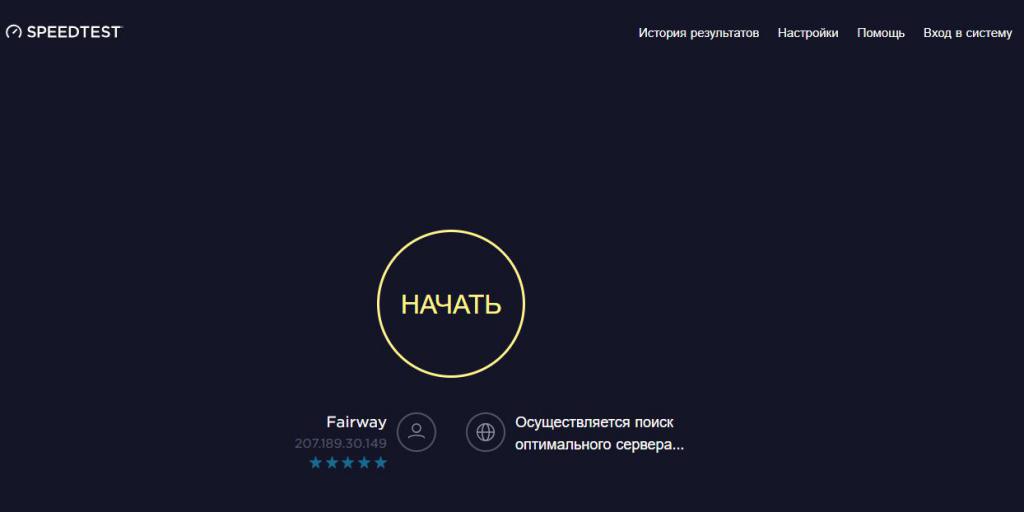
Если неожиданно интернет-соединение пропало, а лампочка на модеме горит без перебоев, попробуйте выполнить проверку скорости соединения. Сделать это можно при помощи программы SpeedTest. Ее можно скачать из магазина Microsoft Store или же выполнить проверку в браузере.
Почему это может случиться?
Достаточно часто ошибка негорящей лампочки появляется по причине некоторых неисправностей или нарушений процесса работы. Разберемся, почему не горит лампочка интернета на модеме? Это может быть вызвано тем, что:
- сплиттер прекратил работать;
- подключение кабеля телефона к аппаратному устройству произведено некорректно, в связи с чем возникают подобные неисправности;
- само оборудование работает неправильно;
- на линии АТС наблюдаются помехи или разрыв соединения;
- абонент не был подключен к сети АТС.
Разберемся теперь с тем, почему лампочка интернета на модеме не горит и самого интернета нет.
Повторный запуск
Достаточно часто пользователи паникуют, когда в работе с сетью начинаются перебои. Первое, что приходит в голову — позвонить провайдеру и разобраться, почему так. Но не всегда вина за отсутствие соединения с глобальной сетью лежит на тех, кто предоставляет доступ связи. Для начала стоит проверить, горит красная лампочка интернета на модеме «Ростелеком» или другого провайдера или нет. Если сигналы не поступают, то выполните следующий алгоритм:
- выключите устройство и вытащите вилку из розетки;
- подождите от 15 секунд до пяти минут;
- после этого подключите модем обратно к сети и нажмите кнопку запуска;
- ждите пока он загрузится, после этого проверьте, горит ли красная лампочка интернета на модеме «Ростелеком» или другого провайдера.
В том случае, если световой сигнал не прерывается, соединение установлено. Если он мигает, значит, роутер производит поиск сети и пытается подключиться к ней. Этот процесс может занимать примерно три минуты.
Чаще всего действие должно решить проблему того, что на модеме не горит красная лампочка интернет.
Проверка повреждений
Может случиться и так, что отсутствие светового сигнала на модеме может стать следствием механических повреждений шнура или самого устройства. Чтобы это проверить, сделайте вот что:
- выключите модем и отсоедините его от сети;
- проверьте шнур, идущий к розетке. Ищите на нем признаки разрыва покрытия, поломки проводов или следы перегиба;
- при их отсутствии проверьте шнур, который идет к компьютеру, осмотрите его на предмет наличия тех же повреждений, что были указаны выше;
- теперь проверьте сам модем — внимательно осмотрите корпус и антенну, убедитесь, надежно ли она присоединена;
- попробуйте подключение всех проводов в разъемы, удостоверьтесь в том, что они установлены крепко.
Еще, как вариант, стоит проверить саму лампочку. В том случае, если подключение к сети присутствует, а сигналы не идут, значит сам индикатор вышел из строя.
Отключение на компьютере
Если на модеме горит красная лампочка, а интернета нет, то стоит обратить внимание на настройки соединения с сетью. Для того чтобы проверить, подключен ли компьютер к глобальной паутине, необходимо выполнить следующие действия:
- через меню «Пуск» откройте программу параметров Windows;
- там перейдите в раздел «Сеть и интернет»;
- перед вами откроется окошко параметров и состояния сети;
- пролистав в самый низ, среди подразделов, в правой части найдите строку Центра управления сетями, откройте данный параграф;
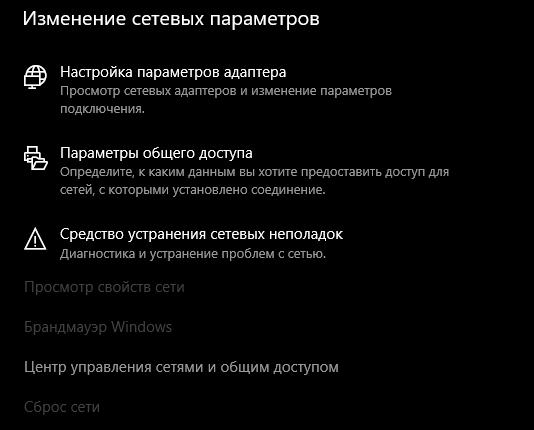
- произойдет переход в стандартное приложение, где будут отображаться все доступные подключения, а также статус текущего соединения.
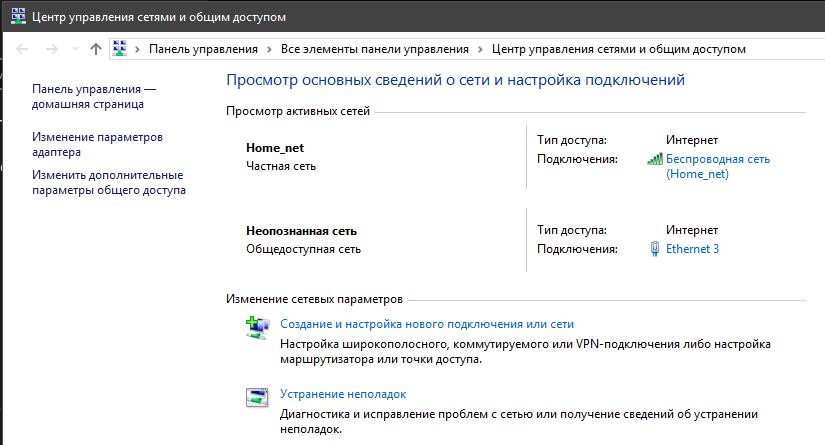
Можно также попробовать и другим способом:
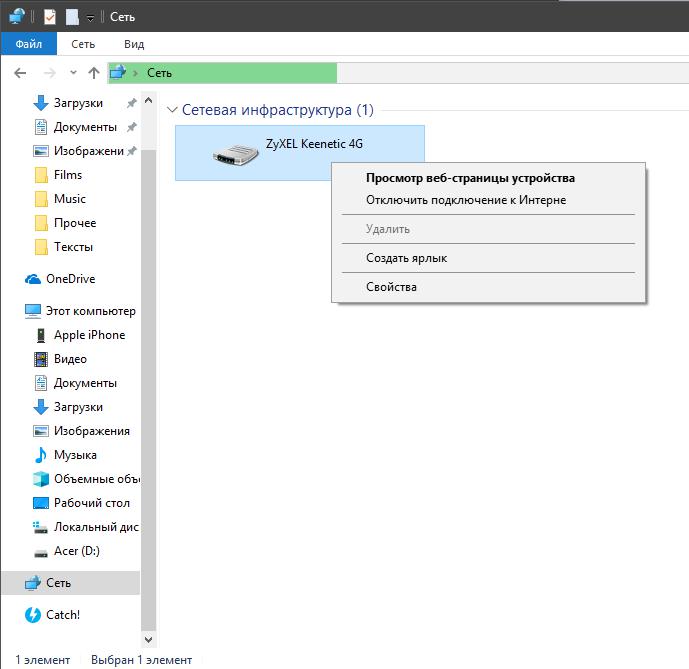
- запустите через меню «Пуск» программу «Этот компьютер»;
- в левой части открывшегося окна найдите вкладку под названием «Сеть»;
- кликнув правой клавишей мышки по отображаемому устройству, проверьте соединение с интернетом (если оно отключено, включите его).
В том случае, если все указанное выше не помогло и лампочка интернета на модеме не горит, попробуйте выполнить один из приведенных далее способов.
Обновление драйверов
Достаточно часто причиной неполадок при работе модема могут стать устаревшие драйверы сетевой карты или же самого роутера. Чтобы проверить, есть ли доступные обновления, стоит выполнить следующие действия:
- в строке поиска Windows введите фразу «Диспетчер задач»;
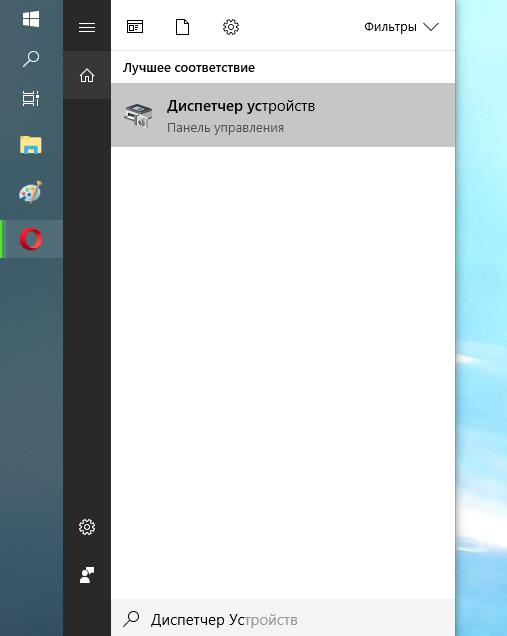
- вам будет предложено открыть стандартное приложение — запустите его;
- среди списка устройств найдите параграф с сетевыми адаптерами;
- разверните его и, нажимая правой кнопкой мышки по каждому пункту, проверяйте в контекстном меню необходимость обновления драйверов.
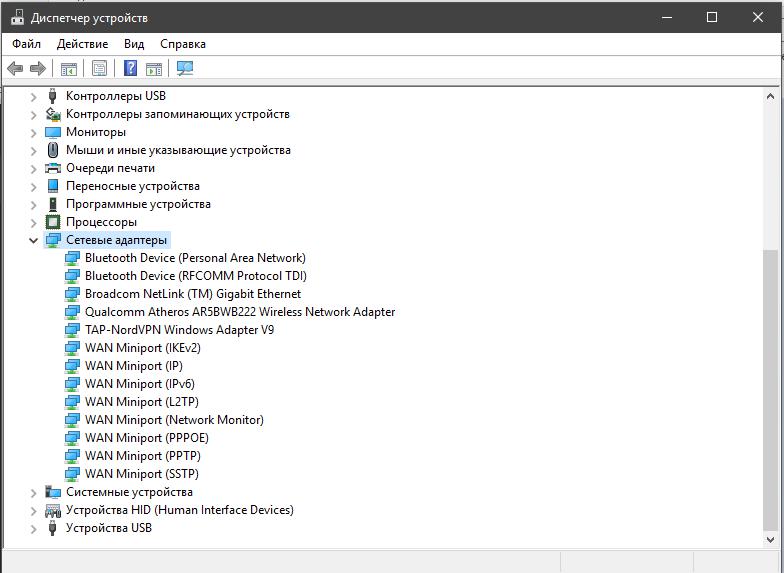
Это должно исправить ситуацию, если не горит лампочка интернета на модеме.
Что делать если горит только сигнал питания?
Иногда может случиться так, что на роутере будет работать только индикатор подключения к сети питания, а соединение с интернетом отсутствует. В такой ситуации стоит попробовать сделать следующие шаги:
- первое — отключить и снова подключить модем к розетке (иногда данное действие способно исправить ситуацию);
- если же повторный запуск не помог, то выполните сброс настроек устройства до заводских (инструкцию к этому действию можно найти в мануале к самому модему или же на сайте производителя конкретной модели).
Дополнительные варианты устранения проблемы
В том случае, если ни один из приведенных выше способов не привел к исправлению ситуации, то стоит попробовать выполнить следующие действия:
- Если у вас есть такая возможность, выполните замену адаптера питания модема.
- Если сброс настроек и обновление драйверов не помогают, воспользуйтесь помощью специалистов в сервисных центрах. Если же устройство еще находится на гарантийном обслуживании и вами не производилось никакого вмешательства в его работу, то можно попробовать вернуть его обратно в магазин.
- Ну и самый банальный вариант. Если у вас достаточно старое устройство с истекшим гарантийным сроком, просто замените его на новый модем.
Ошибки
Теперь можно перейти к ошибкам, которые возникают тогда, когда на модеме не горит лампочка интернета.
Она возникает при ошибке ввода данных для подключения к сети интернет. Чтобы ее исправить, проверьте правильность написания пароля и впишите его снова.
Если на модеме от «Ростелекома» не горит лампочка интернета, хотя была выполнена проверка скорости, дополнительное оборудование отключено, а данные введены корректно, то в работе устройства возникли некоторые неисправности. В такой ситуации необходимо обратиться в техническую поддержку провайдера или же заняться ремонтом модема.
Также может означать, что устройство не получает ответ от сервера.
Такая проблема может возникнуть тогда, когда пользователем было отключено подключение по локальной сети. Исправляется это достаточно просто и быстро:
- перейдите в раздел сети через окно программы «Этот компьютер»;
- найдите свое устройство и включите возможность соединения по локальной сети.
Еще одним вариантом исправления ошибки может стать банальный повторный запуск модема.
Она появляется на операционной системе Windows 98. Ее возникновение сообщает о том, что соединение с удаленным сервисом было разорвано.
Отзывы
Согласно комментариям многих пользователей, можно выделить несколько наиболее эффективных вариантов исправления данной ситуации:
- достаточно часто исправить проблему, когда не горит лампочка, получается простой перезагрузкой модема;
- иногда незамеченной остается проблема выключенного соединения по локальной сети;
- приведенные ранее номерные ошибки всегда исправляются обновлением драйвера устройства и сетевой платы.
«>


