

Audacity – мультиплатформенный редактор звуковых файлов, распространяемый на бесплатной основе. Программа оснащена продвинутым инструментарием для работы с содержимым аудиофайлов, алгоритмами проведения спектрального анализа файлов, проигрывания многоканальных дорожек, сведения треков с различными характеристиками и другое.
В библиотеке Audacity присутствуют десятки эффектов для изменения звучания трека. Кроме них существует масса официальных и неофициальных расширений, которые можно подключать извне. Чаще всего используется для обрезания музыки, например, для установки на звонок.
Рассмотрим, как пользоваться Audacity, её основные функции и инструменты. Также покажем, как сделать что-то интересное при помощи данного приложения.
Инсталляция
Прежде всего, необходимо обзавестись установщиком программы и инсталлировать ее либо скачать портативную версию и распаковать в удобное место на компьютере. Для загрузки любой версии редактора переходим на следующую страницу нашего сайта и выбираем нужный дистрибутив.
Для Linux программа доступна для установки с официальных репозиториев, для Ubuntu она загрузится после выполнения команды: sudo apt install audacity.
После загрузки архива с портативной версией его нужно только распаковать. Для экспорта файлов в формат mp3 необходимо отдельно загрузить приложение LAME для сжатия в mp3.
Интерфейс
Верхнюю часть главного окна приложения занимает главное меню, предоставляющее доступ ко всем функциям Audacity. Ниже расположен блок кнопок для управления воспроизведением активной аудиодорожки с установленного места:
- Пауза;
- Воспроизведение;
- Стоп;
- Переход к началу и концу дорожки;
- Запись нового трека.
Затем идет блок с инструментами для работы с треками, семплами и их группами:
- Выделение;
- Огибающие;
- Рисование;
- Масштаб;
- Сдвиг по времени;
- Мульти-инструмент – переключается на один из первых трёх в зависимости от положения курсора.
Дальше расположена пара измерителей уровня громкости на входе и на выходе, после – Панель быстрого доступа с ярлыками на часто выполняемые команды:
- Вырезание;
- Копирование;
- Вставка;
- Удаление аудиоданных, кроме выделенного фрагмента;
- Заполнение выделенного фрагмента тишиной;
- Отмена и повтор шагов.
После них располагаются инструменты для масштабирования: увеличить, уменьшить, вписать выделенную область либо весь проект в окно по ширине и кнопка для последовательного переключения между всеми режимами отображения.
Последняя группа кнопок отвечает за переключение между звуковыми устройствами.

Под инструментами расположена главная часть интерфейса – рабочая область, где находится диаграмма звуковых дорожек с временной шкалой. Здесь они и редактируются. Самая нижняя часть окна – строка состояния, в ней отображается состояние трека, выбранный инструмент, текущая позиция аудио, начало и конец выделенного фрагмента (режимы переключаются).
Запись звука
Кроме экспорта звуковых файлов, Audacity умеет захватывать аудио из звуковых устройств (микрофон). Для этого следует выбрать свое звукозаписывающее устройство, а затем запустить его мониторинг (справа сверху в панели инструментов).

Теперь кликаем по кнопке «Запись» для захвата звука из микрофона.

Для прерывания записи есть желтая кнопка «Стоп». Также её можно приостановить («Пауза»), чтобы вскоре продолжить.
Звуковая дорожка
Звуковая дорожка – это способ визуализации цифровой аудиозаписи. В Audacity она состоит из таких компонентов:
- Шкала времени – отображается вверху и показывает длительность трека;
- Свойства файла – здесь отключается звучание текущей дорожки, изменяется вид её визуализации (волновая форма, спектр), цвета для окрашивания различных элементов трека и многие другие параметры отображения;
- Скруббер – линия, которая отмечает текущую позицию, из которой начнётся проигрывание файла;
- Аудио дорожка – здесь визуализируется звуковой сигнал в выбранной форме.

Под первой дорожкой расположится вторая и последующие после их открытия в программе.
Обрезка треков
Audacity позволяет вырезать фрагменты аудиофайлов для экспорта в файл требуемого формата. Для точного выбора начала и конца участка используйте инструменты масштабирования либо «Начало и конец выделения» в строке состояния. Изменять масштаб можно при помощи колёсика мыши с зажатым Ctrl.
Для указания фрагмента выбираем инструмент «Выделение», с его помощью отмечаем начало и конец фрагмента. Вследствие нужная область будет подсвечена.

Для сохранения отмеченного фрагмента в аудиофайл необходимо проделать следующие действия:
- Вызываем пункт главного меню «Файл»;
- Подводим курсор к пункту «Экспорт» и выбираем нужный формат;
- Указываем параметры сохранения, в частности, битрейт;
- Сохраняем результат.
Склейка треков
Для соединения нескольких фрагментов аудио в один их необходимо импортировать через пункт главного меню «Файл».

Выделяем нужные фрагменты, как описано выше, и при помощи функций копирования-вставки создаём композицию. Также их можно перемещать при помощи инструмента «Сдвиг времени».
Микширование
Микширование или сведение – это процесс объединения нескольких дорожек в одну. Для этого импортируем несколько файлов в Audacity, а затем сохраняем результат в файл. Прежде треки можно отредактировать, выровнять, изменить уровень их громкости, наложить звуковые эффекты и т.д.

Удаление шума
Приложение позволяет удалить посторонние звуки из записи. Открываем файл и выбираем нужный фрагмент.

Вызываем команду «Подавление шума» из пункта главного меню «Эффекты». Кликаем «Получить профиль шума» для автоматического определения сторонних звуков.

Ещё раз открываем данное окно и щелкаем «ОК». Предварительно можно самому настроить профиль шумоподавления, перетаскивая ползунки и прослушивая результат.
Экспорт
Для сохранения результата выбираем «Экспортировать» из меню «Файл».

Указываем формат и параметры выходящего аудиофайла.

Вывод
Пользоваться Audacity очень просто. Мы рассмотрели типичные ситуации её эксплуатации, на самом деле возможностей у программы значительно больше.
К наиболее простым и понятным эффектам относятся инструменты монтажа:
- Truncate Silence (Вырезать тишину) — удаляет из фонограммы отрезки тишины. Под «тишиной» понимаются отрезки, громкость которых ниже указанного уровня в течение указанного времени (оба эти параметра определяются настройками эффекта). Подробнее
- Repeat (Повтор) — вставляет после выделенного участка его копии указанное количество раз. Подробнее
- Reverse (Реверс) — переворачивает выделенный участок фонограммы «задом наперед», как если бы он проигрывался от конца к началу. Подробнее
- Change Speed (Смена скорости) — меняет скорость воспроизведения трека с соответствующим изменением высоты (как если просто прокручивать быстрее магнитофонную ленту). Подробнее
А также эффекты, воздействующие на динамику, но не относящиеся к классической динамической обработке, а просто упрощающие некоторые рутинные операции:
- Amplify (Усиление сигнала) — предназначен в основном для изменения громкости трека целиком, всегда сохраняет соотношение громкости треков и/или каналов. Также удобно использовать поле Amplification (dB) окна эффекта для быстрого получения максимального уровня выделенной области. Подробнее
- Auto Duck (Автоприглушение) — уменьшает громкость «управляемого» трека/треков всякий раз, когда громкость «управляющего» трека достигает определенного значения. Эффект используется при добавлении комментариев к подкасту или DJ-сету, или, например, перевода к оригинальному тексту.
Использование:
— обрабатываемый трек (или один из них) необходимо поместить над управляющим треком и выделить его.
— выделить также другие треки с помощью клавиши SHIFT, если это необходимо (они могут располагаться под управляющим треком). Управляющий трек при этом не должен быть выделен.
— применить эффект. Подробнее - различные фейды:
- Fade Out (Плавное затухание) — эффект плавного уменьшения громкости до нуля на выделенном участке. Форма амплитудной огибающей линейная, таким образом, скорость затухания зависит только от размера выделенной области. Подробнее
- Fade In (Плавное нарастание) — эффект, противоположный Fade Out — плавное нарастание громкости от нуля до первоначального значения (до применения эффекта) на протяжении выделенной области. Подробнее
- Adjustable Fade — запускает диалоговое окно, позволяющее выбрать форму огибающей для Fade In или Fade Out. Можно также создать плавное нарастание или затухание от или до значений, отличных от полной тишины или полной исходной громкости, например, нарастание от 20% исходной громкости до 80% исходной громкости. Подробнее
- Crossfade Clips — применяет кроссфейд — перекрестное затухание и нарастание — к указанной паре клипов отдельного аудиотрека. Подробнее
- Crossfade Tracks — применяет кроссфейд на протяжении выделенно области к паре треков. Подробнее
- Studio Fade Out — эффект мягкого и "музыкального" затухания, используется синусоидальная кривая уменьшения амплитуды и прогрессивный низкочастотный фильтр — от полного спектра на старте до 100 Hz к концу. Подробнее
Существует ряд исключительно «цифровых» эффектов, использующих математические методы, например, интерполяция отсчетов:
- Repair (Восстановить) — восстанавливает очень короткий отрезок фонограммы (не более 128 отсчетов, обычно это несколько тысячных секунды) на основании аудиоинформации, расположенной с обеих сторон поврежденного отрезка. Эффект может быть использован, например, для удаления щелчков и помех в фонограммах, полученных с виниловых пластинок или магнитных лент. Подробнее
- Click Removal (Удаление щелчков) — предназначен для удаления отдельных щелчков, эффект особенно подходит для обработки записей, сделанных с виниловых дисков, без искажения остальной части фонограммы. Хорошо работает на очень коротких щелчках, для устранения более продолжительных искажений лучше подойдет эффект Repair. Подробнее
- Clip Fix — эффект предназначен для восстановления клиппированной области фонограммы с помощью интерполяции (способ нахождения неизвестных промежуточных значений по имеющемуся дискретному набору известных значений). Подробнее
- Noise Reduction (Подавление шума) — предназначен для подавления постоянного фонового шума, такой как шум вентилятора, шуршание ленты, свист, гул и т.п.. Эффект не подходит для удаления изменяющихся шумов: например, фоновых разговоров или музыки. Подробнее
или просто их пропорциональная коррекция:
- Invert (Инвертирование) — переворачивает форму звуковой волны по вертикали, меняя значение каждого отсчета на противоположное относительно нуля. Эффект не влияет на звучание отдельной фонограммы, он обычно используется для заглушения общих компонентов двух дорожек. Подробнее
- Normalize (Нормализация) — пропорционально увеличивает громкость фонограммы до указанного максимума, уравнивает амплитуды правого и левого каналов стерео трека и (опционально) устраняет DC Offset. Подробнее
- Vocal Reduction and isolation — эффект предназначен для удаления из стереотрека компонентов, панорамированных по центру. Таким образом часто (но далеко не всегда) записывается партия солиста. Иными словами, эффект удаляет компоненты фонограммы, общие для обоих каналов стереотрека. Классический подход состоит в "вычитании" одного канала из другого, однако результатом в этом случае будут два отдельных моно трека (этот метод имеется в меню Actions и называется "Remove Center Classic (Mono)"). Все другие предлагаемые опции сохраняют стереоэффект. Подробнее
К этой же группе можно отнести эффекты независимого изменения темпа и высоты звука:
- Change Pitch (Смена высоты тона) — изменяет высоту всего трека без смены темпа. Подробнее
- Change Tempo (Смена темпа) — меняет темп выделенной области без изменения её высоты. Подробнее
- Paulstretch — предназначен для радикального растягивания: создания синтезаторных пэдов, спецеффектов и текстур, но не для изменения темпа композиции, для этого больше подойдут другие эффекты: Change Tempo или Sliding Time Scale. Подробнее
- Sliding Time Scale / Pitch Shift (Плавная смена темпа / высоты тона) — позволяет плавно изменять темп и/или высоту участка фонограммы путем установки начального и/или конечного значений. Для более гибкого изменения темпа и высоты также могут быть использованы Дорожки времени (Time Tracks) и инструмент Envelope Tool. Подробнее
И, наконец, классические эффекты, применяющиеся в т.ч. в аналоговой звуковой среде.
Динамическая обработка:
- Distortion — эффект реализует различные стандартные виды искажений: overdrive, fuzz, sustain, expand and compress, limiter, добавление гармоник и т.д. Встроенные пресеты позволяют легко получить эффект в его классическом виде и отрегулировать настройки при необходимости. Есть также возможность сохранения пользовательских пресетов. Подробнее
- Compressor (Компрессор) — сжимает динамический диапазон фонограммы. Одна из основных целей уменьшения динамического диапазона звука — его последующее усиление, которое может быть большим, чем без применения компрессии. Поэтому по умолчанию компрессор после сжатия максимально усиливает звук. Увеличение уровня может быть необходимо для звука, воспроизводимого в шумной среде, например, в автомобиле, или чтобы приблизить отдаленный голос в устройстве связи. Поскольку коэффициент усиления изменяется относительно медленно, компрессор не искажает сигнал так, как Limiter или клиппинг . Подробнее
- Limiter — мягко приглушает входящий сигнал при превышении им определенного уровня громкости. Лимитинг является одним из видов динамической компрессии. При мастеринге лимитинг часто используется в комбинации с эффектом gain (который, наоборот, усиливает слишком слабые сигналы) для увеличения воспринимаемой громкости фонограммы. Подробнее
- SC4 — стерео компрессор с настройкой баланса средних/максимальных значений сигнала. Подробнее
Спектральные (частотные) преобразования:
- Bass and Treble (Басы и ВЧ) — эффект работает как простейший двухполосный эквалайзер, увеличивает и уменьшает отдельно уровень низких и высоких частот. Подробнее
- Wahwah — эффект, характерный для музыки фанк и диско: периодическое перемещение полосового фильтра по спектру фонограммы. Параметры этого перемещения задаются низкочастотным генератором (LFO), при этом затрагиваются и фазы обоих стереоканалов, так что изменяется не только спектральный состав сигнала, но и его панорама. Подробнее
- Equalization (Эквалайзер) — позволяет назначить уровень громкости для определенных частот фонограммы. Подробнее
- High Pass Filter — пропускает сигналы выше частоты среза фильтра и подавляет частоты ниже. Фильтр может быть использован, например, для подавления низкочастотного шума. Подробнее
- Low Pass Filter — наоборот, пропускает только низкочастотные сигналы (ниже частоты среза фильтра) и подавляет высокочастотные. Фильтр может быть использован, например, для подавления высокочастотного шума. Подробнее
- Notch Filter — подавляет (notch out) узкую полосу частот. Это хороший способ удалить, например, гул или свист, локализованный на определенной частоте, с минимальным повреждением остальной части фонограммы. Подробнее
- Spectral edit multi tool — инструмент, как и следующие Spectral edit parametric EQ и Spectral edit shelves, предназначен для работы с выделенной областью в режиме Spectrogram views. Причем, выделенная область должна быть ограничена как по горизонтали (по времени), так и по вертикали (частотный диапазон).
Выделение спектрального диапазона по умолчанию отключено, чтобы включить эту функцию, в выпадающем меню трека нужно вызвать окно Spectrogram Settings и отметить пункт Enable Spectral Selection.
После определения выделенной области, эффект применяет к ней соответствующий фильтр. Подробнее - Spectral edit parametric EQ — эффект применяется к выделенной (по времени и частному диапазону) области в режиме Spectrogram views (см. выше). Эффект применяет в выденной области полосовой фильтр — ослабление или усиление в зависимости от значения Gain (dB). Подробнее
- Spectral edit shelves — эффект применяется к выделенной (по времени и частному диапазону) области в режиме Spectrogram views (см. выше). Эффект применяет в выденной области т.н. "полочный" фильтр (shelf filter) — низкочастотный (low shelf filter), высокочастотный (high shelf filter) или комбинацию низкочастотного и высокочастотного фильтров — в соответствии со значением Gain (dB). Подробнее
Пространственная обработка:
- Phaser (Фейзер) — название происходит от «Phase Shifter», поскольку эффект заключается в комбинировании исходного сигнала и сигнала с измененной фазой. При этом движение сигнала с измененной фазой относительно исходного управляется низкочастотным генератором (LFO), создавая эффект движущегося режекторного фильтра, похожий, но более тонкий, чем флэнжер. Подробнее
- Reverb (Реверберация) — подмешивает к исходному сигналу его слегка измененные копии, что создает ощущение пространства (т.н. ambience или «эффект зала»). Подробнее
- Echo (Эхо) — повторяет выделенный фрагмент фонограммы некоторое количество раз, как правило, каждый раз всё тише. При этом временная задержка перед каждым повторением фиксированная и без пауз. См. также Delay. Подробнее
- Delay — настраиваемый эффект задержки (delay), можно установить время задержки и изменение высоты задержанного сигнала. Подробнее
Модуляция параметров сигнала:
- Wahwah — см. выше.
- Phaser (Фейзер) — см. выше.
- Tremolo — модулирует громкость выделенной области с параметрами, указанными в диалоговом окне вызова эффекта. Подробнее
- Vocoder — модулирует сигналом левого канала стереотрека (модулятор, обычно, это голос) содержимое правого канала (несущая волна). Для слушателя результатом применения такого эффекта будет модифицированная версия левого канала. Например, результатом модулирования обычным голосом белого шума станет "голос робота". Может быть использована любая несущая волна — музыкальные звуки или шумы. Эффект применяется к нерасщепленному стереотреку. Подробнее
* RMS (Root Mean Square) — метод вычисления среднего значения громкости (average sound level) сигнала. Можно сказать, что уровень RMS (в Audacity обозначен светло-голубым) приблизительно соответствует громкости фонограммы. Подробнее
ВОПРОС № 13
ОСНОВНЫЕ ОСОБЕННОСТИ ПРОГРАММЫ
Audacity

Audacity — это бесплатный звуковой редактор, который по своей функциональности может сравниться с профессиональными обработчиками звука, но значительно проще в использовании и освоении. Аудиоредактор создан в мае 2000 года, и начиная с этой даты миллионы пользователей по всему миру, установили данное приложения на свои компьютеры.
Программа переведена на многие языки мира, в том числе и русский, поэтому освоение и использования этого софта русскоязычными пользователями, осуществляется в течение очень короткого промежутка времени. Подробное описание программы и её возможностей будет изложено ниже.
Основные особенности программы:
- Запись с микрофона, линейного входа и других источников.
- Подходит для оцифровки старых записей.
- Импорт и экспорт файлов в форматах wav, mp3, aiff, au, и ogg;
- Широкий набор функций для редактирования аудио файлов.
- Воспроизведение множества дорожек одновременно.
- Детальный анализ частотных характеристик и спектрографический режим отображения дорожек.
Возможности программы
Среди наиболее востребованных функций программы можно назвать следующие:
· Загрузка и выгрузка файлов WAV и МР3.
· Запись звука с микрофона и линейного входа звуковой карты.
· При работе программы в режиме записи имеется возможность прослушивать уже записанные дорожки.
· При наличии звуковой карты поддерживающей многоканальную запись возможно одновременно подключить до 16 входящих каналов.
· В комплекте поставки имеется множество эффектов и расширений.
· Возможность использования плагинов сторонних разработчиков.
· Возможность контролирования уровня записи и воспроизведения.
· Изменение темпа и высоты звука.
· Сведение записанных дорожек с автоматическим преобразованием по заданным параметрам, а также в режиме реального времени.
· Сохранение аудиофайла в различных форматах.
· Изменить характеристики записанного голоса, в том числе, сделать красивый голос.
Кроме перечисленных качеств с помощь данного программного обеспечения можно осуществлять любые действия с громкостью звучания, а также убрать фоновый шум.
Как вырезать фрагмент (кусок песни), а также как склеить несколько файлов или как соединить песни, будет подробно описано в данной статье.
Дополнительные плагины
Учитываю некоторые нюансы законодательства США, в программное обеспечение не могут быть установлены дополнительные плагины, но пользователь может самостоятельно осуществить несложные действия по установке дополнений для Аудасити.
Плагины, которые могут быть установлены в Аудасити:
· VST Enabler — позволяет использовать в аудиоредакторе высококачественные ЭФФЕКТЫ для обработки аудиозаписи.
· Lame MP3 encoder — плагин позволяет сохранять аудиозаписи в формате mp3.
· Ambience VST Reverb — высококачественный ревербератор.
· Vocalremover — удаляет вокал из музыкальной композиции.
· FFmpeg — применение данной библиотеки в Аудасити позволяет сохранять и загружать файлы AC3, AMR(NB), M4A и WMA, а также извлекать аудиофайлы из видео.
Перечисленные расширения вместе с основным функционалом программы, позволяют осуществлять редактирование аудиофайлов на профессиональном уровне.
Системные требования
Звуковой редактор Аудасити не требователен к техническим ресурсам вычислительной техники. Для успешной работы необходимо чтобы компьютер работал под управлением операционной системы Windows начиная с версии ХР.
Программа имеет версии для установки как для 32 битной системы, так и для 64 бит. Существует также Аудасити для установки на macos и портативная версия, которую не требуется инсталировать на компьютер. В этом случае, достаточно скачать файл с аудиоредактором на съёмный носитель и Аудасити можно будет легко перенести на любое устройство, на котором установлена подходящая операционная система.
Что касается аудиокарты, которая установлена на компьютер, то от её качества будет зависеть звучание музыкального файла, а также возможность многоканальной звукозаписи.
Обзор основных возможностей программы
Наиболее часто задаваемые вопросы по работе с аудиоредактором Audacity:
«Как соединить два трека» и «Как обрезать и соединить музыку», а также «Как работать в программе Audacity.
Чтобы сократить время звучания музыки необходимо воспользоваться специальным инструментом программы.
Процесс удаления лишних звуковых данных аналогичен работе в любом текстовом редакторе. Для того чтобы удалить определённый участок музыкальной композиции, его следует предварительно выделить.
Это действие в программе аудасити выполняется в такой последовательности:
1. На границу удаляемого участка наводится указатель мыши.
2. Нажимается и удерживается левая кнопка мыши.

3. Указатель перемещается до другой границы удаляемого участка аудиозаписи.
Выделенный участок отобразится в программе серым цветом. Теперь, для удаления выделенного участка достаточно нажать на инструмент «ножницы» на верхней панели аудиоредактора.
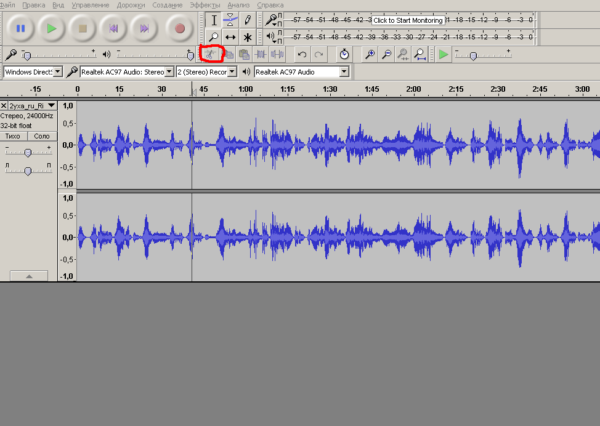
При этом произойдет автоматическое соединение участков аудиозаписи оставшихся после удаления фрагмента.

Соединение двух файлов можно осуществить следующим образом:
1. Загружаем файлы с использованием функции «Импортировать», которая находится в меню «Файл».
2. Затем выделяем участок второго файла, который необходимо переместить, и нажимаем Ctrl+C.
3. Устанавливаем указатель мыши на участок первого файла нажимаем Ctrl+V.
Предварительно скопированный файл автоматически установится в точку, которая была обозначена.

Как соединить две песни теперь понятно, а для сохранения музыку следует произвести действия описанные в следующем разделе.
Как сохранить музыку
Чтобы сохранить отредактированную запись необходимо произвести следующие действия:

1. В меню «Файл» выбрать «Exportaudio».
2. В открывшейся вкладке необходимо задать имя и тип файла.
3. Нажать кнопку «Сохранить», после чего аудиофайл сохранится в указанной папке.
Если необходимо сохранить аудиопроект, с которым планируется работать, то выполняются аналогичные действия, но в меню «Файл» выбирается опция не «Exportaudio», а «Сохранить проект». Как сохранить песню разобрались, но
если необходимо почистить запись от фонового шума или эффекта эха, следует произвести дополнительные действия с записью звука.
Как убрать шум
Подавление шума в Аудасити осуществляется в 2 этапа:
1 этап: На графике выделяется участок записи, где находится только шум.

Затем необходимо открыть в верхнем меню «Эффекты» и выбрать опцию «Подавление шума». В открывшемся окне следует нажать на кнопку «Создать модель шума».

2 этап: На графике полностью выделяется аудиозапись. Затем снова открываются Эффекты — Подавление шума.
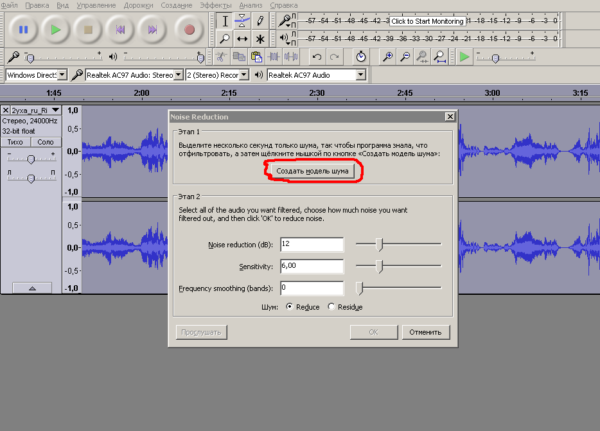
В открывшемся окне необходимо нажать кнопку «ОК», после чего программа в автоматическом режиме осуществит удаление шума из выделенной записи.

Если интересует вопрос: «Как убрать эхо на аудиозаписи», то данный недостаток решается таким же образом, как и при избавлении трека от лишнего шума.
Не нашли то, что искали? Воспользуйтесь поиском:
Лучшие изречения: На стипендию можно купить что-нибудь, но не больше. 9005 —  | 7249 —
  или читать все.
78.85.5.224 © studopedia.ru Не является автором материалов, которые размещены. Но предоставляет возможность бесплатного использования. Есть нарушение авторского права? Напишите нам | Обратная связь.
Отключите adBlock!
и обновите страницу (F5)
очень нужно


