

- Просмотров: 326 788
- Автор: admin
- Дата: 21-02-2015
- Кстати, для оптического дисковода можно купить USB-кейс за 500 рублей и Ваш DVD-ROM превратится в переносной дисковод USB.
Замена DVD привода на дополнительный HDD или твердотельный накопитель SSD
- Примечание : В первую очередь снимите с ноутбука аккумуляторную батарею, если снять её невозможно, то обязательно отключите её от материнской платы, при разборке ноутбука делать это нужно всегда. Этим Вы застрахуете себя и свой ноутбук от возможных неприятностей. При работе не касайтесь руками и отвёрткой компонентов расположенных на материнской плате ноутбука.
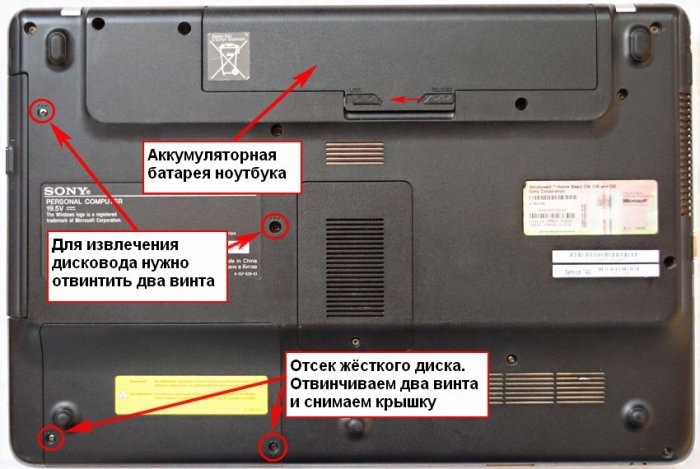
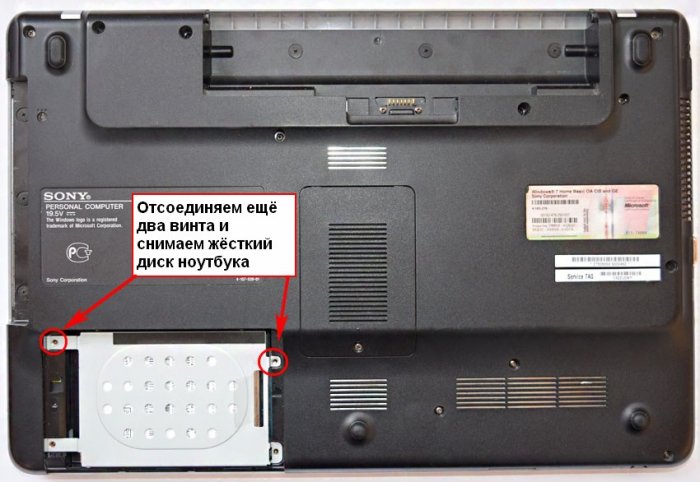
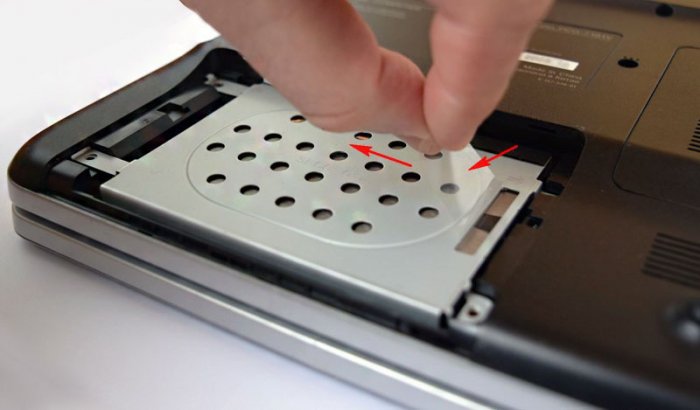
и осторожно тянем за силиконовый язычок, HDD извлекается из своего места.
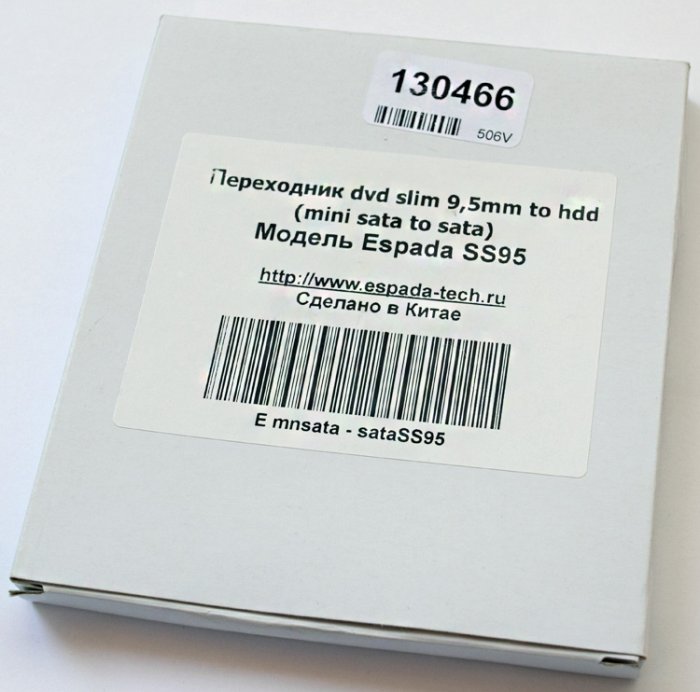
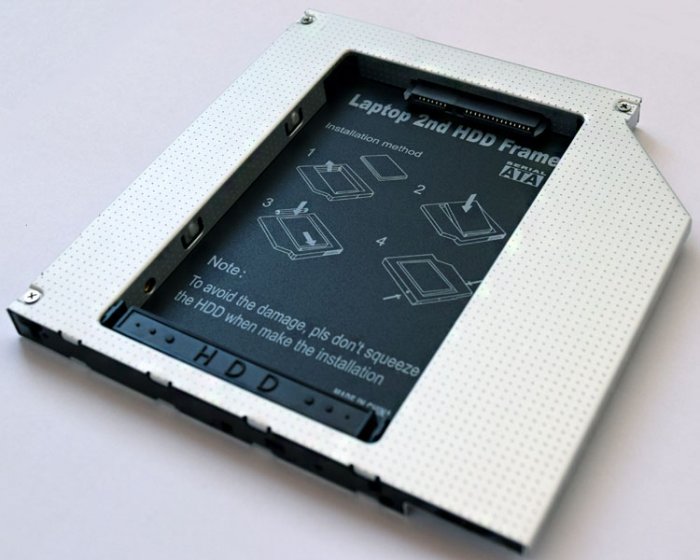
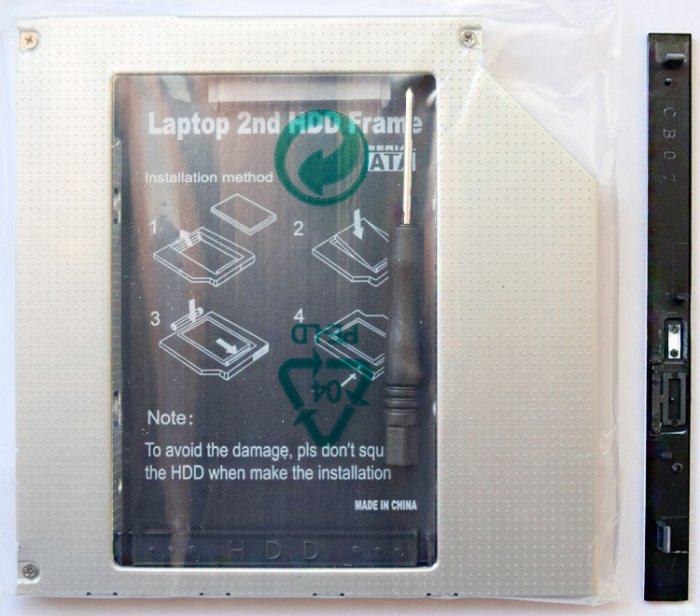
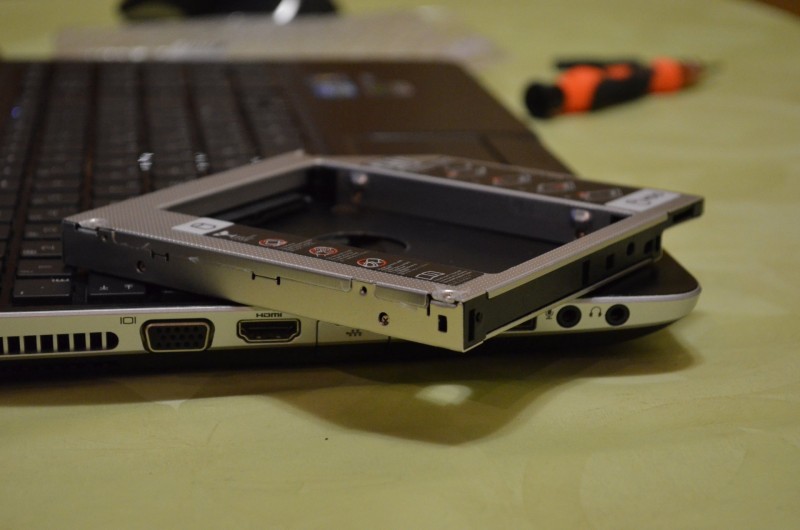
в полиэтиленовой упаковке кроме самого адаптера находится маленькая отвёртка, пакетик с винтиками, пластмассовая панель-заглушка и распорка.
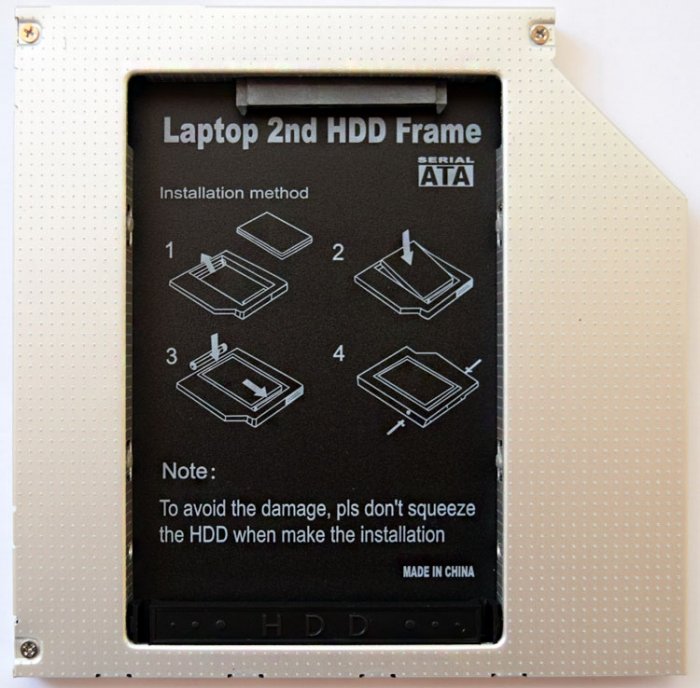
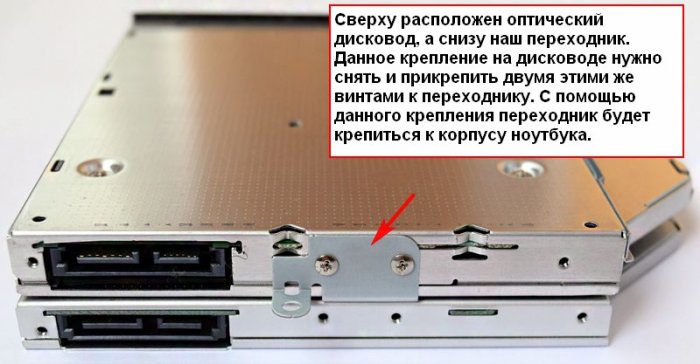
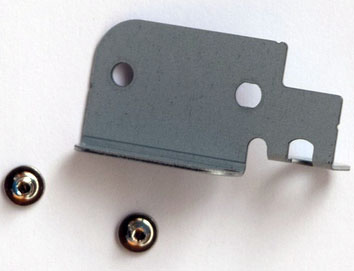
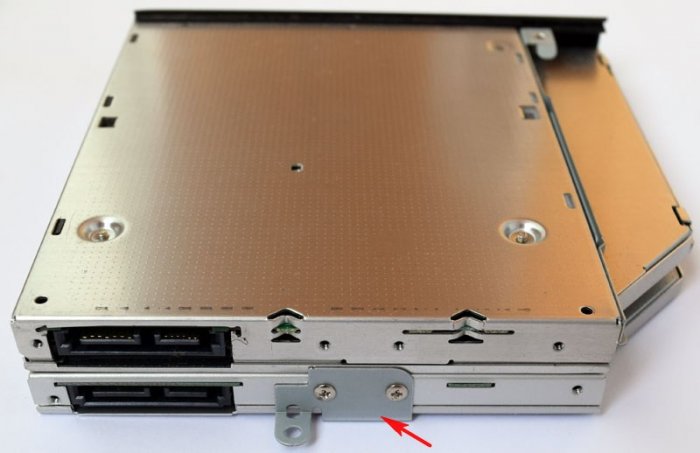
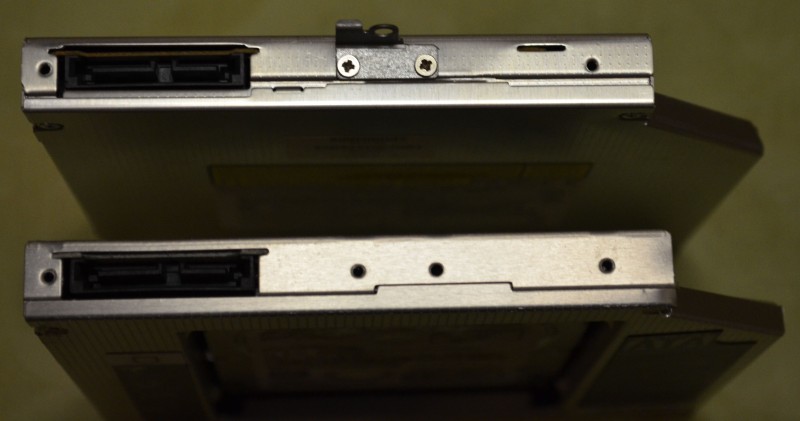
Во-первых, нужно демонтировать специальные крепления с дисковода и закрепить их на нашем переходнике.
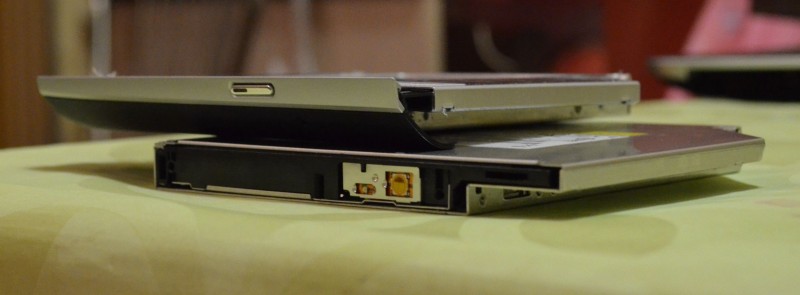
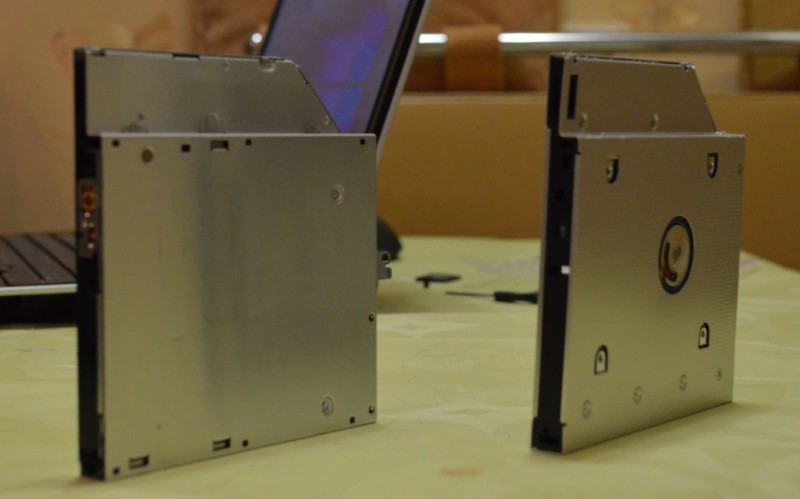
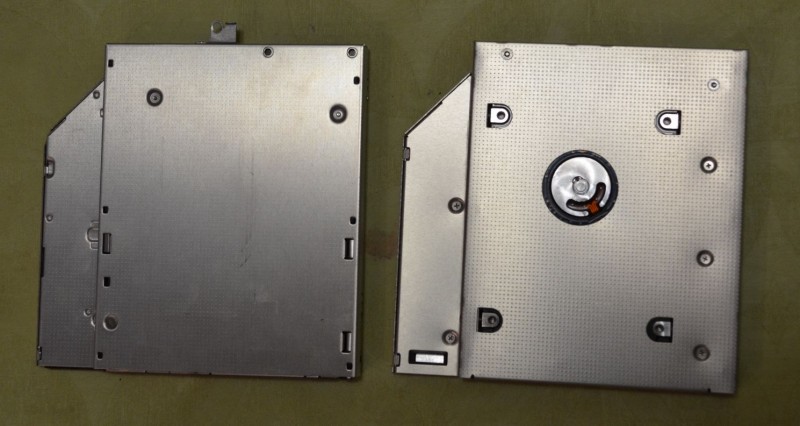
Обратите внимание. Сверху расположен оптический дисковод, а снизу наш переходник. Данное крепление на дисководе нужно снять и прикрепить двумя этими же винтами к переходнику. С помощью данного крепления переходник будет крепиться к корпусу ноутбука.
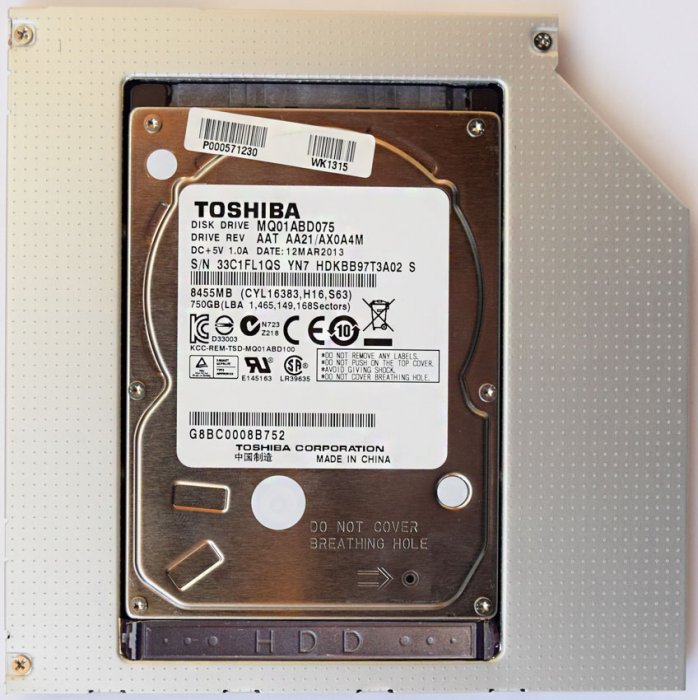
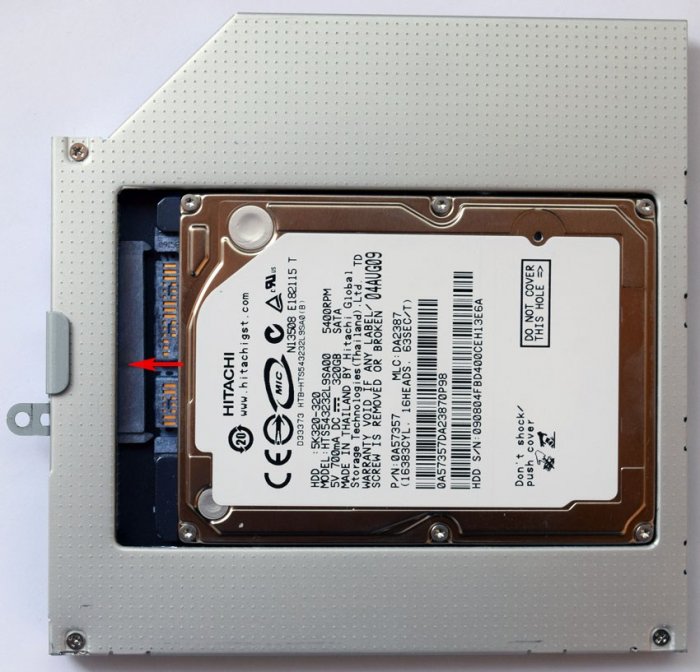
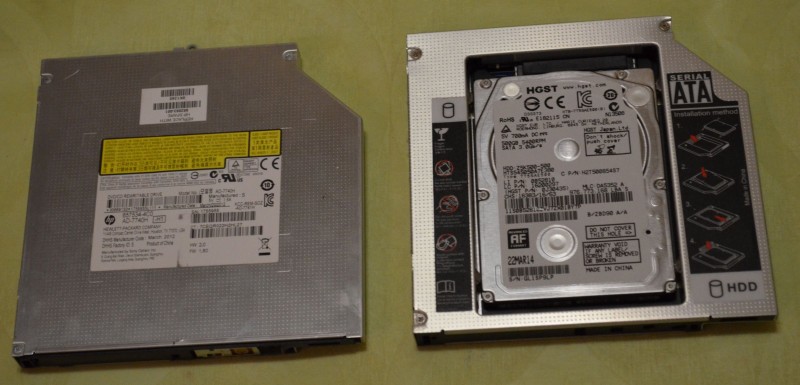
Устанавливаем в переходник жёсткий диск ноутбука и осторожно вставляем его в разъём SATA.
Затем устанавливаем "распорку" в переходник.
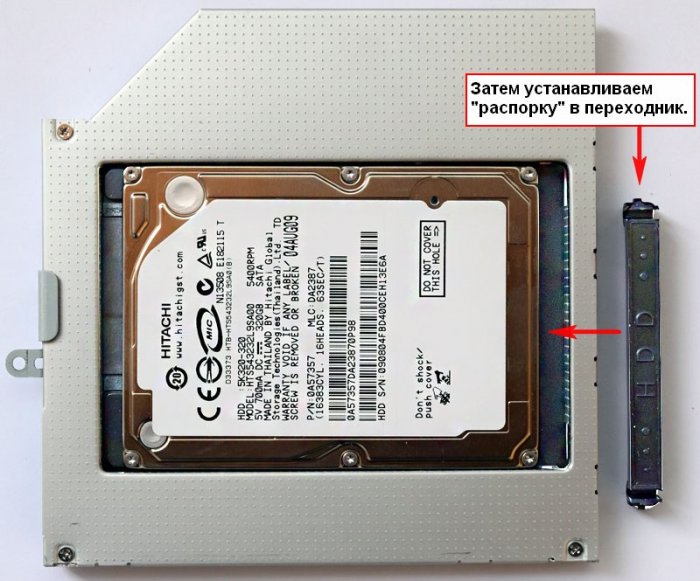
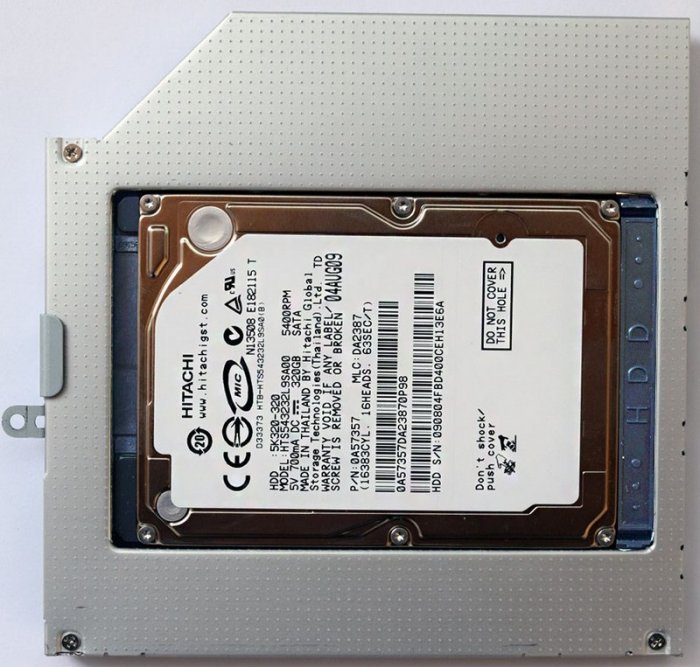
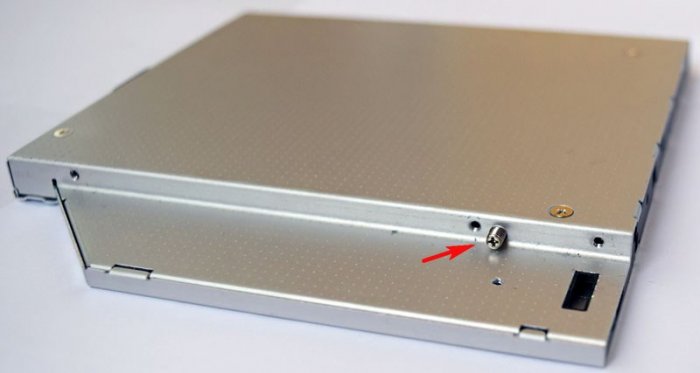
Жёсткий диск в переходнике закрепляется не только с помощью распорки. Переворачиваем переходник и заворачиваем винт закрепляющий жёсткий диск в адаптере.
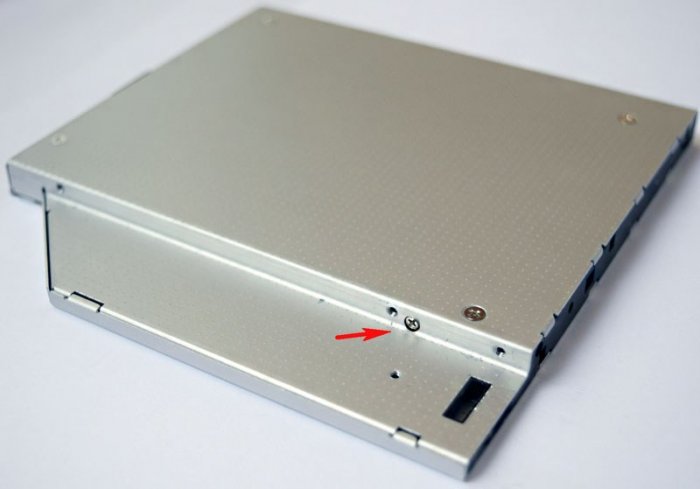
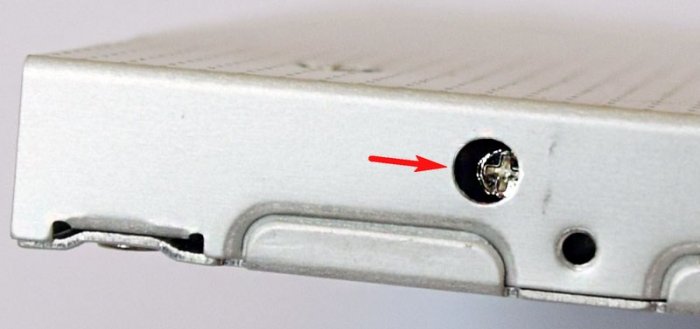
С другой стороны адаптера тоже находится винт, только он несколько "утоплен" в своём месте, завинчиваем его с помощью тонкой отвёртки.
Теперь снимаем ещё одно крепление с дисковода
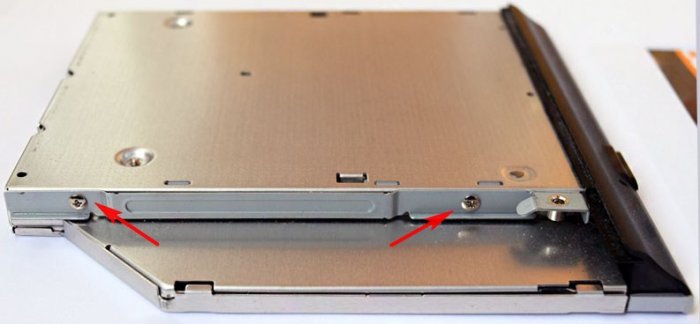
и крепим к переходнику.
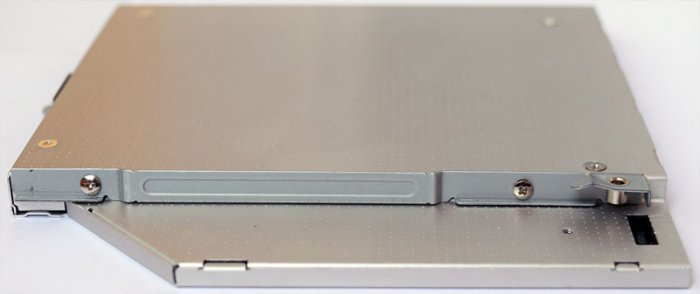
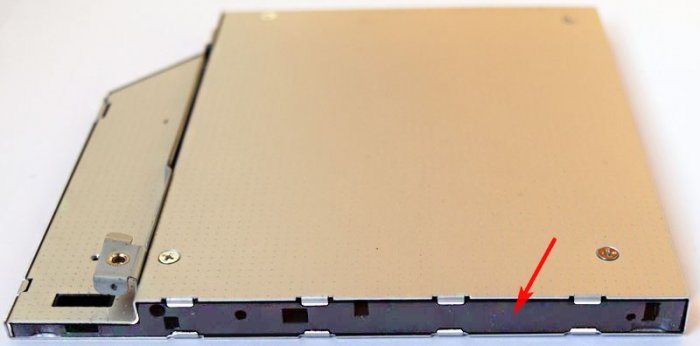
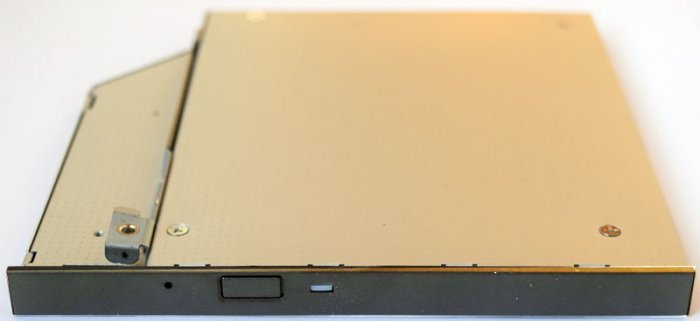
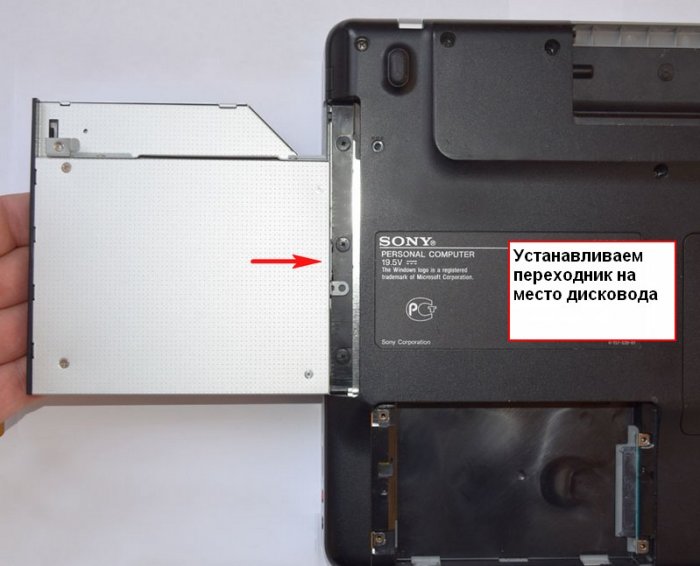
Устанавливаем переходник в ноутбук на место дисковода.
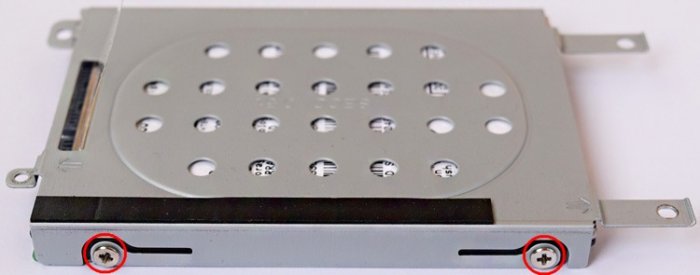
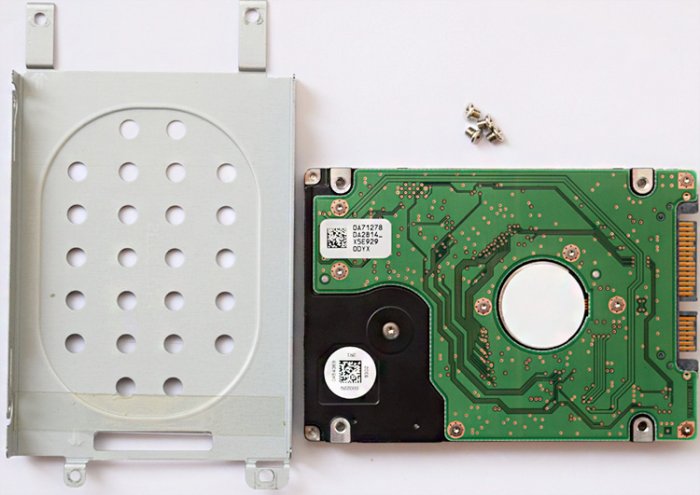
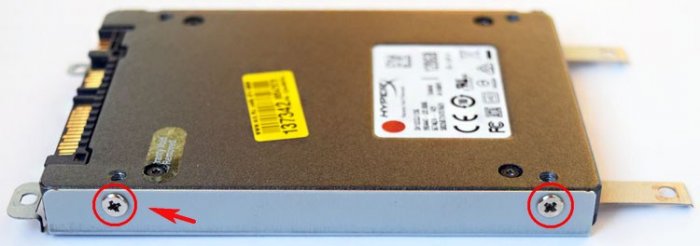
Прикрепляем к твердотельному накопителю салазки оставшиеся от жёсткого диска ноутбука

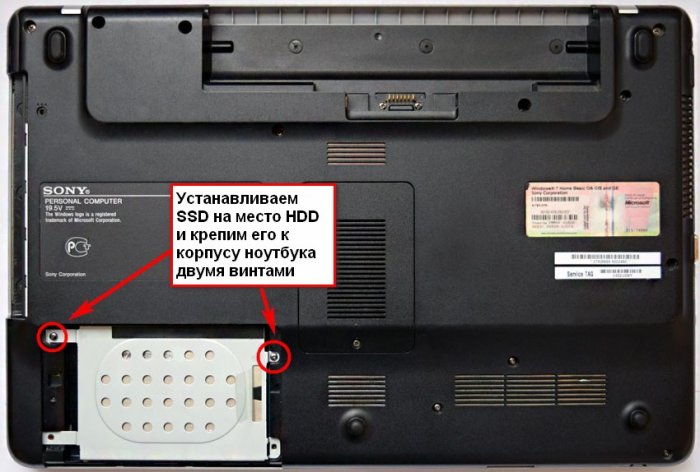
и устанавливаем SSD на место HDD и крепим его к корпусу ноутбука двумя винтами.
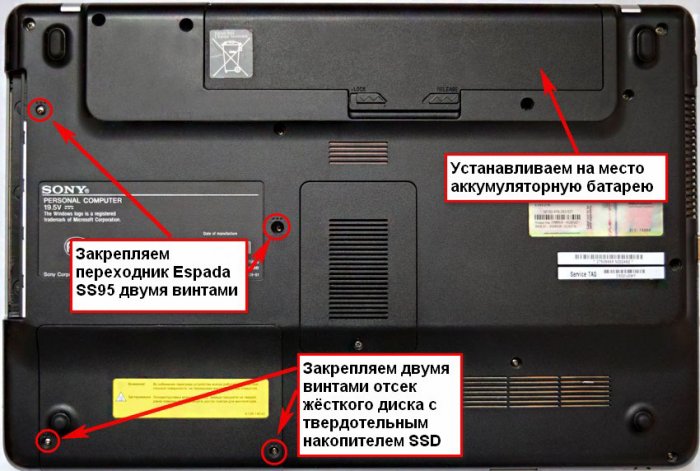
Закрываем отсек жёсткого диска крышкой и закрепляем её винтами. Также крепим переходник к корпусу ноутбука двумя винтами. Ставим на место аккумулятор.
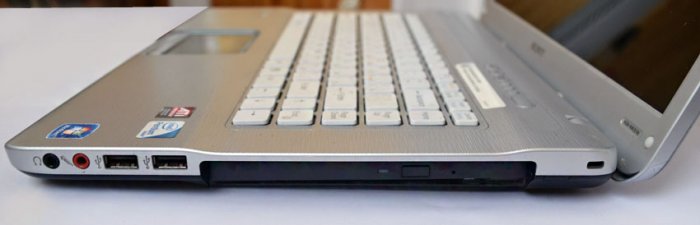
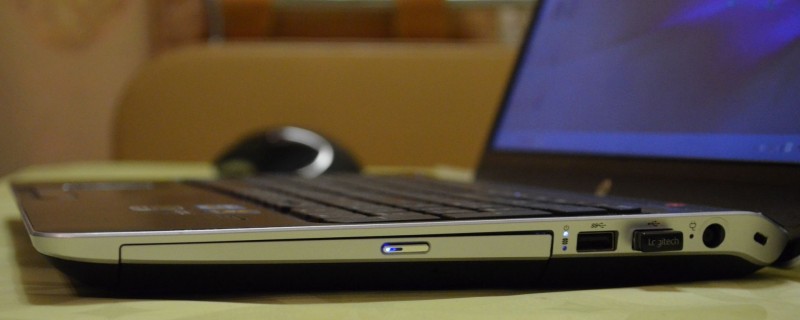
Вид нашего ноутбука сбоку.
Установка Windows 8.1 на SSD
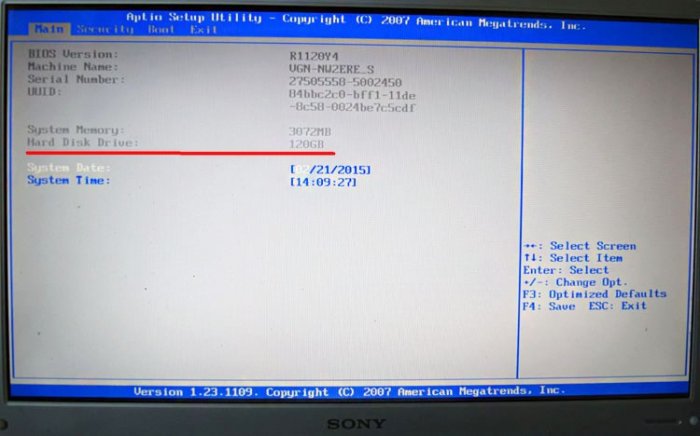
Входим в БИОС и видим только один твердотельный накопитель SSD на 120 ГБ, обычный HDD ноутбука, подключенный через переходник, БИОС не видит. Такое иногда бывает на различных ноутбуках, но тем не менее, если установить на SSD операционную систему, то в ней пространство подключенного через адаптер HDD будет доступно.
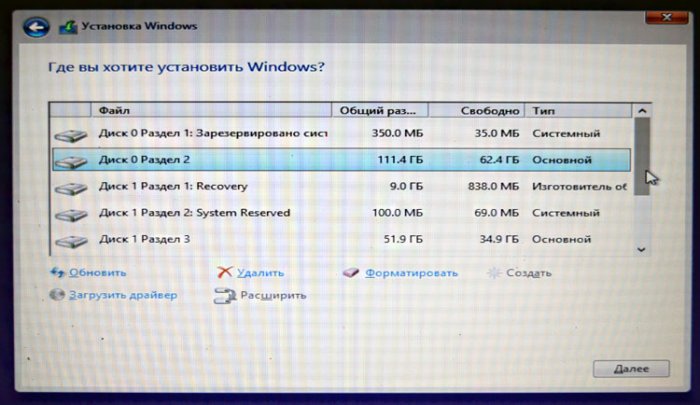
Программа установки Windows 8.1 всё равно видит оба накопителя: Диск 0 ( SSD) и Диск 1 ( HDD) .
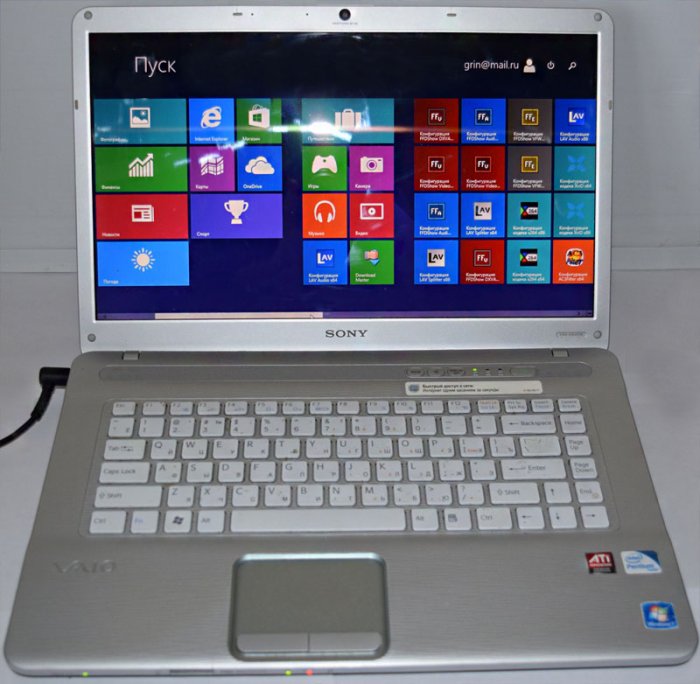
Устанавливаем на SSD операционную систему Windows 8.1.
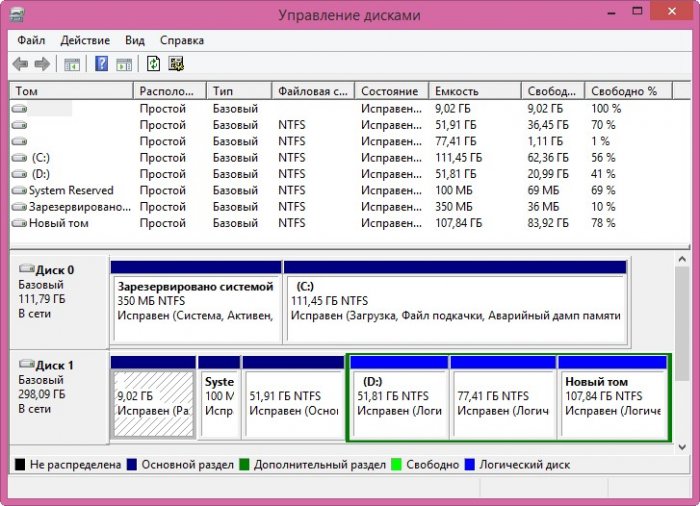
Идём в Управление дисками и видим наш твердотельный накопитель SSD (объём 120 ГБ) с установленной Windows 8.1 и обычный HDD (объём 320 ГБ) с установленной Windows 7.
Что будет, если оставить в ноутбуке один переходник без SSD?
Видите сами, в БИОС нет определившихся моделей жёстких дисков, но тем не менее загрузка операционной системы Windows 7 с HDD установленного в переходник происходит.

Допустим Вас всё устраивает в Вашем ноутбуке, тогда однозначно не стоит пускаться в такие эксперименты, другое дело, если Вы энтузиаст и хотите выжать максимум из своего ноутбука, тогда однозначно, наша статья для Вас!
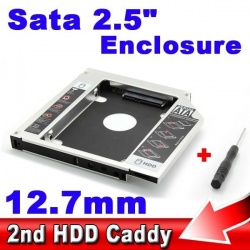
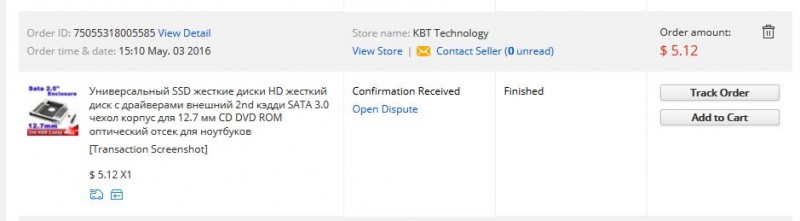
- Цена: $5,12
- Перейти в магазин
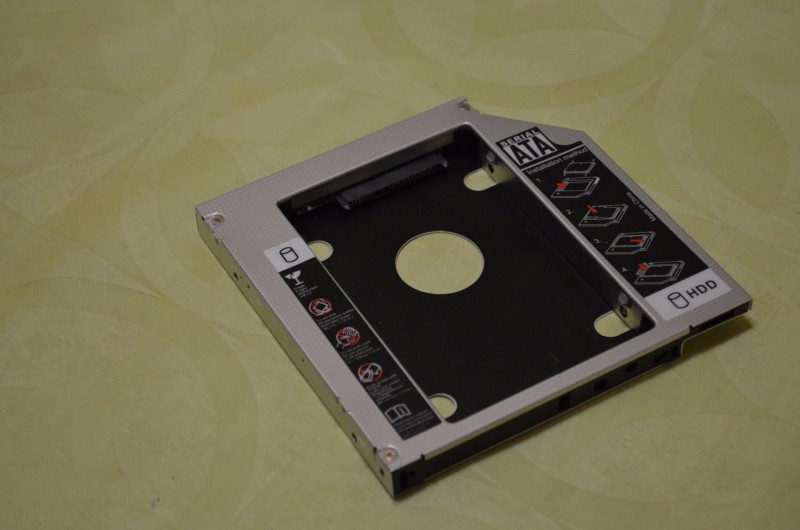

P.S.: Данный вариант замены DVD привода на HDD имеет право на жизнь, вариант не плохой. Сам заказывал данный переходник для 1 Тб HDD, но подвернулся отличный вариант взять внешний бокс Transend (за так). Поэтому, отложил его…
P.P.S: Расчлененка (связано с переключателем).
- 11 июня 2016, 21:12
- автор: lucker
- просмотры: 22768

- Alber
- 11 июня 2016, 21:36

- lucker
- 11 июня 2016, 21:55
- AnageN
- 11 июня 2016, 22:48
- Admiral_
- 11 июня 2016, 22:53
- AnageN
- 11 июня 2016, 22:56
- Admiral_
- 11 июня 2016, 22:57
- lucker
- 12 июня 2016, 02:02
- lucker
- 12 июня 2016, 02:03
- Pelligrim_76
- 13 июня 2016, 01:09
- Pelligrim_76
- 13 июня 2016, 02:21
- AlxTr
- 11 июня 2016, 23:09
- lucker
- 12 июня 2016, 01:45

- motokot
- 13 июня 2016, 10:05
- porno
- 11 июня 2016, 23:23

- Flamaster
- 11 июня 2016, 23:30
- porno
- 12 июня 2016, 00:09

- tornadox
- 12 июня 2016, 01:11

- Demz
- 12 июня 2016, 01:25

- Snarik60
- 12 июня 2016, 05:05
- Connar
- 12 июня 2016, 07:43
- lucker
- 12 июня 2016, 10:59
- SashkaPro
- 12 июня 2016, 09:17
Если что брал около-такой же подшевле: тыц и тыц.
Тоже работают оба на разных ноутах, не засыпают, скорость обычная. Тоже доволен.
- reedcat
- 12 июня 2016, 09:52
- wadamir
- 12 июня 2016, 10:11
- Dimac5
- 12 июня 2016, 14:34
- Djovani
- 12 июня 2016, 17:08
- RedScorpio
- 12 июня 2016, 19:31
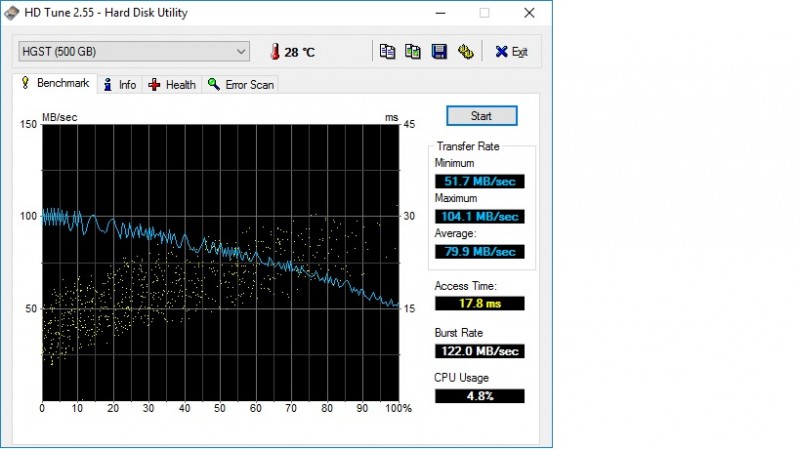
в общем не понравились мне скорости…
Сейчас думаю попробовать mSSD и переходник на mSSD to IDE заказать
- Djovani
- 13 июня 2016, 12:39
Смысл в том, что хоть тестов я не делал, но в сидюшном переходнике скорость была далеко не идэешная…
Я же написал, что в моем случае соединение не прямое интерфейс в интерфейс, а через конвертер. Возможно коррективы внесла схемотехника именно моей модели, т.к. ноуту больше 8ми лет. Samsung P29.
P.S. У меня есть новый бук, но этот дорог и я на нем работаю.
- RedScorpio
- 14 июня 2016, 16:29
в моем случае соединение не прямое интерфейс в интерфейс, а через конвертер
Если я пишу, что упрется «в скорость IDE», то, как минимум, я это понимаю, не так ли? 🙂
По теме:
Если тесты не делались, но скорость даже не IDE-шная, то тогда не знаю, что и сказать. Ради интереса можно посмотреть, на чем построен конвертер. Чаще всего встречаются на SPIF223A и на JMicron JM20330 (встречаются реже и, как утверждают некоторые, менее глючные). А бывают и на чем-то невнятном китайском. Возможно, Вам такая и попалась
Тогда встает вопрос: а на чем будет построен переходник mSATA->IDE, не нарветесь ли на те же «грабли»? Нужно будет подходить очень ответственно к выбору… 🙂
PS. Возможно, Ваш диск «заводится» через этот caddy на «заниженных» режимах UDMA. Например, в обзоре 12.7mm Optical Bay 2nd SATA HDD Hard Drive Caddy Module Tray Adapter PATA IDE даск работал только в режиме UDMA 0. С чем это связано, как я понял, установить не удалось.
PPS. А в одном из обзоров (сейчас что-то не удалось его найти, возможно, просто забыл и обзор был не на муське) утверждалось, что переходник работал по-разному на ноутбуках с разными чипсетами (так что есть вероятность, что «виновата» не схемотехника ноутбука, а южного моста)


После установки SSD вместо штатного HDD ноутбук обрёл вторую жизнь. Но так как, в данной модели ноутбука нет кармана для установки второго HDD, он был лишен места для хранения файлов.
Решить вопрос удалось довольно просто. Был куплен « Адаптер подключения HDD 2.5 » в магазине «DNS» . Страница товара на dns-shop.ru.
С помощью данного адаптера, возможно, заменить, уже давно неактуальный DVD привод на HDD с интерфейсом SATA.
Таким образом, получится ноутбук с двумя накопителями.
Первый — это твердотельный накопитель SSD! А на штатное место будет установлен новый HDD. После восстановление информации с HDD который у меня все-токи сломался, буду использовать новый HDD для хранения файлов, а SSD будет выступать в роли системного диска, что обеспечит быструю работу старенького ноутбука.
Выбор адаптера для подключения HDD.
При выборе данного устройства, следует обратить внимание только на его высоту (Толщину). Толщина устройства, так же как и у DVD привода возможно только в двух вариантах «9. 5мм и 12. 7мм » и должна быть ровна толщине вашего DVD привода .
Перед покупкой, настоятельно рекомендую извлечь из своего ноутбука DVD привод , измерить его толщину и только тогда, когда Вы будете точно знать толщину DVD привода покупать адаптер, соответствующей толщины !
Обратите внимание на интерфейс подключения DVD привода в вашем ноутбуке.
Если ваш DVD привод подключается через устаревший «IDE» интерфейс, то подключить HDD, используя данный адаптер, не получится, так как он имеет переходник с интерфейсом SATAв mSATA .
Если ваш DVD привод подключается посредством интерфейса SATA, то повода для беспокойства нет!
Адаптер подключения HDD 2.5. SATA/ mSATA
Все DVD приводы, предназначенные для ноутбуков, имею одинаковые размеры и формы за исключением высоты (Толщены). Данный адаптер, и любой похожий имеет точно такие же размеры и формы, как и любой DVD привод.
Эта особенность даёт возможности установить дополнительный HDD в любой ноутбук. Естественно, при соблюдении некоторым моментов, о которых уже было сказано выше!
Адаптер продаётся в обычной картонной упаковке. В комплекте присутствует передняя панелька и небольшая крестовая отвертка .

Многие ругают эту отвертку , мне же она показалась вполне удобной. Что касается передней панельки, то она скорей всего не пригодится, но об этом более подробно будет написано ниже.
Перед использованием адаптера по назначению, первым делом нужно снять крепление со старого DVD привода. В моём случае его вид следующий.

Данный элеме нт пр едназначен для крепления DVD привода в ноутбуке, поэтому он нужен, и будет использован для крепления адаптера.
Подобные крепления бывают разные, но несмотря на это, они все ровно подойдут к адаптеру. Так как, отверстия крепления расположены на одинаковом расстоянии как у DVD привода, так и у адаптера.
На лицевой стороне устройства, расположен карман для установки HDD.

С обратной стороны, адаптер ничем не отличается от обычного DVD привода.

Место подключение HDD через интерфейс SATA.

С Наружной стороны выходит знакомый интерфейс « mSATA » .

Устройства имеет два винта крепления HDD, оба винта находятся со стороны лицевой панельки.

Второй ви нт ск рыт, и находится в следующем месте, как показано на фото.

На DVD приводах панельки имеют одинаковую систему крепления, соответственно та же история повторяется и на адаптерах. Вот так выглядит стандартная панелька в установленном виде.

Скорей всего у вашего DVD привода будет совершенно другая панелька, как и у меня и, если оставить панельку, которая поставляется в комплекте, то после установки адаптера, внешний вид ноутбука будет нелепый.
Панельки очень легко снимаются и также легко устанавливаются, но стоит быть аккуратным, так как, сломать крепление несложно.
Я снял панельку со старого DVD привода и установил её на адаптер. Теперь внешний вид такой.

Адаптер с установленным HDD.

После того как HDD вложен и зафиксирован в устройстве, можно установить его на место где когда-то стоял DVD привод.

Так как была установлена панелька от DVD привода , внешний вид ноутбука нисколько не изменился и по-прежнему остается , какой был !

Первый запуск ноутбука, момент истины! Заходим в BIOS и смотрим.
До установки адаптера с HDD.

После установки адаптера с HDD вместо DVD привода.

Устройство определено и хорошо работает чрез интерфейс SATA II. На этом апгрейд ноутбука временно заморожен , благодаря текущему курсу доллара.
В счастливом будущем планируется замена или добавление оперативной памяти, а также замена процессора, но это под вопросом. Не забывайте подписываться, чем дальше, тем интересней. ) ) )


