
Перехожу с Windows на Android и столкнулся со странной проблемой: внезапно с экрана блокировки пропали часы. В меню Настройки есть строки Экран блокировки и Безопасность, но там решения не обнаружилось.
Оказывается, в смартфоне ASUS ZenFone Max ZC550KL отображение часов на локскрине связано с приложением Погода от ASUS. Если приложение удалить («Зачем тут столько приложений о погоде?» — подумал я, когда удалял), с первого экрана пропадают заодно и часы.
Устройство недавно стали продавать, и решение плохо гуглится; я наткнулся, в общем, случайно. В других местах предлагают поменять локер — но делать это странно, в отзывах народ в целом хвалит оболочку ZenUI.
В общем, делюсь. Не удаляйте из ZenFone Max родное приложение про погоду 🙂
Про ощущения от перехода на Андроид надо отдельно рассказывать. Конечно, устройство помощнее моей уже устаревшей Нокии Люмии. Приложения непривычно сразу включаются, славно. С другой стороны с теми же часами такой ерунды в Люмии не было и что ли камера снимала почище, свайп на клавиатуре намного лучше работал. Приложения тоже разного качества: под Винду лучше приложение от вК, а от фейсбука не годится никуда, а под андроид наоборот — фейсбучное приложение очень удобное (я-то всё не понимал, зачем люди так мучаются и там сидят, в ФБ — просто видел только безобразно уродскую браузерную версию и убогое приложение под Windows).
- Поделись с другими | Rakontu al la aliaj:
- share via Reddit
- Tweet
- vKontakte
- в закладки!
Если вы попали в этот блог случайно, подпишитесь на RSS-ленту и будьте в курсе всех обновлений! Se vi trovis vin hazarde en tiu ĉi blogo, abonu la RSS-fadenon kaj ricevadu avertojn pri ĉiu nova notico!
Индийский видеоблогер по имени Рамеш тестирует Gorilla Glass 4 на устойчивость к повреждениям. В главной роли Asus Zenfone Max ZC550KL и.
Правильный ответ и объяснение логики — после полуночи 🙂 Апдейт: в общем, кроме Коцоева, они все поэты. Подробности и по одному.
Как очистить память Lumia 720, 730, 735 и других телефонов „люмия“ под управлением Windows. У меня на Люмии довольно быстро кончилась.
Теперь опросы из вКонтакте можно вставлять куда угодно — например, в свой автономный блог или на любую страницу в интернете, которую.
Содержание
Страница 33
Глава 2: В гостях хорошо, а дома лучше
По умолчанию экран блокировки появляется после включения устройства и после выхода из спящего
режима. Чтобы разблокировать устройство, проведите пальцем по экрану.
Экран блокировки также можно использовать для быстрого доступа к данным и приложениям.
Настройка экрана блокировки
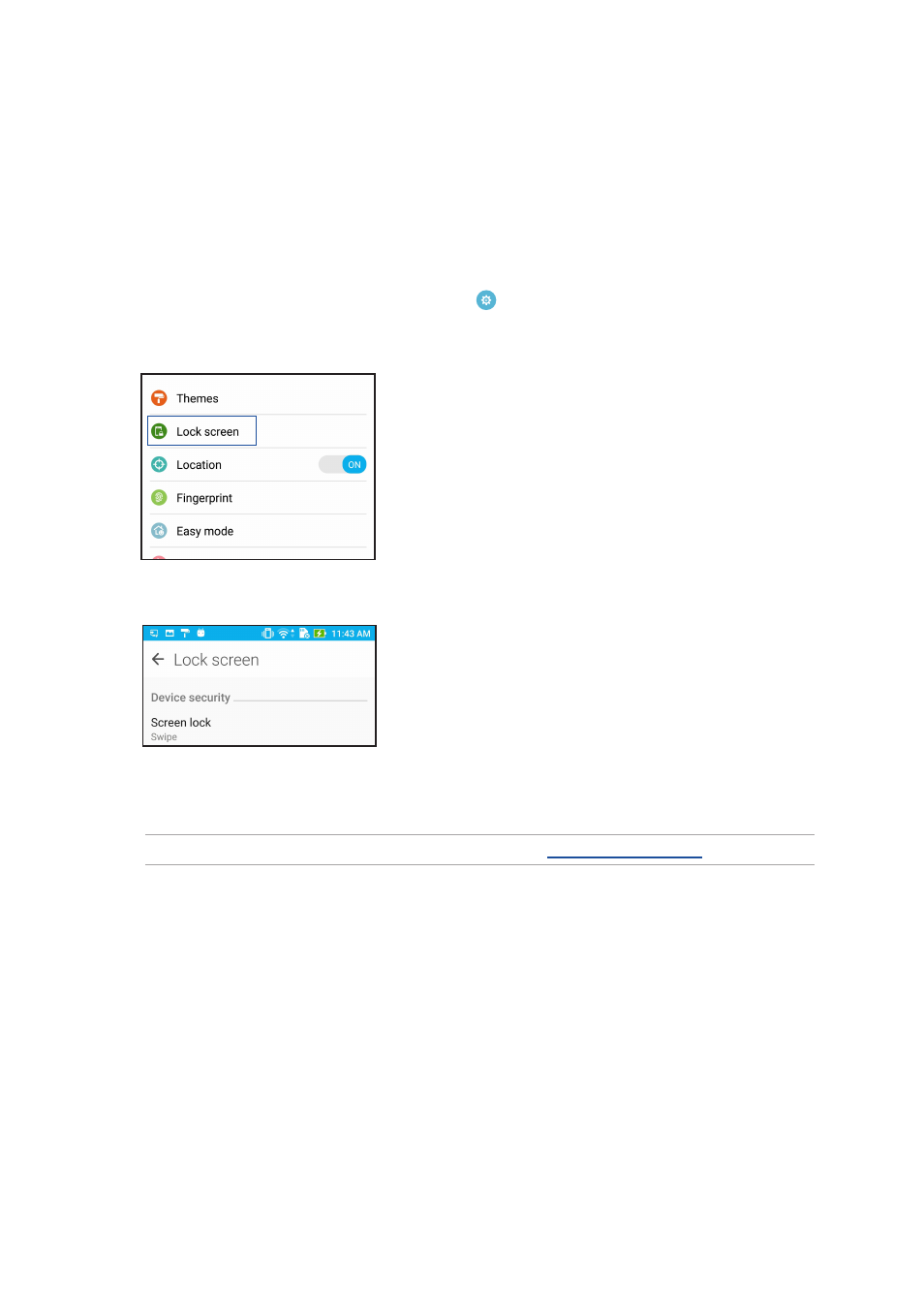
Если нужно изменить настройки безопасности экрана блокировки, выполните следующие инструкции:
1. Запустите панель быстрой настройки, затем нажмите .
2. Прокрутите экран Настройки вниз, затем выберите Экран блокировки.
3. На следующем экране нажмите Блокировка экрана.
4. Выберите необходимую опцию.
ПРИМЕЧАНИЕ: Для получения подробной информации смотрите
Павел Крижепольский
Содержание
Предисловие
Во времена первых версий Android, когда интерфейс ОС больше напоминал гадкого утенка, чем прекрасного лебедя, фирменные оболочки были важной частью любого смартфона. В обзорах им уделяли ничуть не меньше внимания, чем дизайну или производительности устройства. Со временем интерфейс Android заметно похорошел и стал намного более продуманным и удобным. Тогда для разработчиков фирменных оболочек настали тяжелые времена. Просто сделать что-то яркое, цветастое и с кучей спецэффектов стало уже недостаточно. Любые изменения в интерфейс Android требовалось вносить вдумчиво и осторожно. С одной стороны, требовалось улучшить и так неплохую ОС, добавив ей парочку ярких и запоминающихся штрихов. С другой – сохранить все основные «фишки» и не нарушить ее концепцию и фирменный стиль.
Казалось бы, усидеть на двух стульях – задача невыполнимая. Но некоторым это каким-то образом удается. Asus ZenUI – яркий тому пример.
Сразу отмечу, что мне оболочка очень понравилась. Но во многом это дело вкуса, и то, что кажется красивым и удобным мне, кто-то другой может не оценить. Это совершенно нормально, ведь сколько людей – столько и мнений. Именно по этой причине я добавлю к тексту побольше скриншотов – они дадут вам какое-то представление об оболочке Asus и помогут хотя бы примерно ее оценить.
Рабочий стол
Что мы получаем «из коробки»?
Рабочий стол ZenUI полностью соответствует всем новым веяньям. Прозрачная строка состояния и док-бар, три привычные экранные клавиши, сетка иконок 4х5. На основном экране – поисковой виджет Google и минималистичный погодный виджет, выполненный в светлых тонах.
 Что можно изменить?
Изменить можно если не все, то многое. Часто бывает, что, снабжая свою оболочку кучей настроек и опций, производитель просто перекладывает свою работу на плечи пользователей. И вместо того, чтобы самому сделать красивый, удобный и сбалансированный интерфейс, предлагает дешевый конструктор «сделай сам».
К счастью, ZenUI – не тот случай. Вариант «из коробки» очень неплох и почти наверняка устроит подавляющее большинство пользователей. При этом те, у кого глаз упорно цепляется за тот или иной элемент интерфейса, смогут переделать его на свой вкус. Учитывая, что Google частенько вносит в новые версии Android довольно спорные изменения, которые приходятся по нраву далеко не всем старожилам, это действительно здорово.
Основное меню настройки содержит девять иконок и вызывается долгим нажатием на рабочий стол. Локализация в этом месте немного подкачала – переносы слов и не полностью помещающиеся надписи слегка портят впечатление от оболочки. Да и понять смысл написанного можно далеко не всегда. Глядя на надпись «Заблокировать при…» я был уверен, что речь идет о блокировке рабочего стола при каких-то условиях. А на самом деле раздел называется «Блокировка приложений» и с рабочим столом совершенно никак не связан.
Приложения и виджеты. Переход к меню приложений и виджетов, выполненному в стиле ранних версий Android. Подробнее о нем мы поговорим ниже. Пока же просто отмечу, что тем, кто не оценил вертикальный список программ из Android 6.0, такой дизайн придется по душе.
Меню приложений
Что мы получаем «из коробки»?
Переработанное меню приложений стало одним из самых спорных нововведений Android 6.0. С момента выхода Marshmallow прошло уже почти два года, но многие пользователи не могут простить Google до сих пор. Меню приложений в ZenUI является дальнейшим развитием идей из прошлых версий ОС, и окажется привычным и знакомым всем «старожилам».
Меню разделено на две глобальные вкладки – «Приложения» и «Виджеты». Рядом находятся иконки поиска, настроек и выбора режима просмотра. Режим прокрутки не вертикальный, а горизонтальный, что позволяет запоминать, что и на каком экране находится.
Что можно изменить?
В первую очередь, можно свободно менять элементы местами – еще одна возможность, которую Google пустил под нож. Во-вторых, выбрать размер сетки, от 3х3 до 5х5. Ну, и в-третьих, можно скрыть ненужные предустановленные приложения.
«Шторка» панели уведомлений
Работа с уведомлениями зависит не столько от версии Asus ZenUI, сколько от версии самого Android. Как вы помните, именно переработанная система уведомлений стала одной из главных «фишек» Android 7.0.
Экран блокировки
Что мы получаем «из коробки»?
Еще во времена Android 2.x производители поняли, насколько важен удобный и функциональный экран блокировки. Ежедневно пользователь сталкивается с ним десятки, а порой и сотни раз. Из-за чего любая секундная задержка безумно раздражает и оборачивается кучей потерянного времени.
Не готов сказать, кто из производителей первым придумал добавлять на экран блокировки иконки быстрого запуска. Мне кажется, что пальма первенства принадлежит HTC, но легко могу ошибаться. Да это и не так важно, ведь вскоре эту идею подхватили практически все… кроме самого Google. Что поисковый гигант имеет против таких иконок так и осталось для меня загадкой, но в «классическом» Android с экрана блокировки можно запустить только камеру и Google Now.
В ZenUI помимо иконки камеры, которая расположена в правом нижнем углу экрана, есть еще три ярлыка: телефон, SMS и браузер. Дополнительные иконки позволяют не только быстро запустить нужное приложение, но и увидеть, сколько у вас новых SMS сообщений и пропущенных вызовов. На мой взгляд – весьма удобно.
Что можно изменить?
Во-первых – настроить метод блокировки: простой свайп, графический ключ, PIN или пароль. Во-вторых, изменить тему оформления, найдя подходящий вариант в магазине тем. Или просто поменять фоновой рисунок, если разбираться с темами оформления не хочется.
Среди менее очевидных вещей – настройка иконок быстрого доступа. Жаль только, что их максимальное количество в любом случае останется неизменным – три штуки. Не то, чтобы мне нужно было больше, но так и подмывает «добить» всю строку до конца.
Субъективные впечатления
Со времен выхода Android 4.0 я предпочитал либо «чистый» Android, либо его тотальную переработку, вроде MIUI. Попытки улучшить классический интерфейс Android больше всего напоминали чай с шестью ложками сахара. С одной стороны, вроде и приятно, что производителю ничего для своих пользователей не жалко. А с другой – вкуснее чай от этого не становится. И когда у меня есть выбор, я стараюсь без этого лишнего сахара обойтись.
Asus ZenUI – одна из немногих «классических» оболочек, которая меня полностью устроила как с эстетической, так и с практической стороны. Это не мифический идеал и суперинновационное решение. И каких-то уникальных «фишек» в ней почти нет, все это уже когда-то и где-то было. Но зато работать с Asus ZenUI для меня было по-настоящему комфортно. И на мой взгляд, это куда важнее сотни вымученных «инноваций».
Post Scriptum. Во второй части статьи мы поговорим о магазине тем, системных приложениях, фирменных «фишках» и других интересных вещах.


