
ACPI (англ. Advanced Configuration and Power Interface — усовершенствованный интерфейс управления конфигурацией и питанием) — открытый промышленный стандарт, впервые выпущенный в декабре 1996 года и разработанный совместно компаниями HP, Intel, Microsoft, Phoenix и Toshiba, который определяет общий интерфейс для обнаружения аппаратного обеспечения, управления питанием и конфигурации материнской платы и устройств.
Спецификация 2.0 была представлена в сентябре 2000 года. Она распространяется на более широкий спектр компьютеров, включая корпоративные серверы, настольные системы и ноутбуки. Кроме того, в ACPI 2.0 добавлена поддержка 64-разрядных микропроцессоров для серверов, поддержка различных типов памяти, устройств PCI и PCI-X.
Версия спецификации 3.0b была выпущена 10 октября 2006 года.
На настоящий момент последней версией спецификации ACPI является версия 6.2a, выпущенная организацией UEFI Forum в сентябре 2017 года. [1]
Задача ACPI — обеспечить взаимодействие между операционной системой, аппаратным обеспечением и BIOS материнской платы.
ACPI пришел на смену технологии APM (англ. Advanced Power Management ).
Содержание
Введение [ править | править код ]
Наиболее известной частью стандарта ACPI является управление питанием, имеющее два значительных усовершенствования по сравнению с предшествующими стандартами. Во-первых, концепция ACPI передаёт управление питанием операционной системе (ОS). Такая модель выгодно отличается от существовавшей до этого модели APM, в которой за управление питанием ответственен BIOS материнской платы, а возможности ОС в этом отношении сильно ограничены. В модели ACPI BIOS предоставляет операционной системе методы для прямого детализированного управления аппаратным обеспечением. Таким образом, ОС получает практически полный контроль над энергопотреблением.
Другая важная часть спецификации ACPI — это предоставление на серверах и настольных компьютерах таких возможностей по управлению питанием, которые до того были доступны только на портативных компьютерах. Например, система может быть переведена в состояние чрезвычайно низкого энергопотребления, в котором питание подается лишь на оперативную память (а возможно, и она находится без питания), но при этом прерывания некоторых устройств (часы реального времени, клавиатура, модем и т. д.) могут достаточно быстро перевести систему из такого состояния в нормальный рабочий режим (то есть «пробудить» систему).
Помимо требований к программному интерфейсу, ACPI также требует специальной поддержки от аппаратного обеспечения. Таким образом, поддержку ACPI должны иметь ОС, чипсет материнской платы и даже центральный процессор.
В наши дни различные версии ACPI поддерживаются многими ОС — в том числе всеми версиями Microsoft Windows, начиная с Windows 98, системами GNU/Linux, FreeBSD, OpenBSD, NetBSD и eComStation.
Технические подробности [ править | править код ]
Интерфейс ACPI организуется путём размещения в определённой области оперативной памяти нескольких таблиц, содержащих описание аппаратных ресурсов и программных методов управления ими. Каждый тип таблицы имеет определённый формат, описанный в спецификации. Кроме того, таблицы, содержащие методы управления устройствами и обработчики событий ACPI, содержат код на языке AML (ACPI Machine Language) — машинно независимый набор инструкций, представленный в компактной форме. Операционная система, поддерживающая ACPI, содержит интерпретатор AML, который транслирует инструкции AML в инструкции центрального процессора, выполняя таким образом методы или обработчики событий.
Некоторые из этих таблиц полностью или частично хранят статические данные в том смысле, что от запуска к запуску системы они не изменяются. Статические данные, как правило, создаются производителем материнской платы или BIOS и описываются на специальном языке ASL (ACPI Source Language), а затем компилируются в представление на AML.
Другие таблицы хранят динамические данные, которые зависят, например, от установок BIOS и комплектации материнской платы. Такие таблицы формируются BIOS на этапе загрузки системы до передачи управления ОС.
Роль ОС в этой модели заключается в том, что она переводит различные компоненты аппаратного обеспечения из одного состояния (например, нормальный режим работы) в другое (например, режим пониженного энергопотребления). Переход из одного состояния в другое происходит, как правило, по событию. Например, падение температуры на ядре процессора является событием, по которому ОС может вызвать метод уменьшения скорости вращения вентилятора. Другой пример: пользователь дал явное указание перехода системы в спящее состояние с сохранением оперативной памяти на диск, а через некоторое время администратор сети произвёл включение системы c помощью функции Wake-on-LAN.
Состояния [ править | править код ]
Глобальные состояния [ править | править код ]
Выделяют следующие основные состояния «системы в целом».
- G0 (S0) (Working) — нормальная работа.
- G1 (Suspend, Sleeping, Sleeping Legacy) — машина выключена, однако текущий системный контекст (system context) сохранён, работа может быть продолжена без перезагрузки. Для каждого устройства определяется «степень потери информации» в процессе засыпания, а также где информация должна быть сохранена и откуда будет прочитана при пробуждении, и время на пробуждение из одного состояния до другого (например, от сна до рабочего состояния). Выделяют 4 состояния сна:
- S1 («Power on Suspend» (POS) в BIOS) — состояние, при котором все процессорные кэши сброшены и процессоры прекратили выполнение инструкций. Однако питание процессоров и оперативной памяти поддерживается; устройства, которые не обозначили, что они должны оставаться включенными, могут быть отключены;
- S2 — более глубокое состояние сна, чем S1, когда центральный процессор отключен, обычно, однако, не используемое;
- S3 («Suspend to RAM» (STR) в BIOS, «Ждущий режим» («Standby») в версиях Windows вплоть до Windows XP и в некоторых вариациях Linux, «Sleep» в Windows Vista и Mac OS X, хотя в спецификациях ACPI упоминается только как S3 и Sleep) — в этом состоянии на оперативную память (ОЗУ) продолжает подаваться питание, и она остаётся практически единственным компонентом, потребляющим энергию. Так как состояние операционной системы и всех приложений, открытых документов и т. д. хранится в оперативной памяти, пользователь может возобновить работу точно на том месте, где он её оставил — состояние оперативной памяти при возвращении из S3 то же, что и до входа в этот режим. (В спецификации указано, что S3 довольно похож на S2, только чуть больше компонентов отключаются в S3.) S3 имеет два преимущества над S4: компьютер быстрее возвращается в рабочее состояние, и, второе, если запущенная программа (открытые документы и т. д.) содержит конфиденциальную информацию, то эта информация не будет принудительно записана на диск. Однако дисковые кэши могут быть сброшены на диск для предотвращения нарушения целостности данных в случае, если система не просыпается, например, из-за сбоя питания;
- S4 («Спящий режим» (Hibernation) в Windows, «Safe Sleep» в Mac OS X, также известен как «Suspend to disk», хотя спецификация ACPI упоминает только термин S4) — в этом состоянии всё содержимое оперативной памяти сохраняется в энергонезависимой памяти, такой, как жёсткий диск: состояние операционной системы, всех приложений, открытых документов и т. д. Это означает, что после возвращения из S4 пользователь может возобновить работу с места, где она была прекращена, аналогично режиму S3. Различие между S4 и S3, кроме дополнительного времени на перемещение содержимого оперативной памяти на диск и назад, — в том, что перебои с питанием компьютера в S3 приведут к потере всех данных в оперативной памяти, включая все несохранённые документы, в то время как компьютер в S4 этому не подвержен. S4 весьма отличается от других состояний S и сильнее S1-S3 напоминает G2 Soft Off и G3 Mechanical Off. Система, находящаяся в S4, может быть также переведена в G3 Mechanical Off (Механическое выключение) и все ещё оставаться в S4, сохраняя информацию о состоянии так, что можно восстановить операционное состояние после подачи питания.
Дополнительно — технология OnNow от Microsoft (Расширения S1-S4 состояния G1). Также Windows 7 поддерживает «Гибридный спящий режим», сочетающий в себе преимущества S1/S3 (быстрота пробуждения) и S4 (защищённость от сбоев электропитания). Также он реализован в GNU/Linux (pm-suspend-hybrid), аналогичная реализация в Mac OS X имеет название Safe Sleep.
Состояния центрального процессора [ править | править код ]
Выделяют четыре состояния функционирования процессора (от C0 до C3).
- C0 — оперативный (рабочий) режим.
- C1 (известно как Halt) — состояние, в котором процессор не исполняет инструкции, но может незамедлительно вернуться в рабочее состояние. Некоторые процессоры, например, Pentium 4, также поддерживают состояние Enhanced C1 (C1E) для более низкого энергопотребления.
- C2 (известно как Stop-Clock) — состояние, в котором процессор обнаруживается приложениями, но для перехода в рабочий режим требуется время.
- C3 (известно как Sleep) — состояние, в котором процессор отключает собственный кэш, но готов к переходу в другие состояния.
Состояния устройств [ править | править код ]
Выделяют четыре состояния функционирования других устройств (монитор, модем, шины, сетевые карты, видеокарта, диски, флоппи и т. д.) — от D0 до D3.
- D0 — полностью оперативное состояние, устройство включено.
- D1 и D2 — промежуточные состояния, активность определяется устройством.
- D3 — устройство выключено.
Состояния производительности [ править | править код ]
Пока процессор или устройство функционирует (C0 и D0, соответственно), он может находиться в одном или нескольких состояниях производительности. Эти состояния зависят от конкретной реализации. Так, P0 — всегда наивысший уровень производительности; с P1 до Pn последовательное снижение уровня производительности, до предела реализации, где n не превышает 16.
P-состояния также известны как SpeedStep в процессорах Intel, как PowerNow! или Cool’n’Quiet в процессорах AMD, и как LongHaul в процессорах VIA.
- P0 максимальная производительность и частота
- P1 меньше, чем P0, напряжение/частота урезаны
- P2 меньше, чем P1, напряжение/частота урезаны
- …
- Pn меньше, чем P(n-1), напряжение/частота урезаны
Простой компьютерный блог для души)
 Всем привет. Итак, сегодня у нас речь пойдет о биосе, а вернее про функцию в нем под названием ACPI HPET Table. Вижу что в названии есть слово ACPI, хочу сразу сказать, что это интерфейс, при помощи которого происходит взаимодействие между операционкой, железом и биосом. Так что же такое HPET (High Precision Event Timer)? Это некий высокоточный таймер, который используется в чипсетах с 2005-го года. HPET был создан компаниями Intel и Microsoft, что как бэ намекает уровень серьезности…
Вообще опция HPET Support включает сам таймер HPET. ACPI HPET Table это расширенная таблица прерываний и думаю что стоит включать, если вы активировали HPET. Еще может быть опция HPET Mode, там выставляется 32 бита или 64, это смотрите какая у вас винда разрядности, ту и выставляйте.
Зачем нужен HPET? Он способен создавать прерывания высокой точности, короче непонятно. Но эффект от этого всего можно заметить в мультимедии, например при воспроизведении видео, какой именно эффект я сам не могу понять. Может дело в отклике, может как-то видео будет шустрее воспроизводиться.. Хотя вот написано что HPET может обеспечить плавное воспроизведение, но что это значит я понять не могу =(
Полноценно HPET поддерживают операционки начиная с Windows Vista.
Честно, я сам толком не могу понять что такое HPET. Однако кажется оно может ускорить некоторые мультимедийные задачи на ПК. HPET в некотором смысле некая оптимизация работы процессора, ну что-то в этом духе =)
Еще нашел инфу, что может быть такое, винда не хочет ставиться, выбивает синий экран. Чел пишет, что он перерыл кучу инфы ничего не помогало, а потом пошел биос, вот сюда:
Там нашел опцию ACPI HPET Table, включил ее и нормально поставил винду, вот такой прикол =)
Так, тут небольшая непонятка вышла. Короче Windows может использовать HPET не учитывая настроек в биосе, понимаете? Получается что сама винда может использовать свои таймеры, но не те, которые встроенные в процессор (я так понимаю что именно они включаются в биосе опцией HPET). Из этого делаем выводы, что если вы включили HPET в биосе, то в самой винде таймеры нужно отключить, чтобы использовались только таймеры в проце. Вроде все так. Таймеры в винде отключаются так, нужно открыть командную строку с правами админа, в Windows 7 это делается так, в пуске пишите cmd и потом правой кнопкой по нему и выбираете этот пункт:

Ну а если у вас стоит Windows 10, то там зажимаете Win + X и потом выбираете такой пункт:

Теперь команды. Чтобы отключить виндовские таймеры, используйте сначала эту команду, она отключает сам таймер (если я все верно понимаю):
bcdedit /set useplatformclock false
Потом эту, она удаляет значение useplatformclock:
bcdedit /deletevalue useplatformclock
Вот эти две команды, то я их нашел на игровом форуме War Thunder, там эти команды предлагаются чтобы уменьшить лаги в игре, я думаю это о чем-то явно говорит…. И кстати, это не всем помогло убрать лаги, один чел пишет что тут еще имеет значение аппаратная часть….
Кстати вот команда для включения таймера:
bcdedit /set useplatformclock true
Еще раз. Как я понимаю, если HPET включен в биосе, то в самой винде его стоит отключать, чтобы использовались таймеры только в процессоре. Надеюсь что я все правильно понял =)
И еще вот читаю, что если у вас медленно открываются проги или есть какие-то рывки в работе компа, то стоит проверить, включено ли HPET.
Короче ребята с этими командами все равно непонятно мне. Но я знаю одно, я никогда не трогал эти таймеры, вообще никогда за все время использование компа. Второе, я понял точно, что это как-то может повлиять на производительность, то есть улучшить ее, если об этих таймерах упоминают на игровом форуме. У вас может быть вопрос, так включать HPET или нет? Тут нужны эксперименты. Если у вас есть странные подвисания или секундные торможения, может проги как-то медленновато запускаются, то попробуйте включить HPET или отключить. И если включаете HPET, то в самой винде таймеры отключайте, выше написал как. Я в тему не углублялся, но там есть еще какие-то команды по этому поводу.. нужно искать по интернету..
Не знаю, но вроде по умолчанию опция ACPI HPET Table идет включенной.
Нашел еще инфу. HPET это таймер прерывания с высокой точностью, работает на высокой частоте, который позволяет реагировать системе быстрее, так как аппаратная часть сможет быстрее реагировать на запросы. Короче немного запутано, но вроде понятно. HPET как бы увеличивает отклик системы или железа на запросы. Кстати про отклик я уже выше упоминал и оказался прав, хе-хе…
Ребята, вот нашел сообщение одного чела на зарубежном форуме, сообщение уже перевел на русский, смотрите что пишется:

Ну а вот сама опция ACPI HPET Table в биосе:

Вот еще одна картинка, это биос уже в новом формате так бы сказать, тут тоже опция ACPI HPET Table есть и кстати она тоже включена:

Ребят, такие дела. Кое-как разобрались с тем что такое ACPI HPET Table. Единственное что непонятно о включении. Нужно ли отключать в винде, если HPET включено в биосе? Я просто читал, что если включено и в винде и в биосе, то будет использоваться в первую очередь виндовский таймер, и только если его отключить, то будет использовать таймер в процессоре. Короче непонятно. Но что такое HPET я думаю вы точно поняли теперь. Удачи вам и чтобы все у вас было прекрасно в жизни!
ACPI HPET Table что это в биосе? : 1 комментарий
Все правильно, железный таймер на материнке точнее/не отнимает ресурсов процессора в отличие от программного таймера в винде.
Поэтому в биосе надо включить, а в винде — выключить.
В данной статье пойдет речь о вопросе управления энергопотреблением в современных компьютерах, выражаясь в специфической терминологии — Power Managment. Нет-нет, не закрывайте окно браузера, считая, что вас это не касается, поскольку вы не являетесь владельцем ноутбука и не состоите в партии зеленых. Речь пойдет о гораздо более интересных вещах: совместной инициативе Intel, Microsoft и Toshiba — ACPI, и одном из наиболее интересных ее практических воплощений в Windows98/NT — технологии OnNow, должной обеспечить "постоянно доступный PC".
Итак, что же собственно это такое — ACPI? Для начала, наверное, стоит расшифровать эту аббревиатуру. ACPI, в переводе на человеческий язык, означает Advanced Configuration and Power Interface. Или, говоря по-русски, "интерфейс расширенного конфигурирования и управления питанием". Его задача — обеспечить взаимодействие между операционной системой, аппаратным обеспечением и BIOS системной платы.
Посмотрим сначала, что творится в этой области сегодня. Большинство материнских плат, даже вышедших на базе таких относительно новых чипсетов как VIA Apollo MVP3 или Intel 440BX, не поддерживают расширенное управление энергопотреблением ACPI, несмотря на то, что по идее, ACPI-совместимым считается еще аж 430TX, а сам ACPI был анонсирован в апреле 1996 года. Его использование начинается только сегодня, по мере того, как для вышедших недавно материнских плат создаются новые версии BIOS, частично поддерживающие ACPI.
В результате, на сегодняшний день картина предстает довольно печальная.
- Совместная работа компонентов системы отсутствует, как таковая: диски начинают раскручиваться, когда это совершенно ненужно, экран гаснет во время работы, поскольку текстовый редактор забыл отметиться у операционной системы, и т.д.
- BIOS системной платы, операционная система и приложения бьются друг с другом за контроль над аппаратным обеспечением компьютера. Но любое внешнее относительно материнской платы оборудование не участвует в процессе управления энергопотреблением — когда вы добавите в систему встроенный модем, сможет ли он как-то при установке высказать BIOS свои пожелания? И куда его пошлет BIOS?
- Имеющееся управление энергопотреблением в основном ограничено материнской платой и отличается крайней тупостью. Ну, например, Windows98 скидывает на винт своп-файл. Даже идиоту должно быть ясно, что винт в этот момент активен, этот факт можно даже не проверять. А BIOS системной платы все равно проверяет.
- Необходимость выключать или перезагружать компьютер при добавлении новых устройств. Кое-где уже наметился прогресс (USB, например), но все равно, до полной горячей замены еще далеко.
- Ну и, наконец, приложения не заботятся об экономии потребляемой компьютером энергии, да и работают не ахти. Выдерните из включенного компьютера видеокарту — наверняка ведь Word зависнет. 😉
Итак, повторюсь, основная задача ACPI — способность разумно включать и выключать PC и подключенную к нему периферию. Причем, помимо принтеров, сетевых карт, дисководов CD-ROM и прочая и прочая, могут быть и такие, пока еще экзотические устройства, как телевизор, видеомагнитофон, музыкальный центр. И конечно речь идет об умной активации PC. Так, чтобы видеоплеер при установке в него кассеты смог разбудить PC, который включил бы телевизор.
Однако на данный момент ACPI может интересовать среднего пользователя только как теоретическая архитектура. Куда интереснее основанная на нем технология OnNow, уже сегодня могущая предоставить кое-какие вполне осязаемые приятности. Ее цели: убрать задержки при включении и выключении компьютера, позволить обслуживающим приложениям, таким как дефрагментация диска или проверка на вирусы выполняться в то время, когда компьютер выключен, и вообще, улучшить общую картину энергопотребления PC.
Как же все-таки это все работает? С точки зрения ACPI, всего имеется 4 состояния PC:
- G0 — обычное, рабочее состояние
- G1 — suspend, спящий режим
- G2 — soft-off, режим, когда питание отключено, но блок питания находится под напряжением, и машина готова включиться в любой момент
- G3 — mechanical off — питание отключено напрочь
Инициатива OnNow заключается в расширении состояния G1. Вместо простого засыпания, реализованного непонятно как, вводятся 4 режима:
- S1: (standby 1) останавливаются тактовые генераторы CPU и всей системы, но при этом состояние памяти остается неизменным. Выход из S1 осуществляется мгновенно.
- S2: (standby 2) также останавливаются тактовые генераторы CPU и всей системы, но к тому же отключается питание кэша и CPU, а данные, хранившиеся там, сбрасываются в основную память. Включение также происходит достаточно быстро.
- S3: (suspend-to-memory) по замыслу, именно этот режим должен был быть OnNow, но по воле разработчиков пока так не получилось. Должны обесточиваться все компоненты системы, кроме памяти, в которой сохраняются необходимые данные о состоянии CPU и кэша. Включение с восстановлением предыдущего состояния PC действительно происходит Now, то есть практически сразу.
- S4: (suspend-to-disk) то, что реализовано в каком-то виде сейчас. Все компоненты системы обесточиваются, а данные о состоянии процессора и содержимое кэша и памяти записываются в специально отведенное место на жестком диске. При этом пробуждение может занимать значительное время.
Режим S3 (настоящий OnNow) не может быть реализован из-за того, что существующие системные платы не имеют схем разделенного питания компонентов. Поэтому, до выхода следующего поколения материнок OnNow в полном объеме реализован быть не может. Пока же, путем модификации BIOS, можно добиться только некой эмуляции — S4.
Первой же материнской платой, которая будет иметь раздельные схемы питания для своих узлов и будет, таким образом, поддерживать режим S3 станет ASUS P2B-E — модификация давно известной системной платы P2B от Asustek. Кроме возможности suspend-to-memory, кстати, P2B-E будет иметь 5 слотов PCI. В серийное производство эта плата будет запущена в ноябре текущего года.
Но вернемся к нашим баранам. Спецификацию OnNow разрабатывала небезызвестная вам фирма Microsoft. Угадайте с трех попыток, кто по этой спецификации должен стать управляющим центром компьютера по всем этим вопросам? Первые два ответа можно не считать, правильно — Windows.
Итак, дополнительно к быстрому включению и экономии электроэнергии подразумеваются следующие плюсы OnNow:
- Автоматическое скачивание файлов из Internet и выполнение системных задач. Так, Internet’овское приложение может быть настроено для того, чтобы в 3 ночи включить компьютер, просмотреть несколько сайтов, и скачать вновь появившиеся файлы. Естественно, если оно поддерживает API OnNow. То же самое относится к таким программам, как антивирусы, резервное копирование, Scandisk, наконец.
- Сохранение сетевых соединений. Так, при выключении компьютера, или даже при его "засыпании", сетевое соединение рвется, файлы закрываются и т.д. При возникновении подобной ситуации, приложение, написанное с учетом OnNow, автоматом выполнит автосохранение используемых файлов на локальном диске и после включения компьютера и восстановления соединения, без криков позволит пользователю продолжить работу.
- Обработка специфических событий. Так, факс-модем способен находиться в состоянии приема 24 часа в сутки, независимо от того, включен компьютер или нет. Если он выключен, при входящем звонке модем его включит и запустит нужную программу.
В общем, я полагаю, тенденцию вы уловили. Компьютер, постоянно находящийся наготове.
Обидно, однако, что пока с практическим использованием ACPI очень дела обстоят неважно. Возьмем самое яркое видимое и единственное на данный момент проявление ACPI в Windows 98 — Hibernate (по-русски — зимняя спячка). Проще говоря, это то самое хваленое сбрасывание данных из оперативной и видеопамяти на винт, с последующим быстрым восстановлением при включении компьютера. Таким образом, у нас получается аналог спящего режима, когда к вашим услугам предоставлены всегда запущенные приложения, но с нулевым потреблением энергии. Так вот, после появления в вашем компьютере версии BIOS, поддерживающей ACPI и некоторых манипуляций с установкой Windows 98, у вас действительно в Control Panel/Power Management появится пара вожделенных пунктов:
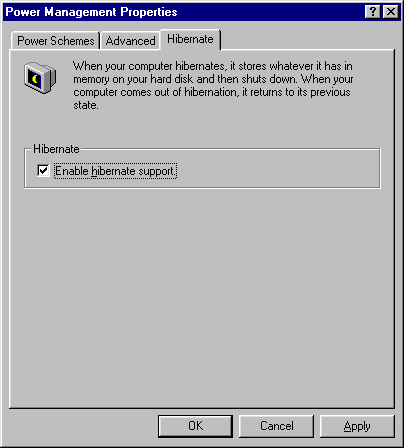
И соответствующий пункт в закладке Advanced:
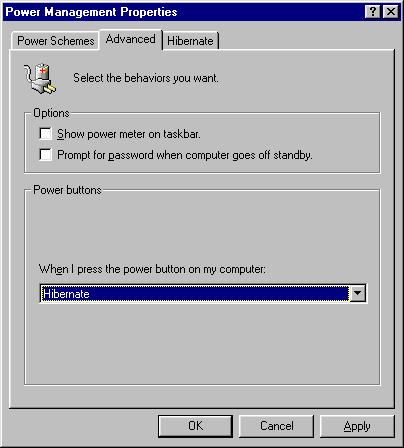
Я уже не говорю о не так хорошо заметных проявлениях в списке системных устройств:
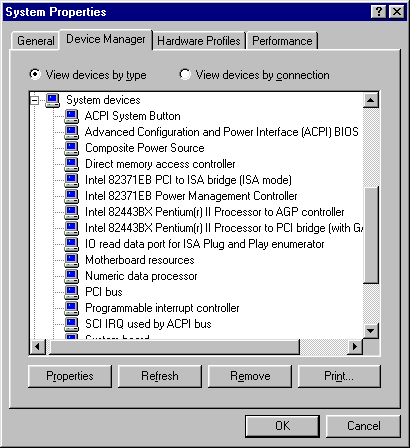
Как вам нравятся такие устройства, как ACPI System Button или Composite Power Source?
Но для появления всего этого после перепрошивки BIOS недостаточно просто переустановить Windows 98. Поддержка ACPI — опциональная, поэтому при инсталляции надо запустить SETUP с ключами /P J или же поправить реестр, добавив в ветке HKEY_LOCAL_MACHINESoftwareMicrosoftWindowsCurrent VersionDetect новую DWORD-переменную ACPIOption, установленную в 1.
Однако, небольшое но. Ох уж это но, всегда оно появляется. Как обычно, новая технология отказывается работать в Windows сразу и без ошибок. Эта печальная практика затронула и OnNow. В Windows 98 фактически он не работает. До выхода Service Pack 1 все ограничится этими красивыми, но, к сожалению, бесполезными картинками. Сегодня в Windows’98 не работают ни Hibernate, ни вообще, какие либо функции управления питанием через ACPI. Весь контроль над ними берет на себя APM. Взять тот же Composite Power Source (по-русски говоря, — блок питания в корпусе): при входе в спящий режим через ACPI он должен выключаться, а при входе через APM (сегодня) — не выключается. Улавливаете разницу в уровне контроля над железом?
Про Hibernate я вообще молчу. Там все отягощается еще и файловой системой. По крайней мере, по текущей информации, Hibernate не будет работать с FAT32. Только с FAT16. Кроме этого, для работы необходимы поддерживающие OnNow драйвера видеокарты. Пока их только делает ATI. Но и этого еще недостаточно. Многие из существующих CD ROM и SCSI-контроллеров с Hibernate также работать не могут. Остается надеяться, что к выходу SP1 (1999 год) Microsoft удастся справиться с этими проблемами. А производителям комплектующих — написать драйверы, позволяющие их продуктам корректно работать с ACPI. Уж больно не хочется видеть окно, возникающее сейчас на моем экране при попытке уйти в Suspend Mode:
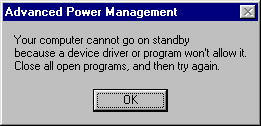
Итог: любимый город может спать спокойно. По крайней мере, до 99 года, когда выйдет SP1 для Windows 98, а комплектующие и программы научатся работать в паре с ACPI.
Возможно, однако, что OnNow будет все же работать через BIOS, в обход операционной системы. Например, плате ASUS P2B-E не будет требоваться команда Windows 98 для перехода в S3 (suspend-to-memory), а уже давно вышедшая плата Aopen AX-6BC умеет делать S4 (suspend-to-disk) не пользуясь средствами операционной системы.


