Всякая всячина, которую дядюшка Раджа находит в интернете и хочет поделиться с читателями.
Содержание
Об авторе
Архив блога
- ►2019 (10)
- ►октября (2)
- ►сентября (2)
- ►августа (1)
- ►июня (2)
- ►мая (1)
- ►марта (1)
- ►января (1)
- ▼2018 (15)
- ►декабря (2)
- ►ноября (1)
- ▼октября (2)
- Как я ASUS RT-N18U прошивал. Памятка.
- Восстановление сломанных приложений Microsoft Stor.
- ►сентября (1)
- ►июля (1)
- ►июня (1)
- ►мая (2)
- ►апреля (3)
- ►февраля (1)
- ►января (1)
- ►2017 (20)
- ►декабря (1)
- ►ноября (2)
- ►октября (1)
- ►сентября (3)
- ►августа (3)
- ►июня (1)
- ►мая (1)
- ►апреля (1)
- ►марта (1)
- ►февраля (4)
- ►января (2)
- ►2016 (15)
- ►декабря (4)
- ►октября (1)
- ►августа (1)
- ►июля (2)
- ►июня (1)
- ►апреля (3)
- ►февраля (1)
- ►января (2)
- ►2015 (10)
- ►декабря (1)
- ►ноября (2)
- ►сентября (1)
- ►августа (2)
- ►июля (1)
- ►июня (2)
- ►апреля (1)
- ►2014 (16)
- ►декабря (1)
- ►ноября (3)
- ►октября (1)
- ►сентября (1)
- ►августа (2)
- ►июля (2)
- ►мая (1)
- ►апреля (1)
- ►февраля (4)
- ►2013 (11)
- ►декабря (2)
- ►октября (2)
- ►августа (1)
- ►июля (1)
- ►июня (1)
- ►апреля (1)
- ►марта (1)
- ►января (2)
- ►2012 (24)
- ►декабря (1)
- ►ноября (2)
- ►октября (1)
- ►сентября (1)
- ►июля (1)
- ►июня (4)
- ►мая (2)
- ►апреля (2)
- ►марта (6)
- ►февраля (2)
- ►января (2)
- ►2011 (14)
- ►декабря (2)
- ►октября (2)
- ►сентября (2)
- ►августа (5)
- ►июля (2)
- ►февраля (1)
- ►2010 (29)
- ►декабря (1)
- ►июня (1)
- ►мая (3)
- ►апреля (10)
- ►марта (7)
- ►февраля (4)
- ►января (3)
- ►2009 (38)
- ►декабря (6)
- ►ноября (4)
- ►октября (4)
- ►сентября (8)
- ►августа (2)
- ►июля (2)
- ►мая (2)
- ►апреля (1)
- ►марта (5)
- ►февраля (2)
- ►января (2)
- ►2008 (50)
- ►декабря (4)
- ►ноября (6)
- ►октября (7)
- ►сентября (15)
- ►августа (14)
- ►июля (1)
- ►июня (2)
- ►мая (1)
Мой блог смотрят
понедельник, 29 октября 2018 г.
Как я ASUS RT-N18U прошивал. Памятка.

Никаких премудростей тут не будет. Это скорее памятка для себя, чтобы не забыть некоторые нюансы. Инструкции по прошивке обычно легко ищутся, но в нужный момент что-нибудь забывается.
Это уже четвертый роутер от ASUS, с которым я имел дело дома, и третий, в котором я заменял стоковую прошивку на TomatoUSB (для RT-G32 я ничего стороннего не видел). Процедура прошивки у всех них примерно одинаковая.
Для удачно прошивки нужно:
- Программа ASUS Firmware Restoration, которую можно найти на сайте ASUS. Версия 2.1.0.1, 2.0.0.0.
- Образ кастомной прошивки. Я использовал AdvancedTomato в варианте AIO (All in One) отсюда.
Теперь надо сделать следующее:
- Отключить роутер от питания;
- Отключить все сетевые и USB-кабели от него;
- Подключить сетевой кабель одним концом к одному из LAN-портов роутера, а другим к компьютеру. Желательно при этом отключить от компьютера все остальные сетевые кабели и WiFi;
- Выставить на компьютере для сетевой карты, в которую включен кабель от прошиваемого роутера следующее настройки:
- Тонким предметом зажать кнопку Reset рядом с кнопкой включения питания;
- Удерживая кнопку, подать питание на роутер.
Сразу после включения загорятся индикаторы питания и LAN, через пару секунд они погаснут, и еще через секунд 5-10 индикатор питания начнет плавно мигать. Если в этот момент сделать " ping -t 192.168.1.1 ", то пойдут пинги с TTL=100. Это означает, что роутер находится в режиме восстановления и ждёт загрузки прошивки. В таком состоянии роутер может находиться довольно долго и скорее всего до отключения питания.
Можно продолжать.
- Запустить утилиту Firmware Restoration;
- Выбрать файл прошивки с расширением "TRX". В моём случае это был "RT-N18U-AT-ARM-3.5-140-AIO-64K.trx";
- Нажать кнопку "Загрузить".
В этот момент утилита проверит сетевые настройки и начнёт отдавать файл роутеру. После успешной загрузки файла начнётся процедура прошивки, которая тоже будет отображаться в виде прогресс-бара. Если всё прошло успешно, то роутер уйдёт на перезагрузку.
Примерно минуты через 2-3 на роутере должны гореть индикаторы питания и WiFi.
Теперь с помощью мобильного телефона или другого устройства надо проверить, что в эфире есть открытая беспроводная сеть с SS >admin и пароль admin . Должен открыться web-интерфейс роута.
Если такой сети нет, или web-интерфейс не открывается, то необходимо произвести сброс настроек. При замене стоковой прошивки на кастомную сброс надо делать обязательно. По крайней мере ни одна замена прошивки у меня без этого не обошлась.
Я не уверен, но утилита восстановления скорее всего просто отдаёт файл по TFTP и ничего не сбрасывает.
Для сброса надо сделать следующее:
- Обесточить роутер;
- Зажать острым предметом или пальцем кнопку WPS справа от LAN-портов;
- Удерживая кнопку, подать питание на роутер.
Продержать кнопку зажатой чуть больше 30 секунд и отпустить. Содержимое NVRAM будет очищено, и роутер уйдёт на перезагрузку.
Ещё раз проверить наличие WiFi-сети с SSID "Tomato24" и доступность web-интерфейса.
Если всё прошло удачно, то можно приступать к настройке роутера.
А теперь от грустном.
Подобным способом я пробовал заливать стоковую прошивку в роутер. Файл передавался успешно, судя по прогресс-бару, но прошивка не начиналась. В окне утилиты было сообщение, что передача была прервана. Есть подозрение, что существует лимит на размер передаваемого файла. Прошивка TomatoUSB имеет размер около 22МБ, а прошивка с сайта ASUS больше 32МБ.
Компания ASUS за последнее время довольно серьезно обновила модельный ряд беспроводных маршрутизаторов. Правда, основная масса новинок построена на базе стандарта IEEE 802.11 ac, работающего в диапазоне 5 ГГц. А вот среди устройств, работающих в диапазоне 2.4 ГГц, была выпущена лишь одна стоящая новинка – беспроводной маршрутизатор ASUS RT-N18U. Маршрутизатор по сути является обновлением модели RT-N16 в корпусе идентичном RT-N66U c поддержкой стандарта USB 3.0 и технологии TurboQAM, обеспечивающей скорость передачи данных до 600 Мбит/с в диапазоне 2.4 ГГц. 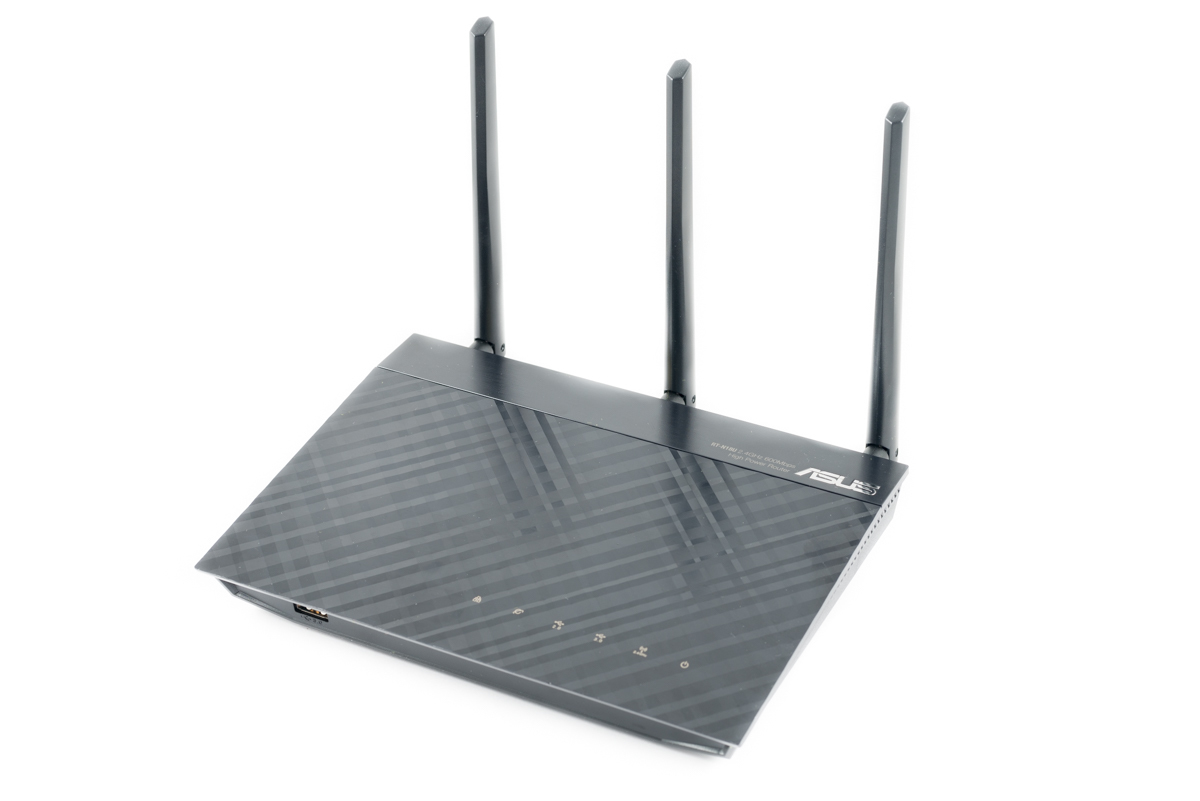
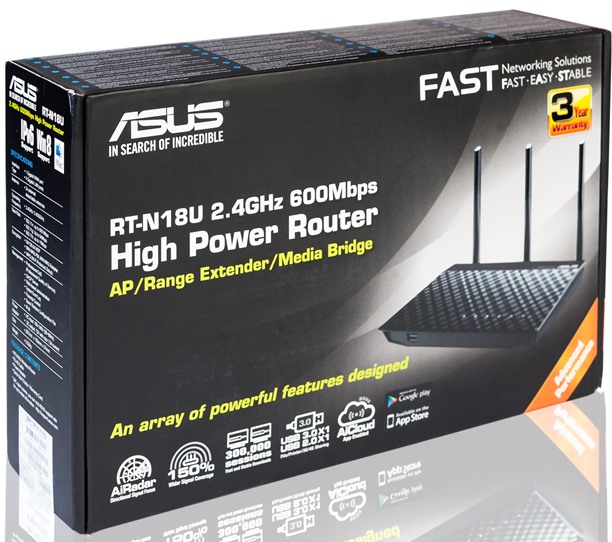
Маршрутизатор ASUS RT-N18U поставляется в картонной коробке средних размеров. Стилистическое оформление коробки полностью соответствует оформлению упаковок данной категории устройств в линейке FAST (FAST EASY STABLE). 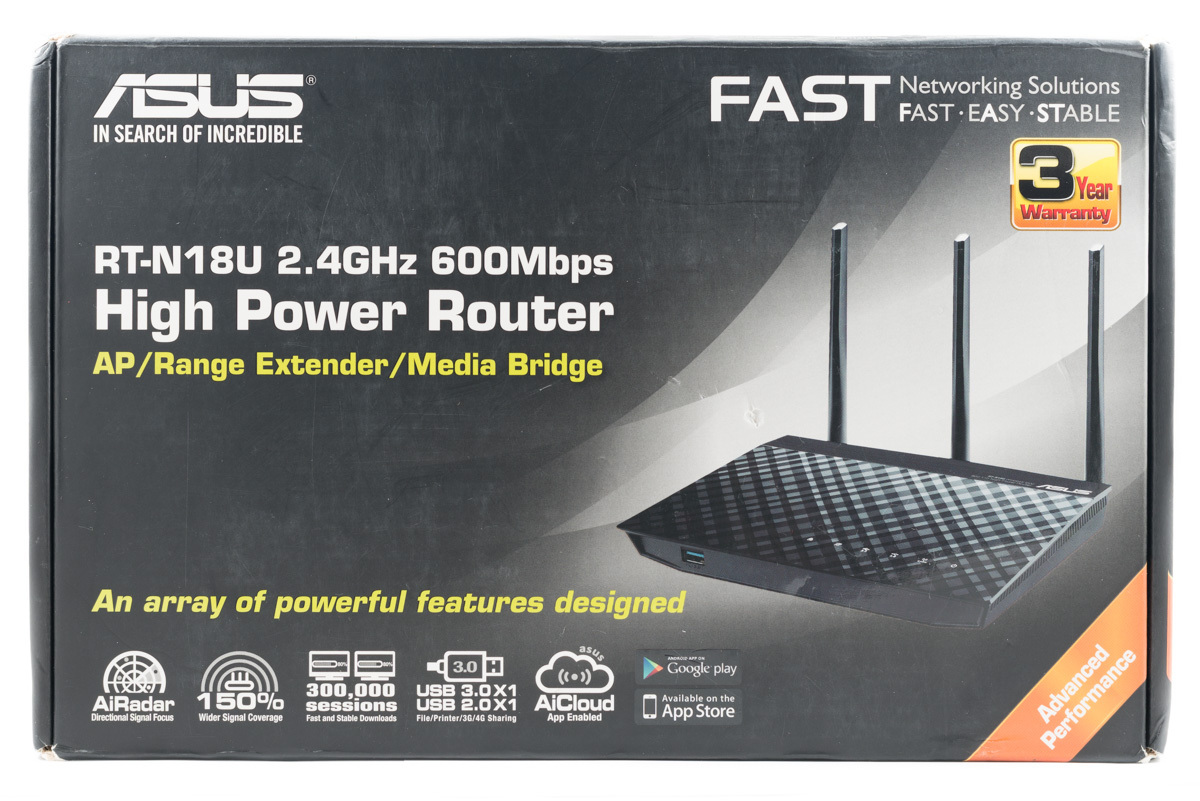
На обратной стороне коробки перечислены преимущества технологии ASUS AiRadar, схематическое изображение функциональных портов, ключевые особенности маршрутизатора и сравнение возможностей ASUS RT-N18U (N600) с маршрутизаторами N900, N300 и N150. 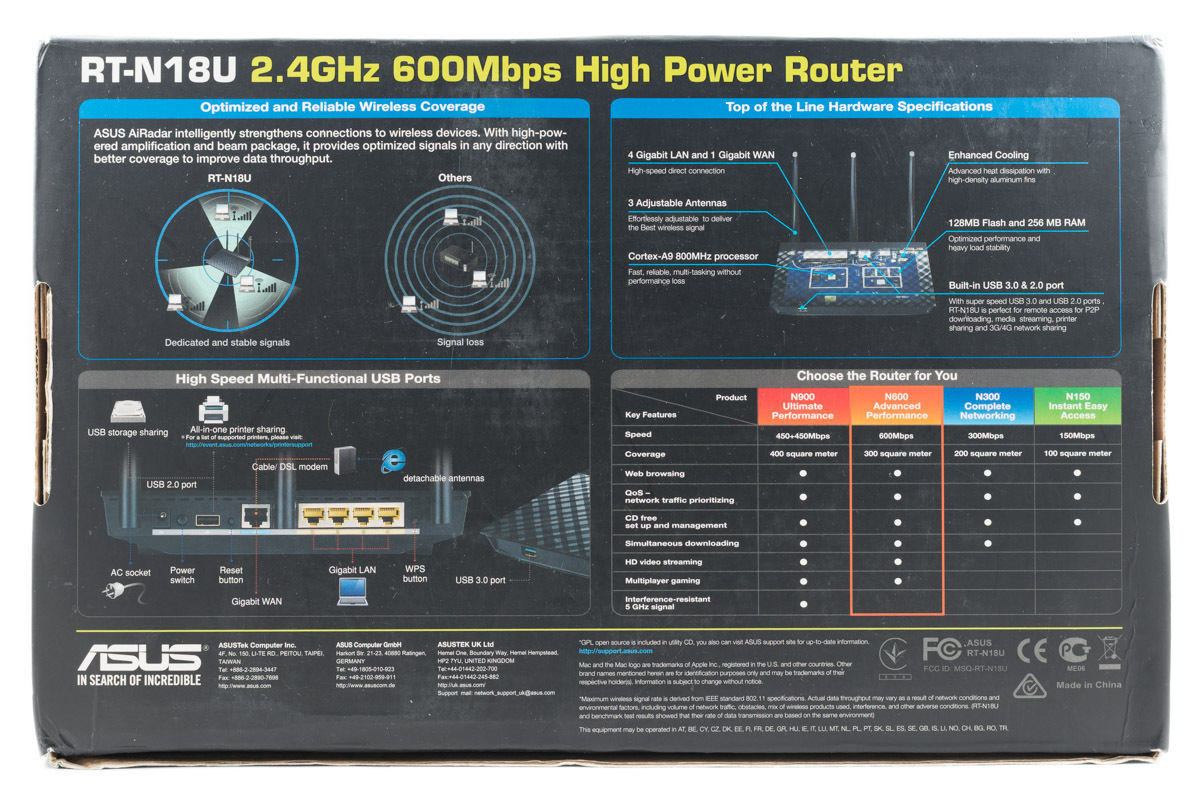
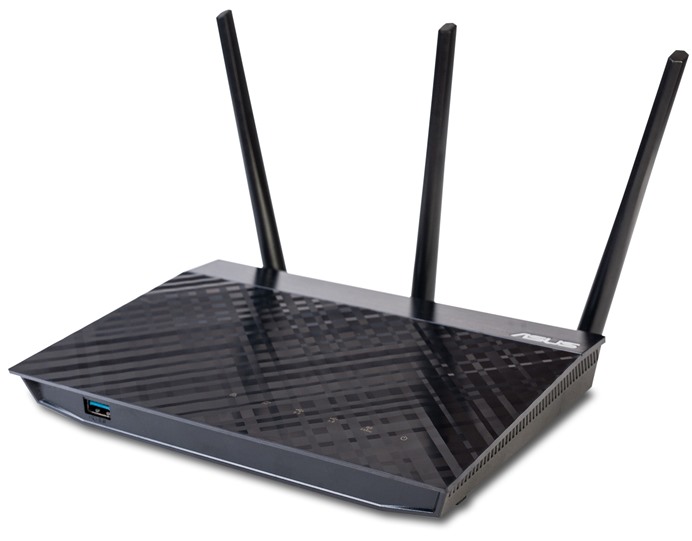
Корпус маршрутизатора выполнен из черного матового пластика. Дизайн корпуса, как и у большинства маршрутизаторов ASUS, весьма стильный. ASUS характеризует его как черный алмаз (Black Diamond), формой верхней крышки напоминающей гравировку бриллианта. Габаритные размеры корпуса составлят 207 x 150 x 37, а масса – 520 грамм. Антенны являются съемными и при желании с легкостью могут быть заменены. 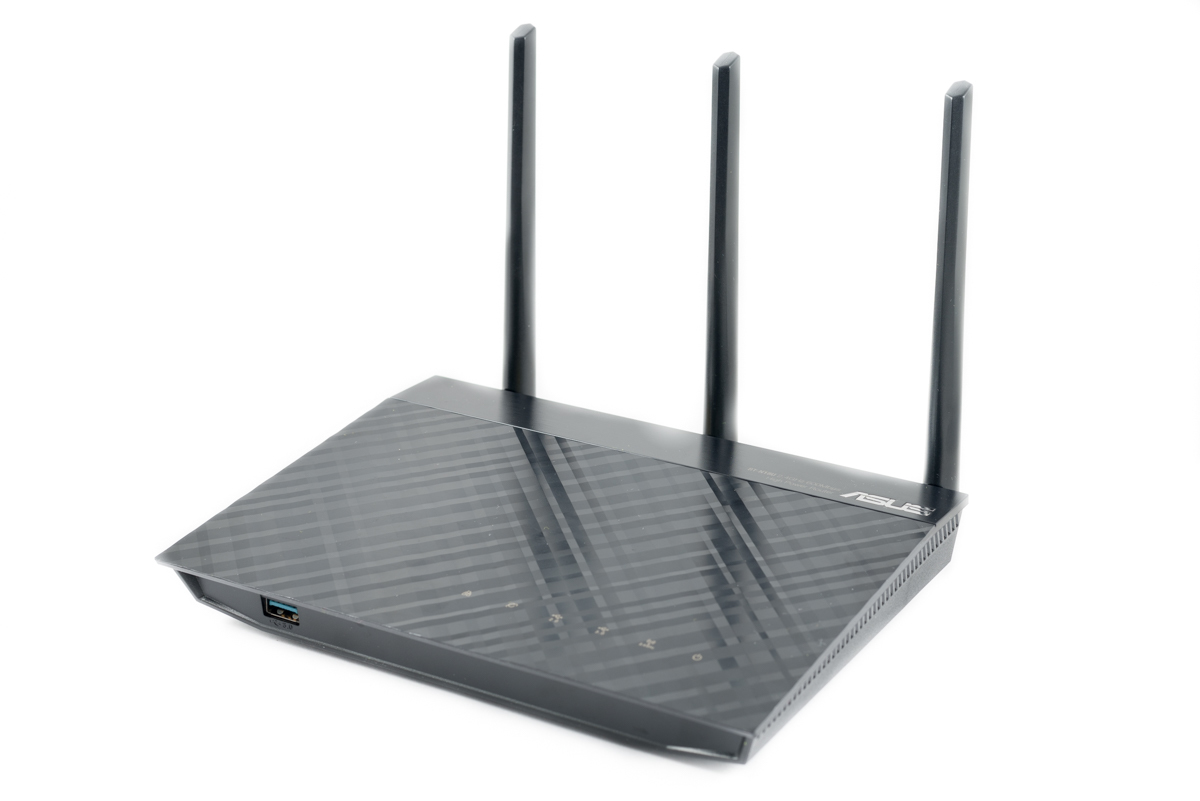
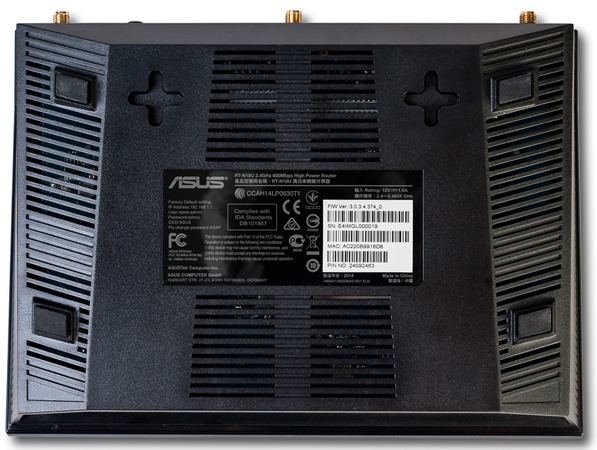
Тыльная сторона корпуса содержит наклейку с указанием версии микропрограммы, серийный номер маршрутизатора, MAC-адрес и PIN-код WPS.
Днище корпуса имеет огромное количество вентиляционных отверстий в виде прорезей. По углам днища расположены четыре резиновые ножки. Под ножками находится винты, скрепляющие корпус устройства. Для закрепления маршрутизатора на стене на его днище предусмотрены крепления. Расстояние между центрами отверстий составляет 95 миллиметров. 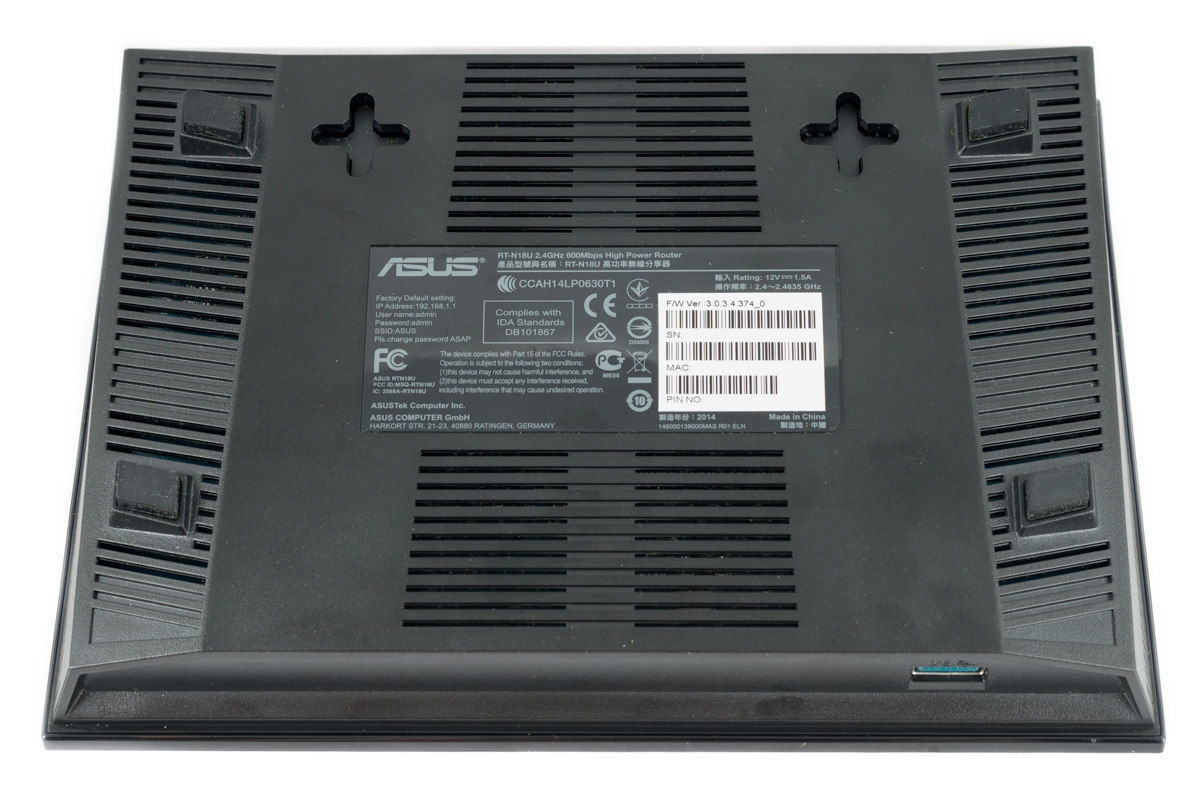
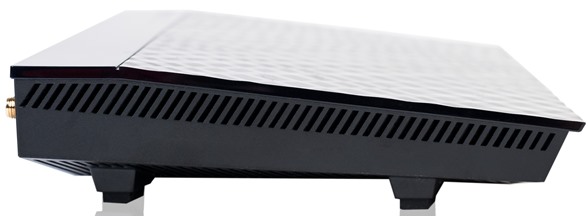
Оба боковых торца корпуса также имеют вентиляционные прорези.
Задний торец маршрутизатора вместил в себя все основные разъемы, порты и кнопки управления. Здесь находятся:
• три разъема под внешние антенны;
• разъем для подключения питания;
• кнопка включения/выключения;
• порт USB 2.0;
• кнопка сброса настроек;
• гигабитный порт WAN;
• четыре гигабитных порта LAN;
• кнопка WPS. 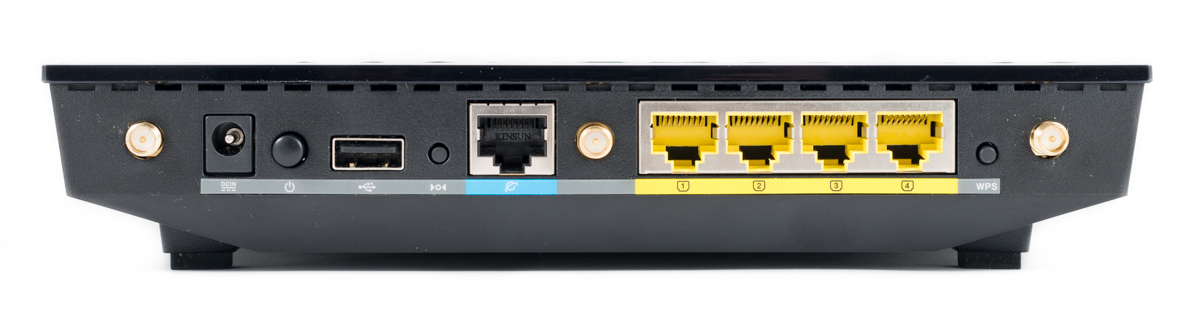
Установка антенн не затрудняет свободный доступ до портов. Разве что использование габаритного устройства в USB 2.0 порту способно ограничить доступ к кнопкам включения/выключения и сброса настроек. 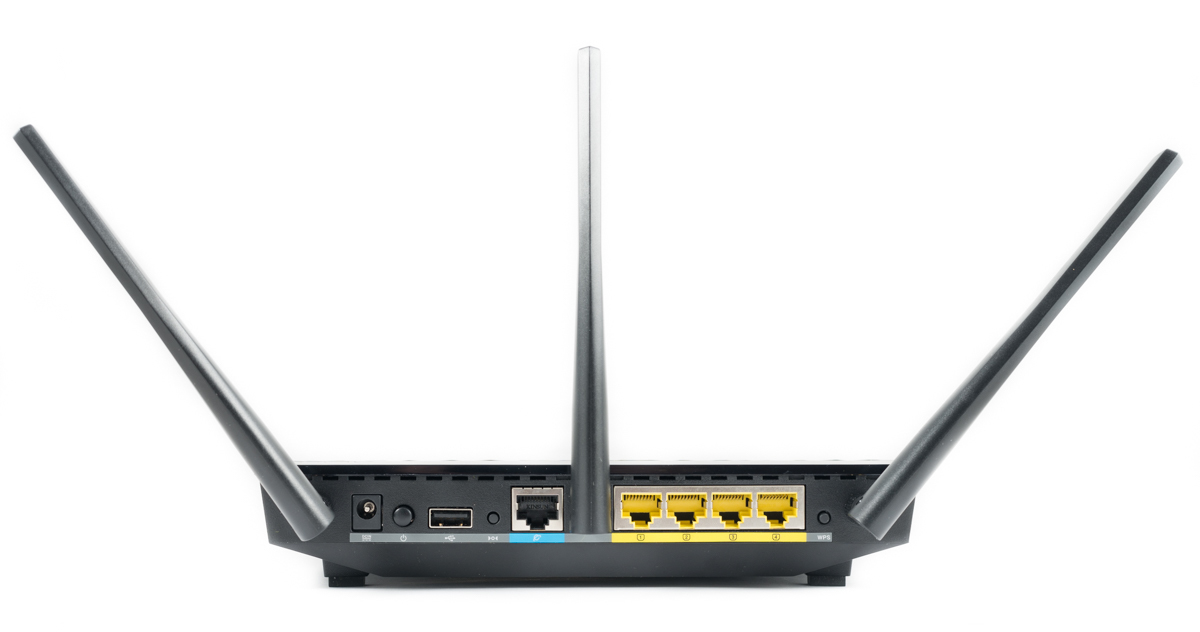
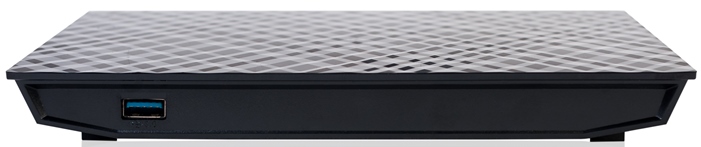
На переднем торце корпуса находится один единственный порт USB 3.0. Расположение наиболее скоростного порта USB именно на переднем торце вполне логично. Если для подключения принтера с лихвой достаточно порта USB 2.0, то для использования мультимедийных возможностей роутера наиболее разумно использовать именно порт USB 3.0, доступ к которому наименее затруднён с переднего торца. 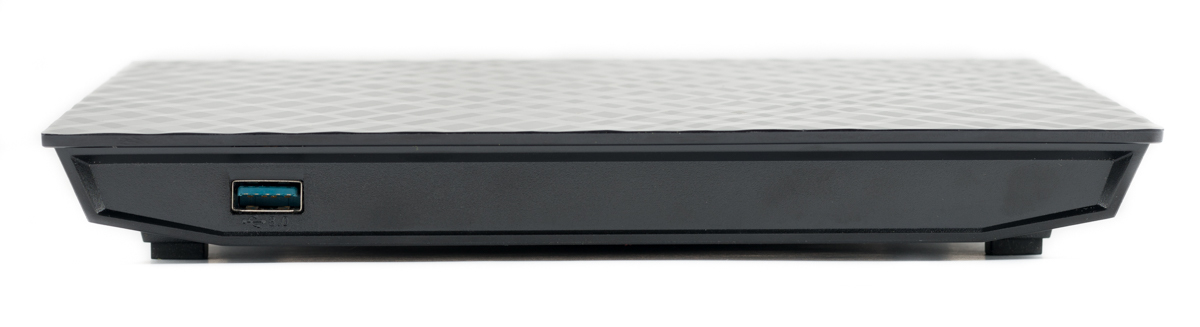
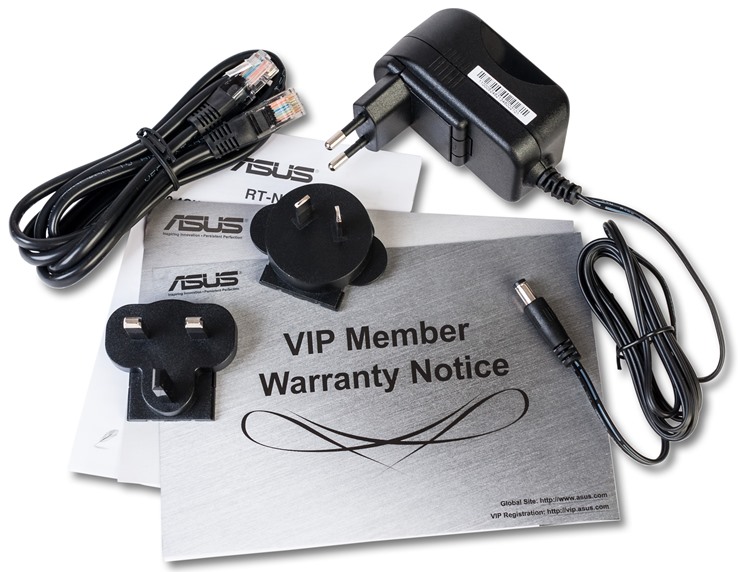
Для питания маршрутизатора используется внешний блок питания с выходными параметрами: постоянное напряжение 12 В и максимальная сила тока 1,5 А. 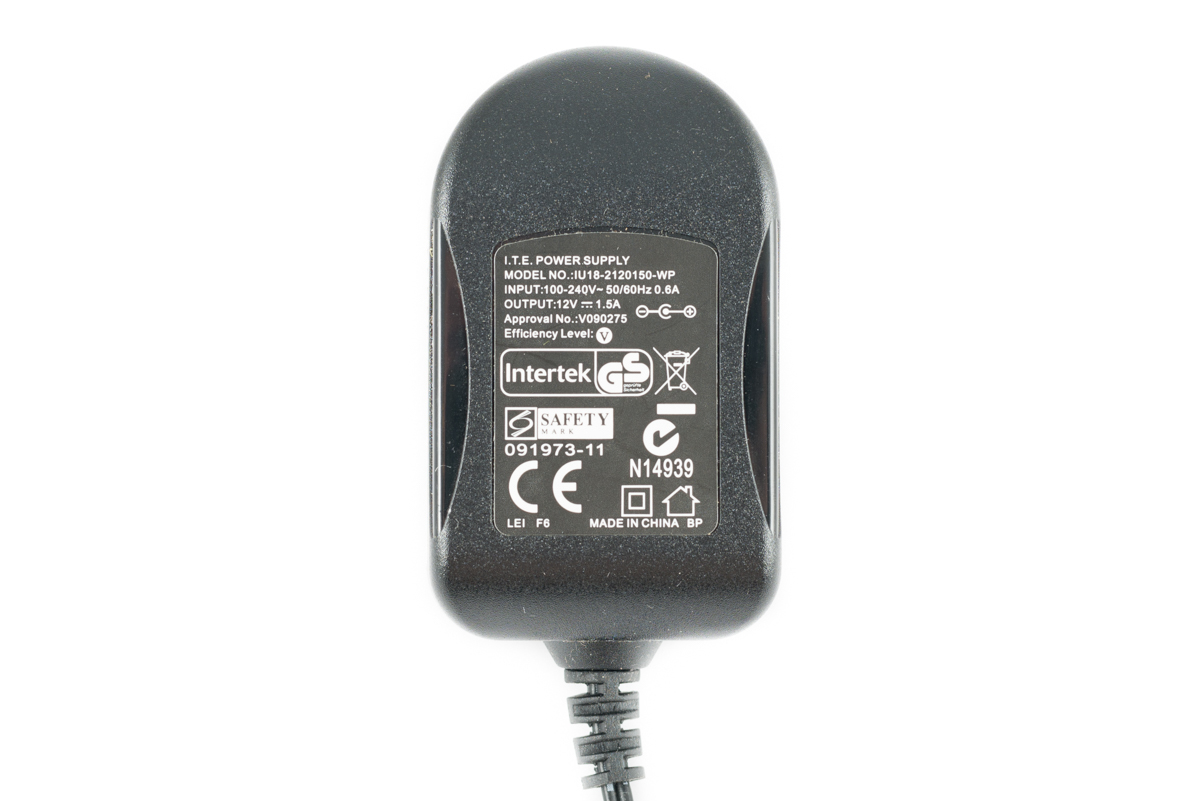
В розницу маршрутизатор идет уже с другим блоком питания, без сменных вилок.
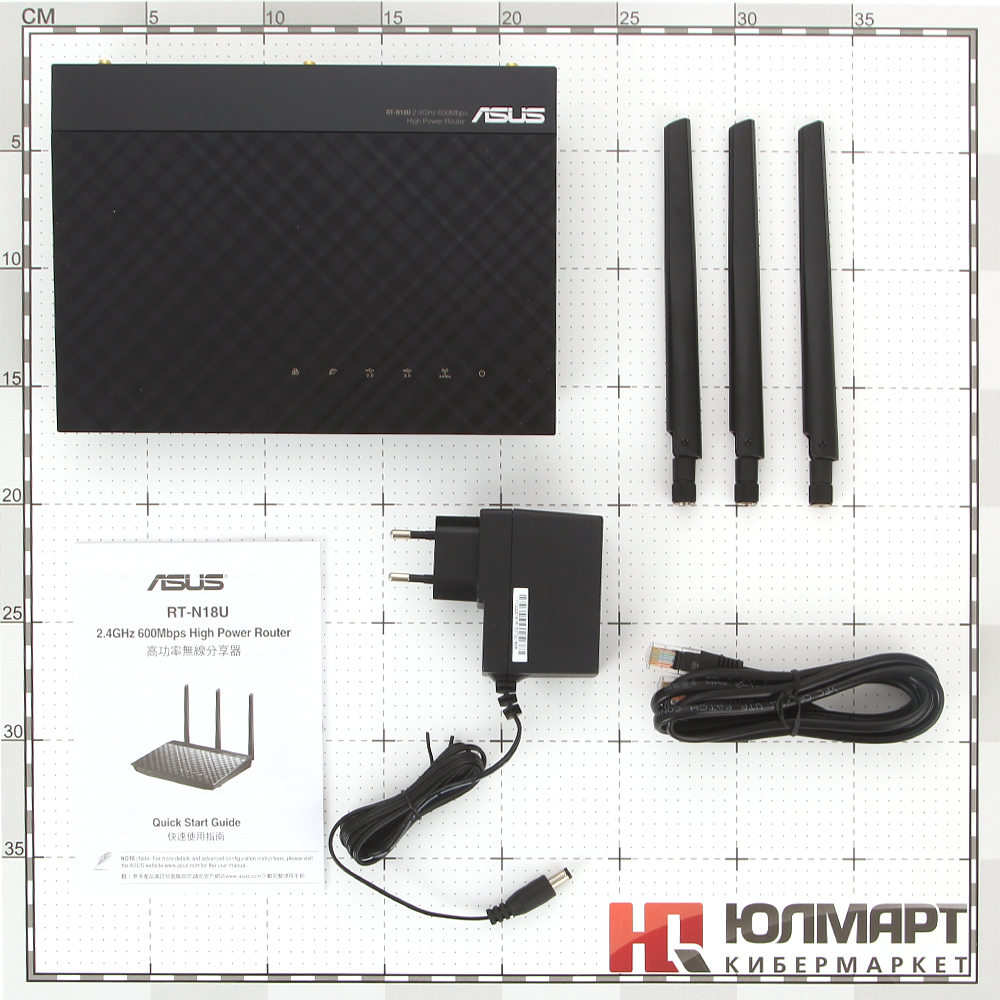
Однако внешний вид внешним видом. И мне весьма интересно было заглянуть в недра корпуса и добраться до печатной платы маршрутизатора.
Разборка корпуса происходит следующим образом. После отклеивания резиновых ножек необходимо вывернуть четыре винта, скрепляющих основной корпус и его верхнюю крышку. После этого необходимо аккуратно отщелкнуть восемь пластиковых защелок. Расположение защелок я отметил на фотографии красными окружностями. 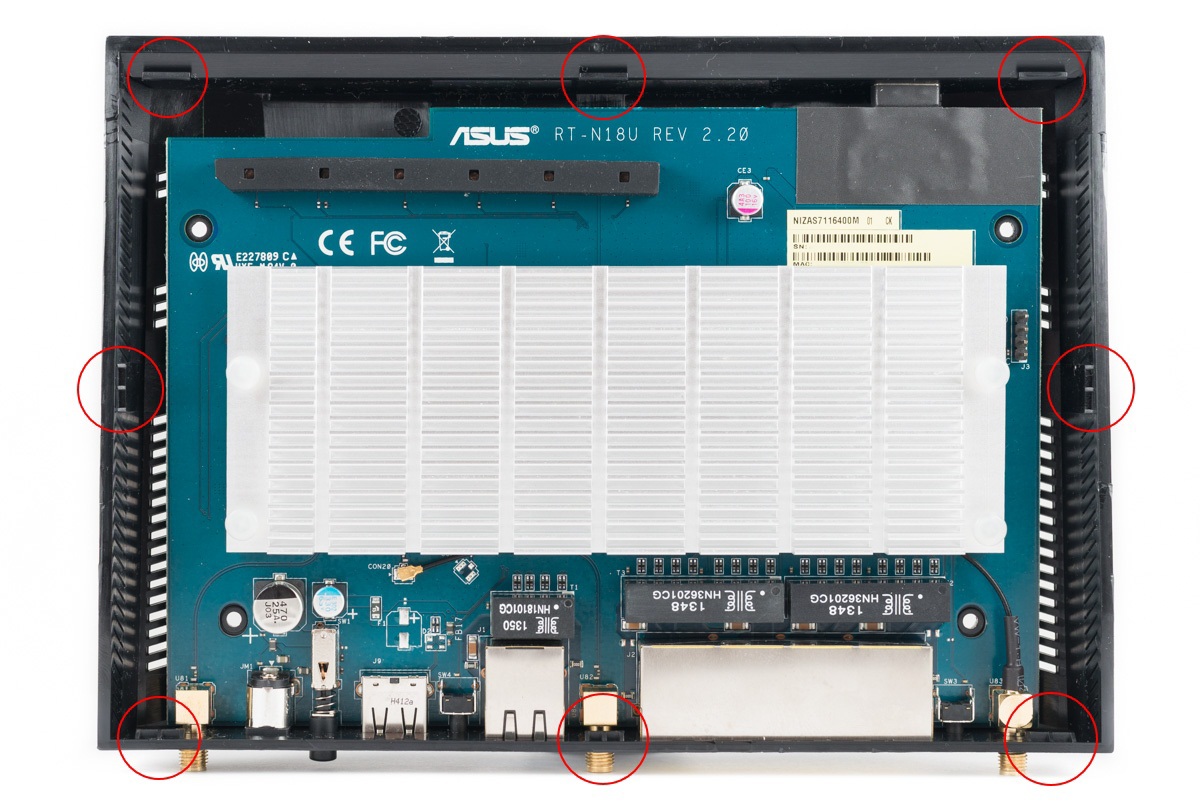
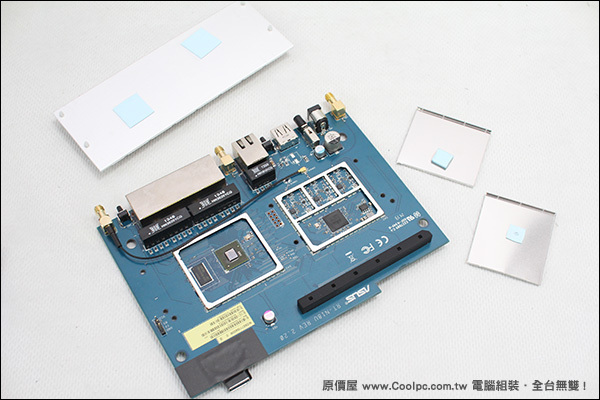
Внутри скрывается одна печатная плата ревизии 2.20, с текстолитом сине-голубого цвета. Непосредственно сама плата дополнительно никак не закрепляется. 
Практически половину размера платы закрывает алюминиевый радиатор. Радиатор предназначен для охлаждения процессора и радиоблока. Все чипы закрыты экраном, который также выполняет функцию теплораспределительной крышки.

Я не стал их демонтировать, опасаясь повредить кристаллы. Тогда на помощь для более детального изучения нам приходят фотографии с одного из китайских ресурсов.
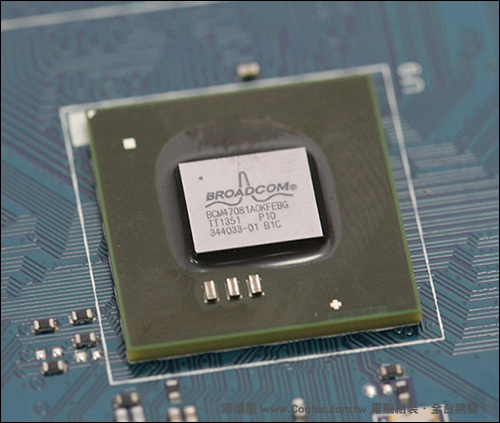
Маршрутизатор основан на платформе Broadcom. Производитель заявляет об использовании процессора ARM Cortex-A9. Согласно блок-схеме в данном процессоре может использоваться до четырех ядрер ARMv7.

Непосредственно в случае RT-N18U используется один одноядерный чип Broadcom BCM47081, функционирующий на частоте 800 МГц.
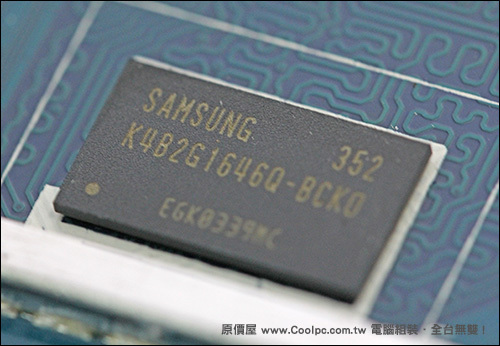
Оперативная память представлена одним чипом SAMSUNG K4B2G1646Q-BCK0, объемом 256 МБ стандарта DDR3-1600.
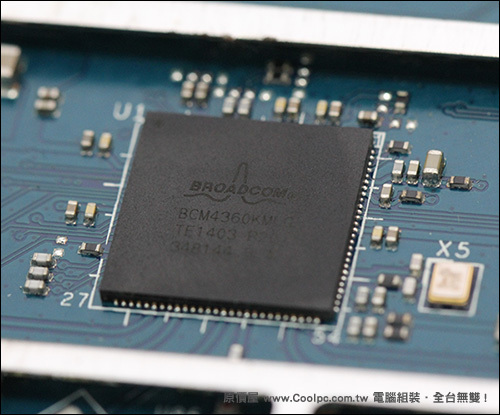
В качестве радиоблока использован Broadcom BCM4360, способный в диапазоне 2,4 ГГц обеспечить работу с сетями 802.11 b/g/n и поддерживающий технологию TurboQAM.
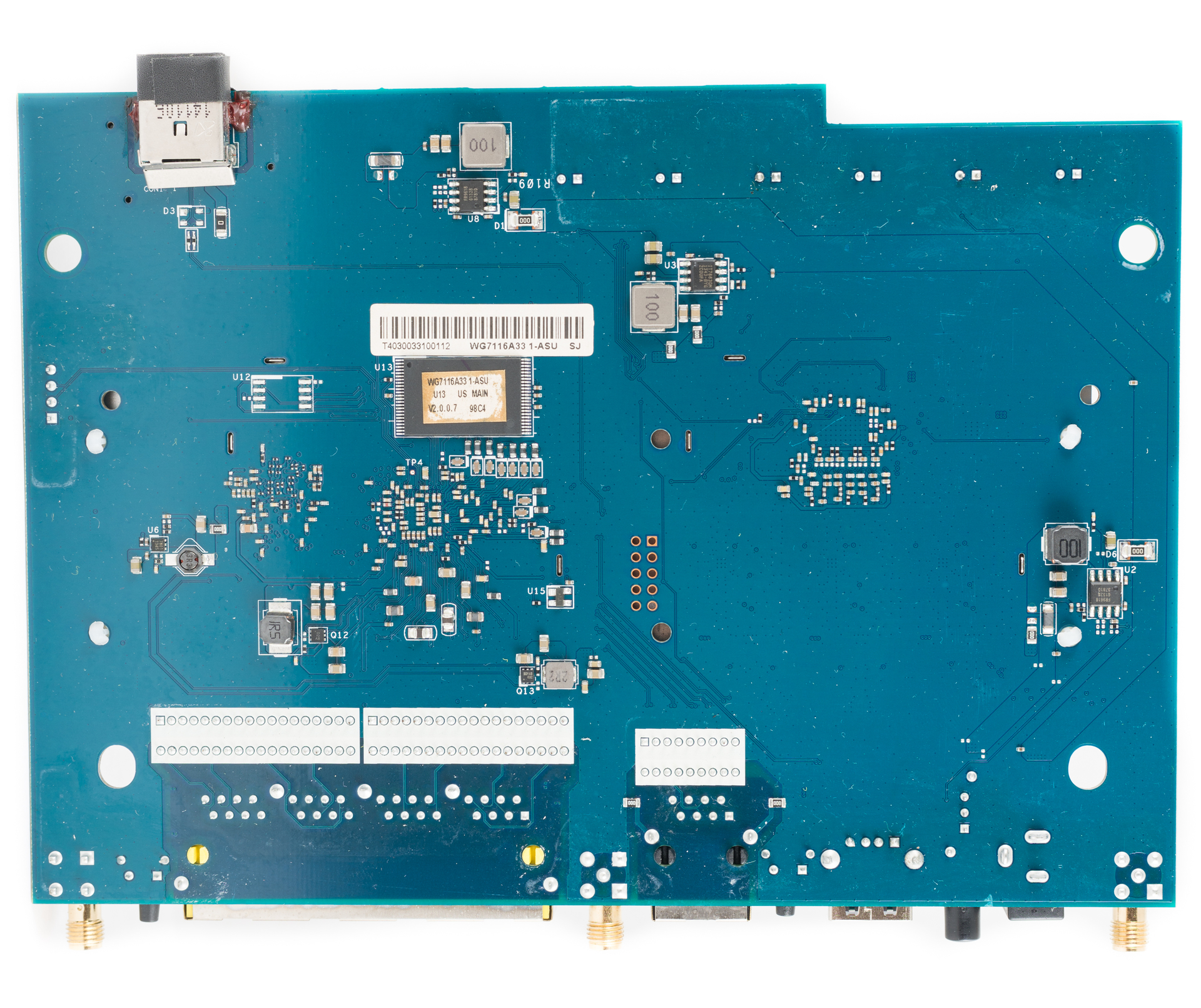
На обратной стороне печатной платы находится чип флеш-памяти Spansion S34ML01G100TFI00, объемом 128 МБ.
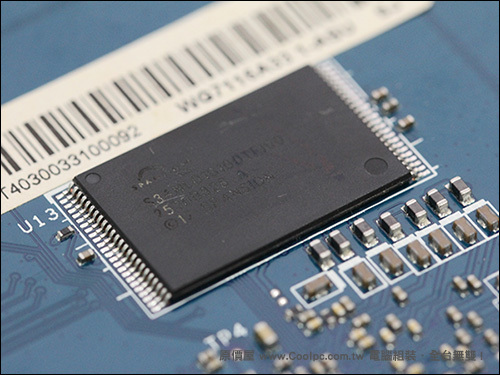
На этом с внутренним устройством практически все. Разве что можно отметить, что разъемы для двух из трех антенн распаяны прямо на печатную плату. Третья же антенна подключена через SMA разъем. Кстати, для средней антенны предусмотрено место для распайки SMA разъема, но подключена она через дорожку на печатной плате.
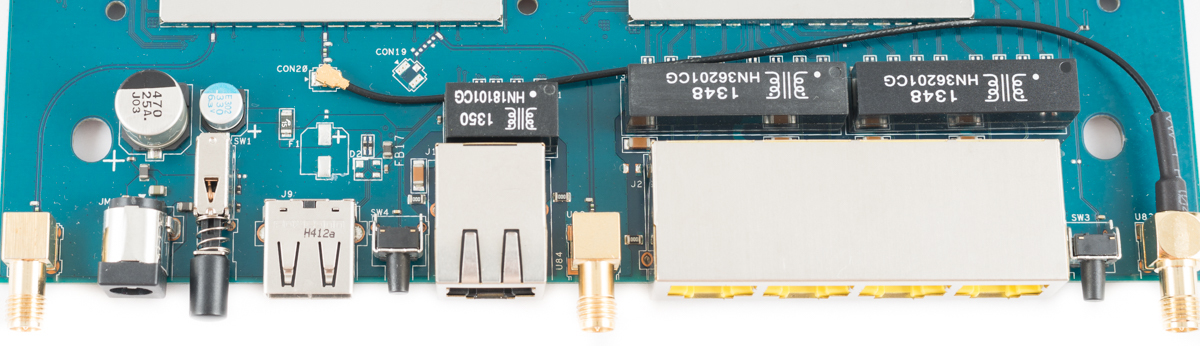
Еще одним моментом, заслуживающим отдельного внимания, является наличие консольного разъема, распаянного на печатной плате.
Настройка маршрутизатора ASUS RT-N18U:
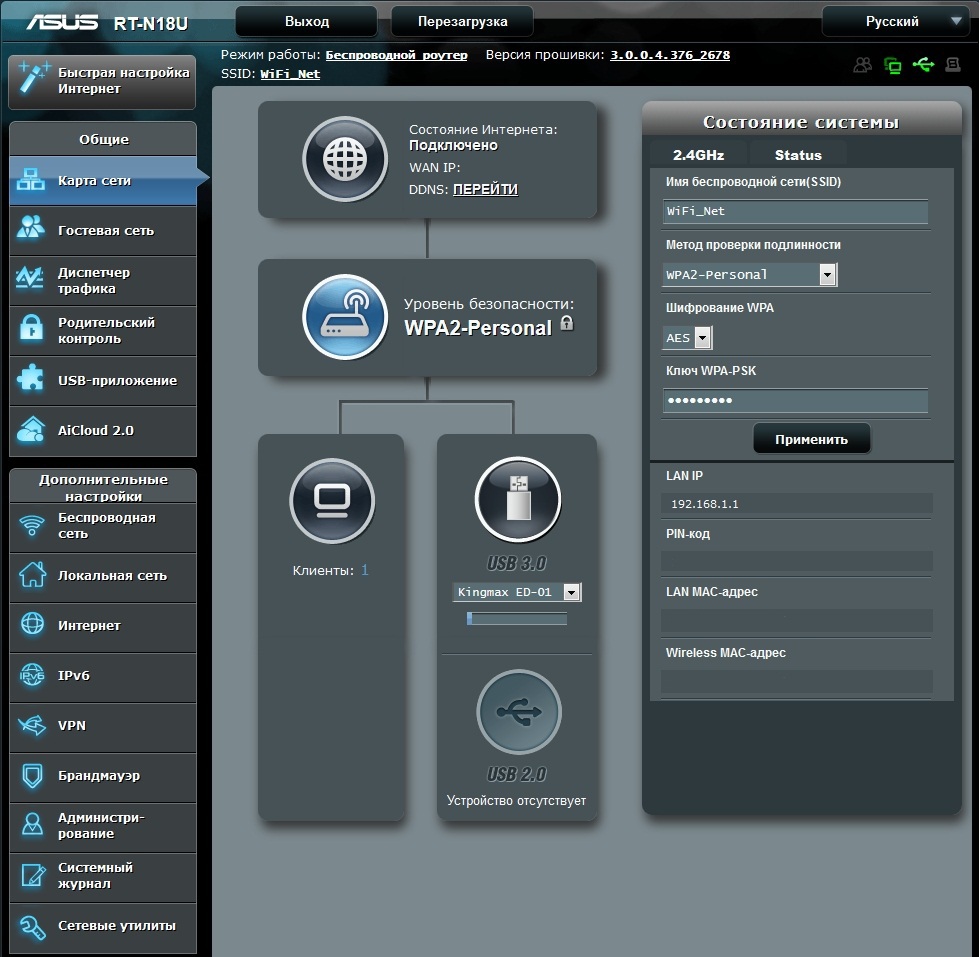
Первое куда попадает пользователь, не считая мастера настроек, это карта сети. Именно тут он может получить информацию о текущем состоянии дел.
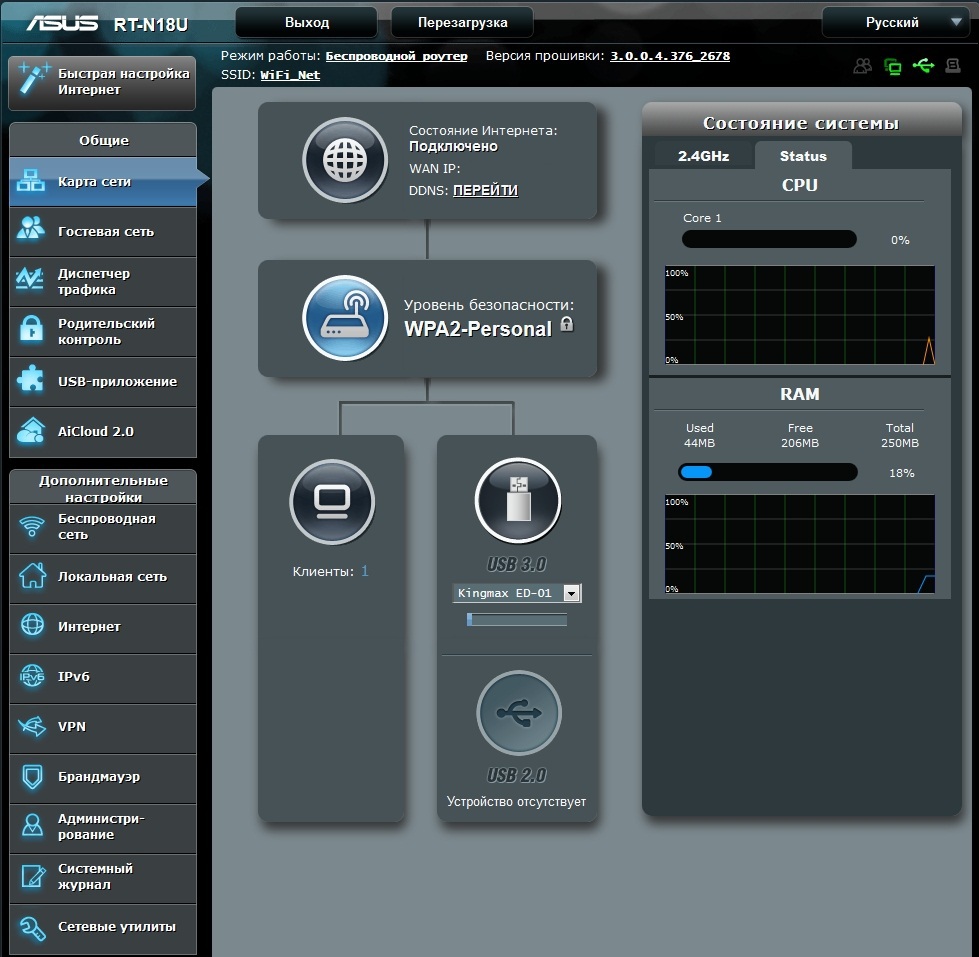
Стоит отметить, что на прошивках, начиная с версий 3.0.0.4.376_хххх, появилась возможность отслеживать загрузку процессора и оперативной памяти маршрутизатора. На первых прошивках 3.0.0.4.374_хххх
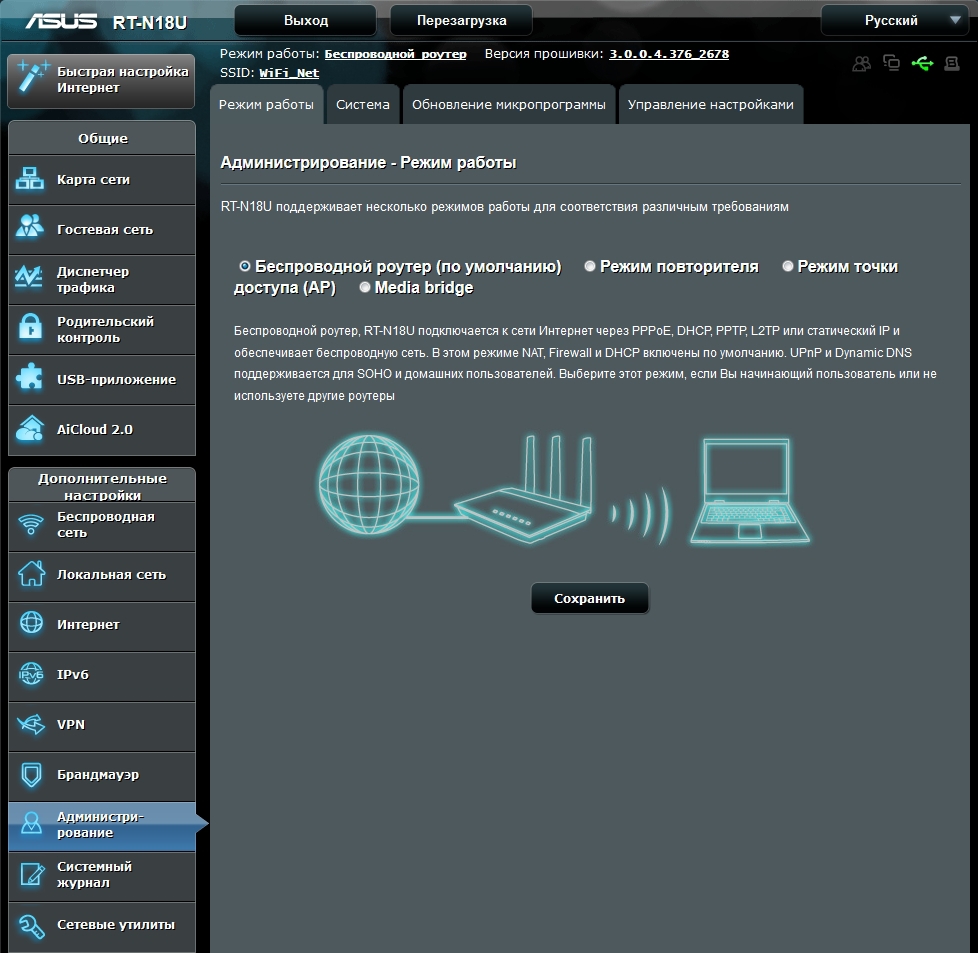
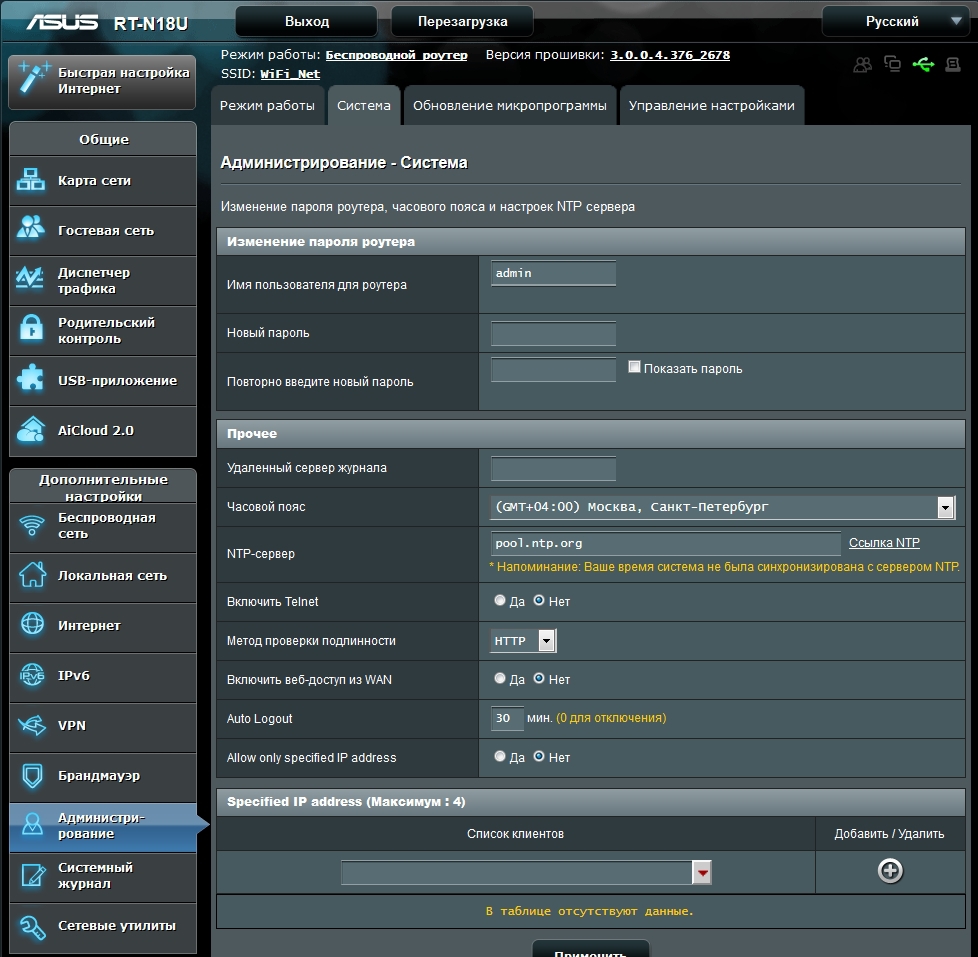
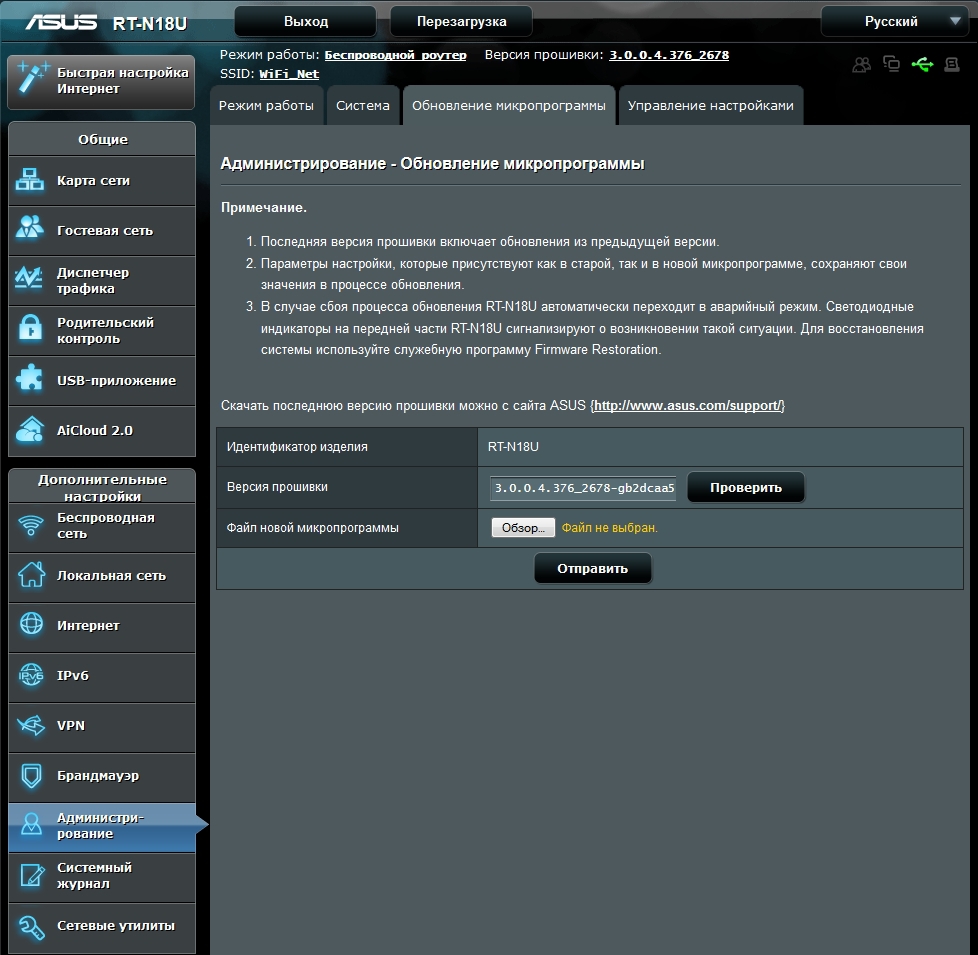
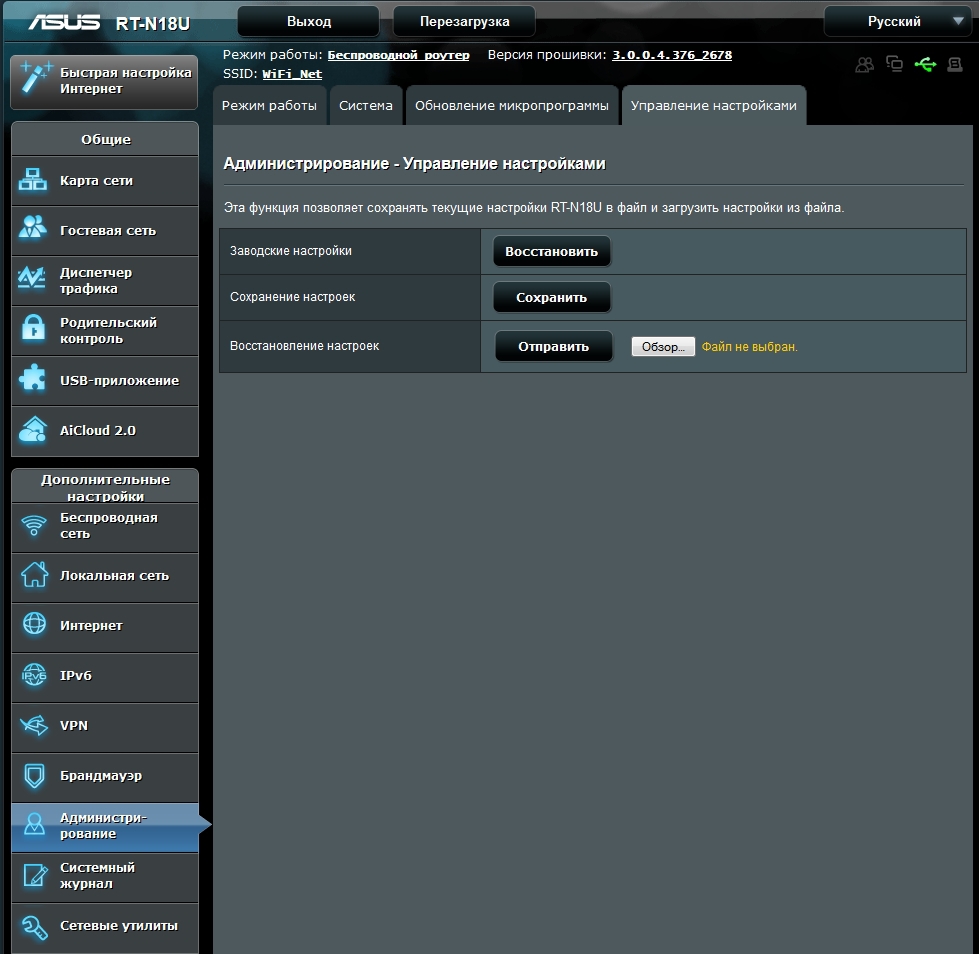
На данной вкладке пользователь может выполнить основные настройки маршрутизатора: выбор режима его работы, параметры доступа, обновление версии микропрограммы и восстановление заводских настроек или сохранение/восстановление пользовательских настроек.
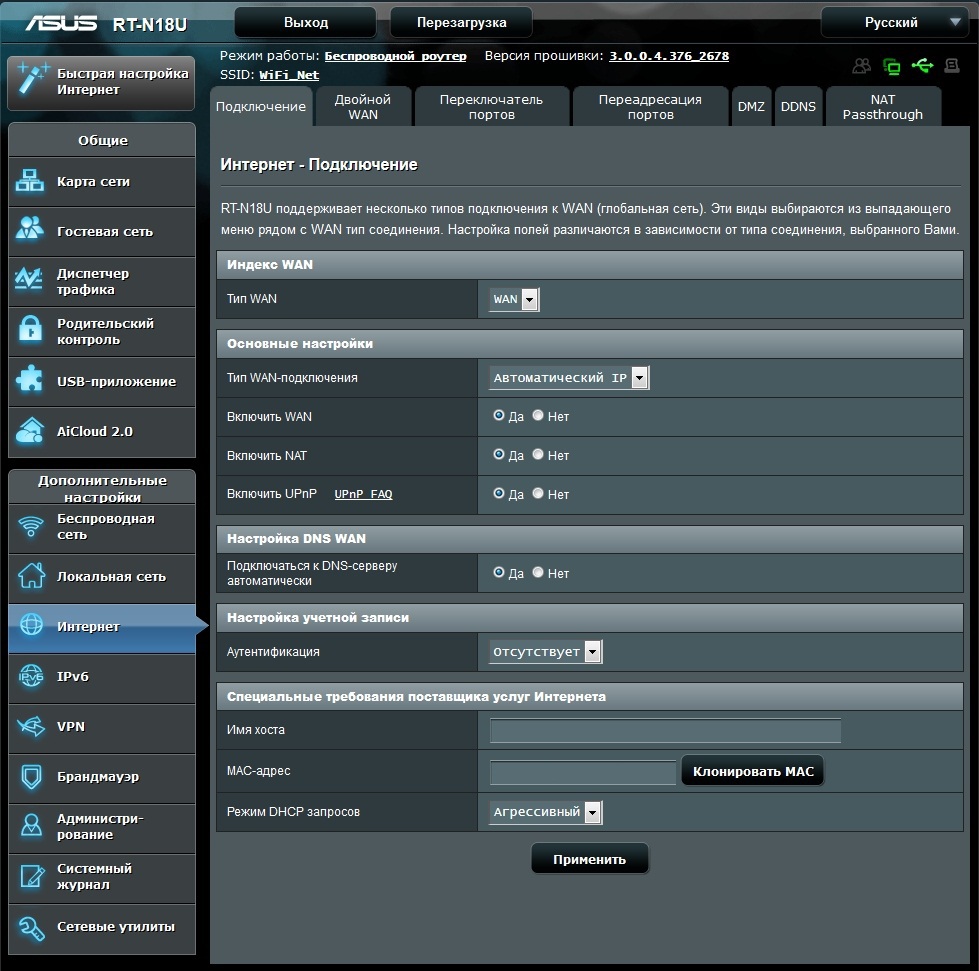
Здесь потребуется ввести настройки подключения, полученные от провайдера. Те кто имеет привязку у провайдера по МАС-адресу имеют возможность прописать нужный МАС-адрес, дабы исключить общение с технической поддержкой провайдера.
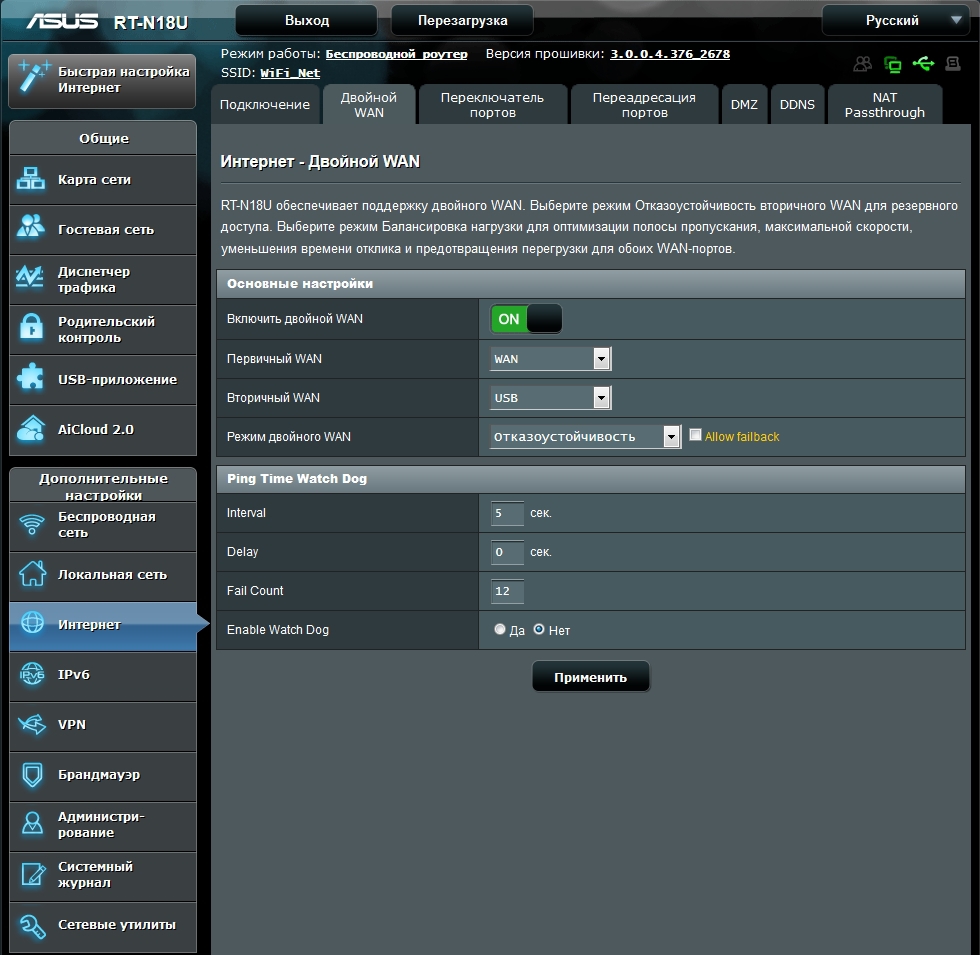
На второй вкладке имеется возможность настроить двойное подключение для резервирования канала или распределения нагрузки. Причем это не обязательно должен быть проводной провайдер. В качестве одного из провайдеров можно назначить USB модем. Эта функция явно придётся по вкусу пользователям, для которых критично отсутствие интернета по вине одного из провайдеров.
Здесь же можно настроить проброс портов и DDNS.
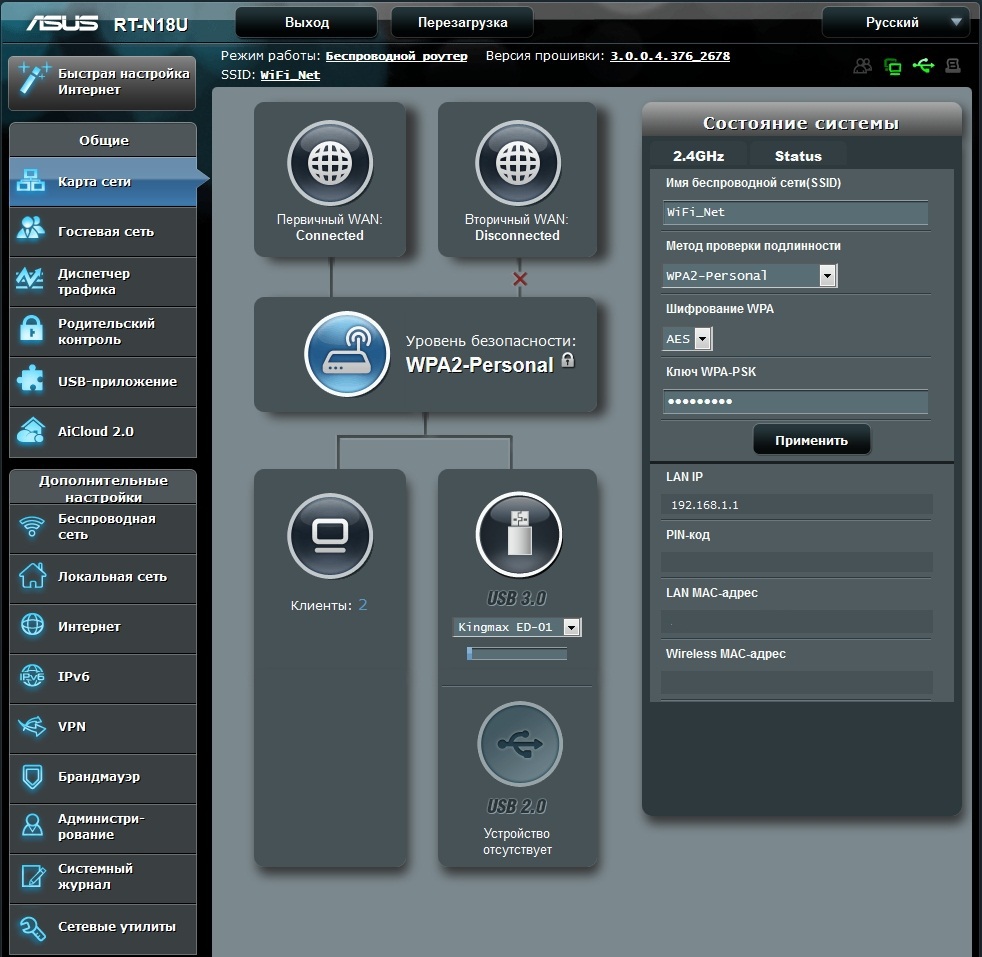
При активации опции двойного подключения, вкладка «Карта сети» приобретает следующий вид.
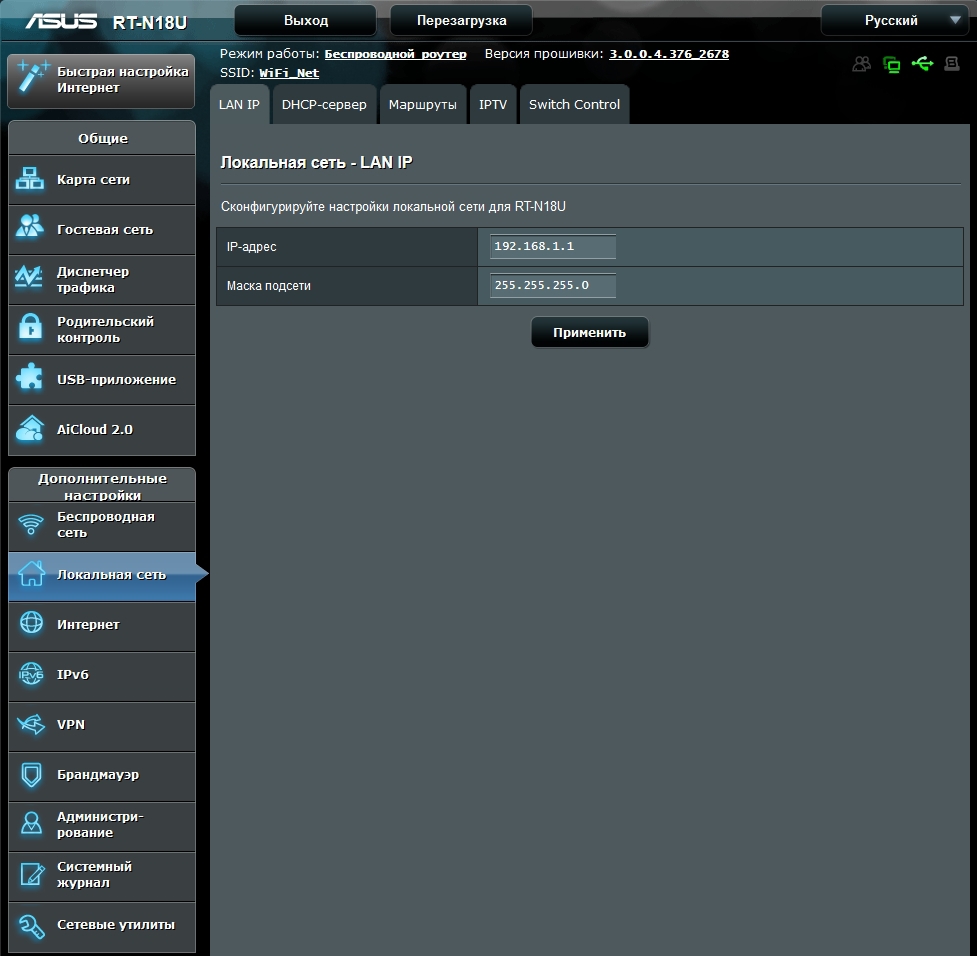
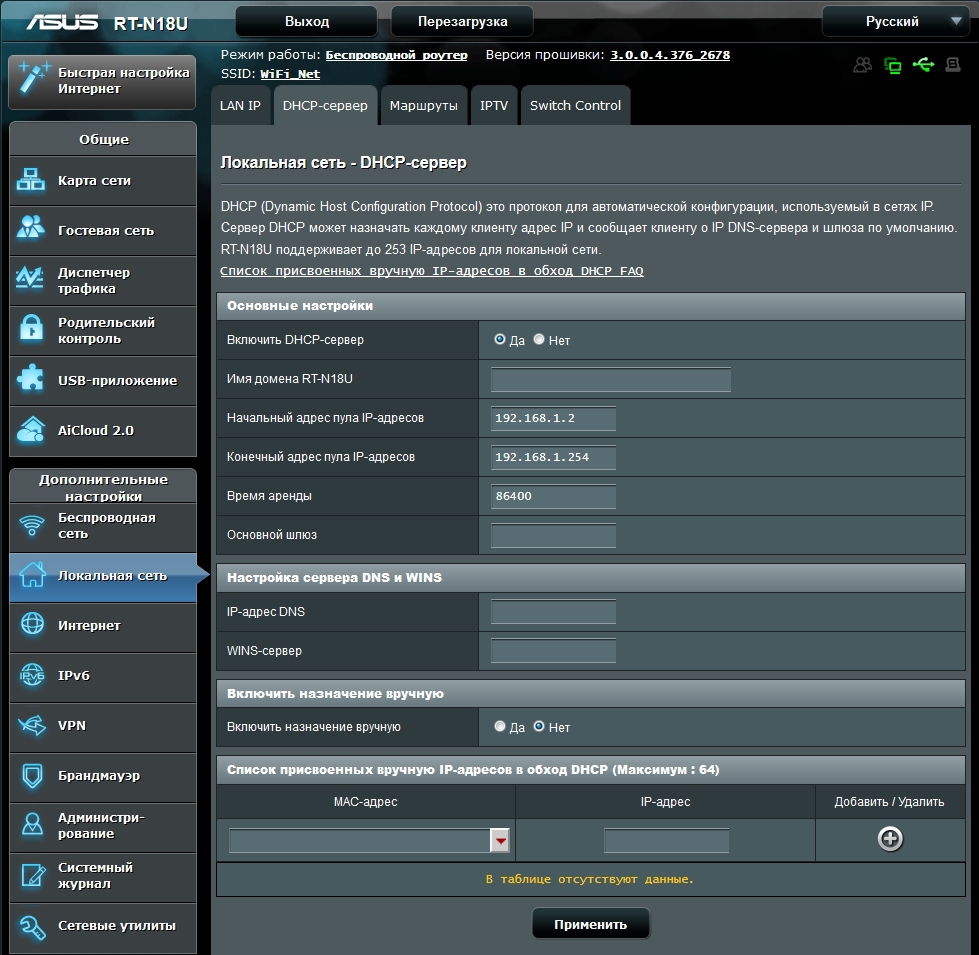
На вкладке локальная сеть прописываются настройки локальной сети для маршрутизатора и настройки DHCP сервера.
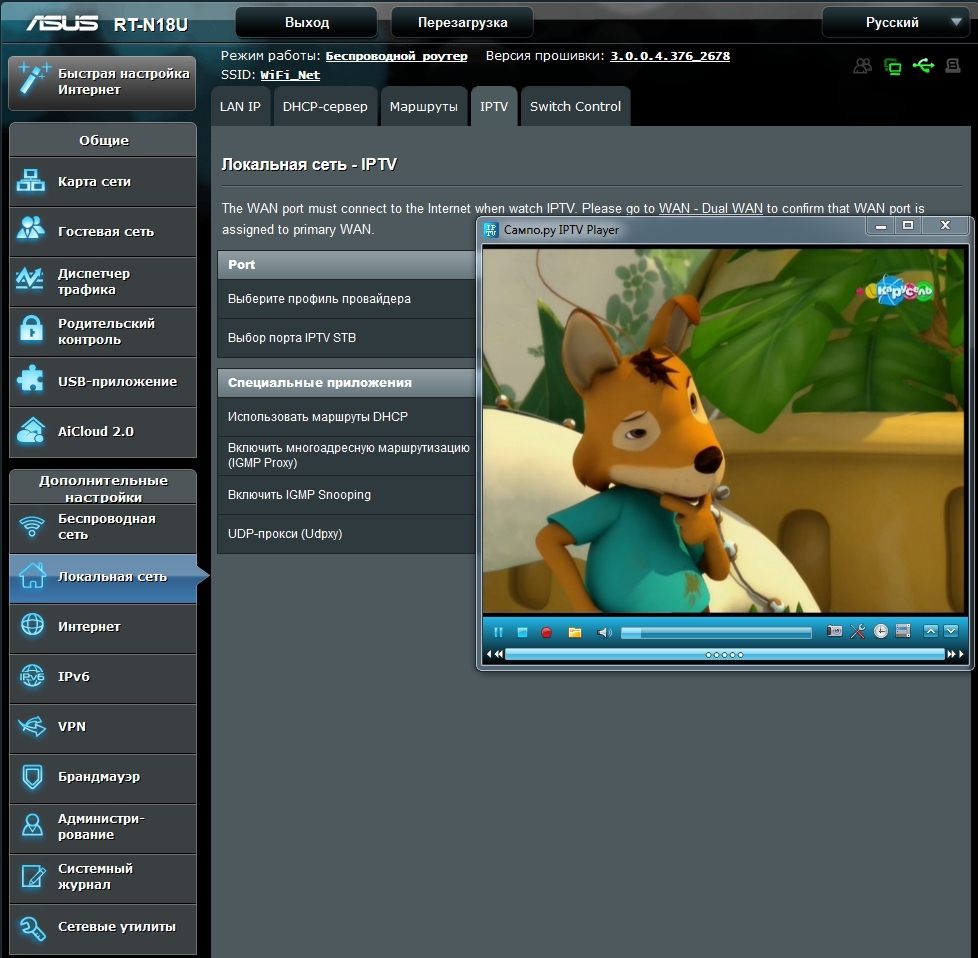
На отдельную вкладку вынесены настройки IPTV.
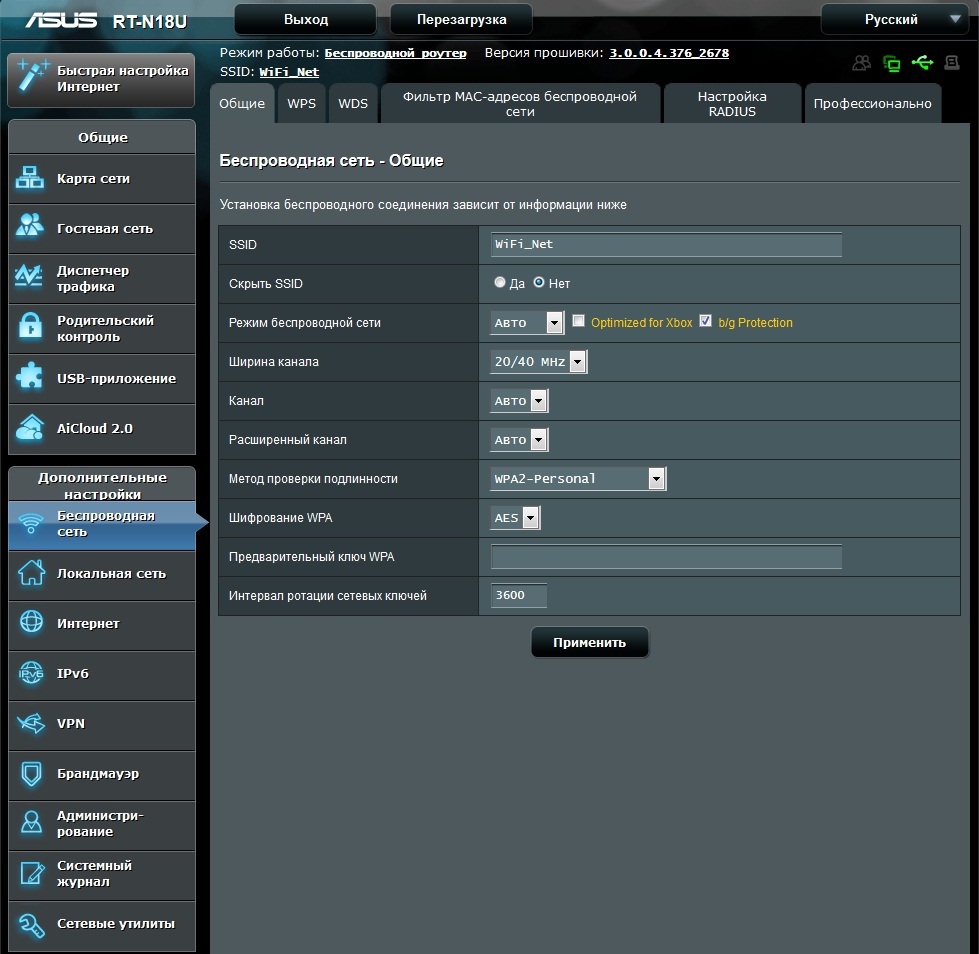
В данном разделе задаются настройки беспроводной сети: название, режим работы, ширина канала, настройка канала, настройка метода проверки подлинности и варианта шифрования.
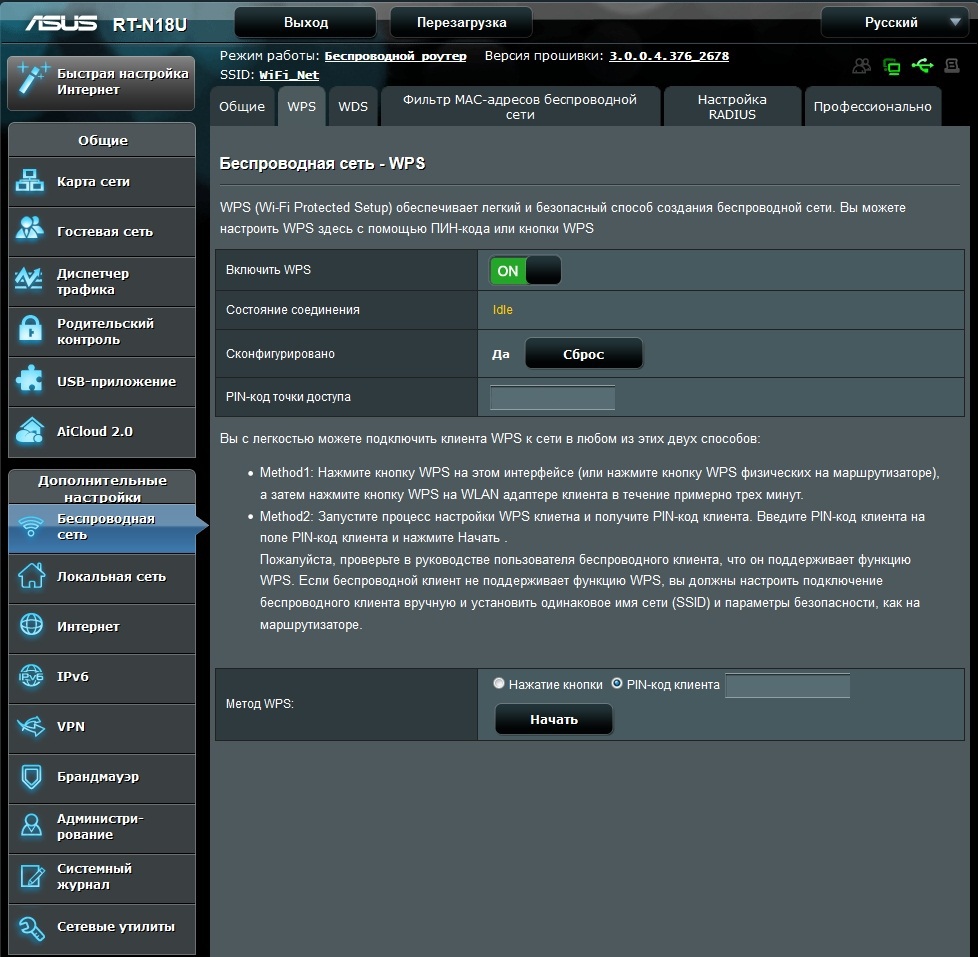
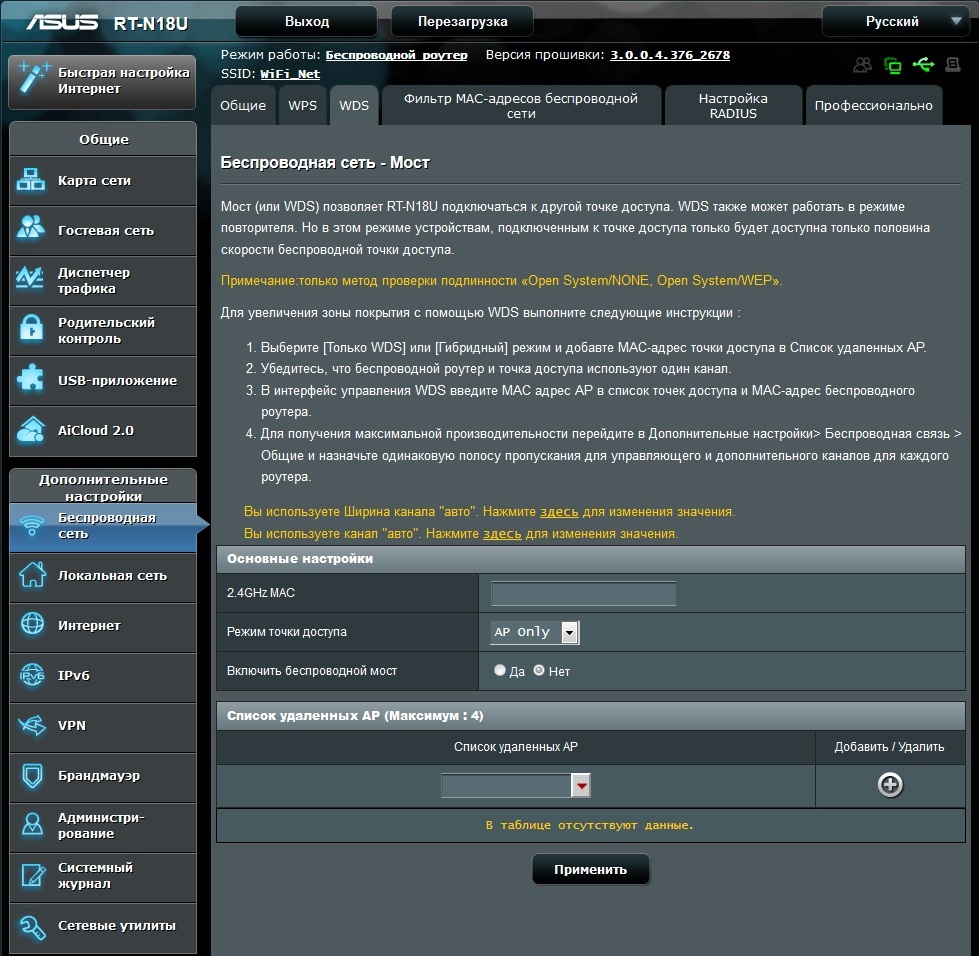
Тут же задаются настройки для WPS и WDS.
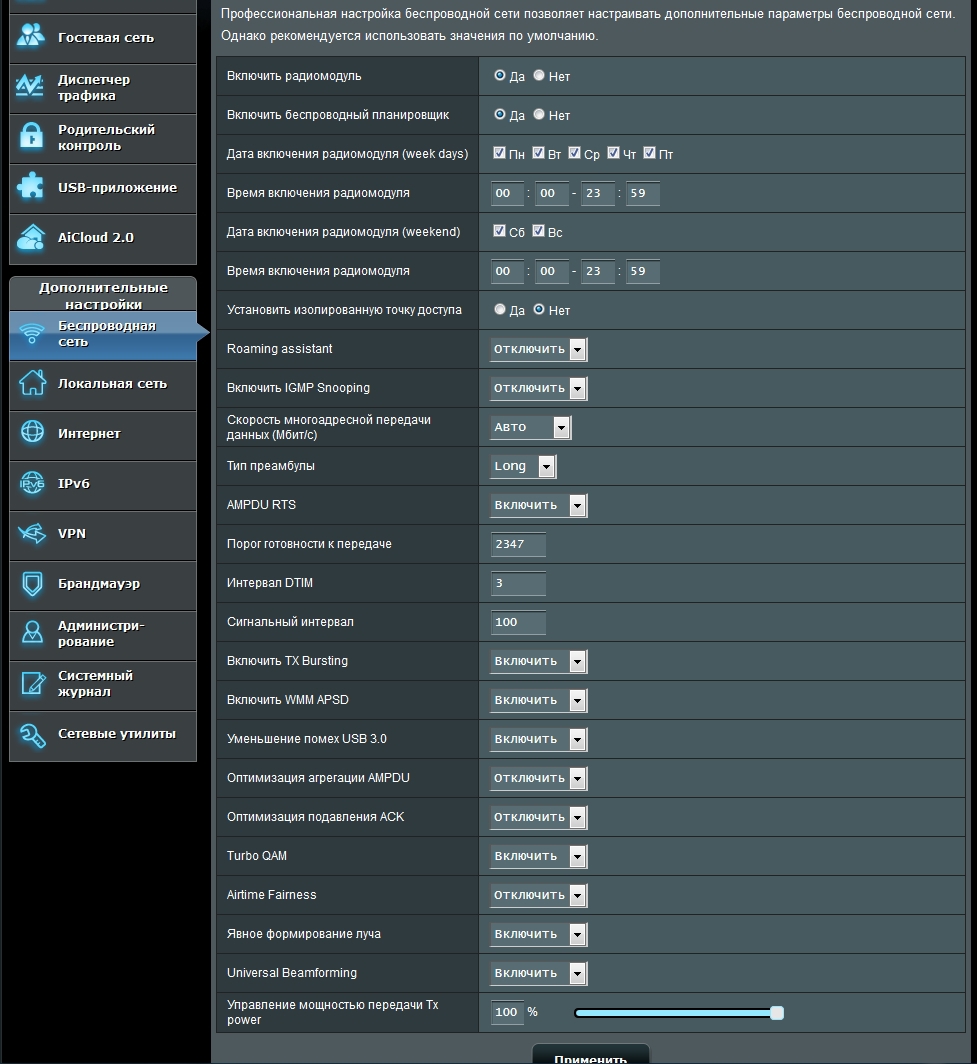
В случае потребности более детальной настройки радиоточки можно воспользоваться вкладкой «Профессионально», чтобы получить доступ к большему числу параметров.
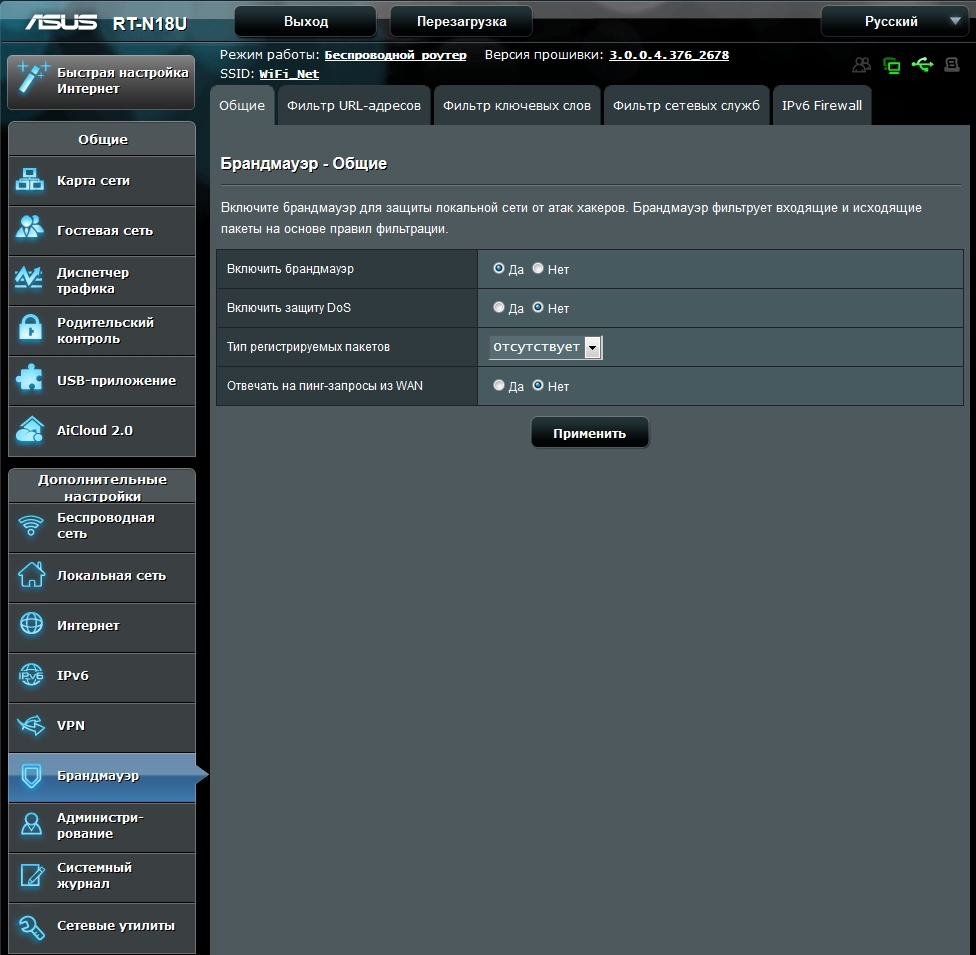
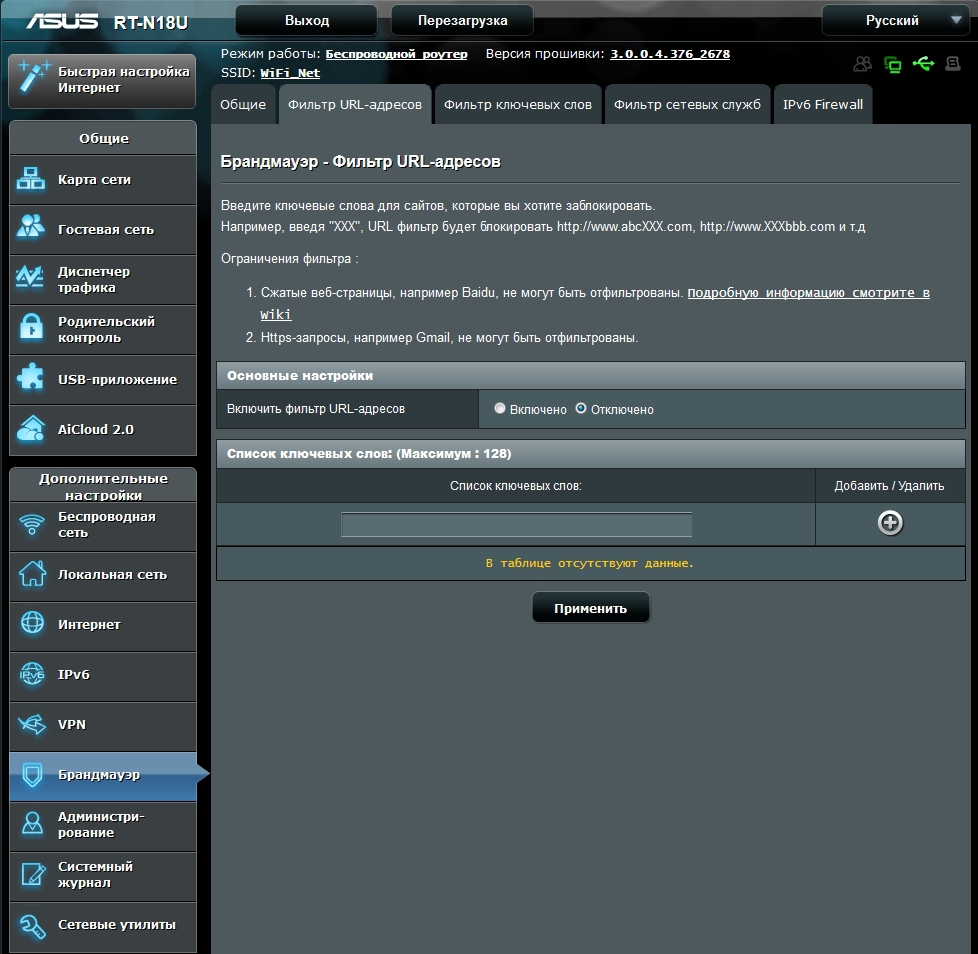
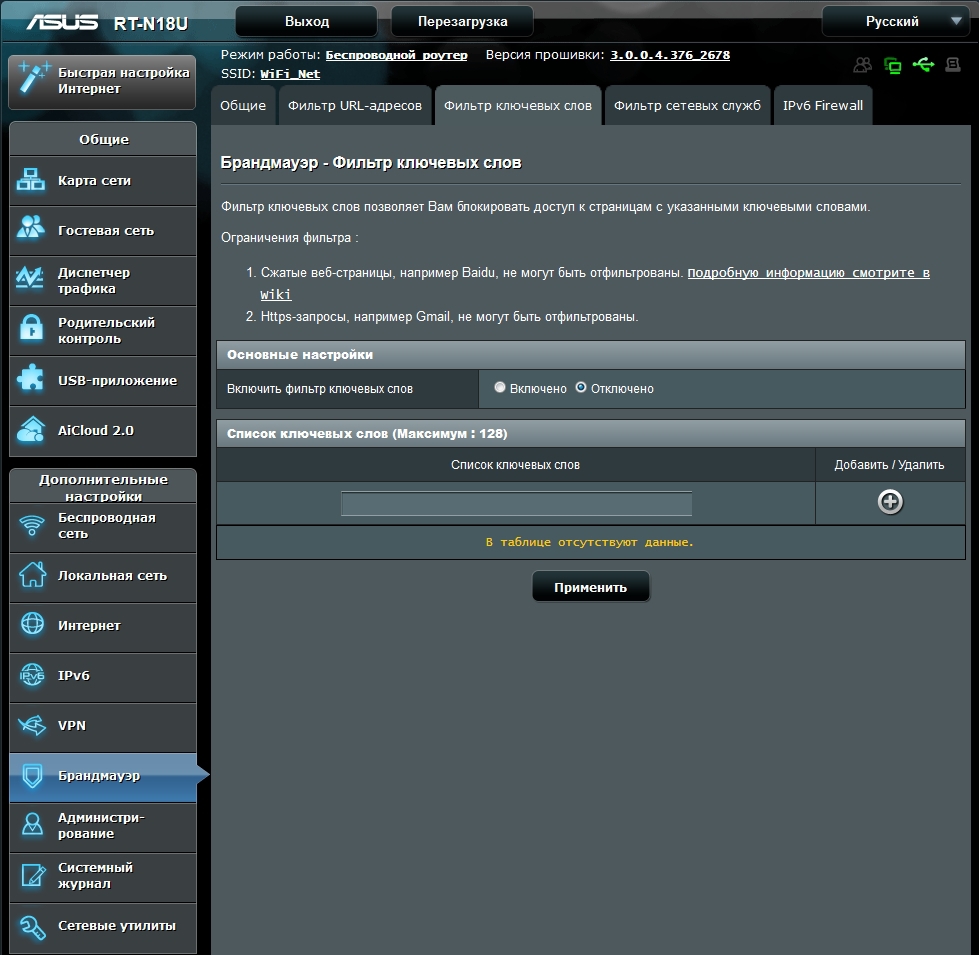
Фильтрация входящих и исходящих пакетов реализуется на базе заданных правил. Приятным моментом является возможность блокировки страниц по ключевым словам. Длинна списка ключевых слов ограничена 128.
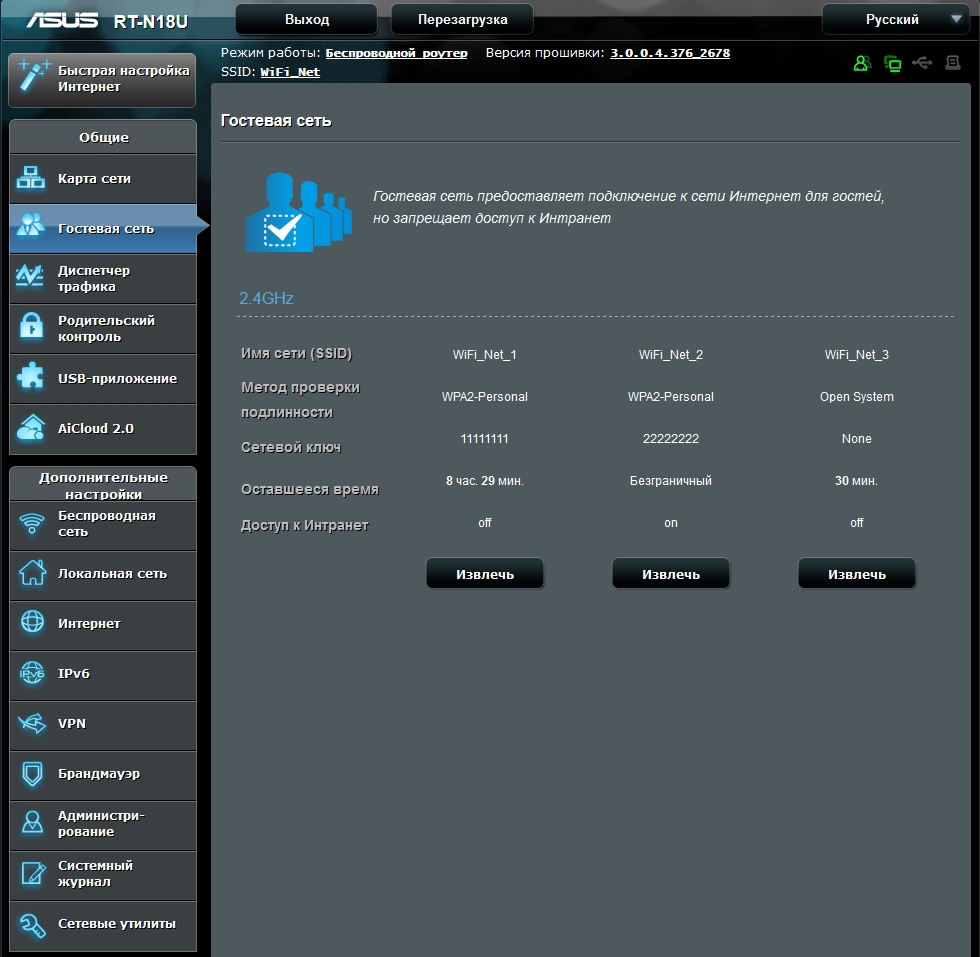
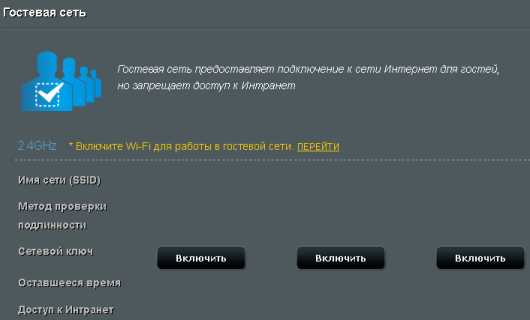
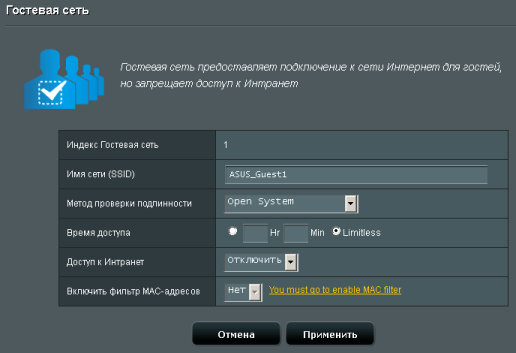
На базе маршрутизатора ASUS RT-N18U можно одновременно организовать до трех гостевых сетей. Возможна настройка, как открытых так и закрытых сетей, с ограничением по времени подключения и без ограничения, с доступов во внутреннюю сеть и без него.
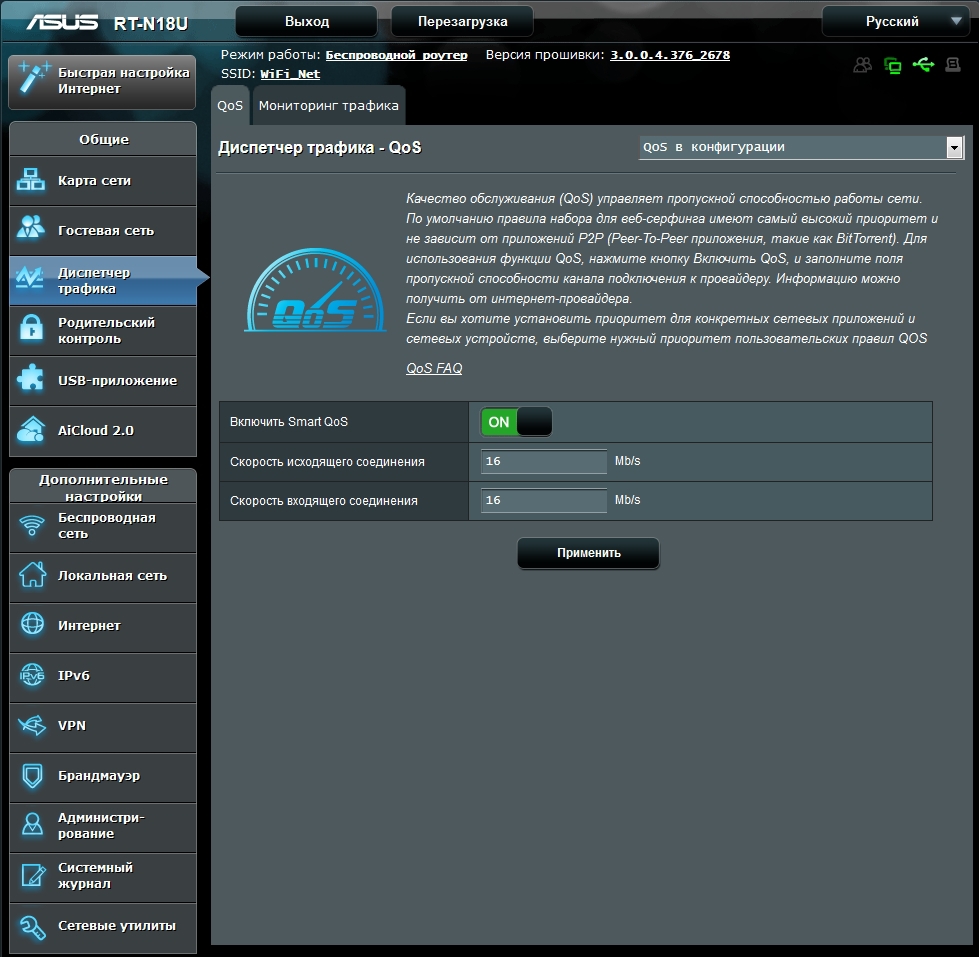
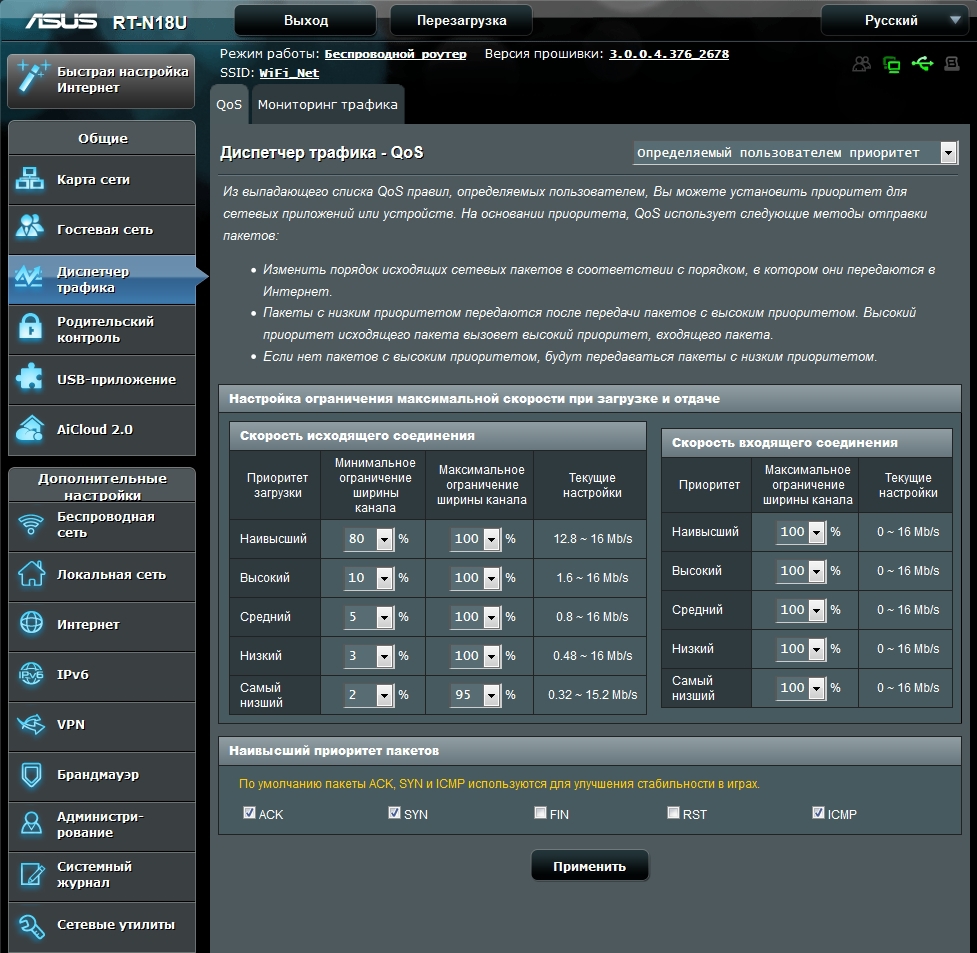
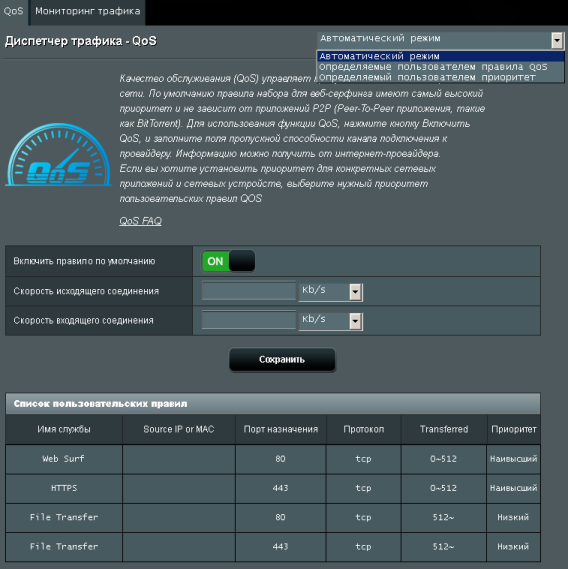
В настройках маршрутизатора реализована функция обеспечения качества обслуживания. Согласно определенным правилам QoS, пользователь может установить приоритет, соответствующий ограничениям ширины канала.

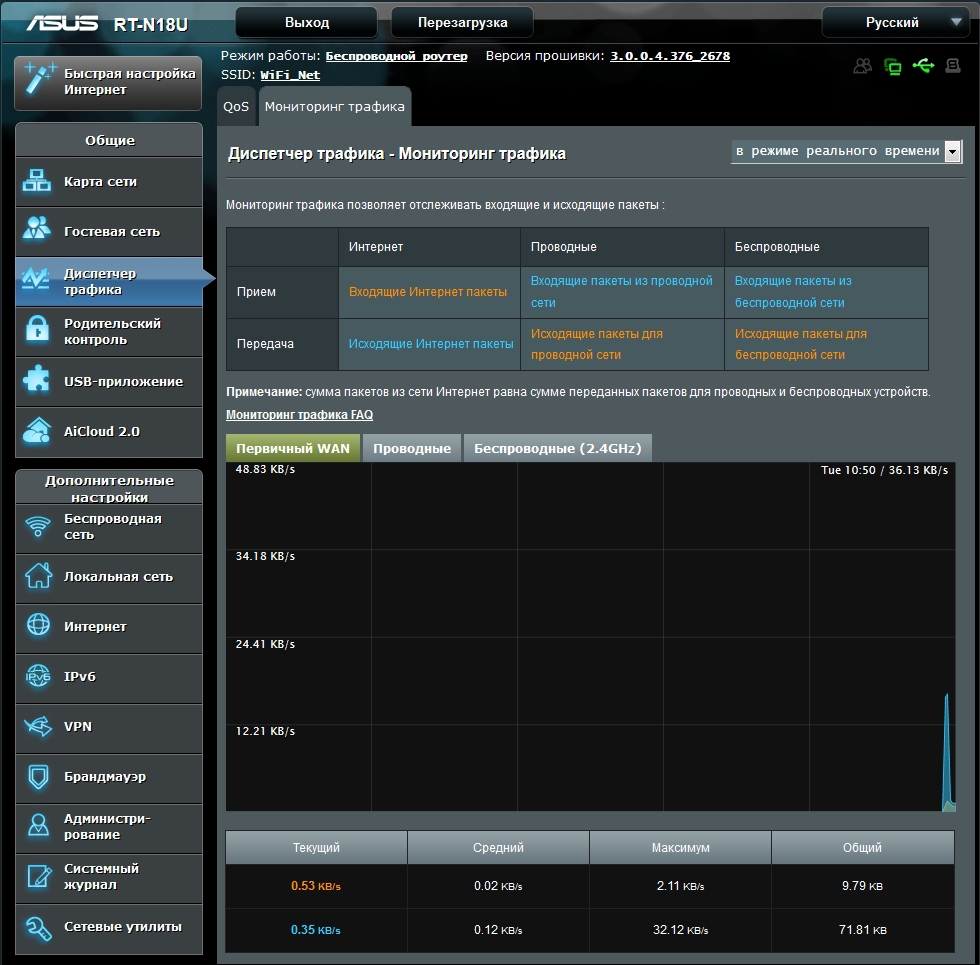
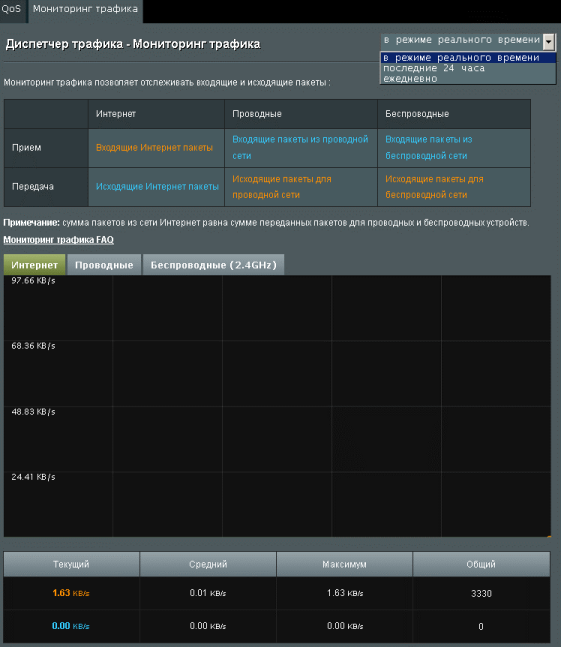
На второй вкладке доступен мониторинг трафика в режиме реального времени, за последние сутки или суммарный посуточный отчет.
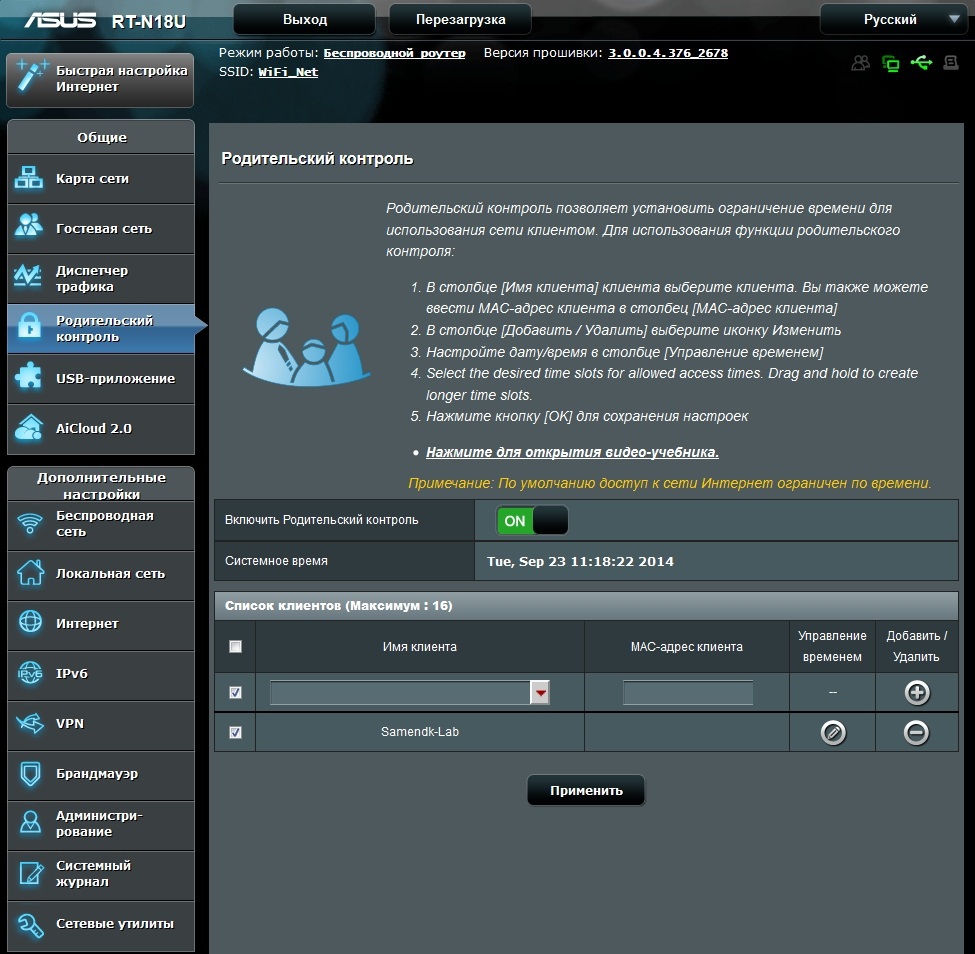
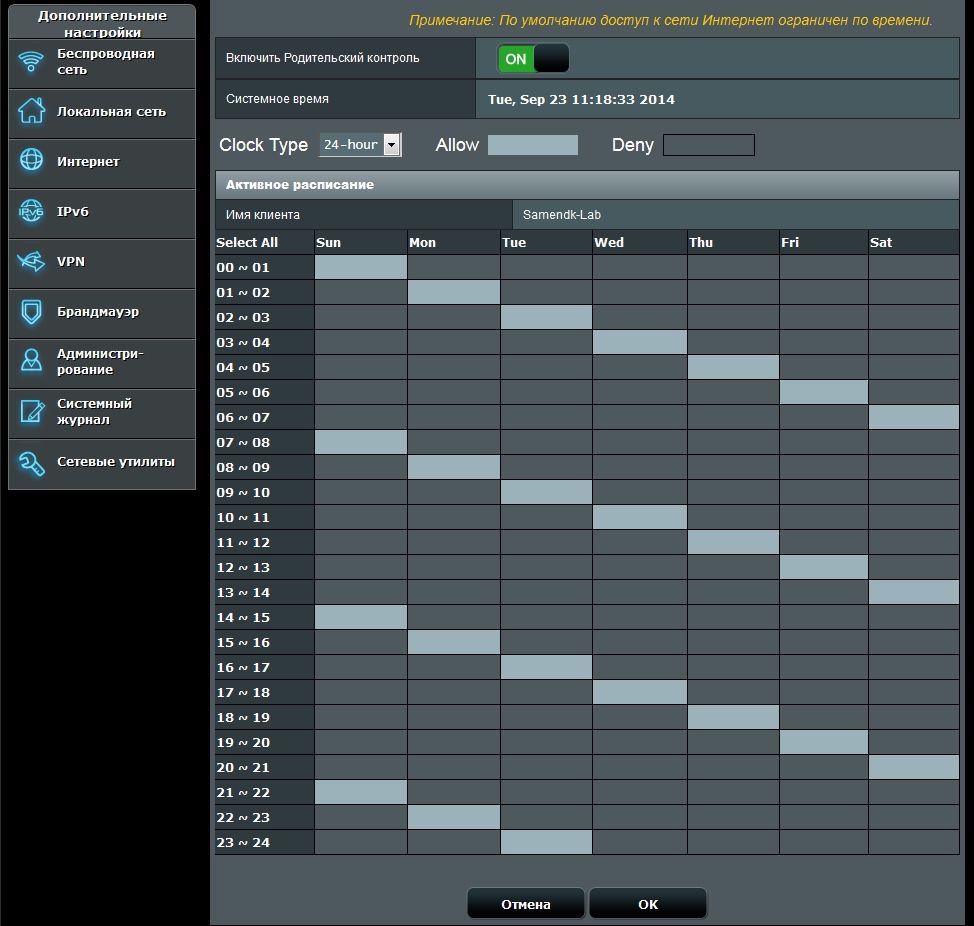
Еще одной важной функцией является функция родительского контроля. Здесь можно для 16 клиентов задать временной интервал на использование сети. Интервал задается для каждого из дней недели с шагом один час.
Родители теперь могут спать спокойно и быть уверены, что их чадо соблюдало режим отдыха, а не полночи общалось в социальных сетях со сверстниками.
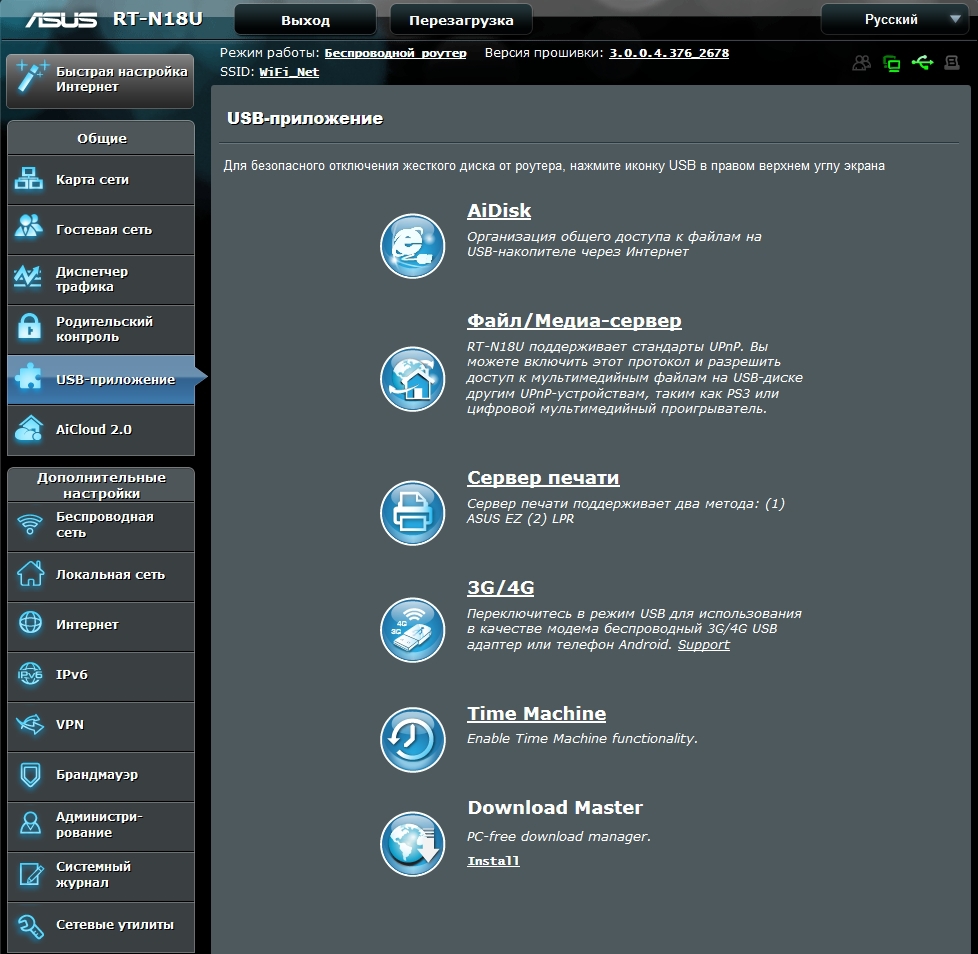
A >AiDisk позволяет настроить доступ к содержимому USB-накопителя через FTP или сетевое окружение, используя Samba.
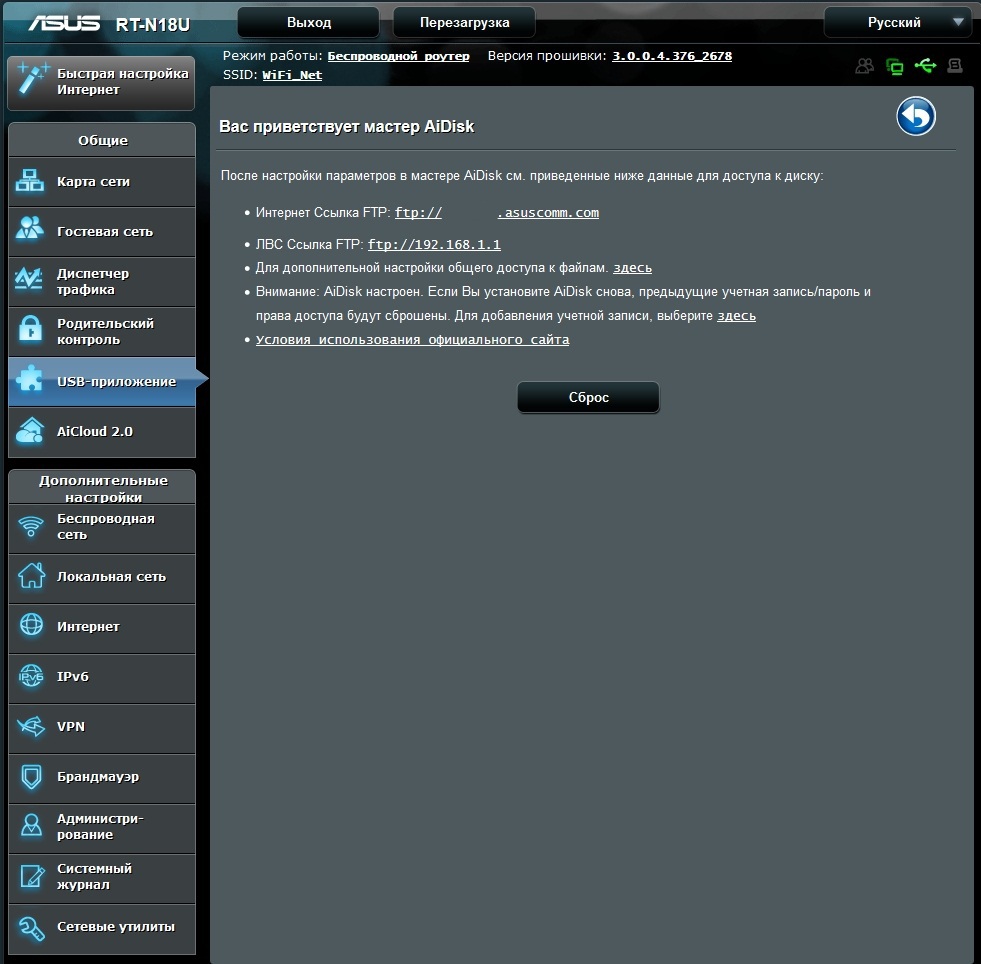
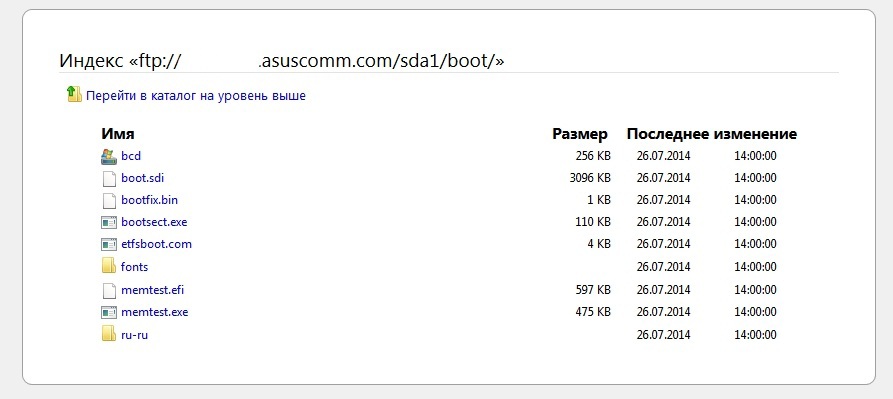
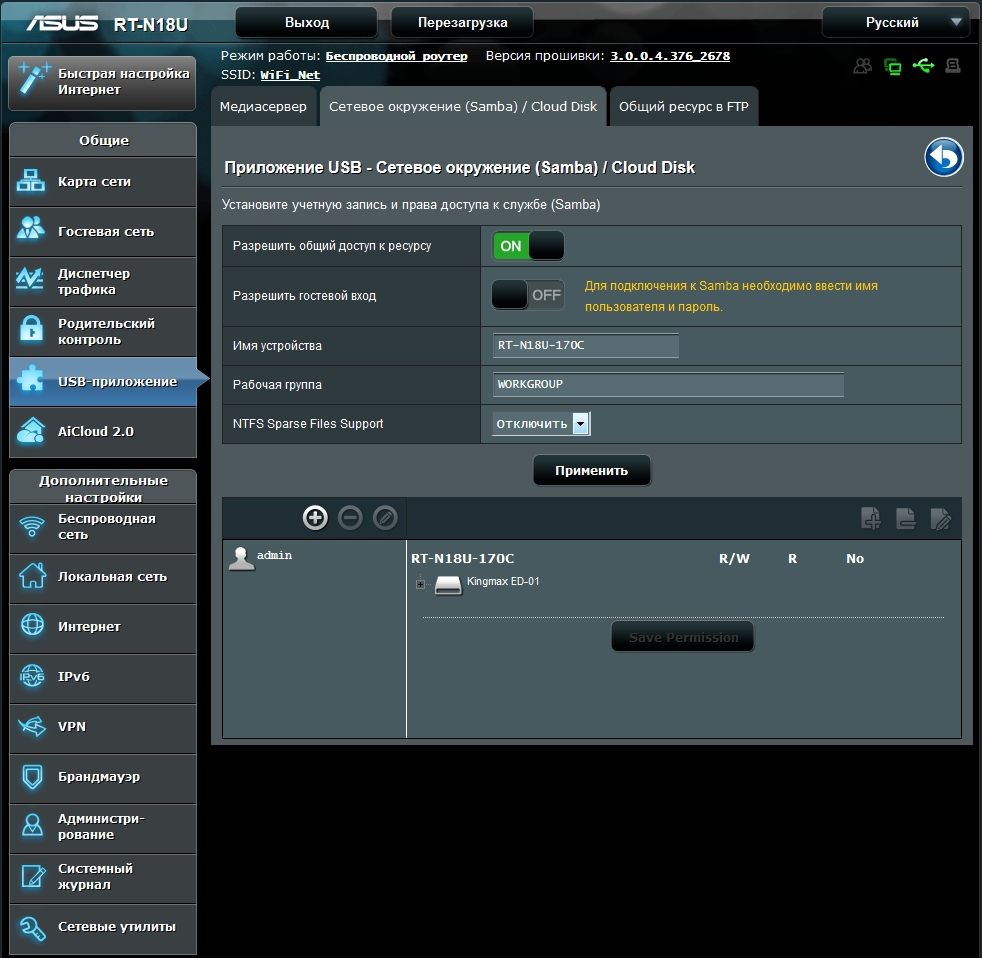
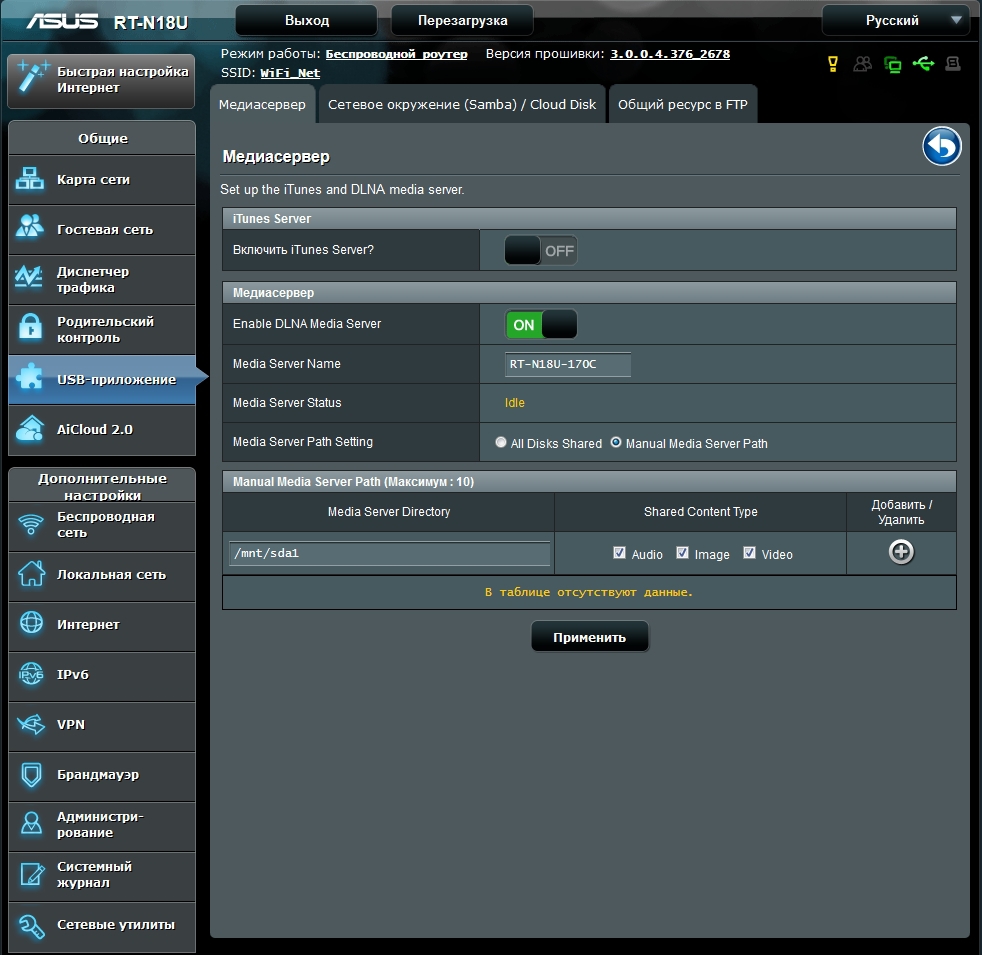
Настройка файл/медиа-сервера позволяет получить доступ к медиаконтенту на USB-накопителе другим UPnP устройствам.
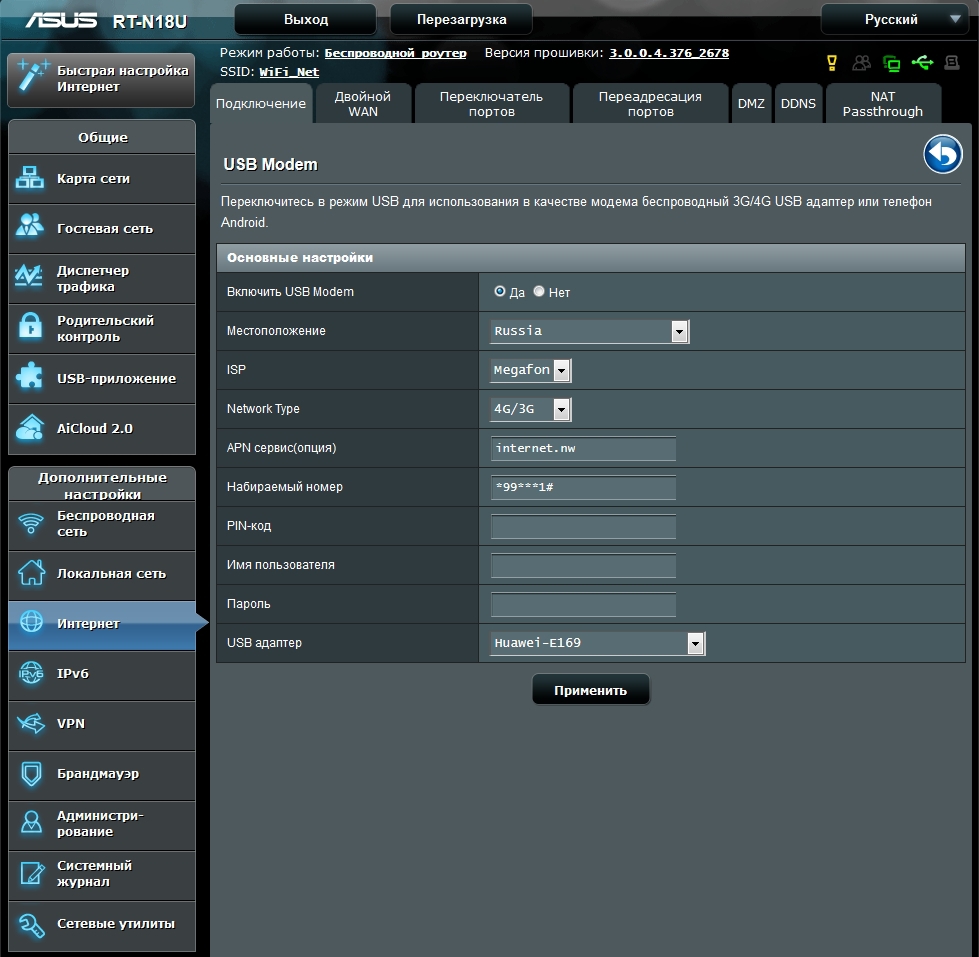
Здесь можно настроить использование USB-адаптера для доступа в интернет. Примечательно, что пользователю достаточно выбрать настройки для соответствующего устройства из списка.
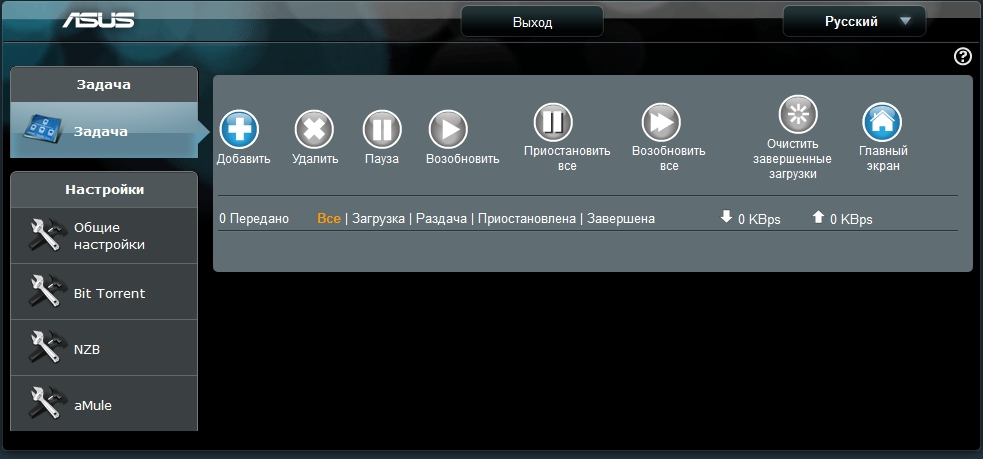
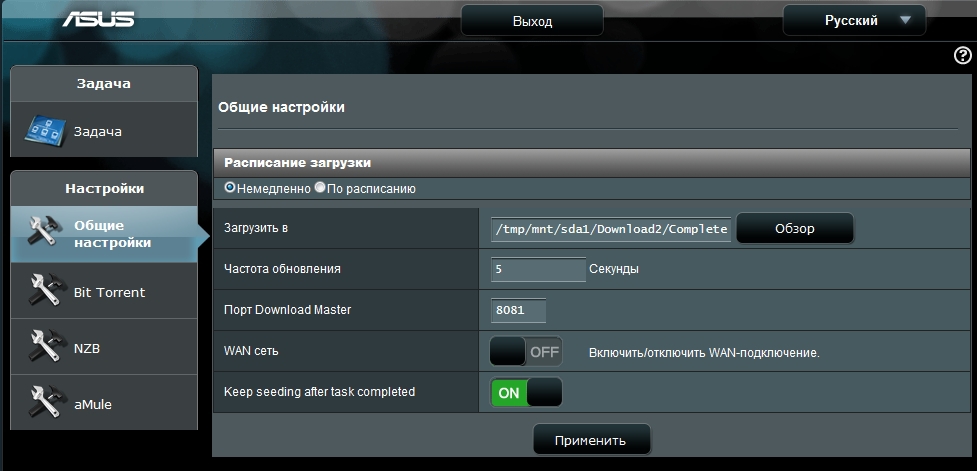
Маршрутизатор позволяет организовать работу с файлообменными сетями, исключая из этой цепочки персональный компьютер пользователя. Устройство в состоянии самостоятельно скачать медиафайл, а затем воспроизвести его, используя встроенный мультимедийный сервер
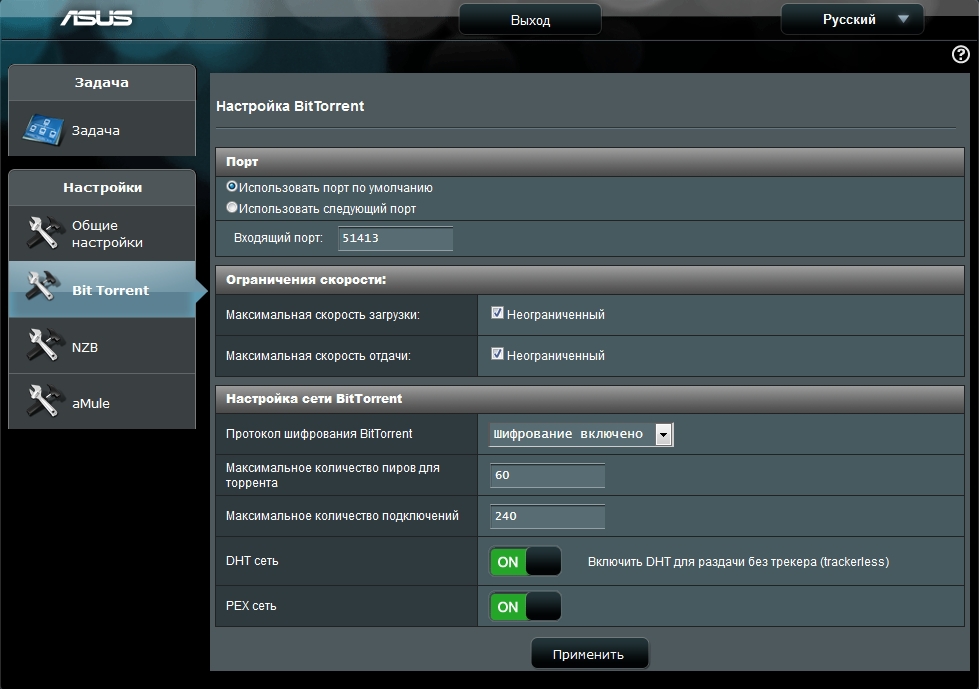
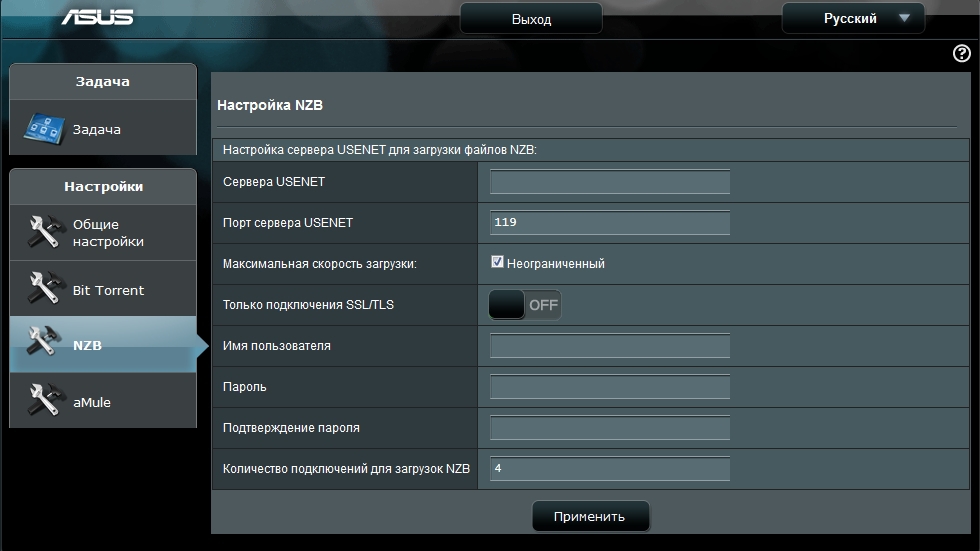
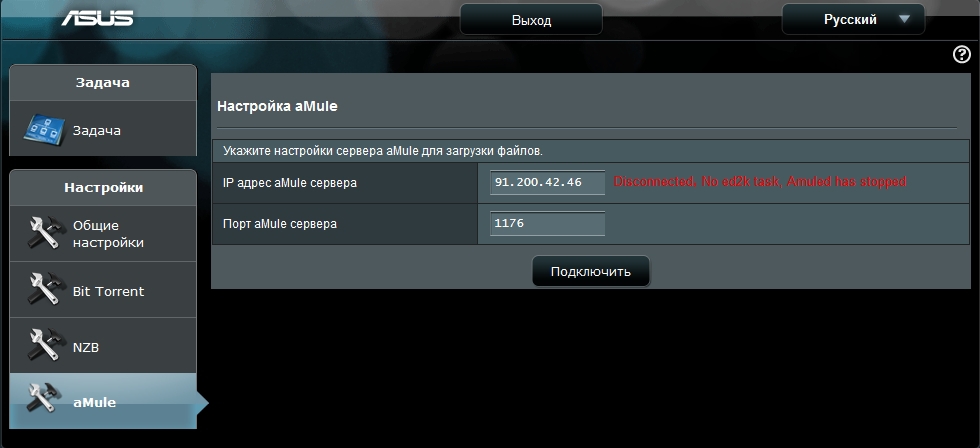
На вкладке AiCloud 2.0 можно настроить доступ с мобильных устройств к USB устройствам, локальной сети или синхронизацию с серверами ASUS данных с USB устройств.

Тестирование скорости доступа к USB-накопителю
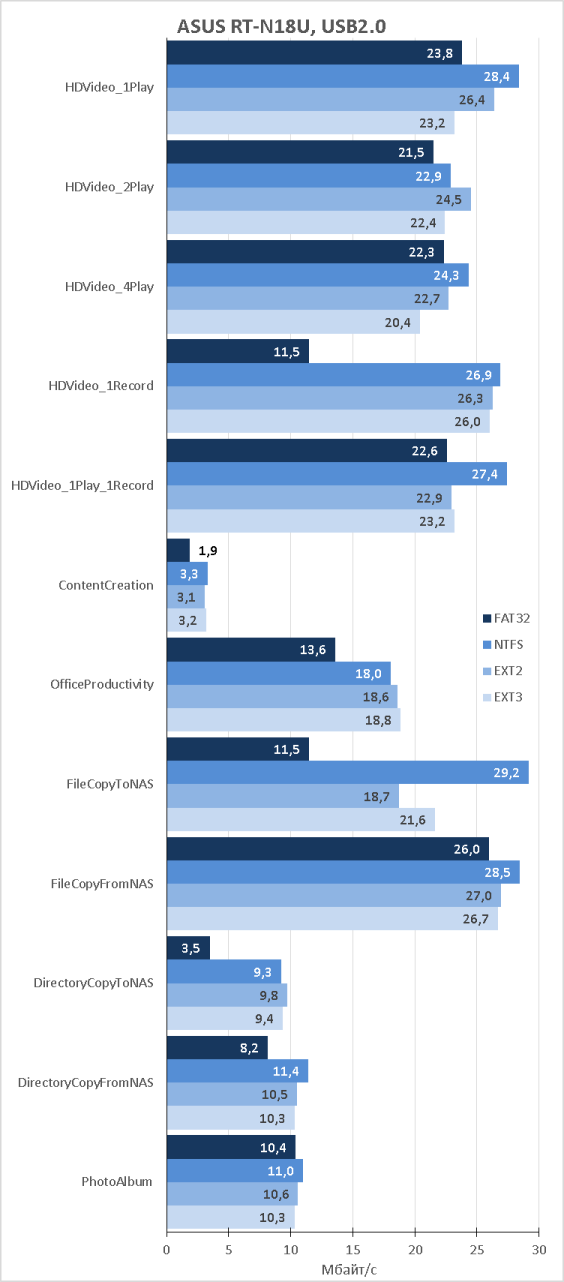
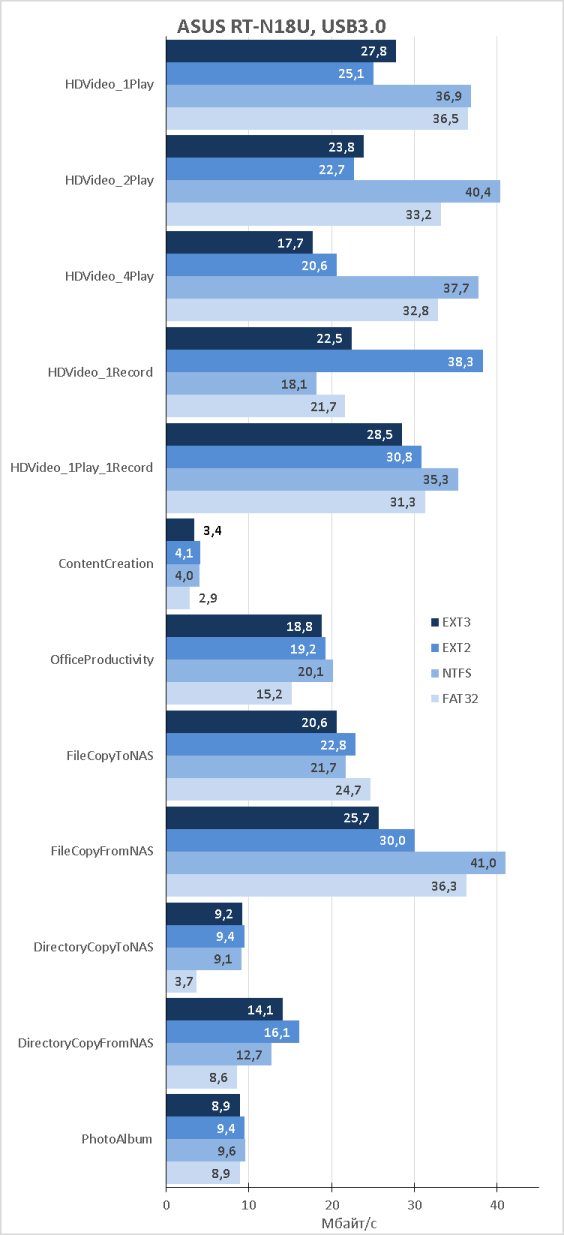
Для тестирования скорости сетевого доступа к USB устройствам использовался USB 3.0 накопитель SanDisk Extreme 32 ГБ (SDCZ80-032G-G46). Накопитель подключался в USB 3.0 порт маршрутизатора. Измерение скорости происходило для файловых систем Ext3, Ext4 и NTFS, через протокол FTP и SMB. Для этого копировался ISO образ Windows 7 Pro в обоих направлениях.
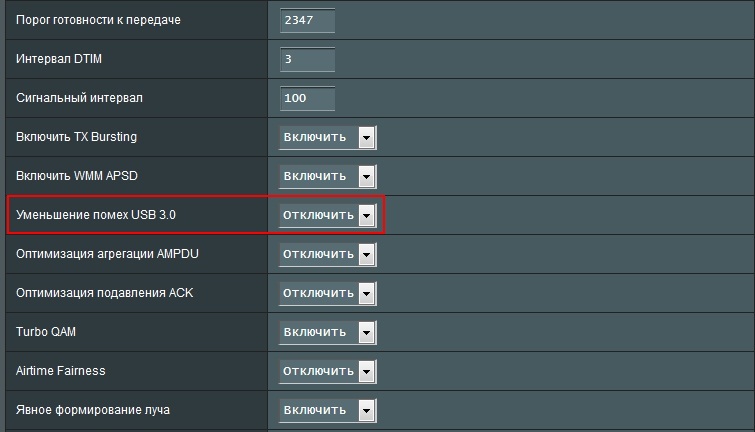
Единственное, при настройке маршрутизатора необходимо учесть, что на стандартных настройках порт USB 3.0 функционирует в режиме 2.0. Для полноценной работы необходимо на вкладке «Беспроводная сеть» – «Профессионально» изменить пункт «Уменьшение помех USB 3.0» на «Отключить».
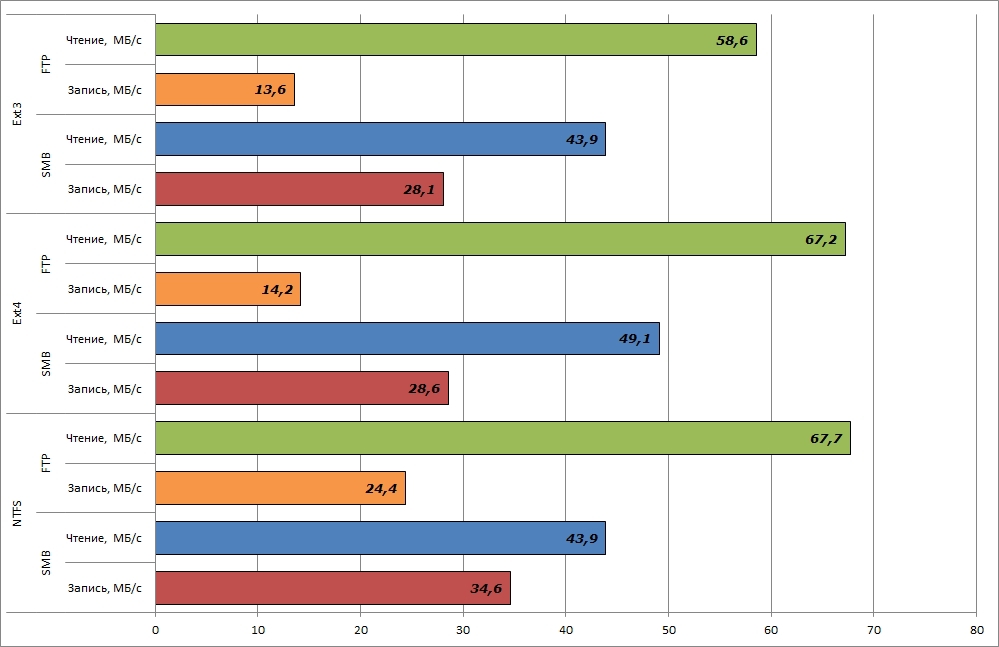
При этом нагрузка на процессор маршрутизатора во время копирования держится на уровне 100 %, что по FTP, что по SMB. Использование оперативной памяти находилась на отметках 60-70% при копировании на USB-накопитель и 90-95% при копировании с накопителя.
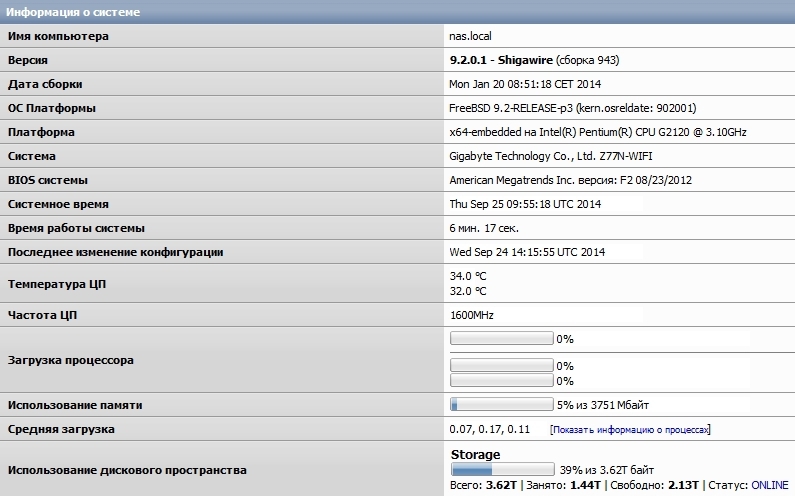
Тестирование скорости для операций чтения и записи по проводной гигабитной локальной сети проводилось между Intel NUC и NAS на базе NAS4Free. При этом также копировался ISO образ Windows 7 Pro в обоих направлениях.
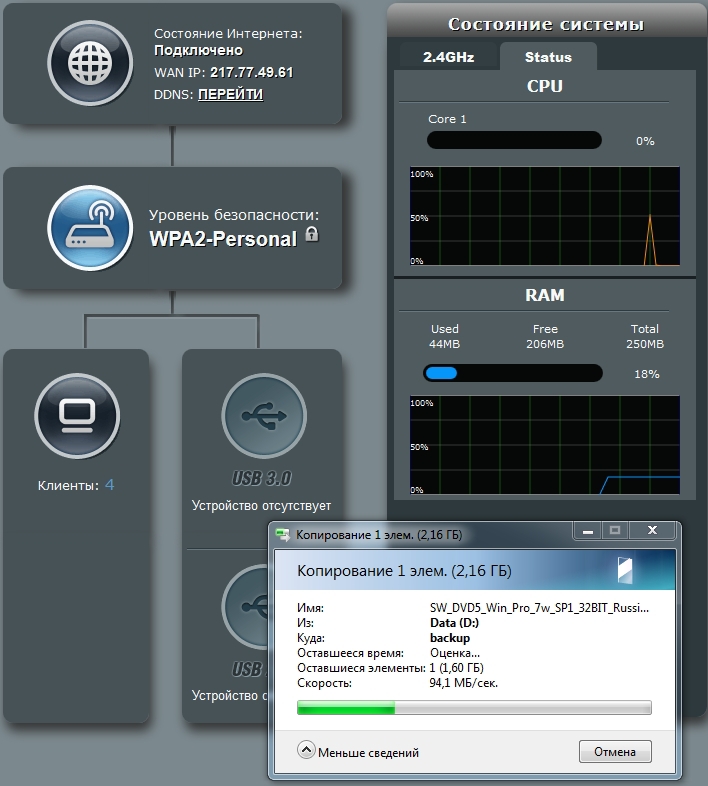
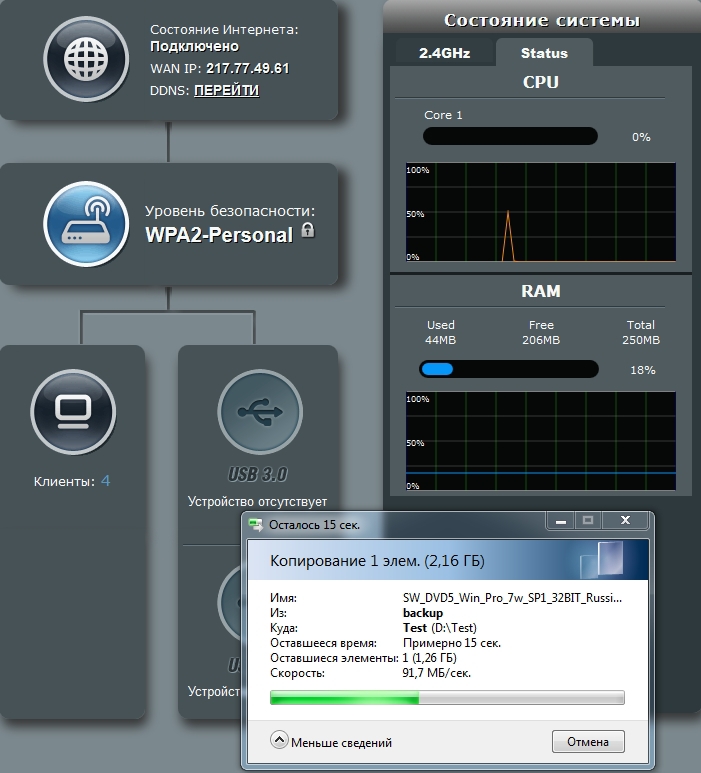
Скорость копирования образа в обоих направлениях находилась на уровне 90-95 МБ/с.
LAN-WiFi
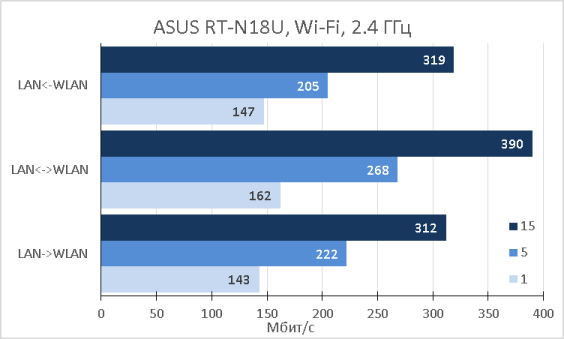
А вот с тестированием LAN-WiFi несколько не задалось. Имеющийся у меня адаптер Intel Centrino Wireless-N 2230 в составе Intel NUC оказался способен лишь на такой результат.
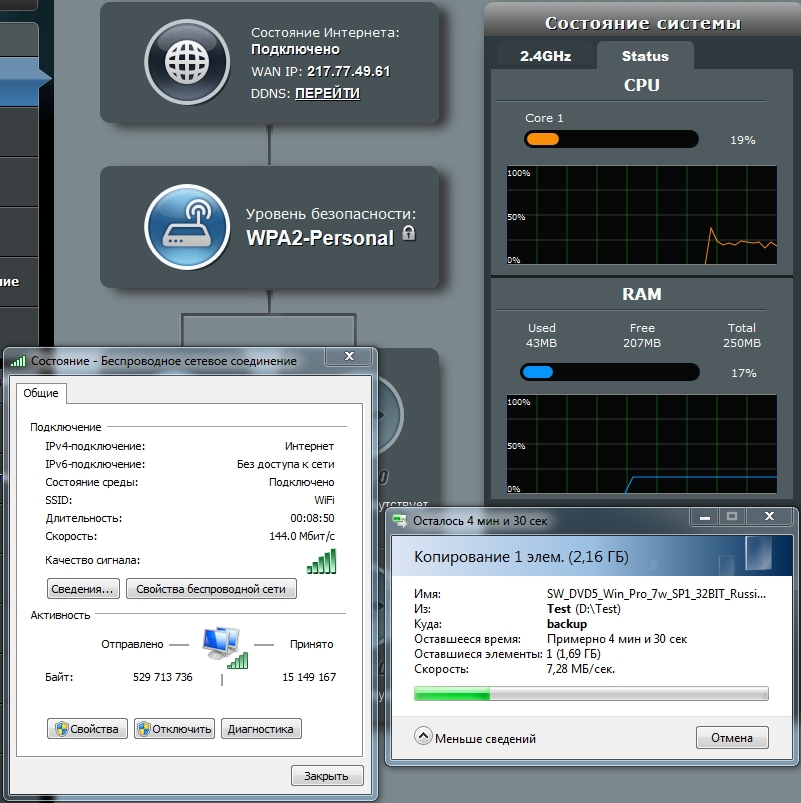
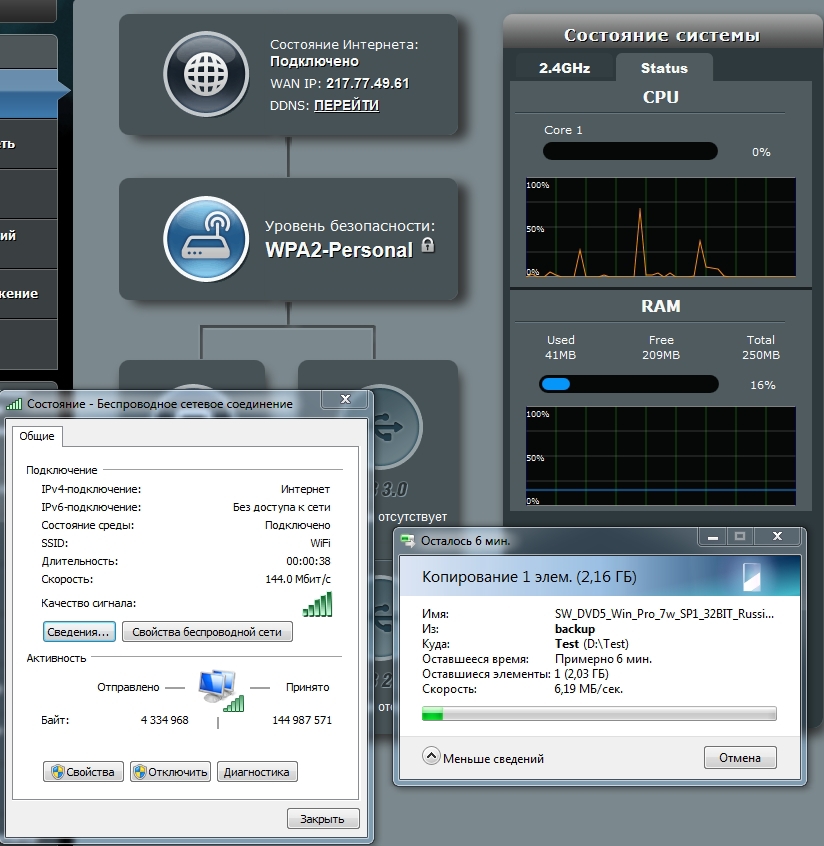
В качестве дополнения
Я уже довольно продолжительное время пользуюсь маршрутизаторами на платформах Broadcom. Исторически сложилось так, что все они перепрошивались на tomato от Shibby. С появлением маршрутизаторов на ARM процессорах, он добавил новые версии прошивок. На текущий момент имеются прошивки для маршрутизаторов ASUS RT-N18U, ASUS RT-AC56U, ASUS RT-AC68U/R и Netgear R7000. Поддержка ASUS RT-N18U заявлена с версии 121 и старше.
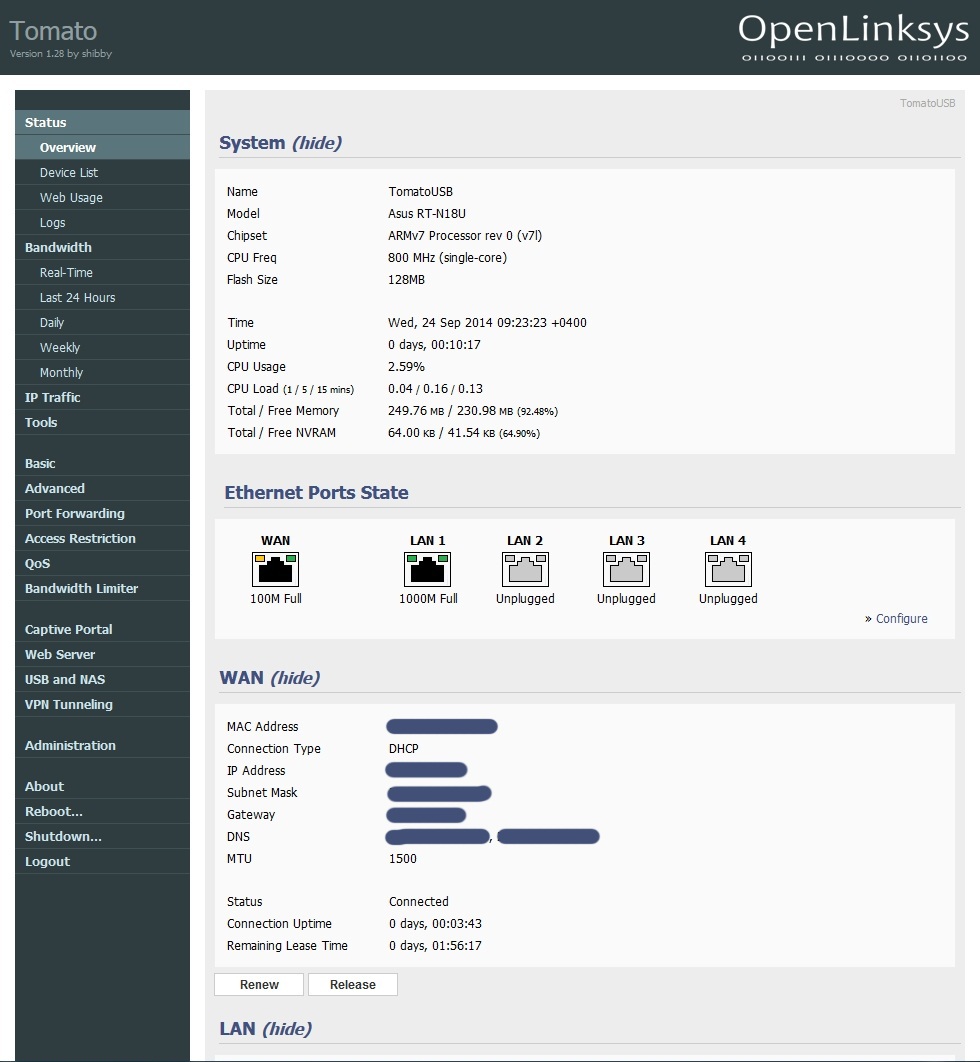
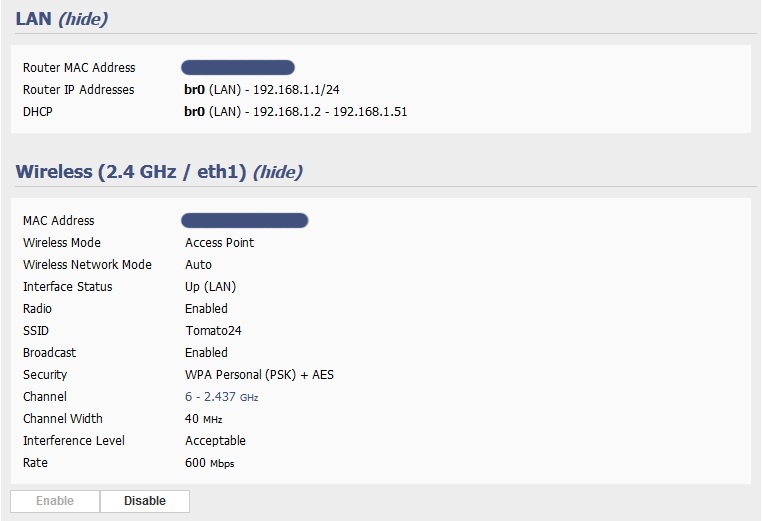
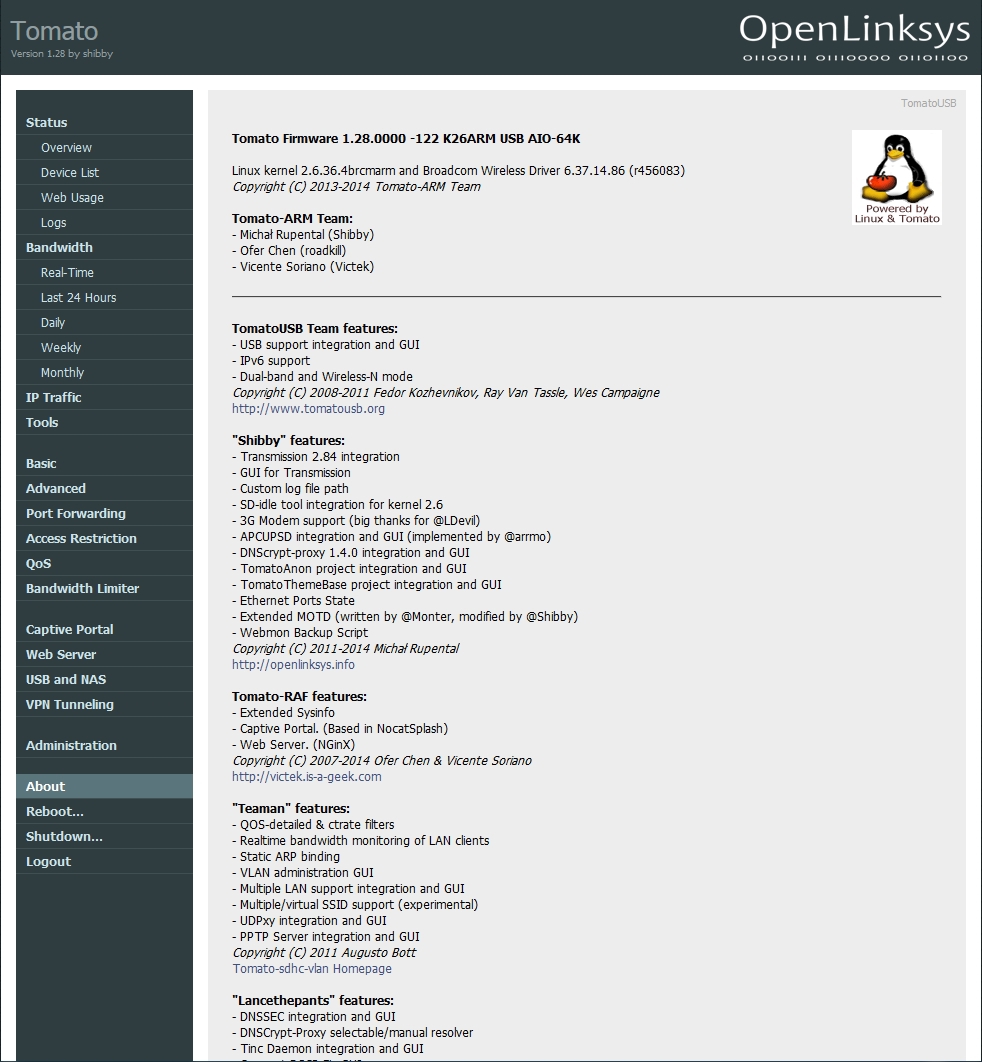
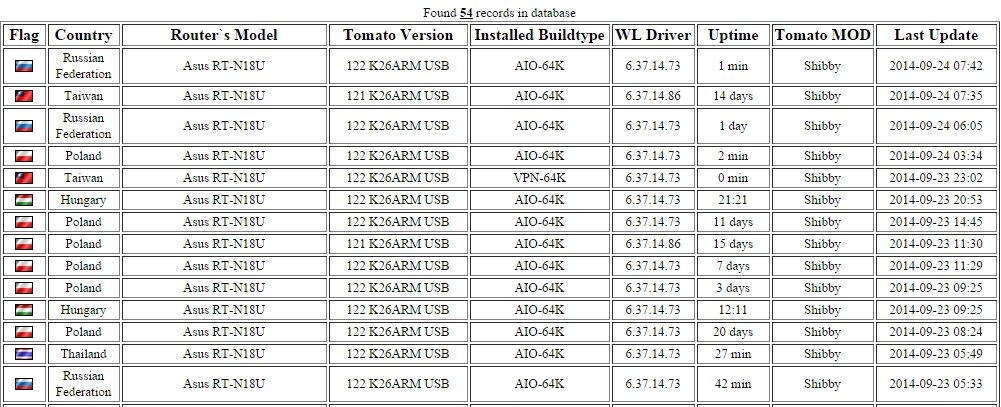
В статистике TomatoAnon присутствуют 55 маршрутизатора RT-N18U. Конечно, это не идет в сравнение с уже популярными моделями маршрутизаторов ASUS RT-N16 – 3416 устройств, RT-N66U – 4010 устройств, RT-AC66U – 1300 устройств.
Непосредственно этот маршрутизатор стал третьим участником статистики на территории Российской Федерации =)
В заключении хотелось бы отметить, что компания ASUS, выпустив модель RT-N18U, закрыла сегмент производительных маршрутизаторов функционирующих в диапазоне 2.4 ГГц. ASUS RT-N18U предоставляет пользователю доступ ко всем современным технологиям, доступных среди однодиапазонных маршрутизаторов. А по некоторым характеристикам (использование ARM процессора и наличие USB 3.0 порта) превосходя и двухдиапазонные маршрутизаторы первого поколения.
Что касаемо стоимости устройства, то на текущий момент она составляет порядка 3500 рублей. С учетом того, что в эту же стоимость на рынке находится модель RT-N16, то целесообразность покупки именно RT-N18U имеет гораздо большую актуальность. Относительно двухдипазонных маршрутизаторов, способных предложить примерно равные возможности по подключению периферийных устройств, удастся сэкономить более 30% стоимости устройства.
Несомненно, данный маршрутизатор может стать весьма популярной моделью среди пользователей, которым не требуется работа в диапазоне 5 ГГц.
Введение
Получение сетевой лабораторией Foxnetwork оборудования компании ASUS одними из первых, похоже, стало доброй традицией. Модель RT-N18U, пришедшая на смену своему предшественнику – RT-N16, не стала исключением. Мы получили ещё даже не серийный образец задолго до того, как производитель анонсировал устройство широкой общественности. Поэтому у нас в очередной раз есть уникальная возможность приоткрыть завесу тайны для наших читателей и познакомить их с ожидающей выхода новинкой. Не будем более откладывать, скорей приступим!
Пока мы готовили обзор к публикации, представители производителя прислали нам уже серийный образец беспроводного маршрутизатора ASUS RT-N18U, несколько отличающийся от прототипа, поэтому нам пришлось вносить изменения уже в полностью готовый материал, чтобы у наших читателей была возможность получить максимально свежую и достоверную информацию.
Внешний вид и аппаратная платформа
Беспроводной маршрутизатор ASUS RT-N18U поставляется в чёрном пластиковом корпусе, габариты которого (без учёта антенн) составляют 153х206х37 мм. Для своей работы устройство требует внешнего источника питания (поставляется в комплекте) со следующими характеристиками: 12В и 1.5А.
На верхней панели расположено название модели (RT-N18U) и производителя. Также здесь расположены световые индикаторы, отражающие состояние всего устройства, его беспроводного модуля, портов LAN и WAN, а также сигнализирующие о наличии подключённых USB-устройств.
Значительную часть нижней поверхности маршрутизатора занимает вентиляционная решётка. Также здесь размещены четыре резиновые ножки для размещения устройства на столе и два технологических отверстия для настенного размещения маршрутизатора.
Боковые поверхности ничем особенным не примечательны кроме, разве что, вентиляционной решётки на них.
На задней панели размещены четыре LAN-порта и один WAN-порт Gigabit Ethernet, один интерфейс USB 2.0, три разъёма для подключения внешних антенн; кнопки включения/выключения устройства, Reset и WPS; а также разъём для подключения питания. Порт USB 3.0 расположен на передней панели маршрутизатора.

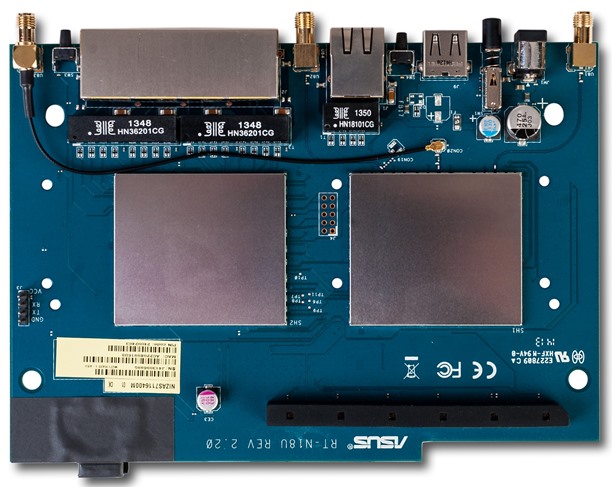
Аппаратная начинка беспроводного маршрутизатора ASUS RT-N18U представлена единственной текстолитовой платой цвета морской волны. Все самые интересные компоненты спрятаны под двумя экранами, расположенными под радиатором с одной стороны.
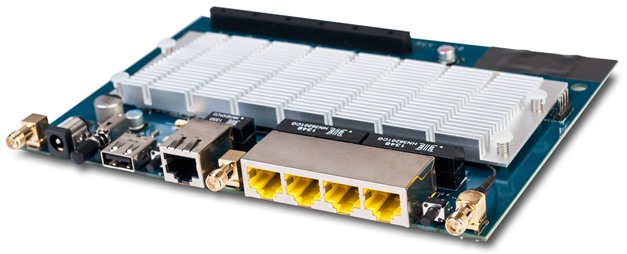
Единственным доступным для обозрения элементом является микросхема флеш-памяти Spansion S34ML01G100TFI00, объём которой составляет 128 Мбайт.
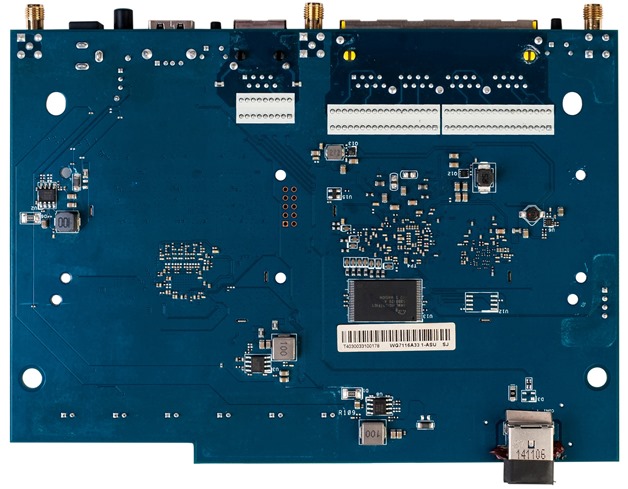
На этом мы завершаем рассмотрение аппаратной составляющей и переходим к изучению программных возможностей устройства.
Обновление прошивки и утилиты
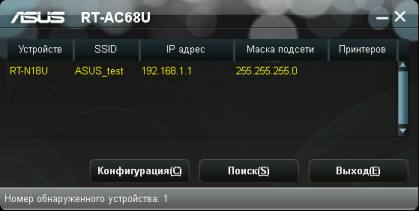
Обнаружить работающий беспроводной маршрутизатор ASUS в проводном сегменте локальной сети можно с помощью утилиты Device Discovery.
Смена версий микропрограммного обеспечения производится с помощью вкладки «Обновление микропрограммы» меню «Администрирование». Обновление может быть произведено в ручном или полуавтоматическом режимах. При использовании полуавтоматического режима необходимо, чтобы маршрутизатор имел подключение к глобальной сети. При ручном обновлении администратор может заранее скачать файл с новой прошивкой с веб-сайта производителя. Весь процесс обновления обычно занимает не более трёх минут (без учёта времени, необходимо на загрузку прошивки через интернет).
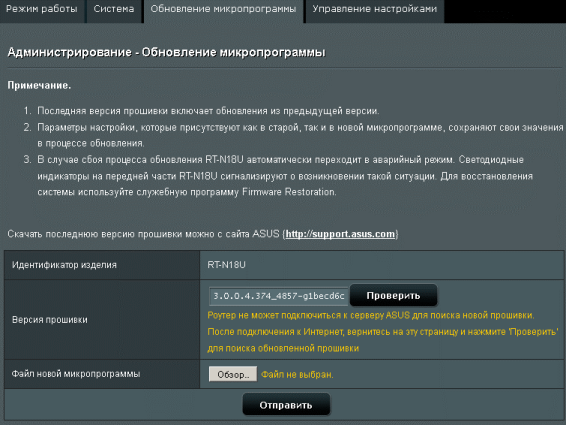

В случае, если по какой-то причине во время обновления прошивки произошёл сбой, маршрутизатор переходит в режим восстановления, опознать который можно по медленно мигающему индикатору питания. Восстановить работоспособность устройства можно с помощью утилиты Firmware Restoration, автоматически осуществляющей поиск неработоспособного устройства в сети и обновляющего прошивку на нём. Справедливости ради стоит отметить, что администратор может умышленно перевести маршрутизатор в такой режим путём удерживания в течение 10 секунд нажатой кнопку Reset во время включения устройства.
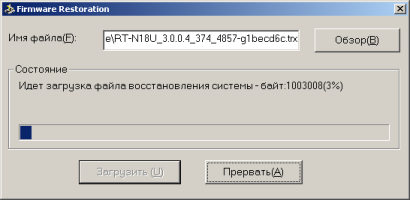
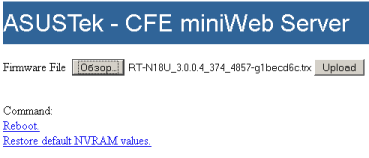
Если использование специализированной утилиты по какой-либо причине невозможно, восстановить прошивку всё же удастся. В запасе у администратора остаются ещё два метода: загрузка прошивки по протоколу TFTP и использование встроенного в загрузчик веб-сервера. В первом случае требуется лишь с использованием любого современного TFTP-клиента передать на устройство файл с правильным образом микропрограммного обеспечения и дождаться перезагрузки оборудования.
Второй способ чуть более функциональный. С его использованием администратор может не только восстановить прошивку, но также и сбросить пользовательские настройки.
Так как на момент написания статьи альтернативных прошивок для беспроводного маршрутизатора ASUS RT-N18U ещё не существовало, то мы завершаем данный раздел и переходим к беглому рассмотрению возможностей веб-интерфейса устройства.
Обзор веб-интерфейса
Веб-интерфейс беспроводного маршрутизатора ASUS RT-N18U типичен для устройств на базе прошивки ASUS-WRT, поэтому мы не станем описывать его во всех подробностях, однако остановимся на новых и наиболее интересных его возможностях.
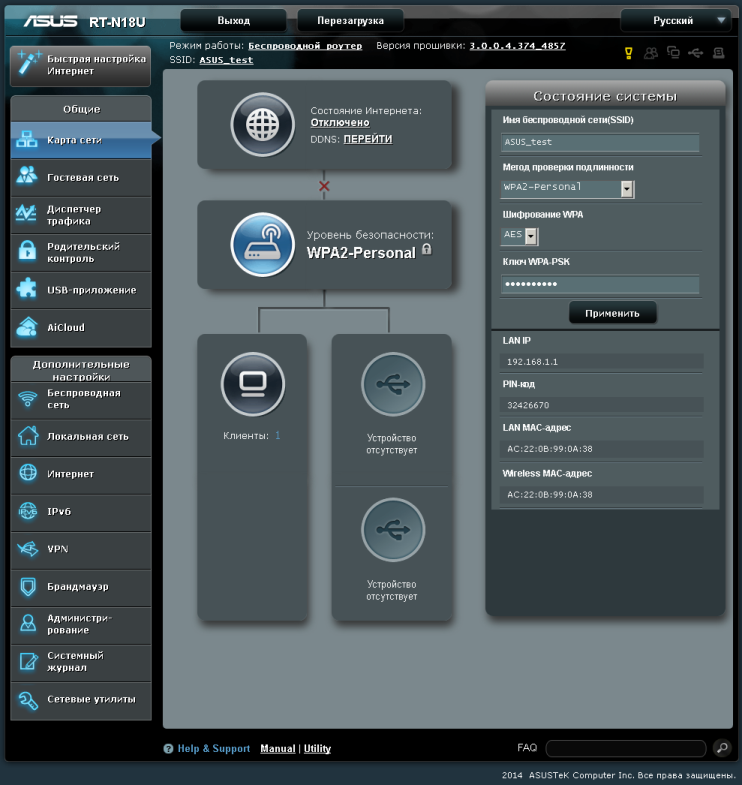
После ввода корректных учётных данных администратор попадает на стартовую страничку устройства.
ASUS RT-N18U поддерживает лишь один частотный диапазон – 2.4 ГГц, поэтому устройство позволяет создать до трёх беспроводных гостевых сетей лишь в этом диапазоне с помощью пункта «Гостевая сеть» меню.
Вкладки пункта «Диспетчер трафика» позволяют управлять приоритетами передаваемых пакетов, а также анализировать загрузку интерфейсов маршрутизатора.
Подключение к провайдеру может осуществляться с использованием статического или динамического IP-адреса, а также путём использования одного из следующих туннелей: PPPoE, PPTP или L2TP. Соответствующие настройки доступны во вкладке «Подключение» меню «Интернет».
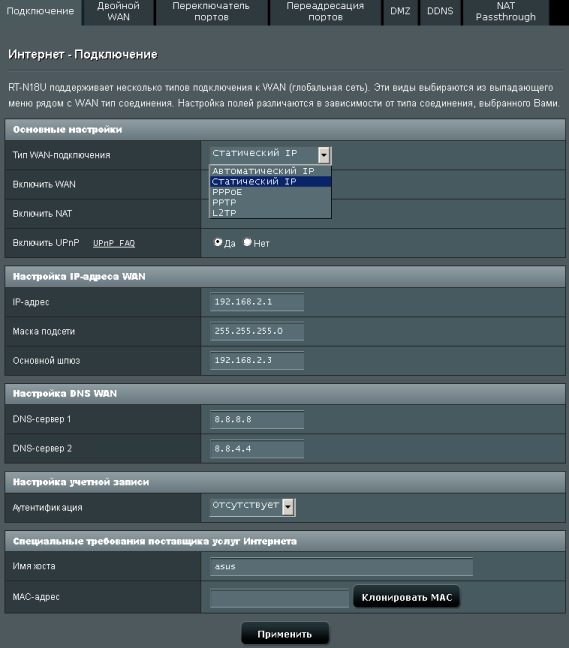
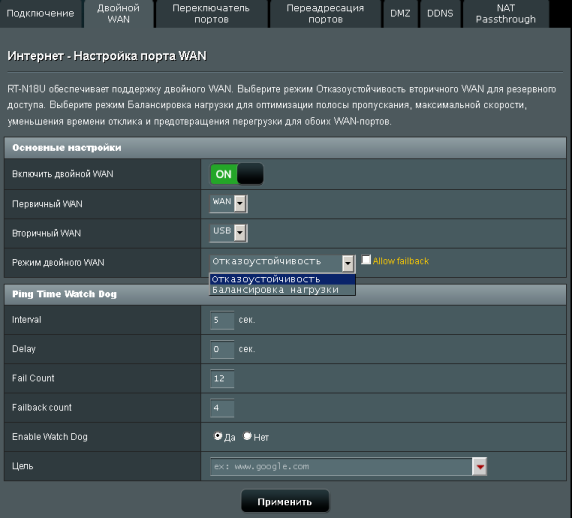
Приятной возможностью прошивки ASUS-WRT для большинства моделей беспроводных маршрутизаторов ASUS является поддержка второго WAN-порта (вкладка «Двойной WAN» меню «Интернет»), в качестве которого может использоваться как один из LAN-портов, так и подключение через один из поддерживаемых USB-модемов.
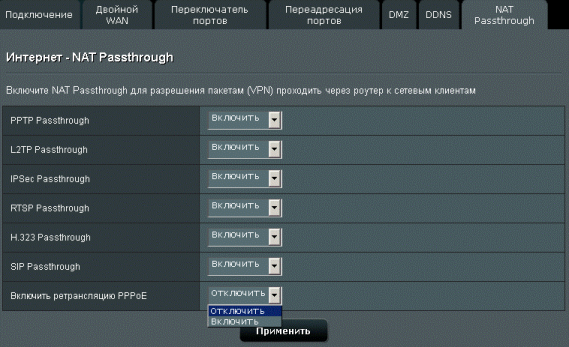
Список протоколов, которым разрешено прохождение через NAT, представлен во вкладке «NAT Passthrough» меню «Интернет».
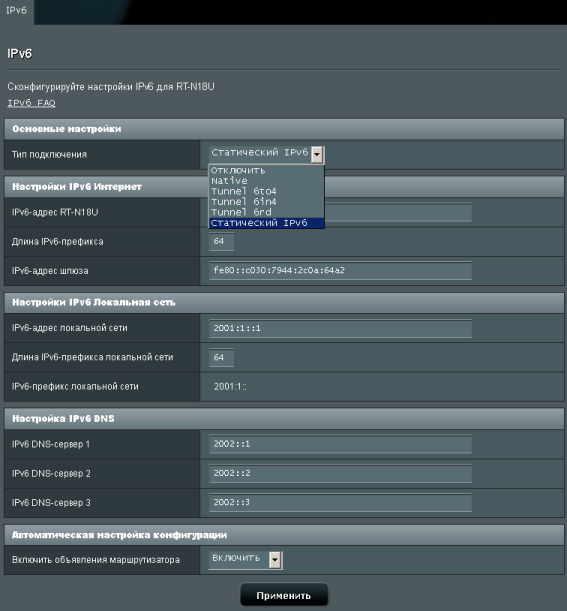
Управление поддержкой протокола IPv6 производится с помощью одноимённого пункта меню.
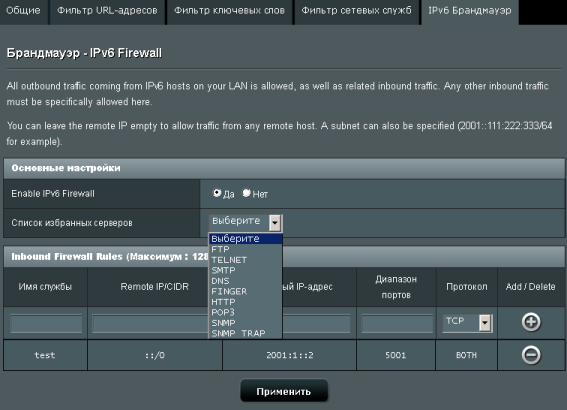
Приятным нововведением, появившемся в последних версиях микропрограммного обеспечения, стала возможность фильтрации IPv6 трафика, для управления которой администратору необходимо обратиться ко вкладке «IPv6 Брандмауэр» меню «Брандмауэр».
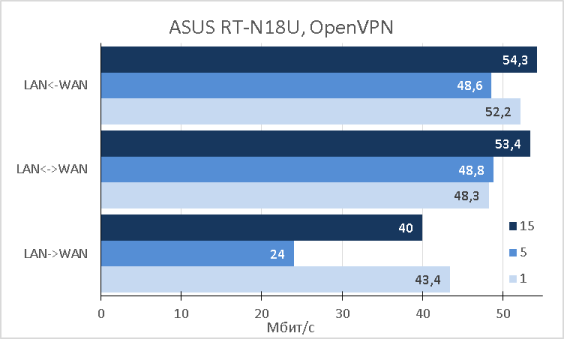
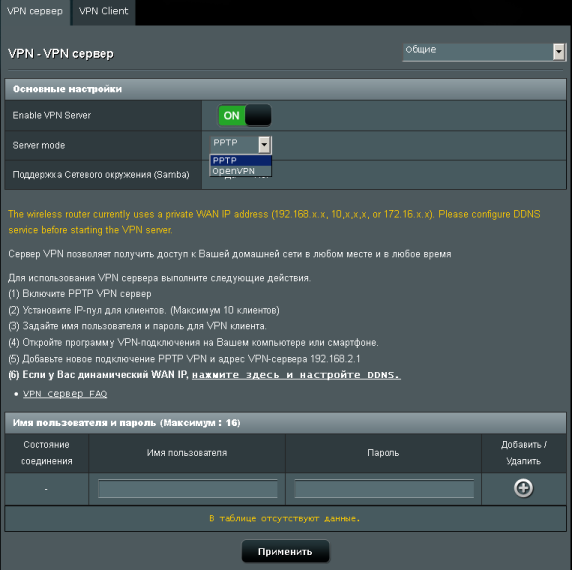
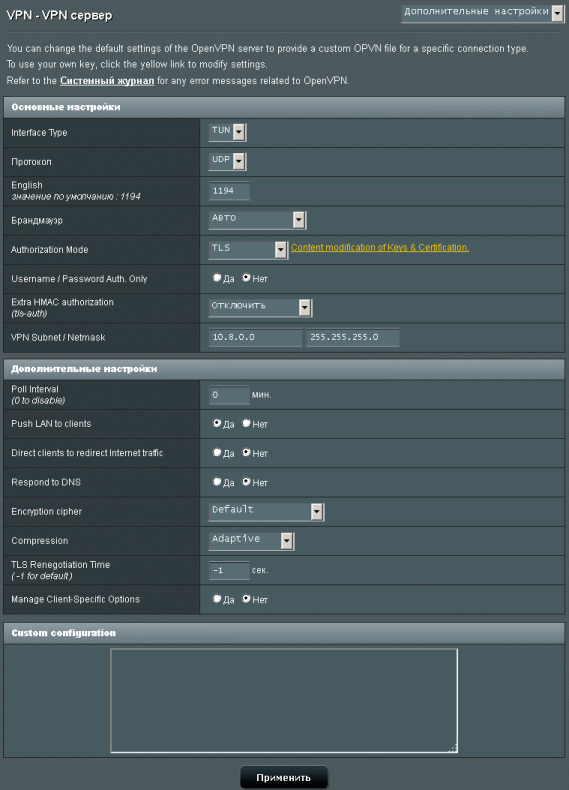
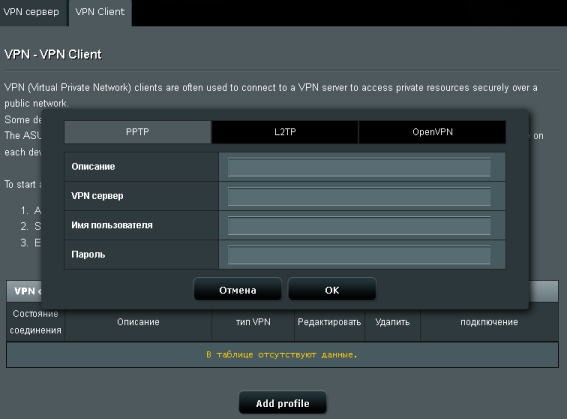
Вкладки пункта меню «VPN» позволяют управлять встроенными клиентом и сервером VPN. Для VPN-клиента поддерживаются следующие туннельные протоколы: PPTP, L2TP и OpenVPN; для VPN-сервера осуществляется поддержка лишь PPTP и OpenVPN.
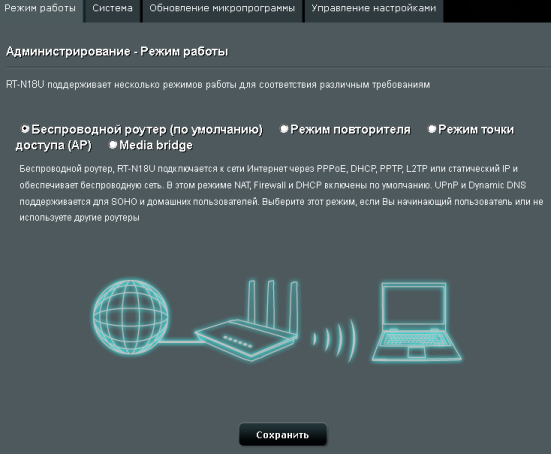
Вкладка «Режим работы» меню «Администрирование» позволяет администратору выбрать режим работы RT-N18U.
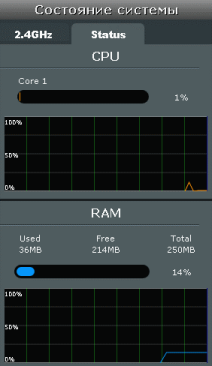
Начиная с прошивки версии 3.0.0.4.376_1211 пользователям стали доступны несколько интересных функций. Так, например, группа «Состояние системы» кроме основных настроек беспроводной сети отображает графики использования центрального процессора и оперативной памяти устройства.
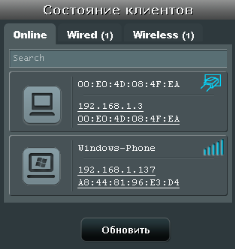
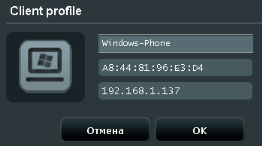
Ещё одним интересным для нас нововведением стала возможность просмотра мощности сигнала для подключенных беспроводных клиентов.
На этом мы завершаем беглое рассмотрение ключевых возможностей веб-интерфейса беспроводного маршрутизатора ASUS RT-N18U и переходим к интерфейсу командной строки.
Интерфейс командной строки
Включение доступа к командной строке устройства производится с помощью вкладки «Система» меню «Администрирование» веб-интерфейса устройства.
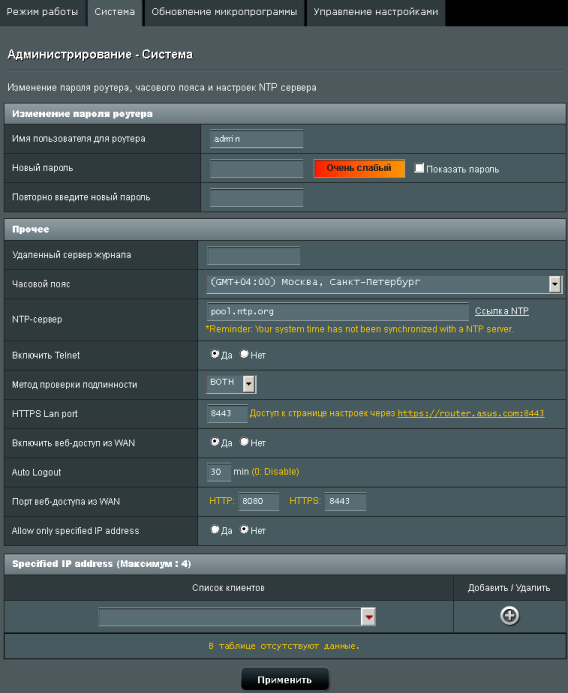
Для доступа к командной строке беспроводного маршрутизатора ASUS RT-N18U потребуется ввести логин и пароль совпадающими с теми, что используются для доступа к веб-интерфейсу устройства. Микропрограммное обеспечение тестируемой модели построено на базе операционной системы Linux 2.6.36.4 с использованием BusyBox 1.17.4.
С помощью команды ps посмотрим, какие процессы запущены на устройстве в данный момент. Утилита top отобразит данные по текущей работе запущенных процессов.
Содержимое каталогов /bin, /sbin, /usr/bin и /usr/sbin, а также вывод утилиты sysinfo мы представляем в отдельном файле. Так, например, в каталоге /sbin расположена утилита tcpcheck, позволяющая проверить, открыт ли определённый TCP-порт на определённом узле.
Каталог /rom/Beceem_firmware содержит файлы, по-видимому, относящиеся к провайдеру Yota.
Перейдём теперь в каталог /proc и посмотрим, какие файлы здесь размещены, а также выясним время работы операционной системы и её среднюю загруженность, получим информацию об установленном процессоре и количестве оперативной памяти. В принципе, время работы и среднюю загруженность системы также можно получить с помощью системного вызова uptime.
Нельзя не упомянуть и об утилите nvram, позволяющей изменять важные параметры работы устройства.
На этом рассмотрение возможностей интерфейса командной строки завершается, перейдём к тестированию устройства.
Тестирование
Первым тестом, с которого мы традиционно начинаем данный раздел является установление времени загрузки устройства, под которым мы понимаем интервал времени, прошедший с момента подачи питания на устройство до получения первого эхо-ответа по протоколу ICMP. Беспроводной маршрутизатор ASUS RT-N18U загружается за 38 секунд. Справедливости ради стоит отметить, что примерно на шестнадцатой секунде мы получили несколько эхо-ответов, однако данные пакеты были отправлены не самой операционной системой устройства, а его загрузчиком, работу которого можно опознать по полю TTL=100.
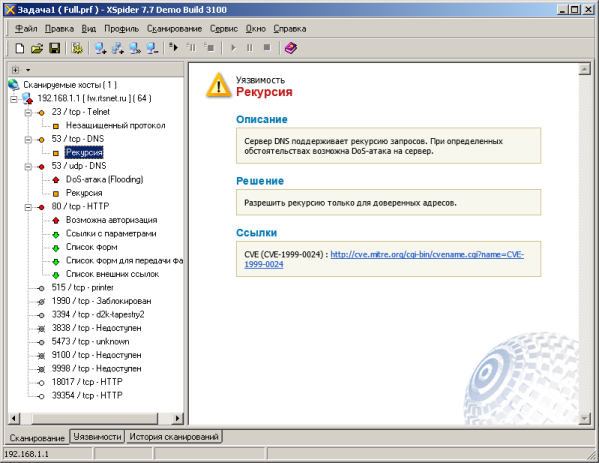
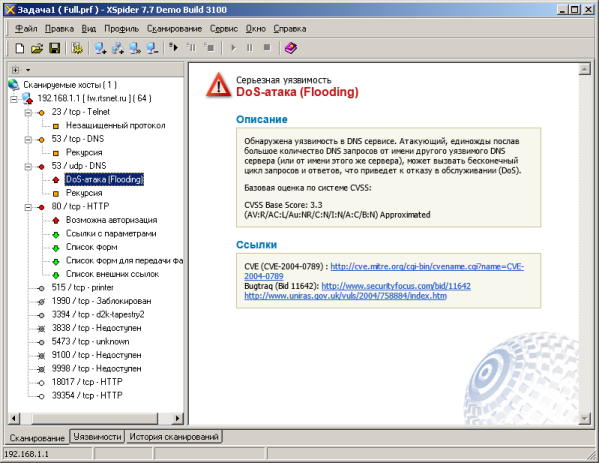
Вторым не менее традиционным тестом стала проверка защищённости изучаемой модели с помощью утилиты Positive Technologies XSpider 7.7 (Demo build 3100). Всего было обнаружено 13 открытых портов. Наиболее интересные полученные сведения представлены ниже.
Перед тем, как перейти к нагрузочным тестам устройства, мы бы хотели познакомить наших читателей с основными параметрами использованного тестового стенда.