Руководство пользователя к программе Action Cam Movie Creator
Что можно сделать в Action Cam Movie Creator
Отображение главного экрана
Отображение главного экрана
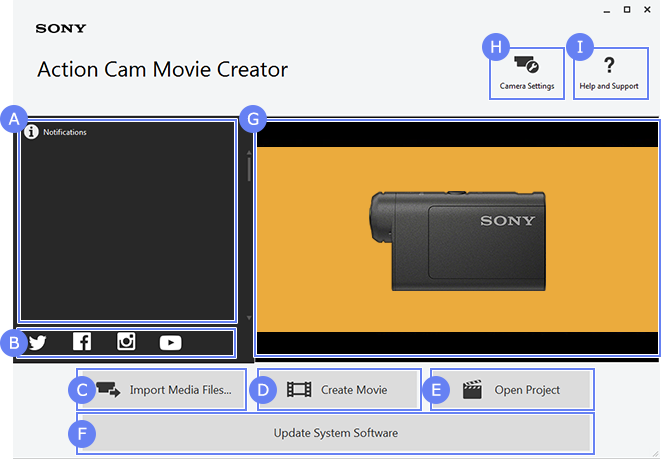
Уведомления
Вы можете просматривать уведомления от Sony по мере их поступления
(необходимо подключение к сети Интернет)
Подключение к каналам и сообществам Action Cam
Здесь вы можете просматривать видеоролики, снятые на камеру Action Cam, и получать сопутствующую информацию
Импорт изображений
Вы можете импортировать фотографии и видео, сохраненные в вашей камере
Создание фильмов
Создавать потрясающие видеоролики легко
Открыть проект
Откройте ранее сохраненный проект
Обновление системного программного обеспечения
Обновление системного ПО Action Cam
(кнопка отображается только при наличии доступного обновления)
Официальный канал Action Cam Sony
Смотрите различные видеоролики
(необходимо подключение к сети Интернет)
Настройки камеры
Настройте параметры для выполнения потоковой передачи при помощи вашей камеры Action Cam
Справка и поддержка
Ознакомьтесь с руководством пользователя и зарегистрируйте свою камеру
Импортировать изображения
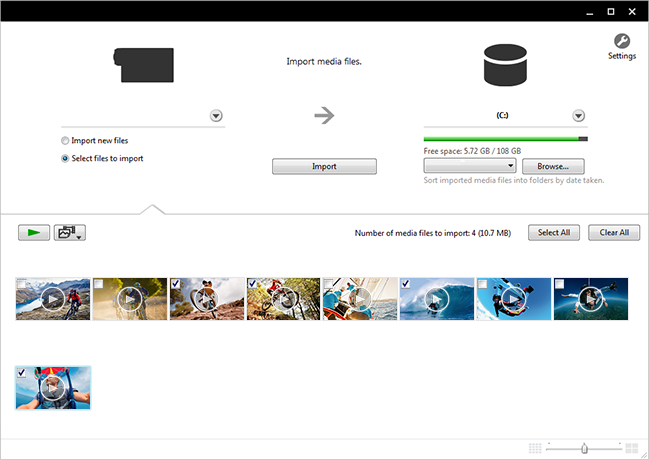
Подключите вашу Action Cam к ПК, чтобы импортировать фотографии и видео.
[Подсказка]
Включите питание вашей камеры после подключения к ПК с помощью кабеля USB.
Редактирование видео
1. Выберите тип видео
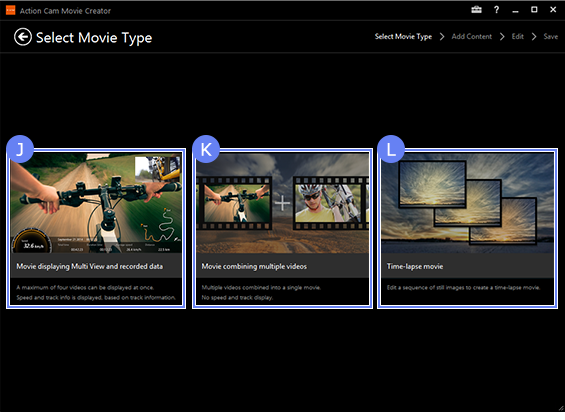
В фильме отображается мультивид, дорожка и скорость.
Объединение нескольких видеороликов в одном
Фильм с интервальной съемкой
— Выберите формат
Функции
| Мультивид (этот режим позволяет отображать 4 видеоролика на 1 экране) | |||
| Отображение дорожки и скорости |
(медленная или быстрая перемотка вперед, повтор)
2. Добавьте материалы
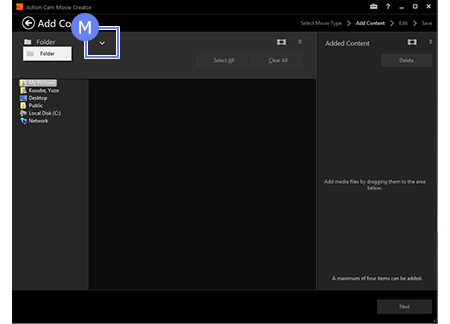
Выбор папки
Нажмите на "V" в левом верхнем углу экрана и выберите папку.
[Подсказка]
Чтобы выбрать видеоматериал на камере, подключите камеру к компьютеру с помощью USB-кабеля и затем включите камеру. Нажмите на "V" и выберите камеру из раскрывающегося списка.
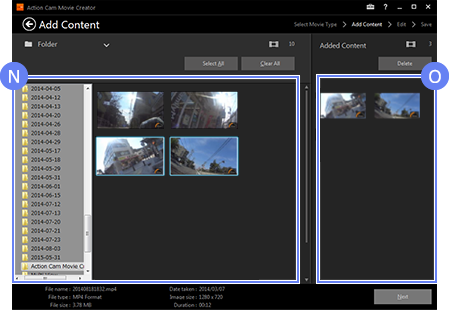
Список видеороликов
Выберите фотографии и видеоролики для использования в качестве содержимого
Список контента
Здесь будут отображаться фотографии и видеоролики, добавленные в качестве содержимого
[Подсказка]
Для обеспечения должного уровня производительности в процессе редактирования фотографии и видеоролики, добавленные в качестве содержимого, импортируются во внутреннюю память вашего ПК (на жесткий диск, SSD и т. д.).
Папку импорта можно изменить в меню настроек, расположенном в верхнем правом углу экрана.
Устройство, с которого осуществляется импорт (камера, носитель встроенной памяти компьютера и др.), можно изменить, нажав кнопку [V] в верхнем левом углу экрана и выбрав новый источник импорта из раскрывающегося списка.
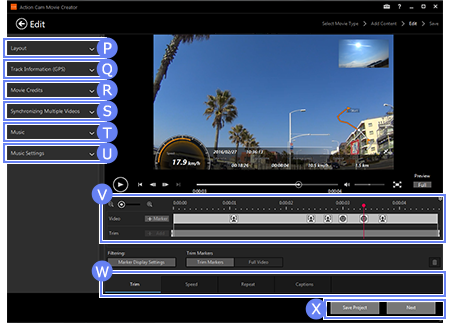
Добавить эффекты
Если в шаге 1 выбран параметр "В фильме отображается мультивид, дорожка и скорость."
Выбор режима отображения
Можно выбрать режим отображения мультивид
[Подсказка]
Нажмите кнопку "Детали", чтобы настроить следующие параметры:
- Изменить формат отображения контента
- Выберите аудио и информацию GPS
- Повернуть или развернуть контент
- Изменить размер экрана в зависимости от режима отображения (PinP)
Наложение данных GPS
Выберите режим отображения дорожки и скорости
Вступительные титры к фильму
В видеоролики Action Cam можно вставлять вступительные титры.
Синхронизация нескольких видеозаписей
Анализ различных видеороликов, записанных в одно и то же время, для синхронизации воспроизведения.
Музыка
Выберите музыку, чтобы добавить в фильм
Параметры музыкальных файлов
Настройте громкость для видео и музыки
Временная шкала
Для видео, содержащих маркеры, они будут отображены в верхней части временной шкалы.
Изменяйте настройки в нижней части временной шкалы при добавлении эффектов в видео.
[Примечание]
Для одной видеозаписи может быть записано максимум 100 элементов маркеры.
Эффекты
Добавляйте эффекты, например обрезки, замедленного движения, быстрой перемотки вперед, повторения, или титры
Сохранить проект
Сохраните текущий проект
Если в шаге 1 выбран параметр "В фильме отображается мультивид, дорожка и скорость."
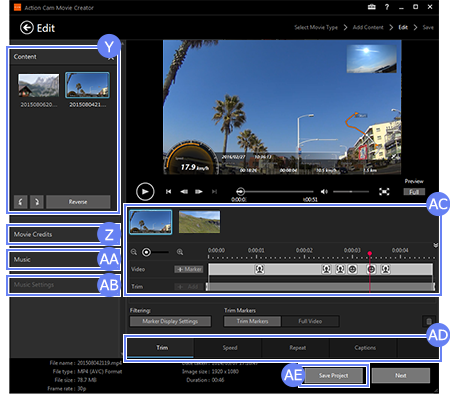
Материалы
Отображение контента, выбранного в шаге 2
Чтобы добавить контент, перетащите элемент на временную шкалу
Вступительные титры
Вставить вступительные титры Action Cam
Музыка
Выберите музыку, чтобы добавить в фильм
Параметры музыкальных файлов
Настройте громкость для видео и музыки
Временная шкала
Появится значок видеоролика. Видеоролики объединяются слева направо
Для видео, содержащих маркеры, они будут отображены в верхней части временной шкалы.
Изменяйте настройки в нижней части временной шкалы при добавлении эффектов в видео.
[Примечание]
Для одной видеозаписи может быть записано максимум 100 элементов маркеры.
Эффекты
Добавляйте эффекты, например обрезки, замедленного движения, быстрой перемотки вперед, повторения и вставки текста
Сохранить проект
Сохраните текущий проект
Если на ЭТАПЕ 1 выбран параметр «Фильм с интервальной съемкой»
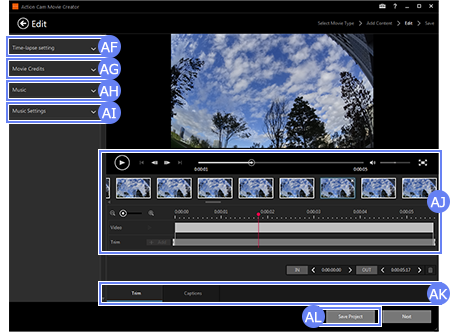
Настройки интервальной съемки
При создании фильма с интервальной съемкой можно указать частоту кадров.
Вступительные титры
Вставить вступительные титры Action Cam
Музыка
Выберите музыку, чтобы добавить в фильм
Параметры музыкальных файлов
Настройте громкость для видео и музыки
Временная шкала
Появятся миниатюры фотографий для объединения.
Для видео, содержащих маркеры, они будут отображены в верхней части временной шкалы.
Изменяйте настройки в нижней части временной шкалы при добавлении эффектов в видео.
Эффекты
Можно добавить эффекты, например обрезку и титры.
Сохранить проект
Сохраните текущий проект
4. Сохранить
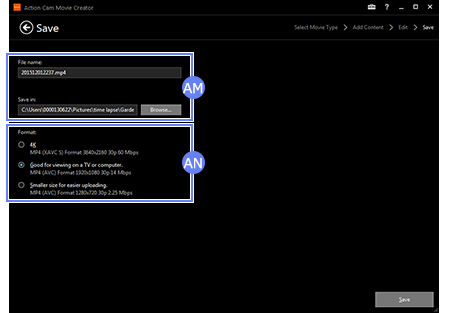
Имя файла и путь сохранения
Выберите имя файла и папку, в которой он будет сохранен
Формат
Выберите формат, в котором будет сохранен фильм
[Примечание]
В зависимости от добавленных или отредактированных материалов и деталей, а также в зависимости от среды вашего ПК формат сохраняемых видеофайлов может меняться.
Настройка камеры
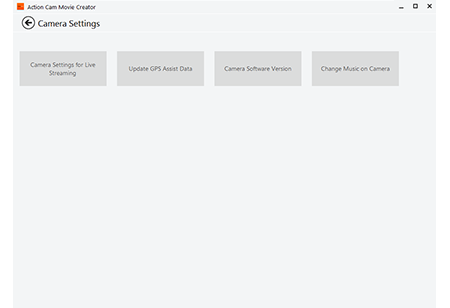
Параметры камеры для потоковой передачи
Позволяет настроить потоковую передачу видео в режиме реального времени
Для получения подробной информации нажмите здесь и обратитесь к шагу 3 процедуры 1.
Обновить вспомогательные данные GPS
Инструмент, предназначенный для усиления сигнала GPS камеры Action Cam
Версия ПО камеры
Обновите ПО камеры Action Cam
(кнопка отображается только при наличии доступного обновления)
Изменить музыку на камере
Данный инструмент используется для изменения музыки в функции "Подборки кадров" на Action Cam. Необходимо настроить камеру перед использованием данного инструмента. Информацию по настройке камеры см. здесь.
(Данная кнопка не отображается, если предварительно не подключена камера.)
* Данный инструмент может быть недоступен в некоторых странах или регионах.
Руководство пользователя к программе Action Cam Movie Creator
Что можно сделать в Action Cam Movie Creator
Отображение главного экрана
Отображение главного экрана
Уведомления
Вы можете просматривать уведомления от Sony по мере их поступления
(необходимо подключение к сети Интернет)
Подключение к каналам и сообществам Action Cam
Здесь вы можете просматривать видеоролики, снятые на камеру Action Cam, и получать сопутствующую информацию
Импорт изображений
Вы можете импортировать фотографии и видео, сохраненные в вашей камере
Создание фильмов
Создавать потрясающие видеоролики легко
Открыть проект
Откройте ранее сохраненный проект
Обновление системного программного обеспечения
Обновление системного ПО Action Cam
(кнопка отображается только при наличии доступного обновления)
Официальный канал Action Cam Sony
Смотрите различные видеоролики
(необходимо подключение к сети Интернет)
Настройки камеры
Настройте параметры для выполнения потоковой передачи при помощи вашей камеры Action Cam
Справка и поддержка
Ознакомьтесь с руководством пользователя и зарегистрируйте свою камеру
Импортировать изображения
Подключите вашу Action Cam к ПК, чтобы импортировать фотографии и видео.
[Подсказка]
Включите питание вашей камеры после подключения к ПК с помощью кабеля USB.
Редактирование видео
1. Выберите тип видео
В фильме отображается мультивид, дорожка и скорость.
Объединение нескольких видеороликов в одном
Фильм с интервальной съемкой
— Выберите формат
Функции
| Мультивид (этот режим позволяет отображать 4 видеоролика на 1 экране) | |||
| Отображение дорожки и скорости |
(медленная или быстрая перемотка вперед, повтор)
2. Добавьте материалы
Выбор папки
Нажмите на "V" в левом верхнем углу экрана и выберите папку.
[Подсказка]
Чтобы выбрать видеоматериал на камере, подключите камеру к компьютеру с помощью USB-кабеля и затем включите камеру. Нажмите на "V" и выберите камеру из раскрывающегося списка.
Список видеороликов
Выберите фотографии и видеоролики для использования в качестве содержимого
Список контента
Здесь будут отображаться фотографии и видеоролики, добавленные в качестве содержимого
[Подсказка]
Для обеспечения должного уровня производительности в процессе редактирования фотографии и видеоролики, добавленные в качестве содержимого, импортируются во внутреннюю память вашего ПК (на жесткий диск, SSD и т. д.).
Папку импорта можно изменить в меню настроек, расположенном в верхнем правом углу экрана.
Устройство, с которого осуществляется импорт (камера, носитель встроенной памяти компьютера и др.), можно изменить, нажав кнопку [V] в верхнем левом углу экрана и выбрав новый источник импорта из раскрывающегося списка.
Добавить эффекты
Если в шаге 1 выбран параметр "В фильме отображается мультивид, дорожка и скорость."
Выбор режима отображения
Можно выбрать режим отображения мультивид
[Подсказка]
Нажмите кнопку "Детали", чтобы настроить следующие параметры:
- Изменить формат отображения контента
- Выберите аудио и информацию GPS
- Повернуть или развернуть контент
- Изменить размер экрана в зависимости от режима отображения (PinP)
Наложение данных GPS
Выберите режим отображения дорожки и скорости
Вступительные титры к фильму
В видеоролики Action Cam можно вставлять вступительные титры.
Синхронизация нескольких видеозаписей
Анализ различных видеороликов, записанных в одно и то же время, для синхронизации воспроизведения.
Музыка
Выберите музыку, чтобы добавить в фильм
Параметры музыкальных файлов
Настройте громкость для видео и музыки
Временная шкала
Для видео, содержащих маркеры, они будут отображены в верхней части временной шкалы.
Изменяйте настройки в нижней части временной шкалы при добавлении эффектов в видео.
[Примечание]
Для одной видеозаписи может быть записано максимум 100 элементов маркеры.
Эффекты
Добавляйте эффекты, например обрезки, замедленного движения, быстрой перемотки вперед, повторения, или титры
Сохранить проект
Сохраните текущий проект
Если в шаге 1 выбран параметр "В фильме отображается мультивид, дорожка и скорость."
Материалы
Отображение контента, выбранного в шаге 2
Чтобы добавить контент, перетащите элемент на временную шкалу
Вступительные титры
Вставить вступительные титры Action Cam
Музыка
Выберите музыку, чтобы добавить в фильм
Параметры музыкальных файлов
Настройте громкость для видео и музыки
Временная шкала
Появится значок видеоролика. Видеоролики объединяются слева направо
Для видео, содержащих маркеры, они будут отображены в верхней части временной шкалы.
Изменяйте настройки в нижней части временной шкалы при добавлении эффектов в видео.
[Примечание]
Для одной видеозаписи может быть записано максимум 100 элементов маркеры.
Эффекты
Добавляйте эффекты, например обрезки, замедленного движения, быстрой перемотки вперед, повторения и вставки текста
Сохранить проект
Сохраните текущий проект
Если на ЭТАПЕ 1 выбран параметр «Фильм с интервальной съемкой»
Настройки интервальной съемки
При создании фильма с интервальной съемкой можно указать частоту кадров.
Вступительные титры
Вставить вступительные титры Action Cam
Музыка
Выберите музыку, чтобы добавить в фильм
Параметры музыкальных файлов
Настройте громкость для видео и музыки
Временная шкала
Появятся миниатюры фотографий для объединения.
Для видео, содержащих маркеры, они будут отображены в верхней части временной шкалы.
Изменяйте настройки в нижней части временной шкалы при добавлении эффектов в видео.
Эффекты
Можно добавить эффекты, например обрезку и титры.
Сохранить проект
Сохраните текущий проект
4. Сохранить
Имя файла и путь сохранения
Выберите имя файла и папку, в которой он будет сохранен
Формат
Выберите формат, в котором будет сохранен фильм
[Примечание]
В зависимости от добавленных или отредактированных материалов и деталей, а также в зависимости от среды вашего ПК формат сохраняемых видеофайлов может меняться.
Настройка камеры
Параметры камеры для потоковой передачи
Позволяет настроить потоковую передачу видео в режиме реального времени
Для получения подробной информации нажмите здесь и обратитесь к шагу 3 процедуры 1.
Обновить вспомогательные данные GPS
Инструмент, предназначенный для усиления сигнала GPS камеры Action Cam
Версия ПО камеры
Обновите ПО камеры Action Cam
(кнопка отображается только при наличии доступного обновления)
Изменить музыку на камере
Данный инструмент используется для изменения музыки в функции "Подборки кадров" на Action Cam. Необходимо настроить камеру перед использованием данного инструмента. Информацию по настройке камеры см. здесь.
(Данная кнопка не отображается, если предварительно не подключена камера.)
* Данный инструмент может быть недоступен в некоторых странах или регионах.
Movie Creator совместит ваши фото и видео с летнего отпуска или ночной вечеринки в короткие, захватывающие фильмы. Дополнив их музыкой и текстом, вы получите настоящие шедевры.
- Поделиться
- 3
Крупный план
Узнайте, на что способно это поразительно умное приложение.
Просто
Приложение автоматически создает фильмы из ваших материалов — вам нужно только продолжать снимать.
Умная технология объединяет воедино видео и изображения событий, снятых в один день.
Удивительно
Приложение сообщает, когда готов новый фильм — который, что удивительно, совсем не занимает места в памяти смартфона.