
Всем хорошего настроения! В этой статье мы с вами разберем по косточкам одну очень интересную программу, которая позволяет использовать любое устройство с камерой на операционной системе от Гугла, в качестве камеры наблюдения.
Поэтому сегодняшняя тема будет гордо звучать так: приложение IP Webcam для Andro > .
Содержание статьи:
Значит так, уважаемые читатели, для того, чтобы вы четко поняли суть всего происходящего, предлагаю вам внимательно посмотреть вот это видео:
Надеюсь, что теперь вам стала понятна суть всех наших дальнейших действий. И еще, друзья, мы снова будем использовать замечательную программу tinyCam Monitor PRO, о которой ранее мы подробно говорили здесь и здесь, и вот тут.
Но надо сразу сказать, что приложение IP Webcam универсально и может с легкостью взаимодействовать со многими программными платформами:
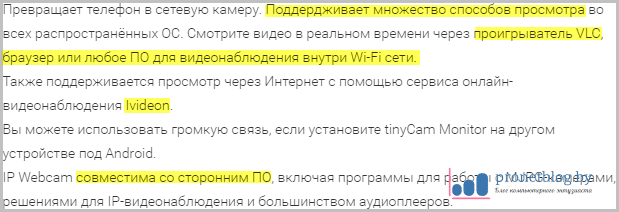
Да и умеет оно многое, даже больше чем нам нужно:

Ну что же, давайте прекращать хвалить программку и переходить к ее скачиванию и детальной настройке. Для этого нужно пройти в магазин Play Market и запустить процесс установки. Затем открываем IP Webcam и знакомимся с основными параметрами:

И надо сказать, что здесь есть большое количество продуманных настроек для аудио-видео потоков. Можно устанавливать качество кодирования, разрешение съемки, длину записи роликов по времени и многое-многое другое:

А так выглядят настройки датчика движения и звука. Есть на что посмотреть:
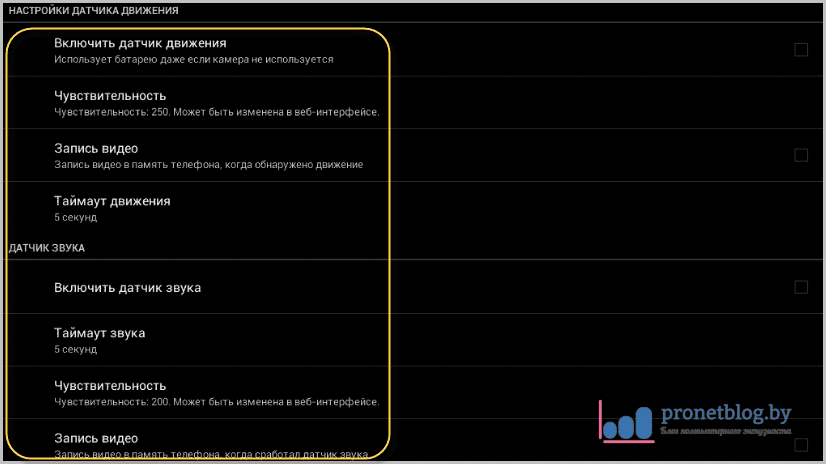
На этом шаге, переходим к параметрам сетевого соединения и работе программы в фоновом режиме:
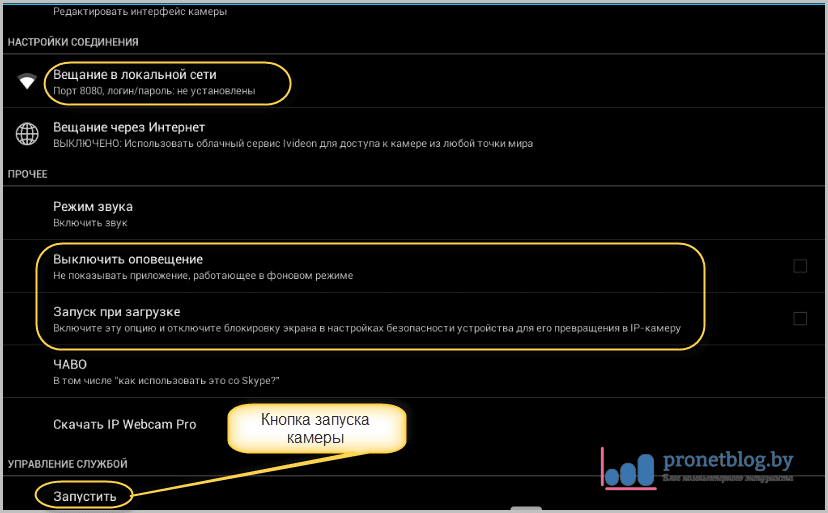
Из увиденного надо отметить, что по умолчанию IP Webcam работает на порту с номером "8080". В дальнейшем, это значение нам еще сильно пригодится. Также, при необходимости, можно задать логин и пароль для доступа к камере.
Если же вы планируете использовать ваш старый смартфон постоянно как видеокамеру, тогда рекомендую вам поставить галки на пунктах "Запуск при загрузке" и "Выключить оповещение". Теперь программа станет незаметной.
Ну что же, ребята-октябрята, давайте уже запускать кино. Для этого пройдите в раздел "Управление службой" и нажмите кнопку "Запустить":

После этого, на экране вашего устройства, отобразится изображение со встроенной камеры. И если нажать на раздел "Действия", в правом верхнем углу, то откроется меню с выбором операций, которое вы видите на картинке выше.
Все это хорошо,- возможно скажете вы. Но как теперь подключиться к приложению, чтобы можно было наблюдать за происходящим, например, из соседней комнаты, или прилегающей территории.
Да очень просто. Ведь надо сказать, что способов здесь реализовано море. И первым по счету, у нас будет самый обыкновенный интернет-браузер домашнего компьютера. А чтобы узнать адрес нужной веб-ссылки, нажмите на пункт "Как мне соединиться":
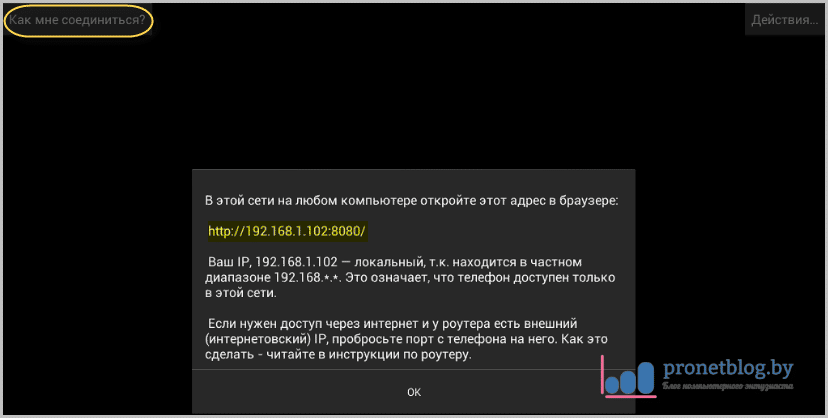
Теперь берем и вставляем данную ссылку в адресную строку браузера:

Как видно на картинке выше, что перед нами открывается веб-интерфейс приложения. Здесь можно просто смотреть видео, либо записывать его вместо со звуком. Также есть функция переключения между передней и задней камерами.
Если перейти на вкладку "Видеоархив", то можно посмотреть сохраненные записи:
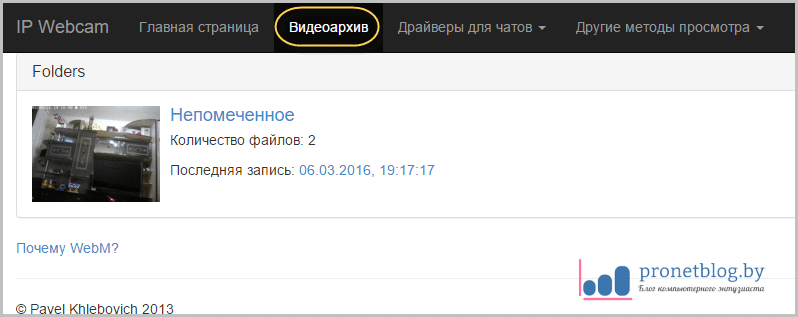
Ну что тут сказать, все очень удобно и профессионально сделано. И в тоже время, даже новичок с легкостью сможет разобраться с настройками IP Webcam. Но давайте рассмотрим еще какие-нибудь способы подключения.
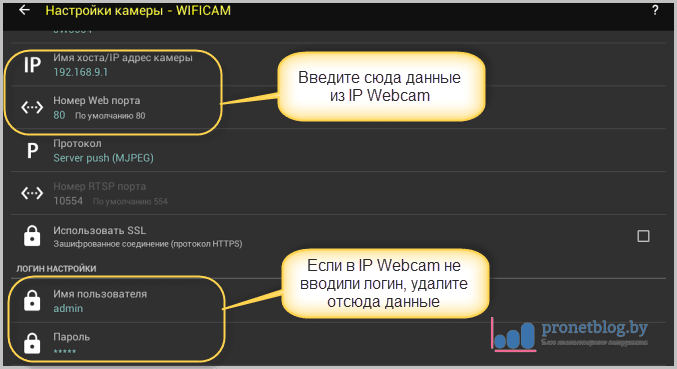
Естественно, что это можно без проблем сделать с помощью tinyCam Monitor. Просто вбейте IP-адрес видеокамеры и номер порта в разделе параметров программы и больше ничего делать не надо:
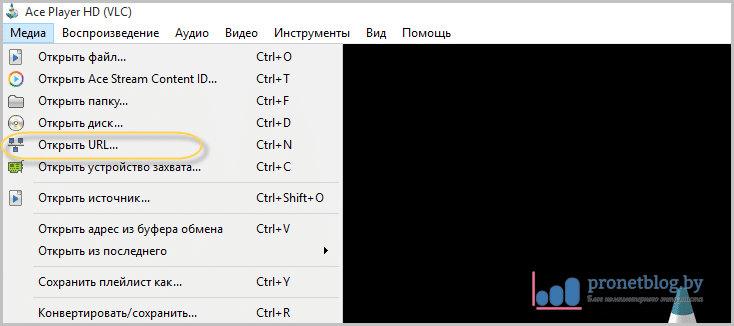
Еще один интересный способ, который достоин вашего внимания, это прямой просмотр картинки с камеры, с помощью всем известного VLC-плеера. Для того, чтобы на нем запустить воспроизведения потока, нужно вставить эту же веб-ссылку в графу "открыть URL":
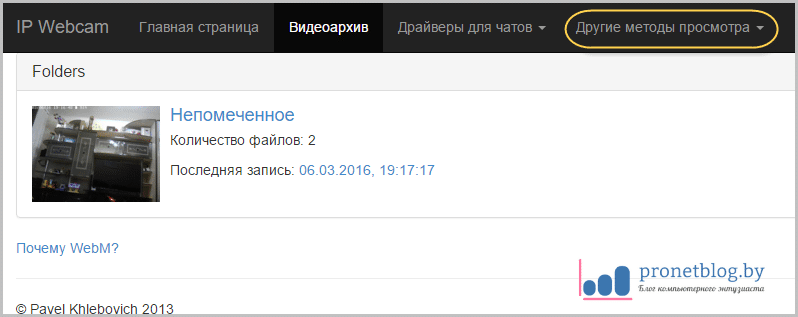
Но если вдруг вам и этого будет мало, тогда в веб-интерфейсе программы отыщите вкладку "Другие методы просмотра" и ознакомьтесь внимательно с предоставленной там информацией:
А мы подведем итоги. Что можно сказать о приложении IP Webcam для Android? Лично автор, считает данную программку очень функциональной и интересной по своей задумке. А что по этому поводу скажете вы, уважаемые читатели?
В общем, высказываете свои мнения в комментариях к статье, будем все обсуждать и дискутировать. На этом все пока и до новых встреч. И как всегда, в завершении только хорошая музыка. Кстати, она про нас с вами, увы. или нет?
Игры, вордпресс, фотографии заполярья и многое многое другое
Поиск по сайту
Подпишись на новые публикации
Метки
Рубрики
Свежие записи
Архивы

В этой статье я хочу поделиться с вами своим практическим опытом по организации бюджетного видеонаблюдения при помощи старого андроид-смартфона, внешнего аккумулятора и приложения IP Webcam .
Дело в том, что в мои профессиональные обязанности, кроме всего прочего, входит содержание цехового склада, на котором хранится множество оборудования и материалов. Недавно я начал замечать факты воровства с этого самого склада. К сожалению, расположение помещения склада исключает возможность полного ограничения доступа посторонних лиц, что значительно осложняло задачу по пресечению воровства.
В процессе поиска решения этой проблемы возникла вполне очевидная идея – установка системы видеонаблюдения. После активного поиска существующих решений, я пришёл к выводу, что готовая камера мне не подходит, так как:
- Она стоит денег. Ценник на самые дешёвые камеры начинается от 2-3 тысяч рублей, ну а более-менее приличные и с необходимым мне функционалом стоят минимум 10 тысяч. Начальство спонсировать мою затею отказалось, а платить свои деньги у меня особого желания не возникло;
- В помещении склада есть определённые проблемы в плане коммуникаций: проводного или Wi-fi интернета нет, сигнал мобильной сети 3g очень слаб и, вероятно, не подходит для промышленных камер с 3g модулем, так как те должны передавать картинку в реальном времени. Да и с подводом электричества не всё так просто, сделать это незаметно точно не вышло бы.
В итоге я остановился на варианте установки специального приложения на мой старый смартфон. Немного забегу вперёд и объясню, какими преимуществами обладает эта система:
- Электрическая автономность. Благодаря подключению внешнего аккумулятора на 24000 мА*ч камера способна работать двое суток без подзарядки и без подведения каких-либо проводов. При этом никто не мешает вам подключить телефон к розетке, если есть такая возможность, тогда камера станет «вечной»;
- Малая требовательность к скорости интернета. В своей схеме я использовал приложение DropSync, которое позволяет синхронизировать записанные видеофайлы с моим DropBox аккаунтом. При этом даже если интернет пропадёт на какое-то время, файлы всё равно будут синхронизированы позже. Можно работать даже вообще без интернета, в этом случае файлы будут записаны на флеш карту и их можно будет посмотреть позже;
- Достаточность функций. Конечно, вы не получите оптический зум, инфракрасную подстветку, поворот камеры и сопровождение целей. Но имеющихся функций вполне достаточно для бюджетного видеонаблюдения — приложение умеет включать запись при обнаружении движения, умеет загружать видеофайлы в интернет, при желании можно настроить Push — уведомления при обнаружении движения;
- Дешевизна. В наш «век потребления» покупка нового смартфона — дело вполне обыденное. При этом старые смартфоны зачастую остаются пылиться в ящиках и тумбочках их владельцев. В идеале, организация подобной системы не будет стоить вам ни копейки.
К недостаткам можно отнести относительно плохое качество картинки, особенно в ночное время суток. Хотя это зависит в первую очередь, конечно, от камеры используемого смартфона.
Итак, по порядку. На Google Play Market представлено не так много приложений выполняющих необходимые нам функции, но некоторый выбор всё же есть.
Первым приложением, которое я протестировал, было приложение Manything

Manything home security camera


По описанию всё выглядит очень даже неплохо, этакий комбайн всё-в-одном. Тут и собственное облако, и прямая трансляция, и уведомления на другой телефон. К сожалению мне так и не удалось заставить работать его стабильно, даже в домашних условиях при работе в Wi-Fi сети, к тому же для получения полного функционала приложения необходимо платить абонентскую плату, так что не буду сильно заострять ваше внимание на этом варианте, возможно он подойдёт для владельцев продукции Apple.
Для себя я выбрал приложение IP WebCam. Выглядит оно гораздо проще, чем Manything, зато работает гораздо стабильнее и имеет очень приличный функционал, который кроме того можно улучшить путём установки модулей и дополнительных приложений. Пробежимся по его возможностям.

IP Webcam
При запуске перед вами сразу откроется экран настроек. Первый пункт настроек – «Расширения» позволяет как раз устанавливать модули, расширяющие функционал приложения. На момент написания статьи в нём присутствуют следующие плагины:

- Autotoggle night vision. Позволяет включать режим ночного видения по расписанию. Режим организован путём увеличения выдержки камеры и накладывания нескольких кадров друг на друга. Если честно, особого положительного эффекта не заметил;
- C-record at the server start. Необходим на случай, если вы решили не использовать функцию обнаружения движения, а вести постоянную запись видео. Этот плагин позволяет организовать запись по принципу автомобильного регистратора, перезаписывая новое видео поверх устаревшего;
- Email on modet. При обнаружении движения приложение отправит e-mail с фотографией на указанную почту;
- Regular photos. Просто периодически сохраняет картинку с камеры в виде фотографий;
- Загрузчик. Самый интересный плагин. Позволяет загружать видео с камеры на облачные сервисы, ftp и другие варианты. К сожалению меня этот плагин не устроил, об этом ниже;
- Маскировать приложение при запуске. После запуска записи приложение маскируется под веб-браузер, у меня нет идей, зачем это нужно;
- Сохраняет фото по движению. Суть ясна из названия.
Итак, по поводу «загрузчика». Изначально я использовал именно это расширение, настроив его на загрузку файлов в Dropbox. В зоне уверенного приёма сети 3G оно показало себя вполне неплохо — загружало видео в дропбокс и удаляло оригинал с телефона, чтобы не забивать его память. Но вот испытание боем расширение не прошло – при плохом, иногда полностью отсутствующем интернете, файлы загружались через один, а будучи не загруженными с первой попытки, оставались в памяти телефона навсегда, постоянно забивая свободное пространство и внося путаницу.
Справиться с этой проблемой мне помогло приложение DropSync (Google Play). Грубо говоря, это приложение – полный аналог официального десктопного приложения Dropbox, то есть позволяет поддерживать папку на вашем смартфоне синхронизированной с папкой в вашем Dropbox аккаунте (почему такую логичную и элементарную вещь не сделали в официальном андроид приложении мне в крайней степени не понятно). Мало того, Dropsync работает даже лучше своего полноразмерного аналога, так как позволяет выбрать две абсолютно любых папки (одну на устройстве и одну в дропбоксе) и синхронизировать именно их, не качая лишнего. А еще оно поддерживает несколько режимов синхронизации, одним из которых является «загрузить в дропбокс и удалить с устройства», что в нашем случае очень удобно (тем не менее, я всё равно пользуюсь стандартной двухсторонней синхронизацией, мне так спокойнее). Если вам по какой-либо причине не нравится дропбокс, то есть аналоги для других популярных облачных сервисов от того же разработчика, обладающие аналогичным функционалом: Autosync Google Drive, Autosync OneDrive и Autosync Box Cloud. Нам остаётся только натравить один из этих синхронизаторов на папку приложения IP Webcam, которая находится в корне устройства или карты памяти и называется ipwebcam_videos и все новые видеофайлы, которое приложение создаёт при каждом обнаружении движения, будут автоматически добавлены в облако, откуда вы уже сможете смотреть их в любое время.
После блока с плагинами идёт большое количество настроек, позволяющих настраивать качество видео, ориентацию, режим записи (по срабатыванию датчика звука/движения или постоянно), надписи, накладывающиеся на видео (время, заряд аккумулятора и др.), чувствительность датчиков звука и движения, политику удаления файлов при малом количестве свободной памяти и многие другие функции, позволяющие настроить приложение под себя.
В самом конце есть еще два интересных пункта, на которых я хотел бы остановиться подробнее. Первый их них, это «вещание по локальной сети». К сожалению подробно рассказать о нём я вам не смогу, так как у меня не было в нём необходимости, но если вкратце, эта настройка создаёт Web-интерфейс, к которому можно подключиться с другого компьютера вашей локальной сети и смотреть за происходящим в режиме реального времени. При определённой сноровке можно пробросить порт приложения из внешнего интернета и смотреть камеру из любой точки мира.
Второй пункт это «Вещание через Интернет», позволяющий подключить ваш телефон к сервису Ivideon в качестве полноценной камеры. Ivideon — это облачный сервис управления IP камерами. К сожалению, большинство его функций являются платными, но бесплатной версии хватит чтобы подключить одну камеру, получать Push — уведомления на любой другой ваш телефон, подключенный к вашему google-аккаунту и в любой момент подключаться к камере через приложение ivideon или через их сайт и смотреть происходящее в реальном времени. Я немного погонял этот сервис и остался вполне доволен его качеством и удобством, но, опять же, в полевых условиях мне не хватило качества интернета, и от режима реального времени пришлось отказаться совсем.


Ivideon
После выполнения всех настроек, можно запускать камеру, нужная строка находится в самом низу экрана. После нажатия кнопки больше ничего делать не требуется – камера уже работает в штатном режиме согласно заданных вами настроек. Хотя я бы все же рекомендовал погасить экран для экономии электроэнергии, в верхнем правом углу экрана есть кнопка меню, где вы найдёте нужную функцию. Телефон блокировать крайне не рекомендуется, так как современные версии андроида «усыпляют» все активные приложения после блокировки экрана. Возможно получится избежать этого путём внесения приложения IP Webcam в список исключений, если у вас будет положительный или отрицательный опыт в этом плане — пишите в комментариях, буду благодарен, у самого протестировать уже нет возможности.
На этом всё. Если возникнут какие-либо вопросы, задавайте их в комментариях, с радостью отвечу.
IP Webcam — приложение для видеонаблюдения для Andro >
Приложение «IP Webcam» которое можно скачать с Google Play по этой ссылке, позволяет превратить Android-смартфон в беспроводную IP-камеру.
Интерфейс программы достаточно прост – после запуска программы понадобится ввести параметры работы камеры и нажать кнопку «Запустить».
После этого можно задать при настройке IP Webcam следующее:
- Разрешение: от 1280х720 до 176х144. Максимальное поддерживаемое разрешение зависит от мобильного устройства;
- Качество изображения: 1…100%;
- Ориентация видео: ландшафтная, портретная, ландшафтная перевернутая, портретная перевернутая;
- Используемую камеру – тыловая или фронтальная, для переключения которых служит флажок «Использовать фронтальную камеру». В настоящий момент функция находится в стадии тестирования, поэтому может работать с ошибками. Для стабильной работы приложения рекомендуется использовать тыловую камеру;
- Ограничить FPS: ограничить количество кадров в секунду, максимальное значение равно максимуму камеры;
- Режим фокусировки: по умолчанию, ручной, бесконечный, макро (ручной), агрессивный для фото, мягкий для видео, фиксированный;
- Логии и пароль: добавление парольной защиты на доступ к трансляции изображения с камеры;
- Предпочитаемое семейство адресов: IPv4 или IPv6, выбор зависит от особенностей сети, куда подключен смартфон. В общем случае выбирают IPv4;
- Порт: номер порта, на котором будет вестись трансляция, по умолчанию 8080;
- Передача звука: звук включен, звук выключен, передавать только звук;
- Флажок «Отключить оповещение» – не показывать приложение, работающее в фоновом режиме;
- Флажок «Запретить переходить в спящий режим» — необходимо активировать для предотвращения перехода процессора в режим минимальной производительности при выключении дисплея;
- Флажок «Запускать при загрузке» — инициирует автоматический запуск программы при включении устройства.

Кроме того, в «IP Webcam» есть встроенный сборник часто задаваемых вопросов, где рассказывается, как использовать «IP Webcam» при общении по Skype, установить соединение с телефоном и других нюансах связанных с использованием приложения.
После того как все необходимые настройки выполнены, нажмите кнопку «Запустить» для начала трансляции изображения. Впрочем, приложение будет работать и при настройках «по умолчанию».
В режиме трансляции на экране устройства отображается изображение с камеры, текущие IP-адрес и порт, а также доступны кнопки «Как мне подключить» и «Действия», дающая доступ к меню управления камерой.
Используя меню управления камерой можно сфокусировать камеру, остановить трансляцию, перейти к работе в фоновом режиме, включить/выключить светодоиодный индикатор или дисплей устройства, скопировать IP-адрес камеры в буфер обмена или поделиться им иными способами, а также замаскировать приложение.
При нажатии на кнопку «Как мне подключиться», для получения справочной информации, будет предложено выбрать тип подключения: через Wi-Fi сеть или через сеть мобильного оператора. Впрочем, через сеть мобильного оператора подключиться получится далеко не всегда – для работы приложения необходим IP-адрес, к которому можно обращаться извне.
Простейший вариант использования «IP Webcam» с компьютера выглядит следующим образом – запускают браузер и в поле адрес вводят IP-адрес и порт устройства. Например, моей домашней Wi-Fi сети ссылка выглядела следующим образом: «http://192.168.4.6:8080/», где 192.168.4.6 – это IP-адрес телефона, отображаемый на дисплее мобильного устройства после запуска трансляции.
Возможных способов просмотра трансляции несколько. Самый простой – использование браузера компьютера. Для этого нужно разрешить выполнение плагина JAVA. В дальнейшем можно разрешить запуск этого плагина без дополнительных запросов.
При отсутствии плагина, его можно загрузить по гиперссылке, отображаемой на странице «Сервис камеры смартфона». Там же приведены и настройки, необходимые для просмотра видео и прослушивания аудио в любом стороннем приложении.
Один из вариантов просмотра использование видеоплеера с поддержкой потокового воспроизведения видео, например, рекомендуемого авторами приложения бесплатного плеера VLC. Причем все достаточно автоматизировано – при щелчке по гиперссылке «просмотреть во внешнем плеере» на компьютер будет загружен m3u-файл, который достаточно просто открыть плеером.
Для подключения IP-камеры к Skype или другим приложениями, работающими с web-камерами понадобится установить на компьютер соответствующие драйвера. Для совместимости со Skype 5.x нужно также установить «IP Camera Adapter».
Также используя соответствующие ссылки web-интерфейса можно снять полноразмерное фото и загрузить текущий кадр видео в виде картинки.


