Компания Asus в последнем опросе iXBT Brand 2014 уверенно заняла первое место в номинации «Беспроводное оборудование Wi-Fi». Ключевую роль в этом, скорее всего, сыграли представленные в прошлом году топовые модели роутеров верхнего уровня. Однако производитель обращает внимание и на массовый сегмент, в котором на российском рынке сегодня предлагается несколько устройств, сориентироваться в которых достаточно сложно. Дело в том, что некоторые из моделей присутствуют в различных модификациях и версиях, так что стоит обращать на это внимание при покупке.
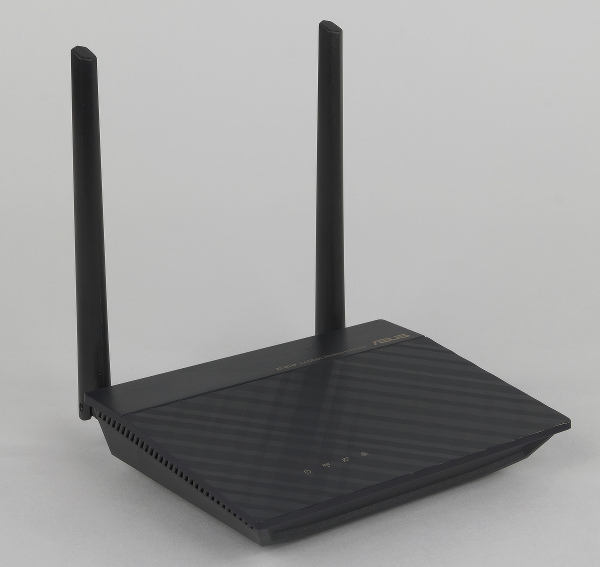
Герою этой стати пока удалось избежать подобной путаницы. Asus RT-N11P существует в настоящий момент в одной конфигурации, и именно она будет протестирована в данной статье. Устройство позиционируется в массовый сегмент — оно имеет проводные порты 100 Мбит/с и однодиапазонную точку доступа с максимальной скоростью подключения 300 Мбит/с. Учитывая, что программное обеспечение производителя унифицировано по многим параметрам для большинства моделей, стоит ожидать и высокой скорости работы и широкого (для этого сегмента) набора функций. Кроме того, устройство интересно поддержкой альтернативных версий прошивок, что может оказаться полезным определенной категории пользователей.
Комплект поставки
Роутер поставляется в стандартной картонной коробке небольших размеров. Она оформлена в темных тонах и полностью локализована. На упаковке присутствуют фотографии, ключевые особенности, подробные технические характеристики и другая полезная информация.
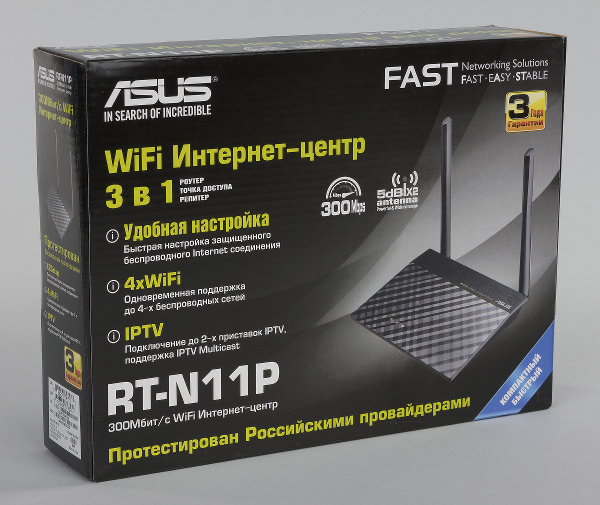
Комплект поставки также традиционный для бюджетного сегмента — роутер, импульсный блок питания 12 В 0,5 А, один патч-корд черного цвета, гарантийный талон и очень краткая инструкция по быстрому запуску.

Срок гарантии на устройство составляет три года.
Внешний вид
Больше всего по своему внешнему виду модель похожа на младшего брата топовых устройств, полученного уменьшением размеров в два раза и удалением одной антенны. Габаритные размеры составляют 146×111×34 мм без учета антенн.
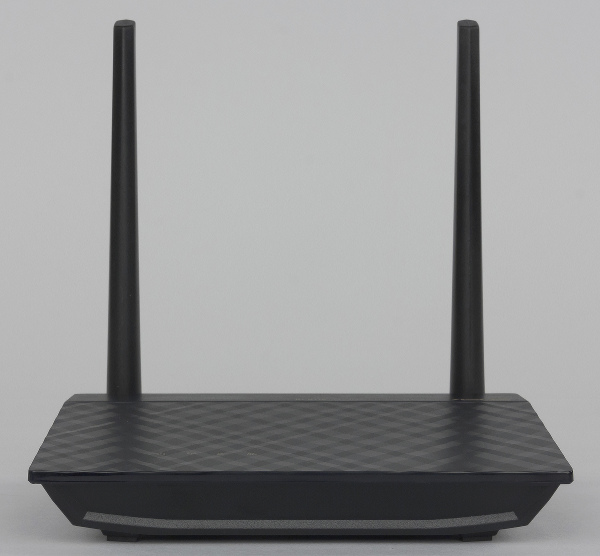
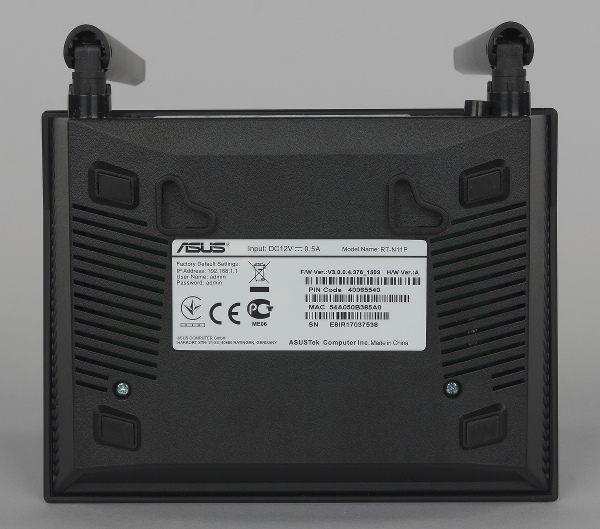
Корпус изготовлен из черного матового пластика. На дне присутствуют четыре резиновые ножки. Кроме того, есть отверстия для крепления на стену в одном из двух положений — антеннами вверх или вправо.
Лицевая сторона имеет узнаваемый «бриллиантовый» дизайн передней панели и полоску с «грубой шлифовкой» в верхней части. В левом нижнем углу находится блок из четырех светодиодных индикаторов.

Они не раздражают излишним миганием (этим занимается только индикатор Wi-Fi), но имеют стандартную круглую форму, зеленый цвет и выглядят достаточно грустно по сравнению с оформлением в старших моделях.

На боковых торцах и дне находятся решетки вентиляции. Замечаний к температурному режиму даже при высокой нагрузке не было.
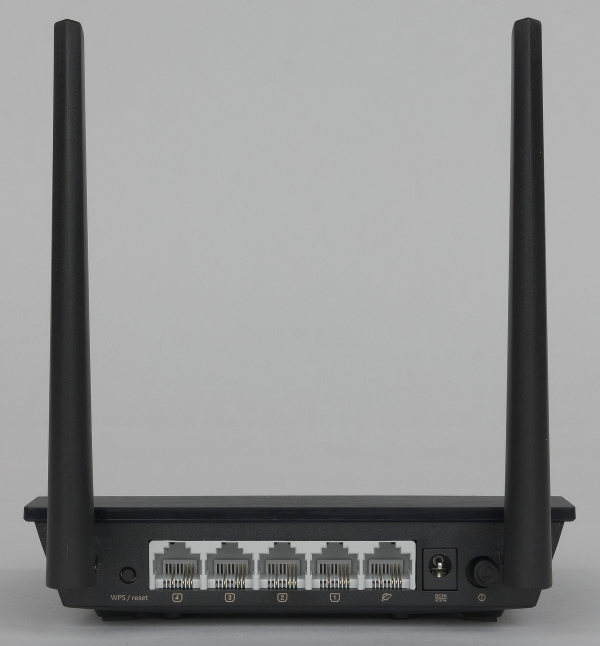
Сзади мы видим две несъемные антенны, пять сетевых портов без встроенных индикаторов, вход блока питания с выключателем, а также кнопку WPS/сброс. Расположено все достаточно плотно, но для данного класса моделей это простительно.
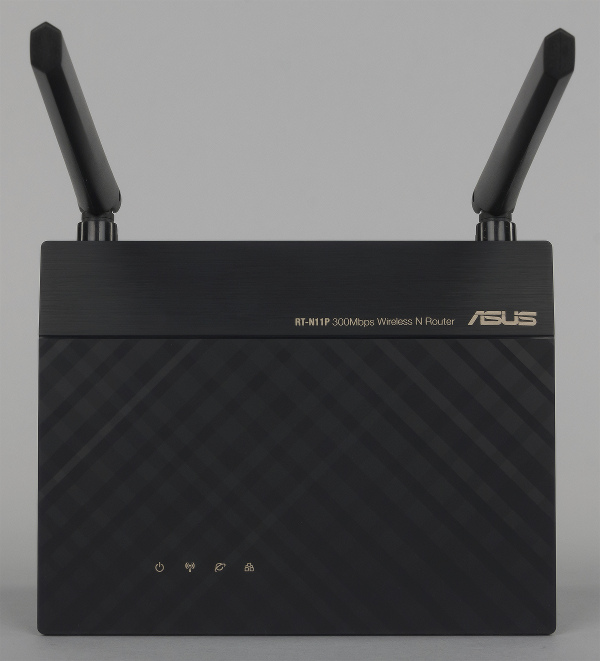
К качеству изготовления устройства замечаний нет. Производитель держит его на высоте и в бюджетных моделях. Дизайн ничем особым не выделяется, но вполне практичен и удобен для этого сегмента.
Аппаратная конфигурация
Роутер основан на чипе Mediatek — MT7620N ревизии 0206. Это семейство является сегодня одним из наиболее популярных вариантов в бюджетном сегменте. Частота работы вычислительного ядра — 580 МГц (в альтернативной версии прошивки используется частота 600 МГц, которая является также штатной для оперативной памяти). Радиоблок, поддерживающий 802.11n в диапазоне 2,4 ГГц с максимальной скоростью подключения 300 Мбит/с, встроен в основной процессор. В нем же находится и пятипортовый коммутатор 100 Мбит/с. Объем оперативной памяти SDRAM составляет 32 МБ, для прошивки установлено 8 МБ флэш-памяти. Формально у аналогичных моделей чаще встречается вариант с 64 МБ оперативной памяти, но при отстуствии порта USB и связанных с ним сервисов, которые интенсивно потребляют данный ресурс, можно использовать и меньше.
Радиаторов на микросхемах нет, кабели от антенн припаяны к плате, предусмотрено место для консольного разъема.
В целом видно, что производитель постарался оптимизировать стоимость модели без ущерба ее характеристикам. Например, есть только четыре светодиода (причем один из них, показывающий наличие питания, не управляется программно), совмещенная кнопка WPS и сброса, четырехконтактные сетевые разъемы.
Основное тестирование роутера проводилось с прошивкой 3.0.0.376_3754. Дополнительно мы проверили работу с альтернативной версией прошивки, которая будет описана ниже.
Настройка и возможности
Штатное программное обеспечение роутера аналогично рассмотренным ранее моделям за исключением отсутствия порта USB и соответствующих функций. Разработанные достаточно давно дизайн и организация веб-интерфейса оказались, по мнению производителя, настолько удачными, что компания меняет в них что-либо достаточно редко.
Рассмотрим коротко возможности прошивки роутера. На странице «Карта сети» представлена основная информация о текущем состоянии роутера и клиентов.
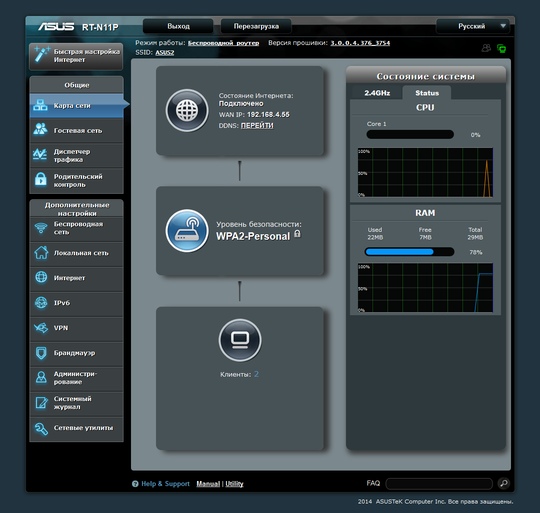
Для подключения к интернету поддерживаются режимы IPoE, PPPoE, PPTP и L2TP. Есть возможность обращения к локальной сети оператора при работе с сервером доступа провайдера.

Предусмотрен встроенный клиент DDNS, включая работу с собственным сервисом Asus, NAT Passthrough для некоторых протоколов, реализация IPv6 в нескольких режимах. Для доступа к локальным сервисам используются DMZ, UPnP и установка собственных правил трансляции портов. Роутер поддерживает работу с сервисами IPTV с использованием мультикаст, выделением порта приставке и тегированным трафиком. Есть также встроенный сервис UDP-прокси.
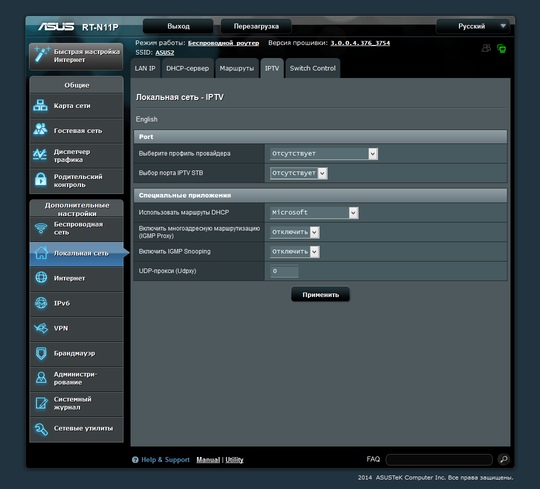
Настройки локального сегмента сети традиционны — можно изменить собственный адрес роутера, настроить диапазон адресов сервера DHCP, зарезервировать адреса для клиентов, добавить собственные записи в таблицу маршрутизации.

Встроенная беспроводная точка доступа поддерживает современные технологии защиты, включая WPA/WPA2 с паролем и сервером RADIUS, имеет регулировку выходной мощности, может включаться по расписанию (один диапазон времени на рабочие дни и один на выходные).

Также есть страница настройки дополнительных параметров, фильтр MAC-адресов, функции WPS и WDS. Пользователь может организовать до трех гостевых сетей с собственными именами и опциями защиты.

Роутер оборудован межсетевым экраном и модулем защиты от DoS. В первом присутствуют фильтры URL-адресов, ключевых слов в ссылках и служб. Последний может работать по расписанию, а в правилах указываются адреса и номера портов источника и назначения.
Функция «Родительский контроль» позволяет выбрать для каждого клиента время работы с интернетом на неделю с точностью до часа.

Поскольку прошивки унифицированы, реализовать сервисы VPN было несложно. Сервер PPTP и клиент с поддержкой PPTP и L2TP могут быть полезны для организации безопасного удаленного доступа к сетевым ресурсам.
Менее интересно, на наш взгляд, использование системы управления трафиком, поскольку устройство относится к бюджетному классу и при активной QoS и высокой нагрузке, общая скорость доступа к интернету может существенно снижаться.

Средства диагностики представлены утилитами ping, traceroute, nslookup и netstat. В этом же разделе пользователь может использовать функцию WOL для включения питания клиентов в локальной сети.

Набор системных опций также не отличается ничем оригинальным — изменение пароля администратора, работа с конфигурацией, обновление прошивки, настройка часов. Напомним, что этот производитель предоставляет доступ к консоли роутера по протоколу telnet. Хотя в данном случае, при отсутствии портов USB, это не очень актуально.
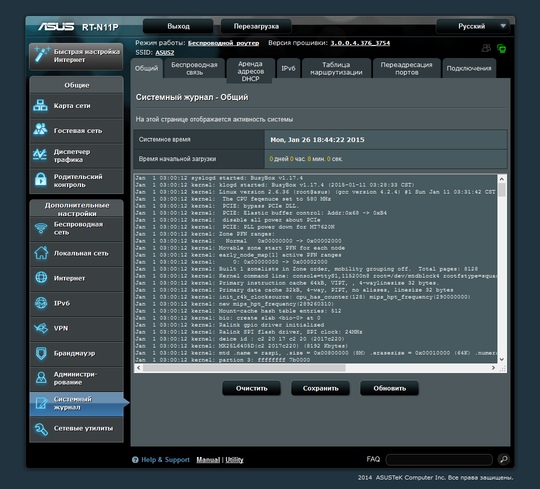
Решения Asus имеют широкие возможности по контролю работы — кроме обычного системного журнала, вы можете посмотреть список беспроводных клиентов, а также таблицы адресов сервера DHCP, маршрутизации, трансляции портов и текущих сессий NAT.
Альтернативная прошивка
Использование платформы MediaTek позволило перенести на рассматриваемое устройство альтернативную прошивку, созданную нашим соотечественником. Отсутствие порта USB в данной модели, конечно, снижает возможности по расширению набора функций роутера, но некоторые полезные сервисы были реализованы благодаря нестандартным решениям разработчика. Но надо понимать, что для массового пользователя многие из них будут неинтересны и сложны.
Впрочем, оптимизация кода и исправление ошибок, безусловно, пригодятся всем. К сожалению, не все проблемы можно решить новой прошивкой. В частности, некорректная инициализация сетевого коммутатора в загрузчике приводит к подключению на некоторое время всех проводных клиентов роутера к сети оператора в момент перезагрузки устройства. Для исправления этой ситуации можно обновить загрузчик в роутере представленной на указанном выше сайте проекта версией.
Напомним, что мы уже пробовали это программное обеспечение в тесте модели Asus RT-N65U. Кроме того, много информации представлено в ветке форума, посвященной этому продукту. Поэтому здесь опишем только основные особенности продукта для RT-N11P. Для теста использовалась версия 3.4.3.9-091_base, обновиться на которую (и вернуться на штатную прошивку) можно стандартным способом через веб-интерфейс. Дальнейшее описание относится именно к этой модификации.
Внешний вид интерфейса заметно отличается оформлением от оригинальной прошивки. Однако все-таки наиболее существенные оптимизации, исправления и усовершенствования касаются встроенных программных модулей.
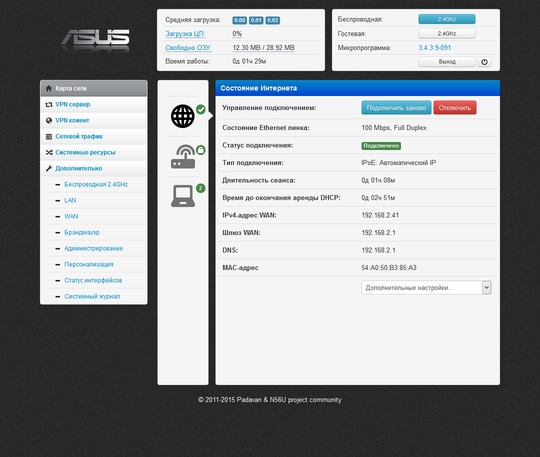
Предусмотрены русская и английская версии, есть встроенная справка и пометки для настроек по умолчанию. На стартовой странице приводится дополнительная информация о работе роутера, в частности показатели загрузки процессора и оперативной памяти, есть перекрестные ссылки на другие страницы для быстрого доступа к популярным опциям.
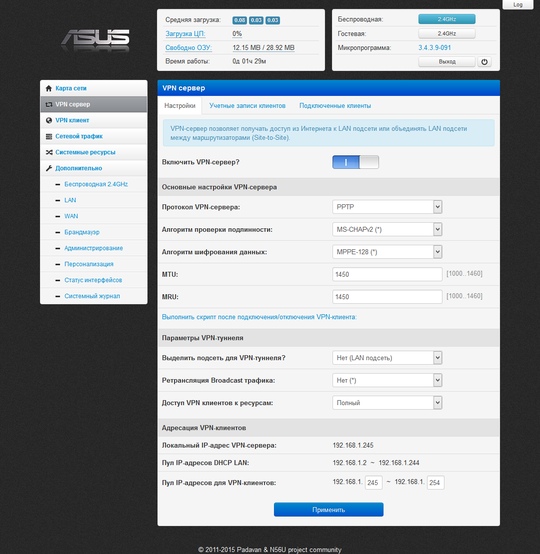
Как и в оригинальной прошивке, здесь можно найти сервер и клиент VPN. При этом они поддерживают сразу три протокола — PPTP, L2TP и OpenVPN.

Маловостребованную систему управления трафиком (QoS) автор исключил, но оставил полезную функцию мониторинга скоростей по интерфейсам. Графики также предусмотрены для загрузки процессора и оперативной памяти, что может пригодиться для анализа работы устройства под нагрузкой.
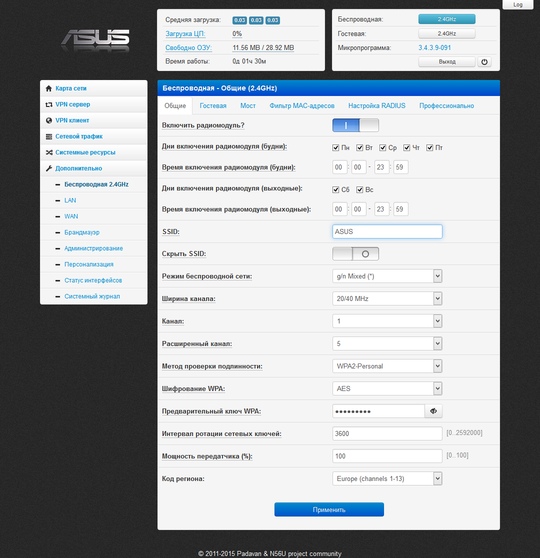
Беспроводная точка доступа, в дополнение к базовым настройкам, имеет возможность работы по расписанию, фильтр MAC-адресов, выбор мощности передатчика и числа потоков, а также несколько специализированных параметров и режимов.

Допускается организация гостевой точки доступа с собственными настройками защиты и ограничением доступа к основному сегменту локальной сети. Также есть полезная возможность указания фиксированной скорости подключения клиентов, что позволяет «бесплатно» с точки зрения роста нагрузки на процессор ограничить скорость их работы.
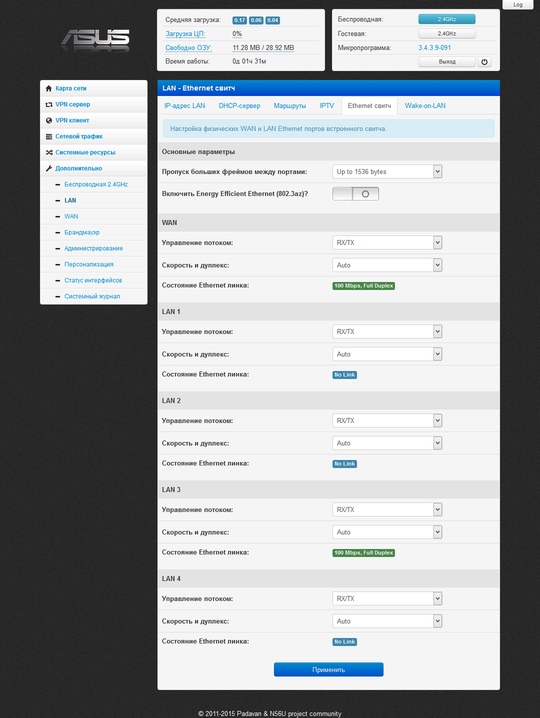
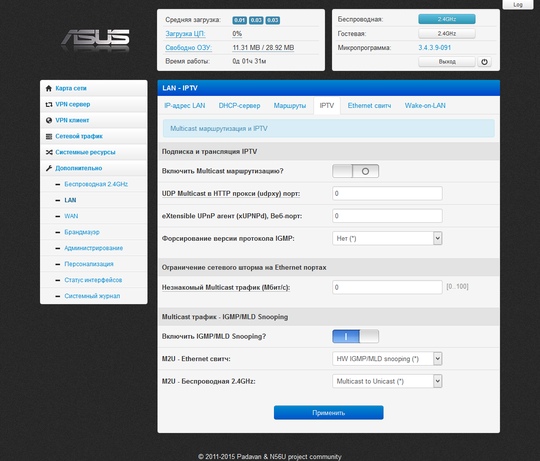
В настройках локального сегмента сети добавлена возможность форсирования скоростей проводных портов, отключение 802.3az (Energy Efficient Ethernet, выключение может помочь улучшить качество подключения на некоторых линиях), расширены набор возможностей сервера DHCP и функции работы с IPTV (в частности используется аппаратная технология IGMP/MLD snooping, позволяющая более эффективно обрабатывать трафик мультикаст на проводных портах).
Для подключения к интернету присутствуют режимы IPoE, PPPoE, PPTP и L2TP, а также специальные опции для некоторых провайдеров. Реализованы несколько вариантов работы с протоколом IPv6.

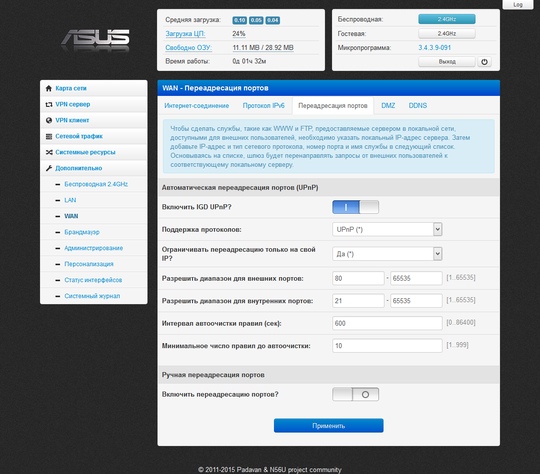
Встроенный клиент DDNS получил поддержку почти двух десятков сервисов. Для доступа к системам в локальном сегменте присутствуют DMZ, UPnP, NAT-PMP и PCP, а также ручная настройка правил трансляции портов. Есть возможность пропуска VPN-трафика через NAT и несколько ALG.
В межсетевом экране присутствуют страницы для настройки блокировки по URL, MAC-адресам и программирования правил на сегментах LAN/WAN с указанием адресов и портов систем. Во всех списках можно использовать расписание их работы.

В системных опциях, кроме стандартного набора с паролем, конфигурацией, прошивкой и временем, есть возможность изменения номер порта веб-интерфейса, включение доступа к консоли по telnet и ssh, прямой доступ к консоли для выполнения интерактивных команд и другие возможности.

В разделе «Персонализация» пользователь может изменить действие кнопки WPS/Reset. На короткое и длительное нажатия можно назначить управление светодиодами на корпусе, беспроводной точкой доступа, интернет-соединением и другие функции.
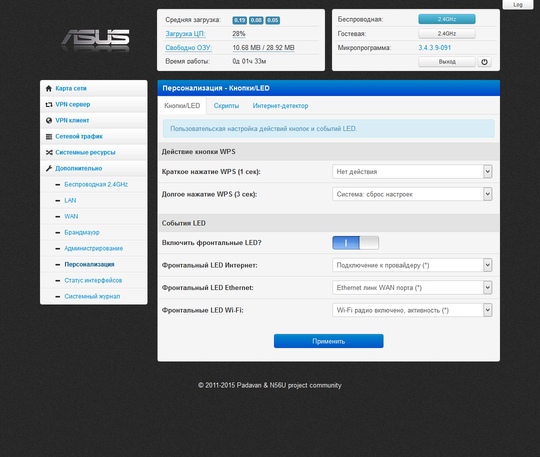
Кроме того, здесь есть сервис определения статуса интернет-подключения с использованием внешних хостов и возможность запуска пользовательских скриптов при наступлении определенных событий.
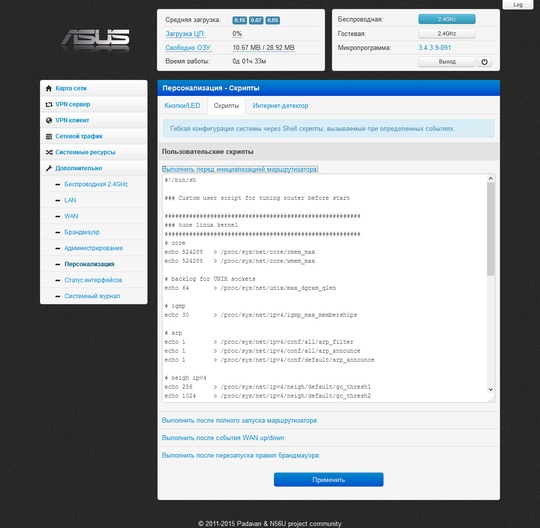
Предусмотрен контроль состояния всех интерфейсов, включая просмотр подключенных беспроводных клиентов и их параметров.

Как и у оригинальной прошивки, кроме системного журнала есть таблицы сервера DHCP, трансляции портов, маршрутизации и текущих соединений. Поддерживается работа с сервером Syslog.
Производительность
Рассматриваемая модель позиционируется в массовый бюджетный сегмент. Так что набор основных требований достаточно простой — стабильная работа с интернетом на скоростях до 100 Мбит/с и обслуживание беспроводной сети для смартфонов и планшетов.
Обе версии прошивки совместимы с «Билайн Интернет» при подключении по протоколу L2TP. Связь стабильная, к скорости работы замечаний нет. Нагрузка в виде клиента p2p также вполне по силам роутеру, при этом обеспечивается высокая скорость работы на уровне 8-10 МБ/с. Но в этом случае очень желательно устанавливать в настройках программы ограничения на скорости и число подключений, иначе она способна занять весь интернет-канал и все ресурсы роутера, так что пользоваться другими сервисами будет некомфортно. Впрочем, это вполне допустимое поведение для устройства данного класса. Аналогичное замечание касается и одновременного с загрузкой файлов просмотра IPTV через трансляции мультикаст — без ограничений для p2p-клиента картинка может иногда «рассыпаться». При разумной нагрузке на роутер к просмотру телепередач, в том числе и по Wi-Fi, претензий нет.
Тестирование на стенде также проводилось с двумя описанными выше прошивками — штатной и альтернативной. Так что графиков в этом материале больше. На первой паре представлены результаты оценки скорости маршрутизации в режимах IPoE, PPPoE, PPTP и L2TP при работе с одним/двумя потоками и шестнадцатью потоками.

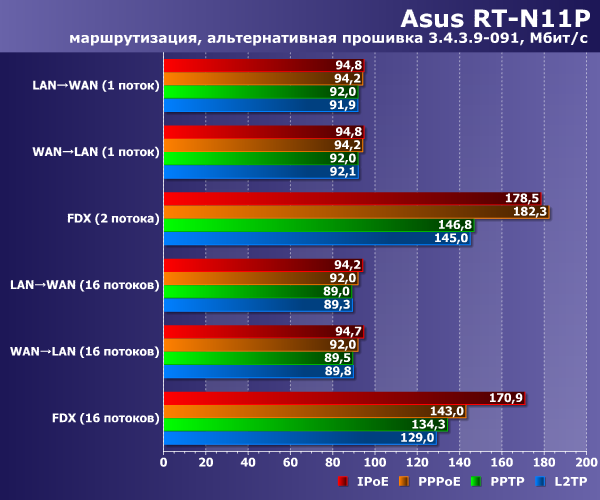
Поскольку мы уже знакомы с данной аппаратной платформой, да и качество прошивок Asus нам известно, высокие результаты не вызывают удивления. Что касается альтернативной версии, то она выступает лучше оригинальной, что особенно заметно в полнодуплексных тестах с протоколами PPTP и L2TP.
Обе прошивки способны обеспечить работу с сетью провайдера при VPN-подключениях. К работе в этом сценарии к ним нет никаких замечаний.
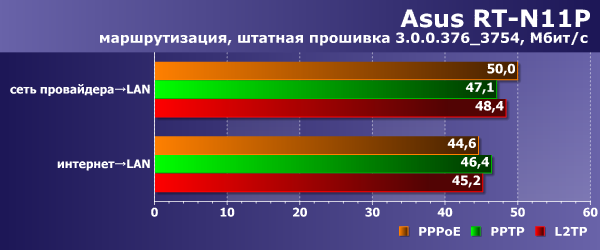
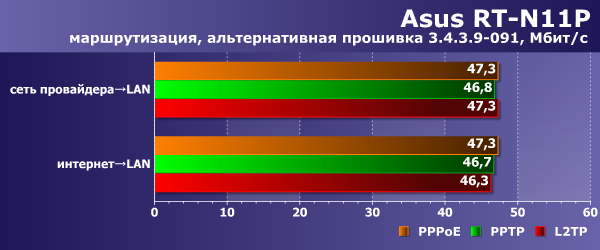
Встроенный сервер VPN с протоколом PPTP мы проверяли со всеми вариантами подключения к интернету и режимах без шифрования и с MPPE128. На графиках приводятся усредненные по трем сценариям (прием, передача и полный дуплекс в четыре потока в каждом случае) показатели.


Прежде всего, обратим внимание на существенно более высокие результаты в этом тесте у альтернативной прошивки. Так что если среди ваших задач есть реализация удаленного доступа к домашней сети, рекомендация использовать альтернативную версию встроенного программного обеспечения вполне обоснована.
Для тестирования скорости работы беспроводной точки доступа использовался адаптер TP-Link TL-WDN4800 (802.11n, до 450 Мбит/с). Тесты проводились в один/два потока и в восемь потоков. Роутер настраивался на максимальную производительность с WPA2-PSK AES и широким каналом. Проверялось три варианта размещения беспроводного клиента: четыре метра прямой видимости, четыре метра за одной стеной и восемь метров за двумя стенами.

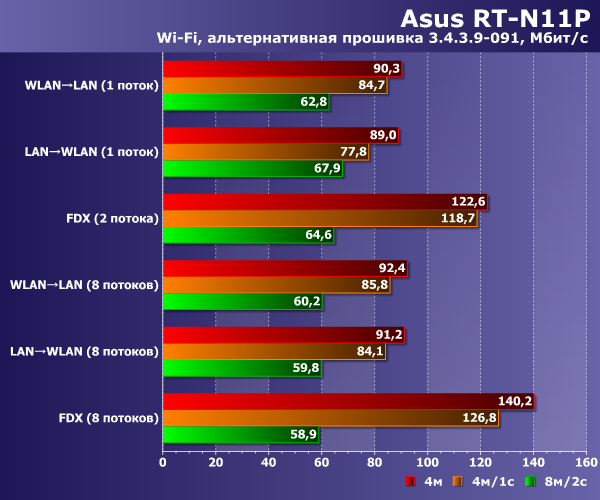
Прежде чем комментировать результаты, напомним еще раз, что сегодня беспроводная связь в диапазоне 2,4 ГГц в городских условиях может быть совершенно непредсказуемой из-за большого числа сетей и других помех. Так что относиться к приведенным показателям нужно очень осторожно.
Как мы видим, в целом прошивки показывают в тесте близкие результаты. Что касается абсолютных значений скоростей, то они вполне соответствуют аппаратной конфигурации роутера.
Выводы
Безусловно, внимание такой крупной компании, как Asus, к массовому сегменту можно только приветствовать. Роутер RT-N11P, несмотря на некоторые явные признаки экономии, имеет неплохой дизайн, высокое качество изготовления, вполне отвечающее имени производителя, расширенный набор возможностей и достойную производительность.
Использование платформы MediaTek позволило в тестах маршрутизации достичь практически максимальных для данной аппаратной конфигурации показателей. Так что роутер можно смело рекомендовать пользователям любых тарифных планов со скоростями до 100 Мбит/с включительно.
Из дополнительных возможностей устройства отметим поддержку технологий IPTV, гостевых беспроводных сетей, а также наличие сервера VPN и функции родительского контроля.
Добавляет привлекательности модели и возможность установки альтернативной версии программного обеспечения. Несмотря на отсутствие порта USB, с которым обычно связано множество дополнительных сервисов, список отличий от штатной прошивки значителен, а многие из них очень интересны и полезны. При этом с точки зрения скорости подобная замена также имеет преимущество в определенных сценариях.
Роутер уже представлен на отечественном рынке. По стоимости модель получилась вполне конкурентоспособной в своем сегменте.
Роутер или Маршрутизатор — то устройство, что раздает интернет на наши мобильные, планшеты и компьютеры.
Зачем перепрошивать?
Чтобы исправить косяки, которые производитель нашел в программное обеспечении (прошивки или Firmware) своего устройства и исправил в следующих версиях. И чтобы у нас небыло этих косяков нам нужно установить прошивку последней версии.
Перед установкой прошивки ее нужно скачать.
- Вариант номер раз. Найти свое устройство на сайте Driverfresh.com и скачать.
- Вариант номер два. Найти свое устройство на сайте производителя оборудования и скачать.
Прошивка
Рассмотрим на примере ASUS RT-N11P.
- Заходим на сайт ASUS и в окне поиска пишем модель роутера (RT-N11P).
- Переходим на страницу поддержки своего маршрутизатора и скачиваем прошивку.
- Распаковываем скачанный файл.
- Заходим по адресу 192.168.1.1 (это адрес по умолчанию вашего роутера). Вся информация про адрес, логин и пароль по умолчанию написана на задней крышке роутера. Если у вас несполько роутеров (например, один из них играет роль точки длоступа) то, можно использовать утилиту ASUS Device Discovery ( Discovery_1471.zip — 4.7 MB). Скачать последнюю версию можно также с официального сайта.
- Вводим логин и пароль для входа в настройки маршрутизатора.
- Идем в раздел «Администрирование». Выбираем вкладку «Обновление микропрограммы». В строке «Файл новой микропрограммы» жмем «Выберите файл», открываем файл прошивки. Жмем «Отправить».
- Жмем пока роутер перезагрузится и при необходимости настраиваем его.
Что важно знать?
При обновлении прошивки нужно обеспечить роутеру стабильное питание. Если питание пропадет, прошивка не станет = нужен будет ремонт роутера. Для роутеров ASUS можно, в этом случае, использовать утилиту
При установке прошивки от стороннего производителя (например DD-WRT) — производитель снимает гарантийные обязательства для этого устройства. Успеха Друзья!
Недорогой роутер Asus RT-N11P заслуженно пользуется уважением среди многих пользователей. При относительно низкой цене, не превышающей 30 долларов, этот аппарат имеет неплохие технические характеристики, и, главное, на практике всегда полностью соответствует всем заявленным заводом параметрам. Это руководство посвящено описанию основных особенностей маршрутизатора от компании Asus модели RT-N11P и инструкциям по его настройке и прошивке. 
Краткое описание модели
Компания Асус ревностно относится к своей репутации производителя надежного оборудования, и Asus версии RT-N11P не стал исключением. Даже при очень низкой цене он обеспечивает высокую степень стабильности приема-передачи как по кабельному соединению, так и по Вай-фай.
 Процедура ввода параметров в интерфейсе маршрутизатора реализована очень доступно и просто, поэтому при наличии соответствующих инструкций любой, даже начинающий пользователь способен их прописать самостоятельно, не прибегая к платным услугам специалистов. Тем более, целевая аудитория, на которую ориентирован этот прибор, приобретает его для эксплуатации преимущественно в домашних условиях, где важно надежное функционирование аппарата при минимальном или почти отсутствующем постоянном обслуживании.
Комплектующие
Комплектуется устройство всем необходимым для быстрого ввода его в эксплуатацию, поэтому дополнительная покупка оборудования обычно не требуется.
В перечень комплекта входят следующие элементы:
- Само устройство Wi-Fi с двумя внешними антеннами;
- Адаптер питания от электросети напряжением 220 вольт;
- Патч-корд;
- Руководство пользователя;
- Гарантийный талон.
 Несмотря на неплохую функциональность, имеет компактные габаритные размеры (145 х 110 х 25 мм) и небольшую массу, которая составляет лишь 0,18 кг. Это преимущество позволяет устанавливать устройство в любом удобном для владельца месте, даже двухсторонний скотч отлично удерживает его в случае закрепления аппарата на стене.
Оснащение
На корпусе аппарата имеются четыре световых индикатора для отображения режимов работы.
 Производитель реализовал отличную систему вентиляции прибора, оснастив его большим количеством специально для охлаждения предусмотренных щелей внизу модуля. А также на корпусе имеется 4 специальные ножки для свободной циркуляции воздуха под прибором, что не позволяет ему перегреваться. Ножки изготовлены из специальной резины, которая предотвращает скольжение по поверхности, на которую устанавливается маршрутизатор.
 Основная панель сзади прибора включает в себя 5 портов для подключения кабелей. Рядом с ними расположена клавиша «Включения/Отключения», гнездо для подачи питания от электросети и совмещенная кнопка «Reset» с «WPS». За хороший уровень беспроводного сигнала ответственны две несъемные внешние антенны.
Начинка роутера
Высокое качество работы обеспечивается мощным процессором «MediaTek», имеющим тактовую частоту функционирования 580 MGh. К основному недостатку следует отнести отсутствие USB, а также небольшую величину оперативной памяти. Производитель для максимально возможного снижения стоимости оснастил устройство самыми недорогими комплектующими. Но, несмотря на это, даже с объемом ОЗУ лишь в 32 Mb и ПЗУ 8 Mb, устройство успешно справляется с поставленными перед ним задачами.
Возможности роутера
Устройство эффективно может функционировать с любыми представленными в России поставщиками интернета. Соединение легко выполняется со всеми существующими в настоящее время сетями и по всем протоколам. Таким образом, по главному параметру ограничения в возможности использования маршрутизатора полностью отсутствует. Это малогабаритное устройство способно организовать передачу данных со скоростью, достигающей 300 Mb/c. Используемая при работе частота соответствует значению 2,4 Gh. Применяется популярный протокол стандарта 802.11n.
Процедура подключения маршрутизатора
Рекомендуется первичную настройку производить по кабельному соединению роутера с ПК и только в крайних случаях, при всяком отсутствии возможности, то по беспроводному подключению, так как при вводе параметров в интерфейс по Wi-Fi нередко случаются ошибки и последующие сбои в работе.
 Для подключения необходимо произвести следующие последовательные шаги:
- Вставить провод от адаптера электросети в круглое гнездо на задней панели роутера;
- Далее рядом с гнездом питания расположен WAN-порт, куда требуется установить кабель от поставщика услуг связи;
- Затем патч-кордом подключить компьютер к маршрутизатору. Вставить один штекер провода в любой разъем «LAN», а другой в сетевую карту ПК;
- Вставить штепсель адаптера в электросеть 220 вольт и включить прибор с помощью клавиши «Включения/Отключения».
Сброс
В случае уже бывшего в эксплуатации маршрутизатора желательно произвести сброс его параметров к значениям по умолчанию.
Для этого необходимо сделать следующее:
- Вооружиться тонким и острым предметом, например, проволокой, и нажать на утопленную в корпусе прибора клавишу «Reset» (при этом устройство обязательно должно быть подключено к питанию от электросети);
- Удерживать в нажатом состоянии кнопку не менее десяти секунд;
- Затем, ориентировочно через одну минуту, аппарат будет готов к вводу настроек.
Примечание: иногда даже новому маршрутизатору бывает нужно сбросить настройки к заводским, например, когда владелец устройства допустил ошибочный ввод некоторых параметров в интерфейсе роутера либо просто потерял код доступа к входу в меню настроек.
Как открыть интерфейс?
Потребуется сделать всего несколько шагов:
- Запустить в подключенном патч-кордом к роутеру компьютере или ноутбуке интернет-обозреватель и в поле ввода адресов напечатать «192.168.1.1»;
- Далее кликнуть «Ввод»;
- Затем в отобразившемся окошке авторизации в обеих графах «логин» и «код доступа» напечатать слово «admin»;
- Кликнуть «Ok».

Выполнение быстрой настройки
В запущенном интерфейсе имеется удобная возможность выполнить быстрый ввод параметров, для этого необходимо сделать следующие действия:
- По умолчанию после успешной авторизации отобразится меню быстрой настройки, где надо кликнуть «Далее»;

- В следующем появившемся меню придумать и напечатать в соответствующих графах новые код доступа и логин;
- Кликнуть «Далее»;
- В следующем окошке вновь щелкнуть «Далее»;
- В появившемся меню в пунктах «имя» и «код доступа» напечатать выданные поставщиком услуг связи (они всегда прописываются в контракте с абонентом);
- Кликнуть «Далее»;
- Затем в отобразившемся окне настроек беспроводной сети указать самостоятельно придуманное наименование создаваемого Вай-фай в поле «SS />
- Щелкнуть «Применить»;
- В появившемся следующем окне ознакомиться с введенными настройками и кликнуть «Далее»;
- Готово! Можно, подключившись, начинать серфинг в глобальной сети с использованием любых девайсов, имеющих функцию Wi-Fi.


Процедура ввода параметров вручную
Необходимо выполнить следующие шаги, на примере подключения к провайдеру «Ростелеком»:
- Выставить соединение вида «PPPoE»;
- Отметить пункты включения UPnP, NAT и WAN;
- Указать автоматическое присвоение IP и DNS;
- В графах «имя» и «пароль» напечатать данные из контракта с поставщиком услуг связи;
- В пункте «MTU» ввести «1472»;
- Установить отметку «Да» на пункте «Enable VPN + DHCP Connection»;
- Кликнуть «Применить».

Необходимо выполнить следующие шаги, на примере подключения к провайдеру «Билайн»:
- Вид подключения указать «L2TP»;
- Отметить пункты включения UPnP, NAT и WAN;
- Указать автоматическое присвоение IP и DNS;
- В графах «имя» и «пароль» напечатать данные из контракта с поставщиком услуг связи;
- Из контракта с провайдером выписать адрес VPN-сервера;
- Кликнуть «Применить».

Вай-фай
Чтобы осуществить ручной ввод параметров Wi-Fi, следует произвести следующие этапы действий:
- Войти во вкладку беспроводной сети и, придумав, напечатать имя создаваемой сети;
- В разделе «Метод проверки подлинности» рекомендуется указать «WPA2-Personal»;
- В пункт «Предварительный ключ WPA» напечатать сложный код доступа к создаваемой Вай-фай сети;
- Щелкнуть «Применить».

Обновление программного обеспечения устройства
При возникновении сбоев или ошибок в работе поможет перепрошивка прибора. С этой целью требуется произвести лишь несколько следующих действий:
- Сохранить в памяти ПК подходящую для модели актуальную модификацию микропрограммы скачав с официального ресурса производителя оборудования;
- Во вкладке «Администрирование» указать место сохранения файла, скачанного ПО в компьютере;
- Щелкнуть кнопку «Загрузить»;
- Дождаться полного окончания процесса обновления;
- Перезапустить роутер;
- Готово! Прошивка выполнена.