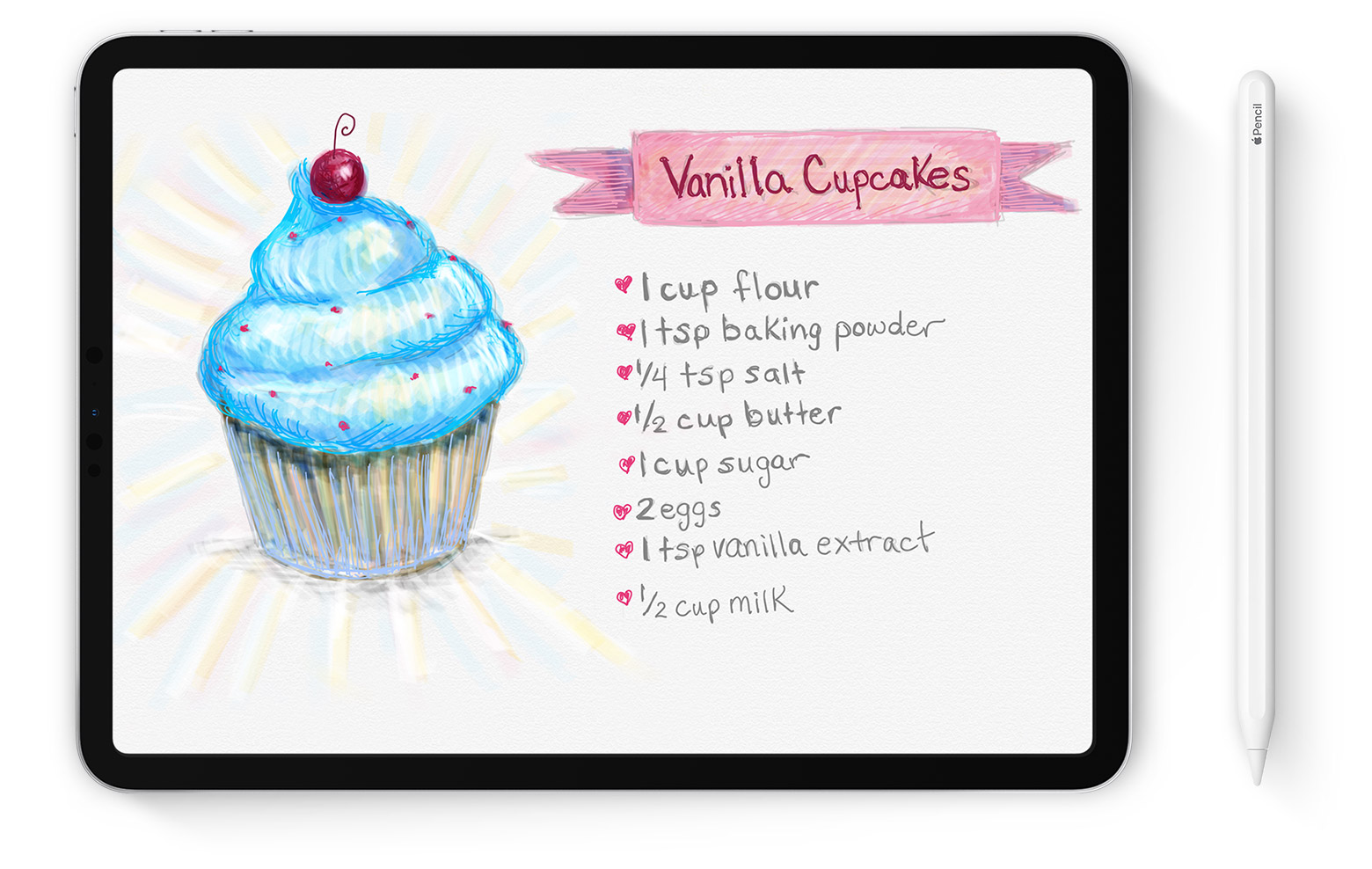
Apple Pencil — это удобный, точный, почти волшебный инструмент для рисования, записей и пометок, который задал очень высокий стандарт. Apple Pencil второго поколения поднимает эту планку ещё выше. Например, он примагничивается к iPad Pro для зарядки и создания пары. А ещё он распознаёт ваши прикосновения, поэтому достаточно двойного касания, чтобы поменять кисть на ластик. Этот карандаш подчёркивает ваши способности.
Теперь он может больше.
И всё делается проще.
Попробуйте примагнитить новый Apple Pencil к нужной грани iPad Pro, и вы услышите приятный щелчок. Как только карандаш зафиксирован на устройстве, он автоматически создаёт с ним пару и начинает заряжаться. А ещё у Apple Pencil появились новые интерактивные возможности: можно переключать инструменты двойным касанием, не отрываясь от творческого процесса.
Новый дизайн: цельная конструкция. Пользоваться Apple Pencil нового поколения ещё удобнее и проще. У него цельная конструкция без разъёмов и подвижных частей, а значит, его легко хранить.
Магия беспроводного подключения. И беспроводной зарядки.
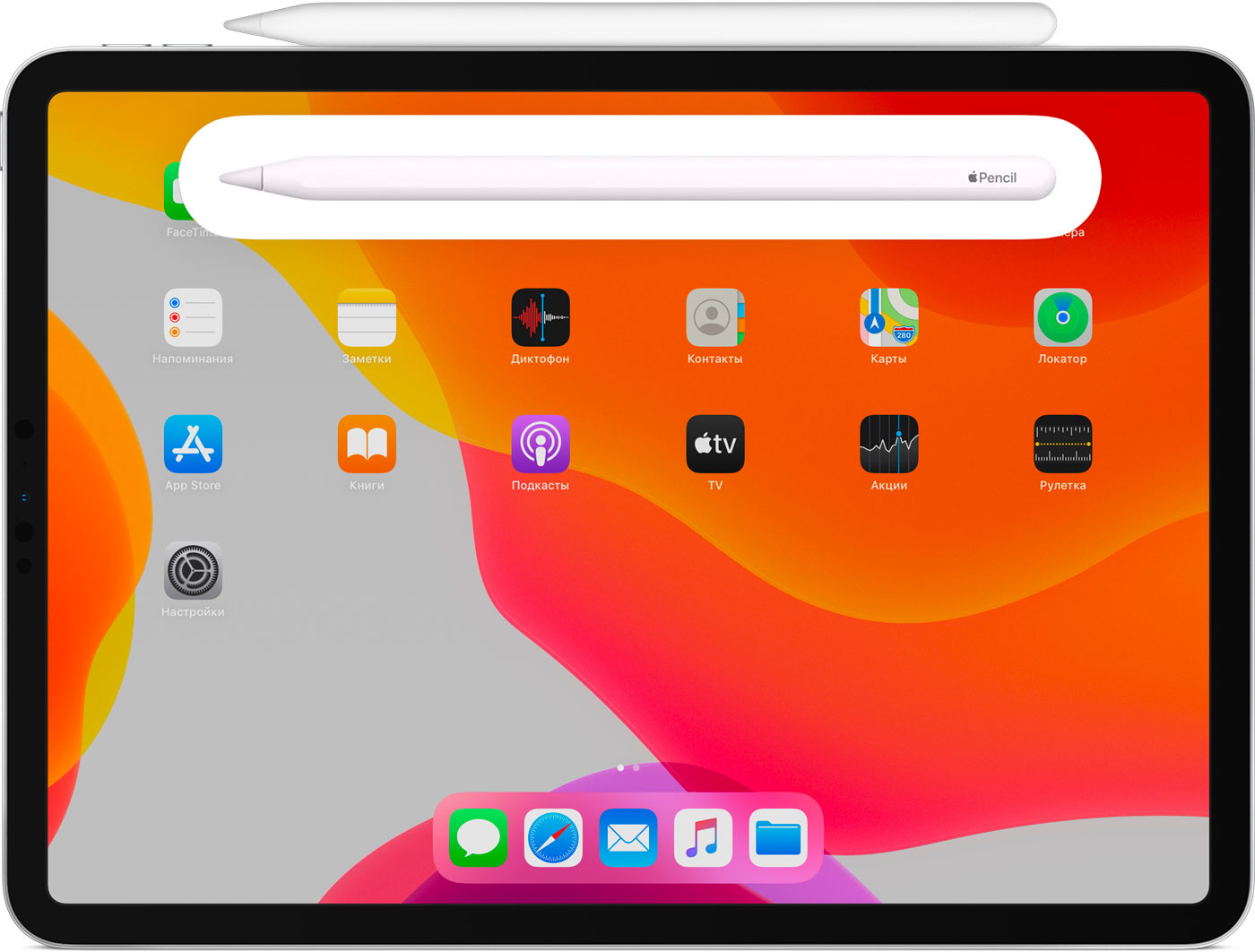
Новый Apple Pencil начнёт заряжаться, как только вы примагнитите его к правой грани iPad Pro. И тут же сам создаст пару с вашим устройством. При этом заряжать iPad Pro и Apple Pencil можно одновременно. Магия? Не совсем. Это магниты.
Откройте возможности двойным касанием. Новый Apple Pencil позволяет мгновенно переключать режимы рисования. Для этого дважды коснитесь Apple Pencil там, где вы его держите. Эту функцию можно настраивать, чтобы пользоваться привычными инструментами было удобнее.
Умный инструмент
для искусства.
И не только.
Apple Pencil идеален для моментов вдохновения. Используйте его, чтобы записать идею, нарисовать картину или набросать архитектурный эскиз. Кроме того, в App Store есть множество приложений, которые ещё больше раскрывают возможности Apple Pencil. Это такой удобный и универсальный инструмент, что вам не захочется выпускать его из рук.
Замечательные заметки.
В приложении «Заметки» можно писать от руки и делать зарисовки — точно как на бумаге. А в App Store можно скачать другие приложения для ведения заметок, в которых возможности Apple Pencil раскрываются очень ярко.
Пометки на письмах, снимках экрана и на многом другом. Вы можете добавлять рукописные комментарии и эскизы в электронные письма. Можно даже рисовать прямо в офисных приложениях, таких как Keynote. А ещё удобно сделать снимок экрана и тут же оставить на нём пометки.
Один инструмент для всех искусств. Apple Pencil облегчает воплощение творческих замыслов. С его помощью можно писать картины акварелью, создавать дизайн интерьеров, ретушировать фотографии и многое другое. Благодаря Apple Pencil ваши идеи сразу обретут очертания.
Продвинутые технологии для изящных линий.
Apple Pencil оснащён множеством передовых технологий, благодаря которым им так легко пользоваться. Может даже показаться, что у вас в руках реальный карандаш, потому что Apple Pencil передаёт движения руки с невероятной точностью и практически незаметной задержкой.
Мгновенный отклик. Идеальная точность. Apple Pencil — инструмент высочайшей точности. Он способен воспроизводить невероятно тонкие линии. Поэтому Apple Pencil отлично подходит как для технических чертежей, так и для изящных портретов. От лёгкого касания линия выйдет едва уловимой, а если нажать сильнее — она получится толще. Наклоните Apple Pencil, и штрихи станут очень широкими. При этом задержка между движением вашей руки и результатом на экране почти не чувствуется.
Всё получается без лишних сложностей. Возьмите Apple Pencil и коснитесь им дисплея iPad Pro — устройство сразу выйдет из режима сна и откроет приложение «Заметки». А когда начнёте писать или рисовать, ладонь можно опустить на дисплей как на лист бумаги — ваш iPad Pro будет игнорировать такие касания.
Выберите Apple Pencil для своего iPad.
Apple Pencil (2‑го поколения)
для iPad Pro 12,9 дюйма (3‑го поколения)
и iPad Pro 11 дюймов
- Автоматическое создание пары, беспроводная зарядка,
магнитное крепление
Apple Pencil для
iPad Air (3‑го поколения),
iPad mini (5‑го поколения),
iPad (6‑го и 7‑го поколений),
iPad Pro 12,9 дюйма
(1‑го и 2‑го поколений),
iPad Pro 10,5 дюйма
и iPad Pro 9,7 дюйма
Узнайте, как создать пару, использовать и заряжать Apple Pencil.
Apple Pencil какого поколения поддерживается вашим iPad?
Узнайте, Apple Pencil какого поколения совместим с вашим iPad.
Apple Pencil (1-го поколения)

Если у вас Apple Pencil (1-го поколения), его можно использовать со следующими моделями iPad.
- iPad Air (3-го поколения)
- iPad mini (5-го поколения)
- iPad Pro 12,9 дюйма (1-го или 2-го поколения)
- iPad Pro 10,5 дюйма
- iPad Pro 9,7 дюйма
- iPad (6-го поколения)
- iPad (7-го поколения)
Apple Pencil (2-го поколения)

Если у вас Apple Pencil (2-го поколения), его можно использовать со следующими моделями iPad.
- iPad Pro 12,9 дюйма (3-го поколения)
- iPad Pro 11 дюймов
Если вы не знаете, какая у вас модель iPad, см. эту статью.

Создание пары между Apple Pencil (1-го поколения) и iPad
Если у вас Apple Pencil (1-го поколения), снимите с него колпачок и вставьте инструмент в разъем Lightning на iPad.

Когда появится кнопка «Создать пару», нажмите ее.
Созданная с Apple Pencil пара сохраняется до перезагрузки iPad, включения авиарежима или создания пары с другим iPad. При необходимости просто создайте пару еще раз.
Создание пары между Apple Pencil (2-го поколения) и iPad
Если у вас Apple Pencil (2-го поколения), прикрепите его к магнитному креплению на боковой части iPad Pro следующим образом.
Использование Apple Pencil
С помощью Apple Pencil можно писать, делать заметки и рисовать прямо во встроенных программах и программах из App Store. Некоторые программы, например «Заметки», поддерживают функции создания схем и зарисовок.
В iPadOS обновленную панель инструментов можно перемещать по экрану или уменьшить, чтобы получить больше пространства для создания схем и зарисовок. Используйте инструмент «Линейка» для рисования прямых линий, которые затем можно повернуть пальцами. Ошиблись? Теперь вы можете стирать объекты или даже отдельные пиксели.
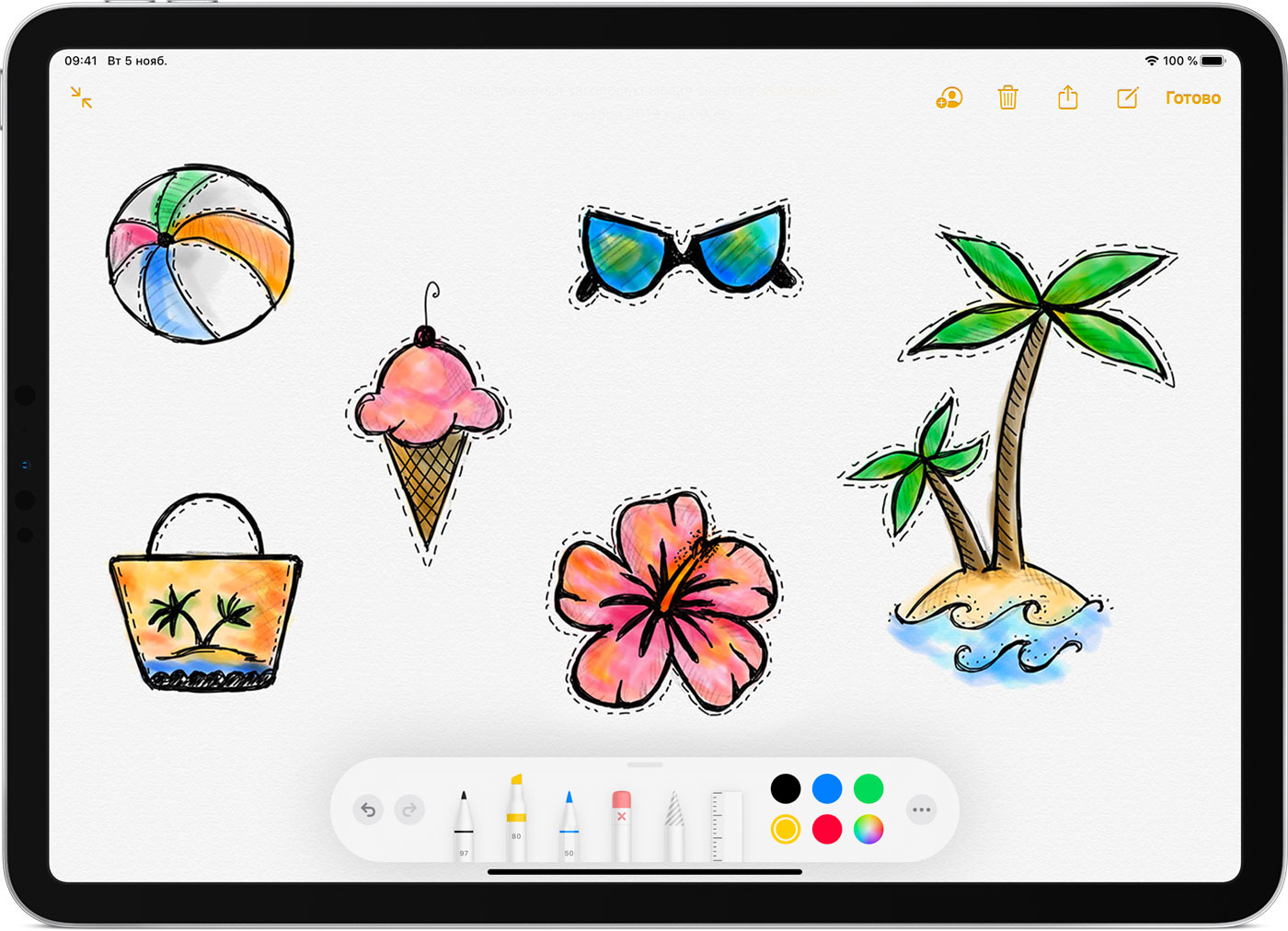
Чтобы создать рисунок или зарисовку в программе Заметки, выполните следующие действия.
- Откройте программу «Заметки».
- Нажмите , чтобы создать другую заметку.
- Чтобы добавить схему, нажмите значок . Если вы не видите значок , обновите программу «Заметки». Нажмите , чтобы начать рисовать.
- Начните рисовать. Вы можете выбрать любой из доступных инструментов для рисования и цветов, а в случае ошибки — воспользоваться ластиком. Дважды нажмите ластик, чтобы просмотреть параметры стирания на устройстве iPad. В процессе рисования Apple Pencil можно наклонять, чтобы сделать линию более выразительной, и усиливать нажим, чтобы сделать линию более темной.
Если вы рисуете Apple Pencil у края экрана, то iOS и iPadOS не активируют «Пункт управления», «Центр уведомлений» или «Многозадачность». Можно рисовать в любой части экрана без каких-либо помех.
Двойное касание Apple Pencil (2-го поколения)
Apple Pencil (2-го поколения) позволяет двойным касанием нижней его части быстро переключиться на инструмент, который вы использовали последним. Чтобы изменить настройки для двойного касания, перейдите в раздел «Настройки» > Apple Pencil и выберите один из следующих вариантов.
- Переключение между текущим инструментом и ластиком
- Переключение между текущим инструментом и предыдущим
- Отображение цветовой палитры
- Не горит
Двойное касание работает только в поддерживаемых программах (например, «Заметки»).
Зарядка Apple Pencil (1-го поколения)
Чтобы зарядить Apple Pencil (1-го поколения), подключите его к разъему Lightning на iPad. Заряжать его можно также через адаптер питания USB из комплекта поставки Apple Pencil. Apple Pencil быстро зарядится от любого из указанных источников питания.

Посмотреть уровень заряда Apple Pencil можно в представлении «Виджеты» на iPad.
Зарядка Apple Pencil (2-го поколения)
Чтобы зарядить Apple Pencil (2-го поколения), убедитесь что на iPad включен Bluetooth. Затем прикрепите Apple Pencil к магнитному креплению на правой стороне iPad, по центру. 1
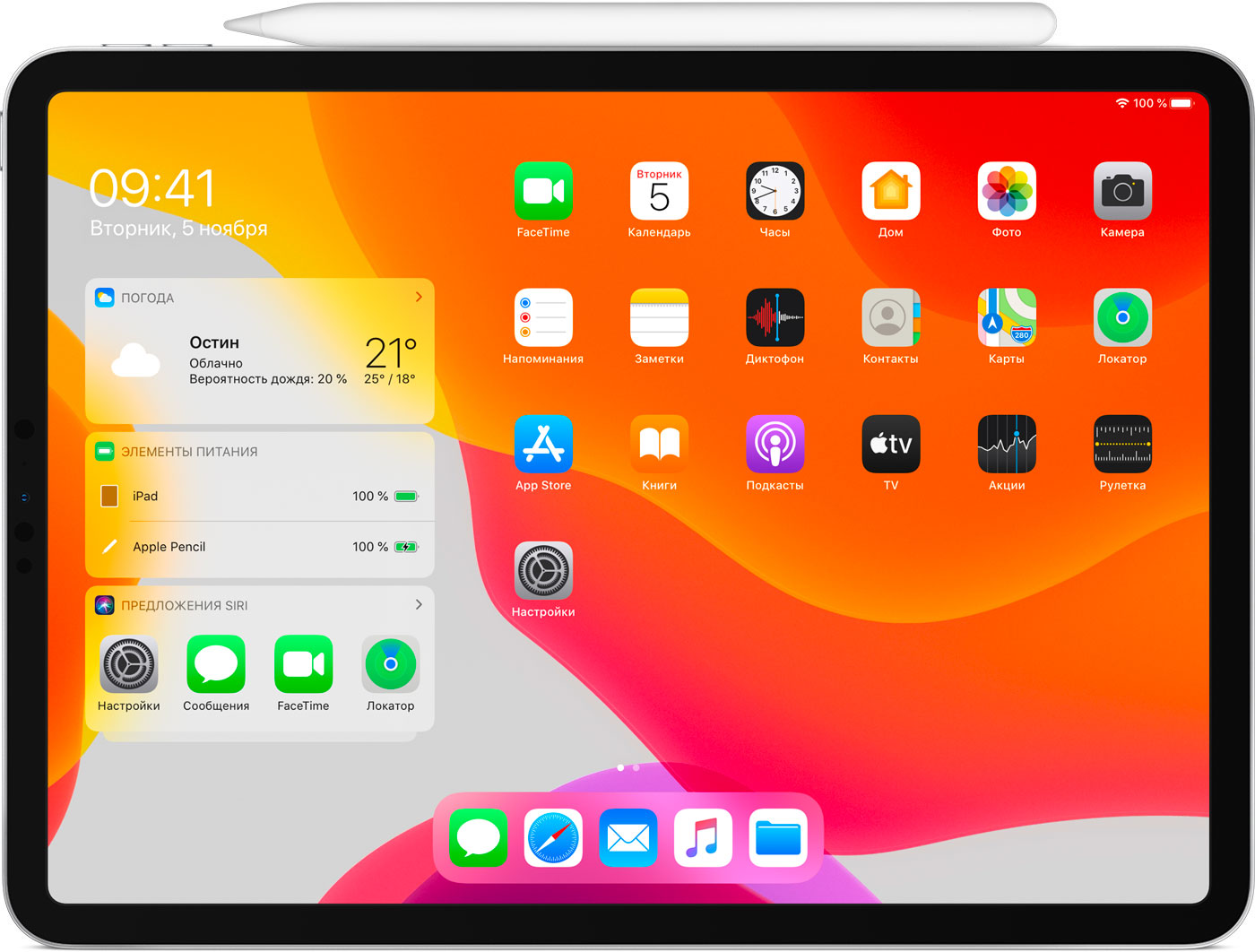
Посмотреть уровень заряда Apple Pencil можно в представлении «Виджеты» на iPad.
- Если вы заряжаете Apple Pencil (2-го поколения) от iPad Pro, а ваше устройство бесключевого доступа к автомобилю (электронный открыватель) находится поблизости, наложение сигналов может помешать вам открыть автомобиль с помощью электронного открывателя. В этом случае можно просто убрать iPad Pro от электронного открывателя или отсоединить Apple Pencil от iPad Pro и хранить его отдельно. По окончании зарядки Apple Pencil любое наложение сигналов исчезнет.
Три альтернативы дорогому аксессуару.
После презентации iPad Pro и Pencil стало понятно, что все предыдущие модели компании остались не у дел. Ну и ладно. Рынок перьев для планшетов настолько широк, что подобрать стилус, идеально соответствующий потребностям, не составит никакого труда.

Да-да, мы все помним отношение Стива Джобса к стилусам. Но одно дело управлять интерфейсом системы при помощи стилуса, и совершенно иное использовать его для конкретных задач. Делать на экране планшета наброски или схемы пальцем все равно, что пытаться изобразить на холсте Джоконду при помощи сосиски.
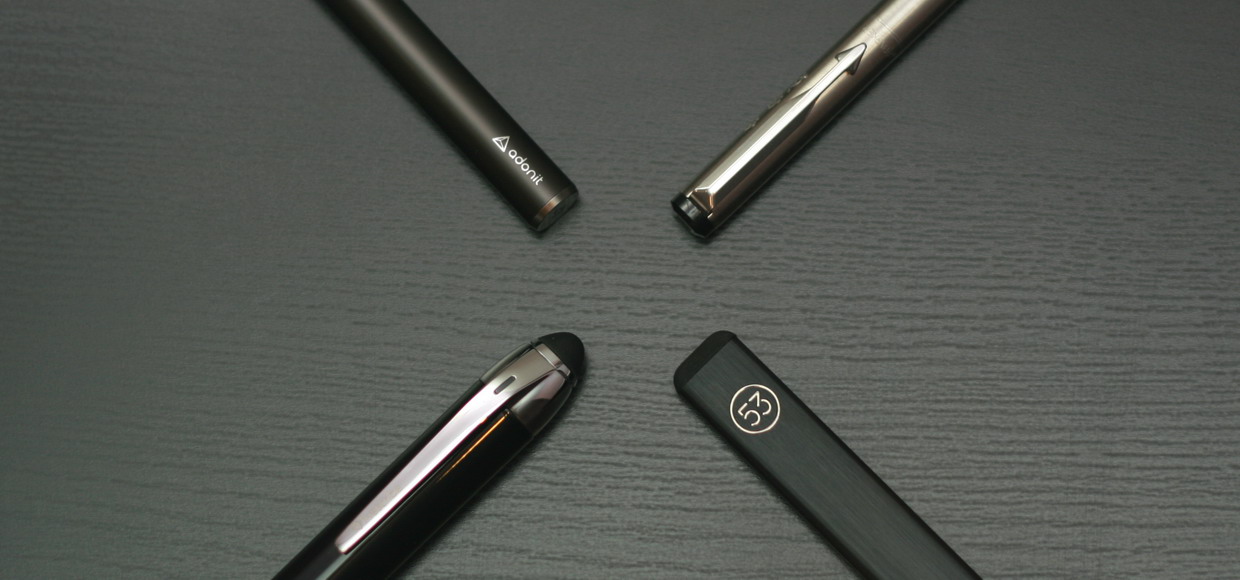
Мы испытали три стилуса для разных задач – интереснее, чем Pencil, оценный Apple в 7790 рублей.
Карандаш от FiftyThree. Стилус, непохожий на другие
Простой, удобный, функциональный.
Почему хорош:
- Двусторонний стилус (перо + ластик)
- Определяет наклон
- Есть защита от ошибочных нажатий
- Очень лёгкий: 26 гр.
- Полностью заряжается за 1,5 часа
- Совместим с iPad 3 / iPad mini или новее
- Работает в 20 программах
- Возможно использовать выключенным


Кому подойдёт:
Во-первых, тем, кто использует крутое приложение Paper – наверное, лучшую программу для зарисовок и заметок. Специально для него в программе добавлены несколько особых фишек, вроде определения наклона и силы нажатия. Эти же фишки доступны в 19 других приложениях. В остальных программах работает как самый обычный стилус.
Редактор Paper задумывался как простенькая программа для рисования скетчей. В итоге он вырос в мощный комбайн для организации эскизов, заметок, проектов и схем. При этом Paper умудрился сохранить свой минимализм! Недавно программа получила поддержку iPad Pro и технологии 3D Touch. Пробуйте сами создать что-нибудь в Paper. Можно даже обойтись без стилуса. Скачать Paper бесплатно в iTunes.

Во-вторых, Pencil – отличная вещь для детей: похожа на карандаш, не отпугивает, сразу понимаешь, как ей пользоваться.
В-третьих, Pencil выглядит очень здорово и стильно. Уж точно интереснее, чем аналог от Apple – сухой и бездушный.
Не подойдёт, если собираетесь вести много заметок. Наконечник толстоват. Это штука для крутых эскизов и рисования – в первую очередь.
Adonit Jot Touch. Для письма
Тонкий наконечник, точность письма, изящные формы.
Стилус, который считается одним из лучших в своём роде.
Почему хорош:
- Тонкий наконечник, всего 1,9 мм
- Определяет 2048 уровней нажатия
- 2 кнопки для быстрого доступа
- Есть защита от ошибочных прикосновений
- Очень лёгкий: 20 гр.
- Непрерывно работает 11 часов
- Работает в 21 программе


Кому подойдёт:
Во-первых, стильный Jot Touch создан для по-настоящем увлечённых профессионалов. У них на рабочем месте есть Wacom (куда без него?!), а в дороге и путешествиях они используют стилус и планшет для быстрого воплощениях своих идей в любом из доступных профессиональных приложений.
Во-вторых, он похож на обычную ручку. Любители рукописных заметок могут выполнять их прямо на экране iPad. Эскизы и записи делаются легко и точно, один-в-один как шариковой ручкой.
В-третьих, Jot Touch идеально сбалансирован. Работать с ним одно удовольствие.
Не подойдёт, если вы недолюбливаете изобразительное искусство и делаете записи исключительно чернилами.
Livescribe 3 SmartPen. Волшебная ручка, умный блокнот
Позволит вести и сохранять заметки по-новому. Нужна бумага.
Почему хороша:
- Пишет на бумаге, сохраняет записи в приложении
- Работает 16 часов
- Сама способна запомнить 2000 страниц текста
- Совместима с iOS и ОС Andro >




Кому подойдёт:
Во-первых, тем, кто планирует свой день и умеет вести заметки не нужно объяснять, как удобно иметь под рукой блокнот с записями. А иметь возможность подсмотреть в заметки из другого ежедневника в любой момент тем более трудно переоценить.
Во-вторых, если надо записать лекцию или важное совещание, то лучшего гаджета не найти. Делайте заметки в блокноте и пишите аудио, происходящего вокруг. В приложении Livescribe+ заметки синхронизируются со звуковой дорожкой, и прослушать их можно будет с любого нужного момента.
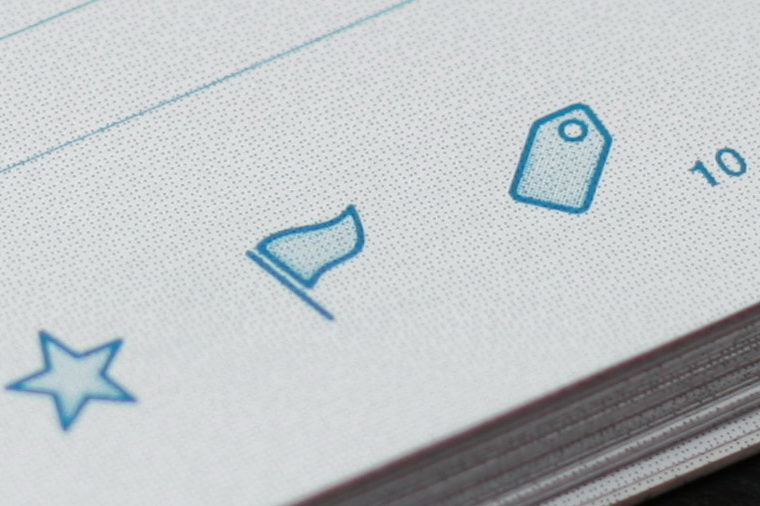
В-третьих, управлять ручкой Livescribe 3 можно как из приложения, так и при помощи пиктограмм на страницах специальных блокнотов.
Чего не хватает:
Livescribe 3 умеет распознавать текст только в специальных блокнотах с бумагой «Dot Paper». В комплекте с ручкой продаётся один блокнот, но дополнительные можно купить или распечатать самостоятельно.
P.S.: кто-нибудь использует стилусы, кстати? 🙂
 (5.00 из 5, оценили: 3)
- Твитнуть
- Поделиться
- Рассказать
Виталий Гладков
Китайский смартфон Oukitel K6000 не боится открытого огня
Абонентами Tele2 в Москве стали 380 тыс. человек
👀 Читайте также . Всё по теме

Ваши нюдсы в режиме LIVE. Как ломают умный дом, даже камеру и розетку
Любая банковская карта стала NFC-меткой для iPhone. Очень удобно

Госдума отказалась приравнивать вейпы к сигаретам

Что происходило с лесными пожарами в России в 2019 году. Голая статистика

Harley-Davidson остановила производство электромотоциклов из-за проблем с зарядкой
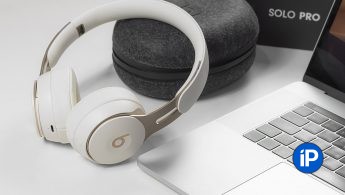
Обзор новых Beats Solo Pro с шумодавом. Это большие AirPods Pro
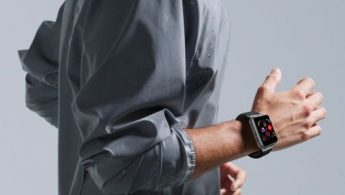
Обзор клона Apple Watch из Китая. Жалкая копия или топ за свои деньги

Посмотрел Терминатор: Темные судьбы. Никому не советую
🙈 Комментарии 21
На заглавной фотке на 1 час моя рабочая ручка 🙂 ей уже больше 10 лет, дешёвая, лёгкая и беспроблемная.
Заказал себе Apple Pencil. На iPad Pro пока денег нет.
Ага. По зажиму видно.
Оказывается супертехнологичный карандаш от apple дешевле всех конкурентов?
@butaka , подбор альтернатив совсем не бюджетный. Он как-бы невзначай рекламирует нам Apple Pencil? 🙂
Поправьте:
“Во-вторых, Pencil – отличная вещь для детей: похожа на карандаш, не отпугивает, сразу понимаешь, как ей пользоваться.
В-третьих, Pencil выглядит очень здорово и стильно. Уж точно интереснее, чем аналог от Apple – сухой и бездушный.”
Это про карандаш от FiftyThree
А то я сначала подумал, что вы про Apple Pencil пишите
А что там с вакомовским стилусом?
Гвоздь уже предлагали?)
@d_D , после того как в редакции расцарапали пару айпадов, поняли, что не подойдет )
Странно что нет Intuos Creative Stylus 2 и Bamboo Stylus Fineline от Wacom. Они не хуже и бюджетней.
@Vyacheslav Hristus , ничего странного. Скорее всего они не продаются в icases, ведь задача этой статьи прорекламировать не удобные и недорогие аксессуары, а тот самый icases.
@Naparnik , все правильно, а так ради интереса вбейте искомые названия на aliexpress, улыбаемся и машем ручкой icases )))
@FM_ , icases не поставляет китайских товаров, только качественное и только с завода производителей 🙂
@FM_ , aliexpress – это сайт по продаже китайских копий и подделок! Если вы там найдете оригинал (что редкость), то с доставкой и учетом курса доллара будет стоить столько же – сколько оригинал стоит и у нас. Жалко, что вы не смотрели наш обзор про Bose Soundlink mini 2 про копию и подделку, сразу бы поняли тогда, как люди заказывают продукты Bose за 3000 рублей и что они в итоге получаются. Для сравнения оригинал продается за 11990 рублей. Недавно по Горбушке и видел, как покупатель покупал Apple EarPods за 500 рублей, он спросил у продавца: А это точно оригинал? – Канэшна, зачем мне вас обманывать? Вот так и про алиэкспресс, фотографии оригинала, а присылают копию
@Alex.iCases , простите за несвязанную речь – гриппую и температурю.
@Alex.iCases , на алиекспресс продавцам запрещено продавать реплики и копии брендов
@Vyacheslav Hristus , насколько хорош Creative Stylus 2, нестолько плох Stylus Fineline 🙁 Наконечник просто ужасен, лёгкая пластиковая погремушка вместо осязаемости практически интуосовского пера.
у меня от 53. Брал для дочки, что бы рисовала. Довольны все. Рекомендую.
пальчиковая батарейка минусом к экрану лучший стилус
Извините но вот что хочу сказать, привезли мне вчера этот pencil 53.
Слушайте ну поддерживают многие приложения, но это очень условно, наклон этот его видит только родное и то с грехом пополам. Это же просто деревянный палец. Абсолютно не удобная фигня, для серьёзной работы рассматривать ни как нельзя.
Во-первых этот его толстый нос скрывает линию, позиционировать точно не представляется возможным привыкнуть к этому не возможно, не видно же не хрена. Плюс носик его, по сути это такой тонкий резиновый мешочек, резинка довольно тонкая и болтается когда ведешь линию. И линия записывается такая же повторяя все эти её микро дерганья. То есть это весьма не удачное инженерное решение.
Второе повторюсь, наклон читается только в родном приложении, т.е. Мануальной регулировки от нажатия вы лишены в других приложениях, от наклона она тоже не работает. Приходится переключать руками в меню.
Третье резинка, постоянно глючит, то срабатывает то нет , рандомно и в родном приложении так же, их рекомендации по исправлению косяка, типа перезагрузки планшета или карандаша, это простите залипуха , поскольку после всех манипуляций происходит все тоже самое… То рисует эта резинка то стирает. Ширина стирания также ни как не зависит, от положения карандаша,если вы поставите его углом резинки ничего вообще не произойдет, ну может рисовать начнёт. Причем оси стирания всегда по середине широкой стороны карандаша, по сему позиционировать точно не представляется возможным. Плюс ко всему в некоторых приложениях даже настройка в меню, ширины стираемой линии, не влияет на ширину стираемой линии этой резинкой. В общем я бросил попытки ей пользоваться вообще, просто в меню традиционно переключаю, так быстрей.
На выходе мы имеем самый дешевый емкостный стилус, такой же как вон брелки, только еще и линия с дрожанием, и заряжать его надо. Симпатичная игрушка с адовым ценником который в России к тому же накручивается в двое: 105 – 110 американцев против 56 в Европе.. Да и игрушка только не для детей которые талантливы и всерьёз рисовать намерены, такие обычно внимательны к деталям, в конце концов попросят другой.