
В магазине App Store можно искать, покупать и загружать программы для устройств Apple.
Просмотр и покупка
Для загрузки и покупки программ из App Store требуется идентификатор Apple ID. Идентификатор Apple ID — это учетная запись, которая используется для входа в службы Apple. Если вы используете другие службы Apple, такие как iCloud, выполните вход в App Store с использованием того же идентификатора Apple ID. Если у вас нет идентификатора Apple ID, создайте его.
Если после входа в App Store на одном из устройств рядом с программой отображается кнопка загрузки  , это значит, что вы уже приобрели или загрузили эту программу. Если нажать кнопку загрузки , программа будет снова загружена на ваше устройство, но без списания денежных средств с вашего счета. Также можно просмотреть перечень приобретенных программ и загрузить их повторно.
Покупка программ на устройствах iPhone, iPad или iPod touch
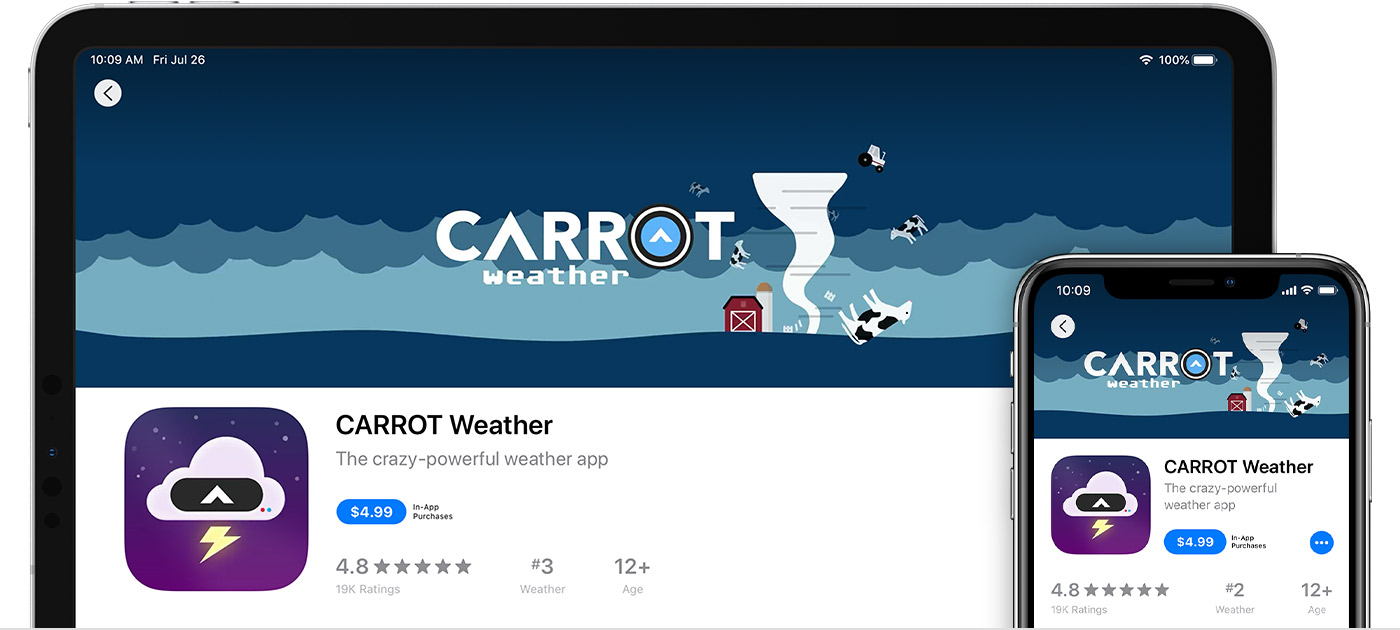
- Нажмите значок программы App Store на экране «Домой».
- Выберите или найдите программу для загрузки, затем нажмите значок программы.
- Нажмите цену или «Получить». Может потребоваться вход с помощью идентификатора Apple ID.
Если вы найдете игру, в описании которой будет указано Arcade, то для ее использования необходимо оформить подписку на Apple Arcade.
По завершении загрузки программы ее можнопереместить в другое место на экране «Домой». По умолчанию программы обновляются автоматически, но можно получить дополнительную информацию об обновлении программ.
В некоторых программах можно совершать дополнительные покупки. После настройки функции «Семейный доступ» можно использовать функцию «Попросить купить», чтобы дети запрашивали разрешение перед совершением покупок в программах. Узнайте больше о покупках в программах.
Если программа продается вместе с программой или набором наклеек для iMessage, ее можно открыть в программе «Сообщения».
Покупка программ на часах Apple Watch
Если у вас установлена ОС watchOS 6, вы можете загружать программы на часы Apple Watch непосредственно из App Store. Также можно добавлять программы на часы Apple Watch с устройства iPhone.
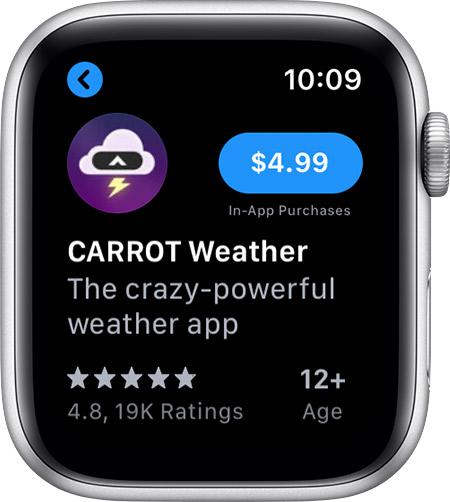
- Откройте программу App Store.
- Выберите или найдите программу для загрузки, затем нажмите значок программы.
- Нажмите цену или «Получить». Может потребоваться вход с помощью идентификатора Apple ID.
По умолчанию программы обновляются автоматически, но можно получить дополнительную информацию об обновлении программ.
Покупка программ на компьютере Mac
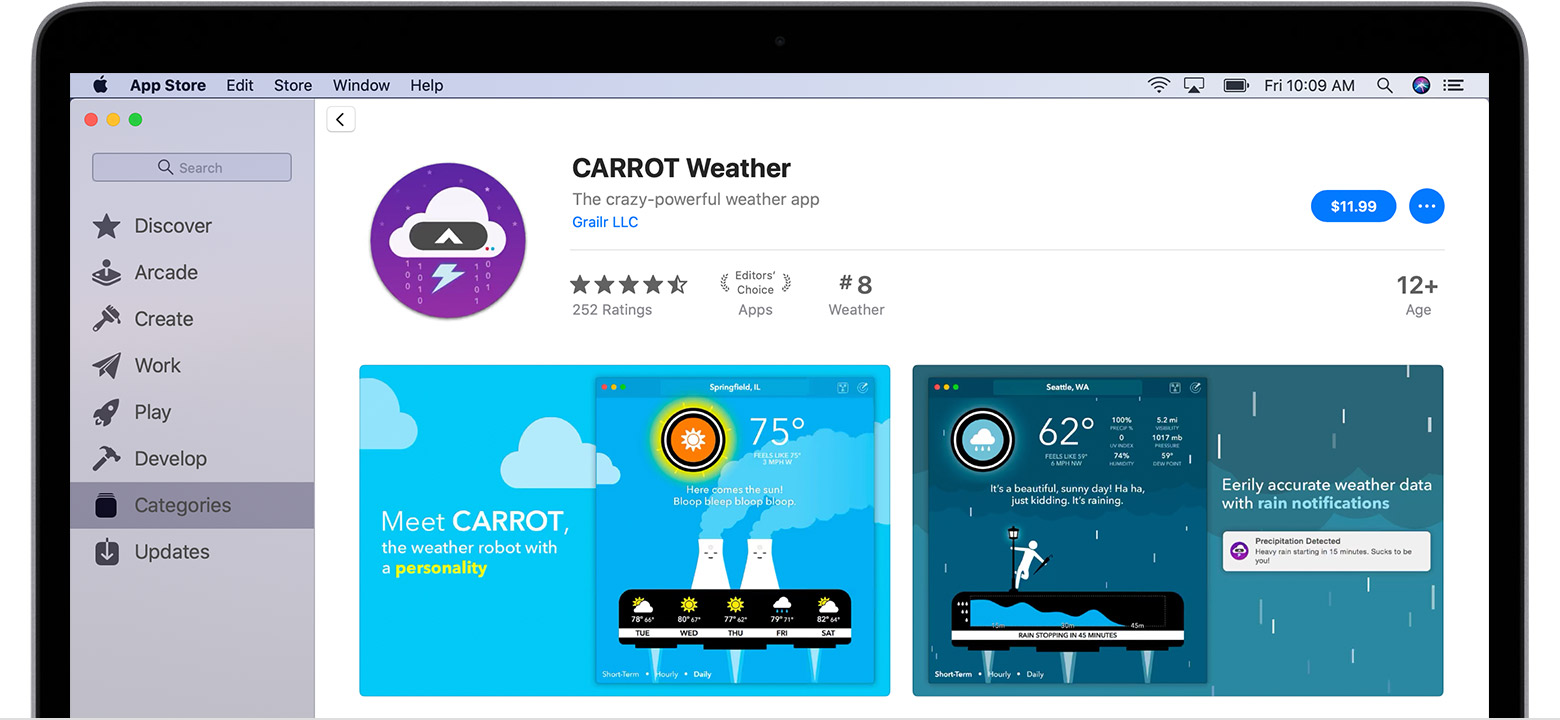
- Откройте программу App Store.
- Выберите или найдите с помощью поля «Поиск» программу, которую хотите загрузить. Программы для устройств iPhone, iPad и iPod touch не всегда имеют версию для компьютера Mac.
- Нажмите программу.
- Нажмите цену, затем нажмите «Купить программу». Если цена не отображается, нажмите «Получить», а затем нажмите «Установить программу». Может потребоваться вход с помощью идентификатора Apple ID. Если вы найдете игру, в описании которой будет указано Arcade, то для ее использования необходимо оформить подписку на Apple Arcade.
После завершения загрузки программу можно найти и разместить в нужном месте на Launchpad. По умолчанию программы обновляются автоматически, но можно получить дополнительную информацию об обновлении программ.
В некоторых программах можно совершать дополнительные покупки. После настройки функции «Семейный доступ» можно использовать функцию «Попросить купить», чтобы дети запрашивали разрешение перед совершением покупок в программах. Подробнее о покупках в программах.
Покупка программ на устройствах Apple TV
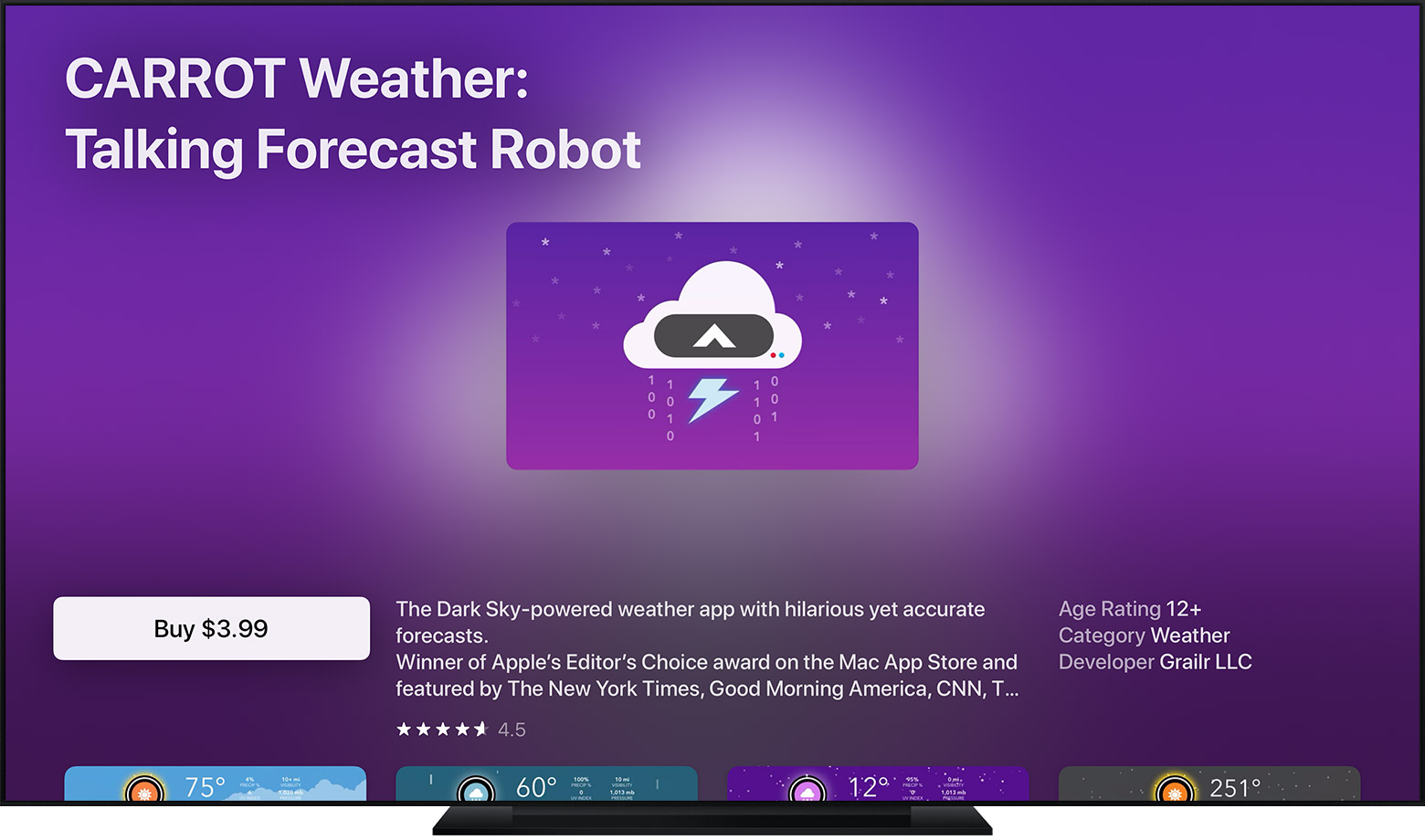
- Откройте программу App Store на устройстве Apple TV.
- Найдите программу для загрузки, затем выберите ее.
- Нажмите цену или «Получить». Может потребоваться вход с помощью идентификатора Apple ID.
Если вы найдете игру, в описании которой будет указано Arcade, то для ее использования необходимо оформить подписку на Apple Arcade.
По завершении загрузки программы ее можно переместить в другое место на экране «Домой». Программы будут обновляться автоматически.
В некоторых программах можно совершать дополнительные покупки. Можно использовать ограничения, чтобы ограничить, запретить или разрешить совершать покупки в программах. Узнайте больше о покупках в программах.
На устройствах Apple TV (3-го поколения и более ранних моделях) нет доступа к App Store.

Получение информации о программе
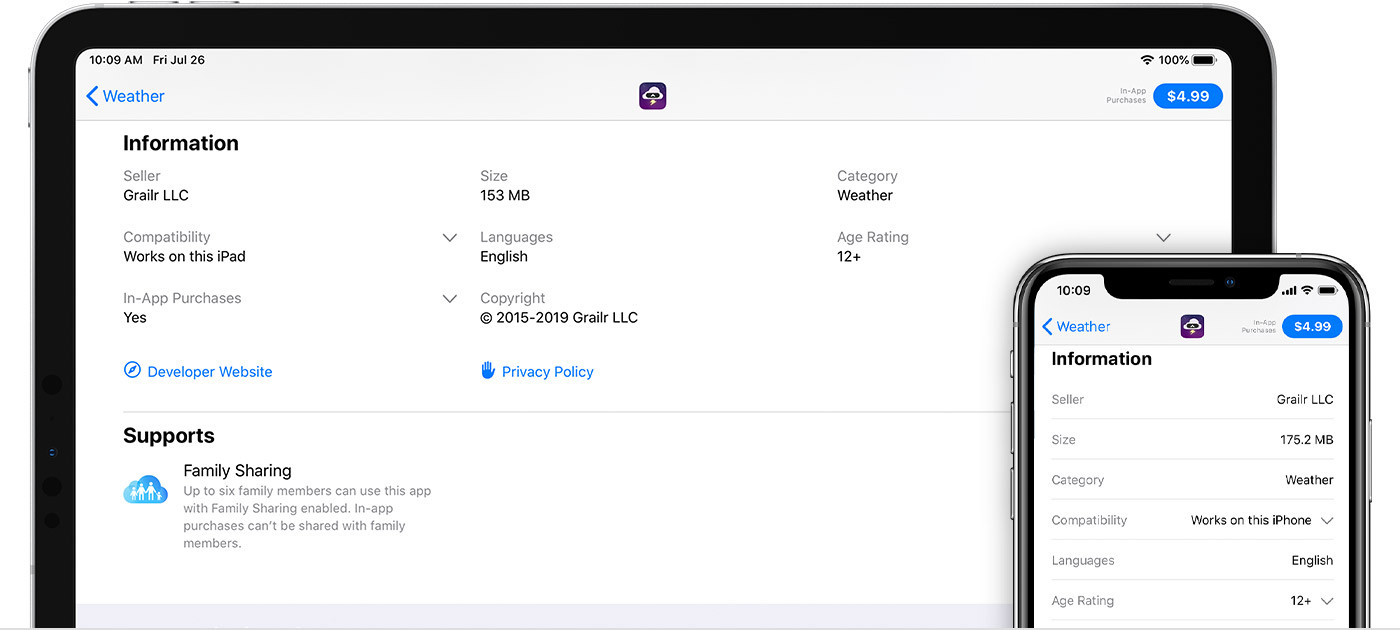
Если необходимо получить определенные сведения о программе, например доступные в ней языки, размер файла программы или ее совместимость с другими устройствами Apple, прокрутите страницу программы вниз до конца. Для получения дополнительных сведений может потребоваться нажать некоторые разделы.
Также можно обратиться к разработчику программы за помощью по использовании ее функций.
Помощь с оплатой
- Если в учетной записи отражена оплата программы, о которой вы не помните, проверьте историю предыдущих покупок. Если назначение платежа остается непонятным, вы можете сообщить о проблеме или обратиться в службу поддержки Apple.
- Если проблема связана с периодическими платежами за встроенные подписки, узнайте, как просматривать, изменять или отменять подписки.
- Узнайте, как изменить, добавить или удалить платежную информацию для идентификатора Apple ID.
- Если обновить программы не удается из-за отклонения способа оплаты, актуализируйте или измените способ оплаты.
Дополнительная информация
- Если программа App Store отсутствует или найти ее на устройстве не удается, возможно, включены функции родительского контроля. Для параметра «Установка программ» выберите значение «Разрешить».
- Узнайте, что делать, если программа неожиданно завершает работу, не отвечает на запросы в процессе установки или не открывается.
- Узнайте, что делать, если не удается загрузить программы или программы зависают.
- Если вам нужно загрузить программы, размер которых превышает 200 МБ, по сотовой сети, перейдите в «Настройки» > [ваше имя] > «iTunes и App Store», затем нажмите «Программы» и выберите необходимый параметр.
Информация о продуктах, произведенных не компанией Apple, или о независимых веб-сайтах, неподконтрольных и не тестируемых компанией Apple, не носит рекомендательного характера и не рекламируются компанией. Компания Apple не несет никакой ответственности за выбор, функциональность и использование веб-сайтов или продукции сторонних производителей. Компания Apple также не несет ответственности за точность или достоверность данных, размещенных на веб-сайтах сторонних производителей. Помните, что использование любых сведений или продуктов, размещенных в Интернете, сопровождается риском. За дополнительной информацией обращайтесь к поставщику. Другие названия компаний или продуктов могут быть товарными знаками соответствующих владельцев.
App Store – это раздел онлайн-магазина iTunes Store от компании Apple. Здесь размещено большое количество полезных программ, игр, музыки, фильмов, книг и другого полезного контента для устройств, работающих на платформе iOS. Чтобы пользоваться App Store, скачивать отдельное приложение не нужно – функционал уже реализован в самой операционной системе. В домашнем меню iPhone на ярлыке Апп Стор изображена буква «А» на голубом фоне. Кликаем по ярлыку и попадаем в магазин. Пользователю нужно лишь завести свой Apple />
Как пользоваться App Store
Использование Апп Стор не вызывает сложностей даже у новых пользователей. Достаточно перейти в соответствующий раздел, найти программу, изучить ее параметры и характеристики. После чего установить, нажав кнопку «Install App». Если пользователь один раз скачал приложение, оно остается доступно ему навсегда. При скачивании приложения система предложит авторизоваться под своим аккаунтом или создать его.
При регистрации необходимо:
- выбрать страну;
- ввести адрес электронной почты;
- ФИО;
- ответ на секретный вопрос;
- пароль на вход в систему;
- дату рождения;
- номер телефона и карты.
После этого на электронную почту придет письмо с подтверждением регистрации.
Приложения можно искать по разным параметрам – тематике, названию или популярности. Рейтинги приложений постоянно обновляются и отдельно формируются для платного и бесплатного контента. Если человек пользуется несколькими устройствами Apple, есть возможность настроить автоматическую загрузку приложения на все гаджеты при его установке на один.
Видео. Как создать Apple ID без кредитной карты на iPhone или iPad.
Магазин App Store (Апп Стор) и его особенности
В магазине Апп Стор пользователям доступно более 1.5 млн приложений для Айфон и более 700 тыс. для Айпад. Общее число загрузок превышает 100 млрд. Пользователь может скачать урезанную версию игры бесплатно, для изучения ее функционала. Чтобы приобрести полную, нужно будет её оплатить.
Невысокая стоимость приложений – одно из главных достоинств онлайн магазина App Store. В среднем цена колеблется от 0,99 до 9,99 долларов США, но многие приложения распространяются абсолютно бесплатно. Если же нужно скачать профессиональное программное обеспечение, его стоимость будет соответствующей.
Доходы от продажи приложений распределяются так:
- 30% уходит компании Apple;
- 70% получают разработчики.
Оплата осуществляется с банковской карты, которая привязана к аккаунту. Если пользователь не планирует покупать платные приложения, он может удалить карту, чтобы избежать риска несанкционированного скачивания платного контента. Например – ребенком.
Всем известно, что iPhone имеют закрытую операционную систему. Да, она защищена гораздо лучше конкурирующих платформ, но из-за этого пользоваться общедоступным контентом на них возможности нет. Зато Apple предлагает своим потребителям богатейший магазин — App Store, который содержит массу разнообразных программ. Он является частью глобального магазина контента — iTunes Store. Приставка App произошла от слова Application – приложения.
Так что владельцы гаджетов, работающих на iOS ничуть не ущемлены в своих возможностях, т.к. учитывая постоянно растущую популярность марки, разработчики приложений в первую очередь создают версии, адаптированные под очередные яблочные флагманы Apple. Весь контент, представленный в магазине, тщательно проверяется, поэтому можно абсолютно безопасно загружать с его страниц любые файлы.
Регистрация и настройка
Упомянутый сервис уже предустановлен в ваш айфон. Он имеет узнаваемый, «А» — образный ярлык на синем фоне. Вот как выглядит нужная иконка в домашнем меню iPhone: Её также можно найти во вкладках компьютерного приложения iTunes. Чтобы попасть на сервер App-подраздела — нужно нажать на кнопку магазина iTunes, которая находится правее.
 Либо просто перейти на сайт по ссылке: https://itunes.apple.com/ru/, чтобы просматривать его содержимое. Правда, если Вы захотите что-нибудь скачать, нужно входить в систему через iTunes или айфон и авторизоваться.
Если вы посещаете сервис впервые, придётся выполнить настройку и пройти процедуру регистрации. Самый простой способ – войти через любое бесплатное приложение, представленное в App-магазине. Это также позволяет обойти добровольно-принудительное прописывание данных платёжных карт – если вы не планируете совершать покупки (или помогаете настроить айфон ребёнку, и не хотите, чтобы он бездумно скачивал всё подряд) – выберите именно этот вариант регистрации.
Итак, остановив свой выбор на подходящей бесплатной программе, нажмите в iPhone на кнопку загрузить. При этом на экране iPhone высветится окно с вариантами входа. В данном случае нам нужно выбрать предложение о создании нового Apple />Вводите только реальные данные. Обратите внимание на важный момент: и платёжная карточка, и пользователь должны находиться в одной стране. Обязательно указывайте правильный адрес, так как система автоматически определяет вашу локацию, и в случае любых проблем с платежами легче будет подтвердить принадлежность счета. При смене реквизитов во время длительных загранкомандировок – измените в настройках iPhone своё местоположение и укажите номер новой карты, выданной местными финучреждениями. После заполнения регистрационных форм на указанный вами адрес e-mail придёт уведомление со ссылкой для подтверждения.
Аналогичные действия можно выполнить с помощью компьютера. Найдите в iTunes вкладку магазина приложений, выберите любую бесплатную программу из списка справа. Система также перенаправит вас в раздел настроек и регистрации. Правдиво заполните все поля, прописав карточку или нет. К слову, таким же способом можно «отвязать» ранее используемую карту, нажав «None», если Вы больше не хотите ничего покупать на ресурсе.
Предпочтительнее не указывать платёжные данные без острой необходимости, иначе во время поездок по миру у вас могут возникнуть сложности с доступом как к платному, так и к бесплатному контенту. Ведь карточка должна быть эмитирована в стране, в которой был зарегистрирован Apple ID. При «бескарточной» регистрации Вы в любой момент можете сменить регион и внести коррективы в платёжные настройки. Если же карта будет прописана в настройках, во время путешествий придётся создавать новый аккаунт с Apple ID и открывать счёт в местном банке.
Качаем?
Итак, Вы успешно зарегистрировались на серверах компании как владелец гаджета. Теперь для загрузки бесплатных приложений достаточно зайти в магазин, выбрать интересующий файл и загрузить его на айфон (или компьютер).
Как уже упоминалось выше, для скачивания платных приложений из магазина нужно будет подвязать к своему аккаунту подходящую платёжную карту. Для этих целей может использоваться кредитная или дебетовая карта, типа Visa либо MasterCard, подарочная карта iTunes, или кредит App Store. Проверьте, какую карту Вы указывали при регистрации, и обновите сведения по ней, если нужно. Это можно сделать прямо на iPhone в разделе учётной записи.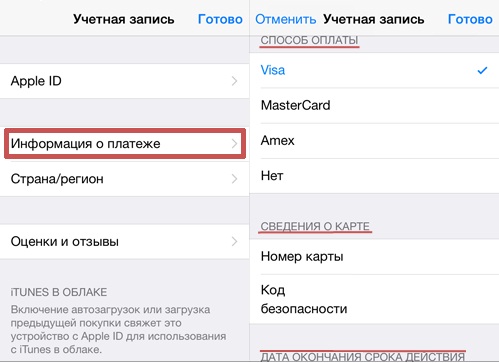 Или в соответствующем меню компьютерного приложения iTunes.
 Здесь же можно проверить остаток средств на счёте в appstore – в пункте баланс.
 Пополнение счёта может производиться с помощью специальных гифт-кард, разного номинала. Выбрать подходящий вариант можно здесь: http://www.apple.com/ru/shop/gift-cards
 После введения в систему карточного кода – деньги попадают на ваш виртуальный счёт. Баланс будет отображаться внизу, сразу под вашей «учёткой
 Его можно пополнять и с помощью системы переводов — типа сервиса Paypal или воспользоваться App — кредитом.
Нюансы
Покупка в App Store имеет свои особенности. При смене вида платёжной карточки на кредитку — на ней временно блокируется определённая сумма – чаще всего 1 доллар, для выполнения авторизации карты в сети. После её завершения доллар вернётся на счёт.
Также перед самой оплатой может зарезервироваться сумма, приравнённая к стоимости продукта, т.к. попутно выполняется проверка наличия нужного количества средств для проведения транзакции. По факту эти деньги временно недоступны, но не снимаются со счёта.
Окончательное списание платы за контент будет произведено только после подтверждения пользователя.
Многие приложения в магазине являются лишь условно бесплатными. Так, например, большинство сервисов для определения геопозиционирования или перевода на иностранные языки сами по себе распространяются бесплатно, однако развёрнутые карты или словари придётся покупать отдельно. Получается, что скачать-то программу – скачали, но работать корректно она не будет. Хоть их стоимость и невелика, многих удручает необходимость вновь тратить время на поиск нужных служб.
Перед загрузкой файлов (особенно платных) на айфон, убедитесь, достаточно ли места в памяти. Основная информация о программе находится справа, проверьте, поддерживается ли ваш родной язык, и не имеет ли программа ограничений в работе на территории вашей страны. Как видим, ресурсы appstore позволяют всем владельцам iPhone пользоваться обширным перечнем возможностей: оперативно узнавать новинки сегмента, скачивать бесплатно или покупать лучшие адаптированные приложения, общаться в чате, дарить подарки и т.п. Apple гарантирует сохранность ваших средств и доступность купленных приложений для всех поддерживающих «яблочных» устройств.


