Воспроизводите любимую музыку, открывайте для себя новые композиции и прослушивайте свою медиатеку на всех устройствах с помощью программы «Музыка».
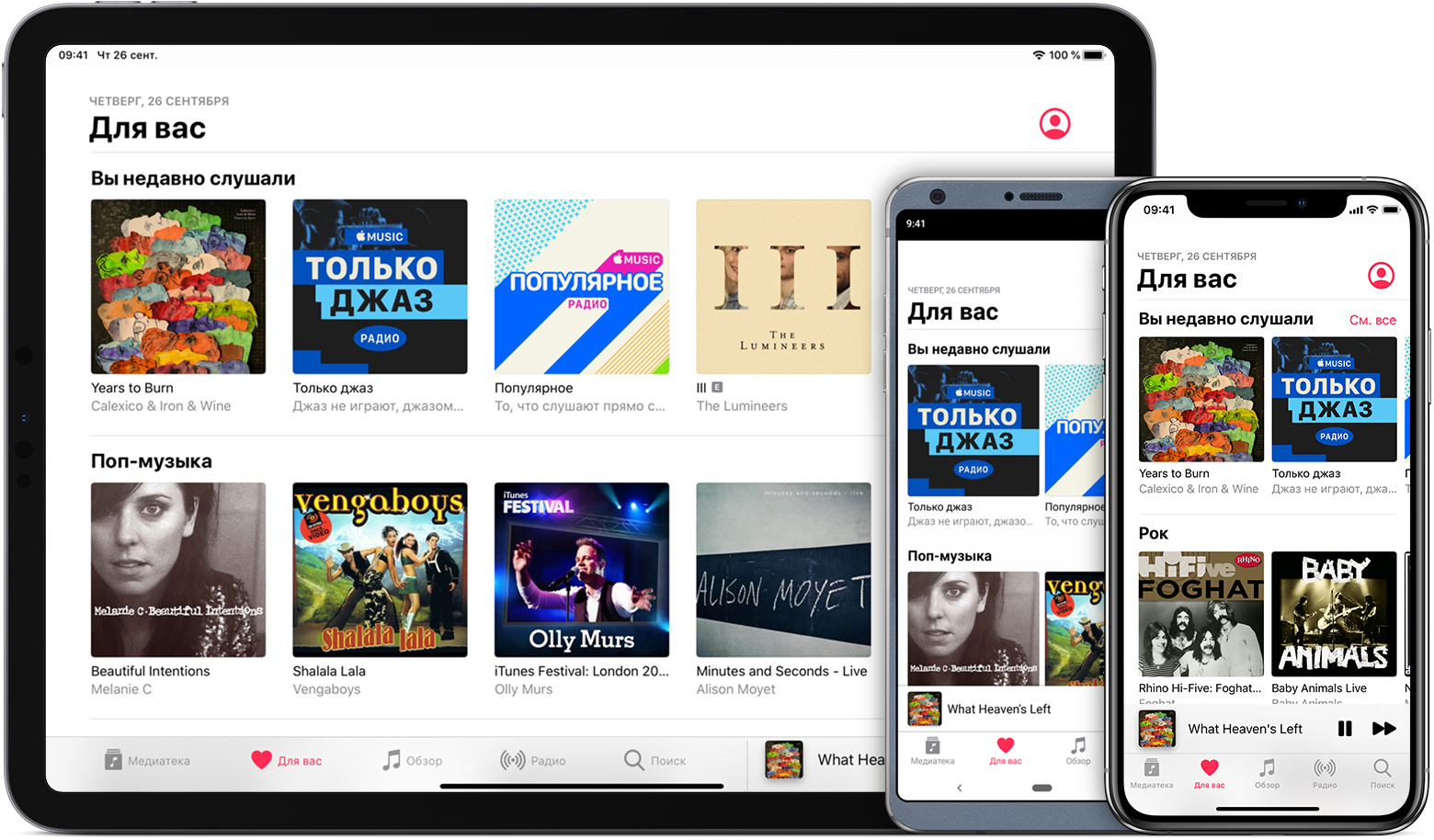
Программу «Музыка» можно использовать на устройствах iPhone или iPod touch с последней версией iOS, устройстве iPad c последней версией iPadOS, компьютере Mac с последней версией macOS или устройстве Apple TV с последней версией tvOS. На устройстве Android загрузите программу Apple Music.
Функции программы «Музыка»
Навигация по программе «Музыка»:
- На устройстве iPhone, iPad, iPod touch или устройстве Android: используйте вкладки в нижней части экрана.
- На компьютере Mac: используйте боковую панель.
- На устройстве Apple TV: используйте вкладки в верхней части экрана.
Медиатека
Найдите всю музыку, добавленную из Apple Music, и музыку с других устройств. Просматривайте музыку, купленную в iTunes Store, и песни, импортированные с компакт-дисков и из других сервисов. И, кроме того, находите музыку, загруженную на устройство, чтобы прослушивать ее без подключения к сети.
Для вас
Если вы оформите подписку на Apple Music, то сможете просматривать музыкальные рекомендации и плейлисты, составленные на основе ваших предпочтений. Вы также сможете просматривать последнюю прослушанную музыку и смотреть, что слушают ваши друзья.
Обзор
Если вы оформите подписку на Apple Music, то сможете просматривать музыкальные новинки, а также самые популярные композиции и видеоклипы. Кроме того, вы сможете смотреть видеоклипы и их подборки. Можно добавлять и загружать любые из этих материалов в свою медиатеку.
Радио
Слушайте радиостанцию Beats 1 — международную «живую» трансляцию, курируемую звездами мира музыки. Или настройтесь на волны местных радиостанций со всего мира. Подробнее о радио в Apple Music.
Поиск
Воспользуйтесь поиском, чтобы найти песни, альбомы, артистов, плейлисты, тексты песен и многое другое. Быстро переключайтесь между поиском по медиатеке и в каталоге Apple Music. Здесь также отображаются последние поисковые запросы и популярный контент.

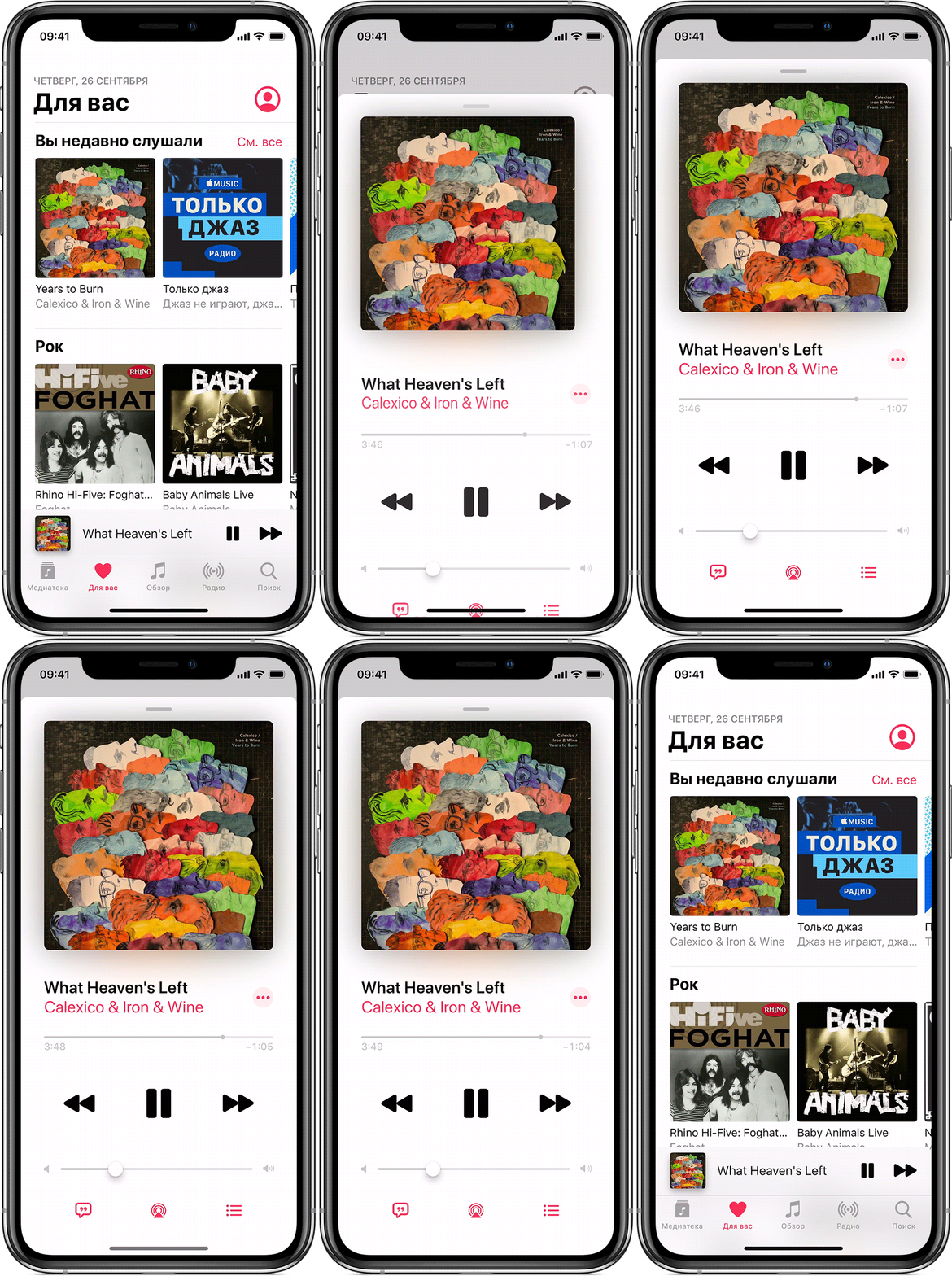
Управление музыкой на экране «Исполняется»
На экране «Исполняется» можно управлять громкостью и воспроизведением прослушиваемой музыки. Кроме того, на экране «Исполняется» можно включить перемешивание или повтор, просмотреть текст песни, а также найти и упорядочить очередь «Далее».
Чтобы открыть экран «Исполняется», выполните следующие действия.
- На устройстве iPhone, iPad, iPod touch или Android: запустите песню, а затем нажмите ее в нижней части экрана, чтобы открыть экран «Исполняется» и управлять воспроизведением.
- На устройстве Apple TV: экран «Исполняется» находится в верхней части экрана.
- На компьютере Mac: воспользуйтесь элементами управления на панели навигации в верхней части окна.
Больше способов управлять воспроизведением
- Попросите Siri воспроизвести музыку или управлять ей.
- Управляйте аудио, которое воспроизводится, с экрана блокировки и Пункта управления на устройстве с iOS.
- С помощью AirPlay 2 можно воспроизводить музыку на различных колонках, доступных у вас дома, или проигрывать в разных комнатах разные треки.
- управлять медиатекой или прослушивать Apple Music на устройстве Apple Watch;
- воспроизводить музыку, подкасты и аудиокниги в автомобиле с помощью устройства iPhone.
Изменение настроек
На iPhone, iPad или iPod touch выберите «Настройки» > «Музыка». Здесь можно изменить следующие настройки.
- «Синхронизация медиатеки»: если вы подписаны на Apple Music или iTunes Match, включите функцию «Синхронизация медиатеки», чтобы получить доступ к медиатеке на всех своих устройствах.
- Сотовые данные: включите или отключите потоковое воспроизведение музыки в программе «Музыка» на iPhone, или iPad, когда они подключены к Интернету через сотовую сеть передачи данных.
- Загруженная музыка: управляйте содержимым, загружаемым на ваше устройство.
Можно также создать профиль Apple Music, чтобы ваши друзья следили за тем, что вы слушаете. Просто перейдите в раздел «Для вас» и нажмите . Уже есть профиль Apple Music? Нажмите свое имя, затем выберите «Изменить» или «Просмотреть», чтобы перейти к управлению учетной записью.
Дополнительная информация
- Можно создавать плейлисты из песен. Если у вас есть подписка на Apple Music, то вы можете делиться своими плейлистами с друзьями в Apple Music.
- Управлять подпиской на Apple Music можно на устройствах iPhone, iPad, iPod touch, компьютере Mac, устройстве Apple TV или Android, а также в программе iTunes для Windows на компьютере с ОС Windows.
Функции Apple Music могут отличаться в зависимости от страны или региона. Узнайте подробнее о том, что доступно в вашей стране или регионе.
Apple Music можно использовать только в личных, некоммерческих целях. Прочтите условия и положения полностью.
Информация о продуктах, произведенных не компанией Apple, или о независимых веб-сайтах, неподконтрольных и не тестируемых компанией Apple, не носит рекомендательного характера и не рекламируются компанией. Компания Apple не несет никакой ответственности за выбор, функциональность и использование веб-сайтов или продукции сторонних производителей. Компания Apple также не несет ответственности за точность или достоверность данных, размещенных на веб-сайтах сторонних производителей. Помните, что использование любых сведений или продуктов, размещенных в Интернете, сопровождается риском. За дополнительной информацией обращайтесь к поставщику. Другие названия компаний или продуктов могут быть товарными знаками соответствующих владельцев.
При оформлении подписки на Apple Music или iTunes Match вы сможете получить доступ к песням из медиатеки на всех устройствах. Узнайте, что делать, если песни отсутствуют в медиатеке после включения функции «Синхронизация медиатеки».
Сначала выполните следующие проверки.
- Убедитесь, что на устройствах установлена последняя версия iOS, iPadOS, macOS или iTunes для Windows.
- Убедитесь, что функция «Синхронизация медиатеки» включена на всех устройствах.
- Подключите все устройства к Интернету.
- Перейдите на страницу состояния системы Apple, чтобы проверить работу служб в вашей стране или регионе.
Apple Music не является сервисом резервного копирования. Прежде чем вносить какие-либо изменения, убедитесь, что у вас есть резервная копия медиатеки.
Не удается найти или воспроизвести песню
Если вам не удается найти или воспроизвести песню, проверьте, была ли она добавлена в Apple Music. Если она была получена из другого источника, возможно, что она ожидает загрузки. Попробуйте выполнить следующие действия.
- Включите компьютер Mac или компьютер с ОС Windows и подключите его к Интернету.
- Откройте программу «Музыка» или iTunes для Windows.
- Не закрывайте программу «Музыка» или iTunes для Windows до тех пор, пока не завершится загрузка медиатеки.
Если рядом с песней отображается значок «Не подходит для отправки» , удалите песню, а затем снова добавьте ее в медиатеку. Если рядом с песней по-прежнему отображается значок «Не подходит для отправки», эту песню невозможно загрузить.
Если песня отображается как неактивная, это может означать, что она находится в очереди на отправку, больше недоступна или еще не выпущена из каталога Apple Music.
Песня отсутствует
Убедитесь, что на всех ваших устройствах включена функция «Синхронизация медиатеки» и выполнен вход с помощью одного и того же идентификатора Apple ID.
Если песня, добавленная из каталога Apple Music, по-прежнему отсутствует, это может означать, что она была удалена из Apple Music или доступна под другим именем. Попробуйте найти песню в Apple Music и добавить ее в медиатеку.
Выключение функции «Синхронизация медиатеки» и ее повторное включение
Проблему можно попытаться устранить следующим образом: выключите функцию «Синхронизация медиатеки» на всех устройствах, а затем включите ее повторно. Подробнее.
Все еще нужна помощь?
Если вам нужна дополнительная помощь по работе с функцией «Синхронизация медиатеки», обратитесь в службу поддержки Apple.
Исправить общие проблемы, в том числе отсутствует музыка, отсутствующих обложек, и дублировать плейлисты.
Медиатека iCloud-это функция от Apple Music и iTunes Match, которые позволяет получить доступ ко всем материалам с любого из ваших устройств, так долго, как вы вошли в этих устройствах с тот же идентификатор Apple и медиатека iCloud включена.
Перед выполнением каких-либо шагов в этой статье, убедитесь, что ваш Медиатеки iCloud настроен правильно и что у вас есть последние версии для iOS, в macOS, и в iTunes. Если вы не подписаться на Apple, Музыка или программа iTunes матч, узнать больше о том, как получить доступ к вашей музыкальной коллекции на всех ваших устройствах.
Медиатека iCloud-это не сервис резервного копирования, поэтому убедитесь, всегда сделать резервную копию вашей музыкальной коллекции, прежде чем вносить какие-либо изменения.
Выберете ваш вопрос
Если Медиатека iCloud не отвечает или время ожидания
Попробуйте выполнить следующие действия:
Включите медиатеку iCloud, а затем снова
На вашем iPhone, iPad или iPod касание:
- Перейдите в Настройки > Музыка, затем коснитесь медиатеку iCloud, чтобы выключить его.
- Закрыть Настройки.
- Перейдите в Настройки > Музыка, затем коснитесь медиатеку iCloud, чтобы включить его.
На вашем Mac или PC:
- Откройте программу iTunes.
- Mac: в строке меню в верхней части экрана компьютера, выберите «iTunes» > «Настройки» и снимите флажок слева от Медиатеки iCloud.
Windows: в строке меню в верхней части окна iTunes выберите правка > параметры и снимите флажок слева от Медиатеки iCloud. - Закройте Окно Настроек.
- Mac: в строке меню в верхней части экрана компьютера, выберите «iTunes» > «Настройки» и установите флажок слева от Медиатеки iCloud.
Windows: в строке меню в верхней части окна iTunes выберите Правка > Настройки и установите флажок слева от Медиатеки iCloud.
Если у вас есть контент загружается на устройство, он удаляет с вашего устройства, когда вы выключить медиатеку iCloud. После включения Медиатеки iCloud, вы можете повторно загрузить контент.
Проверьте вашу библиотеку iTunes для песен, которые не подходят для загрузки
- На компьютере Mac или PC откройте программу iTunes и в свою очередь на iCloud скачать колонки для просмотра Медиатеки iCloud иконы.
- Смотрите на облако значок с линией через него рядом с любой песни в вашем iCloud музыкальной библиотеки. Если вы видите , песня недоступным для загрузки.
- Переместить эти песни в отдельной папке или на рабочем столе. Если вам не нужны эти песни, удалить их.
- Включите медиатеку iCloud, то обратно.
- После того, как iTunes матч отделки, соответствующие вашим критериям композиций, вы можете добавить неприемлемыми песни обратно в библиотеку iTunes.
Проверьте, если какие-то явные песни соответствует чистой версии
- В iTunes на Mac или ПК, найти явные песни. Удалите песни с Вашего компьютера и медиатеки iCloud.
- Повторно импортировать песни из исходного источника в высокое качество.
- В строке меню в верхней части экрана Вашего компьютера или в верхней части окна iTunes выберите «файл» > библиотеки » > » обновление Медиатеки iCloud.
Если вы не можете видеть медиатеку iCloud на вашем iPhone, iPad или iPod
Если вы все еще не можете видеть это после перезагрузки:
Если вы не можете скачать, играть, или песни открыть
Во-первых, проверить iTunes, чтобы увидеть, если песня является недоступным для загрузки. Кроме того, если вы добавили песню в библиотеку из музыкального каталога Apple, возможно, больше не будут доступны на Apple музыку.
Проверьте подключение к интернету
Откройте Safari на вашем устройстве iOS или компьютере Mac или веб-браузер на компьютере и зайдите на любой сайт, чтобы убедиться, что у вас есть хороший Wi-Fi или подключение к интернету.
Если вы не можете подключиться к Wi-Fi сети на вашем устройстве iOS, вы можете попробовать использование сотовых данных:
- Перейдите в раздел Настройки > [ваше имя] > & магазине приложений iTunes.
- Включите функцию «Сотовые данные».
Возможно, вам придется заплатить взнос, чтобы загрузить через сотовую сеть. Свяжитесь с вашим оператором беспроводной связи для подробной информации, а также узнать о сотовых данных настройки и использования.
Если некоторые из ваших песен не хватает или названия песен отображаются серым текстом
Если песни, которые вы купили отсутствуют или названия песен отображаются серым текстом, они могут использовать управление цифровыми правами (DRM). Вам нужно авторизовать компьютер , прежде чем вы можете играть эти песни.
После авторизации выберите «файл» > библиотеки » > » обновление Медиатеки iCloud в строке меню в верхней части экрана Вашего компьютера или верхней части окна iTunes.
Если вы синхронизированы песни, которые появляются с серым текстом на устройство iOS с Mac или ПК, включите медиатеку iCloud на компьютер. Ваша библиотека должна обновить.
Если работа по некоторым из ваших альбомов или песен отсутствует
- Найти альбом с недостающие обложки, щелкните правой кнопкой мыши или щелкните его. Чтобы выбрать больше, чем один альбом, удерживая командную клавишу на клавиатуре и нажмите кнопку Дополнительные альбомы.
- Выберите Пункт Получить Обложку Альбома. iTunes добавляет обложку альбома.
- В строке меню в верхней части экрана Вашего компьютера или в верхней части окна iTunes выберите «файл» > библиотеки » > » обновление Медиатеки iCloud.
- После медиатеку iCloud заканчивает обновление, откройте приложение Музыка на вашем устройстве iOS.
- Найти песни, которые отсутствуют иллюстрации, и снимите скачиваний с вашего устройства.
- Нажмите справа от песни, чтобы скачать песню из Медиатеки iCloud.
Если у вас есть повторяющиеся плейлисты на вашем iPhone, iPad или iPod
Удалите повторяющиеся плейлисты:
- На компьютере Mac или PC откройте программу iTunes.
- На левой боковой панели найдите плейлист, который вы хотите удалить.
- Правой кнопкой мыши или нажмите на название списка воспроизведения, а затем выберите Удалить.
- Откройте приложение «Музыка» на устройстве iOS. Плейлист должен автоматически удалять. В зависимости от подключения к интернету вашего устройства, это может занять несколько минут, чтобы отобразить изменения.
Если вам нужна помощь с биллингом
Если ваш Apple Music или iTunes матч подписка закончилась из-за биллинга вопрос, вы можете обновить платежную информацию.
музыкальную библиотеку в iCloud доступно только для Apple Музыка и подписчики iTunes для. Если вы не хотите, чтобы эта функция или какие-либо другие особенности этих услуг, вы можете отменить или изменить подписку в любое время.
Вам больше помочь
Если вы все еще возникают проблемы с iCloud музыкальной библиотеки, обратитесь в службу поддержки Apple.
Узнать больше
- Подписаться на Apple, Музыка или программа iTunes матч.
- Увидеть, если Apple Music или iTunes Match являются доступны в вашей стране или регионе.
- Узнайте, как удаление песен и видеоклипов из Медиатеки iCloud.
Информация о продуктах, произведенных не компанией Apple, или о независимых веб-сайтах, неподконтрольных и не тестируемых компанией Apple, не носит рекомендательного характера и не рекламируются компанией. Компания Apple не несет никакой ответственности за выбор, функциональность и использование веб-сайтов или продукции. Apple не делает никаких заявлений относительно стороннего точность сайт или надежность. Риски, связанные с использованием Интернета. Обратитесь к поставщику за дополнительной информацией. Другие названия компаний и продуктов могут быть товарными знаками их соответствующих владельцев.