Всем привет
  Те, кто пользуются интернетом уже достаточно давно, то знают что это за программа Download Master, раньше она была почти у каждого. Но почему раньше? Раньше не были так популярны торренты, как сегодня. Дело в том, что Download Master, это программа которая предназначена для загрузки файов с интернета. То есть вам нужно что-то скачать, и вот это делает Download Master, а не браузер, он просто перехватывает закачку и сам качает.
В чем фишка Download Master? Вроде бы как он быстрее качает, как-то он там разбивает закачку и качает в несколько потоков. Не знаю, но я сколько им пользовался, то особого увеличения скорости не заметил. Он может наверно именно оптимизировать скорость, то есть выжать максимум скорости.
Помимо скорости, Download Master удобно настраивается — можно задать сколько одновременно может качаться файлов, куда именно. DM может также и самостоятельно понимать что вы качаете и сортировать это по папкам, в зависимости от типа файла. Работает вроде как со всеми браузерами, ну то есть умеет перехватывать закачки. Работает также с буфером обмена, встраивается в меню браузера. В общем что тут говорить, Download Master это наверно лучшая интернет-качалка.. 
Я установил Download Master, чтобы посмотреть как что работает, что нового есть. Не знаю что вам сказать, но при попытке запустить DM, выскочило сообщение от антивируса 360 Total Security, что в программе есть вирус:

Насколько можно доверять этому 360 Total Security — я не знаю, ибо антивирус относительно новый. Скажу только от себя, за весь опыт использования DM, проблем никогда не было и уж тем более вирусов! Все таки мне не верится, что в DM есть вирус, ну прога то солидная и старая, ну не может быть такое. Скорее всего это ложное срабатывание антивируса.
Вот как выглядит программа:

Как видите — все удобно, категории, кнопки, все сделано грамотно. Не просто так же программа очень популярная
Чтобы открыть настройки, то нужно нажать на Инструменты и в появившемся меню выбрать этот пункт:

В настройках все понятно, вы быстро разберетесь что к чему. Чтобы сменить папку загрузок в Download Master, то нужно открыть раздел Закачки и там нажать Изменить, ну и выбрать новую папку для закачек:

На этой же вкладке вы можете отключить автоматическое распознавание закачиваемых файлов:

Но можно и не отключать, тогда в той папке куда у вас качаются файлы, то там будут еще подпапки, ну типа Архивы, Видео, Музыка. Кому-то это нравится, а кому-то нет..
На вкладке Общие вы можете отключить автозапуск с Windows, если вам это конечно не нужно. Там же можно отключить анимацию значка в трее, плавающее окошко:

Ну и еще скажу то, что можно отключить окошки при добавлении закачки в Download Master. Для этого откройте вкладку Интерфейс и там при помощи галочек можно отключить лишние окошка:

Ну вот вроде бы все с настройками, ничего сложного в настройке нет, все параметры описаны понятно. Теперь давайте я покажу как добавить закачку в DM. Для этого я пошел на сайт софт-портала, и там нашел какую-то прогу.
Для интеграции DM в браузер Хром предлагается скачать дополнение Download Master. Раньше такого не было и мне кажется, что это сделано для того, чтобы исключить ошибки в перехвате закачек. У меня расширение кстати уже было добавлено автоматически, но вот только не включено.
В общем я включил это расширение и появилась такая иконка в правом верхнем углу:

Когда я нажал на иконку, то появилось такое окошко:

Вот раньше я такого и близко не видел. Все кнопки в этом окошке работают, сделано неплохо..
Если нажать на ту ссылку правой кнопкой, по которой должна быть закачка, то появится такое меню и тут есть пункт Download Master:

Я нажал Закачать ссылку и выскочило такое окошко:

Тут нужно нажать Начать закачку, а потом уже пошел процесс загрузки:

Вот это первое окошко и это второе, вот их как раз и можно отключить в настройках, вкладка Интерфейс.
Вот как выглядит процесс загрузки в самой программе Download Master:

Я вот качал программу Скайп и когда она была уже закачена, то появилось сразу два сообщения от DM, да и еще плавающее окошко среди них было:

Вот загрузка программы завершена, так как это Скайп и это программа, то закачка перемещена в соответствующую категорию:

Ну что я могу сказать в итоге — Download Master это очень удобная закачка, настроить можно под себя и нет никаких косяков или глюков. Данная программа очень полезна при мобильном интернете, вот там оптимизация скорости как раз будет кстати.
Еще в программе есть доступ к сайту, там типа топ загрузок, категории всякие, ну то есть все что касается закачек. Не ваших, а всех кто пользуется программой Download Master. Я лично их сайтом никогда не пользовался, ибо так и не понял зачем он нужен
DM работает под процессом dmaster.exe:

Устанавливается вот в эту папку:
C:Program Files (x86)Download Master

Как удалить Download Master с компьютера полностью?
Если вам чем-то не угодил DM, то я понимаю, лучше его удалить чтобы не было софта на компе, которым вы не пользуетесь.
Перед удалением лучше выйти из программы, для этого нажмите правой кнопкой по иконке в трее и выберите там этот пункт:

Удалить можно как обычным способом так и немного продвинутым. Если вы спец и хорошо разбираетесь в компе, то советую вам обратить внимание на такой удалятор прог как Revo Uninstaller. Он и прогу удалит и мусор почистит, который она оставила. В общем смотрите, мое дело предложить…
Ну а теперь как удалить без всяких программ. Значит нажимаете Пуск и выбираете там Панель управления:

Если вдруг у вас Windows 10, то там данный пункт находится в меню, которое вызывается кнопками Win + X!
Теперь находим значок Программы и компоненты, запускаем его:

Теперь смотрите, будет открыто окно со всем списком установленных программ у вас на компе. Вот как раз тут нужно найти Download Master, нажать по нему правой кнопкой и выбрать Удалить:

Потом у меня появилось вот такое странное сообщение, хотя Internet Explorer был закрыт:

Я нажимал кнопку Повтор, но результата не было..  Тогда я открыл диспетчер задач и там среди процессов нашел iexplore.exe и позакрывал все эти процессы. Потом нажал Повтор и уже началось удаление. В сообщении действительно ли хотим удалить, то нажимаем Да (если не передумали конечно):

Дальше началось удаление, которой займет не больше двух секунд:

В итоге вы увидите такое сообщение:

Ну то есть все прошло нормально, косяков нет, удаляется все без приколов и это хорошо 
А то у меня уже был пример, когда я удалял плеер JetAudio, но в итоге и близко ничего не удалилось… Вот такой прикол…
Я также проверил удалилось ли расширение в Хроме — удалилось, это хорошо.
Все ребята, надеюсь что я тут написал все доступно и вам данная инфа была полезной. Удачи вам и чтобы все у вас было хорошо 
Добавить комментарий Отменить ответ
Этот сайт использует Akismet для борьбы со спамом. Узнайте как обрабатываются ваши данные комментариев.
Приложение Download Master является одним из самых популярных менеджеров загрузок. Этого удалось достичь благодаря удобству пользования, функциональности программы и высокой скорости закачки. Но, к сожалению, далеко не все пользователи могут оптимально использовать все возможности данного приложения. Давайте разберемся, как пользоваться программой Download Master.
Настройки программы
После установки программы, которая не требует никаких специальных знаний и интуитивно понятна, для более комфортного пользования приложением Довнлоад Мастер, следует произвести его настройку под свои потребности.
В общих настройках мы указываем основные нюансы запуска и работы программы: автоматический запуск сразу после загрузки системы, отображение плавающей иконки, сворачивание в трей при закрытии и т.д.
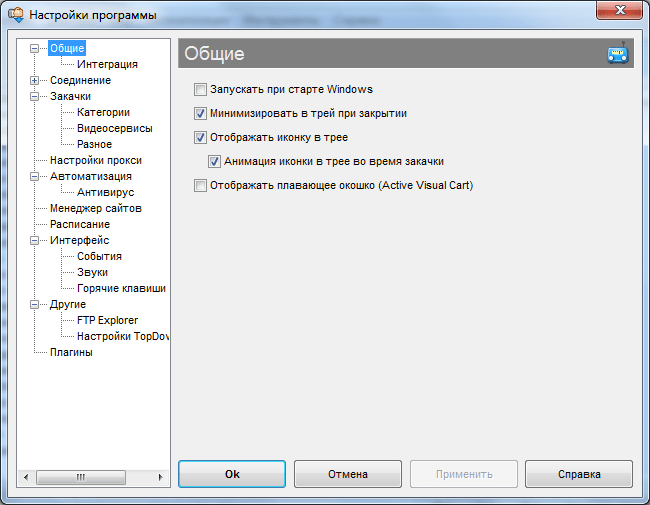
Во вкладке «Интеграция» производим интегрирование с нужными нам браузерами, а также указываем типы файлов, которые должен перехватывать загрузчик.
Во вкладке «Соединение» указываем тип интернет-подключения. Это позволит программе оптимизировать загрузки. Тут же, при желании, можно установить ограничения скорости скачивания.
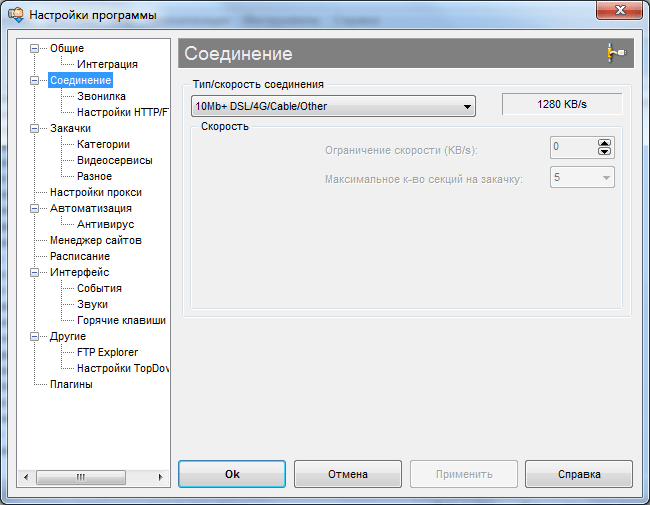
В разделе «Закачки» устанавливаем основные настройки для операций по скачиванию: количество одновременных закачек, максимальное количество секций, параметры перезапуска и т.д.

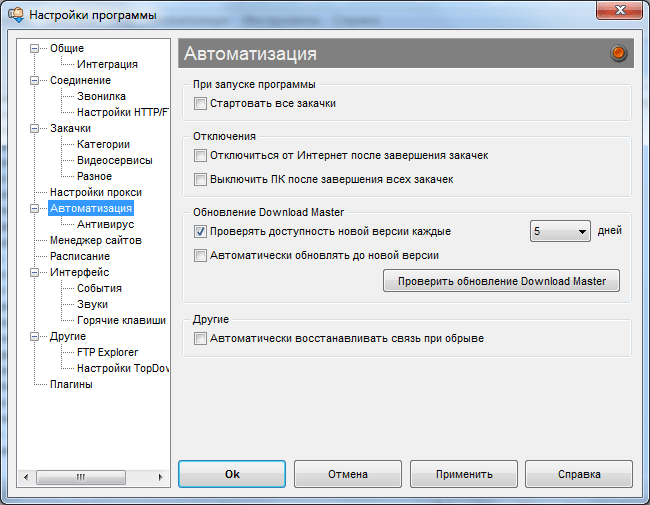
В разделе «Автоматизация» устанавливаем параметры автоматической работы и обновления программы.
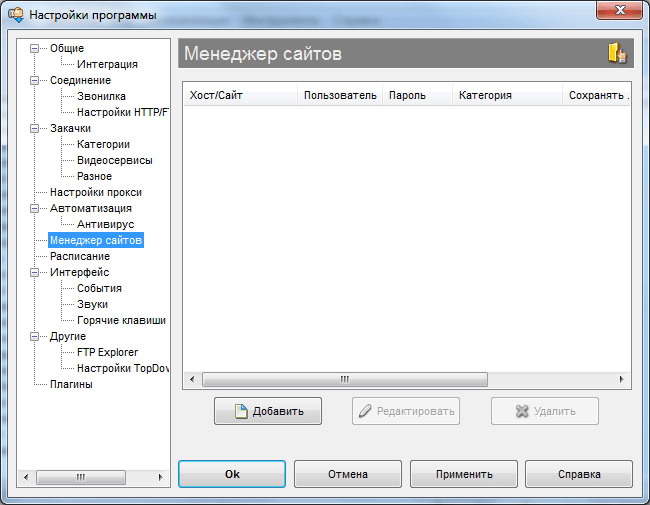
В «Менеджере сайтов» можно указать свои данные учетных записей на тех ресурсах, скачивание с которых требует авторизации.
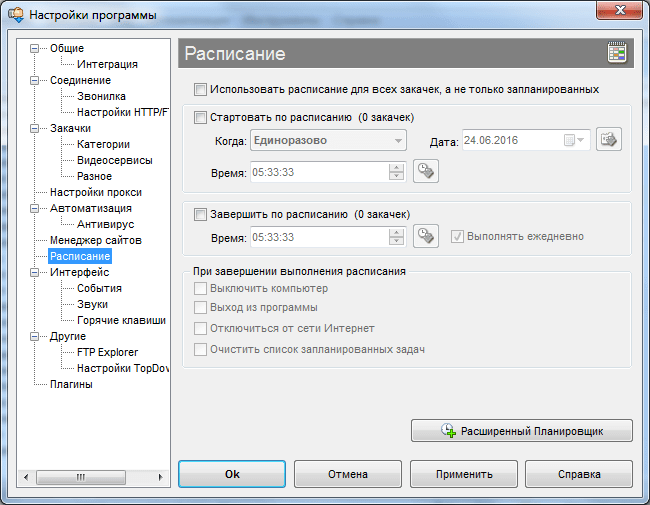
Во вкладке «Расписание» можно указать параметры, чтобы программа выполнила в будущем требуемые закачки самостоятельно.
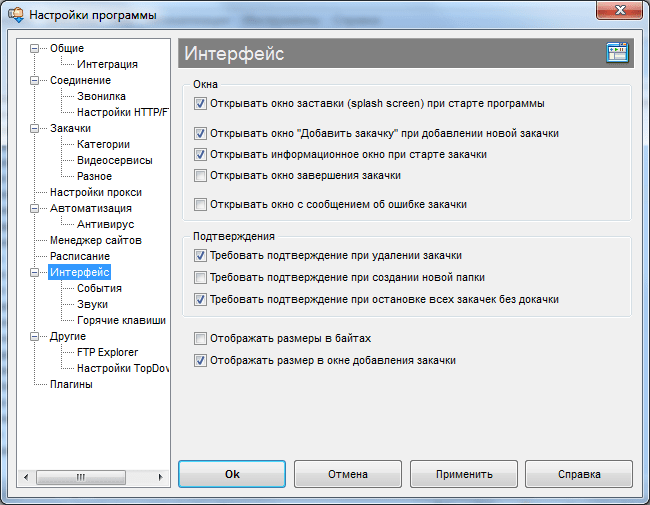
Во вкладке «Интерфейс» производятся настройки внешнего вида программы, а также указываются параметры уведомлений.
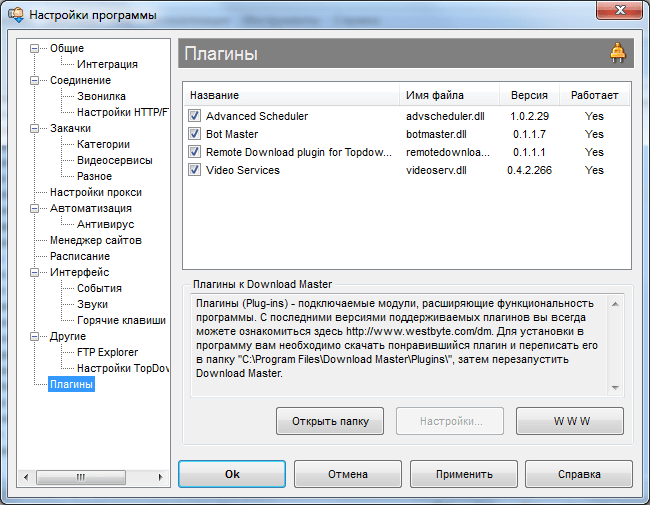
Во вкладке «Плагины» мы можем настроить дополнительные возможности программы при помощи подключаемых дополнений.
Скачивание файлов
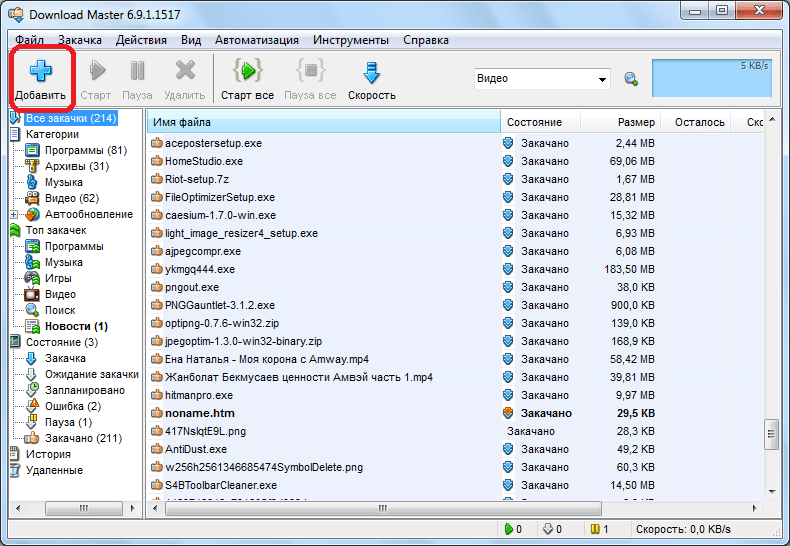
Для того, чтобы запустить закачку контента в программе Download Master, следует в окне программы кликнуть на верхний левый значок.
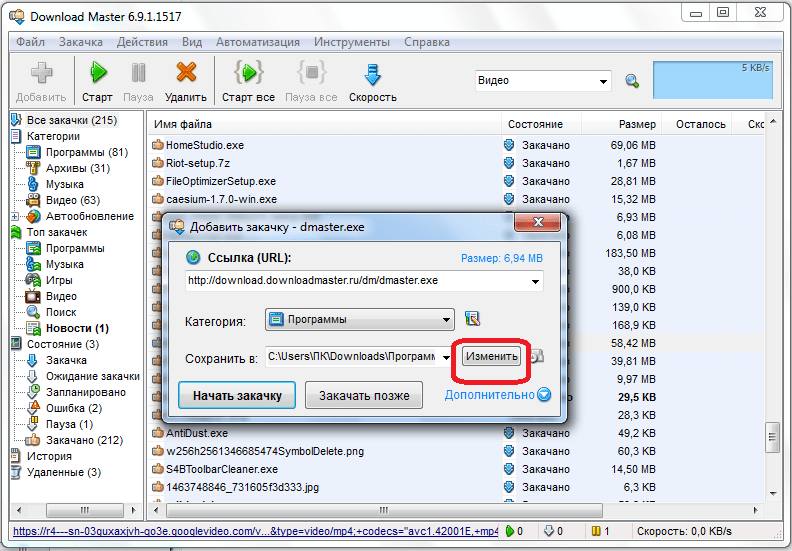
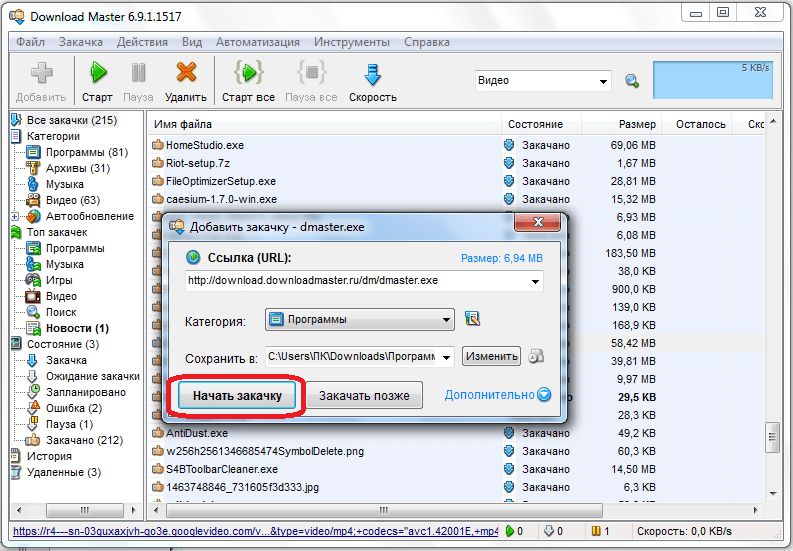
После этого, откроется окно добавления ссылки. Сюда вы должны вписать, либо вставить предварительно скопированную ссылку на закачку. Впрочем, если у вас в настройках программы включен перехват из буфера обмена, то окно добавления загрузки откроется с уже вставленной ссылкой.
При желании, мы можем изменить место, где сохранится скачиваемый файл, на любую папку на жестком диске или съемном носителе.
После этого жмем на кнопку «Начать закачку».
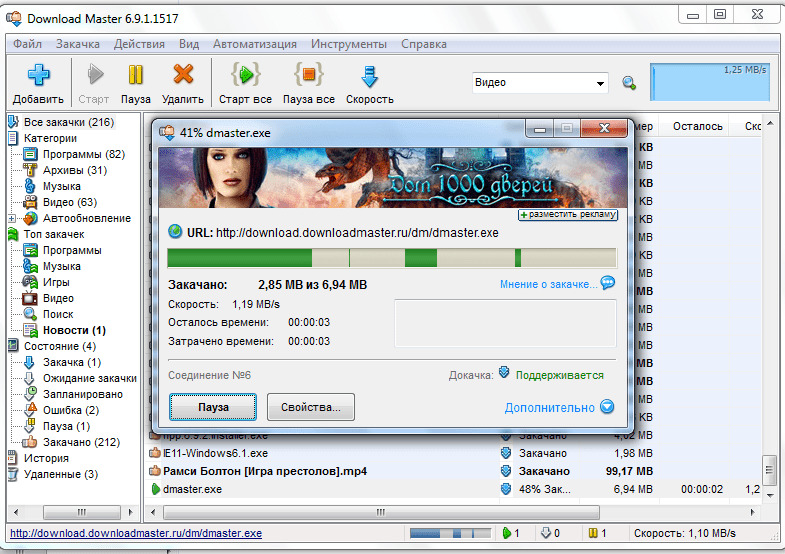
Затем, стартует закачка. Её прогресс можно наблюдать с помощью графического индикатора, а также числового отображения процента загруженных данных.
Скачивание в браузерах
Для тех браузеров, с которыми вы установили интеграцию программы Download Master, возможно скачивание файлов через контекстное меню. Для его вызова следует кликнуть по ссылке на файл, который вы желаете скачать, правой кнопкой мыши. Затем нужно выбрать пункт «Закачать при помощи DM».
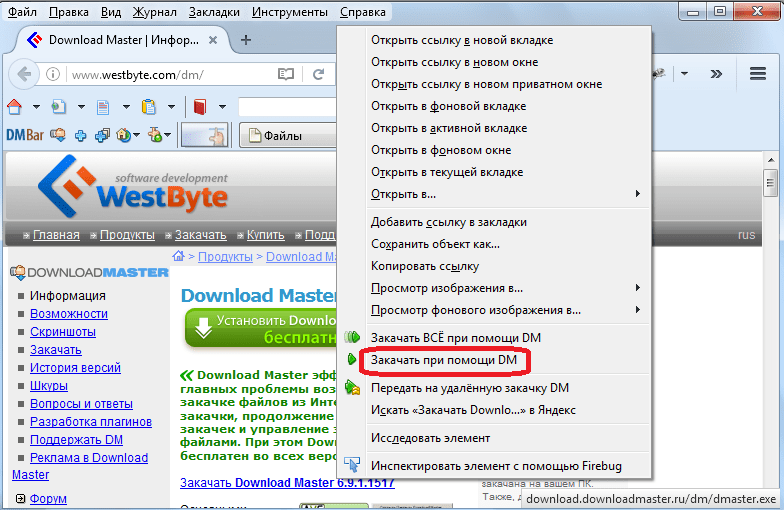
После этого, открывается окно, с настройками закачек, о котором мы говорили выше, и дальнейшие действия происходят по такому же сценарию.
Тут же в контекстном меню имеется пункт «Закачать ВСЁ при помощи DM».
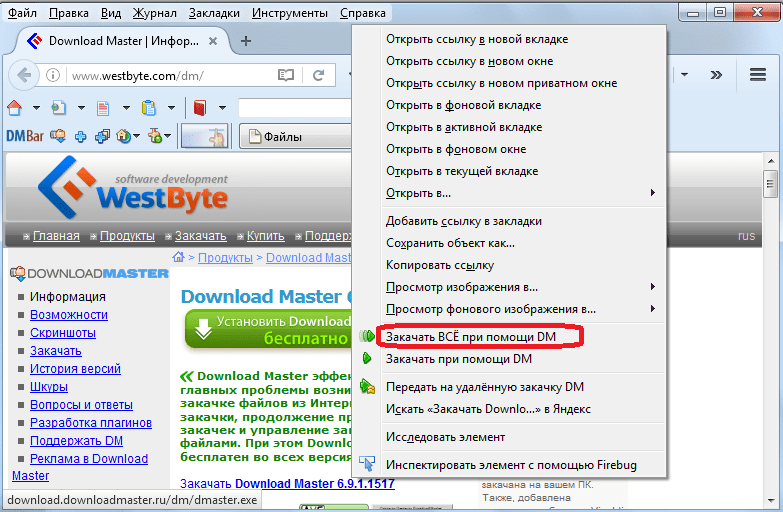
Если вы выберите его, то откроется окно, в котором будет список всех ссылок на файлы и страницы сайта, расположенные на данной странице. Те файлы, которые вы желаете скачать, следует пометить галочками. После этого, жмем на кнопку «OK», и запускаются все закачки, которые вы указали.
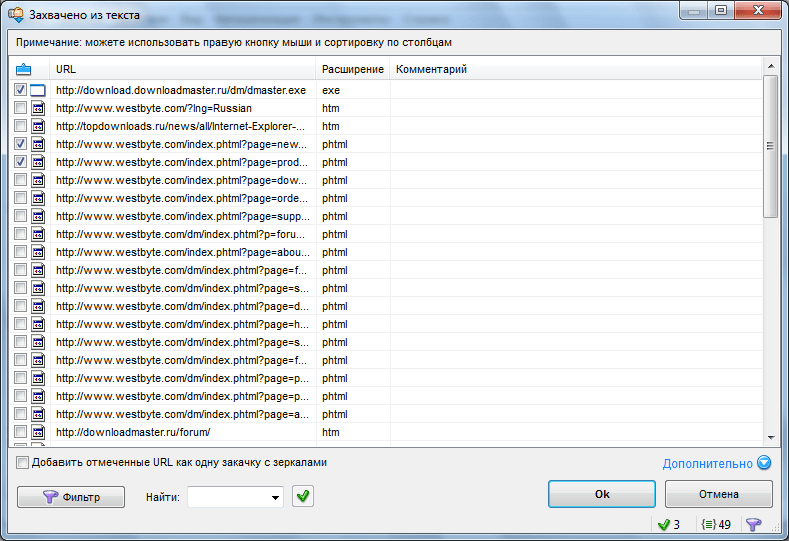
Закачка видео
С помощью программы Download Master можно также закачивать видео с популярных сервисов. Делается это путем добавления страницы, на которой находится данное видео, через интерфейс менеджера загрузок. После чего, можно выставить настройки качества видео, и места его расположения на жестком диске.
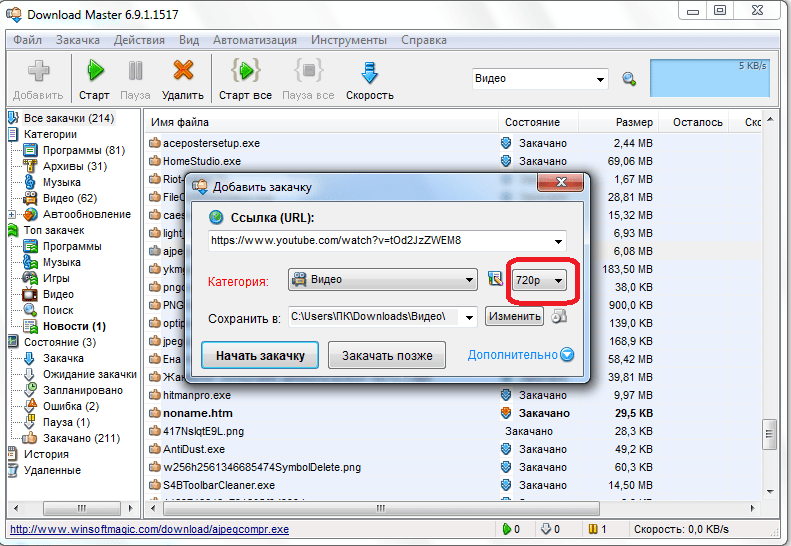
Но, к сожалению, выше описанный вариант загрузки видео поддерживается далеко не для всех сайтов. Намного больше возможностей предоставляют плагины Download Master для браузеров. С их помощью можно закачивать потоковое видео практически со всех ресурсов, просто нажав кнопку на панели инструментов браузера.
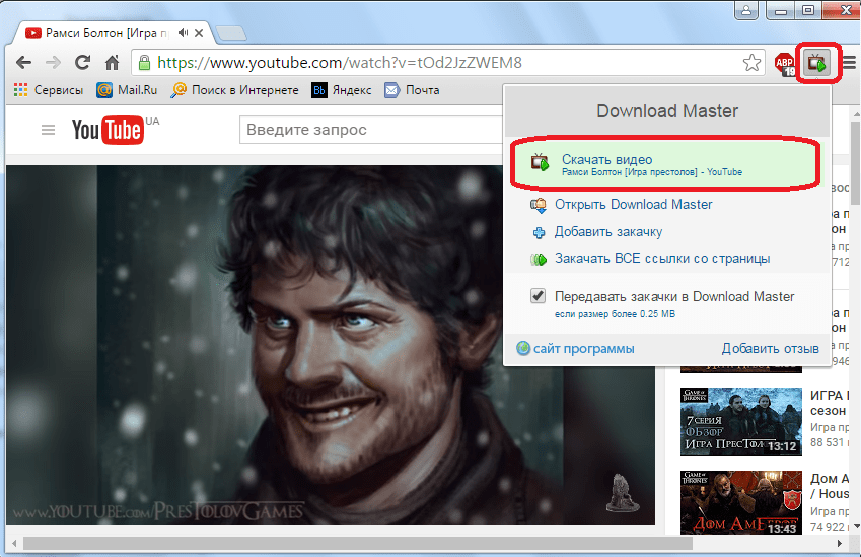
Как видим, Download Master является мощнейшим менеджером загрузок, который обладает огромными возможностями по закачке различного контента в интернете.
Отблагодарите автора, поделитесь статьей в социальных сетях.
Привет, друзья! Сегодня я расскажу вам о программе для скачивания файлов из интернета Download Master. Покажу где скачать бесплатную версию и как ей пользоваться.
Многие начинающие пользователи Интернета сталкиваются с проблемой при скачивании больших файлов. Это могут быть какие-то архивы с дистрибутивами программ, видео ролики и прочие объемы данных. Не всегда качество и скорость интернета позволяет быстро и без ошибок скачать то, что нам нужно. Встроенные в большинство браузеров средства скачивания, как правило, имеют очень слабую функциональность, не проверяют информацию на наличие ошибок, не возобновляют скачивание при обрыве связи, не проверяют на целостность полученные файлы и т.д.
В результате мы получаем незаконченные видео ролики, сообщения об ошибках при попытке распаковать архивы, программы, которые не устанавливаются или криво работают, документы с иероглифами вместо текста и прочие неприятные вещи.
Я получал десятки писем от подписчиков своих рассылок с жалобами “У меня не скачивается файл”, “Скачанный архив не распаковывается, выдавая ошибку”, “Программа не работает” и т.д. Чаще всего у людей не получалось скачать видео уроки и архивы программ, а это много потраченного времени, нервом и трафика.
Кстати, иногда проблема вовсе не скачанном файле, нередко люди просто не могут открыть архивный файл, если это так, то вам подойдет статья о том, как открыть файл RAR, если же дело не в архиваторе, то читайте дальше.
Решить эти проблемы проще простого. Достаточно применить для скачивания специальные программы, которые будут закачивать необходимые файлы из интернета, проверяя их на наличие ошибок, оптимизировать скорость, возобновлять прием данных после сбоев сети и т.д. Одна из таких программ называется Download Master. Сейчас мы по шагам научимся ей пользоваться.
Где скачать бесплатно Download Master?
Первое, что необходимо сделать – установить эту программу себе на компьютер. Download Master cкачать бесплатно можно с официального сайта разработчиков www.westbyte.com . Если вам где-то предлагают медленные файлообменники или отправить СМС, то не поддавайтесь на провокацию. Программа Download Master совершенно бесплатна официально.
Скачаете программу, установите ее на компьютер и сразу можете запускать, а дальше я расскажу как ей пользоваться.
Как пользоваться Download Master?
Интерфейс (управление) программой Download Master очень прост, после запуска у вас откроется вот такое окно. Возможно, с выходом новых версий, картинка будет немного меняться по сравнению с той, что я описываю сейчас, но не пугайтесь, она проста и вам не составит труда разобраться в любой новой версии.
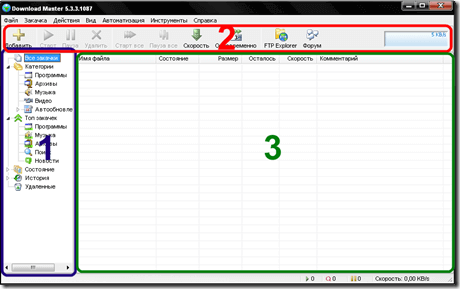 В открывшемся окне программы есть 3 основных блока:
- Окно с категориями закачиваемых (закачанных) вами файлов
- Панель управления программой
- Окно со списком загрузок
Программа автоматически встраивается в web браузер и не требует постоянного открытия, описанного выше, окна. Для того, чтобы начать скачивать файлы с помощью программы Download Master достаточно ее запустить один раз (она сама включит автозапуск на будущее).
Как закачать файл из Интернета (Вариант 1)
Необходимо открыть в интернете страницу, на которой находится ссылка, по которой нужно скачать файл. После этого правой кнопкой мыши кликнуть на ссылку, по которой необходимо скачать файл и в открывшемся меню выбрать “копировать ссылку” (пример на рисунке).
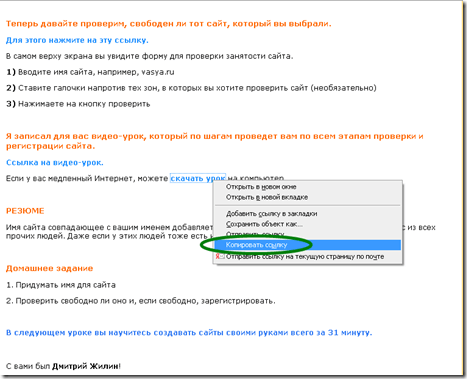 Если программа Download Master была запущена, то у вас автоматически откроется вот такое окно:
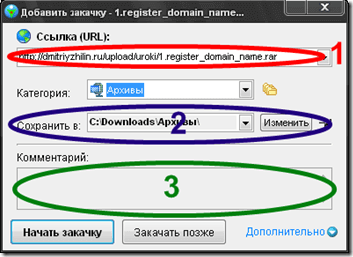
В этом окне уже будет указан адрес ссылки для скачивания (1), будет указано место куда предлагается сохранить файл (2) (нажатием кнопки изменить, вы можете указать место нужное вам). Внизу окна есть поле для комментариев, в нем вы можете написать что это за файл (иногда название скачиваемого файла бывает совершенно непонятным).
Когда вы укажете во всех полях нужные вам данные – нажимаете кнопку “начать закачку” и файл сразу начнет загружаться. Если вы нажмете закачать позже, то ссылка на скачивание добавится в Download Master, но закачка будет стоять на паузе.
Как скачать файл из Интернета (Вариант 2)
Если по какой-то причине это окно автоматически не открылось, то можно вызвать его вручную нажав в основном окне программы вот на эту кнопку:
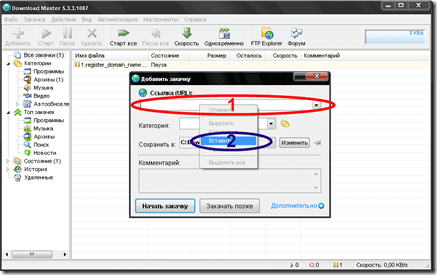
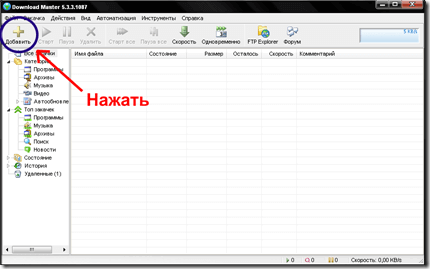 После этого вы заполняете форму вручную. Для этого, кликните правой кнопкой мыши по полю 1 (картинка ниже), выбираете в выпадающем меню “Вставить”, вставляете ссылку для скачивания файла (вы ее скопировали ранее). Как и в первом случае, заполняете остальные поля.
Одновременно вы можете скачивать любое количество файлов. Часть загрузок может быть активна, часть находиться на паузе. Download Master позволяет управлять ими вместе или каждой по отдельности:
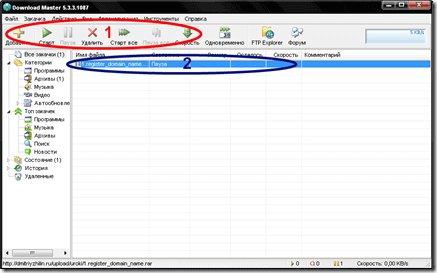 Выбор закачки для управления производится в окне со ссылками(2), а выбор действия осуществляется с помощью кнопок на верхней панели программы Download Master (1).
Итак, вы узнали где бесплатно скачать Download Master и как пользоваться программой. Теперь, у вас не будет проблем с загрузкой файлов из интернета и вы точно не потеряете ценную информацию, а также сэкономите свое время и нервы, что особенно важно.