
Как-то потихоньку-потихоньку, но набралось дома барахла, чтобы попробовать выжать из имеющегося возможные бенефиты вайфая по последнему стандарту, IEEE 802.11ac. Ну, т.е. чтоб как-то это всё по возможности пошустрее проистекало.
Сразу, конечно, стОит оговориться, что по-любому для того, чтобы скорость по Wi-Fi AC была приличной, необходимо иметь сигнал на входе в жилище хотя бы мегабит 100. Иначе, скорее всего, ощутимой практической разницы по сравнению с подключением по стандарту IEEE 802.11n заметно не будет. Проверено на собственном опыте. Впрочем, как оказалось, что и при соблюдении этого условия, как говорится, "есть нюансы". Учитывая многообразие "железа", доступного к приобретению, ни на какие абсолютные истины не претендую, просто хочу поделиться нюансами настройки как точки доступа, так и конкретных карточек wi-fi, которые установлены на девайсах лично у меня.
Как нормальный тупорогий юзер, я конечно полагал, что по приобретении точки доступа и карт wi-fi, поддерживающих вышеупомянутый стандарт AC, я тут же, прям "из коробки", получу все рекламируемые скорости беспроводного соединения. Ну понятно — идеала не бывает. Но хоть что-то более-менее близкое. Да болт. Причем затруднения на этом тернистом пути относятся как к настройкам роутера (точки доступа), так и к настройкам карточек, установленных в клиентских приборах. Причины такого безобразия, насколько я понял, в случае точки доступа и в случае "клиенстих" карт совершенно разные, но, тем не менее, они имеют место быть.
Начнем с точки доступа. В моем случае это Netgear WAC120. Всё в принципе нормально с ней было, одно только смутило: как-то не увидел возможности установить ширину канала 80МГц, хотя согласно руководству пользователя такая возможность явно должна была быть. Постфактум выяснилось, что до сих пор у нас в стране есть вроде как какие-то заморочки с сертификацией стандарта IEEE 802.11ac, поэтому производители (как минимум — некоторые, как я убедился) убирают эту настройку из меню, если в качестве страны пользователя выбрана Россия. Решается это просто, выбором какой-нибудь европейской страны. Я лично изменил на Германию, сразу и искомые 80МГц стало возможно выбрать.
С картами wi-fi дело обстоит похоже. В том смысле, что с настройками по умолчанию вряд ли карточка будет работать как хотелось бы. Вероятно, это связано с тем, что производители прежде всего хотят обеспечить безусловную работоспособность своего изделия практически независимо от того, в какой компьютер она поставлена и с сетью какого стандарта ей придется работать. Поэтому с настройками карты придется немножко повозиться вручную.
Надо конечно оговориться, что количество настроек, доступных пользователю, у wi-fi карт разных производителей могут отличаться. В моем случае речь идет о продукции Intel , а точнее — о двух моделях этого производителя, которые установлены в домашних компьютерах. Это Wireless-AC 3165 и Wireless-AC 7265
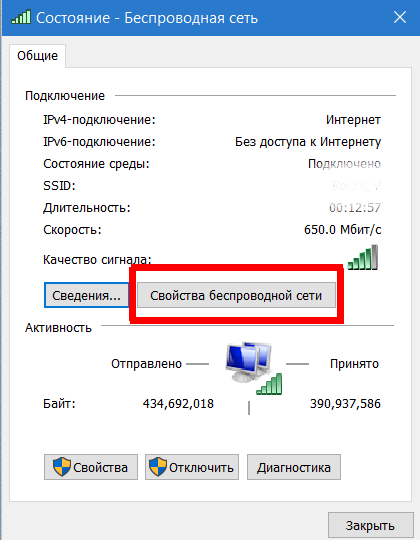
Во-первых, если устанавливать для этих карточек не "голые" драйверы, а вкупе с программкой PROSet/Wireless, то в "Свойствах беспроводной сети" появляется пункт "Задействовать параметры подключения Intel":
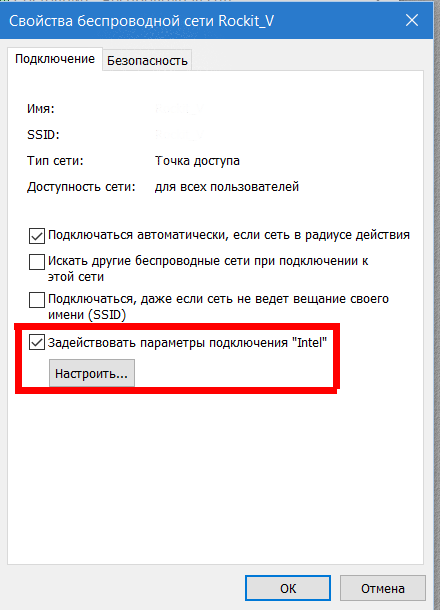
Что там можно понастраивать? Немного, но всё-таки. Во-первых — выбрать режим работы карты. По умолчанию используется "смешанный" режим, т.е. возможна работа с сетями как диапазона 2.4 ГГц, так и диапазона 5.2 ГГц. Также есть выбор только одного из вышеупомянутых диапазонов. Поскольку в данном конкретном тексте речь идет о стандарте 802.11ac, который работает только в диапазоне 5.2 ГГц, то лучше выбрать его. Во-вторых, можно задать основную точку доступа по её MAC-адресу. Если речь идет о компьютере, который используется только дома, имеет смысл это сделать. И в-третьих, можно включить такой параметр, как "Оценка радиосвязи Cisco". Большого практического толка во включении этой опции нет, но вот любопытство можно потешить, поскольку в случае включения можно будет видеть реальную скорость передачи данных между точкой доступа и wi-fi картой, а не максимальную теоретически возможную для сетевого адаптера (карты), которая обычно показывается в свойствах сетевого подключения.
N.B. Если для обновления драйверов использовать интеловскую Driver Update Utility , то драйвер для wi-fi карты по умолчанию будет предлагаться к установке вместе с PROSet/Wireless.
Другая, и более интересная часть мерлезонского балета настроек — это, конечно, те настройки, которые доступны во разделе "Свойства":
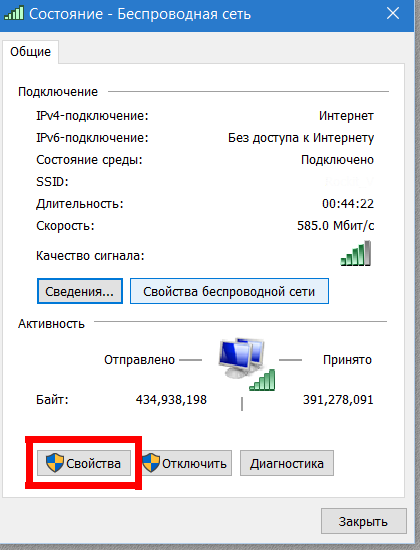
Открыв этот раздел, нужно нажать кнопку "Настроить" во вкладке "Сеть" (обычно она открывается по умолчанию), чтобы получить доступ к тонким настройкам активного сетевого адатера (wi-fi карты в данном конкретном случае):
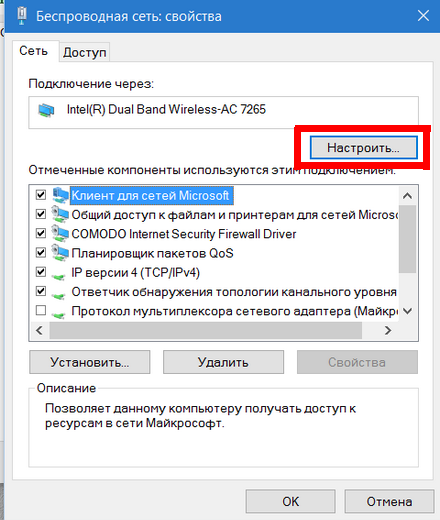
. и затем перейти во вкладку "Дополнительно":
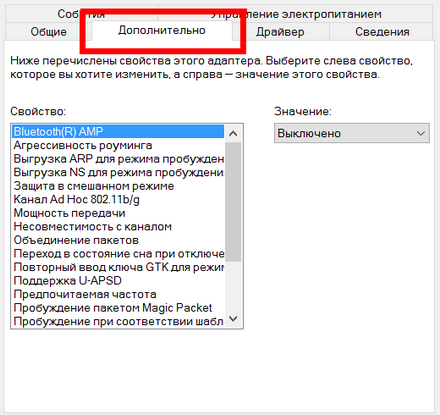
Режим беспроводной сети. Если хотите полноценной работы карты в режиме AC, то следует выбрать 802.11a (по умолчанию — 802.11a/b/g)
Агрессивность роуминга. Если речь идет о стационарном компьютере, то можно поставить значение "Минимальная", если о ноутбуке или планшете, с которым вы, ясное дело, периодически передвигаетесь по квартире, то лучше оставить значение по умолчанию, "Средняя"
Мощность передачи. Максимальная
Предпочитаемая частота. Предпочитать частоту 5.2 ГГц. По причине, упомянутой выше
Режим Ad Hoc QoS.WMM включено, если часто смотрите кино или слушаете музыку онлайн. Но, если включаете этот параметр в настройках карты, следует убедиться, что он включен и в настройках точки доступа/роутера (обычно "прячется" в разделе под названием QoS/Quality Of Service и т.п.)
Увеличение пропускной способности. Включено
Приветствую наших читателей! Тема сегодня общеобразовательная, больше для новичков в мире Wi-Fi. Я расскажу, что такое Access Point Mode, если по-русски, то будем разбираться с режимом точки доступа. А заодно узнаем, как включить его на маршрутизаторе. Поехали!
Определение
Прежде чем говорить о режиме точки доступа, нужно вспомнить, что она из себя представляет. Access Point (AP) – это беспроводная станция, что предназначена для подключения «по воздуху» к уже существующей сети или для создания новой.
Чаще всего AP применяются для обеспечения доступа к локальной сети мобильным устройствам – планшет, смартфон, ноутбук и т. д. Для передачи информации используется набор стандартов связи для коммуникации в беспроводной локальной сети – IEEE 802.11.
Все маршрутизаторы могут работать в режиме Access Point. Кроме того, на рынке сетевого оборудования есть устройства, которые работают исключительно как точки доступа. Пригодится, если у вас, например, большой дом, и роутер не покрывает сигналом нужную площадь. Тогда точка доступа будет играть роль ретранслятора и расширять зону Wi-Fi.
Итак, AP – это просто точка доступа. А роутер – это многофункциональное устройство, которое не просто принимает и передает данные, но и перераспределяет их согласно правилам, а также выполняет ряд задач.
Подробно об отличиях точки доступа от роутера я писала тут.
Особенности
Что из себя представляет Access Point (AP) Mode? Об особенностях будем говорить в контексте сравнения с режимом роутера.
О различиях устройств можно посмотреть видео:
 Как включить AP Mode на роутере?
Итак, у нас есть основной и второстепенный роутер, который будет работать как точка доступа. Чтобы все функционировало, нужно включить режим Access Point и соединить оба устройства сетевым кабелем (через LAN порты). Как это сделать на разных моделях, сейчас расскажу.
TP-Link
Видео-инструкции смотрите тут:
Инструкции будут на примере моделей роутеров серии N:
- Заходим в админку того устройства, которое нужно настроить как точку доступа – открываем любой браузер, в адресной строке прописываем IP адрес (возможные варианты – 192.168.1.1, 192.168.0.1, tplinkwifi.net или tplinklogin.net) и авторизуемся (логин/пароль по умолчанию – admin/admin);
- Нам нужно изменить IP адрес: слева ищем раздел «Сеть» и переходим в «LAN»;
- В строке «IP адрес» пишем тот же, как у главного маршрутизатора, но меняем последнюю цифру, жмем «Сохранить»;
Zyxel Keenetic
Последняя инструкция будет для маршрутизаторов этого производителя:
- Получаем доступ в настройки – IP 192.168.1.1 или my.keenetic.net, логин и пароль – в обе строки admin;
- В разделе «Сеть Wi-Fi» нужно настроить беспроводную сеть;
- Затем заходим в раздел «Система» (значок шестеренки) и нажимаем вкладку «Режим»;
- Выбираем самый последний в списке – «Точка доступа…» и кликаем «Применить»;
- Ждем окончания перезагрузки.
Как улучшить сигнал wifi ? Попробуйте настройки чувствительности роуминга и другие настройки.
Некоторым помогает, попробуйте и вы. Программная настройка чувствительности роуминга – тот показатель, которого придерживается ваше устройство при переключении с одного передатчика WiFi на другой – при смене самих точек, если их множество, или при смене сеанса windows (приходя с работы домой, например). Ведь системе предписано “обращать внимание” прежде всего на качество сигнала, так как расстояние до точки WiFi она корректно измерять не умеет (хотя настройка есть). Если вы обладатель ноутбука, к настройке стоит присмотреться. Помимо того, советую проверить и остальные настройки карты, тем более, если WiFi передатчик встроен в мобильный компьютер.
Два крупнейших производителя беспроводных устройств связи Intel и Ralink (этого знают все хакеры мира) обзывают искомую настройку по-разному. Вам она может встретиться и как Roaming Aggressiveness и как Roaming Sensitivity. Итак, если вы столкнулись со слабым приёмом сигнала, задача – усилить его до максимальной производительности. Отправляемся в Диспетчер устройств командой hdwwiz.cpl из строки поиска Windows и находим в списке устройств своё беспроводное. Оно в составе сетевых адаптеров. Выделите его и через правый щелчок мыши найдите в меню Свойств вкладку Дополнительно:

Выбираем значение показания из списка:
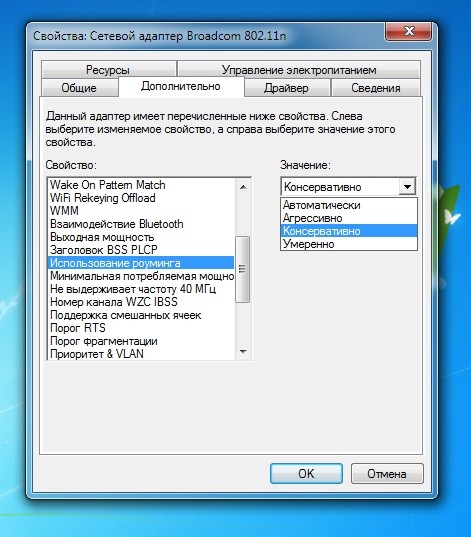
Объясню: чем выше показатель от Умеренного до Агрессивного, тем вероятнее устройство переключится на более подходящий и качественный WiFi сигнал. Если начнётся снижение качества сигнала, он будет пытаться найти и подключится к точке доступа с более качественным сигналом. Настройка незаменима, если вы находитесь в общественном месте с немалым выбором точек . Автоматическая настройка – идеальное решение для стационарной связки компьютер-роутер (дом, офис). Кстати, напомню, у вас список настроек может выглядеть немного иначе.
Раз уж мы здесь, проверим остальные твики. Выставляем:
- 20/40 coexistance – одновременный приём сигналов в диапазонах 20 и 40 МГц – Автоматически
- Bandw > ВНИМАНИЕ. Контролируйте температуру мобильного компьютера. Не допускайте перегрева устройства!
Как улучшить сигнал wifi ? Дело в аккумуляторе вашего переносного устройства.
Да, ноутбук или планшет, работающие от аккумуляторов, автоматически переходят в режим энергосбережения, обеспечивая производительность. По умолчанию «пострадает» и модуль wifi, который скинет мощность приёма. Так что это «нормально», если wifi ноутбука при отсоединении от внешнего блока питания, слабеет в своём сигнале. Виноват энергосберегающий протокол 802.11. – а точнее ваши устройства, которые его не понимают. Вот что об этом говорит сама компания Microsoft.
Это легко проверить, подключая и отключая внешнее питание от ноутбука. Если нет изменений, переходите к следующему пункту. Ваша проблема в другом. Однако следует проверить настройки энергопотребления и сменить план электропитания, выставив значение Высокая производительность:

Смена плана питания может помочь.
Как улучшить сигнал wifi ? Пройдитесь по квартире и зайдите в магазин.
Остальные советы, касающиеся вопроса, как улучшить сигнал wifi , лежат в плоскости, скорее, физического расположения транслирующего устройства.
Так, совсем нетрудно прикинуть расположение по квартире или дому принимающих устройств. Просто установите роутер так, чтобы географически он располагался в равномерной удалённости от всех устройств.
Дальше. Если роутер предполагает съёмные антенны или установку дополнительной или усиленной, появившейся в продаже, следующий ваш шаг предопределён – в магазин. На моей практике смена всенаправленной антенны (да, она растрачивает часть сигнала впустую) на нереверсивную меняла положение вещей с сигналом.
Никто не отменял репитеры – они призваны усиливать сигналы сотовой связи, расширение её зоны покрытия в локальном пространстве. Если выход в сеть осуществляется через форматы 3G и 4G, стоит задуматься о покупке устройства.
Не забывайте и о том, что сигнал от роутера – это радиволны. Трансляция идёт на частоте 2,4 Ггц – любимой частоте других устройств. На ней работают, например, беспроводные клавиатура и мышь. И чтобы попробовать улучшить сигнал wifi можно попытаться сократить до минимума список таких устройств. Выключайте из сети беспроводные принтеры и другие девайсы, если с ними не работаете.
«>


