Эмулятор Андроид на ПК – это программа, которая предназначена для создания Андроид устройства на Вашем персональном компьютере с любой другой операционной системой. Принцип её работы заключается в том, чтобы считывать особенности строения девайсов и переводить коды игр для смартфонов в коды для компьютеров. В список кодов входят как звуковые, так и графические форматы. Сам процесс эмуляции распространяется на память, процессор и устройства ввода и вывода. Обратите внимание, что однотипность процессоров не играет никакой роли в работе эмулятора.
Итак, первым эмулятором в нашем рейтинге будет эмулятор Андроид Bluestacks. Данная программа является абсолютно бесплатной, при этом имеет высокие показатели в работе. Эмулятор, это программа, которая позволит синхронизировать Ваш смартфон с компьютером, в результате чего Вы сможете играть на ПК в мобильные игры. Помимо этого, Вы получите возможность совершать звонки и отправлять сообщения из определённых приложений, в которых есть эта функция. То есть компьютер считает данные с вашего телефона, а также будет использовать ваш номер мобильного.
Системные требования эмулятора Bluestacks базовые, работает на всех версиях Windows и MacOSX. В настройках программы можно настроить язык, в том числе и русский. Также Вы сможете скачивать игры и приложения, при этом запускать их в полноэкранном режиме. Последний идеально подойдёт для тех, кто всегда хотел играть в игры и приложения на Андроид на своём персональном компьютере с другой операционной системой. В общем, если Вы решили скачать эмулятор, и не знаете какой выбрать, то Bluestacks – это самый оптимальный вариант для Вас, он бесплатный и достаточно прост в работе.
Эмулятор, который считают одним из самых качественных и быстрых в своей сфере. Данное приложение всё больше было направлено на тестирование приложений, и оно прекрасно подойдёт для разработчиков игр и приложений. По большому счёту, эмулятор Genymotion это продолжение проекта – AndroidVM. Несмотря на то, что основным направлением эмулятора стало тестирование, он также отлично подойдёт и для игры в мобильные приложения Андроид на персональном компьютере с другой операционной системой. Genymotion скачать эмулятор без проблем установится на такие операционные системы, как Windows, Linux и Mac OS. Для профилактики ошибок, разработчики предлагают установить VirtualBox, прежде чем скачать сам эмулятор.
В отличии от других эмуляторов, Genymotion вы сможете скачать как в платной, так и в бесплатной версии. Разумеется, что в первой будет более обширный функционал, нежели во второй. Одной из привлекательных функций платной версии стала — Multi-touch, но она всё больше направлена на использование большими компаниями, которые занимаются серьёзными разработками. Бесплатная версия имеет все необходимые возможности для полноценного использования эмулятора на своём ПК для базовых потребностей. Обратите внимание, если предварительно создать образ Android, то загрузка произойдёт в разы быстрее.
LeapDro >Nox APP Player
Абсолютно новый продукт от китайских программистов, который заслуживает высоких оценок. На сегодняшний день программа работает с версией Андроид 4.4.2., что позволяет Вам скачивать и использовать все новые игры и приложения из Google Play. Эмулятор Nox APP Player можно смело назвать одним из самых стабильных и высокопроизводительных из всех, которые существуют на сегодня. Он настолько мощный, что способен поддерживать любой процессор, даже AMD. Ещё одно неоспоримое достоинство этого приложения – он совершенно бесплатный и доступен к скачиванию для всех пользователей.
Посетив официальный сайт разработчика, мы нашли сравнительную таблицу, на которой видно, что эмулятор Nox APP Player выигрывает по множеству показателей, по отношению к другим эмуляторам. Единственным его недостатком стало отсутствие версии для Mac OS, но это лишь вопрос времени, вскоре разработчики исправят эту ошибку. По внешнему оформлению, можно найти сходства с эмулятором Genymotion, о чём свидетельствует правая боковая панель с целым рядом инструментов, а настройка клавиатуры управления похожа на клавиатуру в эмуляторе Droid4X, но помимо этого, здесь Вы найдёте ещё и настройки гироскопа. В общем. Разработчики собрали всё самое лучшее из других эмуляторов, немного усовершенствовали, добавили новых функций и выпустили Nox APP Player.
AM >YouWave
Простенький эмулятор версии Андроид 4.0 ICS. Продукт достаточно эффективный и работает в своей сфере стандартно. Отличается YouWave тем, что он максимально точно копирует ваше Андроид устройство, начиная от интерфейса и заканчивая сенсорной клавиатурой. Помимо своего основного задания он выполняет и другие функции, например, эмулирует SD карты на которых сохраняет игры и приложения или многопользовательские модули. Меню отображается здесь достаточно классическим образом, в виде стандартных иконок.
Но есть в этом эмуляторе и особенность, которая отличает его от остальных эмуляторов, он поддерживает активное вращение устройства. Эта функция делает игровой процесс более удобным. Скачивать игры и приложения Вы можете как из Google Play, так и из архивных файлов. Последний вариант более практичный, его легко использовать и удобно запускать. Если Вы всё же выбрали первый вариант скачивания, приложение запросит персональный Google ID. И только после этого Вы сможете использовать эмулятор YouWave по назначению.
Windroy
Неплохое достижение китайских разработчиков. Эмулятор, который выполняет все базовые задачи, и отлично подойдёт для тех, кто не требует широкого спектра функций. Данная программа качественно и максимально точно сымитирует ОС Андроид, версии 4.4.2. Технические характеристики позволят Вам использовать свой ПК, как настоящий смартфон. С ним Вы сможете играть во всевозможные Google продукты. Если Вы хотите обойти Плей Маркет стороной, всегда можно установить программы из архивных файлов, это будет и быстрее, и качественнее.
Приложение имеет достаточно высокую производительность и скорость, а также бесконфликтно поддерживает все версии Windows. Если же Вы являетесь обладателем сенсорного экрана компьютера, ноутбука или планшета, тогда эта программа настоящая находка для вас. Она качественно перенесёт все коды, что Вы даже не заметите разницы.
MEmu App Player
Совершенно недавно появился новый и очень симпатичный эмулятор Android MEmu. И первым его преимуществом стала бесплатная установка для всех пользователей. Этот продукт был создан китайскими разработчиками, которые обещают высокую производительность и скорость при загрузке игр и приложений Андроид на ПК. Используется 4.2.2 версия OS, а также в программе Вы автоматически вступаете в права администратора (root). В этом эмуляторе Вам будет предоставлен стильный рабочий стол и целый ряд настроек, играться с которыми можно несколько часов.
Для того, чтобы Вы чувствовали себя более комфортно во время игрового процесса, разработчики предусмотрели мапинг клавиатуры и джойстика. Совершайте быструю установку архивных файлов, с помощью APK перетягивания. Здесь Вы за считанные секунды сможете создать, удалить или копировать любую Андроид систему или запустить сразу несколько одновременно. MEmu App Player – это прекрасный выбор, сделав который Вы обретёте качественный эмулятор, превосходно выполняющий свою работу.
Мы запустили все десять эмуляторов и вот что получилось
Мы проверили каждый из вышеперечисленных эмуляторов Андроид, для того, чтобы поделиться с Вами нашим мнением и посоветовать лучшую программу. Что ж, исходя из проделанных работ, мы хотели бы выделить эмулятор Андроид Nox APP Player. По нашему мнению, он прекрасно справляется со своей задачей, качественно, а главное быстро эмулирует устройство и не занимает много памяти. Помимо этого, порадовало и стилистическое оформление интерфейса. Эмулятор имеет лаконичный, яркий и стильный дизайн, который привлекает к себе внимание.
Мобильная операционная система Android – явление относительно недавнее, поэтому вопрос о её эмуляции на компьютерах долго не возникал. Да и многие спросят – зачем?
Одна из причин – огромное количество приложений, интересных игр именно для этой операционной системы. Поэтому и создаются разнообразные эмуляторы андроид для персональных компьютеров и ноутбуков. О лучших из них мы и поговорим в нашем обзоре.
Назначение эмуляторов андроид на компьютере
Если у вас нет Android устройства, но вы желаете запустить приложения или игры, присущие только этой системе, не обязательно приобретать планшет либо смартфон. Всего лишь достаточно скачать и настроить ОС Android на вашем ПК.
Все эмуляторы условно подразделяются на три группы:
Для игр. Предназначаются для заядлых геймеров, не желающих отрываться от любимых мобильных игр даже на ПК. Это наиболее популярный тип симуляторов, так как поддерживают все современные 2D и 3D игры. В данной группе можно выделить три эмулятора: BlueStacks, Andy, PUBG Mobile.
Для приложений. В первую очередь ориентированы на не ресурсоёмкие программы, однако могут потянуть и некоторые игры. Здесь можно выделить Windroy, Nox App Player, Xamarin Andro >Системные требования и тестирование ПК перед установкой эмулятора
ОС Android на ПК для игр требуют наиболее высокие параметры «железа». Для их оптимальной работы потребуется не менее 4 Гб оперативной памяти и двухъядерный процессор с тактовой частотой от 2 ГГц.
Прежде чем установливать любой эмулятор андроид, необходимо протестировать рабочую машину на совместимость с ним. Опираться следует на две основные характеристики: объём оперативной памяти и процессор, точнее определённые его параметры. Порядок диагностики следующий:
Войдя в свойства компьютера («Пуск > Компьютер > клик правой клавишей мышки > Свойства»), посмотрите, сколько у вас установлено ОЗУ. Рекомендуется не менее 4 Гб. Там же вы узнаете тактовую частоту и количество ядер процессора.
Через программу CPU-Z проверьте способность вашего компьютера поддерживать виртуализацию. Данную информацию вы найдёте в подразделе вкладки CPU под названием Instructions. Там должно стоять одно из двух значений, VT-x либо AMD-V.
Войдите в BIOS (в зависимости от модели, при старте компьютера нажимайте одну из клавиш F8, F10, F12 или Delete). Войдите во вкладку Advanced и напротив функции Virtualization выставьте значение Enable. Так вы активируете виртуализацию.
Установите последнюю версию драйверов для видеокарты, скачав их с официального сайта производителя. Узнать о том, какой именно вам требуется драйвер, можно через «Диспетчер устройств».
Если вы не обладаете достаточным опытом обращения с компьютером, не меняйте настройки в BIOS. В противном случае какие-либо некорректные изменения могут повлечь неработоспособность ПК.
Каждый эмулятор ОС Андроид, устанавливаемый на компьютер, имеет свои минимальные системные требования. Для всех нижеперечисленных они вполне идентичны, но различаются только занимаемым на жёстком диске местом. Обычно более 1 Гб не выделяется именно для установки самого эмулятора андроид. Часто данные программы отводят под приложения место в размере до 16 Гб на диске. Далее решающая роль остаётся за процессором и ОЗУ. Именно процессор отвечает за виртуализацию, а оперативная память за ширину её возможностей.
Следовательно, чем большие значения характеристик у данных комплектующих, тем лучше. Всё же есть минимальные требования, от которых следует отталкиваться. Это процессор с тактовой частотой не менее 2 ГГц и объём ОЗУ не меньше 4 Гб.
Инструкция: установка и настройка симулятора ОС Андроид
Когда вы убедились, что ваш компьютер потянет ОС Android, можно инсталлировать и настраивать выбранный эмулятор. Чтобы производить запуск нужных вам мобильных приложений или игр на симуляторе андроида, нужно следующее:
Скачать дистрибутив эмулятора с официального сайта разработчика и установить.
Запустив эмулятор андроид, вы увидите лаунчер, который полностью имитирует интерфейс мобильной ОС. Далее, чтобы скачивать приложения, необходимо действовать по тому же алгоритму, что и на смартфоне либо планшете: зайти в Play Market и задать поиск.
Ярлык загруженного приложения появится на главном экране эмулятора. Чтобы его запустить, нужно кликнуть по нему мышкой.
При первом запуске Play Market вас попросят привязаться к аккаунту Google. Это действие синхронизирует ваше стационарное устройство с планшетом и смартфоном.
Не забудьте в Punto Switcher добавить исключение по вашему эмулятору. Что бы, автоматическое переключение раскладки клавиатуры, не зависало работу ОС при наборе.
Привязка аккаунта Google Play к эмулятору
Во вкладке «Поиск» нажмите «Поиск на Play Market».
Затем выбирайте «Привязать к существующему аккаунту».
Введите адрес вашего почтового ящика Gmail и пароль, а затем нажмите «Далее». После этого вы уже можете работать с сервисом Play Market.
Чтобы привязать ОС Andro >
На сегодняшний день бренд Android является собственностью компании Google, но создателями операционной системы были совершенно другие люди. Компания Android Inc. была создана в 2003 году и занималась разработкой революционной платформы для цифровых фото-видеокамер. Только спустя несколько лет они переориентировались на создание ОС для смартфонов и прочих гаджетов. Google приобрели эту компанию, в 2005 году июле месяце. Все сотрудники фирмы продолжили работу в Google, а название старой компании перешло к новой ОС для телефонов.
Обзор эмуляторов: преимущества и недостатки
Далее рассмотрим топ приложений ОС андроид на компьютер, основанный на предпочтениях множества пользователей. Из данного краткого обзора вы уже сможете определиться с выбором подходящего вам эмулятора. Переходите по ссылкам ниже и ознакомьтесь с каждым эмулятором более подробно.
С помощью данной таблицы вы можете отсортировать эмуляторы по нужному параметру.
Название эмулятора
Стоимость лицензии
Поддержка камеры
Особенности
Рейтинг
Nox App Player
бесплатно
есть
Можно включить рут
9
Koplayer
бесплатно
нет
Запись видео в AVI
7
BlueStacks 3
бесплатно (с рекламой)
есть
Можно стримить игру
6
Droid4X
бесплатно
нет
Управление эмулятором с телефона или геймпада
8
Andy
бесплатно
нет
Есть русский язык
7
Genymotion
бесплатно (слабый функционал)
нет
Настройка координат в GPS
7
LeapDroid
бесплатно
нет
Есть русский язык
6
AMIDuOS
10$ (есть ломанная)
есть
Очень быстрый
8
YouWave
бесплатно
нет
Поддержка Android 2.3
5
Windroy
бесплатно
есть
Запуск Android из-под Windows через виртуальную машину Dalvik
8
MEmu App Player
бесплатно
нет
Установка .APK перетаскиванием
8
Tencent Gaming Buddy
бесплатно
есть
Официальный эмулятор компании Tencent на ПК, разработанный специально для игры PUBG Mobile
8
Remix OS
бесплатно
есть
Обновление и поддержка программы закончилась 17 июля 2017 года. Заявила компания разработчик Jide
9
Xamarin Android Player
бесплатно
есть
Русского языка нет. Не работает на Windows 10.
6
Android SDK
бесплатно
есть
Предназначен больше для разработчиков ПО под OS Android. Интерфейс эмулятора на английском языке
7
Скачать эмуляторы андроид на ПК бесплатно
Загрузить любой дистрибутив на котором вы остановили свой выбор, можно с официального сайта разработчика ниже. Так же если есть версия андроида с лекарством, то архив можно скачать с нашего Яндекс Диска. Обратите внимание, что не все эмуляторы поддерживают интерфейс на русском языке.
Подборка для разработчиков приложений и любителей игр на Android.
1. BlueStacks
Платформы: Windows, macOS.
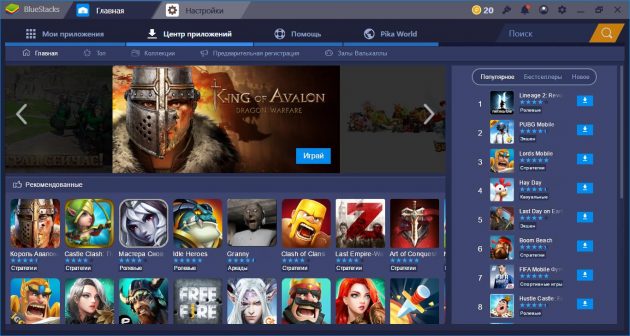
Самый известный эмулятор Android, на котором останавливаются многие пользователи. BlueStacks действительно хорош. Он совместим почти со всеми программами и играми из Google Play, а на вкладке «Центр приложений» показывает рекомендации в соответствии с оценками других пользователей.
В эмуляторе создана система наград Pika Points. Чтобы заработать очки, нужно устанавливать приложения и играть. Полученные очки можно обменивать на подарочные карты Google Play, премиум-подписки, футболки и другие вещи.
При работе с файлами нет никаких проблем: документы, фотографии и другие данные можно перенести из «Проводника» Windows или Finder macOS простым перетаскиванием. Между запущенными приложениями можно переключаться как между вкладками в браузере.
2. Nox App Player
Платформы: Windows, macOS.
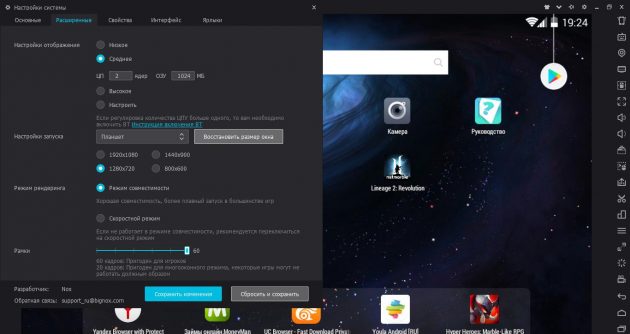
Nox App Player — минималистичный эмулятор, который предлагает привычное рабочее пространство Android с кнопками управления на боковой панели. В настройках программы можно включить root-доступ, регулировать производительность, добавляя ядра процессора и объём выделенной ОЗУ, а также менять ориентацию и размеры окна.
Некоторые игры в Nox App Player запускаются с ошибками, а вот для работы с приложениями он подходит отлично. У программы есть интеграция с уведомлениями Windows 10, так что вы можете установить те же мессенджеры и спокойно общаться через эмулятор.
3. MEmu
Платформы: Windows, macOS.
Этот эмулятор на русском языке предназначен в первую очередь для игр. Ориентированность на геймеров выдаёт специальная раскладка клавиатуры и эмуляция геймпада. Программа поддерживает игры и программы из Google Play и установку приложений через APK.
На MEmu можно эмулировать «тяжёлые» игры — с производительностью проблем нет, но качество картинки немного страдает.
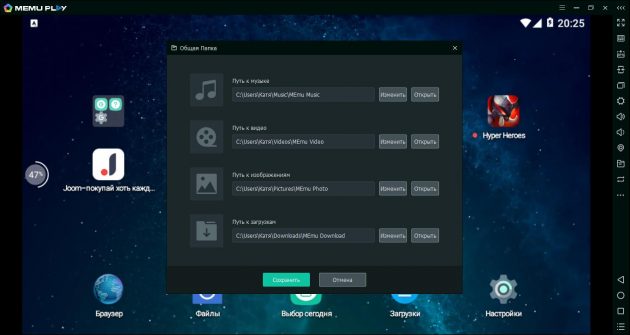
Музыка, видео, изображения и загрузки доступны через общие с Windows папки, так что можно быстро передавать файлы из эмулятора на компьютер и обратно.
Есть root-доступ и встроенный каталог приложений. Но в каталоге нет ничего интересного: игры и программы на китайском языке сомнительного происхождения.
4. Koplayer
Платформы: Windows, macOS.
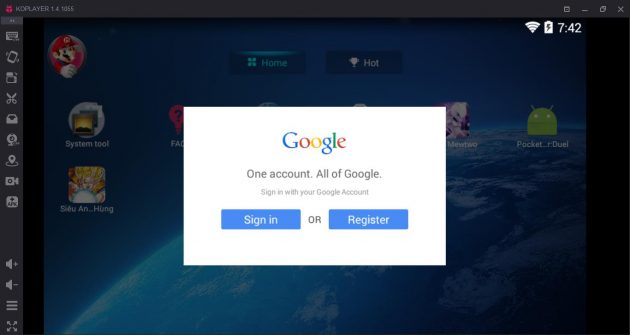
Бесплатный эмулятор для игр, который работает на слабых компьютерах благодаря своей нетребовательности к ресурсам. Если другим программам нужно не менее 4 ГБ оперативной памяти для нормальной работы, то Koplayer хватит и 2 ГБ. Устанавливается с английским интерфейсом, но в настройках есть русский язык, как и в обычном Android.
Для установки приложений доступны Google Play и APK-файлы. Главное достоинство Koplayer — возможность настроить раскладку клавиатуры для каждой игры. Управлять можно также мышкой или геймпадом: достаточно отметить виртуальную кнопку на экране и присвоить ей физический аналог на контроллере.
5. Genymotion
Платформы: Windows, macOS, Linux.
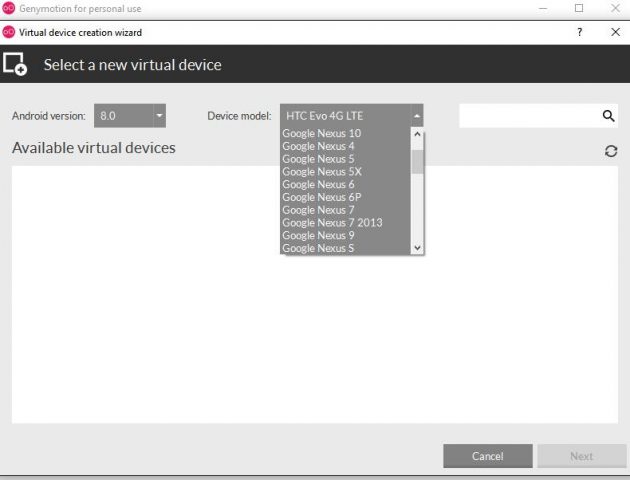
Genymotion — программа для разработчиков, которая умеет эмулировать большое количество Android-устройств с реальными характеристиками: от флагманов популярных брендов до неизвестных бюджетников. Перед скачиванием необходимо завести бесплатный аккаунт — его данные понадобятся при первом запуске для авторизации.
Для простых пользователей Genymotion вряд ли станет удобным решением: русского интерфейса нет, игры и программы из Google Play часто не запускаются.
Но если вы начинаете заниматься разработкой приложений на Android, то этот эмулятор поможет провести всевозможные тесты. При запуске приложения или игры доступна панель управления параметрами устройства. Благодаря ей можно посмотреть, как поведёт себя приложение в другой ориентации экрана, без подключения к GPS, включённом Bluetooth и других условиях.
На какой компьютер можно поставить эмулятор Android
Для установки эмулятора на Linux и macOS специальных требований нет.
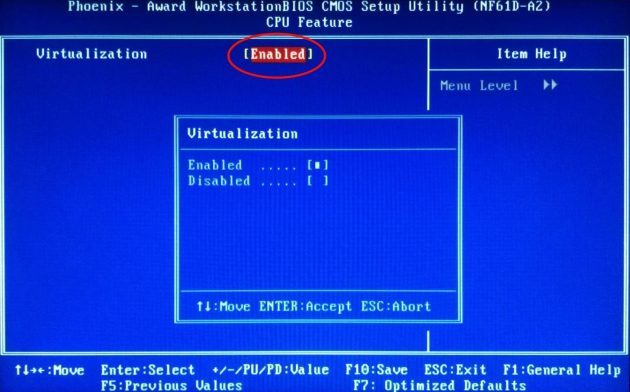
Для работы эмулятора на компьютере с Windows нужно, чтобы в BIOS была включена виртуализация AMD-v или Intel VT-x. Обычно это сделано по умолчанию. Но если эмулятор Android не запускается, проверьте настройки BIOS.
В разделе Advanced BIOS → Features или Advanced → CPU Configuration (ищите что-то подобное) должна быть опция Virtualization или Intel Virtual Technology. Убедитесь, что ей присвоен статус Enabled (включена).
Большинство эмуляторов требовательны к ресурсам оперативной памяти. Если на компьютере меньше 4 ГБ ОЗУ, то программа может тормозить.
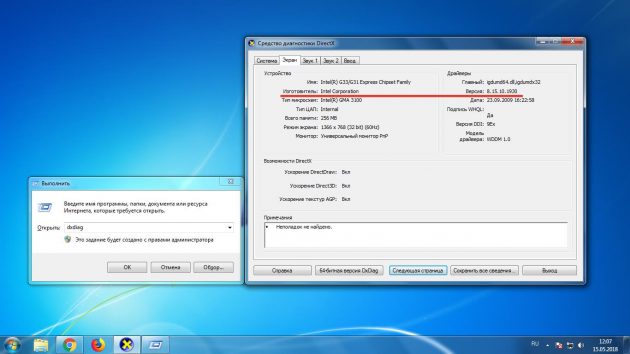
Также обратите внимание на драйверы графического адаптера. Они должны быть последней версии, иначе эмуляторы не запустятся. Чтобы проверить версию драйвера на Windows, нажмите на клавиатуре Win + R, введите dxdiag и щёлкните «Выполнить». Перейдите на вкладку «Экран» и в поле «Драйверы» посмотрите версию.
Зайдите на сайт производителя видеокарты и уточните, какая версия драйверов есть для вашего графического адаптера. Если появились новые драйверы, установите их.
Упростить процесс можно с помощью программы DriverPack. После запуска утилита просканирует все компоненты компьютера и покажет, какие драйверы нужно обновить. Вам останется только открыть вкладку «Драйверы» и нажать «Установить».
На macOS для поддержания драйверов в актуальном состоянии достаточно своевременно устанавливать обновления системы. На Linux порядок действий зависит от сборки. Например, на Ubuntu для апдейта драйверов от сторонних разработчиков есть встроенная утилита «Программное обеспечение и обновление».

.%20Также%20это%20приложение%20отлично%20подходит%20для%20разработчиков%20приложений.%20Здесь%20есть%20система%20тестирования%20приложения%20и%20отличная%20база%20для%20рядовых%20пользователей.%20Технические%20характеристики,%20которые%20приложение%20затребует%20для%20полноценной%20работы%20и%20высокой%20производительности%20имеют%20не%20высокие%20показатели,%20удовлетворить%20какие%20сможет%20любой%20стандартный%20компьютер./p%20pОдин%20из%20самых%20новых%20эмуляторов,%20который%20способен%20эмулировать%20на%20Вашем%20персональном%20компьютере%20полноценное%20устройство%20с%20операционной%20системой%20Андроид,%20версии%204.2%20Jelly%20Bean.%20Поскольку%20эмулятор%20Andy%20вышел%20совершенно%20недавно,%20он%20предназначен%20для%20использования%20на%20Windows%207%20или%20Windows%208,%20в%20этом%20заключается%20и%20его%20недостаток.%20Но%20разработчики%20обещают%20в%20скором%20времени%20запустить%20версию%20и%20на%20Mac%20OS.%20Помимо%20всего%20прочего,%20создатели%20приложения%20активно%20выпускают%20регулярные%20обновления%20и%20работают%20на%20постоянное%20улучшение%20своего%20сервиса./p%20pДля%20тех,%20кто%20планирует%20использовать%20эмулятор%20как%20на%20компьютере,%20так%20и%20на%20смартфоне,%20в%20приложении%20есть%20полезная%20функция,%20с%20помощью%20которой%20Вы%20сможете%20контролировать%20все%20процессы%20со%20своего%20мобильного%20девайса.%20Зачастую%20в%20этой%20функции%20нуждаются%20игры%20и%20приложения,%20где%20необходимо%20использование%20сенсорного%20экрана%20или%20акселерометра.%20Приложение%20эмулятора%20Вы%20сможете%20бесплатно%20скачать%20на%20свой%20смартфон.%20Характеристики%20эмулятора%20Энди%20позволяют%20установить%20его%20на%20любой%20стандартный%20компьютер,%20и%20синхронизировать%20с%20другим%20девайсом./p%20div%20style=)
 Nox APP Player
.%20Помимо%20того,%20что%20программа%20отлично%20справляется%20со%20своими%20прямыми%20обязанностями,%20она%20поможет%20Вам%20выполнить%20и%20другие%20дополнительные%20настройки.%20В%20их%20число%20входит%20получение%20и%20настройка%20root%20прав%20(права%20администратора),%20настройка%20разрешения%20экрана,%20разделение%20оперативной%20памяти,%20выделенной%20для%20работы,%20а%20также%20установка%20Google%20приложений%20на%20компьютер./p%20h3span%20id=) YouWave
YouWave